


Tocmai ai publicat o postare pe blog de care ești mândru, dar când verifici site-ul tău WordPress, vezi un mesaj frustrant „Comentariile sunt închise” acolo unde ar trebui să fie caseta de comentarii.
Aceasta este una dintre cele mai frecvente probleme cu care se confruntă utilizatorii WordPress. Partea dificilă este că comentariile pot fi dezactivate doar pentru o singură postare, pe întregul site sau din cauza unei setări de care nici măcar nu știai că există.
Vestea bună este că este ușor de remediat odată ce știi unde să cauți.
În acest ghid, îți vom arăta pas cu pas cum să remediezi mesajul „Comentariile sunt închise” în WordPress, astfel încât cititorii tăi să poată începe din nou să interacționeze cu conținutul tău.
💡 De ce sunt comentariile închise în WordPress? (Răspunsul scurt)
În majoritatea cazurilor, mesajul „Comentariile sunt închise” apare din cauza unei setări care dezactivează comentariile la nivel global sau le închide automat la postările mai vechi.
De obicei, puteți rezolva acest lucru verificând două zone cheie: setările principale de „Discuție” și setările de „Discuție” ale fiecărei postări individuale.
Ce este mesajul „Comentariile sunt închise” în WordPress?
Mesajul „Comentariile sunt închise” în WordPress este o notificare care indică faptul că, deși o postare poate avea comentarii anterioare, nu sunt acceptate altele noi. Permite vizitatorilor să citească discuțiile existente, dar îi împiedică să adauge propriile răspunsuri.
În mod implicit, comentariile sunt dezactivate pentru paginile WordPress. Pentru postările de blog, este posibil să dezactivați intenționat comentariile la anumite articole, cum ar fi un anunț, pentru a preveni discuțiile inutile.
Dacă dezactivați comentariile la o postare care are deja cel puțin un comentariu, WordPress va afișa mesajul „Comentariile sunt închise”. Acest lucru explică vizitatorilor dvs. că, deși există comentarii la postare, nu mai pot fi lăsate altele.
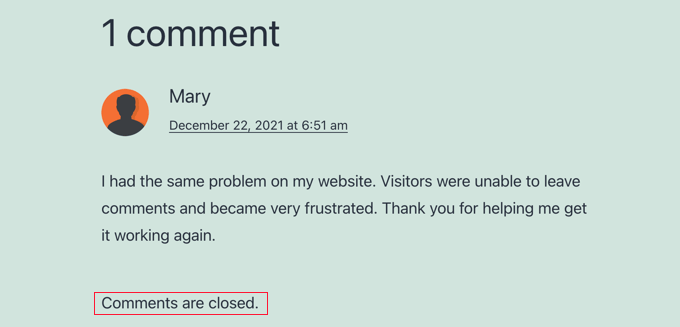
Și dacă postarea nu are comentarii, formularul de comentarii pur și simplu nu va apărea.
Cu toate acestea, apariția mesajului „Comentariile sunt închise” în mod neașteptat se datorează adesea unei setări WordPress care nu este configurată corect.
Lucrul complicat este că WordPress are setări de comentarii în mai multe locuri diferite. Acest lucru poate face dificil pentru începători să găsească setarea corectă.
În acest tutorial, vă vom ghida prin toate setările pe care ar trebui să le verificați pentru a redeschide comentariile la postările de pe blogul dvs.
Puteți utiliza linkurile rapide de mai jos pentru a sări la secțiunea potrivită nevoilor dvs.:
- Activați comentariile la postările viitoare
- Enable Comments on a Specific Post
- Activarea comentariilor pe o postare specifică (Editor clasic)
- Enable Comments on Posts in Bulk
- Verificați temele sau pluginurile incompatibile
- Întrebări frecvente: Remediați „Comentariile sunt închise” în WordPress
- Tutorial video: Remediați „Comentariile sunt închise” în WordPress
- Resurse suplimentare pentru îmbunătățirea comentariilor WordPress
Să începem!
Activați comentariile la postările viitoare
Comentariile sunt adesea închise pe un site web WordPress deoarece, la un moment dat în trecut, a fost bifată o setare care a dezactivat comentariile la postările noi în mod implicit.
Puteți verifica această setare navigând la Setări » Discuție. Aici veți găsi un set de casete de selectare care controlează modul în care sunt gestionate comentariile la postările noi.
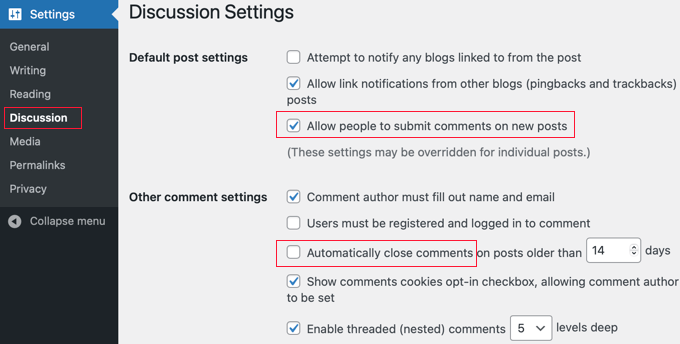
Prima setare de verificat este „Permite oamenilor să posteze comentarii la articole noi”. Această căsuță ar trebui bifată, astfel încât setarea implicită pentru postările viitoare să fie permiterea comentariilor.
Apoi, uitați-vă la „Închideți automat comentariile la articolele mai vechi de XX zile”. Această setare este utilă dacă nu doriți ca utilizatorii să poată comenta la postările mai vechi. Cu toate acestea, dacă doriți să permiteți comentariile la toate postările, atunci ar trebui să vă asigurați că această casetă nu este bifată.
Odată ce sunteți mulțumit de setările de discuție, asigurați-vă că faceți clic pe butonul „Salvează modificările” din partea de jos a ecranului pentru a stoca setările.
Acest lucru va asigura că comentariile sunt deschise pe toate postările noi pe care le creați. Dar nu le va activa pe postările care au fost deja create, ceea ce vom aborda în pasul următor.
Activați comentariile la o postare specifică
Această metodă vă va arăta cum să activați comentariile la postările existente, una câte una. Cu toate acestea, dacă doriți să activați comentariile la mai multe postări, atunci ar trebui să urmați metoda „Activare comentarii în masă” pe care o prezentăm mai jos.
Dacă utilizați editorul de blocuri pe site-ul dvs. WordPress, atunci trebuie să deschideți panoul de setări din partea dreaptă a ecranului.
Apoi, ar trebui să faceți clic pe „Discuție” pentru a extinde opțiunile și apoi să vă asigurați că opțiunea „Deschis” este selectată:

Ecranul dvs. poate arăta ușor diferit în funcție de versiunea dvs. de WordPress. Dar cheia este să găsiți setarea care permite comentariile pentru postare.
Odată ce faceți clic pe butonul „Actualizare” din partea de sus a ecranului pentru a salva setarea, comentariile vor fi activate pentru această postare.
Ar trebui să repetați acești pași pentru a activa comentariile la alte postări de blog. Puteți urma același proces pentru a activa comentariile la paginile WordPress.
Cum să afișați panoul Discuții dacă este ascuns
Deși panoul Discuții este afișat implicit, acesta poate fi ascuns pe site-ul dvs.
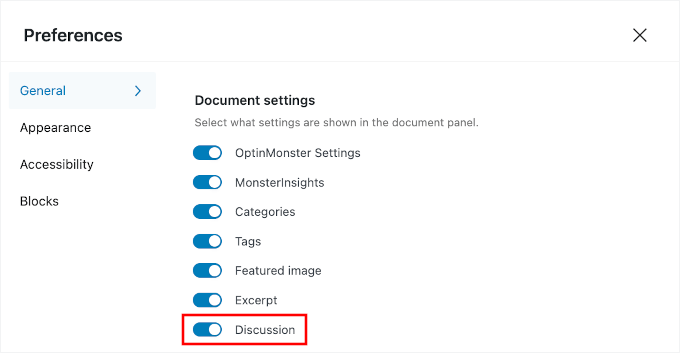
Dacă nu îl găsești, atunci va trebui să dai clic pe pictograma „Opțiuni” din colțul din dreapta sus al ecranului. Această pictogramă arată ca 3 puncte verticale.
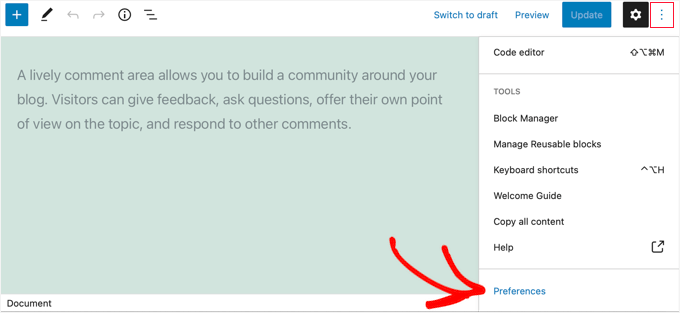
Apoi trebuie să dai clic pe „Preferințe” și să navighezi la fila „General”.
Odată ajuns acolo, puteți activa comutatorul „Discuții” astfel încât panoul să fie afișat.
Activarea comentariilor pe o postare specifică (Editor clasic)
Dacă utilizați editorul clasic, atunci pașii pentru activarea comentariilor la o postare sunt puțin diferiți.
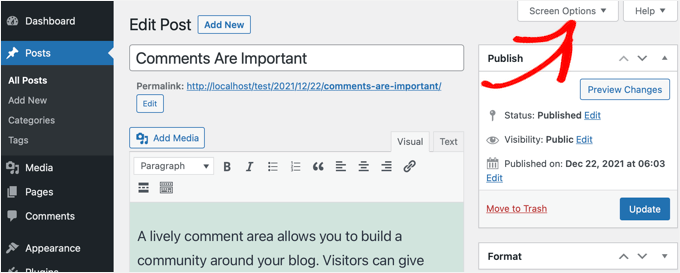
Aici, caseta meta Discuție este ascunsă implicit. Pentru a o afișa, va trebui să apeși pe „Opțiuni ecran” din dreapta sus a ecranului.
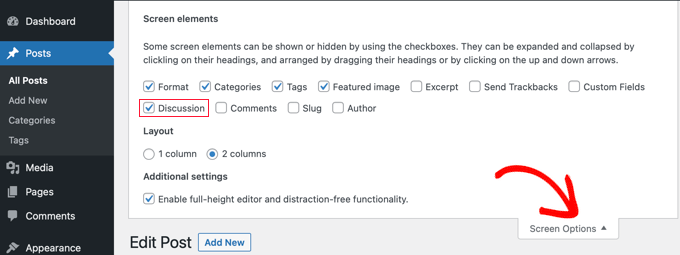
În continuare, ar trebui să bifați căsuța Discuții sub „Elemente ecran”.
După aceea, pur și simplu faceți clic din nou pe „Opțiuni ecran” pentru a reveni la postarea dvs.
Acum puteți derula în jos până la sfârșitul postării dvs., unde veți găsi caseta meta Discuție.
Ar trebui să vă asigurați că este bifată căsuța „Permite comentarii”.
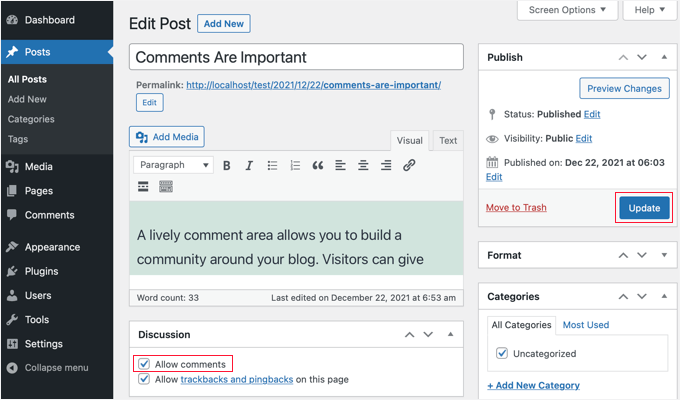
După ce faceți clic pe butonul „Actualizare” pentru a salva setările, comentariile vor fi activate pentru această postare.
Activați comentariile la postări în masă
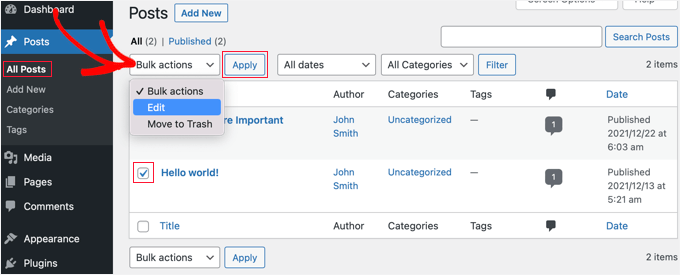
Dacă trebuie să activați comentariile la mai multe postări, atunci le puteți actualiza în masă. Pentru a face acest lucru, navigați la pagina Postări » Toate postările, unde veți găsi o listă cu toate postările dvs.
Trebuie să selectați postările pentru care comentariile sunt dezactivate, făcând clic pe caseta de selectare de lângă fiecare postare.
După aceea, ar trebui să alegi „Editare” din caseta derulantă „Acțiuni în masă” și apoi să dai clic pe butonul „Aplicare”. Aceasta va deschide ecranul de editare în masă.
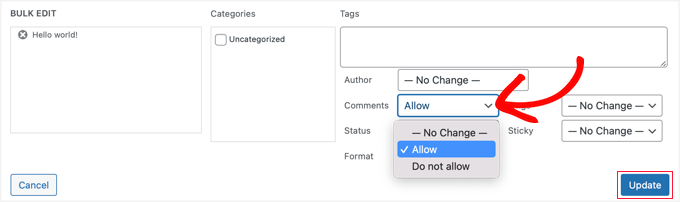
Aici trebuie să faceți clic pe meniul derulant „Comentarii” și apoi să selectați „Permiteți”.
Nu uitați să faceți clic pe butonul „Actualizare” pentru a schimba setarea pentru toate postările selectate.
Cum să selectați toate postările simultan
Dacă doriți să activați comentariile pentru fiecare postare de pe site-ul dvs. WordPress dintr-o dată, atunci urmarea pașilor de mai sus ar dura mult timp dacă aveți sute de postări pe blog pe site-ul dvs.
Pentru a face acest lucru mai rapid, există câțiva pași suplimentari pe care ar trebui să îi urmezi.
Mai întâi, va trebui să te asiguri că toate postările sunt afișate pe o singură pagină. Poți vedea numărul tuturor postărilor de pe site-ul tău sub titlul „Postări” din partea de sus a ecranului.
Iată o notă rapidă:
- Dacă aveți 20 de postări sau mai puține, atunci acestea sunt deja afișate pe o singură pagină.
- Dacă ai mai mult de 20 de postări, atunci va trebui să mărești numărul de elemente pe pagină.
Pentru a face acest lucru, ar trebui să apeși pe „Opțiuni ecran” din partea de sus a paginii.
Apoi, sub „Paginare”, găsiți setarea „Număr de elemente pe pagină”. Aici, va trebui să introduceți un număr mai mare decât numărul total de postări de pe site-ul dvs.
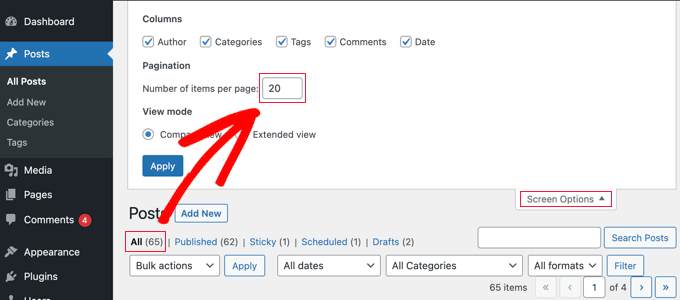
De exemplu, dacă aveți 65 de postări pe site-ul dvs., atunci puteți tasta numărul 70.
După aceea, trebuie să faceți clic pe butonul „Aplicare”, iar toate postările dvs. vor fi afișate pe o singură pagină. Acum puteți face clic din nou pe „Opțiuni ecran” pentru a ascunde setările.
Acum poți selecta fiecare postare de pe site-ul tău dând clic pur și simplu pe căsuța de selectare de lângă „Titlu”.
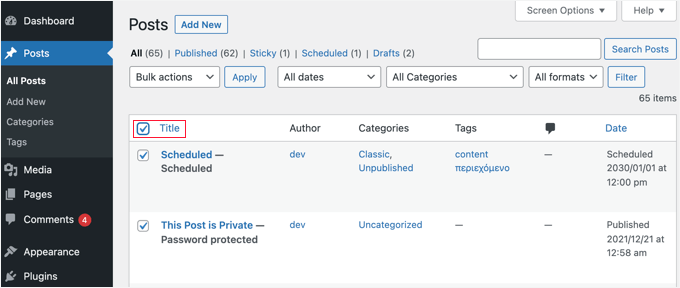
Pentru a activa comentariile pe toate aceste postări, ar trebui să faceți clic pe „Acțiuni în masă”, apoi pe „Editare”.
După aceea, urmează pașii pe care i-am acoperit anterior în această secțiune pentru a schimba setarea Comentarii la „Permite”.
🧑💻 Sfat Pro: Nu recomandăm încercarea de a actualiza sute de postări de blog odată, mai ales pe hosting web partajat sau mai lent. Fiecare actualizare necesită resurse de server, iar încercarea de a procesa prea multe odată poate face ca serverul să expire înainte ca sarcina să fie finalizată.
Pentru siguranță, sugerăm procesarea postărilor în loturi mai mici, de 50 până la 100 odată.
Verificați temele sau pluginurile incompatibile
Dacă ați încercat toți pașii de mai sus și comentariile sunt în continuare dezactivate pe site-ul dvs., atunci motivul ar putea fi o incompatibilitate cu tema dvs. sau cu unul dintre pluginurile dvs.
Uneori, temele WordPress prost codificate pot afișa greșit mesajul „Comentariile sunt închise” chiar și atunci când comentariile sunt deschise.
Pentru a verifica dacă tema dvs. este problema, ar trebui să navigați la Aspect » Teme și să activați temporar o altă temă.
Dar înainte de a începe să dezactivezi plugin-uri sau să schimbi teme, îți recomandăm cu tărie să creezi o copie de rezervă completă a site-ului tău WordPress. Aceasta este o măsură de siguranță excelentă care îți permite să îți restaurezi rapid site-ul dacă ceva nu merge bine.
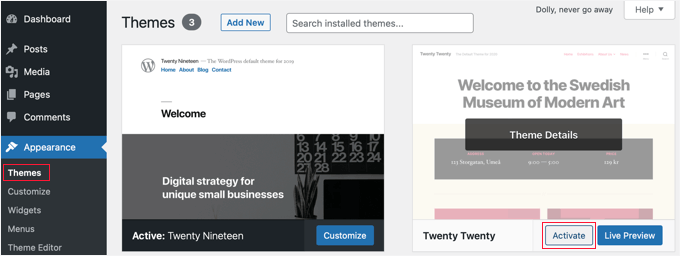
Dacă mesajul „Comentariile sunt închise” este acum remediat, atunci tema dvs. este problema. Puteți cere dezvoltatorului temei să remedieze problema. Pentru mai multe detalii, consultați ghidul nostru despre cum să solicitați corect suport WordPress și să îl obțineți.
Alternativ, dacă sunteți un utilizator avansat, puteți încerca să remediați problema singur. Trebuie să consultați ghidul nostru despre cum să dezactivați comentariile în WordPress, apoi să urmați instrucțiunile de la „Eliminați „Comentariile sunt închise” în WordPress”.
Dacă credeți că un plugin ar putea cauza problema, atunci puteți accesa Pluginuri » Pluginuri instalate și asigurați-vă că nu ați instalat un plugin conceput pentru a dezactiva comentariile, cum ar fi Disable Comments.
Dacă ați făcut acest lucru, dezactivați pur și simplu acel plugin și testați pentru a vedea dacă comentariile funcționează acum.
Dacă comentariile sunt încă închise, atunci trebuie să testați pluginurile incompatibile. Va trebui să dezactivați temporar câte un plugin pe rând, făcând clic pe linkul său „Dezactivare”.

Acum, testează pentru a vedea dacă comentariile sunt activate pe site-ul tău. Dacă încă nu funcționează, atunci acest plugin nu este problema. Pur și simplu dă clic pe link-ul său „Activare” și treci la următorul plugin.
Întrebări frecvente: Remediază „Comentariile sunt închise” în WordPress
De ce închide WordPress automat comentariile la postările vechi?
WordPress are o setare sub Setări » Discuții care poate închide automat comentariile la articolele mai vechi de un anumit număr de zile. Aceasta este concepută pentru a ajuta la prevenirea spam-ului pe postările vechi, nesupravegheate, dar o puteți dezactiva cu ușurință debifând căsuța.
Pot activa comentariile pe Paginile WordPress, nu doar pe Postări?
Da, poți. Deși comentariile sunt dezactivate pe Pagini implicit, procesul de activare a acestora este același ca și pentru Postări. Le poți activa pentru pagini individuale în panoul ‘Discuții’ al editorului sau le poți activa în masă din lista principală de Pagini.
Tema mea afectează setările de comentarii?
Da, poate. În timp ce setările WordPress controlează dacă comentariile sunt activate sau dezactivate, tema este responsabilă pentru afișarea formularului de comentarii și a mesajului ‘Comentariile sunt închise’.
O temă prost codificată poate cauza uneori probleme, motiv pentru care schimbarea la o temă implicită este un pas bun de depanare.
Tutorial Video: Remediați ‘Comentariile sunt închise’ în WordPress
Înainte de a pleca, s-ar putea să doriți să consultați tutorialul nostru video despre cum să remediați „Comentariile sunt închise” în WordPress pentru a-l vedea în acțiune. Apăsați play și urmați pașii!
Resurse suplimentare pentru îmbunătățirea comentariilor WordPress
Sperăm că acest tutorial v-a ajutat să învățați cum să remediați ‘Comentariile sunt închise’ în WordPress. În continuare, s-ar putea să doriți să aflați:
- Cum să faci comentariile postărilor de blog să fie căutabile în WordPress
- Cum să adăugați câmpuri personalizate la formularul de comentarii în WordPress
- Cum să exporti adrese de e-mail din comentariile WordPress
- Cum să ștergi toate comentariile în așteptare în WordPress
- Sfaturi și instrumente vitale pentru combaterea spamului de comentarii în WordPress
- Ghid pentru începători despre cum să moderați comentariile în WordPress
- Cele mai bune pluginuri WordPress pentru îmbunătățirea comentariilor
Dacă ți-a plăcut acest articol, te rugăm să te abonezi la canalul nostru de YouTube pentru tutoriale video WordPress. Ne poți găsi, de asemenea, pe Twitter și Facebook.





Aidan
în zona mea de preferințe nu există o secțiune de panouri, așa că nu pot activa forumul de discuții, ce fac pentru a-l obține?
Suport WPBeginner
Dacă comentariile dvs. sunt activate, am recomanda să vă asigurați că utilizatorul dvs. este un administrator sau un rol care are opțiunea de a gestiona comentariile pentru a vedea acea secțiune.
Admin
Masum
După vizionarea videoclipului, mi-am rezolvat problema cu motivul pentru care comentariile sunt închise, mulțumesc
Suport WPBeginner
Mă bucur să aud că ghidul nostru a fost util!
Admin
Sally G.
Am auzit că este o problemă de securitate să lași comentariile deschise fără o dată de încheiere; este adevărat? De multe ori am vrut să comentez la o postare veche, chiar și de un an sau mai mult, și nu am putut. Având în vedere ce am auzit despre închiderea comentariilor, am făcut acest lucru pe site-urile mele, dar aș fi bucuros să aud că nu este o problemă.
Suport WPBeginner
It is not specifically a security issue, if you do not moderate your comments it will become a spam issue. If you are actively moderating your comments even on older posts you are fine to keep the comments open
Admin
Sally G.
Grozav, mulțumesc mult! Având în vedere volumul meu mic, voi lăsa comentariile deschise; când vor deveni prea multe, voi putea alege o dată. Apreciez mult!