


O greșeală comună pe care o fac mulți proprietari de site-uri WordPress este permiterea ca fiecare pagină să apară în rezultatele căutării. În loc să găsească postări utile de blog sau pagini de produse, vizitatorii ajung adesea pe pagini irelevante precum „Termeni și condiții”, „Politica de confidențialitate” sau „Mulțumim pentru achiziție”.
Acest lucru poate afecta experiența generală a utilizatorului, deoarece aceste pagini nu sunt deosebit de utile în rezultatele căutării. Pentru site-urile de eCommerce, paginile precum cele de checkout sau contul utilizatorului, de obicei, nu trebuie să fie, de asemenea, căutabile.
După teste extinse, am găsit un plugin care simplifică decizia exactă a ceea ce apare în rezultatele căutării site-ului dvs. – SearchWP.
În acest ghid, vă vom arăta exact cum să excludeți pagini din rezultatele căutării WordPress. Prin excluderea paginilor irelevante, veți crea o experiență mult mai bună pentru utilizatori și îi veți ajuta pe vizitatori să găsească conținutul care contează cu adevărat pentru ei. 🕵️♀️
De ce să excludem pagini din rezultatele căutării WordPress?
Ar trebui să excludeți anumite pagini din rezultatele căutării WordPress pentru a face căutarea site-ului dvs. mai utilă și pentru a îmbunătăți experiența vizitatorilor.
În mod implicit, căutarea WordPress include toate postările și paginile în rezultatele căutării, dar nu toate paginile sunt utile pentru utilizatori. Exemple comune de pagini pe care ați putea dori să le excludeți includ:
- Pagini de magazin online: Pagina contului, pagina de finalizare a comenzii, pagina de mulțumire sau alte pagini pe care vizitatorii nu au nevoie să le găsească prin căutare
- Site-uri de membri: Pagini doar pentru abonați sau conținut protejat care nu ar trebui să apară în rezultatele căutării publice
- Alte pagini interne: Termeni și condiții, Politica de confidențialitate sau pagini administrative/utilitare care nu sunt utile pentru vizitatori
Excluderea acestor pagini menține rezultatele căutării relevante și împiedică vizitatorii să ajungă pe pagini la care nu au acces.
Acestea fiind spuse, vă vom arăta cum să excludeți pagini din rezultatele căutării WordPress. Puteți utiliza linkurile rapide de mai jos pentru a naviga prin acest tutorial:
- Pasul 1: Instalați un plugin de căutare WordPress
- Pasul 2: Creați un algoritm de căutare personalizat
- Pasul 3: Excludeți pagini specifice din rezultatele căutării WordPress (Opțional)
- Pasul 4: Creați și încorporați formularul de căutare
- Sfat bonus: excludeți postări, taxonomii și multe altele din rezultatele căutării WordPress
- Întrebări frecvente: Excluderea paginilor din rezultatele căutării WordPress
- Mai multe ghiduri pentru îmbunătățirea căutării WordPress
💡 Notă: În acest ghid, ne concentrăm pe căutarea pe site, unde un vizitator folosește caseta de căutare a site-ului dvs. pentru a căuta conținutul dvs.
Dacă doriți să excludeți pagini din rezultatele căutării Google, atunci ar trebui să consultați ghidul nostru despre cum să ascunzi o pagină WordPress de Google.
Să începem.
Pasul 1: Instalați un plugin de căutare WordPress
Cel mai simplu mod de a exclude pagini din rezultatele căutării WordPress este utilizarea pluginului SearchWP. Este cel mai bun plugin de căutare pentru WordPress, folosit de peste 30.000 de site-uri web.
Cu SearchWP, puteți căuta conținut pe care WordPress îl ignoră în mod implicit, inclusiv comentarii, tipuri de postări personalizate, fișiere PDF, produse WooCommerce și categorii. De asemenea, îl puteți utiliza pentru a exclude anumite conținuturi din rezultatele căutării.
Pentru a afla toate caracteristicile lor, consultați recenzia noastră detaliată despre SearchWP.
Primul lucru pe care trebuie să-l faceți este să instalați și să activați pluginul. Pentru mai multe detalii, consultați ghidul nostru pas cu pas despre cum să instalați un plugin WordPress.
La activare, accesați SearchWP » Setări și apoi faceți clic pe fila „General”.

Aici, trebuie să introduceți licența în caseta „Cheie de licență”. Puteți găsi aceste informații în contul dvs. pe site-ul SearchWP. Odată ce ați terminat, asigurați-vă că faceți clic pe butonul „Verificare cheie”.
Pasul 2: Creați un algoritm de căutare personalizat
După activarea pluginului, puteți ajusta fin cum indexează, caută și afișează SearchWP conținutul dvs. Vă puteți gândi la asta ca la crearea unui algoritm de căutare Google personalizat, care este doar pentru blogul dvs. WordPress sau site-ul web.
Va trebui să creați un motor de căutare la nivel de site înainte de a putea începe să excludeți pagini din rezultatele căutării, așa că accesați SearchWP » Algorithm.

Aici veți vedea o secțiune pentru diferitele tipuri de conținut pe care SearchWP le caută în mod implicit, cum ar fi pagini, postări și fișiere media.
Fiecare secțiune are propriile glisoare de relevanță a atributelor aplicației, care vă permit să controlați modul în care SearchWP clasifică conținutul de pe piața online, blogul sau site-ul dvs.
De exemplu, dacă mutați glisorul „Titlu” spre stânga și glisorul „Conținut” spre dreapta, atunci conținutul va avea o pondere mai mare decât titlul.
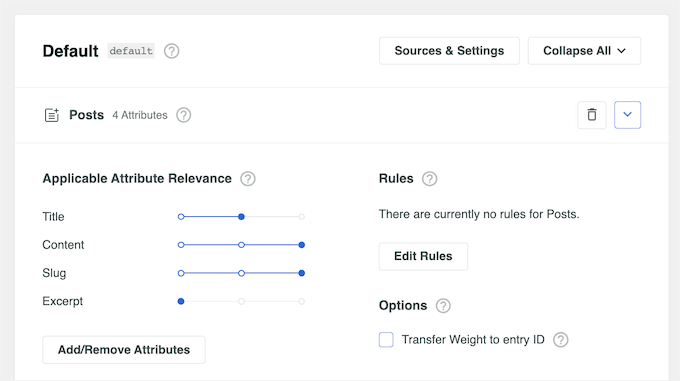
Puteți fie să excludeți toate paginile din rezultatele căutării, fie să excludeți doar pagini specifice.
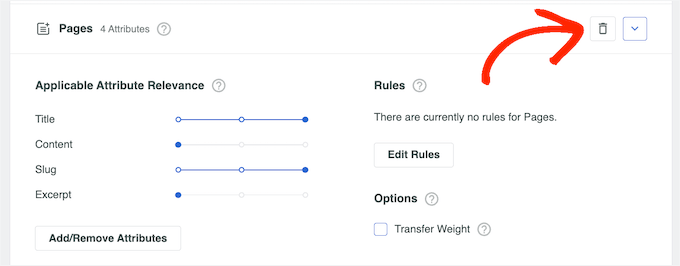
Pentru a împiedica toate paginile să apară în rezultatele căutării site-ului dvs. WordPress, faceți clic pe pictograma mică de coș de gunoi de lângă „Pagini”.
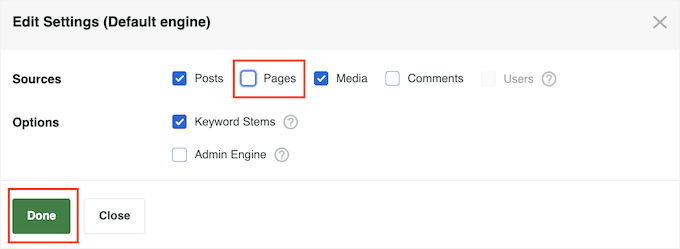
Aceasta deschide o fereastră pop-up unde puteți debifa caseta „Pagini”.
După aceea, pur și simplu faceți clic pe „Gata” pentru a exclude toate paginile din bara de căutare și din rezultate.
Când ați terminat de personalizat setările motorului de căutare implicit, este timpul să salvați modificările. Chiar dacă intenționați să excludeți pagini sau postări specifice, va trebui totuși să salvați mai întâi noul algoritm de căutare la nivel de site.
Pentru a face acest lucru, derulați în partea de sus a ecranului și faceți clic pe butonul „Salvare”.

SearchWP va reconstrui acum indexul automat. În funcție de viteza conexiunii dvs. la internet, acest lucru poate dura câteva minute.
Imediat ce vedeți „Stare index 100%”, veți ști că SearchWP a indexat tot conținutul și setările dvs.

Site-ul dvs. va începe acum să utilizeze automat căutarea WordPress îmbunătățită.
Pasul 3: Excludeți pagini specifice din rezultatele căutării WordPress (Opțional)
Doriți să excludeți anumite pagini din rezultatele căutării, cum ar fi pagina de finalizare a comenzii WooCommerce?
După crearea unui algoritm de căutare la nivel de site, urmând procesul descris mai sus, puteți exclude pagini individuale din rezultatele căutării.
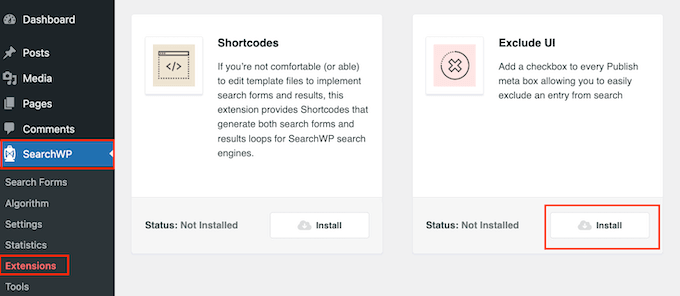
Pentru a face acest lucru, veți folosi extensia Exclude UI, care adaugă o casetă „Exclude din căutare” la editorul de pagină.
În tabloul de bord WordPress, accesați SearchWP » Extensii. Aici, găsiți extensia Exclude UI și faceți clic pe butonul său ‘Instalare’.
După aceea, deschideți pagina pe care doriți să o excludeți din rezultatele căutării. În meniul din dreapta, asigurați-vă că este selectată fila „Pagină”.
Puteți acum să bifați căsuța „Exclude din căutare”.

Apoi, pur și simplu faceți clic pe butonul „Actualizare” și această pagină nu va mai apărea în rezultatele căutării. Dacă doriți să ascundeți mai multe pagini din rezultatele căutării, urmați pur și simplu procesul descris mai sus.
Pasul 4: Creați și încorporați formularul de căutare
Acum că ați creat un motor de căutare WordPress personalizat care exclude paginile, trebuie să creați un formular de căutare folosind acel motor.
Tot ce trebuie să faceți este să mergeți la SearchWP » Formulare de căutare și să faceți clic pe butonul „Adăugare nou”. Acest lucru va crea un nou formular de căutare pe care îl puteți personaliza.

Pentru instrucțiuni pas cu pas, consultați ghidul nostru despre cum să creați un formular de căutare WordPress personalizat. Acest ghid vă va ghida prin crearea și încorporarea formularului de căutare pe paginile, postările și zonele pregătite pentru widget-uri.
Puteți adăuga, de asemenea, formularul de căutare la bara de căutare. Dacă utilizați o temă clasică, atunci va trebui să utilizați pluginul SearchWP Modal Search Form.
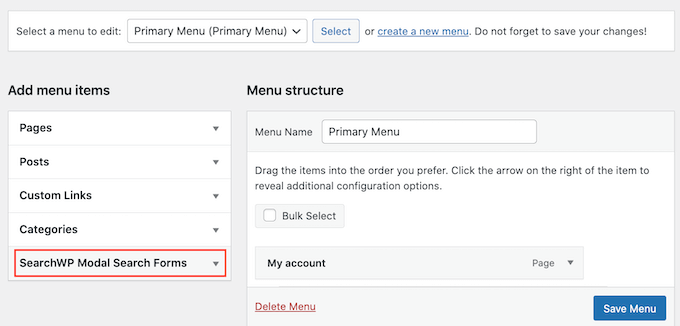
Dacă folosiți o temă bloc, atunci puteți folosi Editorul Complet al Site-ului pentru a adăuga formularul dvs. SearchWP în meniul de navigare.
Puteți obține informații mai detaliate în ghidul nostru despre cum să adăugați o bară de căutare în meniul WordPress.
Sfat bonus: excludeți postări, taxonomii și multe altele din rezultatele căutării WordPress
Uneori, s-ar putea să doriți să ajustați și mai mult rezultatele căutării WordPress pentru a include doar conținut specific.
Acest lucru ar putea fi util pentru excluderea unor elemente precum postările private, tipuri de postări personalizate pe care nu doriți ca utilizatorii să le caute, sau chiar taxonomii specifice precum etichetele.
De exemplu, excluderea etichetelor din rezultatele căutării ar putea fi utilă dacă le folosiți intern pentru organizare, dar nu doriți ca acestea să confuzeze utilizatorii.
În acest caz, puteți citi ghidul nostru despre cum să excluzi pagini specifice, autori și multe altele din căutarea WordPress.

O altă opțiune este să excludeți anumite categorii de pagini din rezultatele căutării.
Pentru a face acest lucru, veți avea nevoie de un sistem clar pentru categorizarea paginilor dvs., ceea ce poate necesita o anumită planificare. Cu toate acestea, nu va trebui să instalați extensii suplimentare.
Pentru a afișa paginile doar din anumite categorii, consultați ghidul nostru despre cum să căutați după categorie în WordPress.
Întrebări frecvente: Excluderea paginilor din rezultatele căutării WordPress
Încă aveți întrebări despre ascunderea anumitor pagini din căutarea WordPress? Mai jos sunt câteva întrebări frecvente pentru a vă ajuta.
Excluderea paginilor din rezultatele căutării va afecta SEO-ul meu?
Nu, eliminarea paginilor din *căutarea internă a site-ului dvs.* nu va afecta SEO-ul WordPress. Aceasta schimbă doar ceea ce utilizatorii pot găsi prin bara de căutare a site-ului dvs.
Dar dacă blocați pagini de la Google folosind lucruri precum noindex sau nofollow, acest lucru *poate* afecta modul în care motoarele de căutare le clasifică sau le afișează.
Cum pot exclude anumite tipuri de conținut din rezultatele căutării?
Cel mai simplu mod de a ascunde elemente precum postări, pagini sau tipuri de postări personalizate este prin utilizarea unui plugin. De obicei, puteți accesa setările pluginului și debifați tipurile de conținut pe care nu doriți să le includeți în rezultatele căutării.
Pot exclude pagini specifice fără a folosi un plugin?
Da, dar este mai complicat. Ar trebui să adăugați cod personalizat în fișierele functions.php ale temei dvs., ceea ce nu este recomandat dacă nu sunteți confortabil cu editarea codului. Utilizarea unui plugin este mult mai ușoară și mai sigură.
Pentru a afla mai multe despre asta, consultați articolul nostru comparativ pe WordPress Plugin vs Functions.php File.
Există și alte beneficii ale personalizării rezultatelor căutării WordPress?
Absolut. Curățarea rezultatelor căutării facilitează găsirea a ceea ce au nevoie vizitatorii. Asta înseamnă o experiență mai bună a utilizatorului, mai mult timp petrecut pe site-ul dvs. și, posibil, mai multe conversii dacă oamenii găsesc mai repede cel mai bun conținut al dvs.
Mai multe ghiduri pentru îmbunătățirea căutării WordPress
Sperăm că acest articol v-a ajutat să învățați cum să excludeți pagini din rezultatele căutării WordPress. De asemenea, ați putea dori să consultați ghidurile noastre despre:
- Cum să adăugați căutare multilingvă în WordPress
- Cum să adăugați funcționalitatea de căutare vocală pe site-ul dvs. WordPress
- Cum să adăugați căutare AJAX live pe site-ul dvs. WordPress
- Cum să adaugi căutare fuzzy în WordPress pentru a îmbunătăți rezultatele
- Cum să vezi analizele de căutare în WordPress
- Cum să remediezi căutarea WordPress care nu funcționează
- Cum să îmbunătățiți căutarea WordPress cu SearchWP
Dacă ți-a plăcut acest articol, te rugăm să te abonezi la canalul nostru de YouTube pentru tutoriale video WordPress. Ne poți găsi, de asemenea, pe Twitter și Facebook.




Ai o întrebare sau o sugestie? Te rugăm să lași un comentariu pentru a începe discuția.