


Pagina dvs. de pornire este primul lucru pe care majoritatea vizitatorilor îl văd când ajung pe site-ul dvs., așa că veți dori să faceți o primă impresie excelentă.
Cu toate acestea, configurarea implicită a paginii principale WordPress s-ar putea să nu reflecte marca dvs. sau mesajul pe care doriți să îl transmiteți.
La WPBeginner, înțelegem că este posibil să doriți să evidențiați elemente importante pe pagina de pornire care se aliniază cu obiectivele dvs. De exemplu, prezentăm un formular de înscriere pentru instruirea noastră gratuită WordPress și cele mai recente articole.
Din fericire, WordPress oferă modalități simple de a vă edita pagina de pornire, chiar dacă nu sunteți cunoscător de tehnologie.
În acest articol, vă vom ghida prin procesul de personalizare a paginii dvs. principale pentru a o face atât eficientă, cât și atrăgătoare vizual.
Ce este pagina principală WordPress?
Pagina dvs. principală este „pagina de front” a site-ului dvs. WordPress. Este prima pagină care apare atunci când un utilizator vizitează numele domeniului dvs.
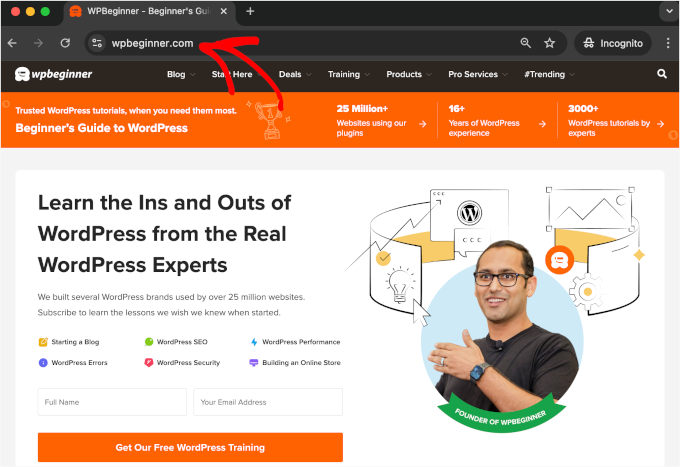
De exemplu, dacă tastați www.wpbeginner.com în browser, pagina pe care ajungeți este pagina principală a site-ului nostru, unde puteți vedea cele mai recente postări de pe blog:
De ce să editați pagina de pornire WordPress?
Dacă ați decis să creați un blog, atunci are sens să afișați doar postările de pe blog pe pagina principală.
Dar ce se întâmplă dacă folosești WordPress pentru a construi un site web pentru o mică afacere sau chiar pentru a gestiona un magazin online? În acele cazuri, s-ar putea să preferi să-ți evidențiezi produsele sau promoțiile pe pagina ta de pornire.
Iată un exemplu de pagină principală de site de afaceri de la OptinMonster, care este cel mai bun plugin pentru ferestre pop-up WordPress. Site-ul lor are un blog grozav, dar acesta nu este punctul central al paginii lor principale. În schimb, au un apel la acțiune foarte clar.

Poate ați încercat deja să stabiliți o pagină personalizată ca pagină de pornire în WordPress, dar vă luptați să o faceți să arate corect.
Dacă acesta este cazul, atunci ați ajuns în locul potrivit.
Vă vom ghida prin configurarea unei pagini de pornire și personalizarea acesteia pentru a se potrivi nevoilor dvs. Acest lucru vă va permite să faceți o primă impresie excelentă și să încurajați vizitatorii să ia acțiunile cele mai importante pentru misiunea site-ului dvs.
Acest lucru ar putea însemna achiziționarea unui produs digital de la dvs., înscrierea pentru a vă alătura site-ului dvs. de membri sau donarea la campania dvs. de strângere de fonduri.
Vom acoperi câteva metode diferite pe care le puteți utiliza pentru a crea pagina dvs. principală personalizată WordPress.
Puteți utiliza aceste linkuri rapide pentru a sări direct la diferite părți ale tutorialului:
- Editarea paginii de pornire cu personalizatorul de temă (doar teme clasice)
- Editarea paginii de pornire cu editorul de blocuri
- Editarea paginii principale cu un plugin de creare de teme
- Editarea paginii dvs. principale cu un plugin de constructor de pagini
- Setarea paginii de pornire în WordPress
- Tutorial video
Să începem.
Editarea paginii de pornire cu personalizatorul de temă (doar teme clasice)
Unele dintre cele mai bune teme WordPress vor crea un design de pagină de pornire pentru dvs. și vor oferi opțiuni pentru a-l edita cu ușurință. Dar mai întâi, vă rugăm să rețineți că Personalizatorul de teme este conceput în principal pentru temele clasice.
Temele clasice sunt tipurile mai vechi de teme WordPress. Ele se bazează adesea pe secțiuni și setări predefinite, permițându-vă să ajustați părți ale site-ului dvs., cum ar fi antetul, subsolul și bara laterală. Cu toate acestea, ele nu oferă la fel de multă flexibilitate pentru a schimba aspectul general.
Pentru a accesa aceste opțiuni, accesați pur și simplu Aspect » Personalizare în bara laterală de administrare. Aceasta va deschide personalizatorul temei WordPress, unde puteți vedea o previzualizare live a temei dvs. pe măsură ce faceți modificări.
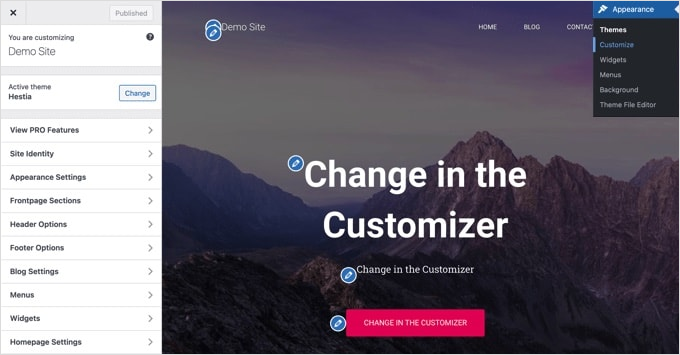
Personalizatorul de temă va avea opțiuni diferite pentru teme diferite. Previzualizarea dvs. și opțiunile disponibile pot arăta diferit, în funcție de tema pe care o utilizați. Folosim tema gratuită Hestia în acest exemplu.
Pentru a edita orice parte a paginii de pornire, faceți clic pe pictograma creionului albastru de lângă ea. Aici, edităm imaginea, textul și butonul din partea de sus a paginii de pornire.
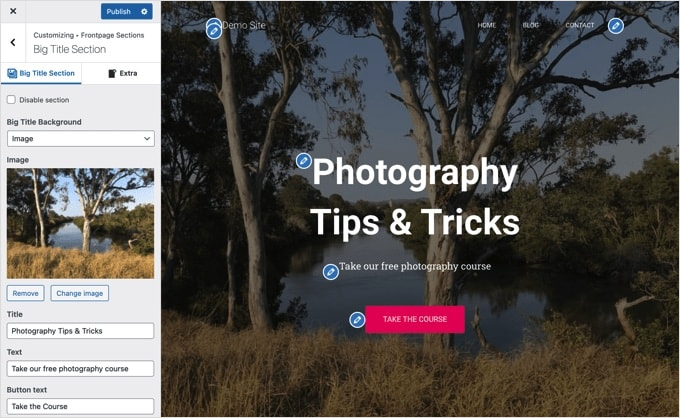
Notă: Imediat ce faceți modificări, acestea vor fi afișate în previzualizarea site-ului dvs. Cu toate acestea, acele modificări nu vor fi live pe site-ul dvs. până când nu le publicați.
Dacă doriți să eliminați o secțiune din pagina de pornire, atunci trebuie doar să faceți clic pe pictograma albastră a ochiului din colțul din stânga sus al acelei secțiuni.
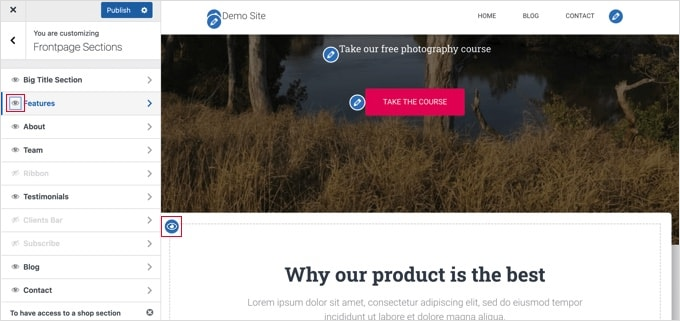
Puteți, de asemenea, să eliminați secțiuni și să le adăugați înapoi utilizând fila „Frontpage Sections”.
Odată ce ești mulțumit de pagina ta principală, trebuie să apeși butonul „Publică” pentru a o face live.
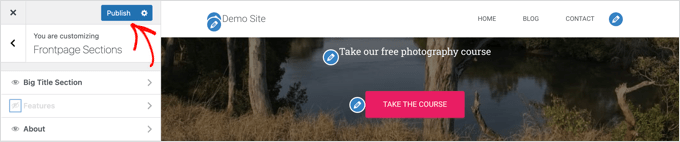
WordPress va aplica apoi modificările.
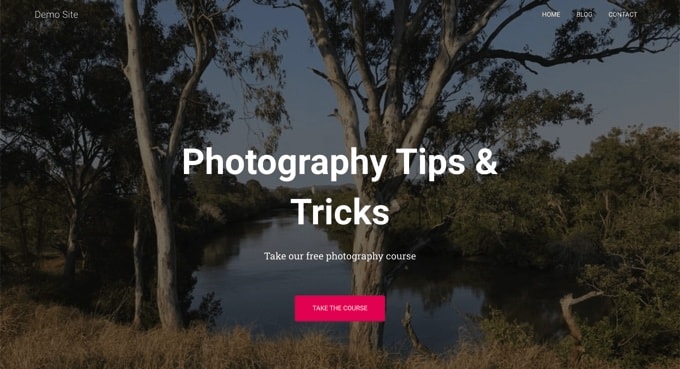
Dacă sunteți curios, iată cum arată noua noastră pagină de pornire live pe site:
Utilizarea opțiunilor încorporate ale temei este cea mai rapidă modalitate de a configura pagina principală. Cu toate acestea, unele teme s-ar putea să nu aibă multe opțiuni sau s-ar putea să nu fiți mulțumit de aspectul paginii principale.
Nu vă faceți griji. Există multe alte modalități de a vă edita pagina principală și de a-i oferi aspectul dorit.
Editarea paginii de pornire cu editorul de blocuri
Editorul de blocuri WordPress este o modalitate simplă de a crea o pagină principală personalizată, deși este limitat de designul temei dvs.
Pentru a utiliza editorul de blocuri, accesați ecranul Pagini » Toate paginile și editați pagina „Acasă” pe care ați creat-o anterior.
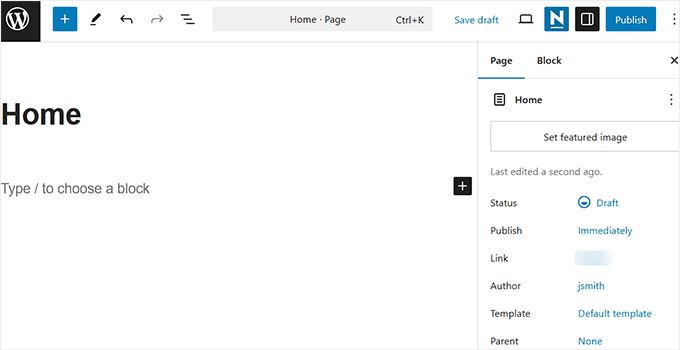
Odată ce editorul de blocuri se deschide, puteți începe să creați conținutul pentru pagina dvs.
În această parte a tutorialului, vom folosi câteva blocuri simple pentru a crea o pagină de pornire de bază.
Mai întâi, vom adăuga un mesaj de bun venit pe pagină. Puteți face acest lucru pur și simplu făcând clic pe pagină pentru a începe să tastați. WordPress va crea automat un bloc de paragraf pentru dvs.
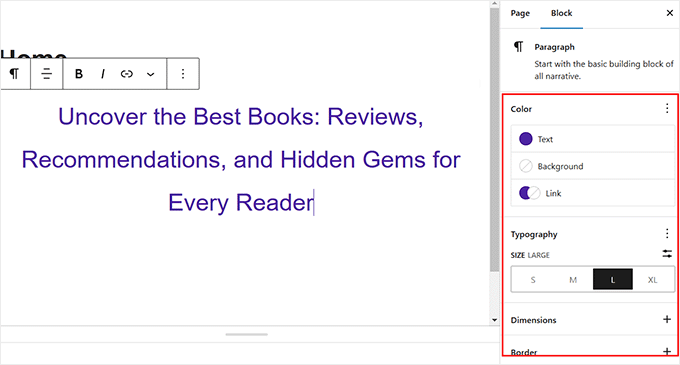
Dacă doriți să măriți textul, este ușor să faceți acest lucru în setările blocului din partea dreaptă. Faceți clic pe una dintre dimensiunile predefinite sau puteți face clic pe pictograma „Setare dimensiune personalizată” și puteți introduce orice dimensiune doriți.
Poți schimba și culoarea textului tău, folosind opțiunile „Culoare” pentru text sau fundal.
Apoi, vom adăuga o imagine pe pagină. Puteți face acest lucru făcând clic pe simbolul (+) și apoi selectând blocul „Imagine”.
Îl vei găsi în secțiunea „Media” sau îl poți căuta folosind bara de căutare.
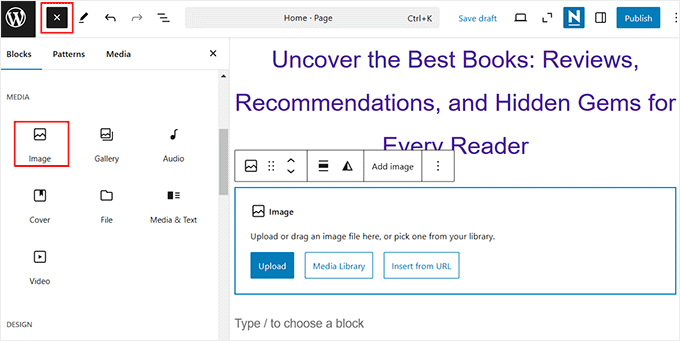
Puteți alege o imagine din biblioteca media sau puteți încărca una nouă.
Sfat expert: Puteți, de asemenea, crea o copertă pentru pagina dvs. de pornire.
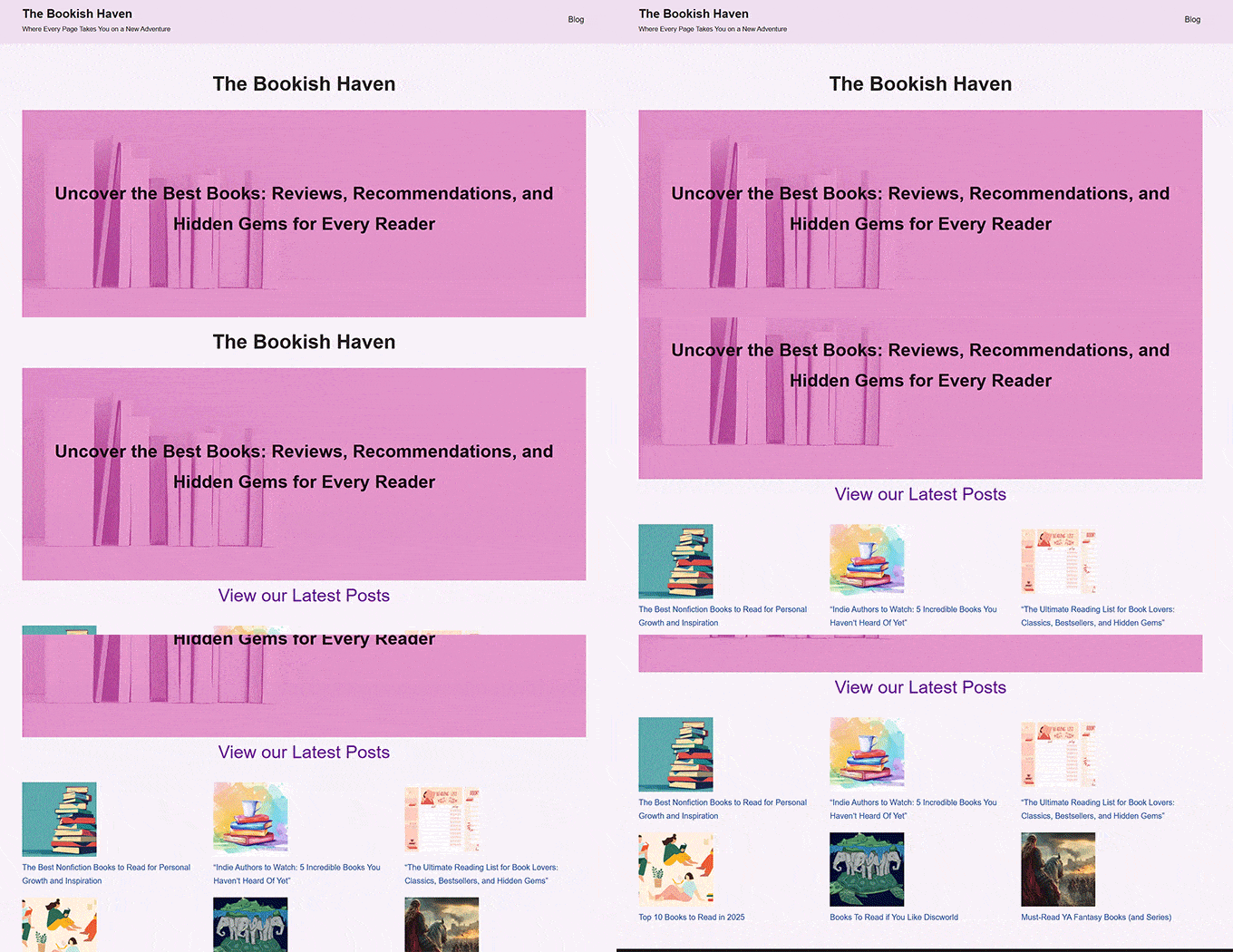
Apoi, am adăugat un alt bloc de paragraf cu textul „Vizualizați cele mai recente postări ale noastre”.
Am adăugat apoi un bloc „Ultimele postări”, pe care l-am configurat să afișeze rezumatul postării și imaginile de prezentare, precum și titlurile postărilor. Puteți afla mai multe despre blocul Ultimele postări în tutorialul nostru despre afișarea postărilor recente în WordPress.
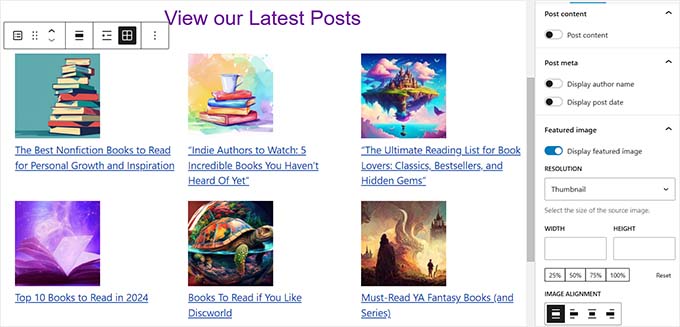
Puteți adăuga oricâte blocuri doriți pe pagina de pornire. De asemenea, ați putea dori să utilizați un șablon „lățime completă” sau „fără bare laterale” pentru pagina dvs., dacă tema dvs. are unul.
De exemplu, atunci când utilizați tema Neve, puteți personaliza aspectul paginii din panoul „Opțiuni Neve”. Alte teme pot oferi o secțiune în panoul de setări al Documentului.
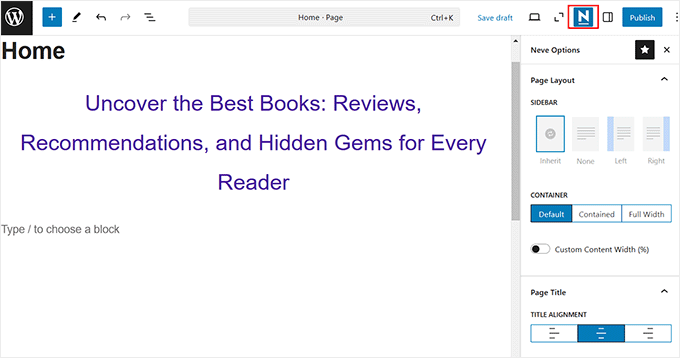
Odată ce sunteți mulțumit de pagina dvs. de pornire, faceți clic pe butonul „Actualizare” sau „Publicare” din dreapta sus a ecranului pentru a publica modificările.
Iată cum arată pagina noastră de pornire finalizată:
Ce se întâmplă dacă vrei să mergi mai departe cu pagina ta principală? O opțiune este să încerci câteva dintre aceste cele mai bune pluginuri de blocuri pentru WordPress pentru a adăuga funcționalități noi, cum ar fi un formular de contact, testimoniale, recenzii și multe altele.
O altă opțiune excelentă este să utilizați o temă builder mai puternică sau un constructor de pagini pentru WordPress pentru a crea ceva care arată superb și profesional.
Editarea paginii principale cu un plugin de creare de teme
Cel mai simplu mod de a-ți edita pagina principală este folosind SeedProd. Este cel mai bun plugin pentru crearea de teme WordPress și poate crea layout-uri și șabloane frumoase de site-uri web fără a scrie cod.
L-am folosit pentru a crea pagini de destinație și teme personalizate complete pentru site-urile noastre de comerț electronic, iar toate au ieșit grozav. Pentru a afla mai multe, consultați recenzia noastră completă despre SeedProd.
Puteți utiliza pluginul pentru a crea o temă WordPress complet personalizată, inclusiv un șablon de pagină principală personalizat.
Dar dacă căutați și mai multă ușurință, SeedProd oferă un constructor de site-uri web bazat pe AI, care vă poate genera un site web întreg. Puteți lăsa AI-ul să își facă magia, de la generarea layout-ului site-ului, a imaginilor și a conținutului, până la editarea acestora.
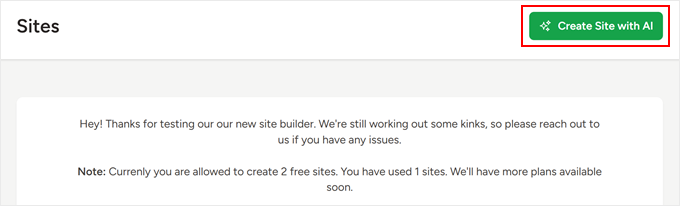
Pentru detalii, puteți consulta ghidul nostru despre cum să creezi un site web folosind AI.
Mai întâi, trebuie să instalați și să activați pluginul SeedProd. Pentru mai multe detalii, consultați ghidul nostru pas cu pas despre cum se instalează un plugin WordPress.
Notă: Există o versiune gratuită a SeedProd, dar veți avea nevoie de versiunea Pro pentru a accesa constructorul de teme și a edita șablonul paginii principale.
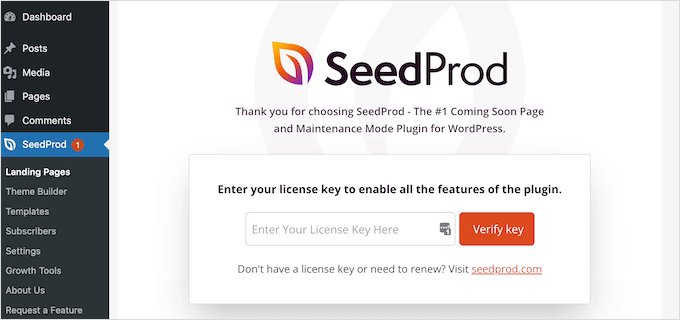
După activare, trebuie să introduceți cheia de licență. Puteți găsi aceste informații în contul dvs. pe site-ul SeedProd.
După aceea, puteți folosi SeedProd pentru a crea cu ușurință o temă WordPress, inclusiv o pagină de pornire complet personalizată de la zero.
Crearea unei teme WordPress personalizate
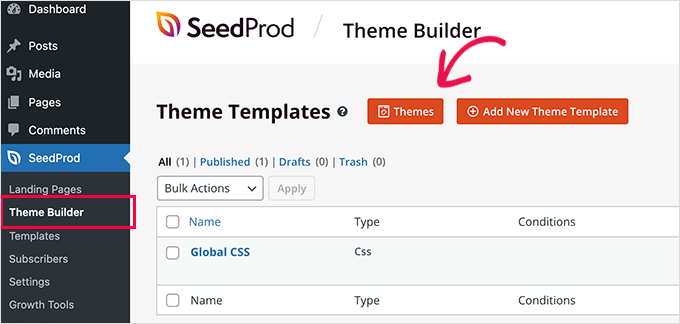
Puteți crea o temă nouă în SeedProd navigând la pagina SeedProd » Theme Builder. Aici, veți folosi una dintre temele gata făcute ale SeedProd ca punct de plecare. Aceasta va înlocui tema dvs. existentă de WordPress cu un design nou, personalizat.
Puteți face acest lucru făcând clic pe butonul 'Teme'.
Vi se va afișa o listă de teme concepute profesional, care sunt destinate diferitelor tipuri de site-uri web. De exemplu, există șabloane numite „Modern Business”, „Marketing Agency” și „Mortgage Broker Theme”.
Consultați opțiunile și selectați una care se potrivește cel mai bine nevoilor dvs. făcând clic pe pictograma de bifă. Pentru acest tutorial, vom alege tema „Strategie digitală”.
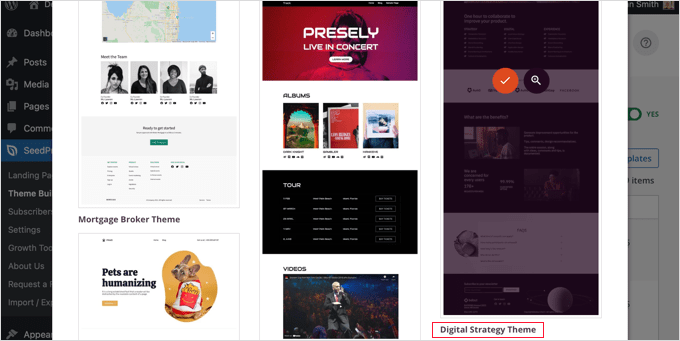
Odată ce ați ales o temă, SeedProd va genera toate șabloanele de temă de care aveți nevoie. Acesta va include un șablon pentru pagina dvs. statică de pornire, precum și unul pentru pagina de index a blogului dvs.
Editarea șablonului paginii de pornire
SeedProd face ușoară editarea oricăruia dintre aceste șabloane folosind un constructor de pagini drag-and-drop.
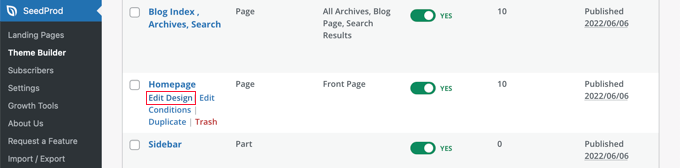
Pur și simplu faceți clic pe linkul „Editați designul” găsit sub șablonul „Pagina de pornire”. Aceasta va deschide șablonul în editorul vizual al SeedProd.
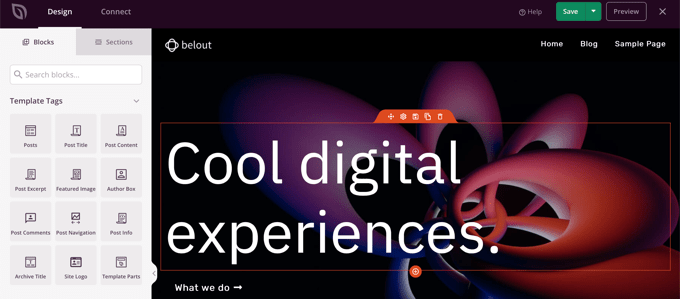
Acest constructor simplu drag-and-drop va afișa o previzualizare live a paginii dvs. în dreapta și o bară de instrumente în stânga. Puteți adăuga blocuri noi trăgându-le pe pagină, rearanjați-le trăgându-le în sus și în jos cu mouse-ul și personalizați orice bloc făcând clic pe el.
Observați că șablonul a oferit deja un aspect atractiv și a adăugat mult conținut relevant pe pagină. Acum trebuie doar să îl editați pentru a se potrivi scopului site-ului dvs. web.
Când plasezi cursorul mouse-ului peste un bloc, va apărea o bară de instrumente.
Dacă faceți clic pe bloc, atunci puteți ajusta setările acestuia în panoul din stânga.
De exemplu, când dai clic pe titlu, poți edita textul, schimba alinierea, modifica dimensiunea fontului și multe altele.
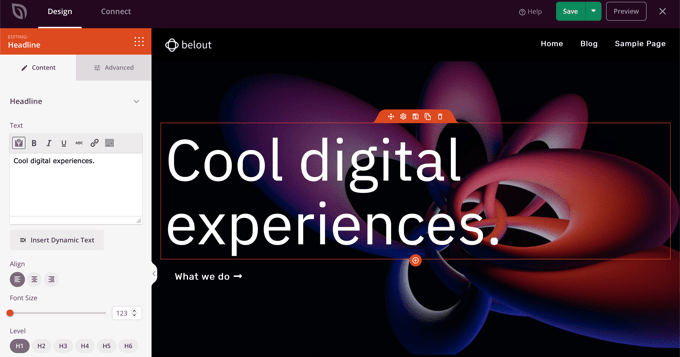
Când schimbați o setare, o puteți vedea imediat în previzualizarea din dreapta.
De exemplu, vom schimba textul în „Totul despre WordPress”.
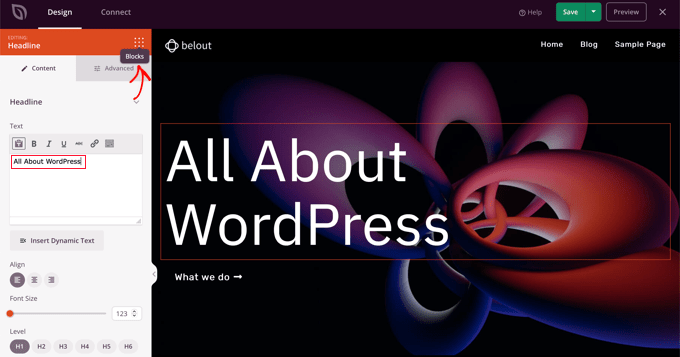
După ce ați făcut acest lucru, puteți face clic pe pictograma „Blocuri” din partea de sus a paginii de setări. Acest lucru vă va readuce la vizualizarea „Blocuri”.
Apoi, vom edita textul butonului. Puteți face clic pe butonul etichetat „Ce facem” și edita textul pentru a spune „Vezi cursurile”.
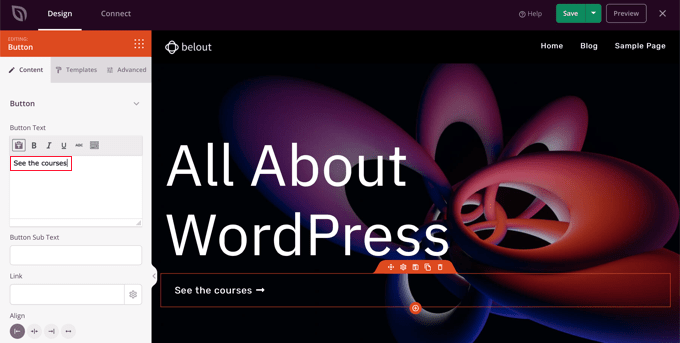
Acum vom derula pagina principală până ajungem la lista de puncte cu privire la produsele și serviciile pe care le oferiți.
Puteți edita acestea în același mod, făcând clic pe un bloc și editând textul.
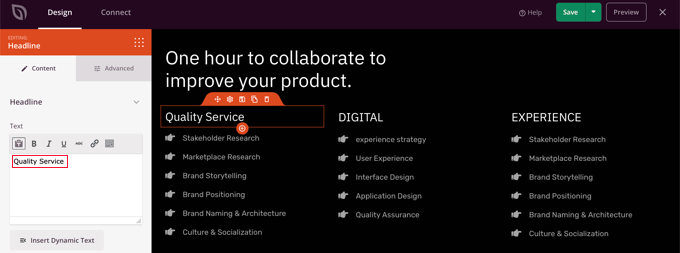
Pagina dvs. de pornire ar trebui să arate acum similar cu captura de ecran de mai jos.
Dacă aveți nevoie să adăugați mai multe detalii, puteți adăuga un alt rând de puncte prin clic pe pictograma albastră „+” din partea de jos.
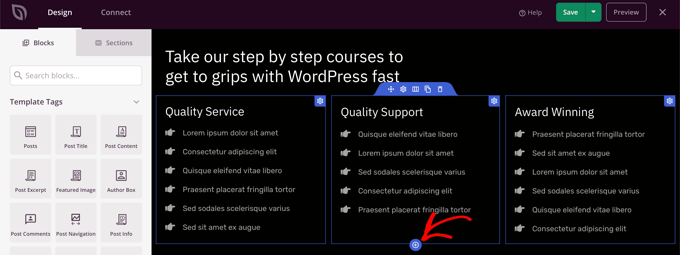
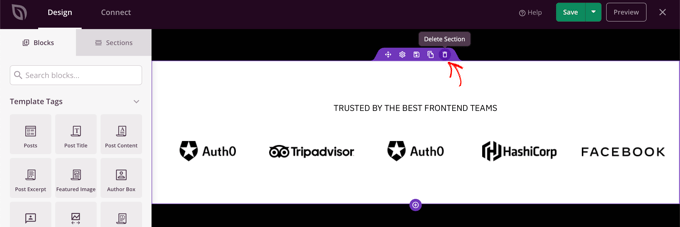
Șablonul SeedProd ar putea include mai multe secțiuni decât puteți utiliza. Puteți șterge cu ușurință orice blocuri sau secțiuni de care nu aveți nevoie, pur și simplu făcând clic pe pictograma coșului de gunoi.
De exemplu, puteți plasa cursorul mouse-ului peste secțiunea „Trusted By” a paginii de pornire. Odată ce apare bara de instrumente, puteți face clic pe pictograma „Coș de gunoi” pentru a șterge acea secțiune.
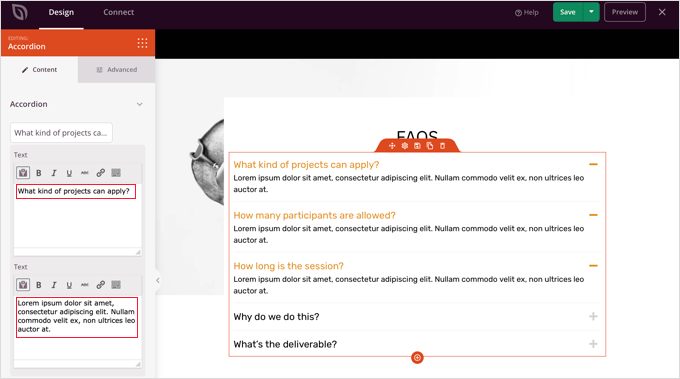
Aproape de partea de jos a paginii principale se află o secțiune FAQ. Aceasta a fost creată folosind un bloc „Acordeon”, care face simplă personalizarea întrebărilor și răspunsurilor pe care doriți să le includeți pe pagina principală.
Când faceți clic pe bloc, puteți edita textul pentru fiecare întrebare și răspuns.
După ce ați terminat de personalizat pagina de pornire, asigurați-vă că faceți clic pe butonul „Salvare” din partea de sus a ecranului. Apoi, puteți reveni la lista de șabloane făcând clic pe pictograma „X”.
După cum puteți vedea, șabloanele SeedProd, interfața drag-and-drop și blocurile utile îl fac ideal pentru editarea paginii principale a site-ului dvs. web. Pentru și mai multe idei, consultați ghidul nostru despre cum să creați o pagină de destinație cu WordPress.
Editarea șablonului indexului de blog
Puteți edita șablonul indexului blogului dvs. în mod similar. Puteți afla cum să faceți acest lucru vizitând ghidul nostru despre cum să creezi o pagină separată pentru postările de blog în WordPress.
Folosind Metoda 2, ar trebui să derulezi în jos la secțiunea despre personalizarea paginii blogului tău. Aici, vei învăța cum să adaugi noi blocuri folosind drag and drop și cum să schimbi setările pentru fiecare bloc de pe pagină.
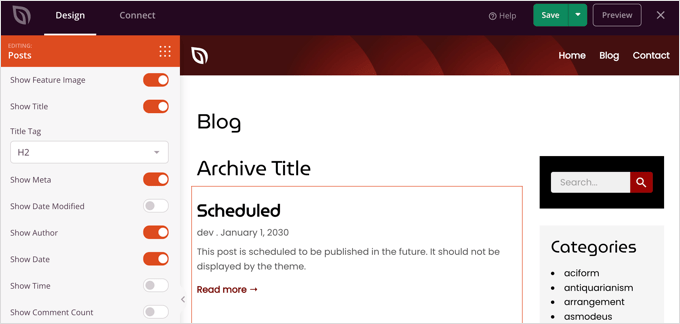
Vă vom arăta cum să editați blocul Postări pentru a lista postările dvs. în mai multe coloane și pentru a afișa sau ascunde imaginea de prezentare pentru postările dvs.
Există setări pentru câte postări să fie afișate și dacă să se afișeze un rezumat al postării. De asemenea, puteți filtra indexul după tipul postării, categorie, etichetă sau autor și puteți modifica ordinea de sortare.
Activarea temei SeedProd
După ce ați terminat de personalizat șabloanele temei, va trebui să publicați noua temă personalizată. Pur și simplu comutați setarea „Enable SeedProd Theme” la poziția „YES”.
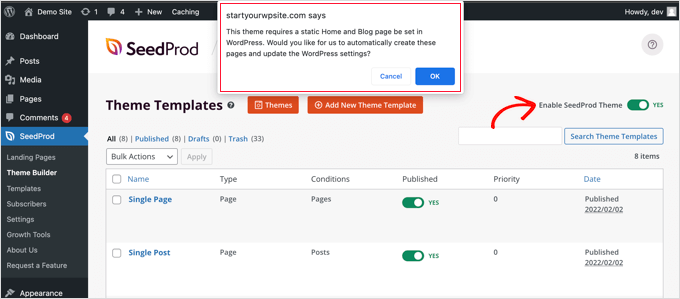
Dacă nu ați modificat deja setările paginii de pornire și ale blogului WordPress, veți vedea un mesaj de notificare. Când faceți clic pe butonul „OK”, aceste setări vor fi modificate pentru dvs.
Acum puteți vizita site-ul dvs. pentru a vedea noua dvs. pagină de pornire.

Alternativă: Thrive Theme Builder este o alternativă excelentă la SeedProd. Puteți crea cu ușurință pagini personalizate cu funcționalitate drag-and-drop, teme predefinite pentru diferite industrii și șabloane de pagină gata de utilizare. În plus, asigură că site-ul dvs. arată grozav pe orice dispozitiv. Pentru mai multe detalii, puteți consulta recenzia completă Thrive Themes Suite.
Editarea paginii dvs. principale cu un plugin de constructor de pagini
Divi este un plugin popular pentru crearea de pagini WordPress. Acesta vine cu o temă WordPress și un plugin pentru crearea de pagini cu zeci de șabloane superbe.
Pentru mai multe informații, puteți consulta recenzia noastră completă Divi.
Puteți utiliza constructorul de pagini Divi cu orice temă. Pentru acest tutorial, îl vom folosi cu tema Divi.
Mai întâi, va trebui să descărcați, să instalați și să activați tema Divi de la Elegant Themes. Aceasta include constructorul Divi, deci nu trebuie să îl instalați separat. Va trebui să introduceți numele de utilizator și cheia API la Divi » Opțiuni temă » Actualizări pentru a accesa pachetele de layout.
Dacă ai nevoie de ajutor la instalarea temei, atunci aruncă o privire la ghidul nostru pas cu pas despre cum să instalezi o temă WordPress.
Odată ce aveți tema Divi și constructorul de pagini funcțional, puteți configura pagina de pornire. Mai întâi, accesați meniul Pagini din tabloul de bord WordPress și apoi editați pagina de pornire pe care am creat-o anterior.
Înainte de a începe să editați pagina de pornire, este o idee bună să comutați la șablonul „Pagină goală” din panoul „Șablon” din dreapta. Astfel, pagina de pornire nu va avea o bară laterală, un titlu, un meniu sau alte elemente implicite.
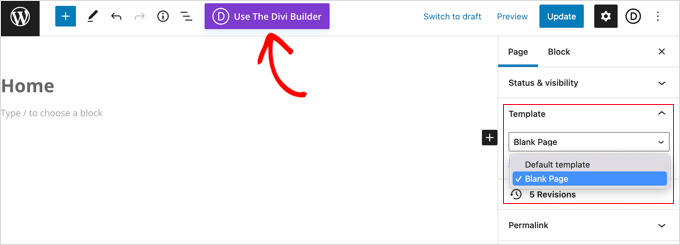
Apoi, puteți face clic pe butonul „Utilizați Divi Builder” din partea de sus a ecranului.
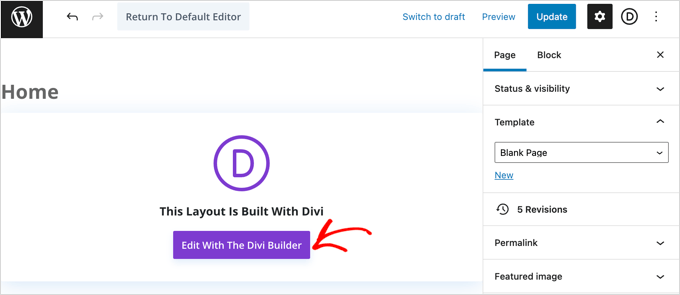
Acum, va trebui să faceți clic pe butonul „Edit with The Divi Builder” din centrul ecranului.
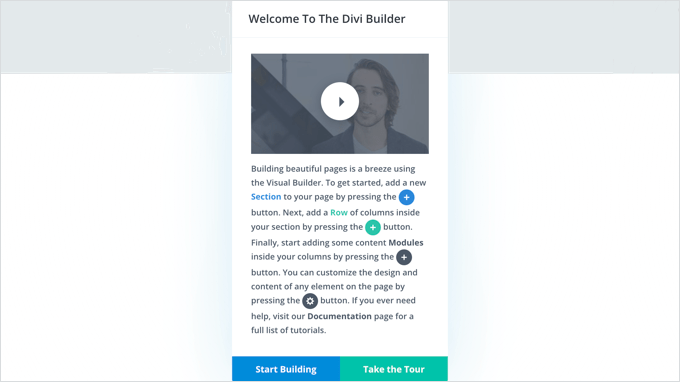
Acum ar trebui să vedeți ecranul de bun venit Divi. Acesta include un tutorial video despre cum să utilizați Divi, o scurtă descriere despre cum să începeți și butoane pentru a începe să vă construiți pagina sau pentru a face un tur al funcțiilor Divi.
Vom face clic pe butonul „Începeți construirea” din partea de jos a paginii.
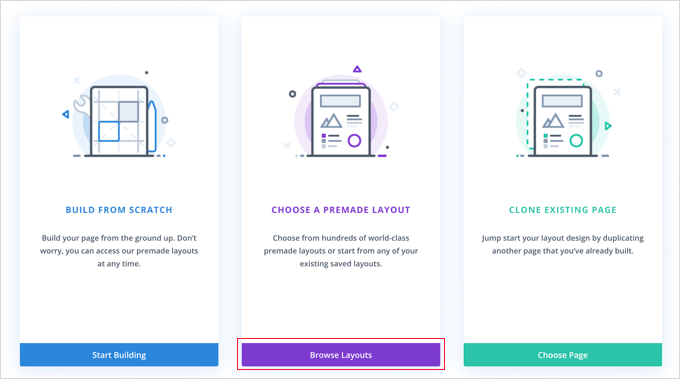
Apoi, veți vedea o serie de opțiuni pe care le puteți utiliza pentru a crea pagina dvs.
Sugerăm să folosiți un aspect prefabricat ca bază pentru pagina dvs. de pornire. Acest lucru face ca configurarea paginii de pornire să fie foarte rapidă și ușoară.
Divi are o gamă impresionantă de aspecte din care puteți alege. Există sute de pachete de aspect diferite, iar fiecare dintre acestea are mai multe aspecte de pagină diferite, inclusiv pagini de pornire.
Poți căuta prin acestea tastând un termen de căutare sau poți bifa căsuțele pentru a vizualiza doar layout-urile care se potrivesc anumitor categorii.
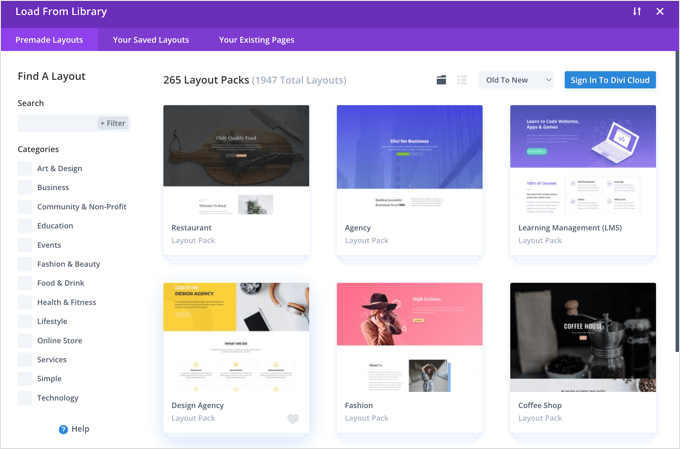
Vom folosi pachetul de layout „Travel Blog” pentru a crea pagina noastră principală.
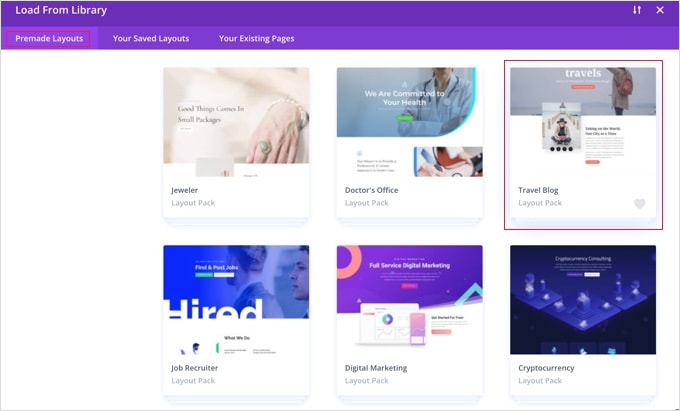
Mai întâi, puteți face clic pe pachetul pe care doriți să îl utilizați:
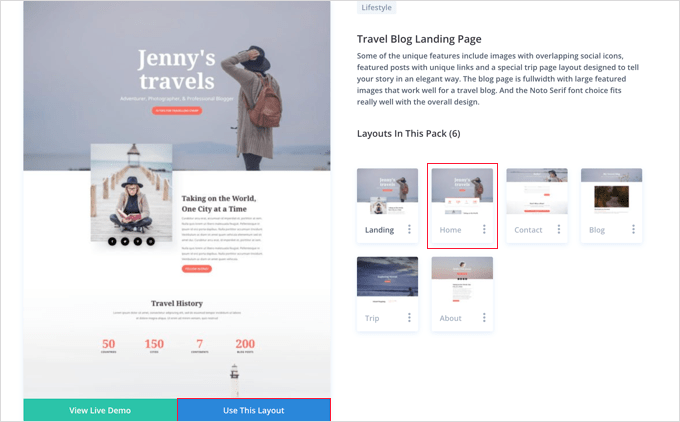
Apoi, veți vedea o descriere a pachetului de aspect și a diferitelor aspecte de pagină disponibile. Probabil veți dori să folosiți pagina „Acasă” sau „Pagina de destinație” pentru pagina dvs. de pornire. Vom alege opțiunea „Acasă”.
După ce ați ales aspectul, faceți clic pe butonul „Utilizați acest aspect” din partea de jos a paginii.
Divi va importa automat aspectul pentru dvs. Apoi îl veți vedea live pe pagina dvs., exact așa cum va apărea pe site-ul dvs. Pentru a edita orice parte a acestuia, faceți clic pe ea.
Divi folosește un sistem de rânduri (împărțite în coloane) și module pentru a crea pagina dvs. Cu module de text, puteți face clic pe text și puteți tasta orice doriți direct pe ecran.
Aici am schimbat antetul și textul de sub el:

Cu alte module, puteți aduce cursorul mouse-ului peste ele și faceți clic pe pictograma „Setări modul” pentru a le edita.
Aici, edităm unul dintre contoarele numerice:
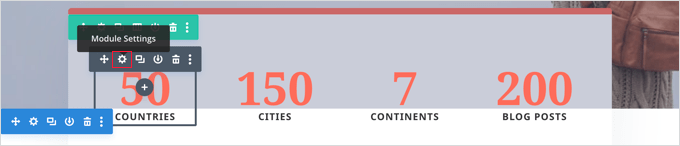
Puteți șterge module și rânduri în același mod, folosind pictograma coșului de gunoi.
Probabil veți dori să utilizați propriile imagini pe pagina dvs. principală. Le puteți schimba editând setările modulului.
Reține că imaginea din partea de sus este setată ca Fundal pentru un Modul Antet pe toată lățimea, așa că va trebui să o schimbi sub Conținut » Fundal pentru acel modul:
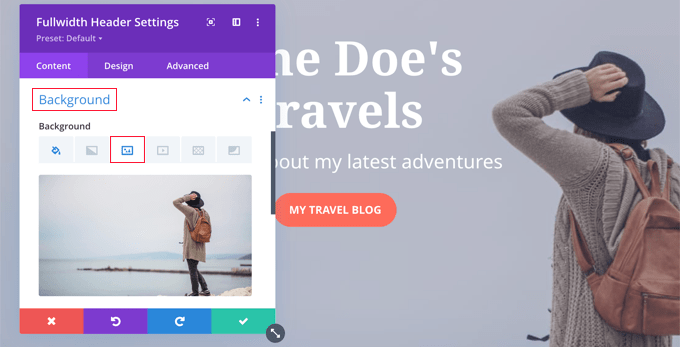
Odată ce sunteți mulțumit de modificările pe care le-ați făcut pe pagina dvs., este timpul să vă salvați setările.
Continuați și faceți clic pe „Salvare” în partea de jos a ecranului.
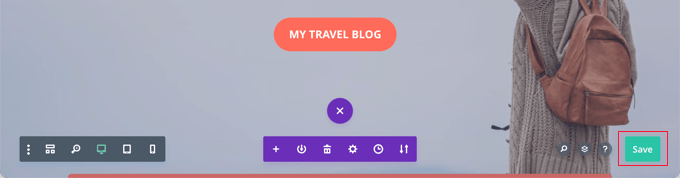
Uneori, rândul de jos al butoanelor va fi ascuns.
Dacă nu le vedeți, va trebui să faceți clic pe butonul mov „…” pentru a le deschide.

Apoi va extinde secțiunea pentru a afișa contorul.
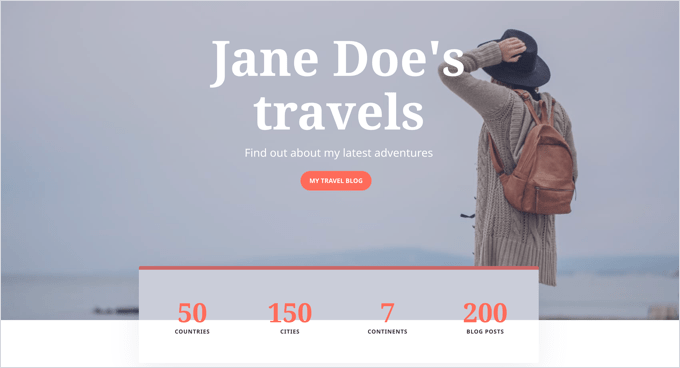
Iată cum arată pagina noastră live pe site:
Setarea paginii de pornire în WordPress
Implicit, WordPress afișează postările dvs. de pe blog pe pagina principală.
Aceasta înseamnă că, după crearea și personalizarea paginii de pornire, va trebui să îi spuneți site-ului dvs. WordPress să afișeze acea pagină atunci când cineva vă vizitează domeniul.
Să vedem cum să setați o pagină de pornire și o pagină de blog separate în WordPress.
Sfat Pro: Aveți deja vizitatori pe site? Atunci, ați putea dori să puneți site-ul în modul de întreținere în timp ce configurați pagina de pornire. Alternativ, ați putea configura un site de staging unde puteți crea pagina de pornire înainte de a o publica live.
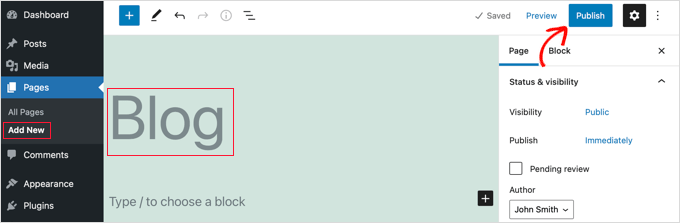
Mai întâi, accesați pur și simplu Pagini » Adăugare Nouă și denumiți noua pagină Blog.
După aceea, puteți continua și publica pagina goală.
Odată ce pagina principală și pagina de blog sunt gata, trebuie să îi spui WordPress să înceapă să folosească aceste pagini.
Puteți face acest lucru accesând pagina Setări » Afișare din zona de administrare WordPress. Trebuie să selectați opțiunea „O pagină statică” din secțiunea „Pagina dvs. principală afișează”. După aceea, selectați paginile de acasă și de blog.

Nu uitați să faceți clic pe butonul „Salvează modificările” pentru a salva setările.
WordPress va afișa automat cele mai recente postări pe pagina blogului. Pentru mai multe detalii, puteți consulta ghidul nostru despre cum să creați o pagină separată pentru postările de blog în WordPress.
Tutorial video
Dacă preferați instrucțiuni video, le puteți urmări mai jos:
Gata! Ați creat o pagină principală cu aspect grozav în WordPress și ați configurat-o cu succes. Consultați ghidul nostru complet despre cum să editați un site web WordPress pentru instrucțiuni pas cu pas despre editarea altor zone ale site-ului dvs.
Sperăm că acest tutorial v-a ajutat să învățați cum să editați o pagină de pornire WordPress. De asemenea, ați putea dori să consultați ghidul nostru despre pluginurile WordPress obligatorii și sfaturile noastre despre cum să îmbunătățiți SEO-ul WordPress.
Dacă ți-a plăcut acest articol, te rugăm să te abonezi la canalul nostru de YouTube pentru tutoriale video WordPress. Ne poți găsi, de asemenea, pe Twitter și Facebook.


Jiří Vaněk
Nu am fost niciodată un mare fan al editorului de blocuri Gutenberg și nu îmi place să lucrez în el. De aceea apreciez întotdeauna aceste instrucțiuni în care încorporați și Seed Prod, deoarece îl folosesc de o lună. Aceste tutoriale m-au învățat deja multe și vă mulțumesc pentru munca dumneavoastră, deoarece aceste tutoriale fac lucrul cu Seed Prod mult mai ușor și mai distractiv.
Suport WPBeginner
Glad to hear our guide is helpful
Admin
INDRAMANI SHUKLA
ești mereu de ajutor pentru începători. începătorii ca mine învață de la tine totul despre wordpress. Cel mai important lucru este că ești precis și ușor de înțeles.
Suport WPBeginner
Glad our articles are helpful
Admin
stephanie
cum creezi 2 pagini de pornire? Una pentru desktop/tabletă și cealaltă doar pentru mobil
Suport WPBeginner
Pentru ceea ce căutați, majoritatea temelor sunt receptive pentru a gestiona acest lucru. S-ar putea să doriți să consultați ghidul nostru de mai jos:
https://www.wpbeginner.com/beginners-guide/how-to-preview-the-mobile-layout-of-your-site/
Admin
Ahmed
aceasta este o modalitate de a personaliza pagina noastră principală dacă avem un site de afaceri. cum putem personaliza pagina noastră de blog sau publica bannere pe părțile laterale ale blogurilor?
Suport WPBeginner
Ați folosi fie opțiunile temei, fie Beaver Builder pentru a modifica o pagină de pornire care vă listează postările
Admin
James Emmanuel
Foarte perspicace. Mulțumesc că ți-ai luat timp să explici procesul. Tocmai am urmat pașii tăi și acum am o pagină de pornire superbă. Dar ce se întâmplă dacă vreau să adaug o pagină de pornire cu imagini glisante? Există plugin-uri pentru asta?
Suport WPBeginner
Acesta ar fi un slider, avem câteva pluginuri pe care le-am recomanda pentru asta mai jos:
https://www.wpbeginner.com/best-wordpress-slider/
Admin