


Doriți mai mulți urmăritori pe rețelele sociale pentru blogul dvs.? Am găsit o metodă grozavă: afișați cronologia dvs. de Facebook direct pe site-ul dvs. WordPress. Acest lucru menține site-ul dvs. proaspăt și îi determină pe vizitatori să vă urmărească și pe Facebook.
Mulți oameni consideră dificilă adăugarea cronologiei lor de Facebook pe site-ul WordPress. Adesea ajung cu fluxuri care arată rău și nu se potrivesc site-ului lor. Dar nu vă faceți griji – avem o soluție ușoară care arată și bine.
Acest ghid vă va arăta cum să adăugați cronologia dvs. Facebook în WordPress folosind un instrument simplu.
De ce să afișați cronologia Facebook în WordPress?
Conform statisticilor noastre de cercetare de marketing, Facebook este cea mai populară platformă de socializare din lume, cu 2,9 miliarde de utilizatori activi lunar. Acest lucru face din Facebook locul perfect pentru a ajunge la un nou public și a interacționa cu persoane care cunosc deja site-ul dvs. web.
Cu toate acestea, oamenii nu vor vedea postările dvs. de Facebook dacă vizitează doar site-ul dvs.
Având în vedere acest lucru, recomandăm încorporarea cronologiei dvs. de Facebook în WordPress, astfel încât mai mulți oameni să se poată bucura de conținutul dvs. Dacă oamenilor le place ceea ce văd, este posibil chiar să înceapă să vă urmărească pe Facebook.
Dacă folosiți pluginul potrivit, atunci fluxul de social media se va actualiza automat pe măsură ce postați conținut nou pe Facebook. Acest lucru face ca site-ul dvs. să fie proaspăt și interesant, chiar și pentru vizitatorii obișnuiți.
Acestea fiind spuse, haideți să vedem cum să afișați cronologia Facebook în WordPress. Puteți folosi linkurile rapide de mai jos pentru a naviga prin pași:
Pasul 1: Instalați și configurați pluginul Custom Facebook Feed
Cel mai simplu mod de a încorpora cronologia dvs. de Facebook în WordPress este prin utilizarea pluginului Smash Balloon Custom Facebook Feed.
Acest plugin vă permite să încorporați albume Facebook, comentarii, recenzii, postări comunitare și multe altele pe site-ul dvs.
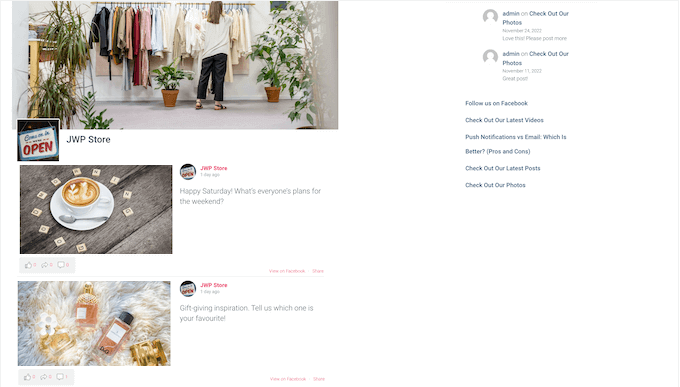
Pentru acest ghid, vom folosi Custom Facebook Feed Pro, deoarece vă permite să afișați fotografii și videoclipuri din cronologia dvs. de Facebook.
Între timp, versiunea gratuită permite doar texte și linkuri în postările dvs. de status Facebook.
După activare, va trebui să accesați Flux Facebook » Setări și să introduceți cheia de licență în câmpul „Cheie de licență”.
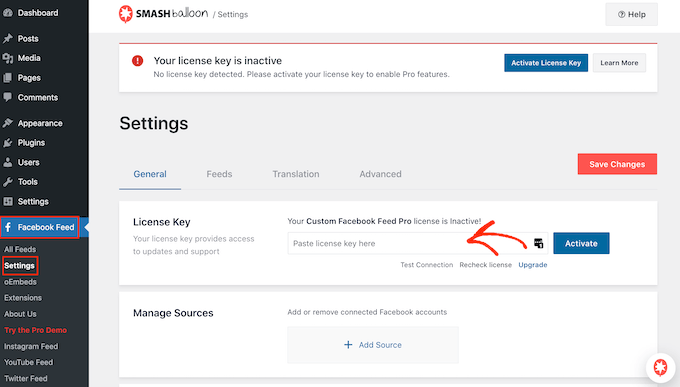
Veți găsi aceste informații în contul dvs. pe site-ul Smash Balloon.
După introducerea cheii, faceți clic pe butonul „Activare”.
Pasul 2: Conectați-vă pagina sau grupul de Facebook la WordPress
Apoi, trebuie să conectați site-ul dvs. WordPress la o pagină de Facebook sau la o cronologie de grup. Vom folosi o pagină de Facebook, dar pașii vor fi în mare parte aceiași pentru grupurile de Facebook.
Pentru o privire mai detaliată asupra grupurilor, vă rugăm să consultați ghidul nostru complet despre cum să încorporați un flux de grup Facebook în WordPress.
Pentru a conecta pagina sau grupul dvs. de Facebook la WordPress, accesați Facebook Feed » All Feeds și apoi faceți clic pe „Add New”.
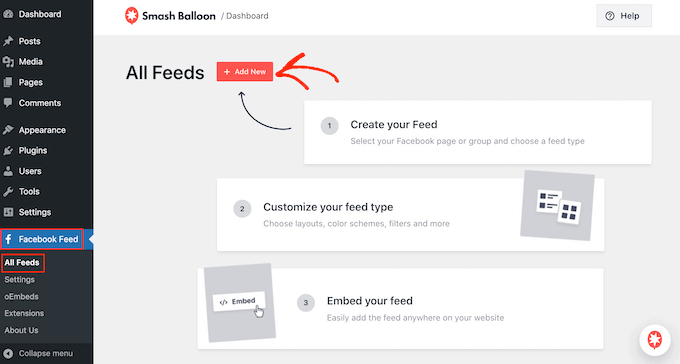
Smash Balloon vă permite să creați diferite fluxuri pentru a adăuga un calendar de evenimente Facebook în WordPress, afișa fotografii, încorpora o cronologie și multe altele.
Deoarece dorim să afișăm cronologia noastră de Facebook în WordPress, va trebui să faceți clic pe „Timeline” și apoi pe „Next”.
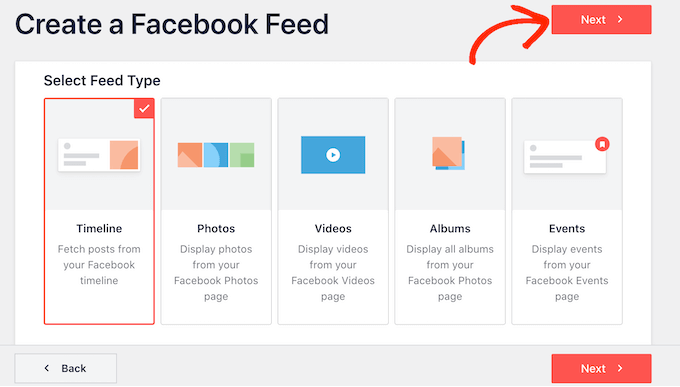
După aceea, puteți alege pagina sau grupul Facebook pe care doriți să îl adăugați pe site-ul dvs.
Pur și simplu faceți clic pe „Adăugare nou” pentru a începe.
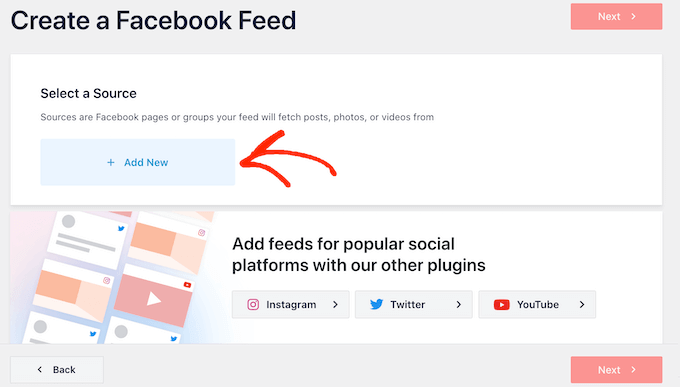
Pe ecranul următor, alegeți dacă doriți să încorporați cronologia de pe o pagină sau un grup.
După ce ați luat această decizie, faceți clic pe „Connect to Facebook”.
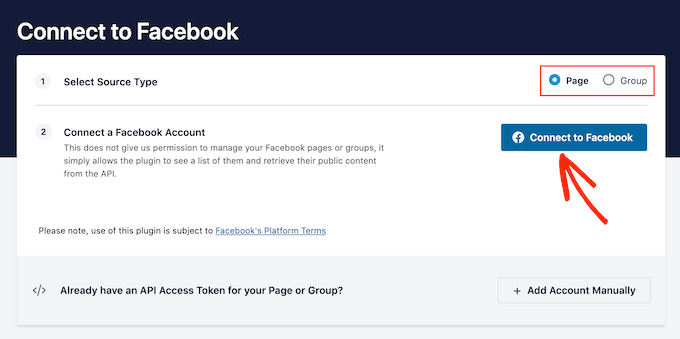
Aceasta deschide o fereastră pop-up unde vă puteți conecta la contul dvs. de Facebook și puteți alege paginile sau grupurile pe care doriți să le utilizați.
După aceea, faceți clic pe „Next”.
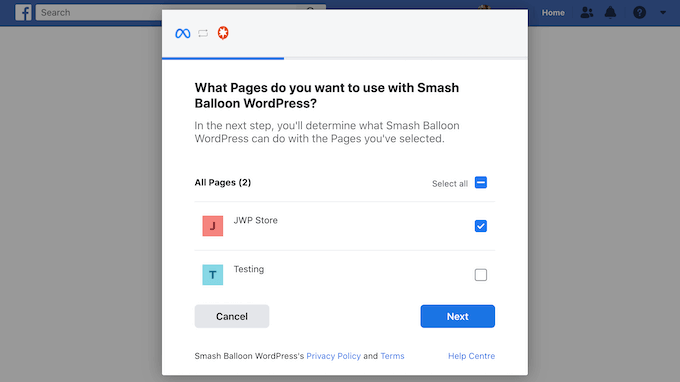
După ce ați făcut acest lucru, Facebook va afișa toate informațiile la care Smash Balloon va avea acces și acțiunile pe care le poate efectua pe pagina sau grupul dvs. de Facebook.
Pentru a restricționa accesul Smash Balloon la contul dvs. de Facebook, faceți clic pe oricare dintre comutatoare pentru a le schimba de la „Da” la „Nu”. Fiți conștient că acest lucru poate limita conținutul Facebook care apare pe blogul dvs. WordPress sau pe site-ul web.
Având în vedere acest lucru, ar trebui să lăsați toate comutatoarele activate ori de câte ori este posibil.
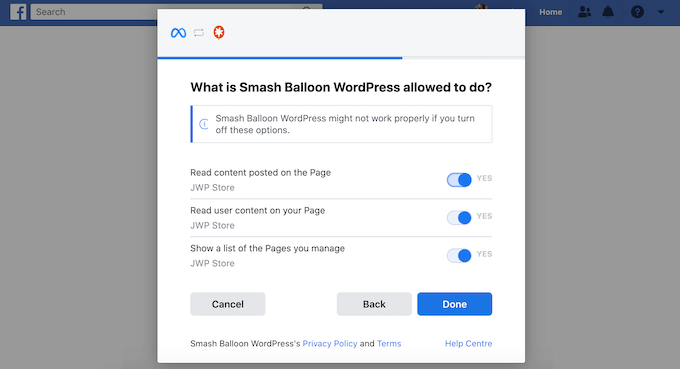
Apoi, faceți clic pe butonul „Gata”.
După câteva momente, ar trebui să vedeți un mesaj care confirmă că ați conectat site-ul dvs. WordPress la Facebook. Acum că ați făcut acest lucru, este timpul să faceți clic pe „OK”.
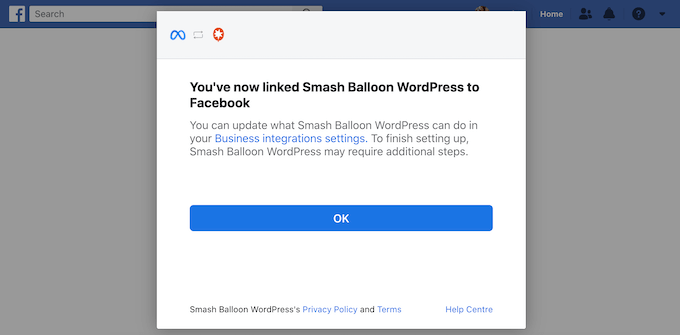
Smash Balloon vă va readuce automat la tabloul de bord WordPress.
În acest moment, veți vedea o fereastră pop-up cu grupul sau pagina pe care tocmai ați conectat-o la WordPress.
Pur și simplu selectați butonul radio de lângă această sursă și apoi faceți clic pe butonul „Adăugare”.
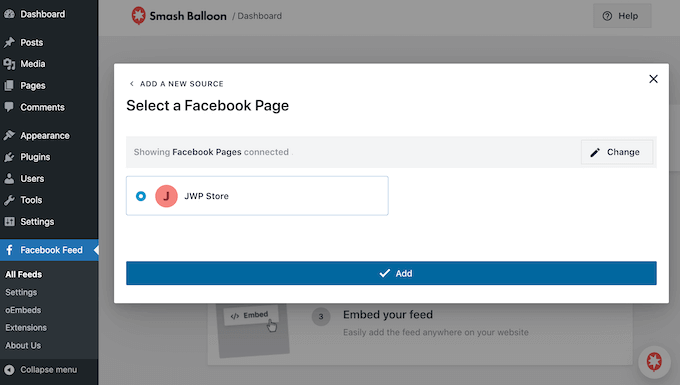
Dacă ați închis din greșeală fereastra pop-up, nu vă faceți griji. Pur și simplu reîmprospătați fila pentru a redeschide fereastra pop-up.
Acum, selectați pagina sau grupul dvs. de Facebook și faceți clic pe „Următorul”.
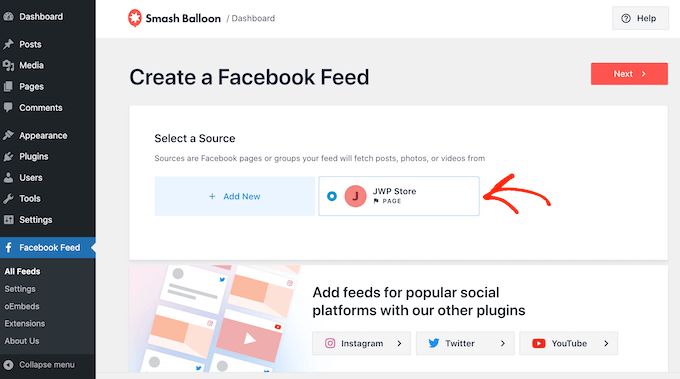
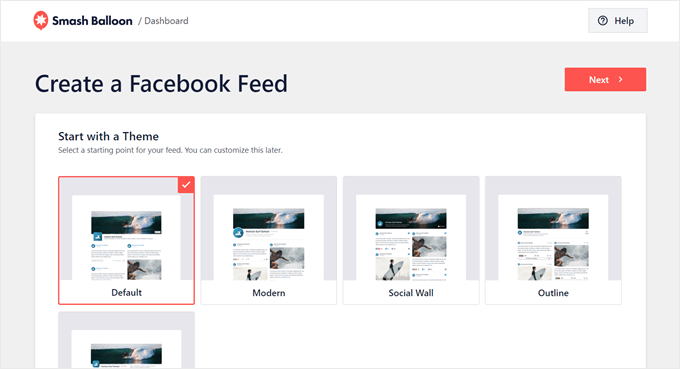
În această etapă, puteți alege o temă pentru cronologia dvs. de flux Facebook. Toate aceste teme sunt complet personalizabile, astfel încât să puteți ajusta designul în funcție de modul în care doriți să afișați cronologia pe site-ul dvs. WordPress.
Dacă nu sunteți sigur pe care să îl utilizați, puteți alege pur și simplu „Implicit” și îl puteți schimba mai târziu la pasul următor.
Acum, puteți alege un șablon pe care să îl utilizați ca punct de plecare pentru cronologia dvs. încorporată.
Folosim șablonul „Implicit”, dar puteți alege orice șablon doriți. Din nou, puteți schimba șablonul mai târziu dacă nu sunteți mulțumit de el.
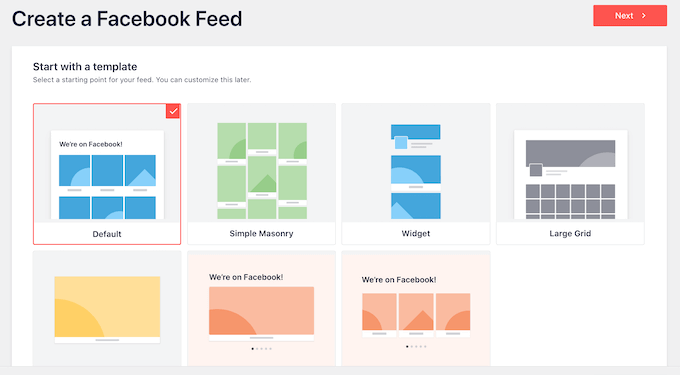
Când sunteți gata, faceți clic pe butonul „Next”.
Pasul 3: Personalizați-vă fluxul Facebook încorporat
Pluginul Smash Balloon Custom Facebook Feed vă oferă multe modalități de a personaliza aspectul cronologiei pe site-ul dvs. Având în vedere acest lucru, să vedem diferitele modificări pe care le puteți face la cronologia dvs. de Facebook.
Pe pagina Flux Facebook » Toate fluxurile, găsiți fluxul cronologic și apoi faceți clic pe butonul său „Editare”, care arată ca un mic creion.
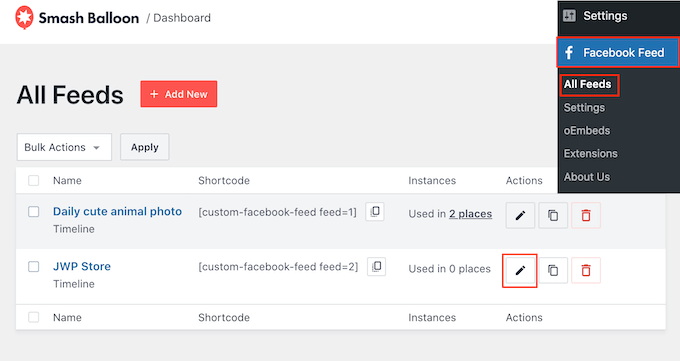
Aceasta deschide editorul de flux Smash Balloon, care afișează o previzualizare a cronologiei grupului sau paginii de Facebook în dreapta.
Pe partea stângă, veți vedea toate setările pe care le puteți utiliza pentru a schimba aspectul cronologiei. Majoritatea acestor setări sunt auto-explicative, dar vom acoperi rapid fiecare zonă.
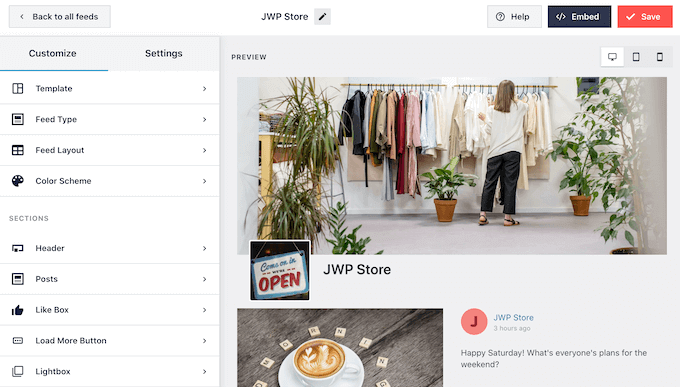
Dacă nu sunteți mulțumit de modul în care arată fluxul, puteți încerca un alt șablon făcând clic pe opțiunea de meniu „Șablon”.
Apoi, selectați butonul „Change”.
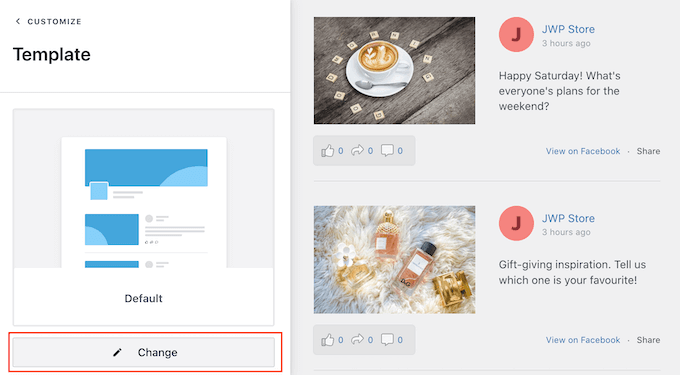
După aceea, puteți schimba modul în care sunt afișate postările dvs. făcând clic pe „Feed Layout”.
Pe acest ecran, puteți comuta între aspectele listă și mozaic. Pe măsură ce faceți modificări, previzualizarea se va actualiza automat, astfel încât să puteți încerca diferite aspecte pentru a vedea ce arată cel mai bine pentru cronologia dvs. de Facebook.
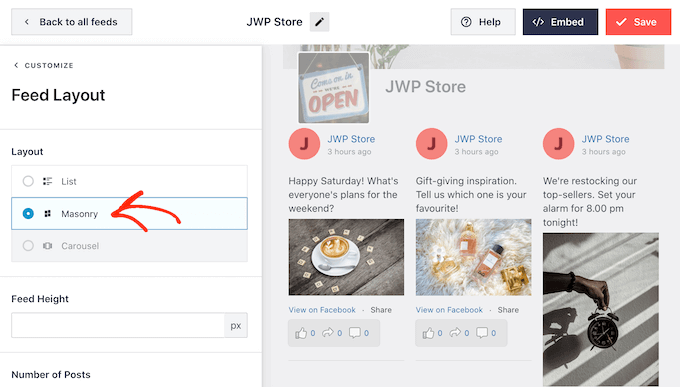
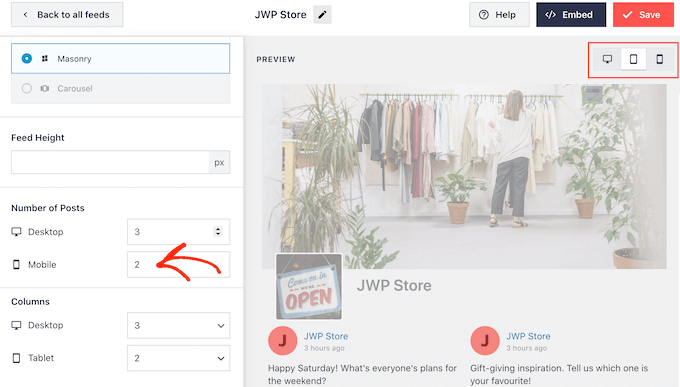
Puteți, de asemenea, să modificați înălțimea fluxului și numărul de postări pe care Smash Balloon le afișează pe computere desktop, smartphone-uri și tablete.
Dacă schimbați numărul de postări, puteți previzualiza cum va arăta fluxul dvs. pe computere desktop și dispozitive mobile utilizând rândul de butoane din colțul din dreapta sus.
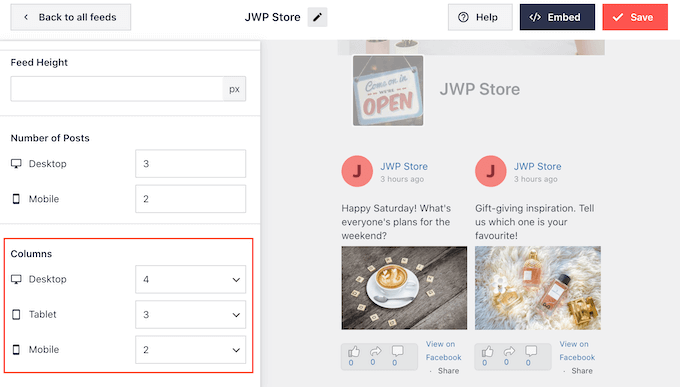
Când testați versiunea mobilă a site-ului dvs. WordPress, s-ar putea să doriți, de asemenea, să schimbați numărul de coloane pe care Smash Balloon le afișează pe desktop-uri, tablete și smartphone-uri.
De exemplu, în imaginea următoare, împărțim conținutul în 4 coloane pe desktop, 3 coloane pe tablete și 2 coloane pe dispozitive mobile.
Acest lucru poate ajuta cronologia dvs. să se potrivească confortabil pe ecran, indiferent de tipul de dispozitiv pe care îl folosește vizitatorul.
Când sunteți mulțumit de aspect, faceți clic pe linkul „Personalizare”.
Acest lucru vă va readuce la editorul principal Smash Balloon, astfel încât să puteți trece la următoarea opțiune de meniu, care este „Color Scheme”.
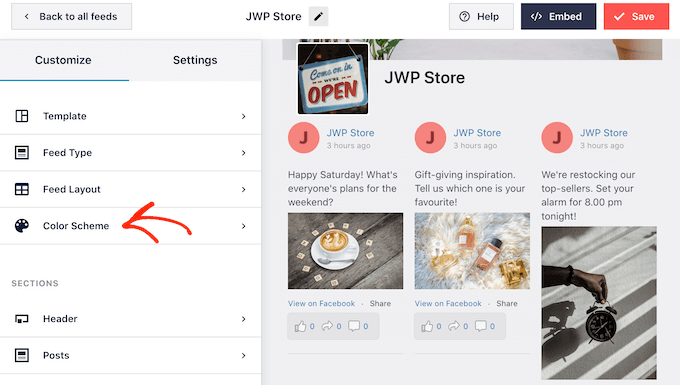
În mod implicit, cronologia dvs. va folosi aceleași culori ca și tema WordPress, dar acest ecran vă permite, de asemenea, să comutați între aspectele „Luminoase” și „Întunecate”.
Puteți chiar să creați propria schemă de culori selectând „Custom” și apoi utilizând setările pentru a schimba culoarea linkului, culoarea de fundal, culoarea textului în WordPress și multe altele.
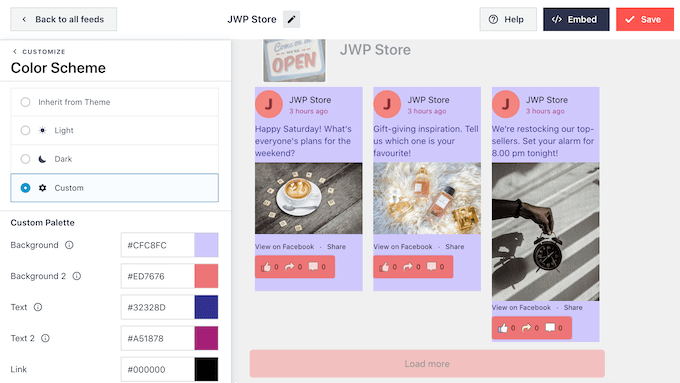
Implicit, Smash Balloon adaugă un antet la fluxul dvs., care este fotografia dvs. de copertă, fotografia de profil și numele paginii dvs. de Facebook.
Pentru a schimba aspectul acestei secțiuni, faceți clic pe „Header” în meniul din stânga.
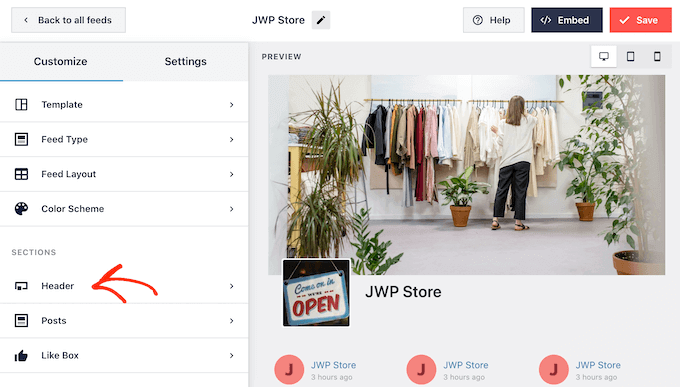
Pe acest ecran, puteți schimba culoarea de fundal, dimensiunea antetului, ascunde sau afișa imaginea de profil de pe Facebook și multe altele.
Puteți, de asemenea, comuta între antetul implicit „Vizual” și un antet „Text”.
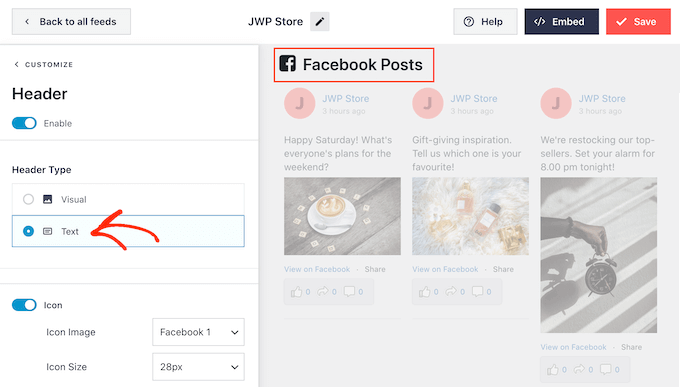
Doriți să eliminați complet antetul? Atunci pur și simplu faceți clic pe comutatorul „Enable” pentru a-l dezactiva.
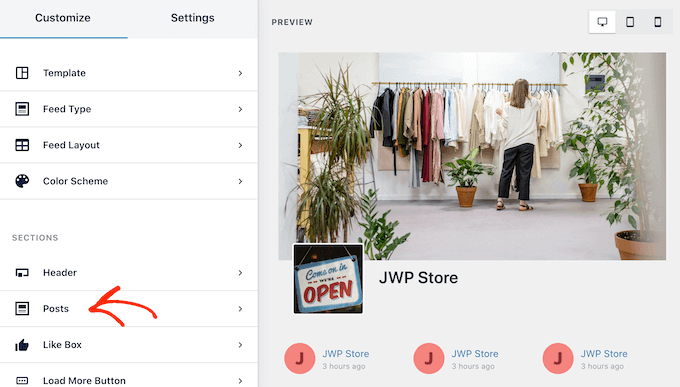
După aceea, puteți modifica modul în care arată postările individuale în flux, selectând „Stil postare” din meniul din stânga.
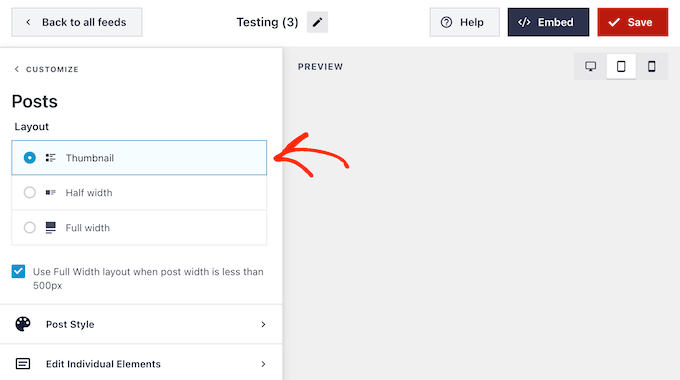
În funcție de șablonul dvs., este posibil să puteți alege între diferite aspecte.
Puteți selecta aspecte miniaturale, de lățime medie sau de lățime completă.
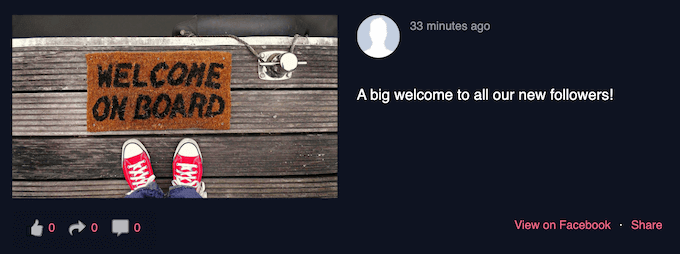
Aspectul miniatural afișează postările dvs. de Facebook cu imagini mici.
Puteți vedea un exemplu al acestui lucru în imaginea următoare.

Doriți să afișați imagini mai mari în schimb?
Apoi puteți selecta lățimea jumătate ca aspect al postării dvs.
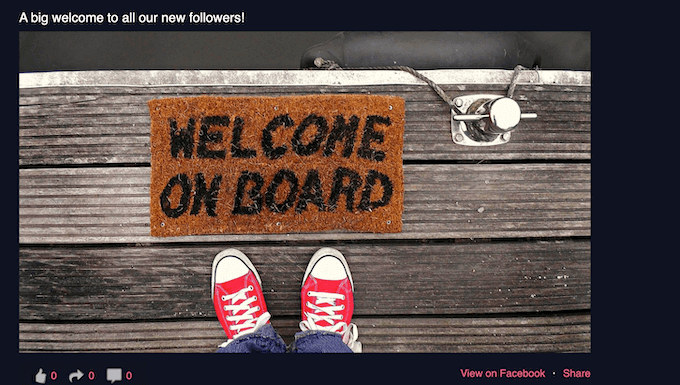
În cele din urmă, dacă doriți să afișați fluxul dvs. de Facebook cu cele mai mari imagini posibile, atunci puteți alege aspectul pe lățime completă.
Iată un exemplu despre cum va arăta acest lucru pe site-ul tău WordPress:
Când sunteți mulțumit de aspectul general, este timpul să ajustați conținutul specific din fiecare postare.
Pentru a începe, faceți clic pe „Stil postare”.
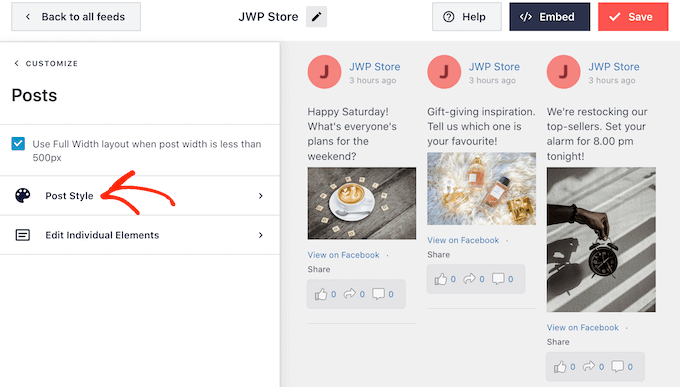
Pe acest ecran, puteți alege între un aspect normal și unul în casetă.
Dacă selectați „Încadrat”, puteți crea un fundal colorat pentru fiecare postare. Acest lucru poate ajuta postările dvs. de Facebook să iasă în evidență față de restul site-ului dvs. și, de asemenea, poate face textul mai ușor de citit.
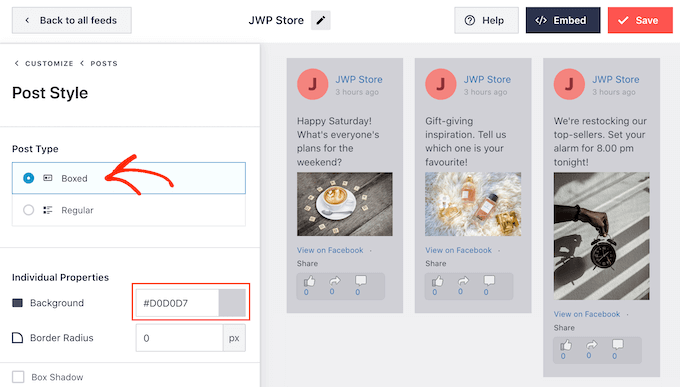
Puteți, de asemenea, să măriți raza colțurilor pentru a crea colțuri rotunjite sau să adăugați o umbră de cutie pentru a face conținutul să iasă în evidență.
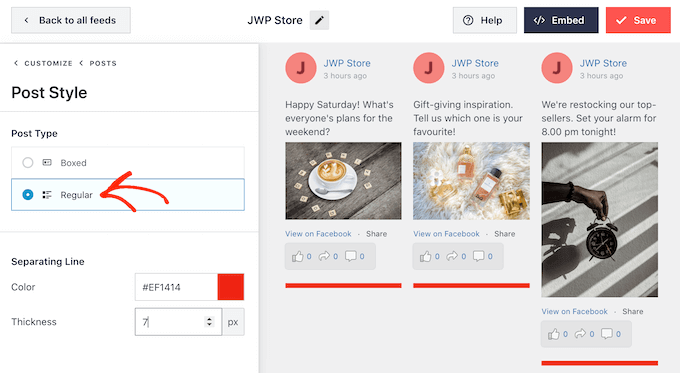
Dacă alegeți „Regulat”, atunci puteți schimba grosimea și culoarea liniei care separă diferitele postări de pe rețelele sociale.
Puteți, de asemenea, să personalizați părțile individuale din fiecare postare revenind la ecranul principal de setări.
Din nou, selectați „Stil postare”, dar de data aceasta alegeți „Editați elemente individuale”.
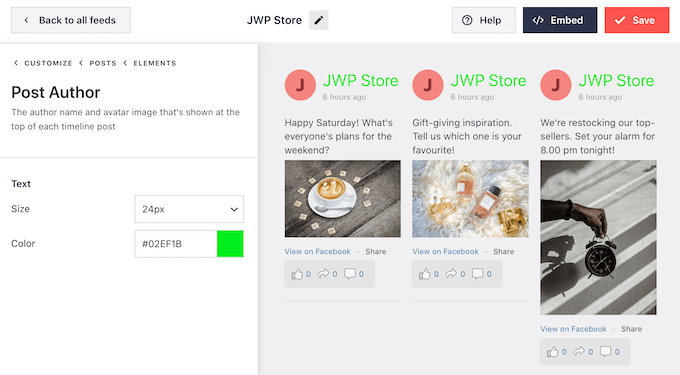
Pe acest ecran, veți vedea tot conținutul diferit pe care Smash Balloon îl include în fiecare postare din cronologie, cum ar fi autorul postării, titlul evenimentului, caseta cu linkul partajat și multe altele.
Pentru a elimina o piesă de conținut din postările dvs., pur și simplu faceți clic pentru a debifa căsuța sa.
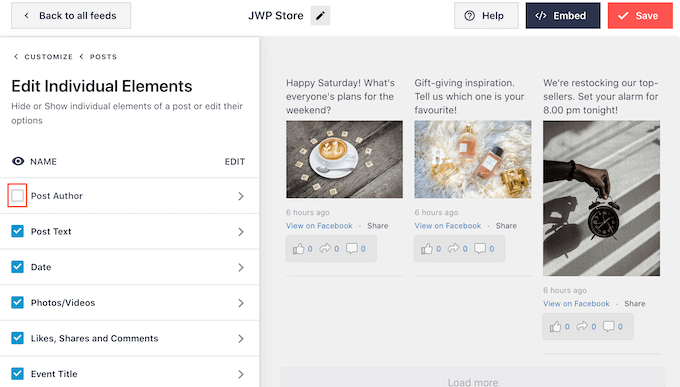
Puteți schimba, de asemenea, dimensiunea și culoarea acestor elemente individuale. Pur și simplu faceți clic pe numele elementului, cum ar fi „Autor postare” sau „Text postare”.
Puteți apoi utiliza setările pentru a personaliza acest conținut. De exemplu, puteți schimba și dimensiunea fontului sau puteți adăuga o nouă culoare.
Implicit, Smash Balloon nu adaugă un buton „Like” Facebook la fluxul dvs. Pentru a vă crește numărul de urmăritori pe Facebook, s-ar putea să doriți să adăugați acest buton selectând „Like Box” din meniul din stânga al editorului.
După aceea, pur și simplu faceți clic pe butonul „Activați” pentru ca acesta să devină albastru.
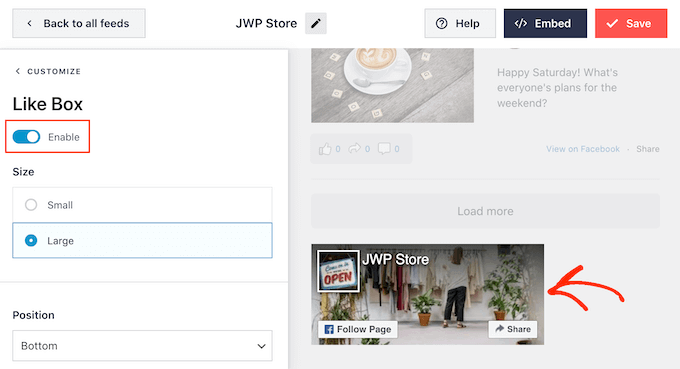
Implicit, Smash Balloon adaugă acest buton sub cronologie, dar puteți schimba acest lucru deschizând meniul derulant „Poziție” și alegând „Sus” în schimb.
Pe acest ecran, puteți schimba, de asemenea, cum arată secțiunea „like”, inclusiv adăugarea unui apel la acțiune personalizat și adăugarea fotografiei de copertă a paginii.
Un număr mare de urmăritori este o dovadă socială excelentă, care va încuraja mai mulți oameni să se alăture grupului dvs. de Facebook. Având acest lucru în vedere, s-ar putea să doriți să faceți clic pentru a activa comutatorul „Afișare fani”.
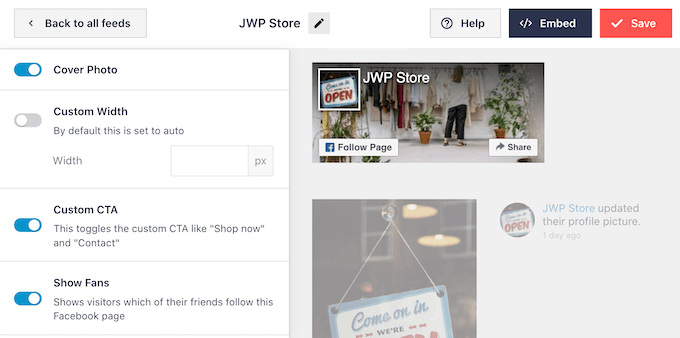
Când sunteți mulțumit de aspectul butonului „like”, puteți trece la setările butonului „Load More Button”.
Butonul „Încarcă mai mult” oferă vizitatorilor o modalitate ușoară de a derula prin mai mult din cronologia dvs. Facebook, așa că Smash Balloon îl adaugă în flux în mod implicit.
Acesta este un început bun, dar, deoarece este un buton atât de important, ați putea dori să-l faceți să iasă în evidență schimbându-i culoarea de fundal, starea la hover și eticheta.
Puteți schimba, de asemenea, textul care apare pe buton tastându-l în câmpul „Text”.
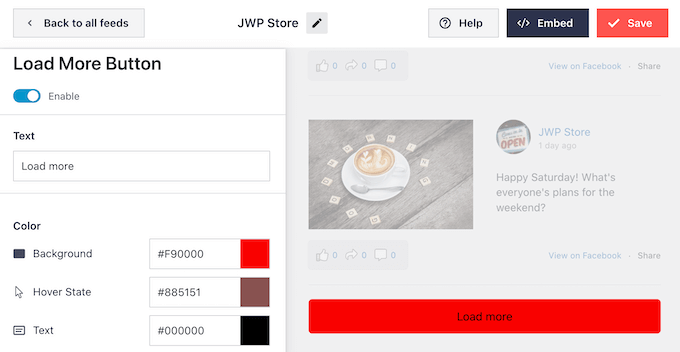
Dacă preferați să eliminați butonul „Încărcați mai mult”, atunci faceți clic pe comutatorul „Activați”.
În mod implicit, Smash Balloon permite vizitatorilor să vizualizeze fotografiile și videoclipurile din cronologia dvs. fără a părăsi site-ul dvs.
Vizitatorul poate pur și simplu să facă clic pe orice fotografie sau videoclip pentru a deschide o fereastră pop-up lightbox, așa cum puteți vedea în următoarea imagine.
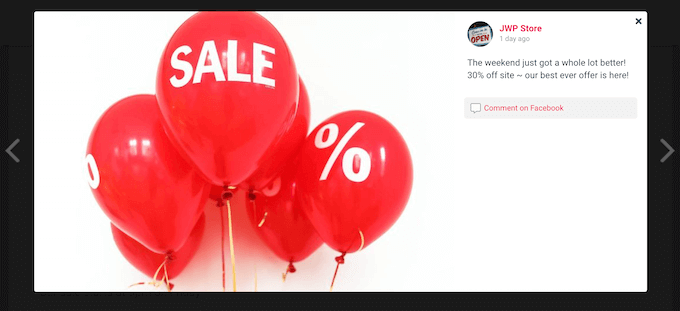
Vizitatorul poate apoi folosi săgețile pentru a derula prin toate fotografiile și videoclipurile din cronologia dvs. de Facebook.
Dacă doresc să aprecieze o fotografie, să lase un comentariu sau să partajeze imaginea cu prietenii lor de pe Facebook, atunci pot face clic pe linkul „Comment on Facebook”.
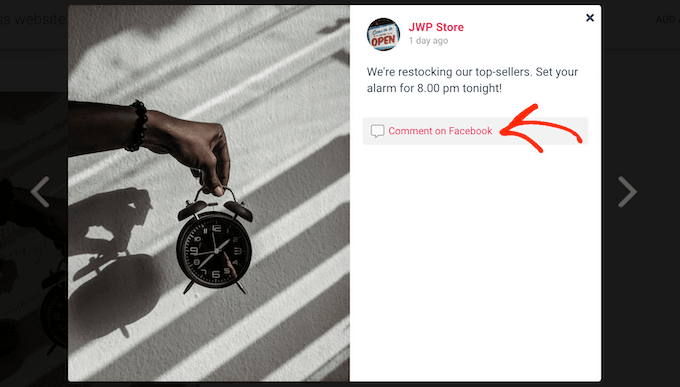
Aceasta deschide o nouă filă și duce vizitatorul direct la postarea de pe pagina dvs. de Facebook.
Există câteva moduri diferite de a personaliza funcția de lightbox a Smash Balloon. Pentru a vedea opțiunile dvs., faceți clic pe „Lightbox” în meniul din stânga.
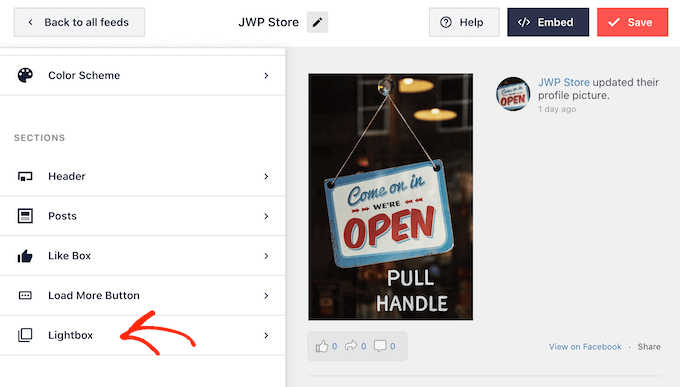
Aici puteți schimba culoarea textului, a linkurilor și a fundalului lightbox-ului.
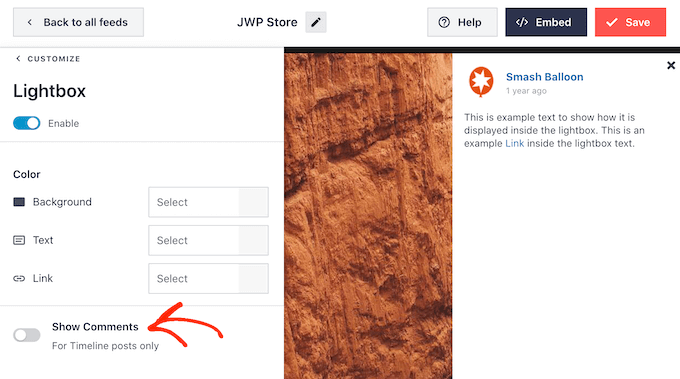
În mod implicit, lightbox-ul afișează orice comentarii pe care oamenii le-au lăsat la fotografiile și videoclipurile dvs. Dacă preferați să ascundeți aceste comentarii, puteți face clic pe comutatorul „Afișare comentarii” pentru a-l transforma de la albastru (activat) la gri (dezactivat).
Funcționalitatea lightbox permite oamenilor să deruleze prin fotografiile și videoclipurile dvs. direct pe site-ul dvs. WordPress.
Cu toate acestea, este posibil să preferați să încurajați oamenii să vă viziteze pagina de Facebook în schimb. În acest caz, puteți dezactiva funcția lightbox făcând clic pe comutatorul „Enable”.
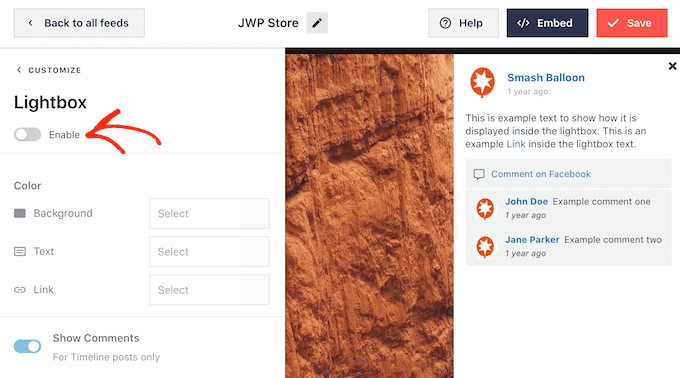
Acum, vizitatorul va trebui să facă clic pe linkul „Vizualizați pe Facebook” pentru a examina mai atent orice fotografie sau video.
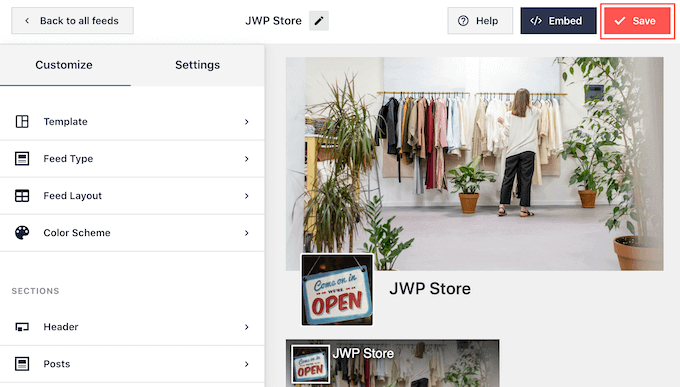
Când sunteți mulțumit de aspectul cronologiei Facebook, nu uitați să faceți clic pe „Save” pentru a salva modificările.
Pasul 4: Încorporați cronologia dvs. de Facebook în WordPress
Acum sunteți gata să adăugați cronologia pe site-ul dvs. web folosind un bloc, un widget sau un shortcode. Pentru a face acest lucru, pur și simplu faceți clic pe butonul „Embed” din partea de sus a paginii editorului de flux Facebook.
Veți vedea apoi trei opțiuni pentru a adăuga cronologia dvs. Facebook: utilizând un shortcode, adăugând-o la o pagină sau adăugând-o ca widget.
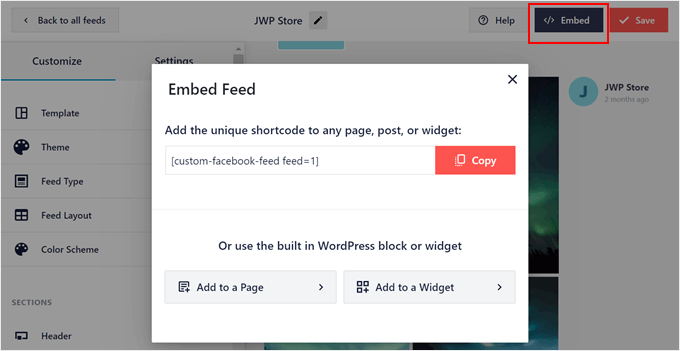
Dacă doriți să afișați cronologia Facebook pe o pagină, faceți clic pe butonul „Add to a Page”.
După aceea, selectați o pagină unde doriți să afișați cronologia Facebook. Apoi, faceți clic pe „Adăugați”.
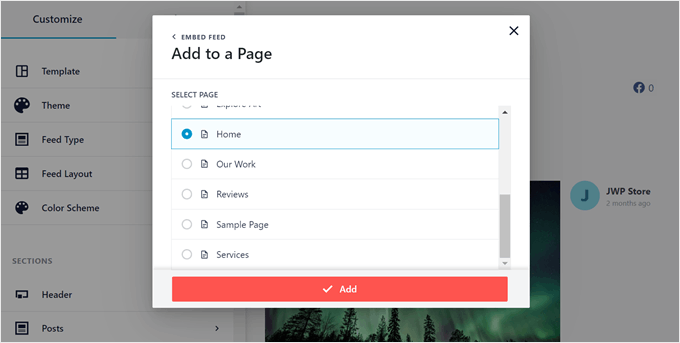
Veți fi acum direcționat către editorul de blocuri pentru acea pagină.
Continuați și faceți clic pe butonul „+ Add Block” oriunde pe pagină și selectați blocul „Facebook Feed”.
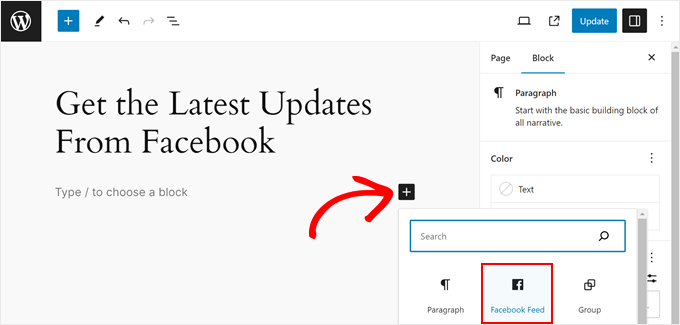
De acolo, pur și simplu selectați cronologia Facebook pe care ați creat-o anterior din meniul derulant.
Odată terminat, faceți clic pe butonul „Update” pentru a face modificările live.

Dacă doriți să afișați cronologia Facebook într-o zonă widget, cum ar fi o bară laterală, faceți clic pe opțiunea „Adăugați la un widget” în fereastra pop-up Embed Feed de mai devreme.
Veți fi apoi direcționat către editorul de widgeturi WordPress. Aici, pur și simplu faceți clic pe butonul „+ Adăugare widget” din zona de widgeturi aleasă și selectați widgetul „Flux Facebook”.
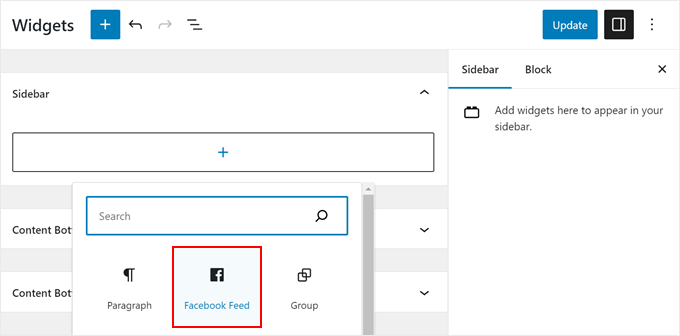
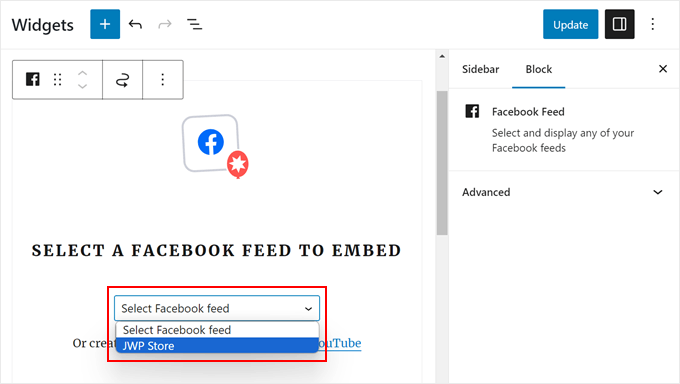
Odată finalizat, selectați pur și simplu cronologia Facebook pe care ați creat-o anterior din meniul derulant.
Acum puteți face widgetul live făcând clic pe butonul „Actualizare”. Pentru mai multe informații, vă rugăm să consultați ghidul nostru pas cu pas despre cum să adăugați și să utilizați widget-uri în WordPress.
Dacă aceste două metode nu funcționează, atunci puteți încorpora cronologia Facebook folosind metoda shortcode. Pentru un ghid detaliat, vă rugăm să consultați ghidul nostru despre cum să adăugați un shortcode în WordPress.
În plus, dacă utilizați o temă de blocuri, atunci puteți utiliza Editorul Complet al Site-ului pentru a adăuga „Flux Facebook personalizat” oriunde pe tema dvs.
Puteți citi ghidul nostru complet pentru începători despre editarea completă a site-ului WordPress pentru mai multe informații.
Sperăm că acest articol v-a ajutat să învățați cum să afișați cronologia dvs. de Facebook în WordPress. De asemenea, ați putea dori să consultați ghidul nostru despre cum să încorporați un videoclip Facebook în WordPress și selecțiile noastre de experți ale celor mai bune platforme de comunitate online.
Dacă ți-a plăcut acest articol, te rugăm să te abonezi la canalul nostru de YouTube pentru tutoriale video WordPress. Ne poți găsi, de asemenea, pe Twitter și Facebook.


Viane
Uau! Mulțumesc pentru asta!
Suport WPBeginner
You’re welcome
Admin
Anitha
Uau! Nici măcar nu știam că acest lucru este posibil. Vă mulțumesc pentru că ați împărtășit acest lucru
Suport WPBeginner
You’re welcome
Admin
Shahnewaj Islam Tamil
Atât plugin-ul, cât și acest articol sunt cu adevărat uimitoare!
Suport WPBeginner
Glad you like our recommendation and content
Admin
Nabeel
Acesta este un plugin cu adevărat grozav pentru a adăuga un flux Facebook pe site-ul WordPress în zona footer sau în zona widget pentru a afișa fluxurile și activitățile dvs. Facebook pe site-ul dvs. WordPress. mulțumiri dezvoltatorului.
Suport WPBeginner
Glad you like the recommended plugin
Admin
Amanda Burroughs
Mulțumesc pentru acest tutorial! Se pot afișa doar evenimentele de pe pagina de FB?
Suport WPBeginner
Yes, events on your page can be displayed
Admin