


Doriți să afișați postări recente dintr-o anumită categorie pe site-ul dvs. WordPress? Filtrarea postărilor după categorie vă permite să afișați postări recente mai relevante publicului dvs.
Am învățat că atunci când faci ușor pentru vizitatori să găsească conținutul de care sunt cel mai interesați, aceștia sunt mai predispuși să rămână. Acest lucru poate ajuta la reducerea ratei de respingere și la creșterea numărului de vizualizări de pagină.
În acest articol, vă vom arăta diferite modalități de a afișa cele mai recente postări dintr-o anumită categorie în WordPress.

De ce să filtrezi postările după categorie în WordPress
Afișarea postărilor recente permite utilizatorilor să descopere conținut nou în timp ce navighează pe site-ul dvs. Acest lucru ajută în mare măsură la creșterea traficului pe blog și a vizualizărilor de pagină.
De asemenea, poate ajuta la optimizarea pentru motoarele de căutare ale site-ului dvs., făcând conținutul mai descoperibil și îmbunătățind interconectarea între postările de pe blog.
Pentru a face lista ta de postări recente și mai utilă, s-ar putea să vrei să afișezi doar postările relevante pentru conținutul pe care utilizatorii îl vizualizează în prezent.
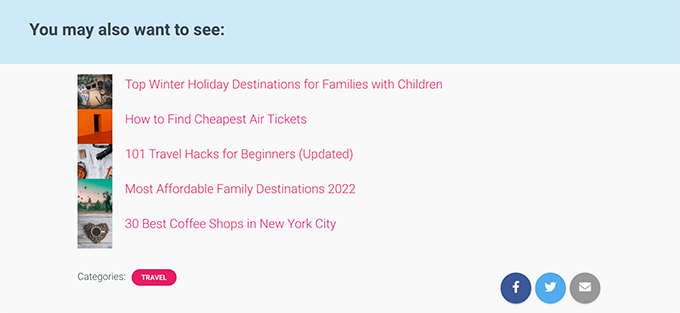
Acest pas simplu poate încuraja vizitatorii să petreacă mai mult timp pe site-ul tău, ceea ce poate duce chiar la mai mulți abonați la email și clienți.
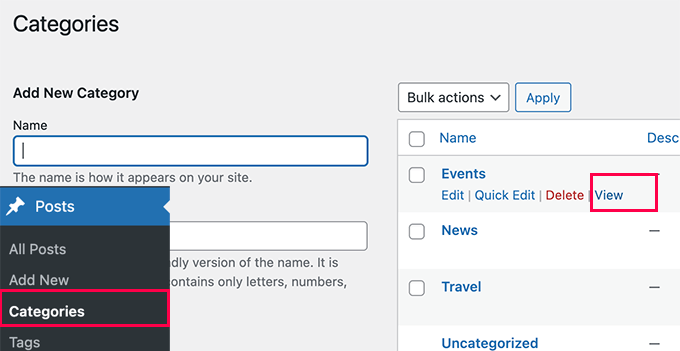
Acum, dacă doriți să afișați toate postările dvs. dintr-o anumită categorie pe o pagină separată, WordPress se ocupă deja de acest lucru pentru dvs.
Pentru a găsi pagina categoriei, pur și simplu trebuie să mergeți la pagina Postări » Categorii » Vizualizare și să faceți clic pe linkul „Vizualizare” de sub o categorie.
Acestea fiind spuse, să vedem cum să afișăm cu ușurință postări recente pe categorie în diferite zone ale site-ului tău. Vom acoperi următoarele metode, astfel încât să poți sări la cea care te interesează:
Metoda 1: Adăugarea postărilor recente pe categorii folosind editorul de blocuri
Implicit, WordPress vine cu blocul celor mai recente postări în editorul de blocuri. Acesta îți permite să afișezi cu ușurință cele mai recente postări într-o pagină sau postare și chiar le poți filtra după categorie.
Mai întâi, trebuie să editați postarea sau pagina unde doriți să afișați cele mai recente postări după categorie. Pe ecranul de editare a postării, faceți clic pe butonul adăugare bloc nou (+) și apoi căutați blocul „Ultimele postări”.
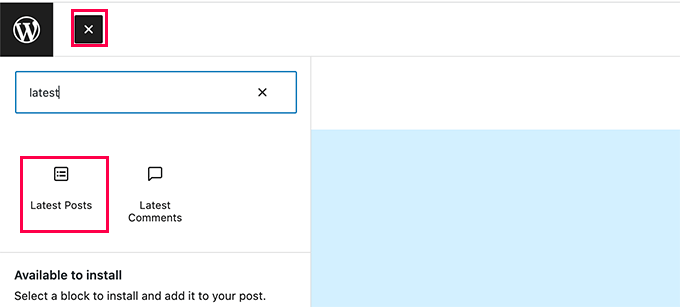
Veți vedea blocul apărând în zona de conținut cu o previzualizare a celor mai recente postări. Pur și simplu faceți clic pentru a selecta blocul și veți vedea setările blocului în coloana din dreapta.
În partea de sus a setărilor, veți vedea diferite opțiuni, cum ar fi afișarea imaginii de prezentare, autorului postării, datei și conținutului.
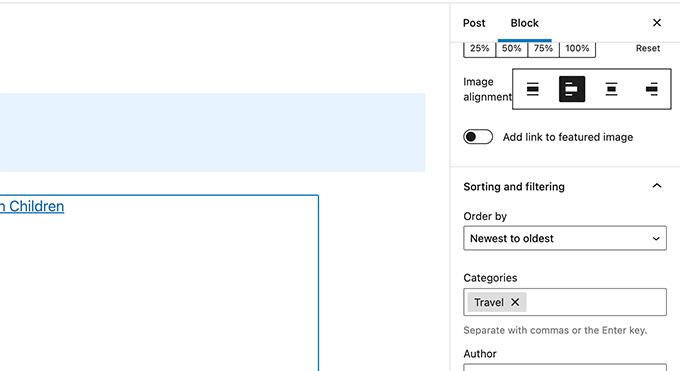
Acum, trebuie să derulați în jos la secțiunea „Sortare și filtrare” din setările blocului. De aici, trebuie să introduceți numele categoriei din care doriți să afișați postările.
Puteți selecta chiar și mai multe categorii separând numele categoriilor cu o virgulă.
Veți observa că previzualizarea celor mai recente postări se va schimba pentru a include doar postările din categoriile pe care le-ați ales.
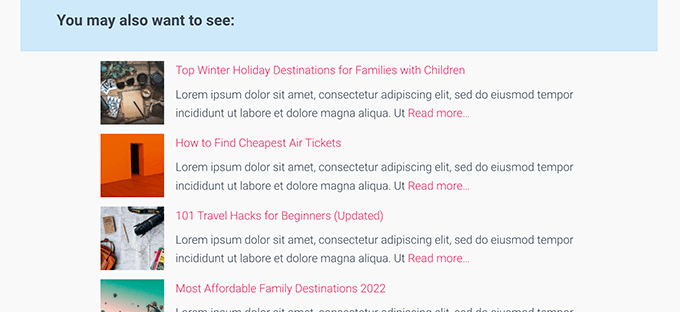
Acum puteți salva postarea sau pagina și o puteți previzualiza într-o fereastră de browser. Iată cum arăta pe site-ul nostru de test, afișând postări recente dintr-o anumită categorie cu imagini de prezentare și fragmente de postare.
Metoda 2: Adăugarea celor mai recente postări pe categorii în bara laterală WordPress
Această metodă este recomandată utilizatorilor care doresc să afișeze postări recente din categorii specifice în bara laterală WordPress.
Pur și simplu accesați pagina Aspect » Widgeturi și adăugați blocul „Ultimele postări” în bara laterală.
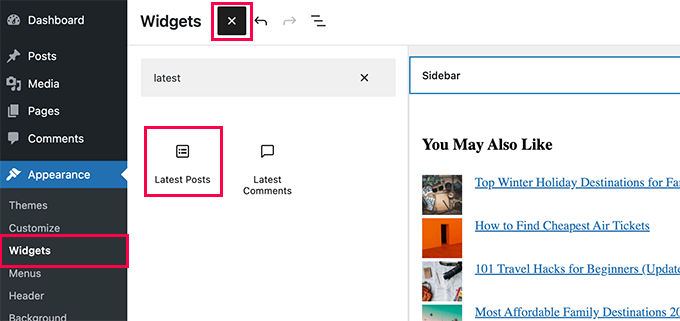
Implicit, blocul va afișa cele mai recente postări ale dvs. Editați setările blocului și derulați la secțiunea „Sortare și filtrare”.
De aici, poți alege categoria din care vrei să afișezi postări.
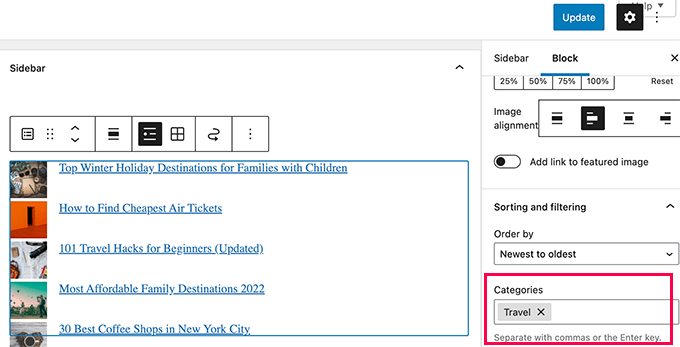
Opțional, puteți alege să afișați imaginea de prezentare, fragmentul, autorul și altele.
Nu uitați să faceți clic pe butonul „Actualizare” pentru a publica modificările.
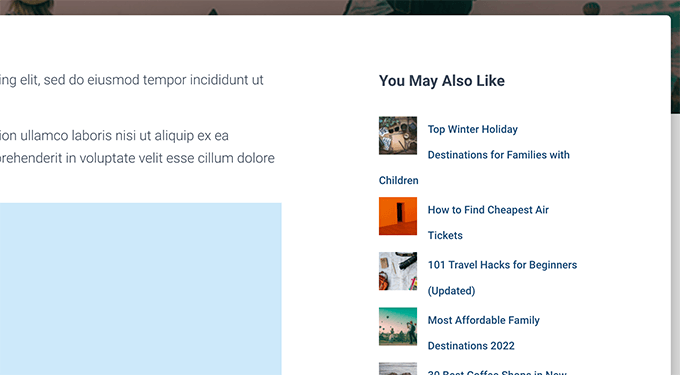
Acum puteți vizita site-ul dvs. pentru a vedea postările recente filtrate după categorie.
Metoda 3: Adăugarea postărilor recente pe categorie folosind cod
Această metodă necesită adăugarea manuală de cod pe site-ul dvs. WordPress. Dacă nu ați mai făcut acest lucru înainte, consultați ghidul nostru despre cum să copiați și lipiți fragmente de cod în WordPress.
Mai întâi, trebuie să copiați și să lipiți următorul cod în fișierul functions.php al temei dvs. WordPress sau într-un plugin de fragmente de cod.
function wpb_postsbycategory() {
// the query
$the_query = new WP_Query( array(
    'category_name' => 'travel',
    'posts_per_page' => 5
) );

// The Loop
if ( $the_query->have_posts() ) {
    $string .= '<ul class="postsbycategory widget_recent_entries">';
    while ( $the_query->have_posts() ) {
        $the_query->the_post();
            if ( has_post_thumbnail() ) {
            $string .= '<li>';
            $string .= '<a href="' . get_the_permalink() .'" rel="bookmark">' . get_the_post_thumbnail($post_id, array( 50, 50) ) . get_the_title() .'</a></li>';
            } else {
            // if no featured image is found
            $string .= '<li><a href="' . get_the_permalink() .'" rel="bookmark">' . get_the_title() .'</a></li>';
            }
            }
    } else {
    // no posts found
 $string .= '<li>No Posts Found</li>';
}
$string .= '</ul>';

return $string;

/* Restore original Post Data */
wp_reset_postdata();
}
// Add a shortcode
add_shortcode('categoryposts', 'wpb_postsbycategory');
Nu uita să înlocuiești „travel” cu propriul tău slug de categorie (numele categoriei folosit în URL-uri) și salvează modificările.
Sfat: Poți adăuga, de asemenea, mai multe categorii separate prin virgulă.
Recomandăm adăugarea acestui cod folosind WPCode, cel mai bun plugin pentru fragmente de cod. Acesta vă permite să adăugați cod în siguranță în WordPress, fără a edita fișierul functions.php. Astfel, nu trebuie să vă faceți griji că veți strica site-ul.
Pentru a începe, trebuie să instalați și să activați pluginul gratuit WPCode. Dacă aveți nevoie de ajutor, consultați acest tutorial despre cum se instalează un plugin WordPress.
La activare, accesați Snippets de cod » + Adăugați Snippet din tabloul de bord WordPress.
Acest lucru vă va duce la pagina Adăugare fragment. De aici, găsiți opțiunea „Adăugați codul dvs. personalizat (Fragment nou)” și faceți clic pe butonul „+ Adăugare fragment personalizat” de sub acesta.

Apoi, trebuie să selectați „Fragment PHP” ca tip de cod din lista de opțiuni care apar pe ecran.

Apoi, adăugați un titlu pentru fragmentul dvs. în partea de sus a paginii, care poate fi orice pentru a vă ajuta să vă amintiți la ce servește codul.
După aceea, lipiți codul de mai sus în caseta „Previzualizare cod”.
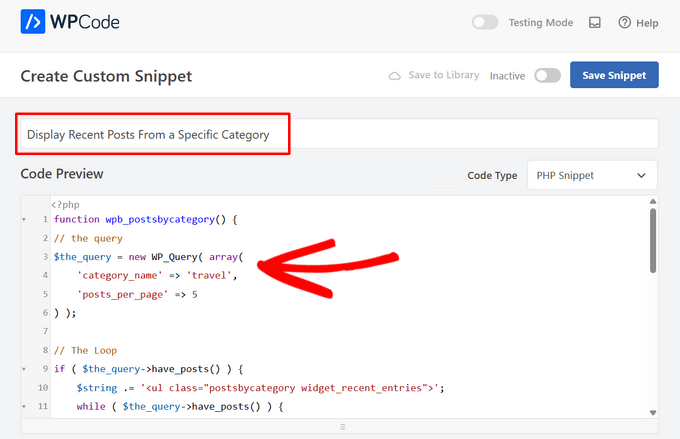
După ce ați terminat, comutați comutatorul de la „Inactiv” la „Activ” și apăsați butonul „Salvează fragmentul”.

Acest cod cere pur și simplu WordPress să afișeze 5 postări recente din categoria „știri”. Apoi afișează acele postări ca o listă cu marcatori și imagini de prezentare de dimensiunea unei miniaturi.
În cele din urmă, creează un shortcode [categoryposts] pe care îl adăugați la o pagină, o postare sau un widget din bara laterală. Apoi, vă vom arăta cum să utilizați acest shortcode.
Utilizarea Shortcode pentru a adăuga postări recente pe categorii la postări și pagini
Pur și simplu editați postarea sau pagina unde doriți să afișați cele mai recente postări după categorie. Pe ecranul de editare a postării, faceți clic pe butonul adăugare bloc nou (+) și apoi adăugați blocul Shortcode în zona de conținut.
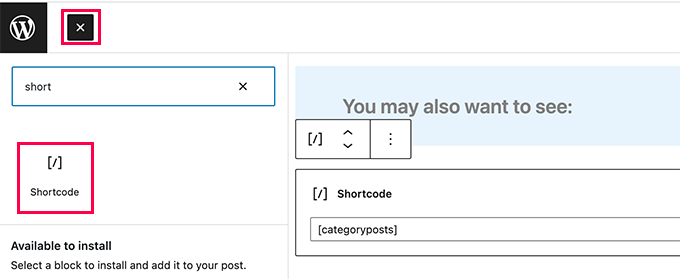
Apoi, trebuie să adăugați shortcode-ul [categoryposts] în setările blocului.
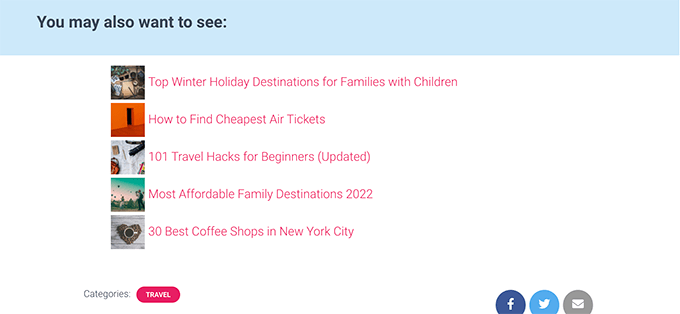
Acum puteți salva postarea sau pagina și o puteți previzualiza pentru a vedea cele mai recente postări dintr-o anumită categorie în acțiune. Așa arăta pe site-ul nostru de test.
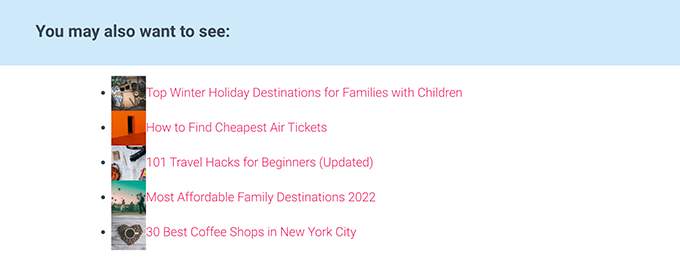
După cum puteți vedea, stilizarea nu arată atât de îngrijit. Nu vă faceți griji, puteți schimba asta adăugând un cod CSS personalizat la tema dvs.
Pur și simplu, accesați pagina Aspect » Personalizare pentru a lansa personalizatorul temei și apoi comutați la fila „CSS suplimentar” din coloana din stânga.
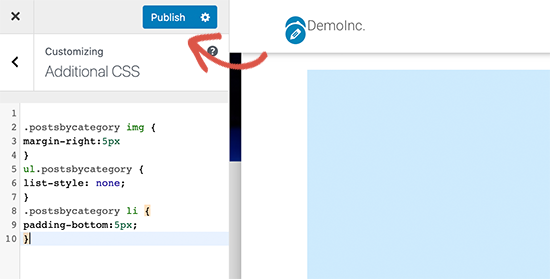
Poți adăuga următorul cod CSS personalizat ca punct de plecare.
ul.postsbycategory {
list-style: none;
}
.postsbycategory li {
padding-bottom:5px;
}
.postsbycategory img {
margin-right:5px
}
Nu uitați să faceți clic pe butonul „Publicare” pentru a salva codul CSS personalizat. Acum puteți vizita postarea sau pagina pentru a vedea cele mai recente postări, stilizate puțin mai îngrijit acum.
Adăugarea shortcode-ului Postări recente pe categorie în bara laterală WordPress
Puteți adăuga același shortcode în bara laterală WordPress sau în orice zonă pregătită pentru widgeturi.
Pur și simplu accesați pagina Aspect » Widget-uri și adăugați blocul „Shortcode” în bara laterală.
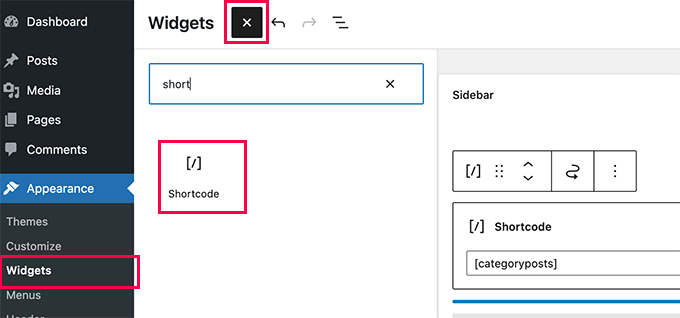
Acum poți lipi shortcode-ul tău [categoryposts] în setările blocului. Nu uita să apeși pe butonul Actualizare pentru a salva setările widget-ului tău.
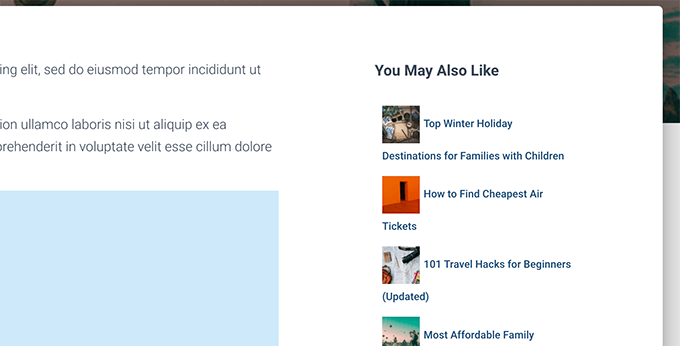
Acum puteți vizita site-ul dvs. pentru a vedea widget-ul dvs. de postări recente pe categorii în acțiune. Iată cum arăta pe site-ul nostru de test.
Sperăm că acest articol v-a ajutat să învățați cum să afișați postări recente dintr-o anumită categorie în WordPress. De asemenea, ați putea dori să consultați ghidul nostru despre cum să afișați conținut personalizat diferitelor utilizatori în WordPress și lista noastră cu cele mai bune plugin-uri de blocuri WordPress pentru a vă personaliza și mai mult site-ul.
Dacă ți-a plăcut acest articol, te rugăm să te abonezi la canalul nostru de YouTube pentru tutoriale video WordPress. Ne poți găsi, de asemenea, pe Twitter și Facebook.



Mike
Mulțumesc, a funcționat!
Dany
Cum să adăugați și data?
Suport WPBeginner
Dacă vă referiți la data publicării postării, blocul pentru cele mai recente postări are o opțiune prin care o puteți activa pentru afișare!
Admin
Roger
PHP-ul dvs. despre selectarea pe categorii m-a salvat, MULȚUMESC
Victoria
Mulțumesc pentru un post super util! Găsesc întotdeauna conținutul tău foarte util. Am adăugat blocul „Ultimele postări” pe o pagină nouă și am introdus categoria pe care aș dori să apară pe acea pagină. A funcționat! Întrebare totuși: cum pot afișa mai mult de 100 de postări? Există vreo modalitate de a face acest lucru? Numărul pare să fie limitat... mulțumesc din nou! Orice ajutor pe care îl puteți oferi este foarte apreciat. Poate am nevoie de un plugin pentru asta?
Suport WPBeginner
Atâtea postări pe o singură pagină ar putea încetini site-ul tău, motiv pentru care există, de obicei, o limită. În prezent, nu avem un plugin recomandat pentru listarea atâtor postări simultan.
Admin
Jade New
Un alt post grozav, mulțumesc mult – m-am chinuit cu asta ore întregi ieri când este atât de super ușor! Blogul tău este în marcajele mele.
Suport WPBeginner
Glad our guide could help
Admin
Erietta
Mulțumesc pentru acest articol și pentru prezentarea tuturor opțiunilor. Am creat două pagini de destinație diferite pentru articole pentru un site web, fiecare cu categorii diferite, folosind un bloc. Până acum, totul a fost ușor. Din păcate, acest lucru a însemnat că arhiva implicită a blogului, cu toate controalele sale utile, nu mi-a satisfăcut nevoile. Ceea ce am nevoie acum este posibilitatea de a adăuga paginare la aceste pagini — dar nu pot. Aveți vreun sfat?
Suport WPBeginner
Deocamdată, ar trebui să creați pagini de categorii pentru paginarea pe care o căutați. Puteți face acest lucru adăugând o categorie în meniul dvs.
Admin
Rob
Dacă am mai multe categorii, să zicem categoriile X, Y și Z, și le adaug la codul snippet – va afișa DOAR postările pentru acea categorie – deci dacă vizualizez o postare din categoria X, va afișa doar alte postări din categoria X și nu din categoria Y și Z… la fel, dacă sunt în Y va afișa doar postări din Y?
Suport WPBeginner
Ar trebui să folosiți widgeturi condiționale pentru a afișa ceva de genul acesta.
Admin
Akshay
Stilul fontului este complet diferit de cel implicit. Cum să-l schimbați conform temei sau care este codul CSS pentru acesta.
Suport WPBeginner
Ar trebui să contactați suportul temei dvs. pentru a vă asigura că nu există stiluri conflictuale.
Admin
Pankaj Prakash
Asta ajută mult. Mulțumesc pentru distribuire.
Suport WPBeginner
You’re welcome
Admin
Ledge
Cum scap de liniile care separă postările?
Suport WPBeginner
Salut Ledge,
Aceste linii sunt probabil adăugate de tema ta folosind CSS. Poți folosi instrumentul Inspect pentru a găsi CSS-ul responsabil pentru asta și apoi să adaugi CSS personalizat pentru a suprascrie acest lucru.
Admin
Allen S
Tocmai am început să folosesc widgetul Recent Posts Extended, dar din anumite motive nu reușesc să-l fac să afișeze ce vreau și unde vreau. Conduc o școală de șoferi și mi-am construit site-ul folosind WP & Divi Builder. Am 7 widgeturi Recent Posts Extended. Unul pentru cele mai recente recenzii ale clienților, care să apară pe pagina principală a site-ului pentru toate zonele deservite, 3 pentru promovările la examen și 3 pentru recenziile clienților pentru 3 zone pe care le acopăr și care au propriile pagini. Dar când merg să selectez zona în „limit to category” pentru fiecare Recent Posts Extended, mă așteptam să văd 7 categorii cu casete de bifat, dar sunt disponibile doar 5 categorii pentru selecție. Nu sunt dezvoltator, așa că înțelegerea codului CSS de utilizat este ca și cum aș citi chineză. Am căutat pe web și nu am găsit răspunsul potrivit nevoilor mele.
Alex M.
Salut, mulțumesc pentru acest fragment. Există vreo modalitate de a afișa postări dintr-o anumită categorie, dar dacă nu sunt suficiente din acea categorie, să afișeze postările obișnuite?
De exemplu, am o postare cu categoria „featured” bifată, dar pe pagina principală trebuie să afișez 3 postări, ceea ce mă lasă cu 2 spații goale.
Thanks!
Akash
Vreau să afișez postările pe care utilizatorul le-a selectat în postarea recomandată
Shahbaz
Dacă vreau să afișez postări dintr-o anumită categorie pe o pagină nouă, unde ar trebui să copiez acele fragmente
Mags Nixon
Tocmai am activat acest plugin și a funcționat bine pentru prima bară laterală. A doua bară laterală personalizată a afișat doar categoria primei. Am ajuns să șterg pe a doua, dar acum nu mai apare deloc. Ați primit alte feedback-uri despre acest widget care nu mai este suportat de WordPress de la ultimele actualizări? Orice sfat ar fi apreciat.
Zelaphas
Mulțumesc pentru asta. Folosesc asta cu tema WP „Sydney” și încerc să am anumite categorii de proiecte pe pagina principală ca portofoliu/studii de caz. Am reușit să afișez widget-ul împreună cu postările mele dorite, dar acestea sunt afișate vertical. Aș dori să fie una lângă alta orizontal, într-un grid (cu excepția cazului în care sunt pe mobil, desigur). Aveți vreo idee în legătură cu asta? Mulțumesc!
hailemaryam
Mulțumesc!!! Mi-ați salvat viața, lucram la site-ul unui client și trebuia doar ca știrile să fie afișate în slider. Mi-ați arătat o modalitate de a-l personaliza.
Debora
Salut, mulțumesc pentru tutorial. Doar o întrebare: încerc să obțin un carusel cu cele mai recente postări pe pagina principală cu o imagine de previzualizare. Toate plugin-urile pe care le-am încercat au avut un aspect prost al imaginilor, am multe imagini de diferite dimensiuni. Așa că am vrut să încerc fără plugin, doar să scriu cod în wp.
Mă puteți ruga să-mi spuneți cum să adaug imagini de previzualizare la codul dvs., pentru a afișa postările recente cu imagine de previzualizare? Vă mulțumesc foarte mult
Alfredo
și... dacă vreau să afișez postările recente din categoria postării curente?
este posibil? cum?
Cu stimă
ben
Salut,
Ai încercat acest plugin (ultima actualizare acum 1 an) cu ultima actualizare a WordPress?
Când verific suportul pe WordPress, pare că acest plugin nu mai este suportat și unii utilizatori nu îl pot folosi corect cu versiunile recente de WordPress.
Cu stimă
Suport WPBeginner
Salut Ben,
Da, am încercat pluginul și funcționează conform promisiunilor.
Admin
Theo Dorant
Dacă doriți să aveți codul în functions.php, puteți folosi
function include_posts_from_recentPostWidget_by_cat() { $include = array( ‘cat’ => ‘2, 5’ ); return $include; } add_filter(‘widget_posts_args’,’include_posts_from_recentPostWidget_by_cat’);
2 și 5 sunt ID-urile categoriilor pe care doriți să le afișați. Puteți face același lucru pentru a exclude categorii folosind „-2, -5”
Blair Jersyer
Ce se întâmplă dacă postarea în care afișăm cele mai recente postări face parte din cele mai recente postări și dacă afișăm the_content()? Nu va exista o buclă nelimitată?
Suport WPBeginner
Nu, nu va cauza o buclă nelimitată.
Admin