


Când am lansat primul nostru magazin de comerț electronic acum ani de zile, lăsam bani pe masă fără să știm.
Ca mulți proprietari de magazine, ne-am concentrat doar pe a determina clienții să cumpere produsele noastre principale. Asta a fost până când am descoperit "order bumps".
Dacă aveți un magazin WooCommerce și nu ați configurat încă "order bumps" (oferte suplimentare la comandă), pierdeți o modalitate ușoară de a crește vânzările.
Gândește-te la „order bumps” ca la acele articole mici de lângă casa de marcat din magazinul tău local – sunt completări strategice pe care clienții le pot achiziționa cu un singur clic în timpul finalizării comenzii.
În acest ghid, îți vom arăta exact cum să creezi „order bumps” cu conversie ridicată în WooCommerce.
Partea cea mai bună? Instrucțiunile noastre pas cu pas sunt prietenoase pentru începători, deci nu aveți nevoie de nicio experiență tehnică pentru a le urma!
Ce este un Order Bump?
O ofertă suplimentară este o strategie de vânzări inteligentă care prezintă cumpărătorilor produse suplimentare pe pagina de finalizare a comenzii. Gândiți-vă la ea ca la un prietenos „Doriți cartofi prăjiți cu asta?”, dar pentru magazinul dvs. online.
Când clienții ajung pe pagina de finalizare a comenzii WooCommerce, ei văd o ofertă simplă (order bump) cu un produs înrudit. Această ofertă le permite să adauge ușor un alt articol în coșul lor printr-un singur clic.
Proprietarii de magazine confundă adesea ofertele de tip order bump cu ofertele de tip upsell și cross-sell. Deși toate vizează creșterea valorii medii a comenzii, ele funcționează diferit:
- Order Bump: Un mic adaos relevant oferit direct pe pagina de checkout înainte ca clientul să plătească. De exemplu, oferirea unei huse de protecție atunci când cineva cumpără un telefon nou.
- Upsell: O ofertă de a face upgrade la o versiune mai scumpă a produsului. Aceasta este de obicei afișată după ce clientul și-a finalizat achiziția inițială. De exemplu, solicitarea clienților de a face upgrade la versiunea Pro pentru doar 20 USD în plus.
- Cross-sell: Recomandarea produselor conexe pe pagina produsului sau în coșul de cumpărături. De exemplu, adăugarea unei secțiuni „Cumpărate frecvent împreună” care afișează o cameră foto, un obiectiv și un card de memorie.
De ce să folosiți un Order Bump în WooCommerce?
Când sunt realizate corect, ofertele de tip order bump pot crește vânzările fără a întrerupe procesul de finalizare a comenzii.
Acestea fiind spuse, nu puteți alege pur și simplu orice produs ca order bump. Trebuie să fiți strategic în ceea ce privește ofertele dumneavoastră.
Iată ce recomandăm pentru crearea unei oferte suplimentare de succes:
- Alegeți produse WooCommerce care completează în mod natural ceea ce se află în coș.
- Prețuiți order bump-ul mai mic decât achiziția principală pentru a-l face un adaos ușor.
- Păstrați oferta simplă și clară. Un produs convingător funcționează mai bine decât mai multe opțiuni.
- Plasați oferta suplimentară WooCommerce într-un loc vizibil, dar care să nu incomodeze.
WooCommerce nu are setări încorporate pentru a configura un order bump. Din fericire, există multe pluginuri excelente disponibile și am găsit unul care este ușor pentru utilizatori de toate nivelurile.
Iată pașii pe care îi vom acoperi în acest tutorial despre „order bumps” în WooCommerce:
- Pasul 1: Instalați FunnelKit Funnel Builder
- Pasul 2: Personalizați pagina de finalizare a comenzii
- Pasul 3: Adăugați o ofertă suplimentară la comandă pe pagina de finalizare a comenzii
- Pasul 4: Personalizați textul și imaginea ofertei suplimentare
- Pasul 5: Personalizați designul Order Bump
- Pasul 6: Configurați reducerea pentru oferta suplimentară
- Pasul 7: Setați regulile pentru a declanșa oferta suplimentară (Order Bump)
- Pasul 8: Monitorizați și optimizați conversiile bump-ului de comandă
- Întrebări frecvente despre Order Bumps în WooCommerce
- Resurse suplimentare pentru a îmbunătăți performanța Order Bump
Să începem.
👉 Notă: În acest tutorial, vom presupune că ați configurat un magazin online cu WooCommerce. Dacă aveți nevoie de ghidare pas cu pas, consultați tutorialul nostru WooCommerce simplificat.
Pasul 1: Instalați FunnelKit Funnel Builder
Dintre toate pluginurile WooCommerce pentru order bump pe care le-am testat, am constatat că FunnelKit Funnel Builder oferă cea mai simplă abordare. Acest plugin vă permite să optimizați fluxul de finalizare a comenzii și să creați pâlnii de vânzări puternice cu un efort minim.
Ne place FunnelKit ca plugin pentru oferte suplimentare, deoarece are multe reguli și setări pe care le puteți personaliza. În plus, dispune de designuri responsive pentru oferte suplimentare și suport pentru toate tipurile majore de produse din magazinul dvs. WooCommerce.
În afară de aceasta, FunnelKit vine cu șabloane personalizate de finalizare a comenzii pentru a crește vânzările, pâlnii pentru abandonarea coșului pentru a recupera venituri potențiale pierdute și analize de tip dashboard pentru a vedea performanța magazinului dvs.
Pentru mai multe informații, consultați recenzia noastră detaliată despre FunnelKit Funnel Builder.
Acest ghid va folosi planul FunnelKit Builder Plus deoarece funcționalitatea de order bump este disponibilă în acea versiune și în cele superioare. Cu toate acestea, puteți începe cu versiunea gratuită dacă doriți să explorați funcționalitățile de bază ale finalizării comenzii WooCommerce înainte de a vă angaja.
După ce achiziționați planul, veți primi fișierul zip al pluginului și cheia de licență. Apoi va trebui să instalați pluginul. Pentru mai multe informații, consultați ghidul nostru despre cum se instalează un plugin WordPress.
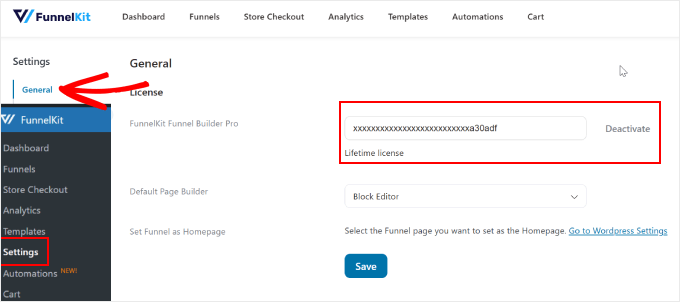
Apoi, trebuie să activați cheia de licență. Pentru a face acest lucru, pur și simplu accesați FunnelKit » Setări din tabloul de bord WordPress, navigați la fila „General” și selectați „Licență”.
Copiați și lipiți cheia de licență în câmpul „FunnelKit Funnel Builder Pro” și selectați constructorul de pagini implicit pe care îl utilizați. După aceea, pur și simplu faceți clic pe „Activate” și apoi pe „Save Changes”.
Pasul 2: Personalizați pagina de finalizare a comenzii
Acum că pluginul este activ, va trebui să configurați pagina de finalizare a comenzii WooCommerce.
Pentru a face acest lucru, accesează FunnelKit » Store Checkout. Apoi, comută la fila „Store Checkout” și apasă pe butonul „Create Store Checkout”.

FunnelKit oferă mai multe șabloane de finalizare a comenzii concepute pentru a crește vânzările. Le puteți personaliza folosind editorul de blocuri sau pluginuri populare de creare de pagini precum Divi sau Bricks.
Asigurați-vă că alegeți platforma preferată în partea de sus a paginii. Apoi, pur și simplu faceți clic pe „Previzualizare” pe șablonul de finalizare a comenzii preferat.

Majoritatea șabloanelor FunnelKit includ trei pagini cheie: o pagină de finalizare a comenzii WooCommerce, o pagină de upsell și o pagină de mulțumire.
Dacă vă place cum arată șablonul, faceți clic pe „Importă acest funnel”.

Apoi va trebui să denumiți fluxul dvs. de finalizare a comenzii, ceea ce este deosebit de util dacă intenționați să creați mai multe fluxuri de finalizare a comenzii ulterior.
După introducerea numelui, faceți clic pe „Adăugare”.
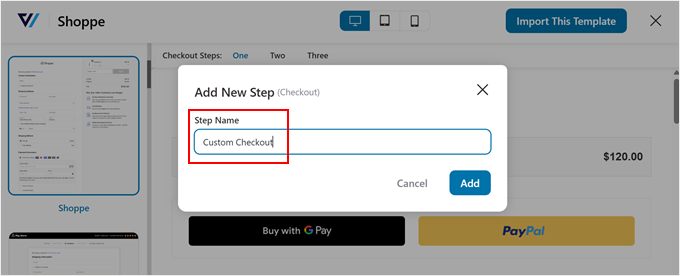
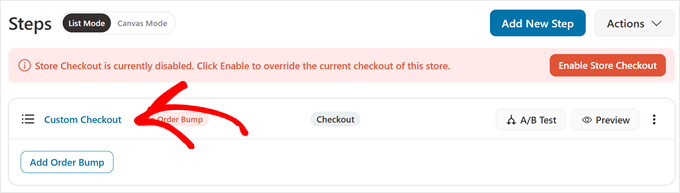
Pentru a începe personalizarea, faceți clic pe numele checkout-ului deasupra butonului „Adaugă Order Bump”.
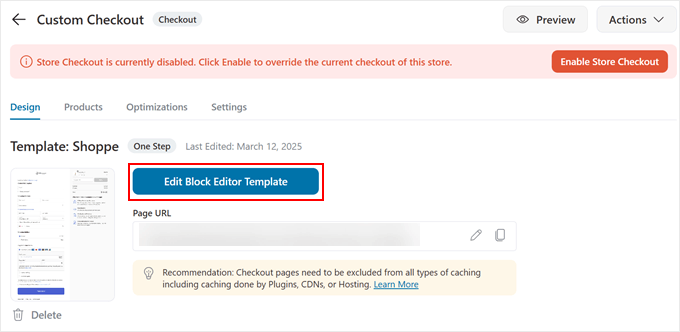
Veți vedea diverse setări pentru pagina dvs. de finalizare a comenzii.
În fila „Design”, faceți clic pe „Edit Block Editor Template” pentru a personaliza utilizând platforma de editare aleasă.
Pentru pași detaliați de personalizare, consultați ghidul nostru despre cum se personalizează pagina de finalizare a comenzii WooCommerce.
Odată ce sunteți mulțumit de designul paginii de finalizare a comenzii, puteți trece la adăugarea ofertei suplimentare la comandă.
Pasul 3: Adăugați o Ofertă Suplimentară la Finalizarea Comenzii
Acum că ați configurat pagina de finalizare a comenzii, să adăugăm o ofertă suplimentară WooCommerce pentru a vă crește vânzările.
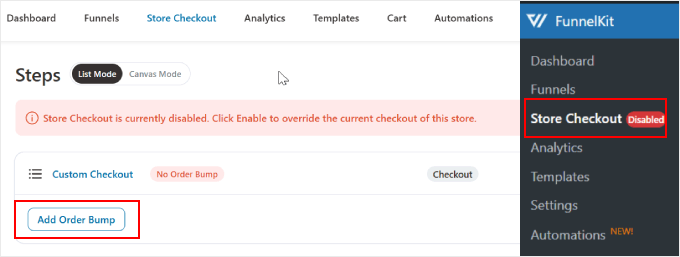
Mai întâi, accesați FunnelKit » Store Checkout. Apoi, faceți clic pe butonul „Adăugați o creștere a comenzii”.
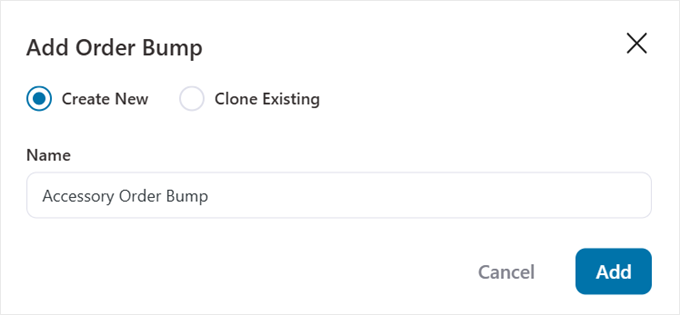
Va apărea o fereastră pop-up în care vi se va cere să denumiți oferta suplimentară. Adăugarea unui nume descriptiv este deosebit de utilă dacă intenționați să creați mai multe oferte suplimentare pentru oferte diferite la finalizarea comenzii.
După ce ați completat un nume, faceți clic pe „Adăugare”.
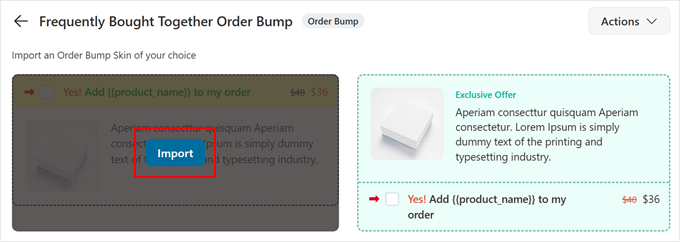
FunnelKit îți va arăta apoi mai multe designuri de oferte suplimentare din care să alegi.
Fiecare șablon este complet receptiv și conceput pentru a crește vânzările, atrăgând atenția clienților dvs. în momentul potrivit.
Puteți alege un design care se potrivește cel mai bine stilului magazinului dvs. După aceea, faceți clic pe „Import”.
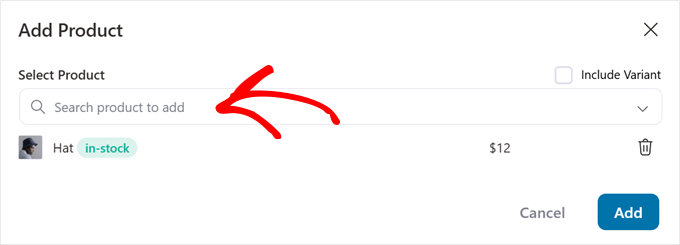
În fereastra pop-up de selecție a produsului, adăugați produsul WooCommerce pe care doriți să îl afișați ca ofertă de tip order bump. Vă recomandăm să păstrați lucrurile simple, cu o singură ofertă convingătoare. Prea multe opțiuni pot copleși clienții și pot reduce conversiile.
Când sunteți mulțumit de selecția dvs., pur și simplu faceți clic pe „Adăugați”.
Pasul 4: Personalizați textul și imaginea ofertei suplimentare
Acum, în fila „Design”, puteți personaliza oferta suplimentară (order bump) WooCommerce pentru a o face mai atrăgătoare. Să începem prin a face conținutul casetei ofertei suplimentare convingător.
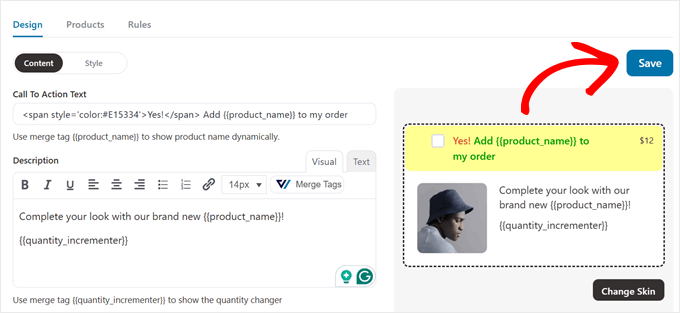
Mai întâi, asigurați-vă că sunteți în fila „Conținut”. Aici puteți crea textul perfect pentru oferta de order bump. În partea de sus, veți găsi câmpul pentru apel la acțiune.
Textul implicit este „Da! Adaugă {{product_name}} la comanda mea.” S-ar putea să observați un cod HTML simplu în acest câmp, care este acolo doar pentru a adăuga stiluri, cum ar fi culori sau text aldine.
Nu-ți face griji, este ușor de editat. Poți schimba pur și simplu cuvintele din interiorul codului, lăsând etichetele (cum ar fi <strong>) la locul lor.
Dacă nu vă simțiți confortabil cu asta, puteți șterge întreaga linie și puteți scrie propriul text de la zero.
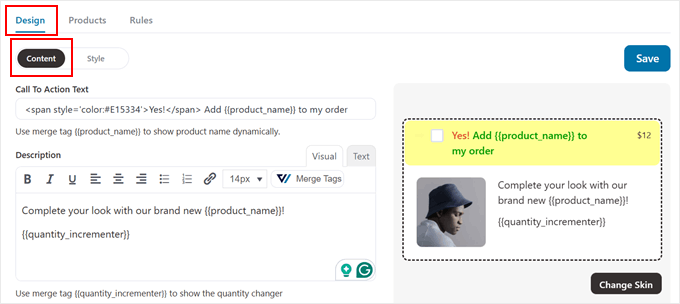
De asemenea, recomandăm păstrarea tag-ului de îmbinare {{product_name}} pentru a afișa dinamic numele produsului dumneavoastră.
O etichetă de îmbinare este ca un marcator de poziție care se completează automat cu informațiile corecte. Când cineva vizualizează pagina dvs. de checkout, FunnelKit înlocuiește {{product_name}} cu numele real al produsului dvs., fără ca dvs. să fie nevoie să îl actualizați manual.
Câteva exemple eficiente de apel la acțiune pentru oferta dvs. suplimentară ar putea fi:
- „Upgradează-mi comanda cu
{{product_name}}“ - „Da! Aș dori să achiziționez
{{product_name}}“
În câmpul „Descriere”, scrieți o prezentare scurtă, dar convingătoare pentru oferta dvs. la finalizarea comenzii.
De exemplu, dacă oferiți un upgrade la un abonament, încercați ceva de genul: „Fă upgrade acum la planul nostru de 6 luni și obține acces nelimitat la conținut exclusiv, navigare fără reclame și suport prioritar pentru clienți.”
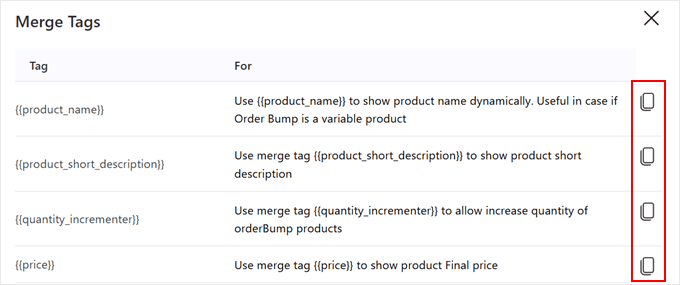
Pentru a face oferta dvs. de bump pentru WooCommerce și mai dinamică, faceți clic pe butonul „Merge Tags”.
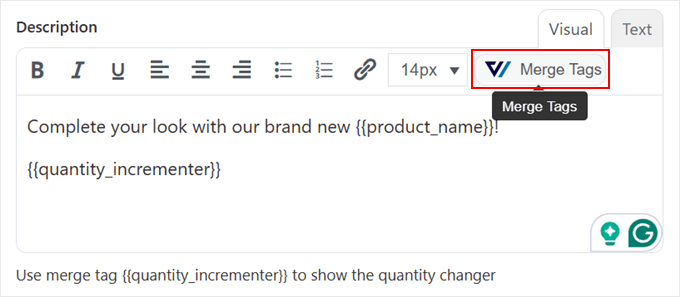
Veți găsi alte etichete de îmbinare care pot fi utile pentru oferta dvs. suplimentară, cum ar fi:
{{product_short_description}}– Afișează descrierea scurtă a produsului dvs. WooCommerce{{subscription_summary}}– Afișează automat detaliile abonamentului.{{quantity_incrementer}}– Permite clienților să ajusteze cantitatea comenzii lor.{{variation_attribute_html}}– Afișează variațiile produsului atunci când este necesar.
Nu ezitați să faceți clic pe pictograma de copiere de pe o etichetă de îmbinare pe care doriți să o utilizați în descrierea dvs.
Coborând, veți vedea o casetă de selectare pentru adăugarea unui text de ofertă exclusivă la creșterea comenzii dvs. WooCommerce. Puteți activa acest lucru dacă doriți să faceți oferta mai urgentă.
Acest tip de mesaj „exclusiv” poate crea un sentiment de valoare specială și FOMO la finalizarea comenzii.
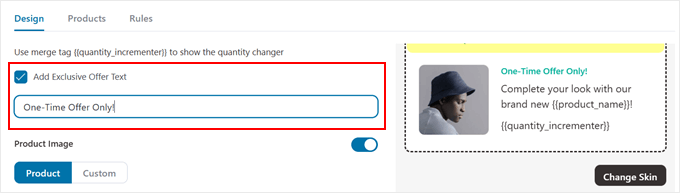
De asemenea, puteți personaliza acest text pentru a se potrivi ofertei dvs. Iată câteva exemple eficiente pentru oferta dvs. de suplimentare:
- „Ofertă unică – disponibilă doar acum!”
- „Reducere specială doar la finalizarea comenzii”
- „Ofertă exclusivă la pachet – economisiți 50%”
- „Ofertă limitată – adăugați la comandă acum”
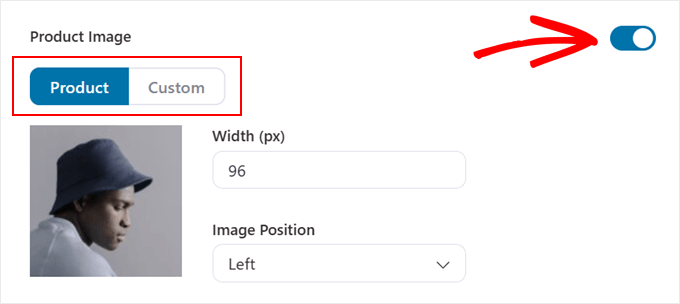
Ultima setare din fila „Conținut” vă permite să alegeți o imagine de utilizat în bump-ul de comandă. Dacă nu doriți să utilizați o imagine, atunci pur și simplu dezactivați comutatorul „Imagine produs”.
În caz contrar, trebuie să decideți dacă utilizați imaginea implicită a produsului sau selectați opțiunea „Personalizat” pentru a încărca alta de pe propriul computer.
Odată ce ați ales o imagine, puteți edita lățimea și poziția acesteia.
Asigură-te că revizuiești și ajustezi toate setările până când ești mulțumit de cum arată bump-ul.
După aceea, derulați în sus pentru a face clic pe butonul „Salvează”.
Pasul 5: Personalizați designul Order Bump
În această etapă, puteți comuta la fila „Stil” pentru a personaliza fiecare aspect vizual al ofertei suplimentare WooCommerce.
Să parcurgem cele mai importante setări pentru a crea o casetă de ofertă suplimentară (bump offer) atrăgătoare.
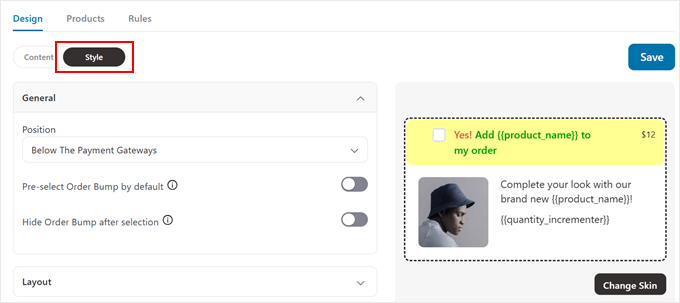
Mai întâi, deschideți tab-ul „General”. În meniul derulant „Poziție”, puteți alege unde să afișați oferta de creștere a comenzii. Iată opțiunile dumneavoastră:
- Deasupra sau sub rezumatul comenzii
- Deasupra sau dedesubtul poartelor de plată
- În interiorul sau deasupra mini-coșului
- Deasupra formularului de plată
Cea mai bună poziție pentru ofertele dvs. la finalizarea comenzii depinde de șablonul ales și de ceea ce vindeți. Recomandăm plasarea ofertei suplimentare (order bump) acolo unde este vizibilă, dar nu întrerupe fluxul natural de finalizare a comenzii.
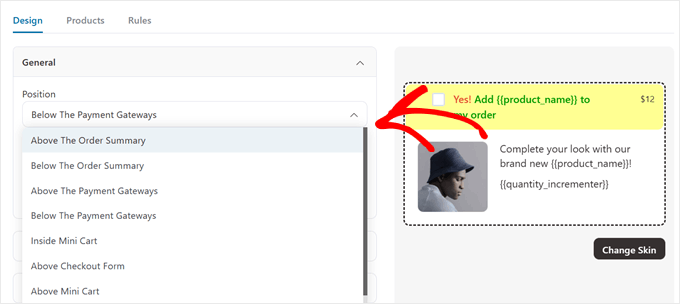
Pentru majoritatea magazinelor WooCommerce, poziționarea sa lângă rezumatul comenzii funcționează bine, deoarece clienții își revizuiesc deja achizițiile.
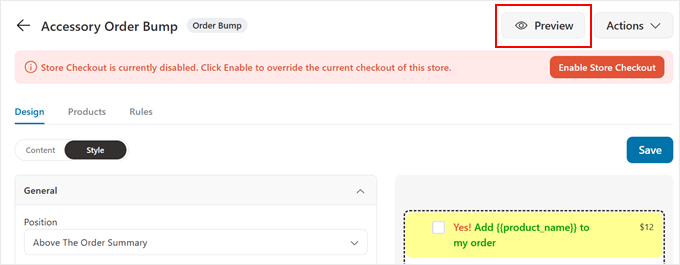
Dacă nu sunteți sigur, pur și simplu faceți clic pe butonul „Previzualizare” pentru a vedea cum arată pagina de finalizare a comenzii.
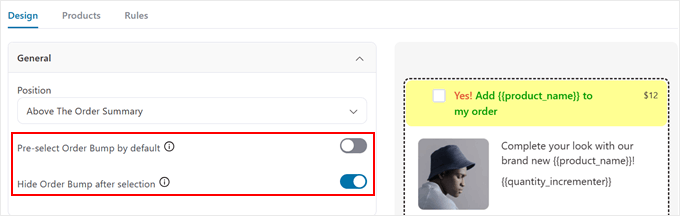
Veți găsi, de asemenea, alte două setări importante în această filă.
Sfat profesional: Fiți foarte atenți la opțiunea „Pre-selectați oferta suplimentară implicit”. Adăugarea automată a unui articol plătit în coșul de cumpărături al unui client poate părea înșelătoare și poate dăuna încrederii.
Recomandăm să folosiți această funcție doar pentru oferte cu adevărat gratuite, pentru a vă încânta clienții.
Apoi, setarea „Hide Order Bump after selection” (Ascunde oferta suplimentară după selecție) elimină oferta odată ce aceasta este acceptată.
Acest lucru poate fi util dacă aveți mai multe order bumps sau doriți să păstrați pagina de checkout curată după ce clientul face alegerea.
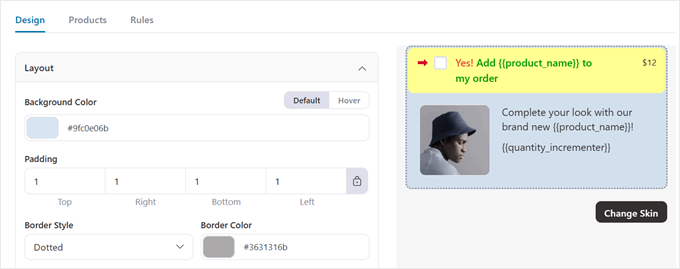
Dacă deschideți tab-ul „Aspect”, puteți personaliza complet cum arată caseta de ofertă de creștere. Puteți alege culoarea de fundal a creșterii, ajusta spațierea și modifica stilurile de bordură pentru a se potrivi designului magazinului dumneavoastră.
Puteți, de asemenea, comuta între modurile „Implicit” și „Hover” pentru a crea un aspect diferit atunci când cursorul se oprește pe order bump.
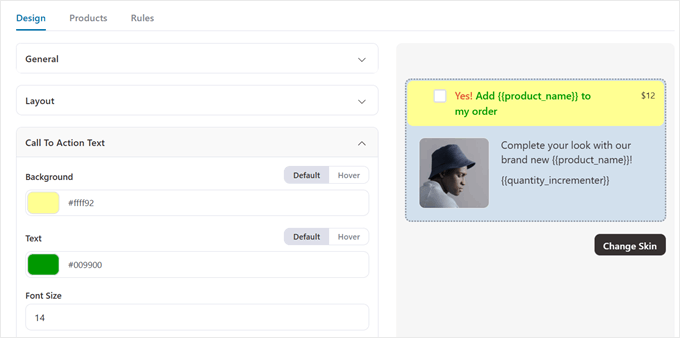
Tab-ul „Textul de apel la acțiune” este, de asemenea, important pentru designul creșterii comenzii dumneavoastră.
FunnelKit îți permite să personalizezi culoarea de fundal a acelei secțiuni, culoarea textului, dimensiunea fontului și aspectul stării de hover.
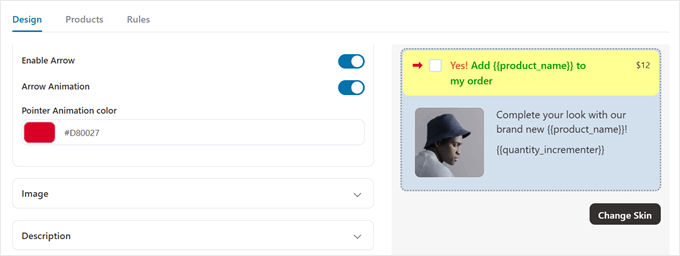
Puteți chiar adăuga o săgeată care indică textul dvs. de apel la acțiune și puteți activa setarea „Animație săgeată” pentru a o face animată.
Deși săgeata implicită este roșie, puteți alege orice culoare care se potrivește designului dvs. Doar asigurați-vă că iese suficient în evidență pentru a atrage atenția, fără a intra în conflict cu designul de finalizare a comenzii WooCommerce.
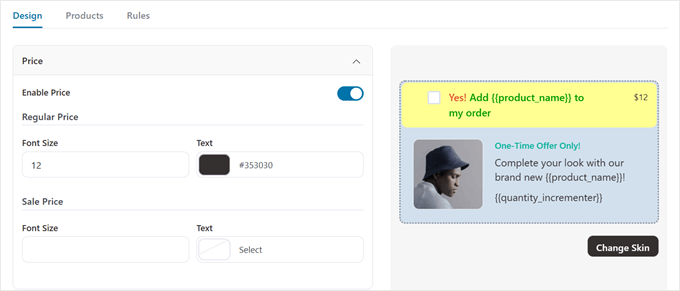
Următoarea setare este „Preț” pentru afișarea prețurilor. Recomandăm să o păstrați vizibilă și proeminentă. Prețurile clare construiesc încredere și ajută clienții să ia decizii rapide.
Puteți ajusta dimensiunea fontului și culoarea textului pentru a evidenția valoarea ofertei produsului dvs.
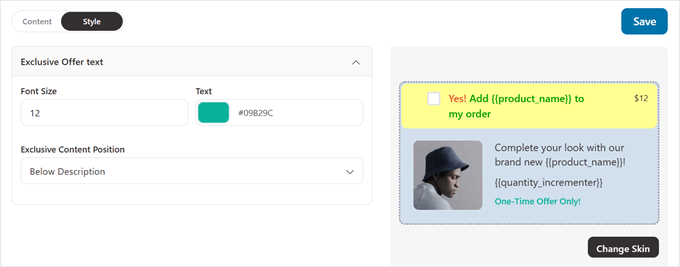
Dacă ați activat textul ofertei exclusive, puteți personaliza dimensiunea fontului, culoarea textului și poziția acestuia în caseta de ofertă suplimentară.
Nu uitați să faceți clic pe „Salvare” odată ce sunteți mulțumit de alegerile dvs. de personalizare.
Pasul 6: Configurați reducerea pentru oferta suplimentară
Acum, treceți la fila „Produse” pentru a configura prețurile pentru produsul suplimentar (order bump) din WooCommerce. Aici puteți ajusta cum va fi prețuit produsul dvs. atunci când este afișat ca ofertă suplimentară la finalizarea comenzii.
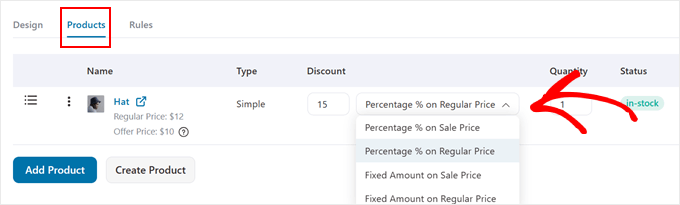
Ar trebui să fi adăugat deja un produs de la Pasul 3. În câmpul „Reducere”, puteți alege dintre aceste tipuri de reduceri:
- Procent % din prețul de vânzare
- Procent % din prețul obișnuit
- Sumă fixă la prețul de vânzare
- Sumă fixă la prețul obișnuit
Alegeți opțiunile „Preț normal” dacă doriți să aplicați o reducere din prețul original. Între timp, puteți utiliza opțiunile „Preț redus” dacă produsul este deja redus și doriți să oferiți o ofertă și mai bună în oferta dvs. de bump de comandă.
Asigură-te că oferta ta este convingătoare, dar rezonabilă. Recomandăm o reducere între 15-30%, care este suficient de mare pentru a fi atractivă, dar nu atât de mare încât să devalorizeze produsul tău WooCommerce.
Dacă doriți să o oferiți ca cadou gratuit, pur și simplu introduceți 100 în câmpul de reducere.
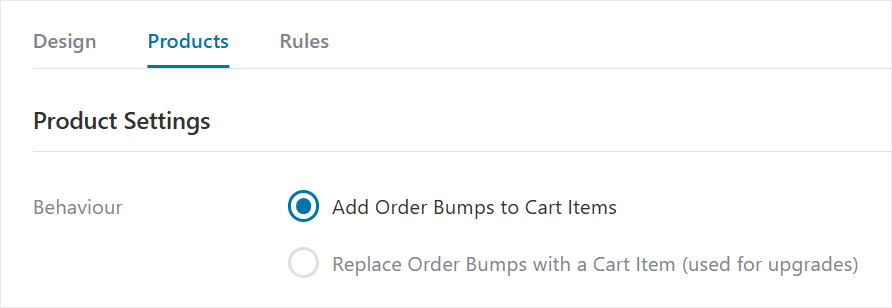
Derulând în jos la secțiunea „Setări produs”, veți găsi două opțiuni puternice pentru modul în care funcționează oferta dvs.:
- Adaugă "Order Bump" la articolele din coș: Acesta este "order bump" clasic. Adaugă noul produs la coșul existent al clientului, crescând valoarea totală a comenzii.
- Înlocuiți un articol din coș cu Order Bump: Această opțiune funcționează ca un upsell. Ea înlocuiește un articol din coș cu unul mai bun, cum ar fi un upgrade de la un produs standard la o versiune premium.
Deoarece scopul nostru este să adăugăm un produs complementar, vom rămâne la prima opțiune pentru acest tutorial.
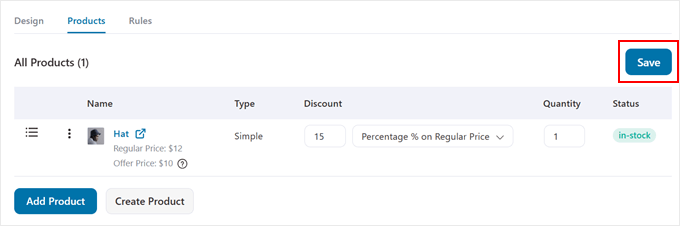
Odată ce ești mulțumit de oferta de reducere, derulează înapoi în sus.
Apoi, faceți clic pe „Salvare”.
Pasul 7: Stabiliți Regulile pentru Declanșarea Ofertei Suplimentare
Până acum, am configurat produsele și designul „order bump”. Acum, să configurăm regulile care decid exact când oferta ar trebui să apară pe pagina ta de finalizare a comenzii.
Acest lucru se face folosind logica condițională. Nu lăsați termenul să vă intimideze; este doar o modalitate simplă de a crea reguli „dacă-atunci” pentru magazinul dvs.
De exemplu: „DACĂ un client are o jachetă în coșul său, ATUNCI arătați-i oferta pentru o eșarfă asortată.
Pentru a face acest lucru, navigați pur și simplu la fila „Reguli”. După aceea, faceți clic pe „Adăugare Reguli”.
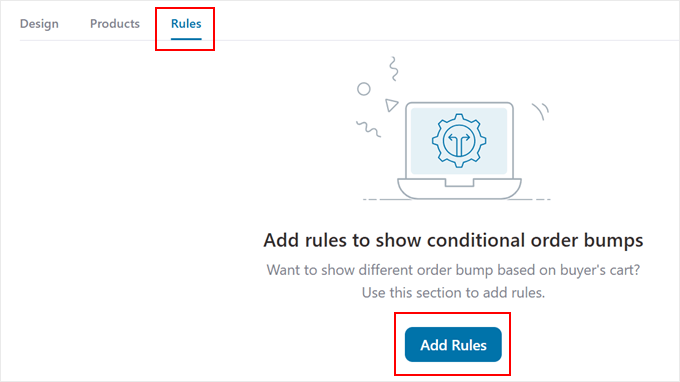
Puteți seta mai multe reguli pentru a face ca oferta suplimentară să apară în timpul procesului de finalizare a comenzii. Regulile pot fi bazate pe coș, client, geografie, dată și oră și/sau tipul paginii de finalizare a comenzii pe care o utilizați.
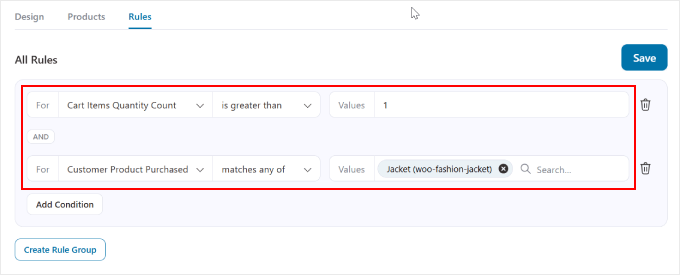
Puteți combina, de asemenea, mai multe condiții într-o singură regulă folosind butonul „Adaugă condiție”.
În exemplul de mai jos, creșterea comenzii va fi declanșată numai dacă clientul achiziționează mai mult de 1 articol și cumpără o jachetă.
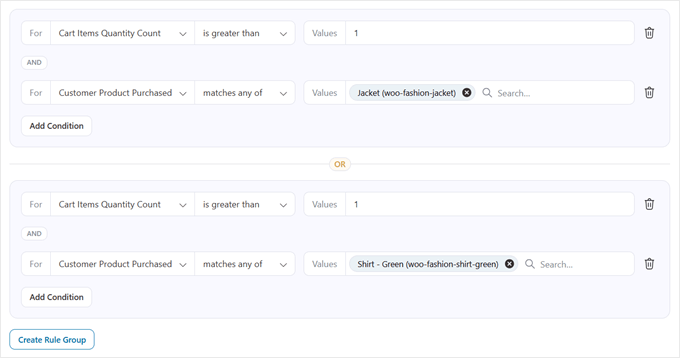
Acum, dacă faceți clic pe butonul „Creare grup de reguli” de sub o regulă, puteți alege ca oferta suplimentară să apară cu o condiție diferită.
De exemplu, ai putea seta o condiție în care oferta suplimentară apare dacă clientul cumpără o jachetă sau o cămașă. Acest lucru îți oferă opțiunea de a promova aceeași ofertă pentru produse diferite.
De asemenea, recomandăm adăugarea unei reguli pentru a preveni apariția order bump-ului atunci când clienții au deja produsul oferit în coșul lor. Puteți face acest lucru selectând:
- „Articole din coș”
- „nu conține”
- Oferta ta de produs suplimentar
Acest lucru previne situațiile neplăcute și menține fluxul de checkout funcționând fără probleme.

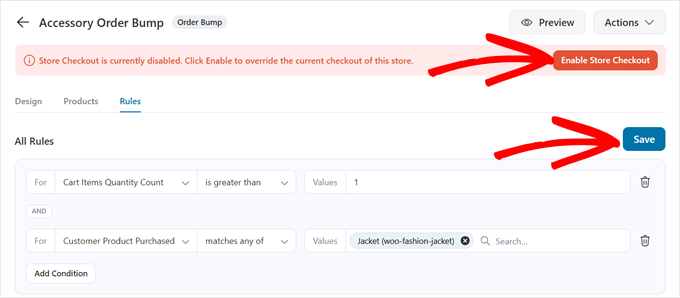
Odată ce sunteți mulțumit de reguli, pur și simplu faceți clic pe butonul „Salvare” din colțul din dreapta sus pentru a vă stoca setările.
De asemenea, doriți să faceți clic pe butonul „Activați checkout-ul magazinului” dacă sunteți mulțumit de fluxul dvs. personalizat de checkout și doriți să îl activați imediat.
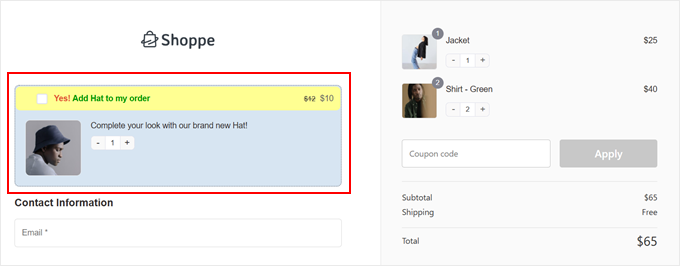
Acum puteți testa procesul de finalizare a comenzii pentru a vedea cum arată suplimentarea comenzii WooCommerce.
Iată un exemplu despre cum arată pe site-ul nostru demo.
Pasul 8: Monitorizați și optimizați conversiile bump-ului de comandă
Acum că suplimentarea comenzii dvs. WooCommerce este activă, veți dori să îi urmăriți performanța pentru a crește vânzările în mod eficient. FunnelKit facilitează acest lucru cu analize integrate.
Pur și simplu accesați FunnelKit » Store Checkout și comutați la fila „Analytics” pentru a vedea cum performează ofertele dvs. la checkout.
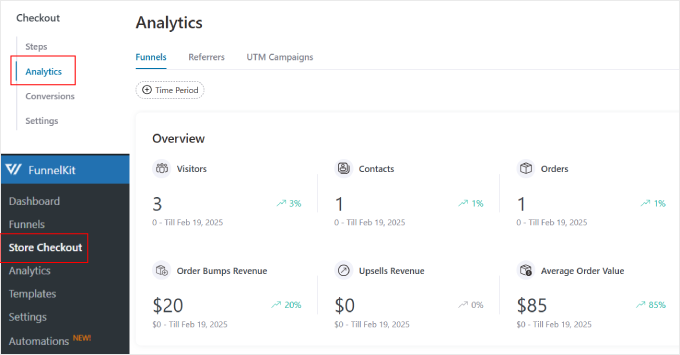
În tabloul de bord Analytics, veți găsi informații detaliate despre funnelul de vânzări al checkout-ului dvs., inclusiv veniturile generate în mod specific de ofertele order bump. Acest lucru vă ajută să înțelegeți cât de mult venit suplimentar generează order bump-ul dvs. pentru WooCommerce.
Fila „Referrers” din secțiunea Analytics dezvăluie de unde provin clienții tăi care finalizează conversii, fie că este vorba de trafic direct, Facebook, Google sau Instagram.
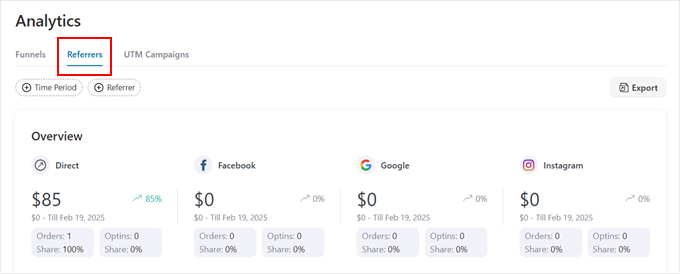
Această perspectivă vă ajută să vă concentrați eforturile de marketing acolo unde funcționează cel mai bine.
Poți accesa și fila „Conversii” pentru mai multe informații.
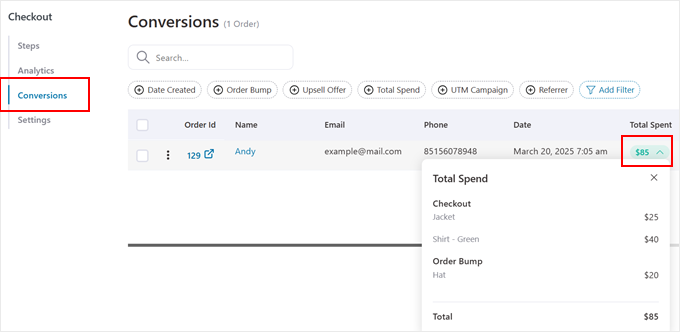
Această secțiune vă poate arăta comenzile totale procesate prin checkout-ul dvs. personalizat. În plus, puteți plasa cursorul peste coloana „Total cheltuit” pentru a vedea cât din vânzările dvs. WooCommerce provin din order bumps.
Doriți perspective și mai aprofundate? Vă recomandăm să conectați Google Analytics pentru a urmări performanța checkout-ului dvs. WooCommerce în mod cuprinzător. Consultați ghidul nostru despre urmărirea conversiilor WooCommerce cu Google Analytics pentru instrucțiuni de configurare.
Întrebări frecvente despre Order Bumps în WooCommerce
Iată câteva întrebări pe care cititorii noștri le pun frecvent despre „order bumps” în WooCommerce:
Ce fel de produse funcționează cel mai bine pentru un "order bump"?
Cele mai bune produse pentru un order bump sunt direct legate de articolele deja din coșul de cumpărături al clientului. Gândiți-vă la produse suplimentare ieftine și de mare valoare, care sunt o decizie ușoară, cum ar fi un kit de curățare pentru o cameră foto sau o garanție extinsă pentru un dispozitiv electronic.
Câte oferte suplimentare ar trebui să ofer simultan?
Recomandăm afișarea unui singur "order bump" foarte relevant la un moment dat. Prezentarea prea multor opțiuni poate copleși clienții și îi poate distrage de la finalizarea achiziției principale.
Pot oferi un produs gratuit ca un order bump?
Da, oferirea unui cadou gratuit este o strategie excelentă pentru a construi bunăvoința clienților și a crește conversiile. Pentru articolele gratuite, este o practică bună ca oferta suplimentară să fie pre-selectată, astfel încât clientul să nu o rateze.
Unde este cel mai bun loc pentru a poziționa un "order bump"?
Cele mai eficiente plasări pentru un "order bump" sunt lângă rezumatul comenzii sau chiar deasupra opțiunilor de plată. În acest moment, clienții își revizuiesc detaliile achiziției, făcându-i mai receptivi la o ofertă relevantă de ultim moment.
Resurse suplimentare pentru a îmbunătăți performanța Order Bump
Pentru a optimiza în continuare performanța order bump-ului dvs., puteți explora aceste ghiduri conexe:
- Cum să afișați produsele cumpărate frecvent împreună în WooCommerce
- Cum să afișezi recomandări de produse în WordPress
- Cum să creezi un funnel de vânzări cu conversie ridicată în WordPress
- Cum să optimizați parcursul clientului pentru un magazin WooCommerce
Sperăm că acest articol v-a ajutat să învățați cum să creați un order bump pentru WooCommerce. De asemenea, ați putea dori să consultați selecția noastră de experți a celor mai bune pluginuri de puncte și recompense WooCommerce și ghidul nostru despre cum să vindeți pachete de produse în WooCommerce.
Dacă v-a plăcut acest articol, atunci vă rugăm să vă abonați la Canalul nostru de YouTube pentru tutoriale video despre WordPress. Ne puteți găsi, de asemenea, pe Twitter și Facebook.


Moinuddin Waheed
Aceasta este o modalitate dovedită de a crește șansele de creștere a vânzărilor produselor conexe.
ori de câte ori cumpăr ceva de pe Flipkart și Amazon și alte platforme similare precum Myntra, Ajio, ni se oferă opțiunea de a adăuga mai multe produse conexe și oamenii cumpără și cu aceste liste de produse.
De multe ori tindem să uităm astfel de produse și imediat ce acestea apar luăm deciziile de cumpărare.
Jiří Vaněk
Aceasta este o metodă excelentă prin care poți adăuga la produsul pe care clientul dorește să-l cumpere o ofertă de articole suplimentare care, de exemplu, se potrivesc cu produsul, cum ar fi o husă pentru telefon mobil etc. Mulțumesc pentru tutorial. Și, în timp ce vorbim despre trucuri pentru magazine online, o altă tehnică bună este atunci când un client înregistrat nu finalizează o comandă, după un timp primește un e-mail spunând că a adăugat ceva în coș, dar nu a finalizat comanda. Poate fi rezolvată și aceasta într-un mod similar de simplu în Woocommerce?
Suport WPBeginner
În mod normal, ați avea nevoie de un alt plugin pentru asta, am recomanda să consultați ghidul nostru de mai jos pentru câteva opțiuni pe care le puteți folosi:
https://www.wpbeginner.com/wp-tutorials/ways-to-recover-woocommerce-abandoned-cart-sales/
Admin
Jiří Vaněk
Mulțumesc mult pentru sfat, voi analiza articolul pentru a fi mai informat, deoarece pare a fi o altă metodă excelentă care m-a ajutat să finalizez o comandă de mai multe ori.
Zia Khan
Un lucru care m-a intrigat este alegerea poziției de afișare. Este ca și cum ai pune bomboane la casă într-un magazin – prea tentant pentru a rezista! Din experiența ta, care este cel mai eficient loc care a funcționat minunat? Sunt curios să aflu „punctul tău dulce” pentru maximizarea conversiilor!
Suport WPBeginner
În acest moment nu avem o plasare specifică pe care am recomanda-o, dar dacă găsim un loc, cu siguranță îl vom împărtăși!
Admin
MULȚUMESC DUMNEZEU JONATHAN
Cred că Funnelkit este un plugin CRM și cred că dacă am un alt plugin CRM precum Hubspot, nu este ideal să instalez altul pe același site. Deci, voi putea face același lucru cu Hubspot CRM?
Suport WPBeginner
În prezent, nu avem o metodă recomandată pentru configurarea acestui lucru cu Hubspot.
Admin
Moinuddin Waheed
Bump-ul de comandă este o metodă dovedită pentru a avea o vânzare crescută.
Eu însumi am cumpărat de mai multe ori mai multe produse decât inițial intenționam să cumpăr.
Produsele conexe și produsele pe care le cumpără oamenii împreună cu acesta sunt o caracteristică comună pe care aproape toate marile industrii de comerț electronic au implementat-o pe site-urile lor web.
Mulțumesc pentru crearea unui tutorial pentru utilizatorii WordPress pentru a implementa același lucru pentru site-urile web WordPress WooCommerce. Este foarte util.