


Doriți să creați o bază de cunoștințe Wiki folosind WordPress?
Un Wiki WordPress este un site web unde puteți afișa documentația produselor sau ghidurile utilizatorilor pentru clienții dvs. într-un format ușor de urmărit.
In this article, we’ll show you how to easily create a wiki knowledge base in WordPress.

De ce ar trebui să creați o bază de cunoștințe Wiki?
Un wiki WordPress este o colecție de articole și ghiduri care oferă informații utilizatorilor cu privire la produsul sau site-ul dvs. web.
Adăugând o bază de cunoștințe WordPress pe site-ul tău, creezi o bibliotecă virtuală la care clienții, abonații sau utilizatorii tăi pot accesa oricând pentru a găsi informațiile de care au nevoie.
Crearea unui wiki WordPress ajută la îmbunătățirea suportului pentru clienți, deoarece clienții pot căuta cu ușurință răspunsuri în ghidurile dvs. detaliate, în loc să sune la serviciul clienți sau să deschidă un tichet de suport.
De fapt, companiile care folosesc baze de cunoștințe primesc cu 23% mai puține solicitări de suport clienți.
Un alt beneficiu al creării unei baze de cunoștințe este că ajută la îmbunătățirea SEO, oferind numeroase oportunități de linkare internă către diferite secțiuni ale site-ului dvs.
Acestea fiind spuse, puteți construi un site wiki în WordPress folosind un plugin. Vă vom arăta trei metode diferite și puteți alege una care funcționează cel mai bine pentru dvs.
Method 1. Creating a WordPress Wiki Using The Heroic Knowledge Base Plugin (Recommended)
The best way to create a wiki knowledge base in WordPress is by using the Heroic Knowledge Base plugin.
Heroic KB este unul dintre cele mai bune plugin-uri pentru baze de cunoștințe de pe piață. Vă permite să adăugați cu ușurință o bază de cunoștințe căutabilă la site-ul dvs. WordPress existent.
Mai întâi, trebuie să instalați și să activați pluginul Heroic KB. Dacă aveți nevoie de ajutor, consultați tutorialul nostru despre cum să instalați un plugin WordPress.
După activare, accesați Heroic KB » Adăugare Articol Nou din tabloul de bord WordPress pentru a crea primul dvs. articol din baza de cunoștințe.
De aici, puteți scrie ghidul bazei dvs. de cunoștințe folosind interfața familiară WordPress.
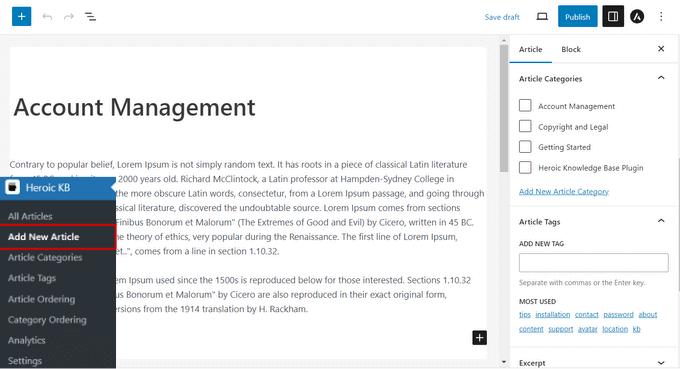
În panoul din dreapta, puteți adăuga categorii și etichete pentru ghidul bazei dvs. de cunoștințe.
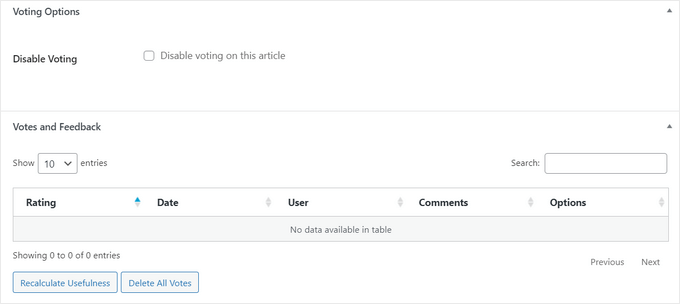
Below the text editor, you can also add attachments to your article and configure user feedback and voting options.
Când ați terminat de scris articolul, pur și simplu faceți clic pe butonul „Publică” pentru a-l face live pe site-ul dvs. WordPress.
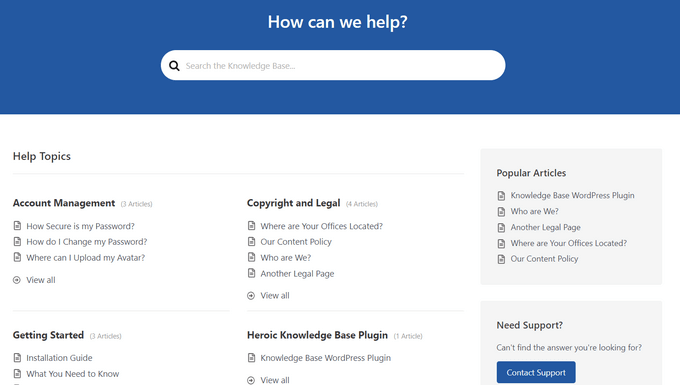
Heroic KB va crea automat o pagină de pornire pentru baza dvs. de cunoștințe la adresa domeniultau.com/knowledge-base.
Iată un exemplu cum arată atunci când este utilizat cu tema Astra:
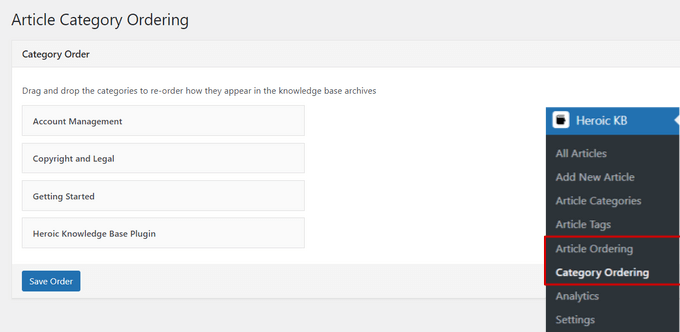
If you want to rearrange your categories or articles, simply head to Heroic KB » Article Ordering / Category Ordering from the WordPress dashboard.
De aici, puteți reordona categoriile sau articolele pur și simplu trăgându-le și plasându-le. Nu uitați să apăsați butonul „Salvează ordinea” pentru a salva modificările.
The Heroic KB plugin offers multiple widgets that you can use to display important information in the sidebar or other widget-ready areas of your knowledge base.
Accesați Aspect » Widgeturi din tabloul de bord WordPress și faceți clic pe pictograma „+” pentru a deschide meniul blocului de widgeturi.
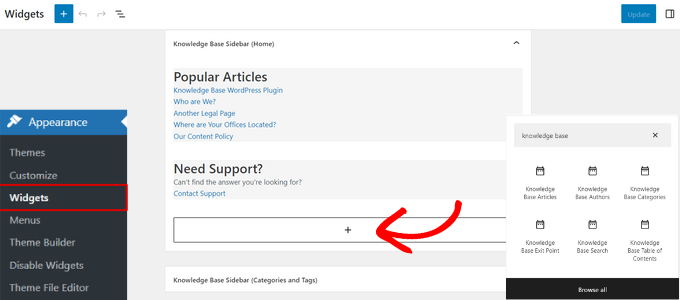
În bara de căutare, puteți tasta „knowledge base” pentru a găsi rapid widget-uri precum Autori Bază de cunoștințe, Articole Bază de cunoștințe, Căutare Bază de cunoștințe și altele. Pur și simplu faceți clic pe orice widget pentru a-l adăuga în bara laterală.
Puteți configura și alte setări pentru baza de cunoștințe wiki accesând Heroic KB » Setări din tabloul de bord WordPress.
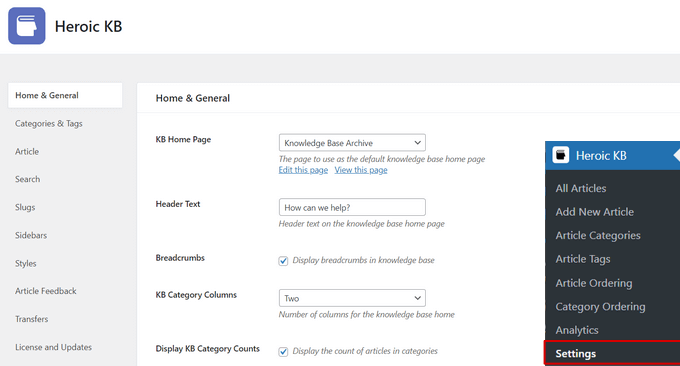
Puteți edita textul antetului, afișa firimituri, seta numărul de coloane, afișa fragmente de articole, restricționa articolele din baza de cunoștințe doar pentru utilizatorii conectați, schimba culorile bazei de cunoștințe și multe altele.
Cu Heroic KB, puteți crea cu ușurință o bază de cunoștințe personalizată care se potrivește nevoilor exacte ale site-ului dvs.
Sfat bonus: Heroic KB vine, de asemenea, cu un Asistent de ajutor AI care vă permite să adăugați cu ușurință un chatbot personalizat la baza dvs. de cunoștințe. Chatbotul este antrenat pe propriile articole din baza de cunoștințe pentru a oferi răspunsuri precise utilizatorilor. Pentru mai multe detalii, consultați ghidul nostru despre cum să adăugați un chatbot în WordPress.
Metoda 2. Crearea unui Wiki WordPress folosind pluginul Knowledge Base
First, you need to install and activate the Echo Knowledge Base plugin. For more details, see our guide on how to install a WordPress plugin.
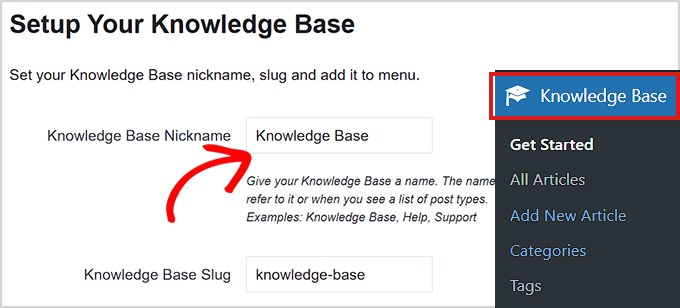
La activare, o filă Bază de cunoștințe va fi adăugată la tabloul de bord de administrare WordPress. Pur și simplu faceți clic pe filă pentru a lansa Expertul de configurare.
Expertul de configurare te va ruga să alegi un pseudonim pentru baza ta de cunoștințe. Pur și simplu tastează orice nume dorești în câmpul „Knowledge Base Nickname”.
Apoi, tastează orice slug preferi în câmpul „Knowledge Base Slug”. Apoi, apasă butonul „Next Step” din partea de jos.
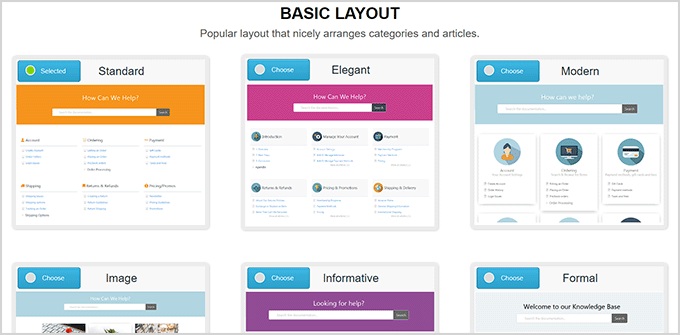
În pasul următor, vi se va cere să alegeți un aspect pentru baza de cunoștințe.
Pur și simplu alegeți unul care vă place și apoi faceți clic pe butonul „Pasul următor”.
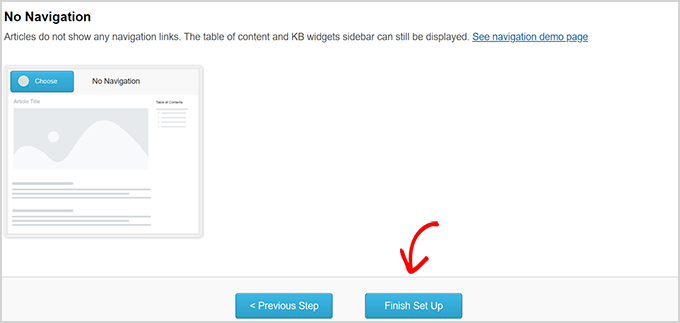
Apoi, vi se va cere să alegeți un aspect pentru articolele și navigarea categoriilor dvs.
Alegeți aspectul preferat și faceți clic pe butonul „Finalizați configurarea”.
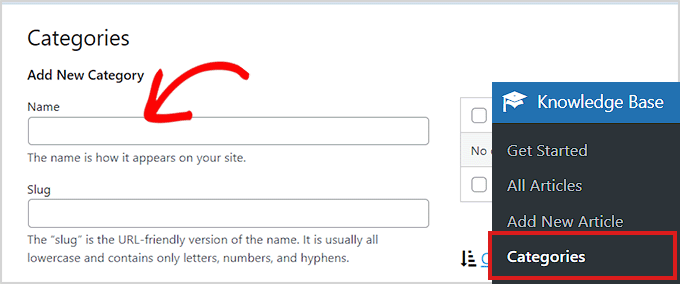
După ce ai configurat pluginul, poți începe prin a adăuga categorii la baza ta de cunoștințe.
Pentru a adăuga categorii, accesați pagina Baza de cunoștințe » Categorii și introduceți un nume și un slug pentru noua dvs. categorie în secțiunea „Adăugare categorie nouă”.
După aceea, nu uitați să faceți clic pe butonul „Adăugare categorie nouă” din partea de jos pentru a salva modificările.
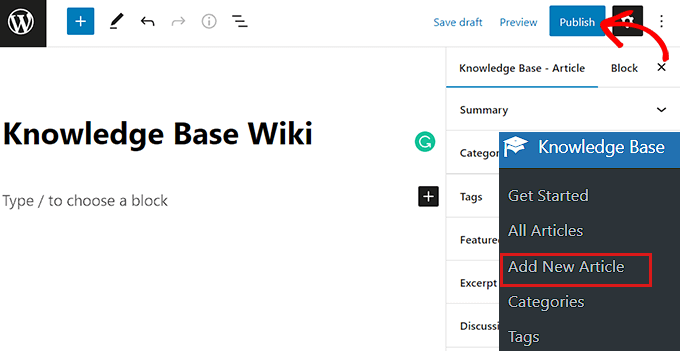
Similar, puteți adăuga cu ușurință un articol din baza de cunoștințe accesând Baza de cunoștințe » Adăugare articol nou din tabloul de bord WordPress.
Acest lucru vă va duce la editorul de postări unde puteți scrie ghidul bazei dvs. de cunoștințe și îl puteți publica pur și simplu făcând clic pe butonul „Publicare” din partea de sus.
Astfel, puteți crea cu ușurință o bază de cunoștințe wiki folosind pluginul Echo Knowledge Base.
Metoda 3. Crearea unei Wiki WordPress folosind pluginul Encyclopedia/Glossary/Wiki
Mai întâi, trebuie să instalați și să activați plugin-ul Enciclopedie/Glosar/Wiki. Pentru instrucțiuni, consultați ghidul nostru despre cum să instalați un plugin WordPress.
După activare, accesați pagina Enciclopedie » Adăugare intrare din tabloul de bord de administrare WordPress.
Aceasta va deschide o nouă pagină de intrare care folosește editorul clasic mai vechi pentru a scrie conținutul intrării dvs.
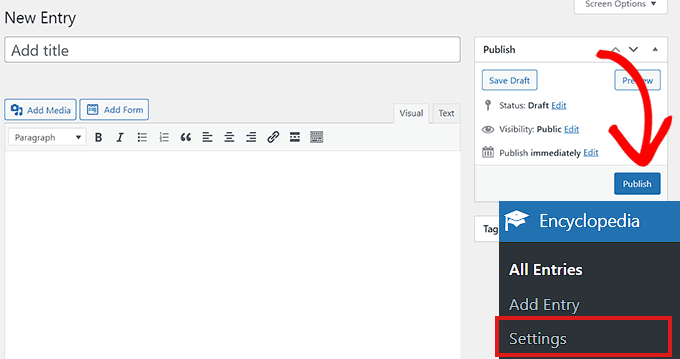
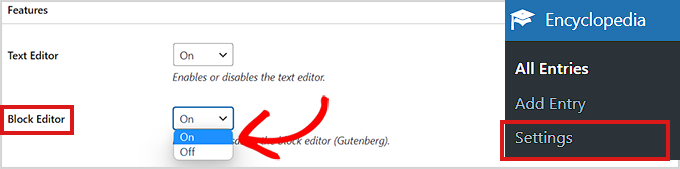
Dacă doriți să creați enciclopedia folosind editorul de blocuri, atunci trebuie să accesați pagina Enciclopedia » Setări din bara laterală de administrare WordPress.
De aici, derulați pur și simplu în jos la secțiunea „Funcționalități” și alegeți opțiunea „Activat” din meniul derulant.
After that, don’t forget to click the ‘Save Changes’ button at the bottom to store your settings.
Pluginul Encyclopedia/Glossary/Wiki oferă, de asemenea, o versiune plătită.
Dacă doriți să accesați funcționalități precum adăugarea de categorii, legarea postărilor, widget-uri de text și multe altele, atunci va trebui să cumpărați versiunea Pro a plugin-ului.
Vă va ajuta să creați o bază de cunoștințe mai perspicace pentru site-ul dvs. web.
Sperăm că acest articol v-a ajutat să adăugați o secțiune de bază de cunoștințe Wiki pe site-ul dvs. WordPress. De asemenea, ați putea dori să consultați ghidul nostru despre cum să creați un formular de contact în WordPress și articolul nostru despre cele mai bune servicii de marketing prin e-mail pentru afaceri mici.
Dacă ți-a plăcut acest articol, te rugăm să te abonezi la canalul nostru de YouTube pentru tutoriale video WordPress. Ne poți găsi, de asemenea, pe Twitter și Facebook.




Moinuddin Waheed
Majoritatea site-urilor web, în special cele care oferă servicii și produse digitale, au o bază de cunoștințe și directoare de căutat înainte de a face o solicitare către suportul clienți.
Este bine de știut cât de ușor este să creezi una cu ajutorul plugin-ului heroic KB.
Putem presupune în siguranță că ar ajuta la SEO și la clasament, așa cum o face secțiunea FAQ pentru site-urile web?
Suport WPBeginner
Nu garantează că veți obține un clasament mai bun, dar conținutul existent vă poate ajuta SEO-ul, deoarece creați conținut pentru site-ul dvs.
Admin
Raphaël
Salut,
în primul rând, mulțumesc pentru acest tutorial minunat! Foarte clar și detaliat, și îndeplinește exact ceea ce căutam!
Am doar o întrebare simplă (ultima metodă).
Nu știu nimic despre CSS, iar când adaug bucata de cod în fișierul style.css, încarc fișierul și verific cum arată Wiki-ul meu, este în continuare simplu.
Am ratat ceva?
Thanks very much for your help!
Raphaël
yoshi
Salut,
Cred că este o problemă cu ultima funcție wpb_knowledgebase(),
>>>> WP: 4.9.4
Am creat 10 articole și 3 secțiuni.
Funcția afișează articole din prima secțiune, și în a doua secțiune.
Funcția afișează articole din a doua secțiune, și în a treia secțiune.
Dar funcția articole din a treia secțiune fără probleme.
Clm
Mulțumesc! Super tare
Michal
Salut! Mulțumesc pentru ajutor. Am ales ultima opțiune, să fac singur KB. Mă întreb cum să fac să funcționeze așa:
example.com/knowledgebase/ – listă de secțiuni și articole
example.com/knowledgebase/section/ -listă de articole dintr-o secțiune
example.com/knowledgebase/section/article – articol
în momentul de față, URL-urile arată cam dezordonat :/
Cum ar trebui să procedez?
mulțumesc!
Suport WPBeginner
Vă rugăm să contactați autorul pluginului pentru suport.
Admin
Jenifer T.
Votez pentru utilizarea pluginului DW Knowledge Base. Nu necesită să aveți o temă specifică pentru a crea un plugin pentru Baza de cunoștințe. Și este complet gratuit în acest moment.
Kay Slater
Mulțumesc. Am reușit să o folosesc pentru un site de galerie comunitară dtes care are resurse limitate. Apreciez foarte mult că ați împărtășit acest lucru.
Bob G
Vreau să adaug o bază de cunoștințe la un site existent, folosind postări existente. Niciunul dintre pluginurile pe care le-am încercat nu are această capacitate, totuși. Cunoașteți un plugin care va încorpora postările existente?
BobH
Reține că fișierul functions.php pe care trebuie să-l editezi este cel din subdirectorul temei tale din wp-content, NU cel din wp-includes.
Bob H
Am ales opțiunea 3 și am editat functions.php și am adăugat codul de mai sus și am primit această eroare
Apel la funcția nedefinită add_shortcode()
Aveți idei de ce?
BobH
Motivul pentru care am primit eroarea este că editam fișierul WRONG functions.php:
Fișierul functions.php pe care trebuie să îl editați este cel din subdirectorul temei dvs. din wp-content, NU cel din wp-includes.
Bob H
Căutam ceva de genul acesta de ceva vreme. DAR, rețineți că există o mare diferență între o bază de cunoștințe, care este administrată și populată de proprietar/autor și un wiki, care prin definiție „permite modificarea, extinderea sau ștergerea colaborativă a conținutului și structurii sale”.
Deci, știm acum cum să facem o bază de cunoștințe, dar cum facem un wiki?
tamimth
Caut același lucru și tot ce am găsit este cum să fac o bază de cunoștințe. dacă găsiți ceva legat de cum să fac o wiki, vă rog să împărtășiți.
Ajay
Syed,
Mulțumesc pentru opțiuni. Am dezbătut cum să adaug cel mai bine o bază de cunoștințe pentru pluginurile mele.
În cazul unei abordări cu subdomeniu, ar însemna să am un site WordPress separat pentru baza de cunoștințe, ceea ce este bine, dar în același timp înseamnă că utilizatorul trebuie să se înregistreze de două ori.
În cazul abordării prin plugin, nu sunt sigur cât de multă sarcină va adăuga site-ului existent.
Aveți idei?