


Doriți să aflați cum să schimbați dimensiunea logo-ului dvs. WordPress?
Logo-ul site-ului dvs. este o parte importantă a mărcii dvs., așa că veți dori să vă asigurați că arată bine. Cu toate acestea, uneori, nu este clar cum să faceți logo-ul mai mare sau mai mic.
În acest articol, vă vom arăta cum să schimbați cu ușurință dimensiunea logo-ului WordPress în orice temă.
De ce să schimbați dimensiunea logo-ului în WordPress?
Indiferent dacă angajați pe cineva să proiecteze un logo personalizat pentru site-ul dvs. WordPress sau proiectați unul singur folosind un creator de logo-uri gratuit, logo-urile sunt o parte importantă a oricărui site web.
Cu toate acestea, dimensiunile implicite ale imaginilor WordPress s-ar putea să nu funcționeze pentru logo-ul dvs.
Un logo prea mic nu va ieși în evidență, în timp ce un logo prea mare poate distrage vizitatorii de la restul conținutului dvs.
Deși puteți face editări de bază ale imaginilor în WordPress, logo-ul site-ului dvs. este o parte importantă a brandingului dvs., așa că veți dori să vă asigurați că arată grozav. Acestea fiind spuse, să vedem cum puteți schimba corect dimensiunea logo-ului în WordPress. Pur și simplu utilizați linkurile rapide de mai jos pentru a sări la metoda pe care doriți să o utilizați:
- Metoda 1: Schimbați dimensiunea logo-ului cu WordPress Customizer (Recomandat)
- Metoda 2: Schimbați dimensiunea logo-ului WordPress folosind editorul complet al site-ului (doar teme bazate pe blocuri)
- Metoda 3: Schimbați dimensiunea logo-ului WordPress prin editarea CSS (funcționează cu majoritatea temelor)
- Metoda 4: Schimbați dimensiunea logo-ului WordPress fără a edita CSS (fără cod)
Metoda 1: Schimbați dimensiunea logo-ului cu WordPress Customizer (Recomandat)
Cea mai simplă și ușoară metodă de a schimba dimensiunea logo-ului în WordPress este prin utilizarea personalizatorului temei. Cu toate acestea, această metodă funcționează doar dacă tema dvs. suportă dimensiuni suplimentare pentru imagini în WordPress.
Vestea bună este că multe dintre temele populare vin cu instrumente încorporate pentru redimensionarea logo-ului, inclusiv Divi, Astra și Ultra.
Notă: Logo-ul dvs. va fi întotdeauna la fel de mare ca imaginea pe care o încărcați, așa că asigurați-vă că încărcați o imagine mai mare dacă doriți să faceți logo-ul mai mare.
În acest ghid, vă vom arăta cum să vă schimbați logo-ul în temele Divi, Astra și Ultra, dar metoda este similară pentru majoritatea temelor populare WordPress.
Chiar dacă nu acoperim tema dvs. specifică, merită totuși să vedeți dacă puteți modifica dimensiunea logo-ului folosind personalizatorul WordPress.
Pur și simplu accesați Aspect » Personalizare și căutați orice setări etichetate Antet, Identitate site, Logo sau similar.
Dacă nu vedeți aceste setări, puteți oricând să consultați documentația temei dvs. sau să contactați dezvoltatorul pentru ajutor. Pentru mai multe informații pe această temă, vă rugăm să consultați ghidul nostru despre cum să solicitați corect suport WordPress și să îl obțineți.
Dacă tema dvs. nu are un editor de logo încorporat, atunci va trebui să utilizați metoda 2 sau 3.
Schimbați dimensiunea logo-ului WordPress în tema Divi WordPress
Mai întâi, accesați Divi » Personalizare temă și faceți clic pe „Antet și navigare”.
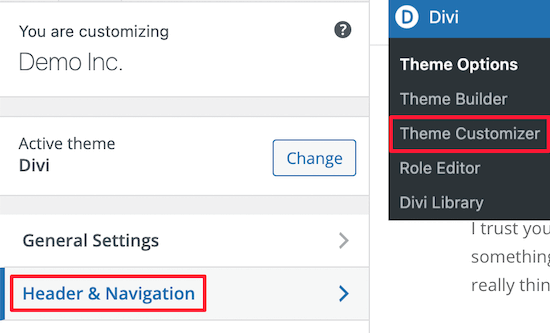
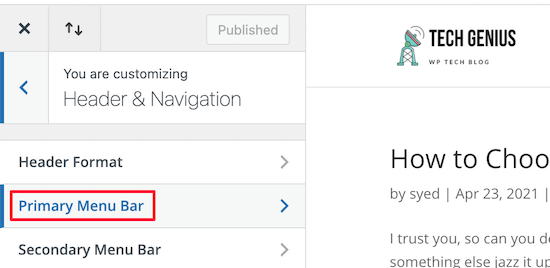
După aceea, selectați „Bara principală de meniu”.
Aici puteți schimba dimensiunea logo-ului dvs. De exemplu, ați putea să îl afișați ca o imagine la dimensiune completă.
Mai întâi, trebuie să ajustați setarea „Înălțime meniu”. Aceasta controlează înălțimea întregului dvs. meniu de navigare, ceea ce va defini cât de mare puteți face logo-ul.
După aceea, puteți modifica setarea „Înălțimea maximă a logo-ului”, care este un procent din înălțimea totală a meniului.
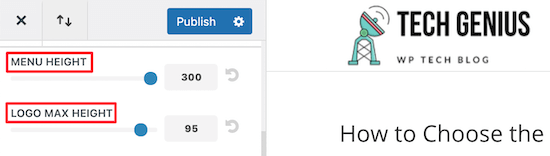
Puteți trage glisorul „Înălțime maximă logo” în sus și în jos până când găsiți dimensiunea perfectă pentru blogul dvs. WordPress.
Când sunteți mulțumiți de cum arată logo-ul, asigurați-vă că faceți clic pe „Publică” înainte de a închide WordPress Customizer.
Modificarea dimensiunii logo-ului WordPress în tema Astra WordPress
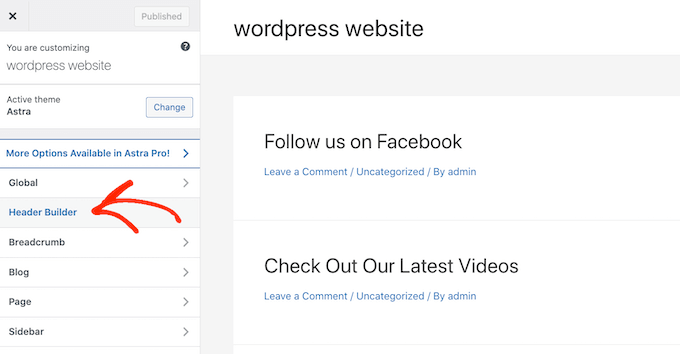
Dacă utilizați tema Astra, accesați Aspect » Personalizare și faceți clic pe opțiunea de meniu „Constructor antet”.
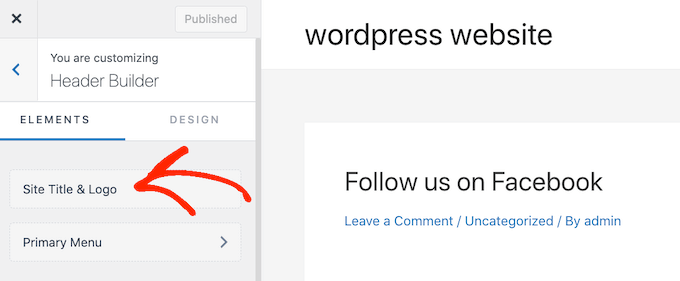
După aceea, faceți clic pe opțiunea de meniu „Titlu site & Logo”.
Aici, puteți schimba cu ușurință dimensiunea logo-ului dvs.
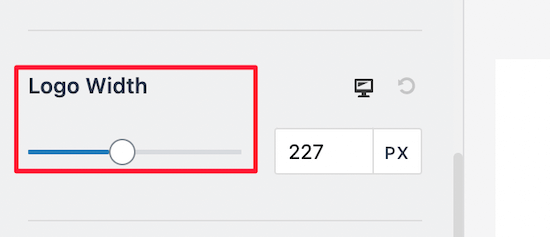
Pur și simplu glisați cursorul „Lățimea logo-ului” spre stânga sau spre dreapta pentru a face logo-ul mai mare sau mai mic.
Customizer-ul WordPress va afișa aceste modificări în previzualizarea live, astfel încât să puteți încerca diferite dimensiuni pentru a vedea ce arată cel mai bine pentru site-ul dvs. WordPress.
Când sunteți mulțumit de aspectul logo-ului, faceți clic pe „Publicare” pentru a-l face vizibil pe site-ul dvs. web.
Modificați dimensiunea logo-ului WordPress în tema Ultra WordPress
Pentru a personaliza dimensiunea logo-ului în tema Ultra, accesați Aspect » Personalizare și faceți clic pe „Logo site & Slogan” în meniul din stânga.
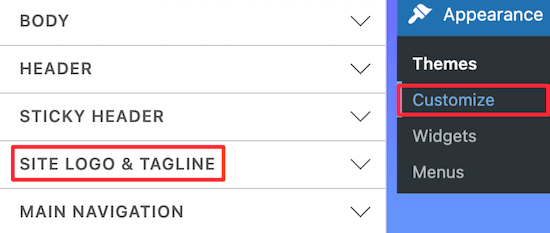
După aceea, faceți clic pe meniul derulant „Logo site”.
Când apare, selectați butonul radio „Imagine logo”.
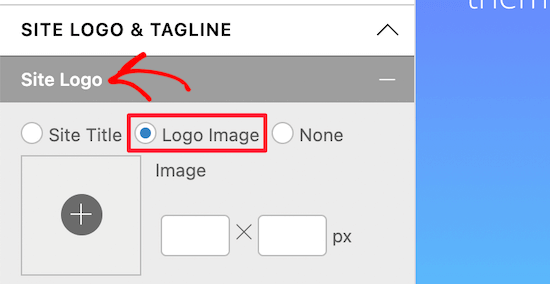
Acum, puteți face logo-ul mai mare sau mai mic tastând noi dimensiuni în casete.
Puteți schimba lățimea folosind caseta din stânga și înălțimea folosind caseta din dreapta.
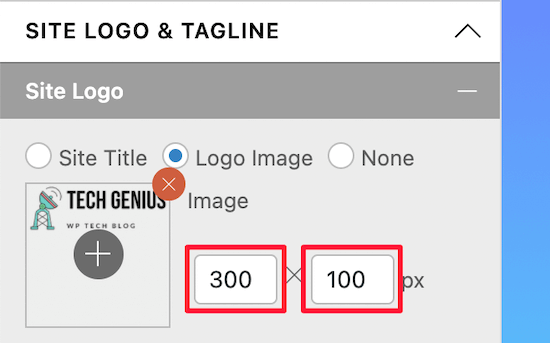
Dacă doriți să scalați logo-ul pe baza dimensiunii originale, atunci schimbați dimensiunile doar într-o singură căsuță.
Pe măsură ce introduceți noi dimensiuni, dimensiunea logo-ului se va schimba în timp real.
Când sunteți mulțumit de cum arată logo-ul, faceți clic pe „Publicați” pentru a face modificările live.
Metoda 2: Schimbați dimensiunea logo-ului WordPress folosind editorul complet al site-ului (doar teme bazate pe blocuri)
Dacă utilizați o temă bazată pe blocuri, cum ar fi Hestia Pro, atunci puteți redimensiona imaginile fără a pierde calitatea, folosind editorul complet al site-ului.
schimbați dimensiunea logo-ului folosind editorul complet al site-ului.
Pentru a începe, accesați pur și simplu Teme » Editor în tabloul de bord WordPress.
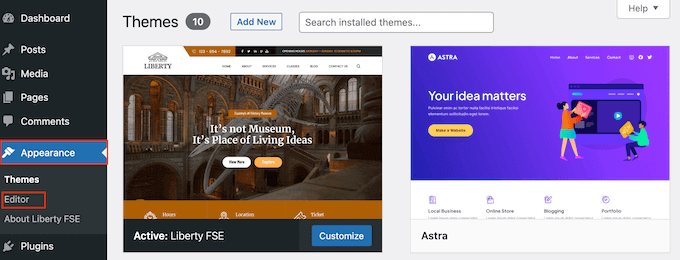
În mod implicit, editorul complet al site-ului va afișa șablonul de pornire al temei dvs.
Pentru a redimensiona logo-ul site-ului dvs., veți selecta de obicei „Șabloane”.
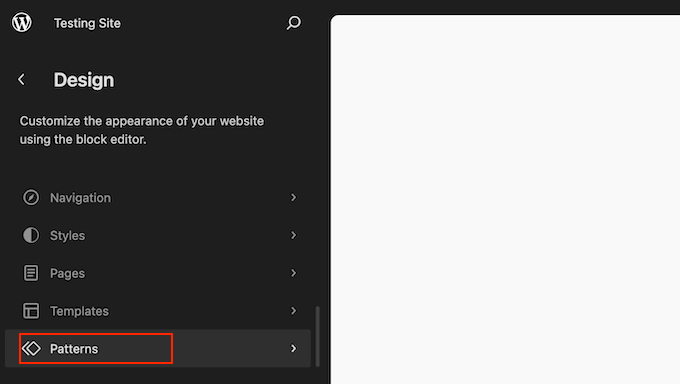
Editorul va afișa acum o listă cu toate modelele și părțile de șablon care alcătuiesc tema dvs.
Pur și simplu faceți clic pe opțiunea Antet (Header), care controlează aspectul antetului blogului dvs.
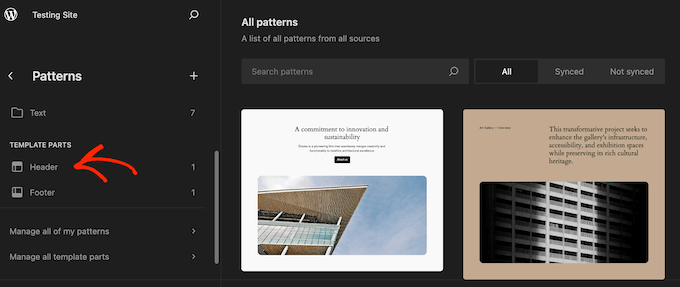
WordPress va afișa acum toate părțile componente ale antetului care alcătuiesc tema curentă. Pur și simplu găsiți antetul pe care doriți să îl editați și faceți clic pe el.
Veți vedea acum o previzualizare a șablonului de antet. Pentru a edita șablonul, faceți clic pe pictograma mică a creionului.
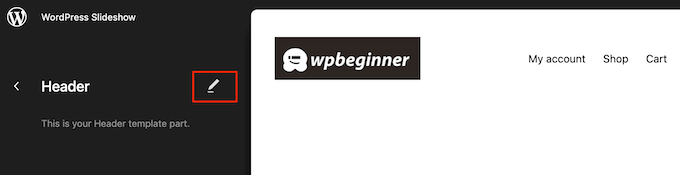
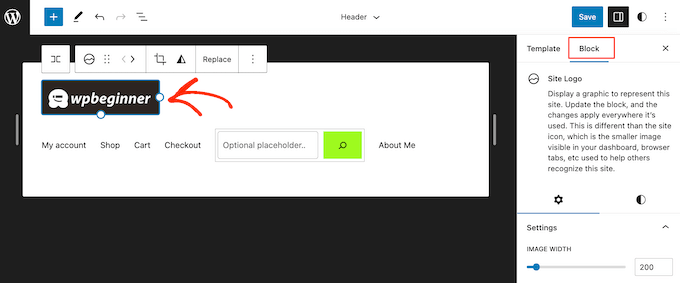
După ce ați făcut acest lucru, faceți clic pentru a selecta logo-ul site-ului dvs.
În meniul din dreapta, selectați fila „Bloc”.
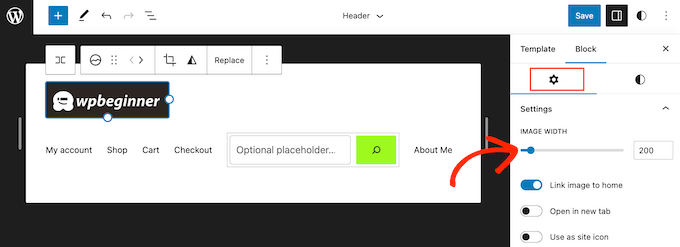
Apoi, selectați fila „Setări”.
Acum puteți mări sau micșora logo-ul trăgând de glisorul „Lățime imagine”.
Când sunteți mulțumit de cum arată logo-ul, faceți clic pe butonul „Salvare”.
Acum, dacă vizitați site-ul dvs. web, veți vedea noul logo în acțiune.
Metoda 3: Schimbați dimensiunea logo-ului WordPress prin editarea CSS (funcționează cu majoritatea temelor)
Dacă tema dvs. WordPress nu are suport încorporat pentru schimbarea dimensiunii logo-ului, atunci o altă opțiune este adăugarea de CSS personalizat. Acest lucru vă permite să redimensionați logo-ul fără a utiliza un plugin separat de optimizare a imaginilor.
Pentru a începe, va trebui să cunoașteți clasa CSS a logo-ului site-ului dvs. Pentru a obține aceste informații, accesați orice pagină care conține logo-ul, cum ar fi pagina principală a site-ului dvs.
Aici, faceți clic dreapta oriunde pe acea pagină și selectați opțiunea „Inspect”.
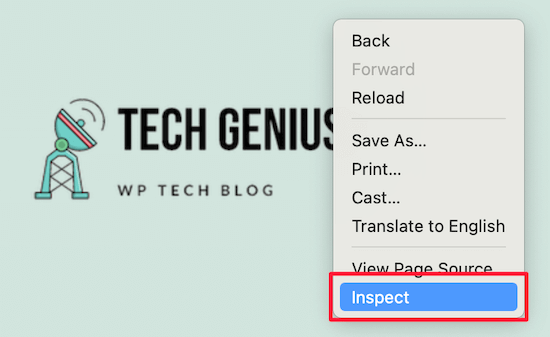
Aceasta va deschide un meniu Inspect care arată tot codul pentru pagina de pornire.
După aceea, faceți clic pe pictograma „Selectați un element”, care arată ca un indicator de mouse.
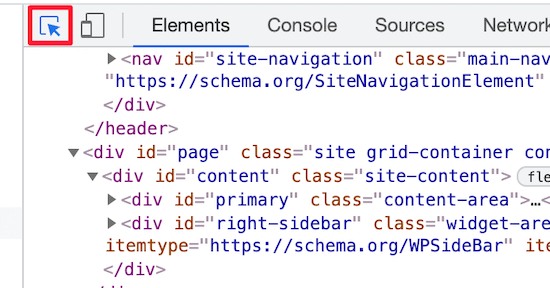
Apoi, pur și simplu plasați cursorul mouse-ului peste logo-ul site-ului dvs. web până când apare clasa CSS.
Va arăta similar cu imaginea de mai jos.
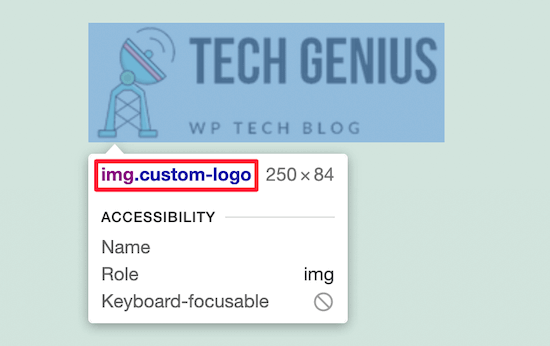
Veți folosi această clasă CSS pentru a personaliza dimensiunea logo-ului dvs. WordPress, așa că notați clasa într-un editor de text precum Notepad.
În tabloul de bord WordPress, accesați Aspect » Personalizare. Apoi, faceți clic pe opțiunea „CSS suplimentar”.
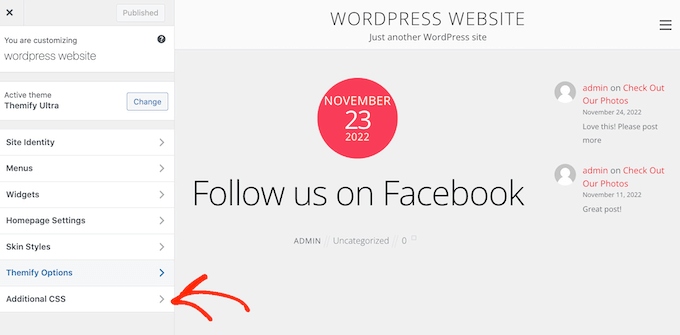
Acum puteți adăuga cod CSS personalizat în micul editor de cod.
Pur și simplu adăugați clasa CSS pe care ați găsit-o mai devreme și apoi specificați noile dimensiuni ale logo-ului pe care doriți să le utilizați.
Iată un exemplu despre cum va arăta codul:
 img.custom-logo {
     max-height: 100px !important;
}
Asigurați-vă că schimbați clasa CSS img.custom-logo și valoarea max-height.
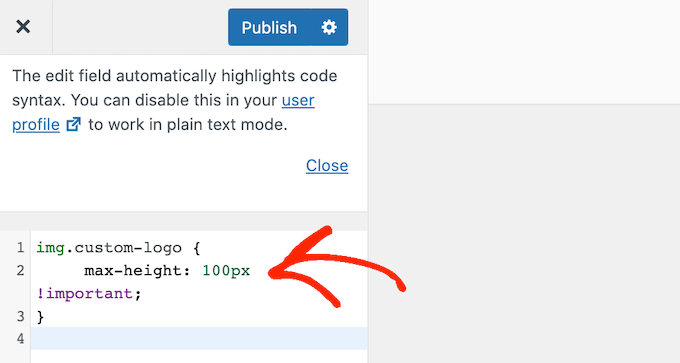
După ce ați făcut modificările, pur și simplu faceți clic pe butonul „Publicați” pentru a le face live.
Metoda 4: Schimbați dimensiunea logo-ului WordPress fără a edita CSS (fără cod)
Dacă nu vă simțiți confortabil să editați fișierele temei sau să adăugați CSS personalizat, atunci puteți folosi în schimb un plugin CSS pentru WordPress. Aceste plugin-uri vă permit să faceți modificări vizuale site-ului dvs., similar cu utilizarea unui constructor de pagini drag-and-drop.
Vă recomandăm să folosiți CSS Hero, deoarece vă permite să optimizați imaginile și să personalizați aproape fiecare stil CSS fără a scrie o singură linie de cod CSS.
Ofertă: Cititorii WPBeginner pot obține o reducere de 40% prin codul nostru de cupon CSS Hero CSS Hero.
Primul lucru pe care trebuie să-l faceți este să instalați și să activați plugin-ul. Pentru mai multe detalii, consultați ghidul nostru pas cu pas despre cum să instalați un plugin WordPress.
După activare, faceți clic pe butonul „Continuare la activarea produsului” pentru a activa pluginul. Îl veți găsi chiar deasupra listei de pluginuri instalate.
Acest lucru vă va duce la un ecran unde puteți introduce numele de utilizator și parola. Pur și simplu urmați instrucțiunile de pe ecran pentru a vă verifica contul și veți fi trimis înapoi la tabloul de bord WordPress când ați terminat.
După aceea, faceți clic pe butonul „Personalizați cu CSS Hero” din bara de instrumente de administrare WordPress.
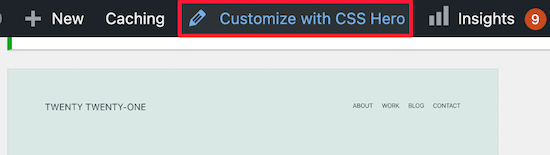
Acum veți vedea site-ul dvs. cu CSS Hero rulând deasupra.
CSS Hero folosește un editor WYSIWYG (What You See Is What You Get), așa că pur și simplu faceți clic pe orice element de pe pagină și veți vedea o bară de instrumente cu toate personalizările pe care le puteți face.
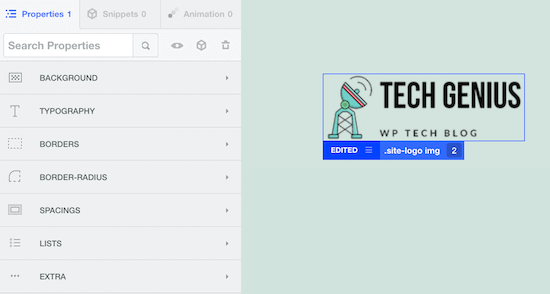
Pur și simplu faceți clic pe logo-ul dvs. WordPress din partea de sus a paginii.
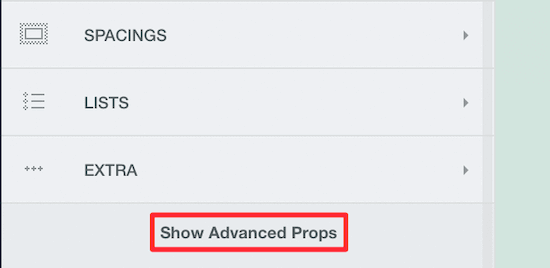
După aceea, selectați linkul „Afișați proprietățile avansate” pentru a vedea toate modificările pe care le puteți face logo-ului dvs. WordPress.
În caseta „Măsuri”, veți găsi opțiunile „Lățime maximă” și „Înălțime maximă”.
Pentru a schimba dimensiunea logo-ului, pur și simplu introduceți numere noi în aceste câmpuri. Dacă doriți să păstrați dimensiunile originale ale imaginii, atunci schimbați doar înălțimea sau lățimea.
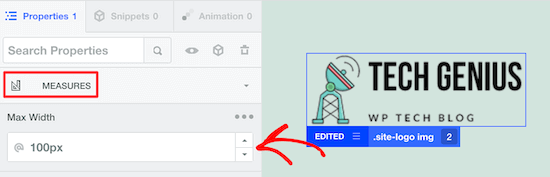
Previzualizarea live va afișa automat modificările. Acest lucru înseamnă că puteți încerca diferite dimensiuni pentru a vedea ce arată cel mai bine.
Când sunteți mulțumit de aspectul logo-ului dvs., faceți clic pe „Salvare și Publicare” pentru a face logo-ul redimensionat vizibil.
Sperăm că acest articol v-a ajutat să vă schimbați dimensiunea logo-ului. De asemenea, ați putea dori să vedeți selecția noastră de experți a celor mai bune plugin-uri WordPress pentru gestionarea imaginilor, sau să vedeți ghidul nostru despre cum să alegeți cel mai bun format de imagine pentru WordPress.
Dacă ți-a plăcut acest articol, te rugăm să te abonezi la canalul nostru de YouTube pentru tutoriale video WordPress. Ne poți găsi, de asemenea, pe Twitter și Facebook.





Jiří Vaněk
Mulțumesc pentru acest tutorial. Obișnuiam să mă lupt cu logo-uri complexe care se distorsionau la redimensionarea ecranului pe diferite dispozitive dacă nu erau în format SVG. Imaginile PNG nu sunt potrivite pentru asta. Acest ghid m-a ajutat să înțeleg cum să previn mai bine această problemă.
Dennis Muthomi
ȘI ce zici de utilizarea logo-urilor ca vectori SVG în loc de PNG-uri? Sau utilizarea logo-urilor SVG necesită pași speciali comparativ cu formatele standard de imagine?
Suport WPBeginner
Va trebui să activați SVG-urile urmând ghidul nostru de mai jos!
https://www.wpbeginner.com/wp-tutorials/how-to-add-svg-in-wordpress/
Admin
Dennis Muthomi
Vă mulțumesc pentru linkul către tutorialul SVG!
L-am citit și pare destul de ușor să adăugați suport SVG prin adăugarea acelui fragment de cod.
Mulțumesc din nou WPBeginner
Ossama Alnuwaiser
Am o problemă în Google Speed Insights, dimensionarea corectă a imaginilor sugerează că aceasta încetinește site-ul web, deoarece trebuie să redimensioneze imaginea la încărcare, ceea ce afectează timpul de încărcare. Am găsit articolul dvs. foarte util. Cu toate acestea, am o întrebare. Cum să aflu dimensiunea reală a logo-ului meu în funcție de tema mea. Datorită dvs., acum știu cum să-l redimensionez, dar mă lupt să găsesc dimensiunea reală a logo-ului, deoarece, conform unui alt articol, dimensiunea reală a logo-ului diferă în funcție de temă.
Suport WPBeginner
Va trebui să verificați cu suportul specific al temei dvs., deoarece aceștia ar fi principalii care ar cunoaște dimensiunea imaginii dacă aceasta nu se află în documentația temei dvs.
Admin
Mohammed Ghaleb
Dacă voi schimba dimensiunea logo-ului prin editarea CSS, va rămâne așa cum am editat-o dacă vor exista actualizări ale temei?