


Doriți să transformați magazinele dvs. WooCommerce în surse constante de venit? Abonamentele sunt cheia care transformă vânzările unice imprevizibile în venituri lunare fiabile.
Problema este că WooCommerce nu gestionează plățile recurente direct. Trebuie să adaugi această funcționalitate singur, dar nu este atât de tehnic pe cât pare.
Indiferent dacă vindeți produse digitale, bunuri fizice sau servicii, există modalități simple de a pune în funcțiune facturarea prin abonament.
Am ajutat zeci de proprietari de magazine să adauge aceste sisteme, iar rezultatele vorbesc de la sine. În acest ghid, vă vom prezenta trei metode dovedite pentru a adăuga abonamente la magazinele dvs. WooCommerce – nu sunt necesare cunoștințe de codare.
De ce să adăugați abonamente la WooCommerce?
Există multe beneficii în a adăuga abonamente WooCommerce pe site-ul dvs. WordPress.
În primul rând, ajută la automatizarea procesului de facturare și vă economisește mult timp. Nu trebuie să facturați manual clienții în fiecare lună.
Adăugând plăți prin abonament la afacerea dvs. de comerț electronic, veți avea un flux de numerar mai constant, mai puține erori de plată și mai puține întârzieri de plată.
De asemenea, vă oferă mai multă flexibilitate în tipul de site WooCommerce pe care îl puteți crea. Unele dintre cele mai populare mărci de comerț electronic din ultimii ani au folosit un model de abonament pentru afacerea lor.
De exemplu, Dollar Shave Club aplică abonamente recurente pentru produse fizice. Apoi, serviciile de masă doar pentru membri, precum Hello Fresh, câștigă teren. Există, de asemenea, servicii de abonament personalizate precum Stitch Fix.
Ce metodă de abonament WooCommerce este potrivită pentru dvs.?
Pentru a vă ajuta să decideți, vom acoperi trei metode diferite.
Vom începe cu un plugin complet gratuit, apoi vom analiza extensia oficială plătită și, în final, vom explora o opțiune mai avansată pentru site-uri complete de membri.
Iată un tabel comparativ rapid pentru a vă ajuta să vedeți principalele diferențe dintr-o privire:
| Caracteristică | YITH (Gratuit) | WooCommerce Subscriptions (Premium) | MemberPress (Premium) |
|---|---|---|---|
| Preț | Gratuit | Plătit (Inclus cu unele planuri de găzduire) | Plătit |
| Cel mai bun pentru | Magazine simple, începând cu un buget redus | Majoritatea magazinelor WooCommerce | Site-uri de membru și cursuri |
| Reînnoiri automate | Doar PayPal | Peste 25 de gateway-uri (inclusiv Stripe) | Stripe, PayPal, Authorize.net |
| Tipuri de produse | Doar produse simple | Produse simple și variabile (produse cu multiple variații, cum ar fi tricouri cu mărimi diferite) | Restricționează accesul la produse în funcție de plan |
Având în vedere acest lucru, haideți să vă arătăm cum să adăugați abonamente la WooCommerce. Puteți folosi linkurile de mai jos pentru a sări la metoda aleasă de dumneavoastră:
Metoda 1. Adăugați abonamente WooCommerce (cu un plugin gratuit)
Această metodă este pentru proprietarii de magazine cu un buget redus care doresc să adauge abonamente la WooCommerce.
Pentru a face acest lucru, vom folosi pluginul YITH WooCommerce Subscription. Acest plugin gratuit vă permite să adăugați pur și simplu abonamente pentru produse simple, digitale sau descărcabile.
Este un punct de plecare excelent, dar este important să-i cunoști limitările. Versiunea gratuită suportă doar plăți recurente automate prin PayPal Standard. De asemenea, nu funcționează cu produse variabile.
Dacă aveți nevoie de mai multe gateway-uri de plată sau de suport pentru variații de produse, va trebui să faceți upgrade la versiunea Pro pentru 199 USD pe an.
Pentru a adăuga abonamente la plugin, va trebui să îl instalați și să îl activați. Dacă aveți nevoie de ajutor, puteți consulta ghidul nostru pas cu pas despre cum să instalați un plugin WordPress.
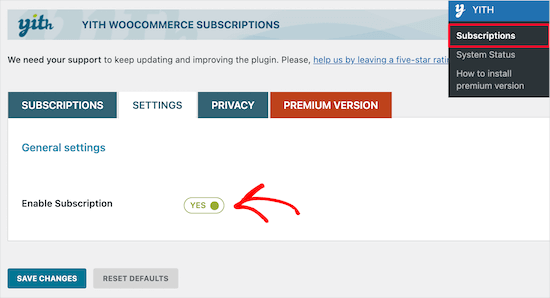
După ce pluginul este instalat și activat, tabloul de bord WordPress va avea un nou element de meniu numit „YITH”.
Să navigăm la YITH » Subscriptions. De aici, veți dori să comutați la fila „Setări” și să vă asigurați că bifă „Enable Subscription” este setată la „Yes”.
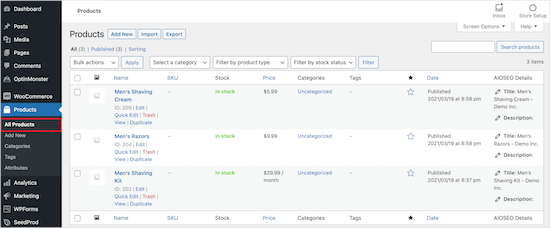
Apoi, veți dori să deschideți un produs pe care doriți să îl transformați într-un abonament navigând la Produse » Toate produsele.
Apoi, selectați produsul de abonament.
Sub „Date produs”, va trebui să bifați căsuța „Abonament”.
Aceasta va adăuga o nouă opțiune unde puteți seta prețul abonamentului și durata maximă a acestuia.
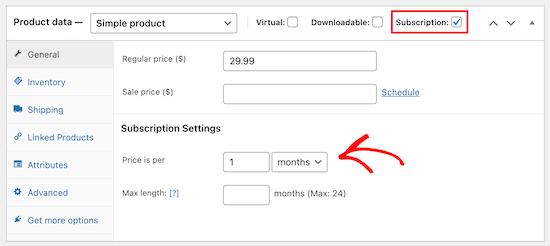
După ce ați adăugat setările abonamentului, să ne asigurăm că salvați produsul făcând clic pe butonul „Actualizare”.
Acum, când vizitatorii dvs. achiziționează un produs, vor avea opțiunea de plată prin abonament.
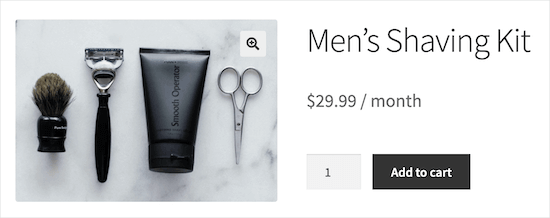
Notă: Dacă doriți să adăugați diferite planuri de abonament la prețuri variate, puteți folosi YITH WooCommerce Membership. Acesta vă permite să setați prețuri pe niveluri, unde planul superior oferă beneficii mai premium decât nivelurile de bază de membru.
Metoda 2. Adăugați WooCommerce Subscriptions (Opțiune plătită)
Această metodă este mai ușoară și recomandată pentru majoritatea proprietarilor de magazine WooCommerce.
Pentru aceasta, vom folosi extensia oficială WooCommerce Subscriptions.
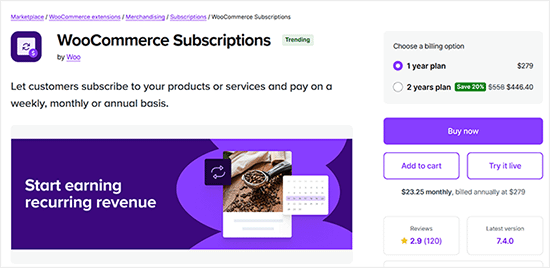
Această extensie, creată de echipa WooCommerce, vă permite să creați și să gestionați produse pe bază de abonament și plăți recurente.
Veți putea face lucruri precum crearea de abonamente pentru produse digitale și fizice, crearea de cutii de abonament lunare, pachete anuale de software și multe altele.
De asemenea, oferă 25 de integrări de gateway de plată, inclusiv opțiuni populare precum PayPal și Stripe. Acest lucru înseamnă că clienții dvs. vor avea o experiență de checkout fluidă.
Apoi, clienții pot alege o metodă manuală de reînnoire a abonamentului dacă s-au dezabonat și doresc să se alăture din nou planului dvs. De asemenea, suportă reînnoirea automată pentru plățile eșuate ale abonamentelor, astfel încât să nu pierdeți niciodată venituri.
Cel mai simplu mod de a începe cu WooCommerce Subscriptions este să vă înscrieți pentru găzduire Bluehost WooCommerce.
Bluehost a fost de acord să ofere cititorilor noștri un discount exclusiv care include extensia gratuită WooCommerce de 199 USD.
Pe lângă abonamentele gratuite WooCommerce, acest plan Bluehost vine, de asemenea, cu aproape 1000 USD în extensii premium gratuite, inclusiv Rezervări și Programări Online, Jetpack Premium și multe altele.
Acesta este motivul pentru care se numără printre furnizorii de găzduire WooCommerce de top de pe lista noastră.
Odată ce vă înregistrați pentru găzduire, atât WooCommerce, cât și extensia WooCommerce Subscriptions vor fi instalate automat.
După aceea, puteți adăuga cu ușurință abonamente la orice produse WooCommerce în magazinul dvs. online.
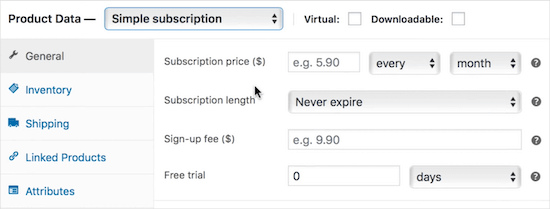
Veți avea o opțiune pe pagina de editare a produsului WooCommerce pentru a seta setările abonamentului.
Pentru mai mult ajutor cu WooCommerce, puteți consulta tutorialul nostru complet despre WooCommerce.
Metoda 3. Adăugați abonamente WooCommerce pentru abonamente și cursuri
Dacă creați un site de membri sau vindeți cursuri online, veți avea nevoie de o modalitate de a configura plăți recurente prin abonament pentru utilizatorii dvs. Aici intervine MemberPress.
MemberPress este cel mai bun plugin WordPress pentru membri de pe piață. Vă permite să vindeți abonamente, să blocați conținut premium, să oferiți descărcări digitale și chiar să construiți un curs online complet de la zero.
La WPBeginner, folosim MemberPress pentru a gestiona propria noastră zonă gratuită de membri video. Este un instrument puternic și fiabil pentru gestionarea accesului utilizatorilor și protejarea conținutului exclusiv. Pentru a afla mai multe, consultați recenzia noastră detaliată recenzie MemberPress.
Înainte de a putea adăuga abonamente, va trebui mai întâi să configurați site-ul dvs. de membru. Pentru instrucțiuni mai detaliate, vă rugăm să consultați ghidul nostru pas cu pas despre crearea unui site de membru WordPress.
Notă: Rețineți că MemberPress este un plugin premium și nu are o versiune gratuită.
Cum să restricționați produsele WooCommerce cu MemberPress
Odată ce ai configurat abonamentele, poți crea reguli pentru a ascunde anumite produse WooCommerce. Acest lucru forțează utilizatorii să se înscrie la un abonament pentru a le vizualiza sau achiziționa.
Pentru a face acest lucru, navigați la MemberPress » Reguli și faceți clic pe „Adăugare Nouă”.
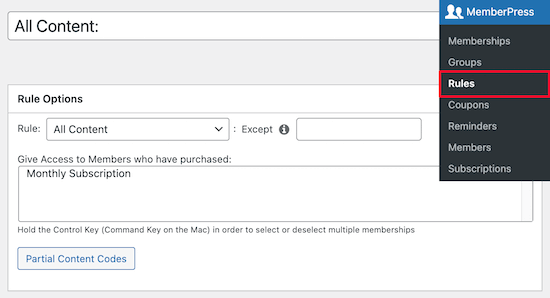
În continuare, sub setarea „Opțiuni regulă”, puteți selecta „Toate produsele” din lista derulantă.
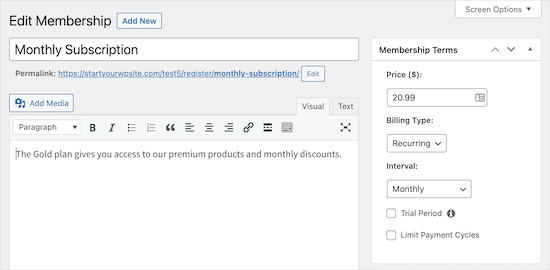
Apoi, pur și simplu selectați nivelul de membru căruia doriți să îi acordați acces la produse. În acest caz, acordăm acces la produsele din magazinul nostru doar membrilor noștri „Abonament lunar”.
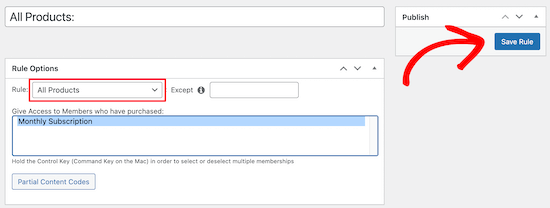
Odată ce ați făcut aceste modificări, asigurați-vă că le salvați făcând clic pe „Save Rule”.
De asemenea, puteți utiliza MemberPress ca un plugin LMS complet pentru a crea cursuri, pe care le puteți configura pentru abonamente recurente. MemberPress este, de asemenea, cel mai bun plugin WordPress LMS de pe piață.
Puteți utiliza constructorul simplu drag-and-drop pentru a crea cursuri online cu o experiență de învățare imersivă. Cu addon-ul lor pentru cursuri, puteți furniza conținut treptat abonaților și puteți adăuga declanșatoare de implicare pentru a-i menține activi.
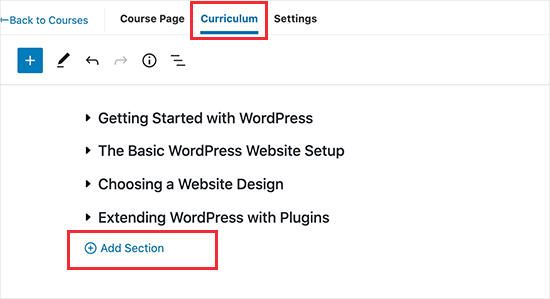
Funcția „Cursuri” a MemberPress funcționează perfect cu orice temă WordPress.
Funcția lor de modă clasă este preferata noastră, deoarece oferă o experiență de învățare fără distrageri.
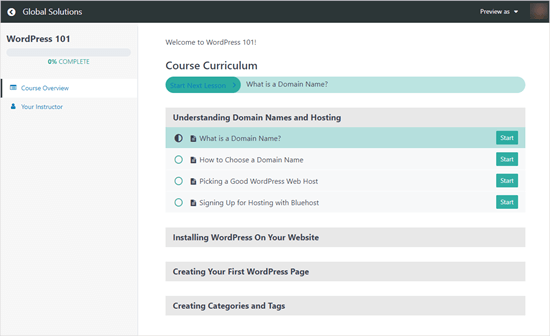
Odată ce clienții dvs. se înscriu la un nivel de membru în MemberPress, aceștia vor fi înscriși automat la cursurile dvs. Puteți chiar să vă grupați cursurile împreună pentru o reducere și să vindeți accesul la cursuri ca abonament recurent, de asemenea.
Sfat bonus: Doriți să creați în schimb un magazin WooCommerce exclusiv pentru membri?
Dacă acest ghid nu este ceea ce căutați și doriți să creați în schimb un magazin WooCommerce exclusiv pentru membri, nu vă faceți griji. Avem un ghid pentru dvs.
Dar mai întâi, ce este exact un magazin WooCommerce doar pentru membri?
Un magazin WooCommerce exclusiv pentru membri necesită ca utilizatorii să devină membri pentru a vizualiza și cumpăra produse. Magazinul poate fi complet privat sau poate oferi produse exclusive.
Unele motive comune pentru această configurare sunt vânzarea de bunuri angro, limitarea vânzărilor la membrii plătitori, oferirea de reduceri speciale la transport, oferirea de produse diferite pentru fiecare nivel de membru și acordarea accesului clienților fideli la articole populare.
Apoi, calitatea de membru poate fi bazată pe un abonament plătit sau pe un proces simplu de înregistrare.
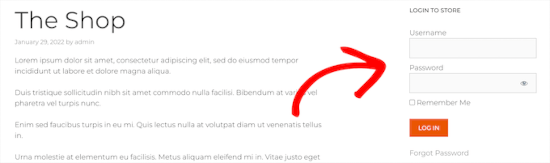
Pentru mai multe informații despre acest subiect, puteți citi ghidul nostru despre cum să creezi un magazin WooCommerce doar pentru membri.
Sperăm că acest articol v-a ajutat să adăugați abonamente la WooCommerce. De asemenea, ați putea dori să consultați lista noastră cu cele mai bune plugin-uri WooCommerce pentru magazinul dvs. și ghidul nostru complet despre SEO WooCommerce.
Dacă ți-a plăcut acest articol, te rugăm să te abonezi la canalul nostru de YouTube pentru tutoriale video WordPress. Ne poți găsi, de asemenea, pe Twitter și Facebook.


Echo
#2 YITH nu ați menționat niciodată o poartă de plată pentru niciunul dintre abonamente, dacă am ratat-o, îmi cer scuze, folosesc Stripe. Cum va ști Stripe că acesta este un abonament dacă folosesc YITH?
Suport WPBeginner
Ați dori să adăugați integrarea lor Stripe și apoi ați putea percepe taxe folosind Stripe.
Admin