


Când vine vorba de urmărirea performanței campaniilor dvs. de marketing și optimizarea site-ului web, va trebui să știți cum interacționează utilizatorii cu site-ul dvs. Cel mai simplu mod de a face acest lucru este prin utilizarea Google Analytics.
Cu toate acestea, mulți proprietari de afaceri se uită doar la numărul de vizualizări de pagină, sursele de referință, timpul petrecut pe o pagină și alte metrici de bază.
Pentru informații mai detaliate, va trebui să utilizați urmărirea evenimentelor. Acest lucru vă va ajuta să vedeți unde fac clic oamenii, ce videoclipuri vizionează, ce formulare trimit și multe altele.
În acest articol, vă vom arăta cum să adăugați urmărirea evenimentelor Google Analytics în WordPress.
Ce este urmărirea evenimentelor în Google Analytics?
Urmărirea evenimentelor vă permite să măsurați interacțiunile utilizatorilor pe site-ul dvs. Aceste interacțiuni pot include clicuri pe un buton, redarea unui videoclip, descărcarea de fișiere, trimiterea de formulare și multe altele.
Să ne imaginăm că ați adăugat un videoclip pe pagina produsului dvs. și doriți să știți cât de eficient este pentru conversiile dvs. Urmărirea evenimentelor vă permite să urmăriți câți utilizatori au redat videoclipul, astfel încât să puteți judeca singur.
Un alt exemplu sunt trimiterile de formulare. Dacă utilizați un plugin pentru formulare de contact, atunci cu urmărirea evenimentelor, puteți vedea cum au interacționat utilizatorii cu acel formular. Acesta oferă o imagine completă a conversiilor formularelor și a abandonării.
Același lucru este valabil și pentru descărcările de fișiere incluse pe o pagină. Puteți urmări câți utilizatori au descărcat un fișier folosind urmărirea evenimentelor și chiar ce buton de pe pagină a fost apăsat cel mai des.
Din fericire, cu Google Analytics, puteți configura cu ușurință urmărirea evenimentelor în WordPress. Acest lucru vă permite să vedeți cum se comportă utilizatorii pe site-ul dvs. Puteți apoi să vă schimbați strategia pentru a adăuga conținut care generează mai multă interacțiune și implicare a utilizatorilor. În cele din urmă, acest lucru înseamnă mai multe vânzări și conversii pe site-ul dvs..
Acestea fiind spuse, să vedem cum să adăugăm urmărirea evenimentelor Google Analytics în WordPress.
Configurarea Google Analytics în WordPress
Primul lucru pe care va trebui să îl faceți este să configurați Google Analytics pe site-ul dvs. WordPress. Cu toate acestea, acest lucru necesită adăugarea unui fragment de cod pe site-ul dvs., ceea ce poate fi dificil pentru începători.
Pentru a insera codul de urmărire, va trebui fie să angajați un dezvoltator, fie să editați singur codul. Dacă faceți o greșeală în timp ce adăugați codul, analizele s-ar putea să nu funcționeze corect și riscați să vă defectați site-ul web.
O modalitate mai ușoară de a configura Google Analytics în WordPress este prin utilizarea MonsterInsights. Este cea mai bună soluție de analiză de pe piață și are peste 3 milioane de utilizatori. Pluginul vă permite să conectați contul dvs. de analiză cu site-ul dvs. fără a atinge o singură linie de cod.
Deși cea mai recentă versiune Google Analytics 4 folosește un model bazat pe evenimente pentru urmărire, va trebui totuși să configurați manual urmărirea personalizată pentru site-ul dvs.
Pe de altă parte, MonsterInsights configurează automat urmărirea evenimentelor pe site-ul dvs. web. Nu trebuie să adăugați manual evenimente Google Analytics sau să editați codul.
Pentru acest tutorial, vom folosi versiunea MonsterInsights Pro, deoarece oferă funcționalități avansate și mai multe rapoarte de bord. Există și o versiune MonsterInsights Lite, pe care o puteți folosi gratuit pentru a configura Google Analytics.

Mai întâi, va trebui să instalați și să activați pluginul Google Analytics. Dacă aveți nevoie de ajutor, consultați ghidul nostru despre cum să instalați un plugin WordPress.
La activare, pluginul va adăuga un nou element de meniu etichetat „Insights” în meniul de administrare WordPress.
Veți vedea, de asemenea, un ecran de bun venit cu expertul de configurare. Continuați și faceți clic pe butonul „Launch the Wizard”.
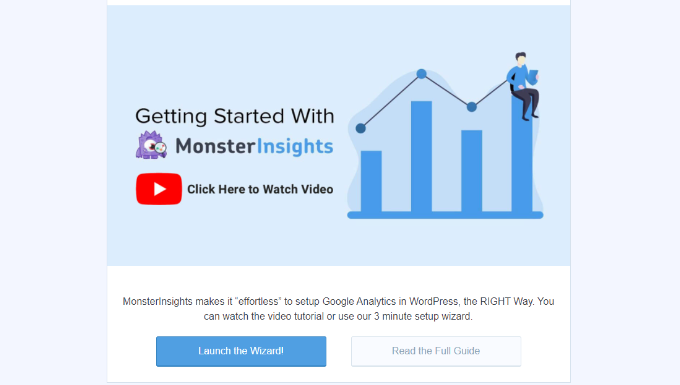
În continuare, puteți urma instrucțiunile de pe ecran pentru a finaliza configurarea. Pentru mai multe detalii, consultați ghidul nostru despre cum să instalați Google Analytics în WordPress pentru începători.
Odată ce Google Analytics este conectat la site-ul dvs. web, puteți începe să urmăriți diferite evenimente pe site-ul dvs.
Urmărirea evenimentelor Google Analytics în WordPress
Există diferite evenimente pe care le puteți urmări în Google Analytics. Acestea includ clicuri pe linkuri, clicuri pe butoane, redări video, descărcări de fișiere, trimiteri de formulare, achiziții de produse și multe altele. Cu
Să analizăm câteva evenimente importante Google Analytics pe care ar trebui să le urmăriți pe site-ul dvs.
1. Urmăriți clicurile pe linkuri și butoane
Linkurile și butoanele sunt unele dintre cele mai comune moduri prin care utilizatorii pot interacționa cu site-ul dvs. web. De exemplu, pot face clic pe un link pentru a citi o postare de blog, să se aboneze la un newsletter, să facă clic pe un link afiliat sau să facă clic pe butonul de cumpărare acum.
Cu MonsterInsights, puteți urmări automat clicurile pe linkuri în WordPress. De asemenea, afișează un raport în tabloul de bord, astfel încât să puteți vedea rapid cum interacționează utilizatorii cu site-ul dvs.
Pentru a vizualiza raportul, puteți accesa Insights » Reports din tabloul de bord WordPress. De acolo, pur și simplu accesați fila Publishers » Overview.

Apoi, puteți derula în jos pentru a vizualiza rapoartele de urmărire a linkurilor.
De exemplu, puteți vedea cele mai bune linkuri externe de pe site-ul dvs. Acestea sunt linkuri externe către alte site-uri web pe care utilizatorii dau clic pentru a părăsi site-ul dvs. Folosind aceste date, puteți genera idei noi de conținut și postări pentru site-ul dvs. web.

Similar, linkurile de afiliere de top arată ce afiliat are cea mai bună performanță. Puteți promova mai mult afiliatul cu conversii ridicate pentru a crește conversiile.
Pentru a afla mai multe, consultați ghidul nostru despre cum să urmăriți clicurile pe linkuri și clicurile pe butoane în WordPress.
2. Urmăriți descărcările de fișiere pe site-ul dvs.
Dacă site-ul dvs. web oferă conținut descărcabil, atunci descărcările de fișiere sunt un alt eveniment important Google Analytics de urmărit. Urmărirea descărcărilor de fișiere este excelentă pentru site-urile de membri sau pentru site-urile web care oferă resurse gratuite, cum ar fi ebook-uri, în schimbul adreselor de e-mail.
Puteți descoperi ce tip de fișier preferă utilizatorii dvs. sau ce tip de conținut le place să descarce. Apoi, folosind aceste date, puteți crea resurse similare pentru a crește descărcările pe site-ul dvs.
MonsterInsights urmărește automat descărcările de fișiere pentru tipuri comune de fișiere, cum ar fi documente, foi de calcul, prezentări, PDF-uri și fișiere zip. Puteți adăuga și alte tipuri de fișiere pentru a le urmări în Google Analytics.
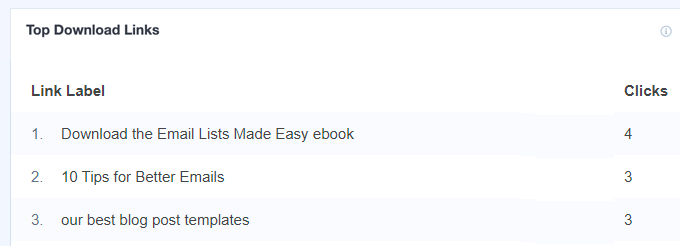
Cel mai bun lucru este că puteți vedea raportul direct în tabloul de bord WordPress. În raportul Publishers, puteți vizualiza, de asemenea, Top Link-urile de Descărcare. Raportul va afișa numele fișierului și numărul de clicuri pe care le-a primit.
Puteți vizualiza, de asemenea, raportul în Google Analytics.
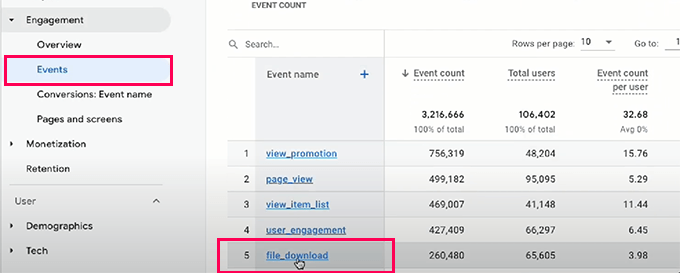
Pur și simplu conectați-vă la contul dvs. Google Analytics și apoi faceți clic pe fila Rapoarte » Interacțiune » Evenimente .
După aceea, faceți clic pe linkul „file_download” din coloana „Nume eveniment” pentru a vizualiza raportul descărcărilor de fișiere.
3. Urmăriți analizele video în WordPress
Apoi, puteți urmări și mai multe videoclipuri pe site-ul dvs. web configurând evenimente în Google Analytics. Acest lucru vă va ajuta să vedeți ce videoclip are cea mai bună performanță și de ce subiecte este interesat publicul dvs.
Acum, Google Analytics nu urmărește analize video detaliate în mod implicit. Ar trebui să configurați manual evenimente, ceea ce necesită editarea codului.
O modalitate mai ușoară de a face acest lucru este prin utilizarea MonsterInsights. Acesta oferă un add-on media care urmărește automat YouTube și Vimeo videoclipurile încorporate pe site-ul dvs.
Pentru a vizualiza raportul, accesați pur și simplu Insights » Rapoarte și faceți clic pe fila „Media” din partea de sus.
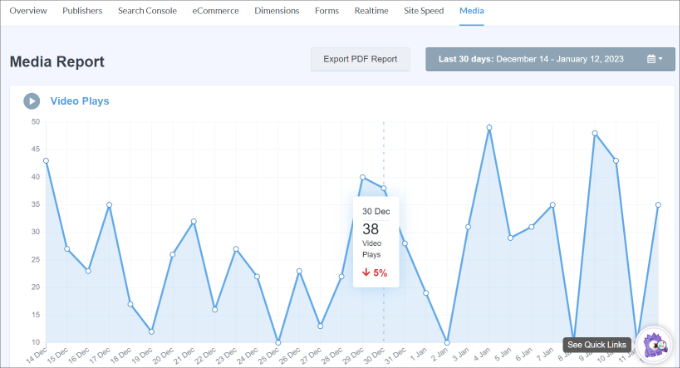
Veți vedea acum o prezentare generală a numărului de redări video într-un grafic.
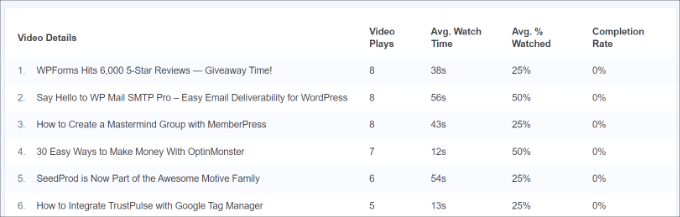
Dacă derulați în jos, veți vedea, de asemenea, numărul de redări video, timpul mediu de vizionare și rata de finalizare pentru fiecare video.
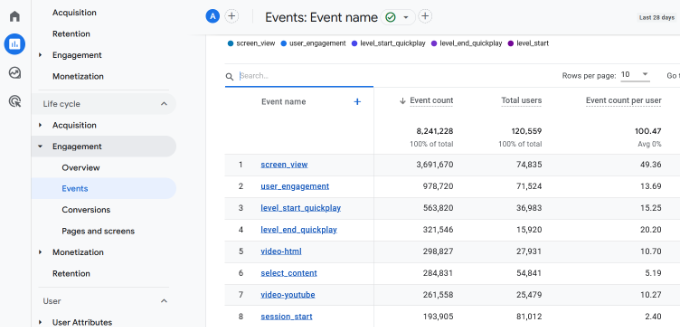
Puteți vizualiza, de asemenea, rapoarte de urmărire a evenimentelor video în Google Analytics. Pur și simplu accesați Engagement » Events din meniul din stânga și apoi căutați evenimente care includ termenul „video”.
De exemplu, puteți vizualiza evenimente precum „video-youtube”, „video-vimeo” sau „video-html”.
Pentru a afla mai multe, consultați ghidul nostru despre cum să urmăriți analizele video în WordPress.
4. Urmărirea trimiterii formularelor în WordPress
Formularele sunt o parte esențială a oricărui site web, deoarece permit vizitatorilor să vă contacteze. În plus, puteți folosi formulare pentru a construi o listă de e-mailuri, a accepta fișiere de la utilizatori și a vă dezvolta afacerea.
Fără urmărirea formularelor, nu veți ști cum performează fiecare formular pe site-ul dvs. Veți folosi presupuneri și veți trage în gol pentru a crește conversiile formularelor. Prin configurarea urmăririi formularelor în Google Analytics, puteți vedea cum performează diferite formulare pe site-ul dvs. web.
MonsterInsights funcționează cu unele dintre cele mai bune pluginuri de formulare WordPress precum WPForms, Formidable Forms, Gravity Forms și altele. Le urmărește automat pe site-ul dvs. și afișează un raport în tabloul de bord WordPress.
Puteți vizualiza raportul accesând Insights » Rapoarte din tabloul de bord WordPress și apoi mergând la fila „Formulare”.
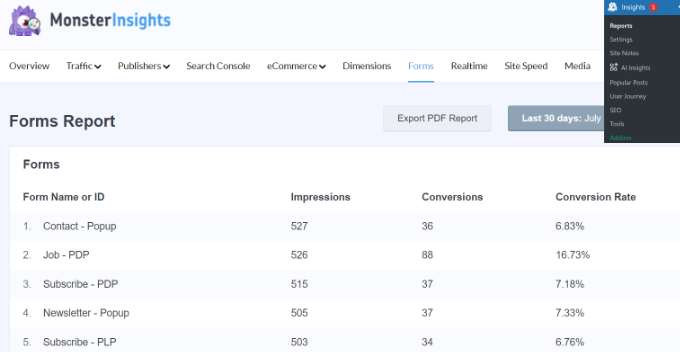
În raport, veți vedea metrici precum impresiile, care indică numărul de persoane care v-au vizualizat formularul. Alte metrici includ conversiile, care reprezintă numărul de persoane care au completat formularul, și ratele de conversie pentru fiecare formular de pe site-ul dvs.
Puteți afla mai multe urmând ghidul nostru pas cu pas despre cum să configurați urmărirea formularelor WordPress în Google Analytics.
5. Urmăriți produsele achiziționate în magazinul de comerț electronic
Dacă aveți un magazin eCommerce, urmărirea evenimentelor vă poate ajuta să vedeți cum interacționează utilizatorii cu produsele dvs., unde dau clic și ce articole cumpără.
MonsterInsights se integrează ușor cu pluginuri populare de comerț electronic precum WooCommerce, Easy Digital Downloads, LifterLMS și multe altele. Folosind add-on-ul său de comerț electronic, puteți configura automat urmărirea evenimentelor pe magazinul dvs. online fără a edita manual codul.
Partea cea mai bună este că obțineți rapoarte detaliate, ușor de înțeles și de obținut informații.
Pentru a vizualiza raportul, accesați pur și simplu Insights » Reports din tabloul de bord WordPress. De aici, faceți clic pe fila „eCommerce” și accesați „Overview”.

Apoi, puteți derula în jos pentru a vedea diferite metrici.
De exemplu, puteți vedea ce produse cumpără oamenii cel mai mult pe site-ul dvs., împreună cu alte metrici precum rata de conversie, tranzacții, venituri și valoarea medie a comenzii.
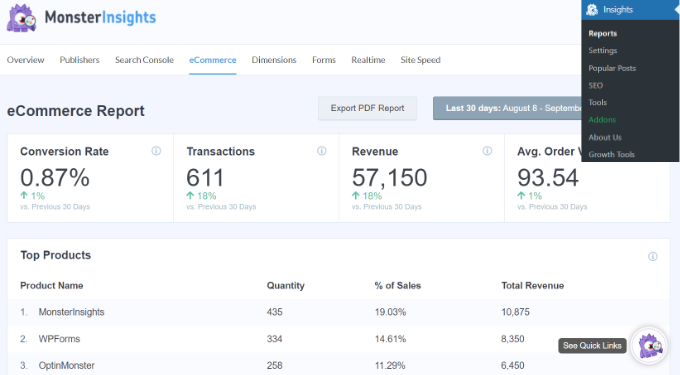
MonsterInsights afișează, de asemenea, un raport Funnel care ajută la vizualizarea parcursului pe care îl urmează un client în magazinul dvs. Pur și simplu faceți clic pe opțiunea Funnel din fila eCommerce.
În acest raport, puteți vedea fluxul utilizatorilor care au vizualizat un articol în magazinul dvs., l-au adăugat în coș și au achiziționat articolul.

Consultați ghidul nostru detaliat despre cum să configurați corect urmărirea comerțului electronic în WordPress pentru mai multe detalii.
Adăugați manual evenimente personalizate la Google Analytics
Deși MonsterInsights simplifică foarte mult adăugarea de urmărire a evenimentelor în WordPress, puteți crea și evenimente personalizate în Google Analytics.
Pentru a face acest lucru, va trebui mai întâi să vă conectați la contul dvs. Google Analytics și apoi să accesați setările „Admin”.
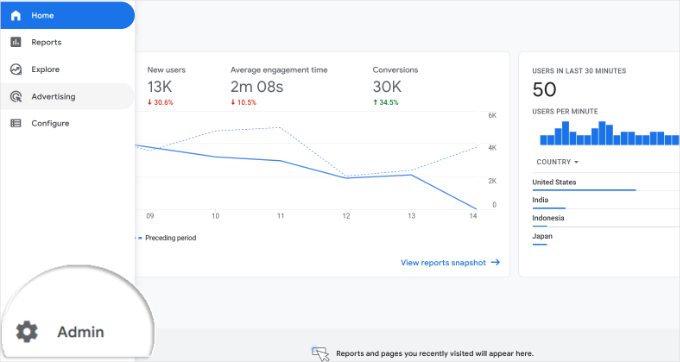
În continuare, veți vedea diferite setări pentru proprietatea dvs.
Continuați și faceți clic pe opțiunea „Evenimente” din secțiunea Afișare date.
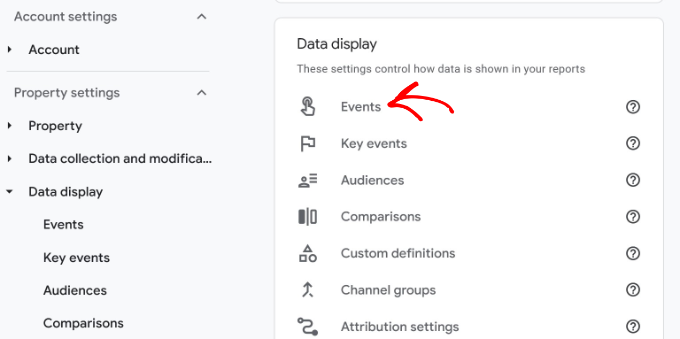
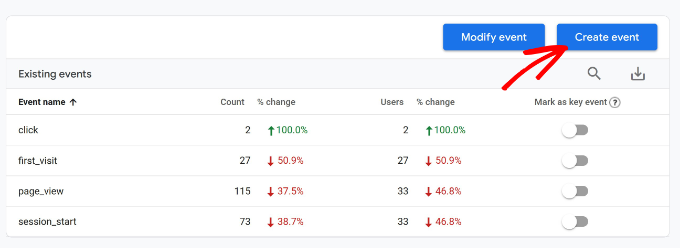
După aceea, ar trebui să vedeți evenimentele pe care Google Analytics le adaugă în mod implicit.
Pentru a adăuga un eveniment nou, pur și simplu faceți clic pe butonul „Creați eveniment”.
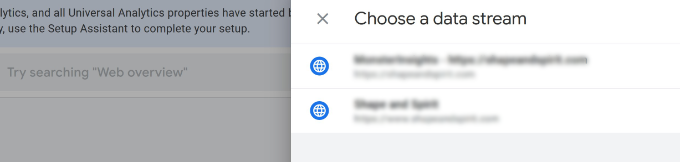
Apoi, va trebui să alegeți un flux de date.
Continuați și faceți clic pe site-ul web unde doriți să adăugați noul eveniment.
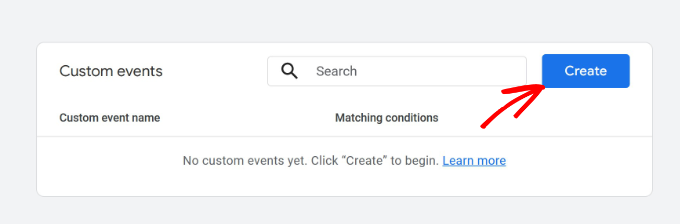
Pe ecranul următor, Google Analytics va afișa evenimentele dvs. personalizate. Deoarece îl creăm pentru prima dată, această zonă va fi goală.
Pentru a continua, faceți clic pe butonul „Creare”.
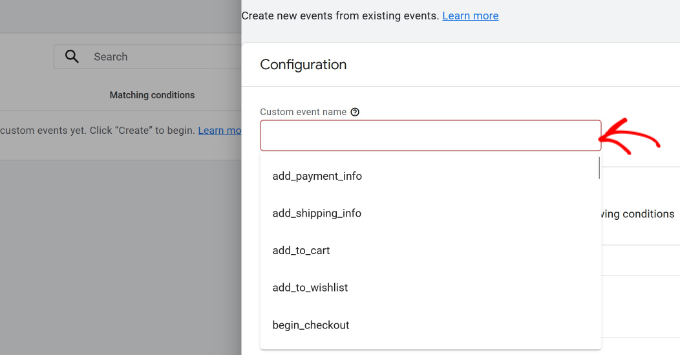
După aceea, va trebui să începeți prin selectarea unui nume de eveniment.
Pur și simplu faceți clic pe câmpul „Nume eveniment personalizat” și se va deschide un meniu derulant. Puteți apoi derula lista și selecta un eveniment sau introduce manual un nume.
Pentru acest tutorial, dorim să vedem câți oameni își trimit detaliile de contact și ajung pe pagina de mulțumire.
Apoi, va trebui să introduceți o „Valoare” în secțiunea „Condiții de potrivire”.
De exemplu, puteți introduce „page_view” în câmpul Valoare. Deocamdată, puteți lăsa câmpurile parametru și operațiune ca implicit.
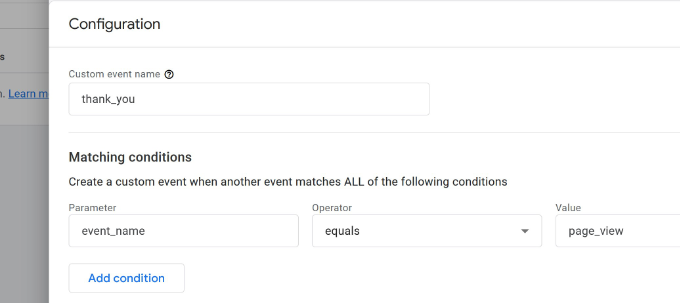
Acum puteți adăuga mai multe condiții la evenimentul dvs. personalizat. Pentru a face acest lucru, faceți clic pe butonul „Adăugați condiție”.
Apoi, va trebui să setați parametrul, operatorul și valoarea pentru evenimentul dvs. Pentru a configura acest lucru, puteți adăuga următoarele detalii:
- Parametru – Deoarece dorim să urmărim vizitele pe pagină, vom selecta parametrul „page_location”.
- Operator – Setați aceasta la opțiunea „conține”. Dacă pagina este sensibilă la majuscule/minuscule, atunci puteți selecta și operatorul „conține (ignoră majuscule/minuscule)”.
- Valoare – Aici, puteți introduce URL-ul paginii dvs. de mulțumire.
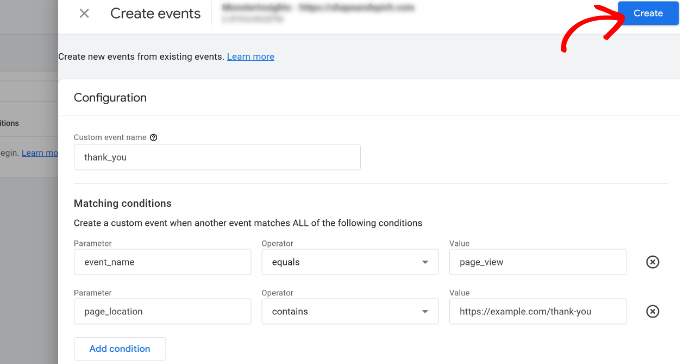
Când ați terminat, pur și simplu faceți clic pe butonul „Creare” din partea de sus, iar evenimentul dvs. personalizat va fi gata.
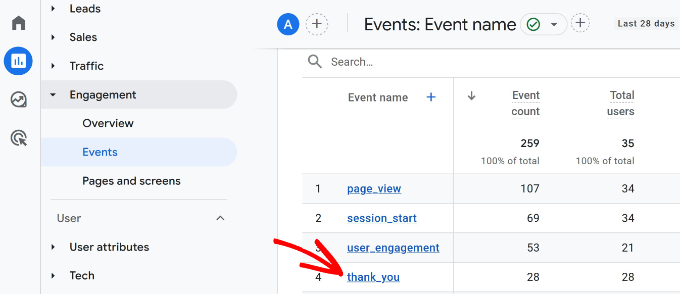
Odată ce evenimentul dvs. personalizat este creat, îl puteți vizualiza în Google Analytics accesând Rapoarte » Angajament » Evenimente. De aici, navigați la evenimentul dvs. personalizat și faceți clic pe el pentru a obține mai multe detalii.
Sperăm că acest articol v-a ajutat să învățați cum să adăugați urmărirea evenimentelor Google Analytics în WordPress. De asemenea, ați putea dori să consultați ghidul nostru despre cum să urmăriți implicarea utilizatorilor în WordPress și cum să obțineți adnotări ale site-ului GA4 în WordPress.
Dacă ți-a plăcut acest articol, te rugăm să te abonezi la canalul nostru de YouTube pentru tutoriale video WordPress. Ne poți găsi, de asemenea, pe Twitter și Facebook.



David
awesome, super helpful! Thanks guys for the article!! you rock
Suport WPBeginner
Glad our article could be helpful
Admin
Andrew Laws
Ei bine, mulțumesc lui Dumnezeu pentru acest articol de blog!
Mi-am bătut capul de mult timp încercând să fac ca trimiterile de formulare Contact Form 7 să declanșeze un eveniment în Analytics.
Totuși, mă chinui să fac ca obiectivul de eveniment să funcționeze corect în Analytics. În detaliile obiectivului am configurat următoarele, dar obiectivele nu sunt înregistrate:
Categorie (egal cu) – Formulare
Acțiune (egal cu) – Trimitere formular
Etichetă (egal cu) – Formular de contact
Valoare (mai mare decât) – 1
Inițial am lăsat câmpul valorii gol, deoarece nu pot introduce „Trimis”, astfel încât să corespundă declanșatorului din Tag Manager.
Poți să-ți dai seama unde fac o greșeală evidentă aici?
Mulțumesc!
michal
mulțumesc, bun și util!
Nathan
Salutare, băieți!! Articol grozav!!
Am avut o problemă cu urmărirea evenimentelor la clic. Folosesc tema wordpress 4.5 fashionista, problema este:
Când adaug codul de urmărire la linkul din editorul de text, totul este în regulă. Dar dacă fac vreo modificare în editorul vizual al aceluiași articol după aceasta și salvez, codul de urmărire a evenimentului dispare pur și simplu!!!
Mă poate ajuta cineva cu această problemă? Plasez codul evenimentului chiar după „a” de la începutul tag-ului, conform exemplului din articol…
Mulțumesc foarte mult!!!
Adam Belson
Salut. Avem probleme la adăugarea codului de urmărire (folosind Urmărire la clic). Când facem acest lucru, observăm că pe dispozitivele mobile butonul nu mai funcționează. Nu suntem siguri dacă există ceva evident pe care trebuie să-l facem diferit?
Max
Salutare tuturor!
Articolul este pur și simplu genial.
Nu sunt sigur dacă a existat o actualizare de la postarea ta, dar sunt blocat la etapa „Creare declanșator”.
Primii doi pași – fără probleme, dar al treilea (Activare Când) și al patrulea (Declanșare La) sunt diferiți pentru mine față de ce arăți tu.
Pentru tine, #3 este „Declanșare La” cu opțiuni (Toate formularele, unele formulare) în loc de „Activare Când” cu doar filtre pentru mine.
Deci, am doar filtre în pasul 3 „Activați când” și pasul 4 „Declanșați pe”.
Parcurgând ghidul dumneavoastră, am ajuns să am ambele cu ID-ul formularului meu în elementul DOM.
Este corect?
Honza
Articol grozav. Căutam un plugin WP capabil să facă asta, dar acum văd că nu este necesar.
Totuși, ce se întâmplă dacă vreau să știu de pe ce site a venit vizitatorul și a trimis un formular?
Am coduri pentru urmărirea AdWords sau Facebook, dar cum să urmăresc conversiile de pe site-uri web obișnuite? Este necesar vreun plugin?
Mulțumesc pentru ajutor.
peter
Am configurat obiectivul corect și apoi am introdus codul onClick în link, așa cum este descris, am apăsat actualizare, dar codul dispare când trec la vizual și apoi înapoi la vizualizarea text. Ce fac greșit?
Suport WPBeginner
Încercați să adăugați codul atunci când ați terminat de lucrat la articolul dvs. Nu comutați în modul vizual și pur și simplu publicați sau actualizați postarea.
Admin
Bob Senoff
Salut, Syed,
Piesă excelentă, mai ales că acoperă Google Tag Manager, ceea ce face mult mai ușor să-ți menții toate etichetele într-un singur loc.
Deoarece este important să urmăriți evenimentele Google pe butoanele dvs. de Call to Action și Buy Now, am vrut să subliniez că MaxButtons Pro vă permite să faceți acest lucru fără niciun cod suplimentar pe butoane.
Cu stimă,
Bob
JANE
Acest lucru este foarte util. Am putut urma instrucțiunile pentru a mă asigura că obiectivele și etichetele mele au fost configurate corect. Am depanat de ce obiectivele mele au 0 finalizări. S-a dovedit că am uitat să public etichetele mele. Mulțumesc pentru instrucțiunile pas cu pas.