


Uită-te la orice site web de afaceri de succes și probabil vei vedea casete cu funcții și pictograme care evidențiază ofertele lor cheie.
Este un model de design dovedit pe care l-am folosit de nenumărate ori, deoarece funcționează. Ajută vizitatorii să vadă rapid ce face afacerea ta specială, fără a citi blocuri mari de text.
După ce am ghidat mulți utilizatori WordPress prin îmbunătățiri ale site-ului, știm că crearea acestor casete de caracteristici cu aspect profesional poate părea o corvoadă.
Dar iată ce majoritatea oamenilor nu realizează: nu trebuie să fii designer sau dezvoltator pentru a adăuga casete de funcționalități frumoase pe site-ul tău.
În acest ghid, vom împărtăși cele mai simple moduri de a crea casete de caracteristici cu pictograme în WordPress.
Răspuns rapid: Cum să adăugați casete de caracteristici cu pictograme în WordPress
Puteți adăuga casete de caracteristici cu pictograme folosind oricare dintre aceste metode:
- Metoda 1: Editorul de blocuri WordPress (Simplu). Utilizați blocul nativ Coloane pentru a crea un aspect. Apoi, inserați un bloc Imagine sau utilizați un bloc de scurtcod (pentru fonturi de pictograme) în interiorul fiecărei coloane pentru a construi manual o casetă de caracteristici de bază.
- Metoda 2: SeedProd (Design personalizat). Utilizați pluginul de creare pagini SeedProd pentru a selecta un șablon profesional. Puteți apoi să trageți și să plasați blocul de pictograme gata făcut pentru a crea casete de caracteristici avansate fără a scrie niciun cod.
De ce să adăugați casete de caracteristici cu pictograme?
Casetele de caracteristici cu pictograme fac informațiile importante ușor de scanat și captivante vizual. Majoritatea vizitatorilor nu vor citi fiecare cuvânt de pe o pagină plină de text, deoarece scanează rapid pentru a găsi ceea ce contează cel mai mult.
Casetele de caracteristici evidențiază punctele cheie, adesea asociate cu pictograme, astfel încât utilizatorii să vă poată înțelege produsul sau serviciul dintr-o privire. Puteți include, de asemenea, un buton de apel la acțiune pentru a încuraja utilizatorii să afle mai multe despre o anumită caracteristică.
Iată cum WPForms folosește casete de caracteristici pentru a-și prezenta cele mai mari puncte de vânzare:
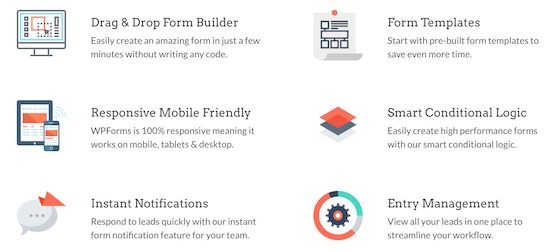
Acestea fiind spuse, haideți să vă arătăm cum să adăugați casete de caracteristici cu pictograme în WordPress. Pur și simplu folosiți linkurile rapide de mai jos pentru a sări direct la metoda pe care doriți să o utilizați:
Metoda 1: Adăugați casete de caracteristici cu pictograme folosind editorul de blocuri WordPress (Metodă gratuită)
Puteți adăuga casete de caracteristici cu pictograme pe site-ul dvs. WordPress folosind editorul de conținut standard editor de conținut și blocul de coloane.
Aceasta este o opțiune excelentă dacă doriți să creați un aspect simplu fără a utiliza un constructor de pagini.
Pasul 1: Deschideți pagina și adăugați blocul de coloane
Pentru a începe, deschide pagina unde dorești să adaugi o casetă de funcționalități. Apoi, dă clic pe pictograma de adăugare bloc ‘+’.
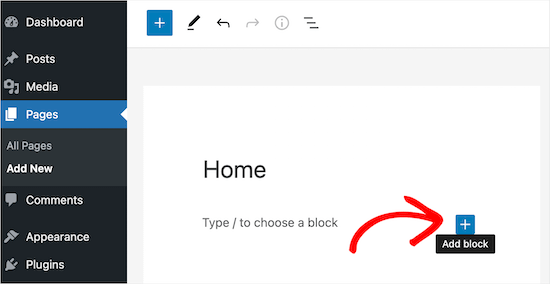
Apoi, tastați „Columns” în caseta de căutare.
Când apare blocul corect, faceți clic pentru a-l adăuga pe pagină.
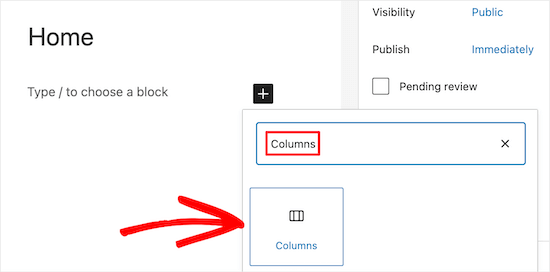
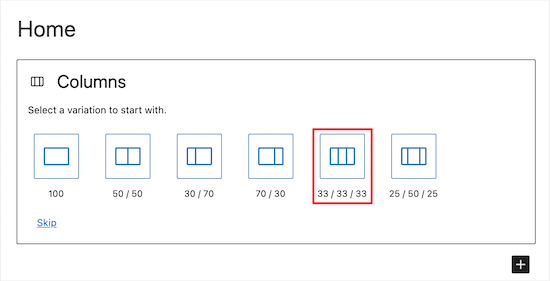
WordPress va afișa acum toate blocurile de coloane diferite. Numerele indică spațiul pe care îl ocupă fiecare coloană în bloc. De exemplu, „50/50” creează două coloane care ocupă fiecare 50% din lățimea disponibilă.
Ca exemplu, vom selecta blocul de coloană '33/33/33', deoarece acesta ne oferă trei coloane cu lățime egală, dar puteți folosi orice aspect doriți.
Pasul 2: Adăugați pictograme la coloane
După aceea, sunteți gata să adăugați pictograme la coloane.
Cel mai ușor mod de a face acest lucru este cu fonturi de pictograme (featured icon fonts), care sunt simboluri redimensionabile care nu vor încetini site-ul dvs. web. Vă recomandăm să utilizați Font Awesome, deoarece au una dintre cele mai mari colecții de pictograme gratuite.
Odată ce ați adăugat fonturi cu pictograme în tema dvs. WordPress, este ușor să le afișați în coloanele dvs. folosind un shortcode.
Notă: Pentru a utiliza fonturi cu pictograme precum Font Awesome prin shortcode, tema dvs. trebuie să le suporte, sau va trebui să instalați un plugin precum Better Font Awesome. Dacă preferați să nu instalați instrumente suplimentare, puteți trece la metoda blocului Imagine de mai jos.
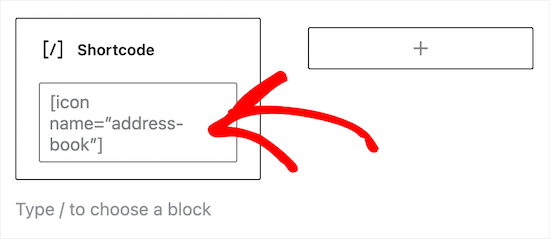
Pur și simplu faceți clic pe pictograma „+” a coloanei și tastați „Shortcode”. Când apare blocul corect, faceți clic pentru a-l adăuga la aspectul dvs.
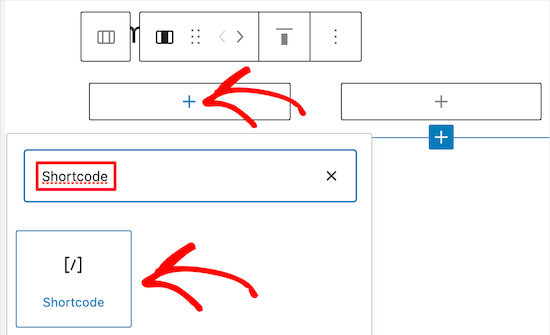
După aceea, puteți introduce următorul shortcode, dar asigurați-vă că înlocuiți „bus” cu numele pictogramei pe care doriți să o utilizați:
[icon name="bus"]
Pentru a vedea o listă completă a pictogramelor disponibile, accesați pur și simplu biblioteca de pictograme Font Awesome.
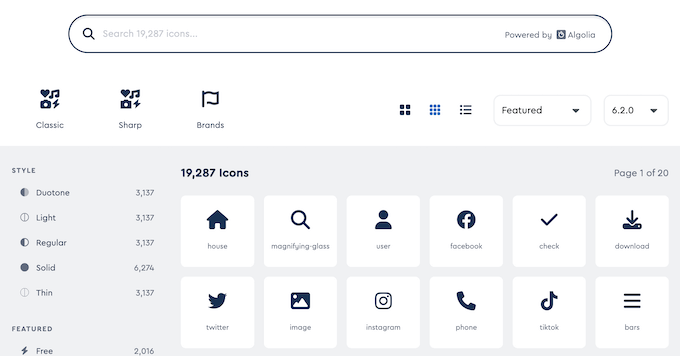
Când găsești o pictogramă care îți place, dă clic pe ea pentru a vedea numele acelei pictograme.
De exemplu, în imaginea următoare, ne uităm la o pictogramă numită „agendă”.
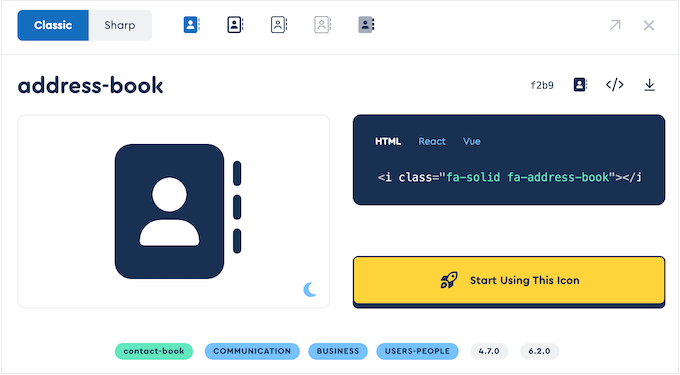
Acum poți adăuga acest nume la shortcode.
Pentru a afla mai multe despre lucrul cu shortcode-uri, vă rugăm să consultați ghidul nostru pentru începători despre cum să adăugați un shortcode în WordPress.
Dacă preferi să folosești o imagine din biblioteca media WordPress, atunci poți adăuga un bloc de imagini în loc să folosești o pictogramă de font.
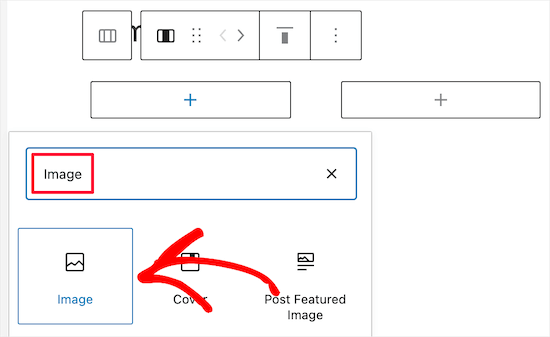
Pentru a face acest lucru, pur și simplu faceți clic pe „+” în prima coloană și apoi adăugați un bloc „Imagine” în loc de un bloc shortcode.
Acum puteți alege o imagine din biblioteca media sau puteți încărca un fișier nou de pe computer. Nu uitați să adăugați text alternativ adecvat pentru a descrie pictograma pentru motoarele de căutare și cititoarele de ecran.
Pasul 3: Adăugați text la caseta de caracteristici
După ce ai adăugat toate pictogramele, următorul pas este să adaugi text în caseta de caracteristici.
Pentru a face acest lucru, faceți clic pe butonul „+” din interiorul blocului Coloane. Apoi, adăugați un bloc Paragraf.
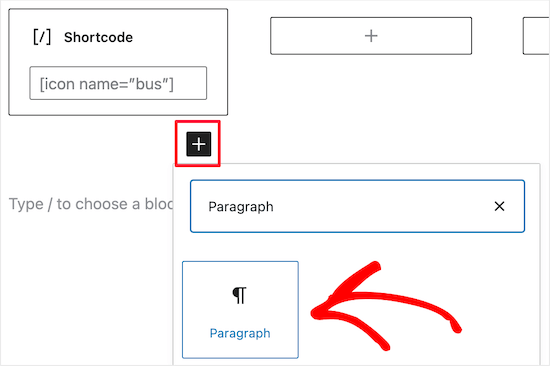
După aceea, pur și simplu introduceți textul în blocul de paragraf.
Puteți adăuga pictograme și text în celelalte coloane repetând același proces.
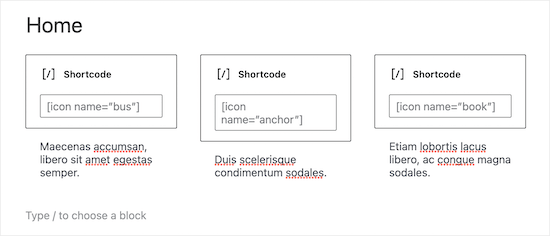
Pasul 4: Creați mai multe rânduri (Opțional)
Doriți ca fereastra de funcționalități să aibă mai multe rânduri?
Pur și simplu faceți clic pe blocul Coloane, apoi selectați cele trei puncte din bara de instrumente. Puteți apoi selecta „Duplicare”.
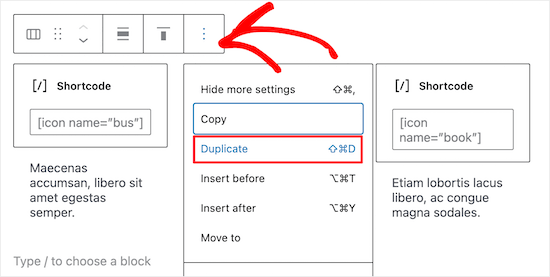
Aceasta va crea o copie a blocului Coloane.
Acum, pur și simplu urmați același proces descris mai sus pentru a adăuga conținut la al doilea rând.
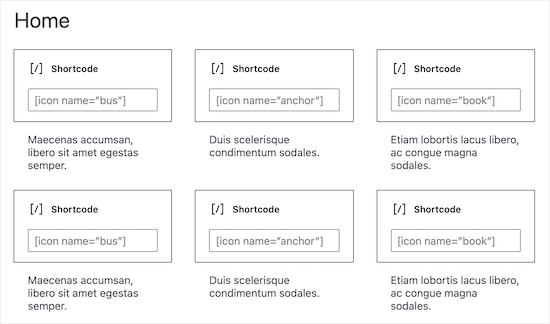
Pasul 5: Publicați caseta dvs. de caracteristici
Când ești mulțumit de caseta de funcționalități, poți adăuga alt conținut pe pagină, cum ar fi o imagine a produsului sau categorii și etichete.
Pentru a face ca secțiunea de caracteristici să fie activă, faceți clic pe butonul „Actualizare” sau „Publicare”.
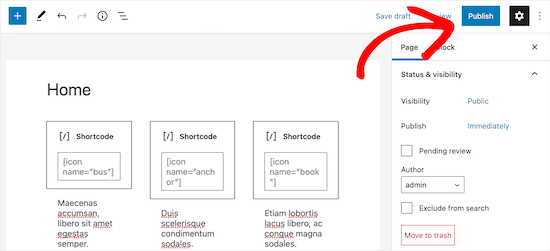
Acum poți vizita site-ul tău web, blogul sau magazinul online pentru a vedea cutia cu pictograme de funcționalitate în acțiune.
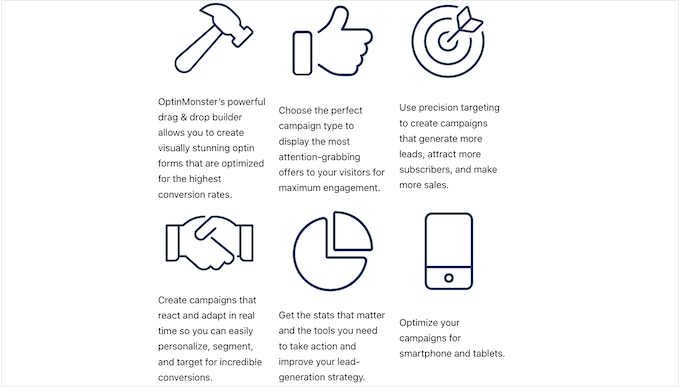
Iată un exemplu despre cum vor vedea oamenii când vizitează blogul dvs. WordPress.
Metoda 2: Adăugați casete de caracteristici cu pictograme folosind un plugin de constructor de pagini (Recomandat)
Dacă doriți să creați o casetă de caracteristici simplă, atunci editorul de blocuri WordPress este o alegere bună. Cu toate acestea, dacă doriți să creați o casetă mai avansată cu un design complet personalizat, atunci veți avea nevoie de un plugin de page builder.
SeedProd este cel mai bun constructor de pagini WordPress de pe piață, care vă permite să creați pagini personalizate folosind un editor drag-and-drop.
Are peste 300 de șabloane proiectate profesional pe care le puteți folosi pentru a crea rapid pagini frumoase. De asemenea, are o bibliotecă întreagă de pictograme pe care le puteți adăuga la casetele dvs. cu caracteristici cu un singur clic.
Iată un exemplu de casetă de caracteristici creată folosind blocurile și pictogramele gata făcute ale SeedProd.
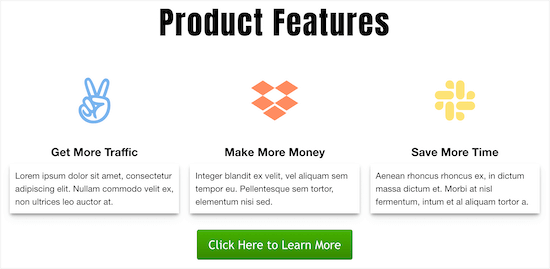
Am văzut cum mărcile noastre partenere folosesc acest instrument pentru a-și crea site-ul web și au avut o experiență excelentă. Pentru detalii, consultați recenzia noastră SeedProd.
Pasul 1: Instalați și activați SeedProd
Primul lucru pe care trebuie să îl faceți este să instalați și să activați pluginul SeedProd. Pentru mai multe detalii, consultați ghidul nostru pentru începători despre cum să instalați un plugin WordPress.
Notă: Există o versiune gratuită a SeedProd, dar vom folosi versiunea Pro, deoarece are mai multe funcționalități. Dacă folosiți marketing prin email pentru a vă promova produsele, atunci SeedProd Pro se integrează, de asemenea, cu multe dintre cele mai bune servicii de marketing prin email.
La activare, accesați SeedProd » Setări și introduceți cheia de licență.
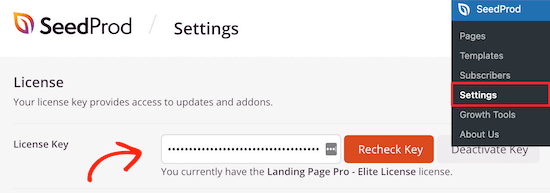
Puteți găsi aceste informații conectându-vă la contul dvs. SeedProd.
Pasul 2: Alegeți un șablon proiectat profesional
Pentru a începe, accesați SeedProd » Pagini de destinație și faceți clic pe „Adăugați o pagină de destinație nouă”.

Pe ecranul următor, puteți alege un șablon. Puteți personaliza toate aceste șabloane folosind constructorul drag-and-drop al SeedProd, dar este totuși o idee bună să alegeți un șablon care se potrivește obiectivelor dumneavoastră.
Toate șabloanele SeedProd sunt organizate pe diferite tipuri de campanii, cum ar fi cele de tip în curând și campaniile de colectare de lead-uri. Puteți chiar folosi șabloanele SeedProd pentru a îmbunătăți pagina dvs. 404.
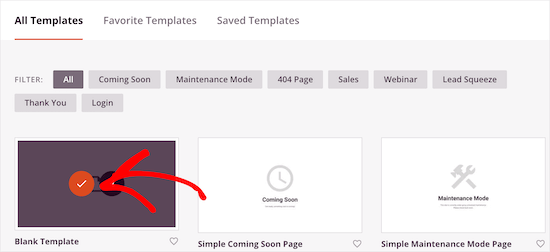
Pentru acest ghid, vom folosi „Șablon gol”, dar puteți folosi orice șablon doriți.
Pentru a alege un șablon, pur și simplu treceți cursorul peste el, apoi faceți clic pe pictograma „Bifă”.
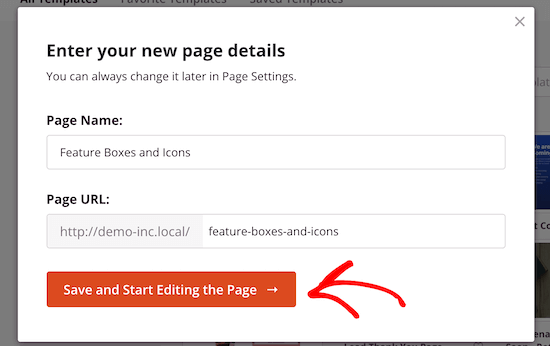
Aceasta deschide o fereastră pop-up unde poți da un nume paginii. SeedProd folosește numele paginii în URL, dar poți schimba acest link dacă dorești. De exemplu, ai putea dori să-ți îmbunătățești SEO-ul WordPress incluzând câteva cuvinte cheie relevante.
După aceea, faceți clic pe butonul „Salvează și începe editarea paginii”.
Aceasta deschide șablonul în editorul de pagini drag-and-drop SeedProd.
Pasul 3: Proiectați aspectul casetei dvs. de caracteristici
Deoarece folosiți șablonul gol, primul pas este alegerea unui layout. Pentru a face acest lucru, pur și simplu faceți clic pe oricare dintre layout-urile de coloane.
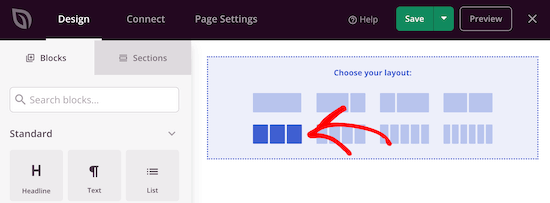
După aceea, găsiți blocul „Icon” în meniul din stânga.
Acum puteți trage și plasa acest bloc pe prima coloană goală.
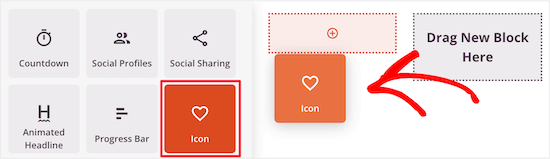
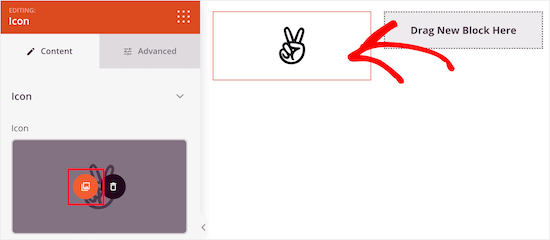
Acest lucru adaugă blocul Icon la layout-ul dvs., cu o pictogramă implicită deja selectată.
Pentru a schimba pictograma, faceți clic pe ea și apoi selectați butonul „Alege imagine”.
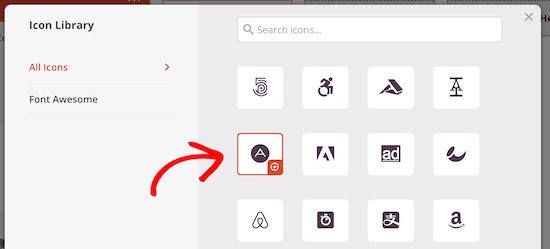
Aceasta deschide biblioteca de pictograme cu sute de pictograme din care puteți alege. Puteți folosi bara de căutare pentru a căuta o anumită pictogramă sau pentru a răsfoi întreaga listă.
Când găsiți o imagine pe care doriți să o utilizați, pur și simplu treceți cursorul peste ea și apoi faceți clic pe butonul „+” pentru a o adăuga pe pagina dvs.
Pentru a personaliza pictograma, dă clic pentru a o selecta.
Acum poți ajusta această pictogramă folosind setările din meniul din stânga, inclusiv schimbarea alinierii, dimensiunii, culorii și multe altele.
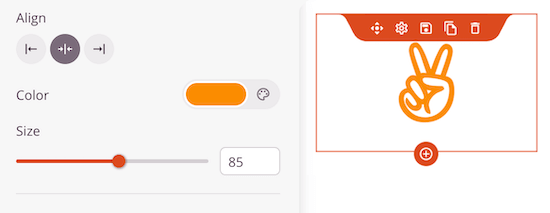
Pentru a vedea mai multe opțiuni, faceți clic pe fila „Avansat”.
Aici puteți modifica spațierea, adăuga o bordură și chiar adăuga efecte de animație CSS.
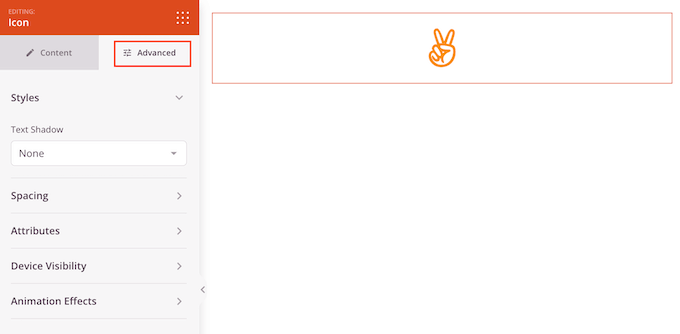
Pasul 4: Adăugați textul caracteristicilor
Odată ce ați făcut acest lucru, continuați și adăugați un bloc „Text” sub pictogramă.
Pur și simplu găsește blocul „Text” în meniul din stânga, apoi plasează-l sub pictograma ta folosind glisare și fixare.
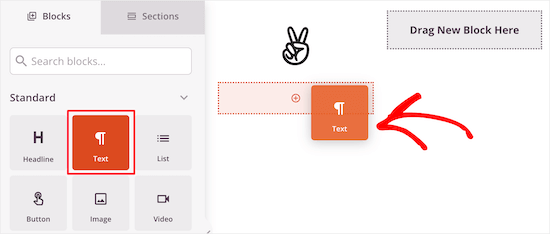
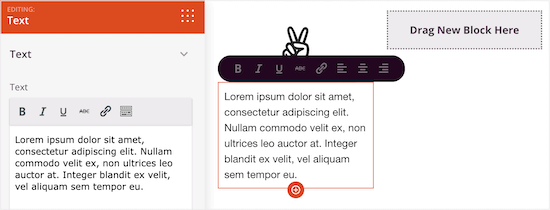
Pentru a adăuga text, faceți clic pentru a selecta blocul. Puteți apoi să tastați în mica editor de text din meniul din stânga.
Aici puteți adăuga linkuri, schimba alinierea textului, schimba culoarea textului și multe altele.
Pasul 5: Duplicați rândurile și publicați
Pentru a personaliza celelalte coloane, urmați pur și simplu aceiași pași ca mai sus.
Dacă dorești să adaugi un alt rând de casete de caracteristici cu pictograme, atunci plasează cursorul mouse-ului peste secțiune și apoi apasă butonul „Duplicare rând”.
Puteți duplica secțiunea de câte ori doriți pentru a crea rapid mai multe casete de funcționalități cu pictograme.
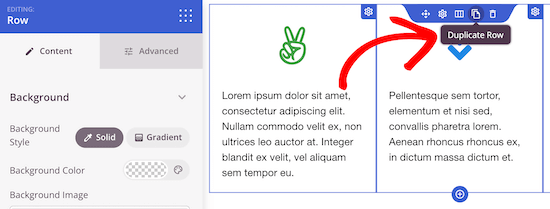
Puteți apoi adăuga noi pictograme și text urmând același proces descris mai sus.
Puteți continua să lucrați la pagină adăugând mai multe blocuri și personalizând acele blocuri în meniul din stânga.
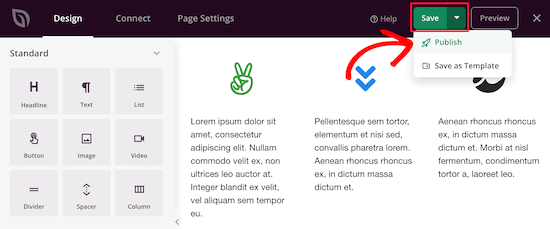
Când sunteți mulțumit de aspectul paginii, faceți clic pe butonul „Salvare”. Apoi puteți selecta „Publicare” pentru a face pagina live.
Întrebări frecvente despre adăugarea unei casete de caracteristici cu pictograme
Iată câteva întrebări pe care cititorii noștri le pun frecvent despre adăugarea unei casete de caracteristici cu pictograme în WordPress:
Cum inserez pictograme în WordPress?
Pentru a insera pictograme, cea mai ușoară metodă este instalarea unui plugin precum Font Awesome sau utilizarea unui constructor de pagini precum SeedProd. Dacă nu doriți să utilizați un plugin, puteți încărca fișiere de pictograme SVG direct folosind blocul standard Imagine.
Cum inserez simboluri în WordPress?
Pentru a insera simboluri, trebuie să instalați și să activați pluginul Insert Special Characters
. După activare, instrumentul va adăuga un buton „Ω” (omega) în bara de instrumente a blocului WordPress.
Îl puteți folosi pentru a accesa meniul cu caractere speciale. Pentru mai multe informații, consultați tutorialul nostru despre cum să adăugați caractere speciale în postările WordPress.
Cum să adăugați o pictogramă de meniu în WordPress fără plugin?
Pentru a adăuga pictograme de meniu fără un plugin, activați „Clase CSS” în fila Opțiuni ecran din partea de sus a paginii Aspect » Meniuri. Apoi, adăugați o clasă CSS specifică elementului dvs. de meniu și utilizați cod CSS personalizat în Personalizator pentru a afișa imaginea de fundal a pictogramei.
Cum să adăugați pictograme sociale personalizate în WordPress?
Pentru a adăuga pictograme sociale, pur și simplu utilizați blocul nativ „Pictograme sociale” din editorul WordPress. Faceți clic pe butonul „+” din interiorul blocului pentru a alege rețele precum Facebook sau Twitter, apoi lipiți linkurile profilului dvs. direct în câmpuri.
Cum adaug o pictogramă de rețea socială la un meniu WordPress?
Pentru a adăuga pictograme sociale la un meniu de navigare, vă sugerăm să utilizați un plugin precum Menu Image pentru a încărca pictograme direct pe elementele de meniu. Alternativ, adăugați un „Link personalizat” la meniu și lipiți codul HTML al pictogramei de font în câmpul Etichetă de navigare.
Dacă sunteți interesat, consultați ghidul nostru despre cum să adăugați pictograme de rețele sociale la meniurile WordPress.
Sperăm că acest articol v-a ajutat să învățați cum să adăugați casete de caracteristici cu pictograme în WordPress. De asemenea, ați putea dori să consultați ghidul nostru despre cum să personalizați culorile pe site-ul dvs. WordPress și modalități de a crea un site WordPress prietenos cu dispozitivele mobile.
Dacă ți-a plăcut acest articol, te rugăm să te abonezi la canalul nostru de YouTube pentru tutoriale video WordPress. Ne poți găsi, de asemenea, pe Twitter și Facebook.


micahel
Articol foarte bun și m-a ajutat să-mi rezolv problema. Dar iată întrebarea mea.
-Cum creezi barele laterale frumoase pe care le vezi în acest post, cum ar fi cum să începi un blog, planul site-ului, am nevoie de ajutor cu..., ghiduri utile pentru WordPress, Oferte & Cupoane
-Am mare nevoie de ajutor pentru crearea acestor bare laterale, deoarece citesc cum să creez un blog
Ashutosh Panda
A fost un articol grozav..
M-a ajutat mult
Rob
Salut. Pictogramele mele nu se centrează în coloană. Există un parametru pe care îl putem adăuga pentru a ne asigura că se centrează? 2 dintre pictogramele mele se centrează bine, dar 2 se aliniază doar la stânga, chiar dacă le aliniez la centru folosind formatarea în editorul de formatare WordPress (folosind un plugin).
Mulțumesc.
Hassan NAITALI
Articol grozav, îmi place,
Deci, am o întrebare, pot face modificări la aceste pictograme și le pot face mai mari făcând modificări în tema părinte grafic și fără a atinge codul CSS?
Mulțumesc !!
Suport WPBeginner
Salut Hassan,
Veți avea totuși nevoie de niște CSS.
Admin
Chris
Am încercat tot ce s-a spus în tutorial, dar în loc să fie aranjat pe coloane, totul este aranjat sub o singură coloană. În timp ce pictogramele sunt așezate lângă cuvinte. Am vrut să creez trei coloane și totul să fie unul sub altul într-o singură coloană. De ce se întâmplă asta?
Roshni
Mulțumesc. Foarte util!
Paul
Aveți un tutorial despre cum să fac acest lucru cu CSS, HTML și PHP fără a fi nevoie să folosesc un plugin? Am căutat, dar nu par să găsesc nimic.
john
Cum pot centra pictograma deasupra conținutului?
Evan herman
Pentru oricine folosește WP SVG Icons și nu se simte confortabil să scrie CSS, puteți ajusta dimensiunea pictogramei prin transmiterea unui parametru size=”#px” la scurtcodul wp-svg-icons.
Exemplu:
[wp-svg-icons icon=”rocket” wrap=”span” size=”100px”]
Aceasta va seta pictograma la 100px și va evita pasul de scriere a CSS personalizat. S-ar putea să fie totuși necesar să ajustați spațierea.
Andre Page
A fost foarte util Evan, mulțumesc!!
Roshni
Mulțumesc, Evan. A funcționat.
Bobby
Articol bun despre o caracteristică importantă pentru site-ul tău. Cu toate acestea, pluginul recomandat nu a mai fost actualizat de 2 ani. Sunt relativ nou în WordPress și mi s-a spus să evit pluginurile care nu au fost actualizate în ultimul an. Presupun că depinde, având în vedere că ești foarte cunoscător în WordPress și ai evidențiat pluginul din acest articol. Aștept cu interes părerile tale.
Suport WPBeginner
Bobby, pluginul funcționează bine, l-am testat. Am contactat, de asemenea, autorul pluginului pentru a putea actualiza pluginul.
În mod ideal, ar trebui să instalați plugin-uri care sunt actualizate recent. Cu toate acestea, există o mulțime de plugin-uri WordPress care nu necesită actualizări. Autorii plugin-urilor consideră că, din moment ce un plugin nu este defect și funcționează excelent, atunci nu este necesar să îl actualizeze.
Admin
Bobby
Ok, e bine de știut. Mulțumesc din nou.
arun
Postare grozavă, și eu am un blog WordPress. Voi aplica aceste pictograme pe blogul meu, mulțumesc pentru distribuire.
Hemang Rindani
Articol excelent. WordPress este o soluție excelentă de management al conținutului pentru întreprinderi, care poate satisface orice cerință complexă de afaceri și poate dezvolta site-uri web puternice. Conține mii de teme, module și pluginuri flexibile, personalizabile și responsive, care pot fi utilizate pentru a proiecta multiple site-uri web fără efort. Concurența în creștere necesită un site web interactiv și captivant și, prin urmare, este important să includem o varietate de instrumente care încurajează vizitatorii să rămână mai mult timp pe o pagină. Pluginurile din WordPress adaugă valoare paginii web, în special prin faptul că o fac mai interesantă. Utilizarea instrumentelor potrivite, cum ar fi butoanele de apel la acțiune și butoanele de conectare și partajare pe rețelele sociale, împreună cu conținutul de pe pagină, ajută la îmbunătățirea experienței utilizatorului. Articolul a subliniat corect faptul că selectarea instrumentului potrivit și utilizarea puterilor sale permite unui dezvoltator CMS să aibă un control mai bun asupra site-ului web.