


Când desfășurați o campanie de marketing, doriți ca fiecare detaliu să pară profesional. Cu toate acestea, un URL lung și neîngrijit poate face ca pagina dvs. de destinație să pară spam și să vă scadă ratele de conversie.
Un alias de domeniu personalizat rezolvă acest lucru, oferind paginii dvs. un link de marcă, de încredere, cum ar fi yourpromo.com. Cel mai bun dintre toate, nu trebuie să instalați un nou site WordPress pentru a utiliza unul.
În acest ghid, vă vom arăta cum să adăugați un alias de domeniu personalizat pentru pagina dvs. de destinație WordPress.
De ce să adăugați un domeniu personalizat pentru o pagină de destinație WordPress?
Paginile de destinație sunt instrumente puternice pentru generarea de vânzări, creșterea listelor de email, promovarea produselor și multe altele. Adesea, aceste pagini partajează același nume de domeniu ca și site-ul dvs. principal, dar există momente în care un domeniu personalizat poate fi benefic.
Să spunem că aveți un blog culinar numit mycookingrecipes.com, unde împărtășiți rețete.
Acum, doriți să vă extindeți oferind cursuri online de gătit. Adesea, este cel mai bine să vă păstrați rețetele și cursurile separate pentru a evita confuzia publicului existent.
Un domeniu personalizat poate fi soluția dvs. În loc să creați un site web complet nou, puteți pur și simplu să indicați un domeniu personalizat către o pagină de destinație pentru cursurile dvs. în cadrul site-ului dvs. existent.
Acest lucru vă permite să gestionați atât cursurile online, cât și rețetele sub aceeași instalare WordPress, economisind timp la întreținere și ajutându-vă să gestionați costurile în mod eficient.
Același concept se aplică dacă sunteți o agenție de marketing care dezvoltă pagini de destinație pentru clienți folosind platforme precum Unbounce. Un domeniu personalizat vă permite să livrați toate acele pagini dintr-o singură configurație WordPress, eficientizându-vă operațiunile.
Acestea fiind spuse, să aruncăm o privire la cum să adăugați cu ușurință un alias de domeniu personalizat la pagina dvs. de destinație WordPress. Puteți utiliza linkurile rapide de mai jos pentru a sări la un pas specific:
- Obțineți un nume de domeniu și un constructor de pagini WordPress
- Creați-vă pagina de destinație în WordPress
- Adăugați un domeniu personalizat la pagina dumneavoastră de destinație
- Indicați aliasul domeniului dvs. personalizat către găzduirea dvs. WordPress
- Adăugați un domeniu personalizat la contul dvs. de hosting
- Întrebări frecvente despre aliasurile de domenii personalizate
- Resurse suplimentare
Pasul 1: Obțineți un nume de domeniu și un constructor de pagini WordPress
Mai întâi, va trebui să vă asigurați că compania dvs. de găzduire WordPress vă permite să indicați mai multe domenii către același site WordPress.
După aceea, aveți nevoie de un nume de domeniu nou. Vă recomandăm să folosiți Network Solutions, deoarece sunt unul dintre cei mai buni registratori de nume de domenii de pe piață. Au prețuri competitive și puteți folosi numele lor de domenii cu orice companie de găzduire WordPress.
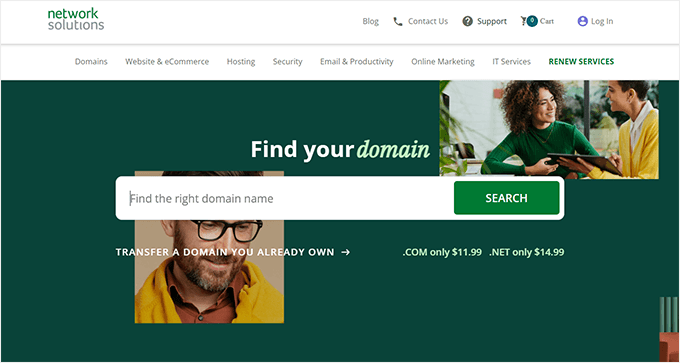
În plus, utilizatorii WPBeginner pot obține o reducere de până la 67% la înregistrările de domenii noi folosind cuponul nostru Network Solutions și codul promoțional NAMEBOY la finalizarea comenzii.
Dacă aveți nevoie de sfaturi despre alegerea unui nume de domeniu, puteți consulta aceste ghiduri:
- Cum să alegi cel mai bun nume de domeniu (sfaturi și instrumente)
- Cum să verifici disponibilitatea numelui de domeniu (Instrumente ușoare de căutare a domeniilor)
- Ar trebui să alegeți o nouă extensie de domeniu pentru site-ul dvs. web?
- Cât costă cu adevărat un nume de domeniu? (Răspuns expert)
În cele din urmă, veți avea nevoie de SeedProd. Este cel mai bun plugin de construire a paginilor WordPress de pe piață și vine cu peste 300 de șabloane și 90 de blocuri pe care le puteți trage și plasa pur și simplu pe paginile dvs. de destinație.
De asemenea, vă permite să mapați un domeniu personalizat la orice pagină de destinație.
Notă: Există o versiune gratuită a SeedProd care vă permite să creați pagini personalizate, indiferent de bugetul dvs. Cu toate acestea, veți avea nevoie de pluginul premium SeedProd pentru acest tutorial, deoarece funcția de Mapare Domeniu Personalizat este o funcție Pro.
Pasul 2: Creați pagina dvs. de destinație în WordPress
Pentru a începe, va trebui să creați o pagină de destinație pe site-ul dvs. WordPress existent. Într-un pas ulterior, veți mapa un nume de domeniu nou la această pagină de destinație.
Mai întâi, instalați și activați pluginul SeedProd. Pentru mai multe detalii, consultați ghidul nostru pas cu pas despre cum să instalați un plugin WordPress.
După activarea pluginului, SeedProd vă va solicita cheia de licență.
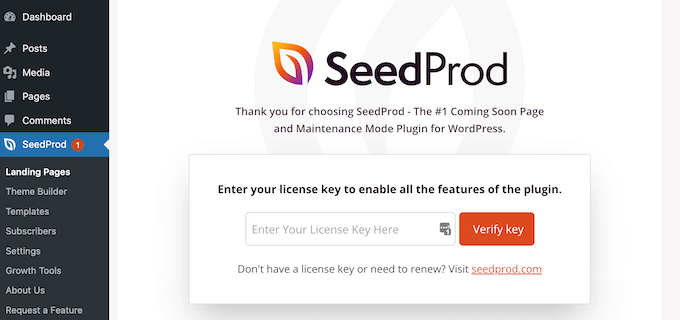
Puteți găsi această cheie în contul dumneavoastră de pe site-ul SeedProd. După introducerea informațiilor, faceți clic pe „Verificați cheia”.
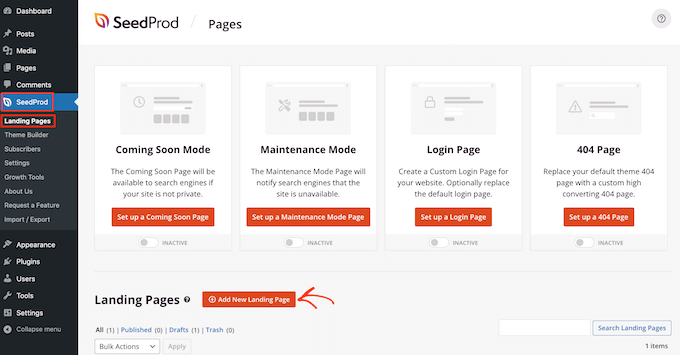
După aceea, accesați SeedProd » Pagini de destinație și faceți clic pe „Adăugați o pagină de destinație nouă”.
Alegeți un șablon de pagină SeedProd
Pe ecranul următor, puteți alege un șablon pentru pagina dvs. personalizată în WordPress.
Șabloanele SeedProd sunt organizate în diferite tipuri de campanii, cum ar fi în curând, webinar și pagina 404. Puteți face clic pe filele din partea de sus a ecranului pentru a filtra șabloanele în funcție de tipul campaniei.
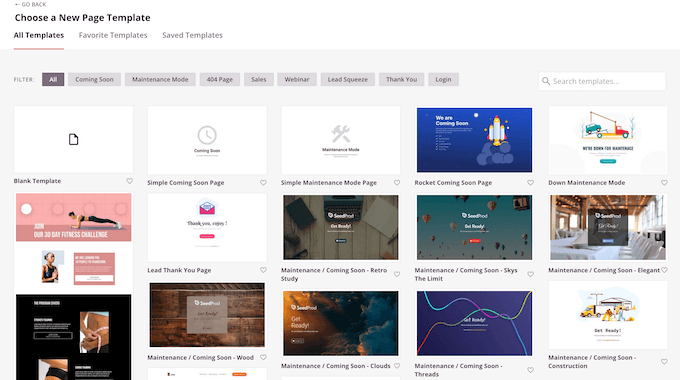
Deoarece creați o pagină de destinație, s-ar putea să doriți să consultați categoriile de șabloane „Vânzări” sau „Lead Squeeze”.
Pentru a previzualiza un șablon, pur și simplu plasați cursorul mouse-ului peste acel design și apoi faceți clic pe pictograma lupă.

Când găsiți un design care vă place, faceți clic pe „Alegeți acest șablon”. Folosim șablonul „Masterclass Sales Page” în toate imaginile noastre, dar puteți folosi orice șablon doriți.
Creați un titlu de pagină optimizat pentru SEO
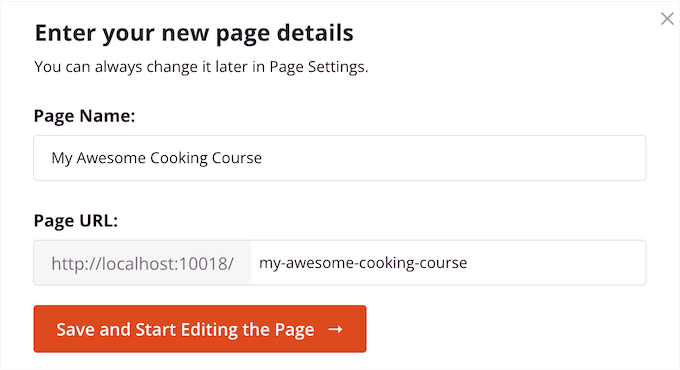
Apoi, introduceți un nume pentru pagina dvs. de destinație. SeedProd va crea automat un URL bazat pe titlul paginii, dar puteți schimba acest URL cu orice doriți.
Pentru a ajuta motoarele de căutare să înțeleagă despre ce este vorba în această pagină, ați putea dori să adăugați câteva cuvinte cheie relevante, care pot îmbunătăți adesea SEO-ul dvs. WordPress.
Pentru mai multe detalii, consultați articolul nostru despre ce este o structură URL prietenoasă cu SEO în WordPress.
Când sunteți mulțumit de informațiile pe care le-ați introdus, faceți clic pe butonul „Salvați și începeți editarea paginii”.
Proiectați-vă pagina folosind blocuri și secțiuni SeedProd
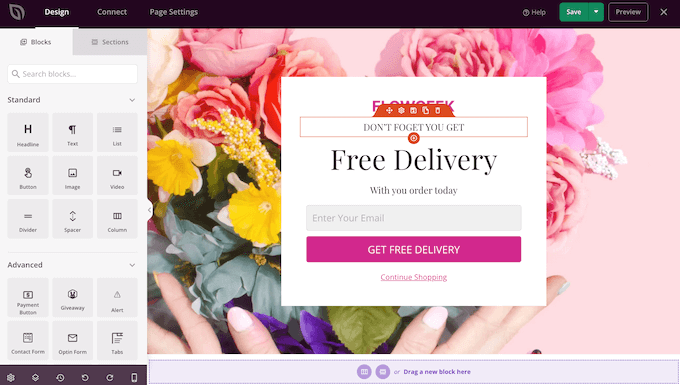
Aceasta va lansa constructorul de pagini drag-and-drop. În dreapta, veți vedea o previzualizare live a paginii dumneavoastră. Veți vedea, de asemenea, setările blocurilor în stânga.
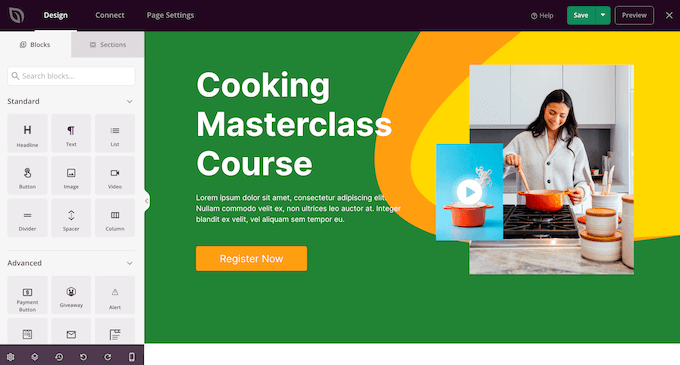
Constructorul de pagini este foarte ușor de utilizat.
Pentru a personaliza un bloc, pur și simplu faceți clic pentru a-l selecta în editorul de pagină. Bara de instrumente din stânga va afișa apoi toate setările pentru acel bloc. De exemplu, aici schimbăm textul dintr-un bloc „Titlu”.
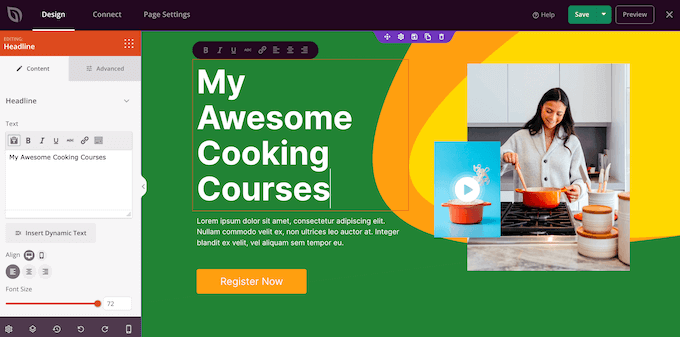
Puteți formata textul, îi puteți schimba alinierea, adăuga linkuri și multe altele folosind setările din meniul din stânga.
Nu uitați să urmați cele mai bune practici de scriere a titlurilor pentru paginile de destinație. Pentru mai multe sfaturi și trucuri, consultați ghidul nostru despre cum să folosești un instrument de analiză a titlurilor pentru a îmbunătăți titlurile SEO în WordPress.
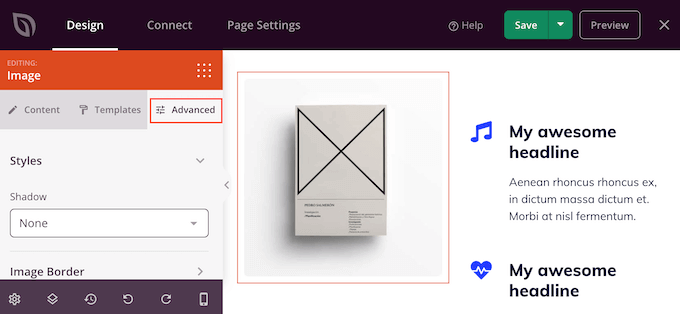
Puteți chiar să adăugați animații CSS și umbre de casetă folosind setările din fila „Avansat”.
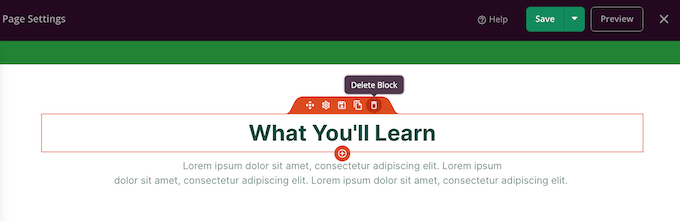
Dacă doriți să eliminați un bloc din pagina dumneavoastră de destinație, pur și simplu faceți clic pentru a selecta acel bloc.
Apoi, apasă pe pictograma coșului de gunoi din bara de instrumente mini.
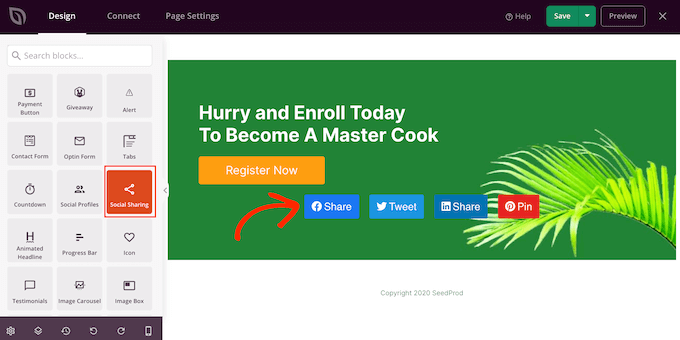
Pentru a adăuga mai mult conținut, pur și simplu găsiți blocul potrivit în meniul din stânga și apoi trageți-l pe aspectul paginii.
Apoi, puteți personaliza blocul urmând același proces descris mai sus.
Dacă creați o pagină de destinație pentru a vinde produse și servicii, atunci SeedProd are, de asemenea, o gamă de blocuri WooCommerce pe care le puteți adăuga la designul dvs.
SeedProd are, de asemenea, „Secțiuni”, care sunt rânduri și șabloane de blocuri utilizate frecvent împreună, inclusiv anteturi, imagini de prezentare, butoane de apel la acțiune și multe altele.
Pentru a vedea toate secțiunile disponibile, pur și simplu dă clic pe fila „Secțiuni”.
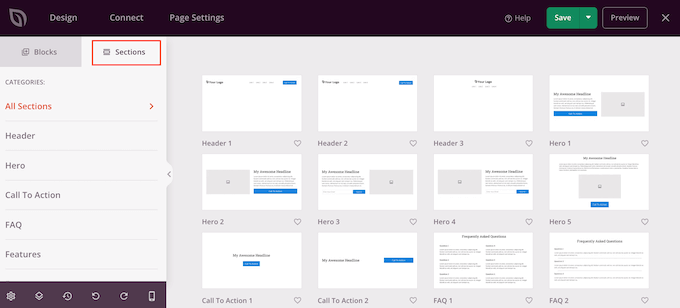
Pentru a previzualiza o secțiune, plasați cursorul mouse-ului peste ea și apoi faceți clic pe pictograma lupă.
Când găsiți o secțiune pe care doriți să o adăugați la pagina dvs. de destinație, pur și simplu mutați cursorul mouse-ului peste ea și apoi faceți clic pe mica pictogramă „+”.
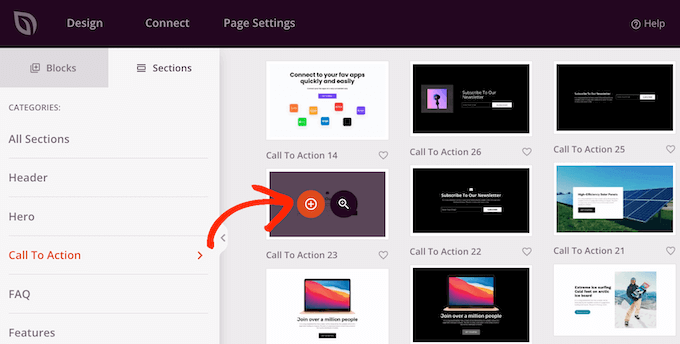
Aceasta adaugă secțiunea în partea de jos a paginii dvs. de destinație. Puteți muta atât secțiunile, cât și blocurile în designul dvs. folosind glisare și fixare, pentru a crea aspectul dvs. perfect.
Puteți, de asemenea, să schimbați dimensiunea fontului, culorile, imaginile de fundal și multe altele.
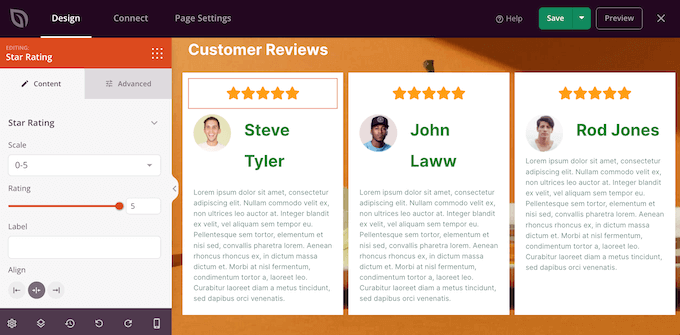
Pentru instrucțiuni mai detaliate despre cum să proiectați o pagină atrăgătoare, vă rugăm să consultați ghidurile noastre despre cum să creați o pagină de destinație cu WordPress și cum să creați o pagină de vânzări care convertește.
Activați integrările terțe ale SeedProd
Dacă creați o pagină de destinație pentru a obține mai multe conversii, atunci SeedProd funcționează cu multe instrumente populare de la terți pe care le utilizați deja. Aceasta include platforme de top pentru marketing prin e-mail, Google Analytics și multe altele.
Pentru a conecta pagina dvs. de destinație la serviciul dvs. de marketing prin e-mail, pur și simplu faceți clic pe fila „Conectare”. Puteți apoi să treceți mouse-ul peste serviciul de marketing prin e-mail pe care îl utilizați pe site-ul dvs., cum ar fi Constant Contact sau Campaign Monitor.
Apoi, faceți clic pe butonul „Conectare” atunci când apare.
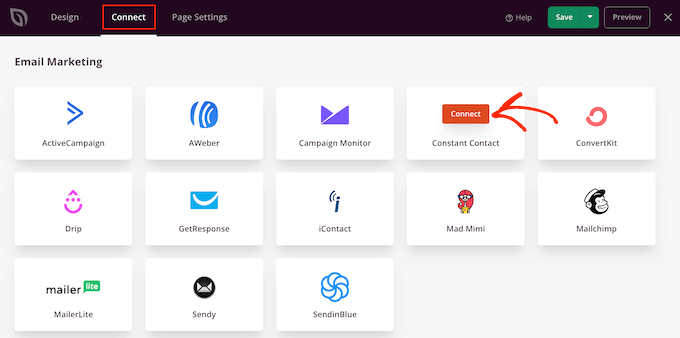
SeedProd va arăta acum cum să conectați pagina la serviciul dvs. de marketing prin e-mail.
Când sunteți mulțumit de modul în care este configurată pagina, faceți clic pe „Salvare” și apoi selectați „Publicare”.
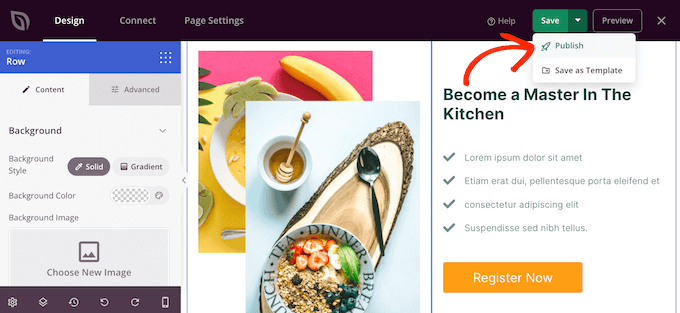
Pasul 3: Adăugați un domeniu personalizat la pagina dvs. de destinație
Acum, este timpul să îi spuneți lui SeedProd să folosească un alias de domeniu personalizat pentru această pagină de destinație.
Pentru a face acest lucru, pur și simplu selectați „Setări pagină” și apoi faceți clic pe „Domeniu personalizat”.
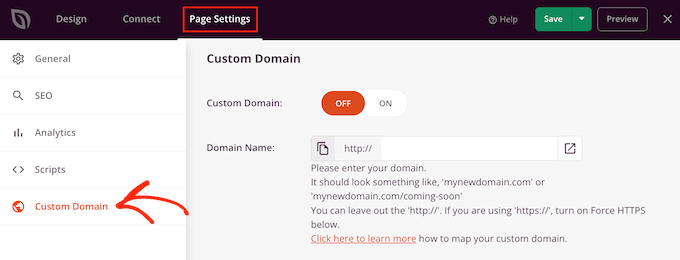
După aceea, faceți clic pe butonul „Activat” de lângă „Domeniu personalizat”. Acum puteți introduce numele de domeniu pe care doriți să îl utilizați.
Furnizorul dvs. de domenii oferă, de asemenea, un certificat SSL gratuit, cum ar fi SiteGround? Atunci asigurați-vă că faceți clic pe comutatorul ‘Forțare HTTPs’ astfel încât acesta să devină portocaliu.
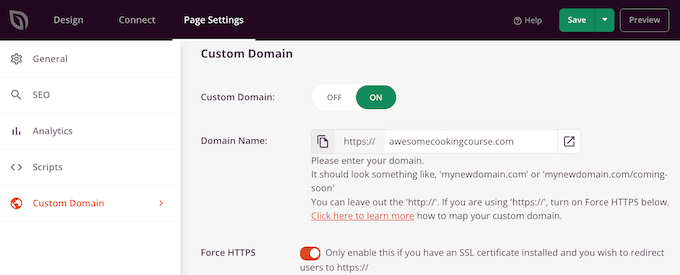
Nu uitați să faceți clic pe butonul „Salvare” pentru a stoca modificările.
În acest moment, dacă vizitați domeniul dvs. personalizat, veți primi o eroare deoarece domeniul nu indică încă blogul dvs. WordPress sau site-ul web. Să schimbăm asta.
Pasul 4: Indicați aliasul domeniului personalizat către găzduirea dvs. WordPress
Pentru a direcționa aliasul domeniului dvs. personalizat către furnizorul dvs. de găzduire WordPress, va trebui să editați serverele de nume DNS din contul dvs. de registrator de domenii.
Nameserverele sunt ca agenda telefonică a internetului. Ele spun browserului exact unde să caute pentru a găsi site-ul dvs. web. Prin schimbarea nameserverelor, puteți direcționa noul dvs. domeniu personalizat către contul dvs. existent de găzduire WordPress.
Puteți afla ce nameservere folosește furnizorul dvs. de hosting contactând echipa lor de suport. De exemplu, Bluehost folosește următoarele nameservere pentru majoritatea website-urilor:
ns1.bluehost.com
ns2.bluehost.com
Dacă nu sunteți sigur ce servere de nume folosește furnizorul dvs. de găzduire, puteți găsi acele informații în tabloul de bord al clientului dvs. sau puteți contacta echipa lor de suport. Pentru a vă ajuta să obțineți informațiile de care aveți nevoie, consultați ghidul nostru despre cum să solicitați corect suport și să-l obțineți.
Asigurați-vă că notați acești nameservere, deoarece veți avea nevoie de ele în pasul următor.
De dragul acestui ghid, vă vom arăta cum să configurați un alias personalizat pentru un domeniu înregistrat la Network Solutions, direcționându-l către Bluehost. Pașii ar trebui să fie similari pentru majoritatea registratorilor de domenii, dar puteți verifica întotdeauna documentația registratorului dvs. pentru mai multe informații.
Mai întâi, trebuie să vă conectați la contul dumneavoastră Network Solutions. După aceea, faceți clic pe linkul „Domenii” din bara laterală din stânga
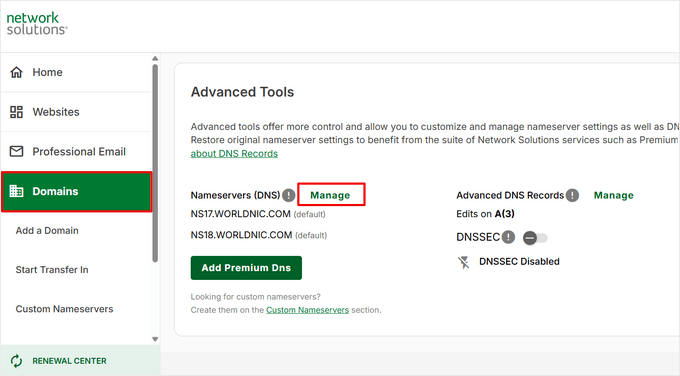
Apoi, accesați setările domeniului dvs., derulați în jos la secțiunea „Instrumente avansate” și faceți clic pe linkul „Gestionare” de lângă Serverele de nume (DNS).
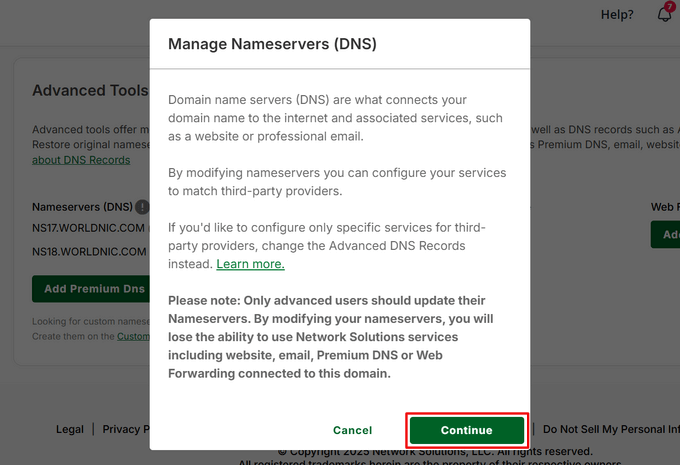
Acum, va apărea un mesaj care afirmă că schimbarea serverelor DNS va deconecta serviciile Network Solutions, cum ar fi emailul și site-ul web, și ar trebui făcută doar dacă utilizați un furnizor terț. Faceți clic pe butonul „Continuare”.
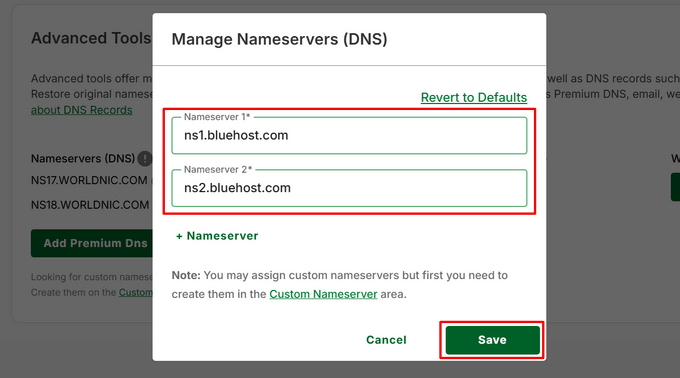
Apoi, pur și simplu înlocuiți nameserverele existente tastând noile nameservere în câmpurile corespunzătoare.
Apoi, faceți clic pe butonul „Salvare”.
Pentru mai multe detalii, consultați ghidul nostru despre cum să schimbați cu ușurință nameserverele DNS.
Pasul 5: Adăugați un domeniu personalizat la contul dvs. de găzduire
Acum domeniul dvs. personalizat indică spre furnizorul dvs. de hosting WordPress, este timpul să adăugați domeniul în contul dvs. de hosting.
Vă vom arăta cum să adăugați un nume de domeniu în Bluehost. Cu toate acestea, procesul este similar pentru majoritatea furnizorilor de găzduire.
Pur și simplu conectați-vă la tabloul de bord al contului dvs. de hosting și apoi accesați fila ‘Website-uri’. Apoi, faceți clic pe butonul ‘Adăugare site’.

Pe ecranul următor, trebuie să alegeți opțiunea care vă permite să atribuiți domeniul contului dvs.
Important: Când configurați domeniul, asigurați-vă că „Document Root” sau „Directory” indică spre același folder ca și site-ul dvs. principal WordPress (adesea public_html).
Dacă alegeți un „Mediu gol” sau creați un nou folder, pagina dvs. de destinație nu se va încărca. Scopul este de a parca acest domeniu peste site-ul dvs. existent WordPress, astfel încât pluginul să îl poată detecta.
Odată terminat, faceți clic pe „Continuare”.

Acum, veți introduce titlul site-ului dvs.
Nu ezitați să săriți peste acest pas și să apăsați butonul „Continuare” dacă doriți.

Să mergem mai departe și să adăugăm numele domeniului dvs.
Pur și simplu introduceți numele domeniului dvs. pe care l-ați înregistrat în altă parte în câmpul corespunzător. După aceea, faceți clic pe butonul „Continuare”.
Bluehost va finaliza configurarea și va verifica dacă ați adăugat nameserverele lor la domeniul dvs.
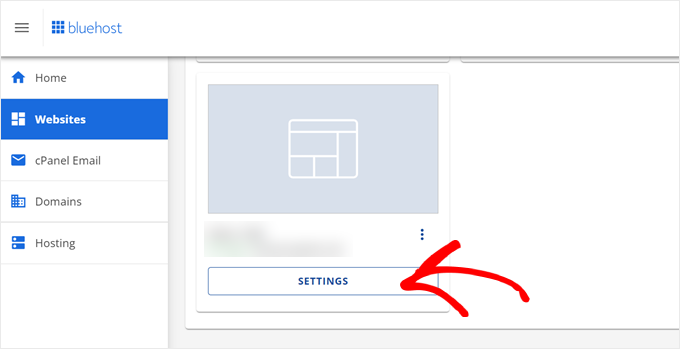
Pentru a vedea dacă Bluehost a terminat configurarea numelui dvs. de domeniu, accesați fila „Site-uri web” și faceți clic pe butonul „Setări” pentru domeniul pe care tocmai l-ați adăugat.
După aceea, accesați fila „Setări”.
Dacă vedeți butonul „Finalizați configurarea”, faceți clic pe el.
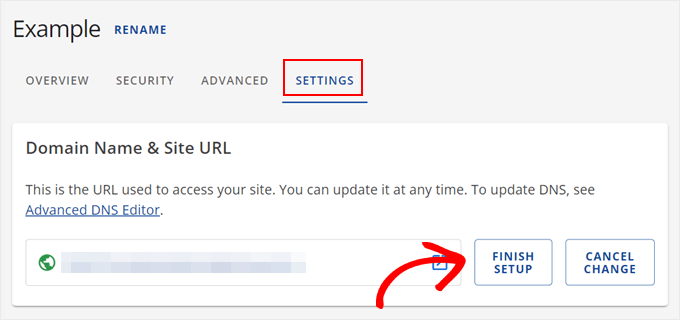
După ce faceți clic pe butonul „Finalizați configurarea”, Bluehost vă va spune că trebuie să adăugați nameserverele lor la setările registratorului de domenii.
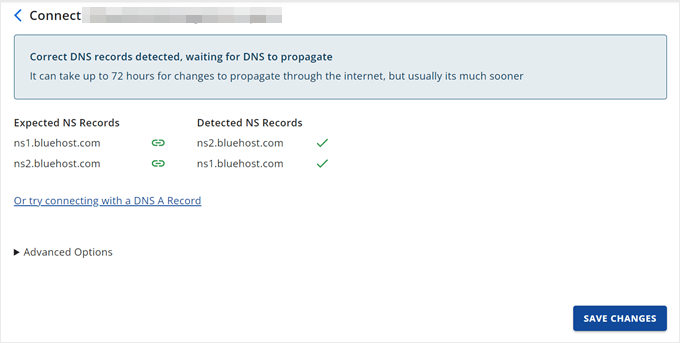
Acestea fiind spuse, chiar dacă ați adăugat nameservere, poate dura până la 48-72 de ore pentru ca numele dvs. de domeniu să funcționeze corect din cauza propagării DNS. Puteți afla mai multe despre acest subiect în ghidul nostru despre configurarea DNS WordPress.
Așadar, stați liniștiți, faceți clic pe butonul „Salvează modificările” și verificați această pagină în mod regulat. Dacă există o problemă, puteți contacta registrul dvs. de domenii sau Bluehost pentru ajutor.
În final, nu uitați să verificați setările SSL. Chiar dacă ați activat HTTPS în SeedProd, trebuie să vă asigurați că furnizorul dvs. de găzduire a generat un certificat SSL pentru acest nou domeniu personalizat.
Majoritatea gazdelor fac acest lucru automat, dar este posibil să fie necesar să accesați secțiunea „SSL/Securitate” din tabloul de bord al gazdei pentru a emite un certificat pentru alias.
Imediat ce acest lucru este gata, pagina dvs. de destinație va folosi domeniul personalizat.
Încercați să vizitați acest URL și veți vedea pagina de destinație în acțiune.

Întrebări frecvente despre aliasurile de domenii personalizate
Configurarea aliasurilor de domeniu personalizate pentru paginile de destinație WordPress poate părea complexă la început, dar majoritatea utilizatorilor au întrebări similare despre proces. Iată cele mai frecvente întrebări pe care le primim despre aliasarea domeniilor, împreună cu răspunsuri clare pentru a vă ajuta să începeți.
1. Ce este exact un alias de domeniu și cum funcționează?
Un alias de domeniu este un nume de domeniu secundar care indică același conținut ca și site-ul dvs. principal. Când cineva vizitează domeniul dvs. alias, vede pagina dvs. de destinație WordPress, dar URL-ul din browserul lor afișează domeniul alias în loc de site-ul dvs. principal. Este ca și cum ați avea mai multe uși de intrare care duc toate în aceeași cameră.
2. Trebuie să cumpăr un plan de hosting separat pentru aliasul meu de domeniu?
Nu, nu aveți nevoie de găzduire separată. Aliasurile de domeniu folosesc același cont de găzduire ca și site-ul dvs. principal. Va trebui doar să achiziționați noul nume de domeniu și să îl configurați să indice către găzduirea dvs. existentă. Majoritatea furnizorilor de găzduire suportă aliasuri de domeniu în cadrul planului dvs. actual de găzduire.
3. Va afecta utilizarea unui alias de domeniu clasamentul meu SEO?
Aliasurile de domeniu, în general, nu dăunează SEO-ului dvs. dacă sunt gestionate corect. Deoarece utilizați SeedProd, pluginul adaugă automat etichetele corecte de „URL canonic” în codul paginii. Acest lucru îi spune Google că această pagină de destinație este o parte intenționată a marketingului dvs., prevenind orice penalizări pentru conținut duplicat.
4. Pot folosi mai multe aliasuri de domeniu pentru pagini de destinație diferite?
Da, puteți configura mai multe aliasuri de domenii, fiecare indicând către pagini de destinație diferite pe site-ul dvs. WordPress. Acest lucru este deosebit de util pentru a desfășura simultan mai multe campanii de marketing. Fiecare alias poate avea propriul domeniu de marcă, care se potrivește campaniei specifice.
5. Ce se întâmplă dacă nu mai folosesc un alias de domeniu?
Dacă încetați să utilizați un alias de domeniu, îl puteți lăsa să expire sau îl puteți redirecționa către site-ul dvs. principal. Asigurați-vă doar că actualizați orice materiale de marketing sau linkuri care fac referire la vechiul domeniu alias pentru a evita linkurile întrerupte și pentru a menține o experiență bună pentru utilizator.
6. Cât timp durează până când un alias de domeniu începe să funcționeze?
Odată ce ați configurat aliasul de domeniu, durează de obicei 24-48 de ore pentru ca modificările să se propage complet pe internet. Cu toate acestea, este posibil să îl vedeți funcționând în câteva ore. Timpul exact depinde de furnizorul dvs. de găzduire și de setările DNS.
Resurse suplimentare
Sperăm că acest articol v-a ajutat să învățați cum să adăugați un alias de domeniu personalizat pentru pagina dvs. de destinație WordPress. De asemenea, ați putea dori să consultați aceste alte ghiduri pentru a vă ajuta să vă dezvoltați afacerea:
- Cum să alegi cel mai bun nume de domeniu (sfaturi și instrumente)
- Cum să creezi o pagină de destinație cu WordPress
- Cum să schimbați cu ușurință numele de server ale domeniului (și să indicați către un nou gazdă)
- Ghidul Suprem de SEO pentru WordPress pentru Începători (Pas cu Pas)
Dacă ți-a plăcut acest articol, te rugăm să te abonezi la canalul nostru de YouTube pentru tutoriale video WordPress. Ne poți găsi, de asemenea, pe Twitter și Facebook.




Ai o întrebare sau o sugestie? Te rugăm să lași un comentariu pentru a începe discuția.