


Ați urmărit vreodată vizitatori navigând pe site-ul dvs., doar pentru a pleca fără să ia legătura? Este frustrant, mai ales când știți că sunt interesați, dar nu reușiți să vă conectați.
Un popup simplu, bine cronometrat, poate face toată diferența. 💡
Când este plasat cu atenție, pune formularul dvs. de contact exact acolo unde vizitatorii au nevoie de el. Acest lucru poate duce la mai multe solicitări, feedback și conversii.
La WPBeginner, suntem mari fani ai WPForms deoarece este ușor de utilizat pentru începători, puternic și perfect pentru crearea tuturor tipurilor de formulare. Mai bine, îl puteți asocia cu OptinMonster pentru a crea un popup de formular de contact care se simte util, nu insistent.
În acest ghid, vă vom arăta cum să adăugați un popup cu formular de contact în WordPress. Unul care transformă vizitatorii în lead-uri, fără a-i deranja.
🧑💻 PE SCURT: Creați formularul dvs. de contact cu WPForms, copiați scurtcodul acestuia și încorporați-l într-o campanie de tip popup OptinMonster care este declanșată pe baza comportamentului utilizatorului (cum ar fi clic pe un buton sau petrecerea timpului pe o pagină).
De ce să folosiți un formular de contact pop-up?
Un popup cu formular de contact facilitează contactarea dvs. de către vizitatori, fără a le întrerupe navigarea sau căutarea paginii de contact.
Acest lucru este important, deoarece fiecare site WordPress are nevoie de o modalitate simplă pentru ca utilizatorii să trimită întrebări, feedback sau solicitări de suport. Dar atunci când formularul dvs. de contact se află doar pe o singură pagină, mulți vizitatori s-ar putea să nu-l găsească niciodată. Și acest lucru duce adesea la pierderea de lead-uri.
Un popup cu formular de contact rezolvă această problemă, permițând vizitatorilor să deschidă formularul printr-un singur clic, de pe orice pagină a site-ului dvs. Aceștia pot lua legătura imediat, fără a părăsi pagina pe care o vizualizează în prezent.
De asemenea, ajută la menținerea oamenilor pe site-ul dvs. în loc să-i trimită în altă parte. Și ca bonus, puteți folosi aceste pop-up-uri pentru a colecta adrese de e-mail și a vă crește lista de e-mail.
În acest ghid, vă vom arăta cum să creați un formular de contact și să-l adăugați la un popup în WordPress.
Vom împărtăși, de asemenea, sfaturile noastre de expert pentru crearea unui popup care atrage atenția fără a fi intruziv. Această abordare asigură că site-ul dvs. WordPress rămâne ușor de utilizat, maximizând în același timp oportunitățile de interacțiune.
Și iată o prezentare rapidă a tuturor pașilor pe care îi veți parcurge:
- Pasul 1: Creați un formular de contact WordPress
- Pasul 2: Adăugați un pop-up cu formular de contact pe site-ul dvs. WordPress
- Sfaturi bonus pentru a vă crește înscrierile prin popup
- Întrebări frecvente: Cum să adăugați un pop-up cu formular de contact în WordPress
- Tutorial video
- Explorați ghidurile noastre WordPress pentru formulare
Gata? Să începem.
Pasul 1: Creați un formular de contact WordPress
Mai întâi, va trebui să selectați un plugin de formulare de contact WordPress.
Există multe opțiuni gratuite și plătite, dar recomandăm utilizarea WPForms, deoarece este cel mai bun constructor de formulare WordPress de pe piață. Este, de asemenea, cel mai ușor de utilizat pentru începători, datorită instrumentelor AI, constructorului drag-and-drop și șabloanelor de formulare predefinite.
La WPBeginner, îl folosim noi înșine pe site-ul nostru pentru a afișa formulare de contact, sondaje anuale ale utilizatorilor și formulare de migrare a site-ului.
Pentru detalii despre experiența noastră cu plugin-ul, consultați recenzia noastră completă despre WPForms.
Pentru a începe, accesați site-ul WPForms și faceți clic pe butonul „Get WPForms Now”. Apoi, urmați pur și simplu pașii pentru a vă crea contul și a finaliza achiziția.

După finalizarea comenzii, veți ajunge la tabloul de bord al contului dvs. WPForms, unde puteți găsi cheia de licență a plugin-ului.
💡 Notă: Pentru a urma acest tutorial, puteți utiliza WPForms Lite, deoarece include un șablon de formular de contact. Dar puteți face upgrade la WPForms Pro pentru a debloca peste 2.000 de șabloane de formulare, add-on-uri puternice și funcționalități de plată fără taxe suplimentare de tranzacție.
De aici, navigați la WPForms » Add New din tabloul de bord WordPress.

Pe ecranul următor, utilizați bara de căutare pentru a găsi rapid pluginul WPForms.
Când apare în rezultatele căutării, faceți clic pe „Install Now” și apoi pe „Activate”.

Dacă aveți nevoie de ajutor, puteți consulta ghidul nostru pas cu pas despre cum să instalați un plugin WordPress.
Dacă achiziționați WPForms Pro, va trebui să vă activați cheia de licență. Accesați WPForms » Setări, introduceți cheia în câmpul corespunzător și apăsați pe „Verifică cheia”.

De aici, sunteți gata să creați formularul de contact.
Continuați și navigați la WPForms » Adăugare Nou din tabloul de bord WordPress.
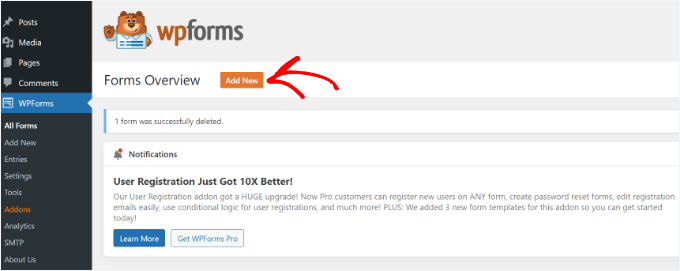
Pe ecranul următor, puteți introduce un nume pentru formular.
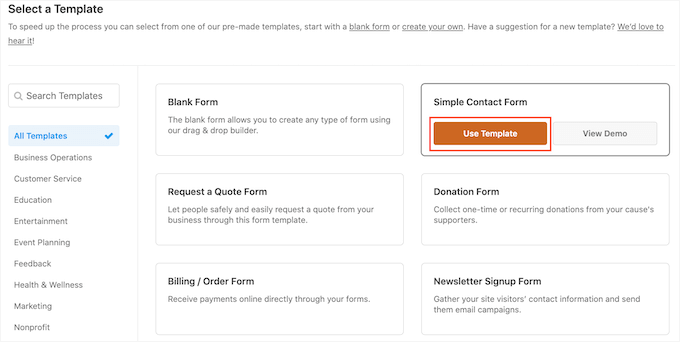
Apoi, veți selecta cum veți construi formularul - folosind WPForms AI, un șablon predefinit sau o pânză goală.

Dacă doriți să utilizați constructorul de formulare AI, pur și simplu introduceți o solicitare. În câteva secunde, formularul dvs. va fi generat.
Acestea fiind spuse, vom folosi șablonul „Formular de contact simplu” pentru acest tutorial, deoarece are tot ce ne trebuie.
Apoi, puteți adăuga câmpuri în formular folosind constructorul drag-and-drop.
Pur și simplu trageți câmpurile pe care doriți să le adăugați la formular din opțiunile oferite în meniul din stânga. Puteți, de asemenea, să reordonați câmpurile din formular.

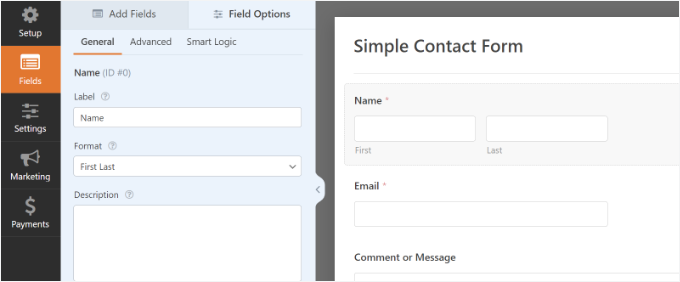
WPForms vă permite, de asemenea, să personalizați fiecare câmp din formularul de contact.
De exemplu, dacă faceți clic pe câmpul „Nume”, veți vedea opțiuni pentru a-i schimba eticheta și formatul. Puteți chiar să adăugați o descriere sau să marcați orice câmp ca fiind obligatoriu.
Pentru instrucțiuni pas cu pas, consultați ghidul nostru despre cum să creați un formular de contact.
Odată ce ați terminat, faceți clic pe opțiunea „Setări” pentru a configura notificarea și confirmarea formularului.
În secțiunea „General”, puteți redenumi formularul, adăuga o descriere a formularului, schimba textul butonului de trimitere, activa protecția anti-spam și multe altele.
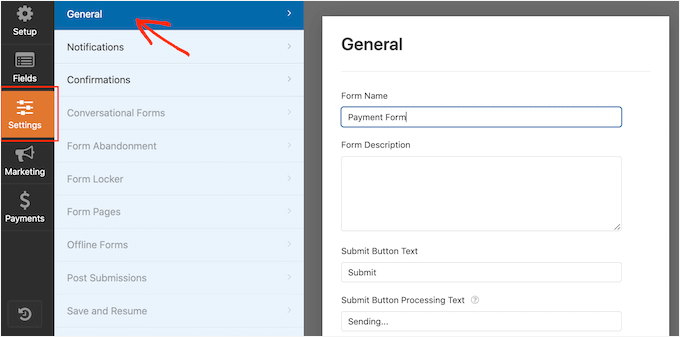
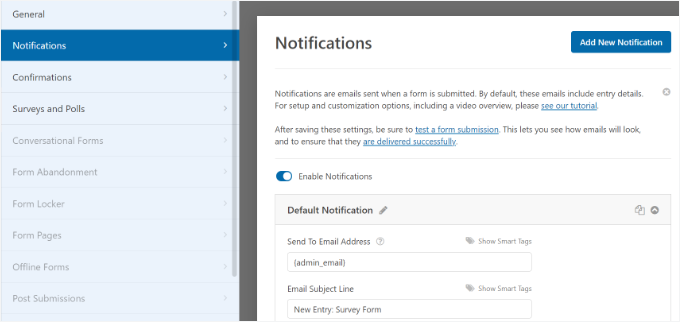
Apoi, puteți accesa opțiunea de setări „Notificări”. Implicit, notificările sunt trimise la adresa de e-mail a administratorului configurată pe site-ul dvs. WordPress.
Cu toate acestea, puteți trimite notificarea formularului de contact la orice adresă de e-mail doriți. Dacă doriți să primiți notificări de trimitere a formularului către mai multe e-mailuri, atunci separați fiecare e-mail cu o virgulă.
Pentru linia subiectului e-mailului, WPForms folosește numele formularului pe care l-ați introdus anterior. Cu toate acestea, puteți edita textul liniei subiectului la orice doriți.
Acum, să mergem la opțiunea „Confirmări”.
WPForms folosește „Mesaj” ca tip implicit de confirmare. Acesta afișează un mesaj de mulțumire imediat după trimiterea formularului. În afară de aceasta, veți vedea opțiunile „Afișare pagină” și „Mergi la URL (Redirecționare)”.
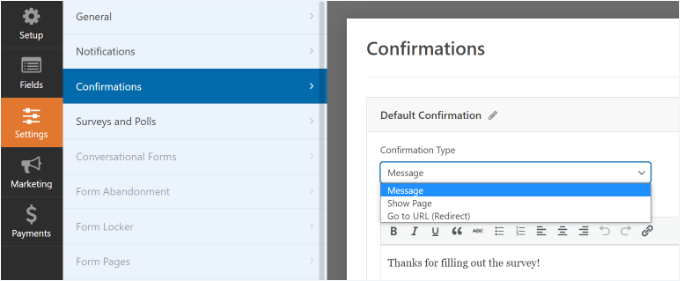
Pentru ferestre pop-up, însă, recomandăm păstrarea acestei setări „Mesaj”. Redirecționarea utilizatorilor către o altă pagină poate părea uneori bruscă atunci când interacționează cu o fereastră pop-up.
După ce ai terminat de creat un formular de contact, asigură-te că apeși butonul „Salvează” din colțul din dreapta sus pentru a-ți salva modificările.
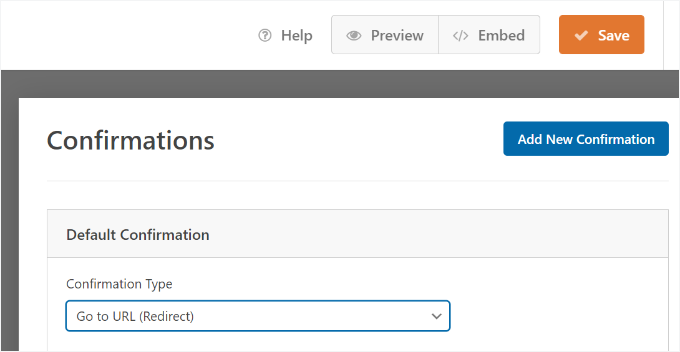
Apoi, puteți face clic pe opțiunea „Embed” din colțul de sus, lângă butonul „Save”, pentru a obține shortcode-ul formularului. Veți avea nevoie de aceste informații pentru a afișa formularul într-un pop-up.
Când apare o nouă fereastră pop-up, puteți selecta opțiunea „Utilizați un shortcode”.
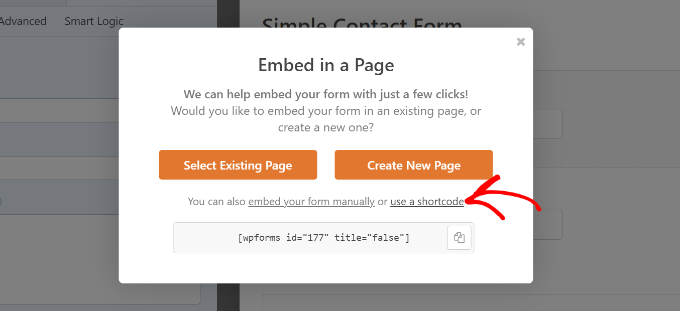
WPForms va afișa shortcode-ul pentru formularul dvs. de contact imediat ce faceți clic pe link. Vă sugerăm să păstrați această filă sau fereastră deschisă, deoarece veți avea nevoie de shortcode în pasul următor, unde vă vom arăta cum să adăugați formularul dvs. de contact într-o fereastră pop-up.
Pasul 2: Adăugați un pop-up cu formular de contact pe site-ul dvs. WordPress
Pentru a crea un pop-up cu formular de contact, veți avea nevoie de un plugin de pop-up WordPress.
Vă recomandăm să folosiți OptinMonster, deoarece este cel mai bun plugin pentru generarea de lead-uri și optimizarea conversiilor pentru WordPress. Este, de asemenea, unul dintre cele mai populare, cu peste 1,2 milioane de site-uri web care folosesc acest instrument puternic.
La WPBeginner, folosim OptinMonster pentru diverse sarcini, inclusiv promovarea ofertelor speciale și a reducerilor pe pop-up-uri, slide-in-uri și bannere de antet. Dacă doriți mai multe informații, nu ezitați să citiți recenzia noastră completă despre OptinMonster.
🔗 Legat de: Pentru mai multe informații, ați putea dori, de asemenea, să citiți articolul nostru despre cum ne-am crescut abonații la email cu 600% cu OptinMonster.
Pentru acest tutorial, vom folosi versiunea Pro OptinMonster, care include un șablon curat și reguli avansate de afișare pentru a afișa fereastra pop-up.
Așadar, să ne înregistrăm pentru un cont accesând site-ul OptinMonster. Pur și simplu vizitați site-ul și faceți clic pe butonul „Obțineți OptinMonster acum”.

După înregistrare, veți ajunge în tabloul de bord al contului dvs. OptinMonster. Păstrați această filă deschisă, deoarece vom conecta contul dvs. la WordPress în curând.
În continuare, trebuie să instalați și să activați pluginul gratuit OptinMonster pe site-ul dvs. Acest plugin acționează ca un conector între site-ul dvs. și contul dvs. OptinMonster.
În tabloul de bord WordPress, accesați Plugin-uri » Adaugă Plugin.
Pe ecranul următor, utilizați bara de căutare pentru a găsi „OptinMonster”.
Apoi, faceți clic pe „Instalează acum” și „Activează” pentru a-l activa corespunzător.

Pentru detalii, puteți urma ghidul nostru despre cum să instalați un plugin WordPress.
După ce pluginul este activ, veți vedea expertul de configurare.
Continuați și faceți clic pe butonul „Connect Your Existing Account”.

Acum va apărea o fereastră pop-up, iar OptinMonster vă va cere să vă conectați la contul dvs.
Pur și simplu faceți clic pe butonul „Conectare la WordPress”.

Acum că contul dvs. este conectat, următorul pas este să creați o nouă campanie pentru fereastra pop-up cu formularul de contact.
Puteți începe mergând la OptinMonster » Campanii și apoi dând clic pe butonul „Creați prima campanie”.

Pe ecranul următor, va trebui să selectați un tip de campanie.
Deoarece vom crea un pop-up cu formular de contact, selectați 'Popup' ca tip de campanie.

După aceea, va trebui să derulați în jos pe pagină pentru a alege un șablon.
OptinMonster oferă peste 75 de designuri atractive și cu conversie ridicată pentru pop-up-urile dvs. Puteți selecta orice șablon doriți.
Odată ce ați ales șablonul, pur și simplu introduceți un nume pentru campania dvs. și faceți clic pe butonul „Începeți crearea”.

Acum, folosind constructorul drag-and-drop din OptinMonster, puteți edita șablonul pop-up-ului dvs.
Veți vedea diferite blocuri apărând în meniul din stânga. Localizați blocul „WPForms”, apoi trageți-l și plasați-l pe șablonul dvs.
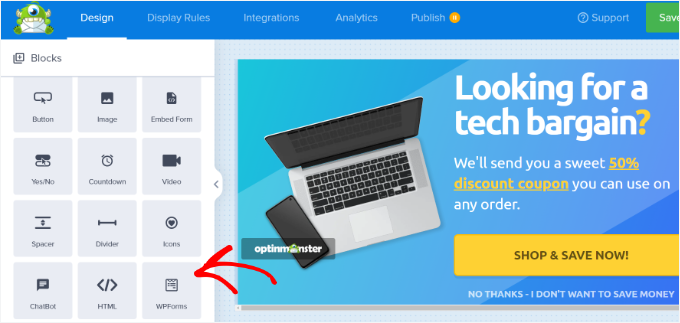
După aceea, faceți clic pe meniul derulant „Selecție formular” din setările blocului din stânga.
Pur și simplu alegeți formularul de contact pe care l-ați creat anterior din listă. Dacă nu vedeți formularul dvs. listat, puteți selecta „Adaugă Shortcode Manual” și lipiți shortcode-ul pe care l-ați copiat în Pasul 1.
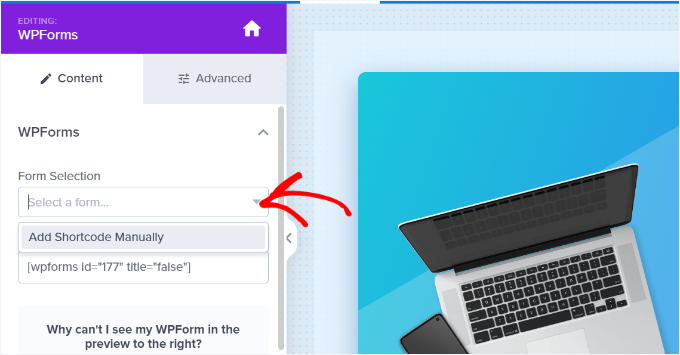
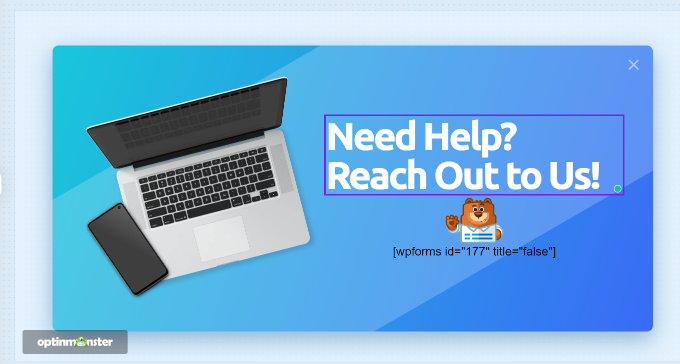
Continuați și introduceți shortcode-ul formularului dvs. de contact WPForms în bloc. Dacă ați pierdut shortcode-ul, puteți reveni la pagina de setări de încorporare WPForms și copia shortcode-ul.
Este important de reținut că nu veți vedea o previzualizare a formularului de contact în șablon atunci când adăugați shortcode-ul. Acest lucru este normal, deoarece formularul dvs. de contact va apărea atunci când campania este publicată.
Apoi, puteți accesa fila „Reguli de afișare” din partea de sus pentru a alege când ar trebui să apară fereastra pop-up pe site-ul dvs.
Implicit, OptinMonster îl va seta la momentul în care timpul pe pagină este de 5 secunde, iar pop-up-ul va apărea pe orice pagină. Cu toate acestea, puteți modifica setările regulilor de afișare și puteți selecta diferite declanșatoare și opțiuni de țintire.
Recomandăm utilizarea țintirii MonsterLink (La clic). Aceasta declanșează pop-up-ul doar atunci când un utilizator face clic pe un anumit link sau buton. Oferă vizitatorului controlul și este mult mai puțin intruziv decât un pop-up care se deschide automat.
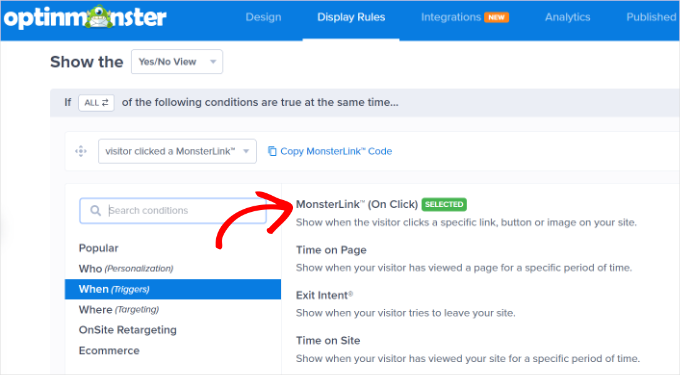
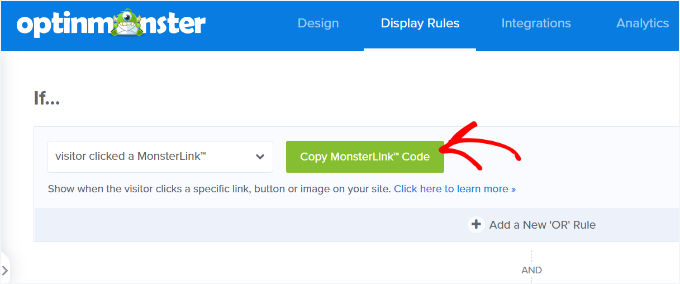
Apoi, puteți face clic pe butonul „Copy MonsterLink Code” și îl puteți adăuga la orice text, imagine sau buton de pe site-ul dvs. web.
Pentru mai multe detalii, puteți urma ghidul nostru pentru începători despre cum să adăugați un link în WordPress.
Codul dvs. MonsterLink va arăta astfel în HTML:
<a href="https://app.monstercampaigns.com/c/ep6f5qtakxauowbj8097/" target="_blank" rel="noopener noreferrer">Subscribe Now!</a>
Nu aveți nevoie de codul HTML complet – aveți nevoie doar de URL. Deci, puteți copia textul linkului care începe cu https://.
Iată cum ar trebui să arate URL-ul:
https://app.monstercampaigns.com/c/ep6f5qtakxauowbj8097/
De exemplu, să spunem că doriți să adăugați un buton Contactați-ne pe site-ul dvs.
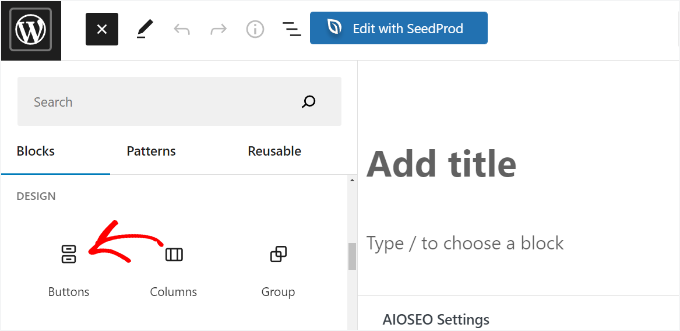
În acest caz, puteți începe prin a edita orice pagină sau postare și accesând editorul WordPress. Apoi, veți dori să faceți clic pe semnul (+) plus din partea de sus și să adăugați un bloc „Butoane”.
După aceea, puteți introduce text pentru butonul dvs. și faceți clic pe pictograma de link. De exemplu, folosim „Contactați-ne” ca text al butonului.
Acum, să adăugăm URL-ul MonsterLink. Faceți clic pe blocul butonului pentru a-l selecta, apoi faceți clic pe pictograma Link din bara de instrumente. Pur și simplu lipiți URL-ul pe care l-ați copiat anterior și apăsați „Enter”.
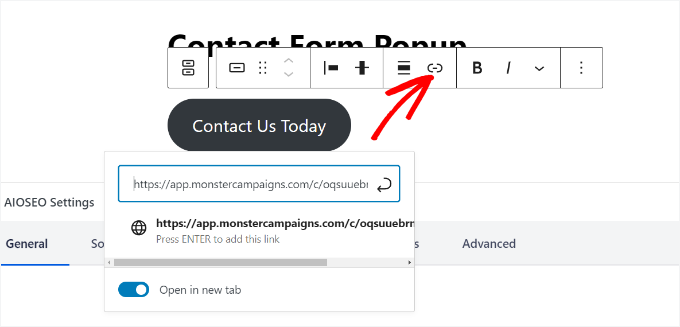
Odată ce ați făcut acest lucru, publicați-vă postarea sau pagina WordPress. MonsterLink va fi acum adăugat la butonul dvs. „Contactați-ne”.
Acum, să ne întoarcem la campania dvs. OptinMonster pentru a finaliza configurarea.
După ce ați selectat MonsterLink ca țintă și l-ați afișat pe orice pagină, puteți face clic pe butonul „Next” din partea de jos.
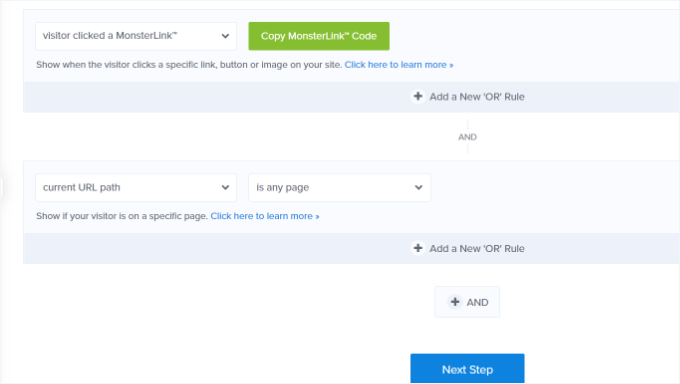
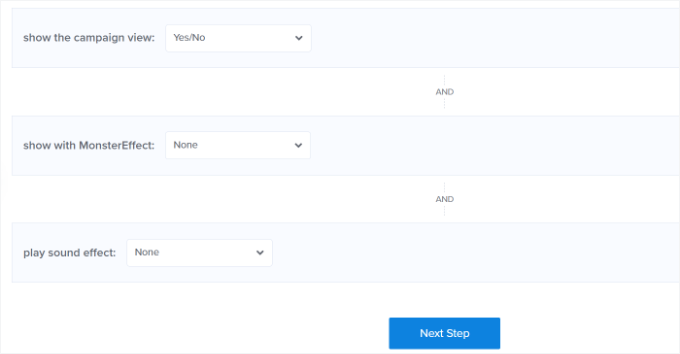
Pe ecranul următor, veți vedea opțiuni pentru a schimba tipul de vizualizare a campaniei, a adăuga o animație MonsterEffect și a reda un sunet atunci când apare popup-ul.
Simțiți-vă liber să experimentați cu diferite setări de animație și sunet. Când ați terminat, faceți clic pe butonul „Pasul următor”.
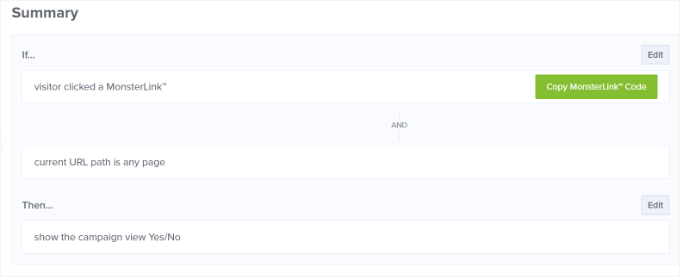
OptinMonster va afișa apoi un rezumat al setărilor dvs. de „Reguli de afișare”.
Acest lucru ajută la asigurarea că ați configurat corect când campaniile dvs. vor apărea pe site-ul dvs.
Acum, sunteți gata să lansați campania și să publicați pop-up-ul formularului dvs. de contact.
Pentru a face acest lucru, accesați fila „Publicare” din partea de sus. Apoi, faceți clic pe butonul „Previzualizare” pentru a vedea cum arată fereastra dvs. pop-up înainte de a o publica.
🧑💻 Sfat Pro: Ar trebui, de asemenea, să faceți clic pe pictograma Mobil din subsolul de previzualizare OptinMonster. Acest lucru asigură că formularul dvs. de contact arată bine pe ecranele mai mici înainte de a-l publica.
Când sunteți mulțumit de aspectul campaniei dvs., schimbați „Starea publicării” din „Schiță” în „Publică”.
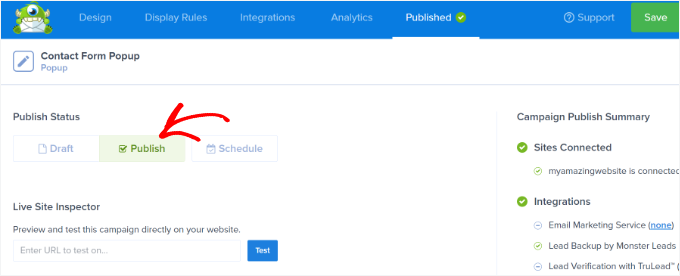
Odată terminat, puteți ieși din constructorul de campanii OptinMonster și verificați starea campaniei dvs. din tabloul de bord WordPress.
Navigați la OptinMonster » Campanii și faceți clic pe meniul derulant „Stare”. Apoi, îl puteți schimba din „În așteptare” în „Publicare”.

OptinMonster va actualiza automat modificările.
Apoi, veți dori să mergeți la locul unde afișați butonul „Contactați-ne” cu integrarea MonsterLink și să vedeți formularul de contact în acțiune.
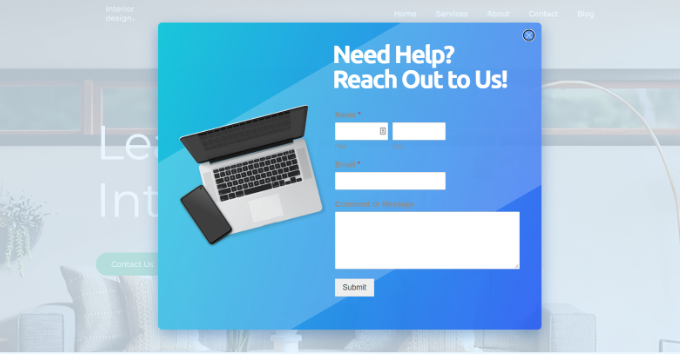
Poftim!
Ați creat cu succes o fereastră pop-up cu formular de contact în WordPress. Mai mult, ați făcut acest lucru într-un mod care menține formularul dvs. de contact ușor de accesat, fără a fi intruziv.
Sfaturi bonus pentru a vă crește înscrierile prin popup
Acum că știți cum să creați un popup cu formular de contact, următorul pas este să vă asigurați că îmbunătățește experiența utilizatorului, în loc să determine vizitatorii să sară de pe site-ul dvs..
Pentru a maximiza înscrierile, ar trebui să vă concentrați pe crearea de ferestre pop-up utile și relevante, mai degrabă decât pe cele intruzive:
| Sfat | Ce să faci | Exemplu |
|---|---|---|
| Momentul | Afișați ferestre pop-up după ce utilizatorii au petrecut ceva timp pe site-ul dvs. sau au derulat pagina. | Declansați fereastra pop-up după 15 secunde sau când un utilizator derulează 50% din pagină. |
| Personalizare | Potriviți mesajul ferestrei pop-up cu ceea ce vizitatorul vizualizează sau face în prezent. | Oferirea unei reduceri la produsul pe care îl navighează. |
| Culoare & Design | Folosiți culori care atrag atenția fără a copleși designul. | Culori îndrăznețe pentru butoane, tonuri mai moi pentru fundal. |
| Urgență & frica de a rata (FOMO) | Încurajați acțiunea rapidă cu mesaje sau beneficii pe termen limitat pe care le-ar putea rata. | Folosiți fraze precum „Ofertă limitată” sau „Au mai rămas doar câteva locuri”. |
| Dovadă socială | Adăugați recenzii, evaluări sau statistici de utilizare pentru a construi încredere. | Afișați „Încredere pentru peste 10.000 de utilizatori” sau o scurtă mărturie. |
Combinând aceste strategii, puteți crea pop-up-uri care atrag atenția, se conectează cu publicul dvs. și determină acțiuni, fără a părea insistente.
Pentru mai multe detalii și exemple, puteți consulta ghidul nostru despre cum să folosești psihologia pop-up-urilor pentru a crește înscrierile cu 250%.
Întrebări frecvente: Cum să adăugați un pop-up cu formular de contact în WordPress
Aveți întrebări despre popup-urile cu formulare de contact? Iată răspunsuri rapide pentru a vă ajuta să le configurați corect.
Cum mă asigur că popup-ul meu cu formular de contact nu este deranjant?
Totul ține de moment și context. Pentru a evita frustrarea vizitatorilor, afișați pop-up-uri bazate pe comportament, cum ar fi după câteva secunde pe pagină sau când cineva derulează în jos. Instrumente precum OptinMonster vă permit să ajustați aceste setări, astfel încât pop-up-ul dvs. să pară util, nu intruziv.
Pot folosi un pop-up cu formular de contact pentru vizitatorii de pe mobil?
Da, dar fiți atenți la spațiul ecranului. WPForms și OptinMonster sunt responsive pe mobil, ceea ce înseamnă că pop-up-urile dvs. se vor adapta la ecrane mai mici. Doar asigurați-vă că designul este curat și ușor de închis pe dispozitivele mobile.
Cum pot urmări performanța pop-up-urilor mele de formular de contact?
Poți folosi MonsterInsights pentru a urmări metrici importante ale formularelor precum vizualizări, clicuri și conversii, totul din tabloul de bord WordPress. Acest lucru te ajută să înțelegi ce funcționează și unde te poți îmbunătăți.
Va încetini un formular de contact pop-up site-ul meu?
Nu, dacă este construit și configurat corespunzător. Instrumentele ușoare precum WPForms și OptinMonster sunt optimizate pentru performanță, deci nu vor încetini vizibil site-ul dvs. atunci când sunt utilizate corect.
Tutorial video
Înainte de a pleca, am pregătit un tutorial video despre adăugarea unui popup cu formular de contact pe site-ul dvs. WordPress. Asigurați-vă că îl vizionați!
Explorați ghidurile noastre WordPress pentru formulare
Sperăm că acest articol v-a ajutat să învățați cum să adăugați un pop-up cu formular de contact în WordPress.
În continuare, s-ar putea să doriți să consultați ghidurile noastre despre:
- Cum să folosești formularul de contact pentru a-ți crește lista de email în WordPress
- Cum să trimiți e-mailuri de confirmare după trimiterea formularelor WordPress
- Cum să urmăriți și să reduceți abandonul formularelor
- Formularul WordPress nu funcționează: sfaturi de depanare
- Ghidul complet pentru utilizarea formularelor WordPress
Dacă ți-a plăcut acest articol, te rugăm să te abonezi la canalul nostru de YouTube pentru tutoriale video WordPress. Ne poți găsi, de asemenea, pe Twitter și Facebook.




Dennis Muthomi
WOAH, vrei să spui că pot adăuga un formular creat de WPForms și să-l folosesc pe OptinMonster?!
Nici măcar nu știam că două dintre uneltele mele preferate pot fi folosite împreună.
MULȚUMESC FOARTE MULT WPBeginner, acum am ceva de lucru pe site-ul meu. Sunteți cei mai buni!
Jiří Vaněk
Elementor are o funcție care vă permite să setați animații pentru pop-up-uri. Acest lucru vă permite să faceți pop-up-ul să gliseze în sus de josul paginii web ca un card, în loc să apară pur și simplu ca un pop-up tradițional. Acest lucru se poate face și cu instrumente precum OptinMonster cu funcția lor „slide-in”.
kzain
Căutam asta despre adăugarea unui formular de contact pop-up pe un site WordPress! Abilitatea de a captura direct lead-uri este neprețuită, iar pop-up-urile oferă o modalitate convenabilă de a atrage atenția utilizatorilor. Instrucțiunile pas cu pas cu recomandări de plugin-uri fac implementarea ușoară. Mulțumesc pentru partajarea acestei resurse utile
Ankit
Un articol bine scris. De citit obligatoriu pentru începătorii non-tehnici ca mine.
Suport WPBeginner
Glad you found our content helpful
Admin
Deepak
Salut, vreau ca formularul să apară când dau clic pe buton... Cum pot face asta
Suport WPBeginner
Pentru ceea ce pare că doriți, ar trebui să aruncați o privire la OptinMonster: https://www.wpbeginner.com/wordpress-plugins/optinmonster-wordpress-popup-plugin/
Admin
Isaac
Acest lucru este drăguț, dar puteți explica/arăta cum să faceți acest lucru fără OptinMonster? Nu vreau să trebuiască să cumpăr un al doilea plugin doar pentru a afișa un formular într-un popup. Acest lucru ar trebui să fie realizabil cu WP Forms și un plugin gratuit de lightbox.
Personal editorial
Salut Isaac, probabil există și alte pluginuri care pot face acest lucru, dar recomandăm soluția pe care o folosim noi înșine. Avem un tutorial bun despre cum să alegi cel mai bun plugin în timp ce parcurgi directorul de pluginuri WordPress.org.
Admin
Kulwant Singh
pot crea pop-up-uri diferite pentru postări diferite? este posibil sau nu
Suport WPBeginner
Salut Kulwant,
Da, puteți crea pop-up-uri diferite pentru postări diferite.
Admin
Lela Donelson
Meniul meu WP nu are o opțiune WP forms. Am un WP gestionat de GoDaddy.
Suport WPBeginner
Salut Lela,
WPForms este un plugin WordPress. Va trebui mai întâi să îl instalați și să îl activați. Pentru mai multe detalii, consultați ghidul nostru pas cu pas despre cum să instalați un plugin WordPress.
Dacă ați instalat și activat deja pluginul și tot nu îl vedeți în meniul de administrare WordPress, vă rugăm să contactați Suportul WPForms sau compania de găzduire.
Admin
Michael Wahhab
Unde este demo-ul?
Nick Vail
Ferestrele pop-up sunt disponibile doar cu „planul business” plătit?
Ruben
Înainte de a cumpăra, vreau să întreb, pot avea două butoane de tip call-to-action într-un popup? Vreau două butoane, unul pentru descărcarea aplicației mele din App Store și al doilea din Play Store.
Suport WPBeginner
Da, poți.
Admin
shagufta
cum să am file în pop-up care să facă legătura cu div-uri care se vor deschide în același pop-up
Jhorene
Salut,
Înainte de a cumpăra Optinmonster, îmi puteți spune dacă este complet receptiv pe mobil pentru a avea un formular în interiorul popup-ului canvas?
Mulțumesc.
Cu stimă,
Jhorene
Suport WPBeginner
OptinMonster vine cu o funcție numită ferestre pop-up optimizate pentru mobil. Poți crea ferestre pop-up diferite pentru utilizatorii de desktop și mobil, oferind o experiență mult mai bună utilizatorilor tăi mobili.
Admin
Ian Perera
pot să transmit date către gravity form
Dave E
Salut, caut același lucru. Ai găsit vreodată o soluție? Mulțumesc
Alicia Beale
Cum pot folosi acest formular de contact pop-up pentru a notifica diferite adrese de e-mail?
Mike Whaling
Există o modalitate de a face acest lucru în noua versiune a Optin Monster? Acest lucru a funcționat excelent când foloseam pluginul local WP, dar se pare că nu recunoaște scurtcodul Gravity acum că am trecut la noul OM.
Aveți sfaturi sau sugestii?
Suport WPBeginner
Vă rugăm să deschideți un tichet de suport pe site-ul OptinMonster.
Admin
Silvan
ar putea funcționa și asta într-o navigare Wordpress? Am ceva probleme în a adăuga bit-ul data-optin-slug prin sistemul de meniuri WP.
sharul
Ne puteți arăta, vă rog, o demonstrație.
Mulțumim
Echipa WPBeginner
Vă rugăm să trimiteți un tichet de suport pe site-ul de suport OptinMonster.
Alvin Ng
salut băiete, am nevoie de ajutor aici. Indiferent ce fac, nu pot face optinmonster să apară. trebuie să înlocuiesc # cu un link?
Don DeMaio
Ar fi grozav dacă ar oferi un demo pentru a-l verifica.