


Lansarea unei noi pagini de destinație doar pentru a vedea conversii scăzute poate fi descurajantă. S-ar putea să vă întrebați dacă un titlu, un aspect sau o culoare diferită a butonului ar funcționa mai bine. Dar fără testare, este imposibil să știți cu siguranță.
Aici intervine testarea prin divizare A/B. 🙌
Comparând două versiuni ale unei pagini, puteți vedea exact la care dintre ele răspund cel mai bine vizitatorii dumneavoastră. Este o modalitate fiabilă de a elimina ghicitul din alegerile de design, de a crește implicarea și de a spori conversiile.
La WPBeginner, folosim, de asemenea, testarea split A/B pentru a lua decizii bazate pe date care ne îmbunătățesc constant rezultatele. Și în acest ghid, vă vom arăta pas cu pas cum să configurați testarea split A/B pe site-ul dvs. WordPress.
Ce este testarea A/B Split?
Testarea A/B split este o tehnică ce vă permite să comparați două versiuni ale aceleiași pagini web una împotriva celeilalte, astfel încât să puteți determina care dintre ele funcționează mai bine și produce cele mai bune rezultate.
Marketerii folosesc adesea testarea prin divizare A/B pentru paginile lor de destinație pentru a afla care dintre ele le aduce mai multe conversii și vânzări.
Testarea split poate fi utilizată pentru a testa orice element de pe pagină, inclusiv butoanele de apel la acțiune, schemele de culori, modificările de aspect, textul de marketing, imaginile și multe altele.
În esență, arătați diferite variații ale unei pagini publicului dumneavoastră. După aceea, urmăriți implicarea utilizatorilor și conversiile pentru a afla ce variație vă oferă cele mai bune rezultate.
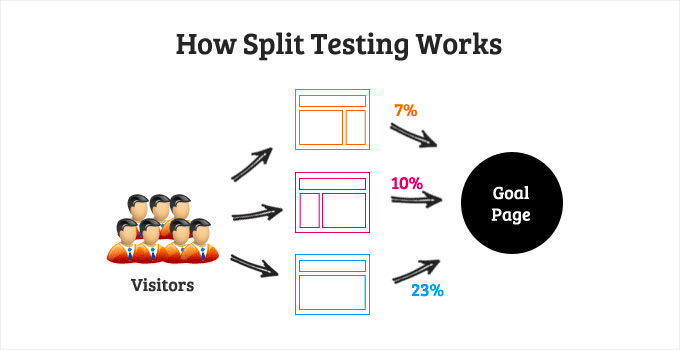
Cum să faceți testarea A/B Split în WordPress
Anterior, mulți oameni foloseau instrumentul gratuit Google Optimize pentru testarea split. Cu toate acestea, acest serviciu a fost întrerupt pe 30 septembrie 2023, Google investind acum în funcționalități de testare A/B în cadrul Google Analytics 4.
Acest lucru înseamnă că, dacă foloseați Google Optimize înainte, nu mai puteți accesa experimentele, personalizările și datele istorice. Când deschideți contul, veți vedea un mesaj în partea de sus care arată că instrumentul a fost retras.
Din fericire, există și alte modalități simple de a face testare A/B în WordPress. Iată o scurtă prezentare a metodelor pe care le vom împărtăși:
- Metoda 1 (Thrive Optimize) este o soluție premium puternică, cu un editor vizual drag-and-drop. Este cea mai bună alegere pentru crearea și testarea diferitelor designuri de pagini de destinație.
- Metoda 2 (Nelio AB Testing) este un plugin gratuit fantastic, perfect pentru începătorii care doresc să testeze elemente mai simple, cum ar fi titlurile paginilor sau subtitlurile.
Acestea sunt alternative excelente la Google Optimize, deoarece sunt mai ușor de utilizat și vă ajută să efectuați experimente în WordPress.
Gata? Pur și simplu faceți clic pe linkurile de mai jos pentru a sări la metoda preferată:
Să începem.
Metoda 1: Testare A/B în WordPress folosind Thrive Optimize
Thrive Optimize face parte din Thrive Suite și vă permite să rulați experimente și teste split în WordPress.
Deoarece Google Optimize nu mai este disponibil, Thrive Optimize este o alternativă excelentă pentru a efectua teste A/B. Este complet integrat în tabloul de bord WordPress, astfel încât puteți configura teste fără a fi nevoie să adăugați manual scripturi de urmărire pe site-ul dvs.
Rețineți doar că veți putea folosi Thrive Optimize doar dacă folosiți și pluginul de creare pagini Thrive Architect.
Nu vă îngrijorați, totuși. Am testat atât Thrive Architect, cât și Thrive Optimize în profunzime pentru a afla despre toate caracteristicile lor. Pentru o analiză detaliată, puteți accesa recenzia noastră completă a suitei Thrive Themes.
Pentru a începe, va trebui să vizitați site-ul web Thrive Themes și să vă înregistrați pentru un cont.
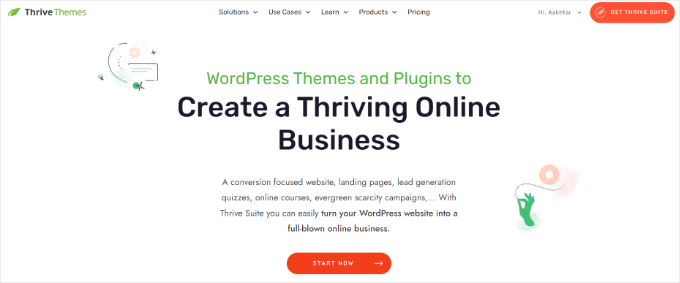
După crearea unui cont, puteți descărca pluginul Thrive Product Manager din zona dvs. de cont.
Apoi, va trebui să instalați și să activați pluginul Thrive Product Manager. Pentru mai multe detalii, vă rugăm să consultați ghidul nostru despre cum să instalezi un plugin WordPress.
De aici, poți accesa „Manager produs” din tabloul de bord WordPress și poți apăsa butonul „Autentificare în contul meu”.
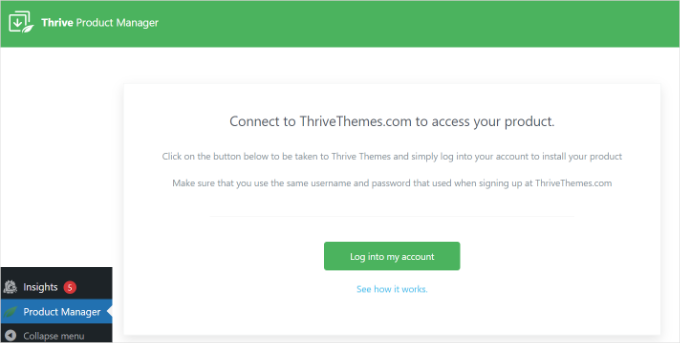
Pe ecranul următor, veți vedea diferite produse Thrive Theme.
De aici, va trebui să instalați Thrive Optimize și Thrive Architect. Pur și simplu bifați opțiunile „Install Product” și faceți clic pe butonul „Install selected products” din partea de jos.
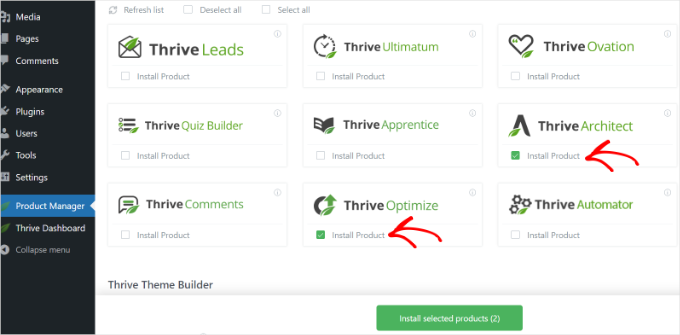
Dacă produsele nu se activează automat, atunci va trebui să reveniți la pagina „Product Manager” din tabloul de bord WordPress și să activați Thrive Architect și Thrive Optimize.
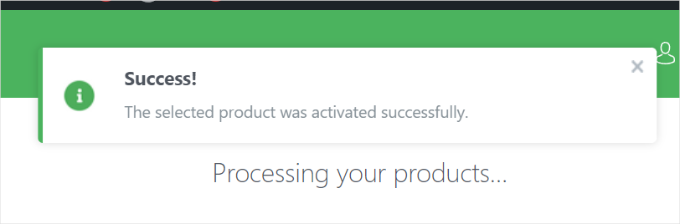
Ar trebui să vedeți acum un mesaj de succes odată ce pluginul este instalat.
În continuare, va trebui să navigați la Panoul de control Thrive » Thrive Optimize din panoul de administrare WordPress.
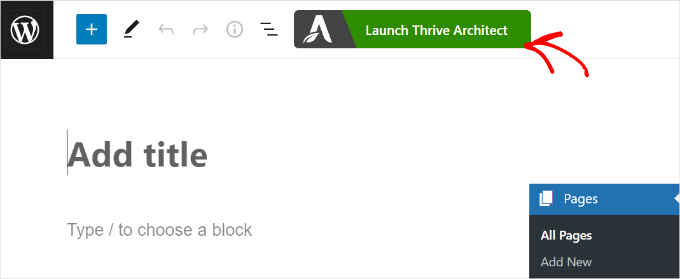
După aceea, poți adăuga o pagină nouă accesând Pagini » Adaugă pagină nouă din panoul de administrare WordPress. Odată ce te afli în editorul de conținut, pur și simplu apasă butonul „Lansează Thrive Architect”.
Apoi, Thrive Architect vă va întreba ce tip de pagină doriți să creați.
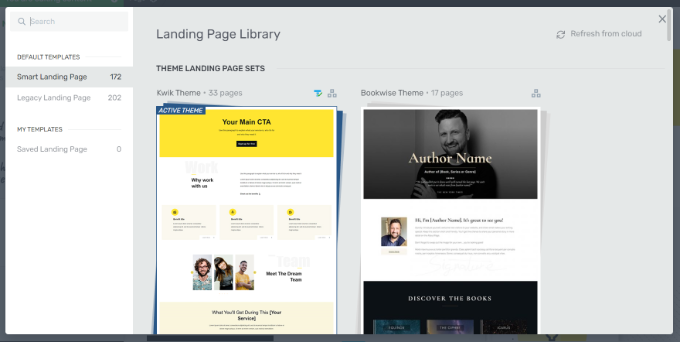
Puteți crea o pagină normală, o pagină goală cu un antet și un subsol, o pagină complet goală sau selectați o pagină de destinație pre-construită. Pentru acest tutorial, vom selecta opțiunea „Pre-built Landing Page”.
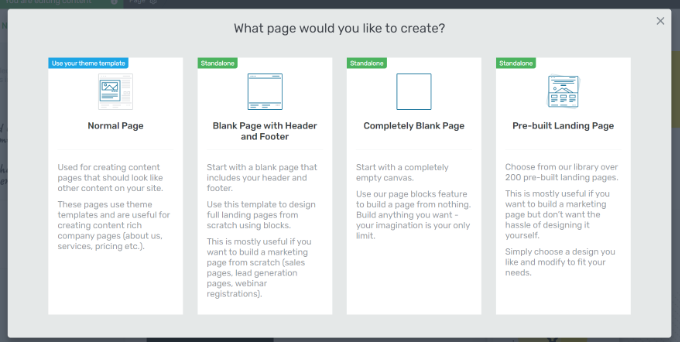
Există multe șabloane de pagini de destinație predefinite din care puteți alege. Pur și simplu selectați unul și editați pagina.
Pentru mai multe detalii despre cum să vă editați pagina cu Thrive Architect, puteți consulta ghidul nostru despre cum să creezi pagini de destinație în WordPress.
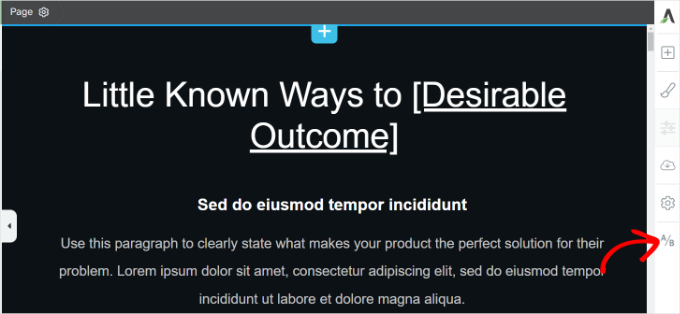
În constructorul de pagini Thrive Architect, veți vedea o opțiune de testare A/B în panoul din dreapta.
Continuați și faceți clic pe pictograma „A/B”.
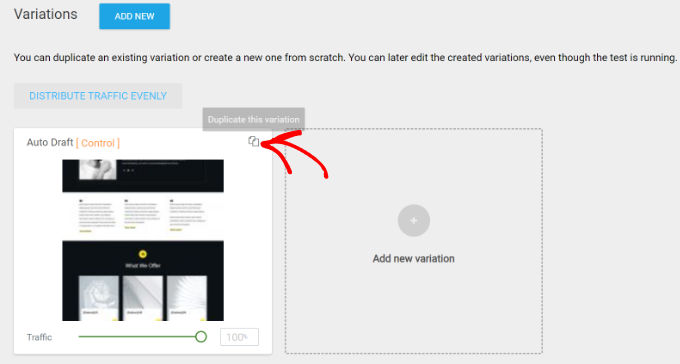
Apoi, puteți crea diferite variante pentru pagina dvs. pentru testarea divizată.
Recomandăm să apeși butonul „Duplică această variantă” pentru pagina ta de control. Acest lucru va crea o clonă a paginii tale principale, astfel încât nu va trebui să creezi pagina de destinație din nou de la zero.
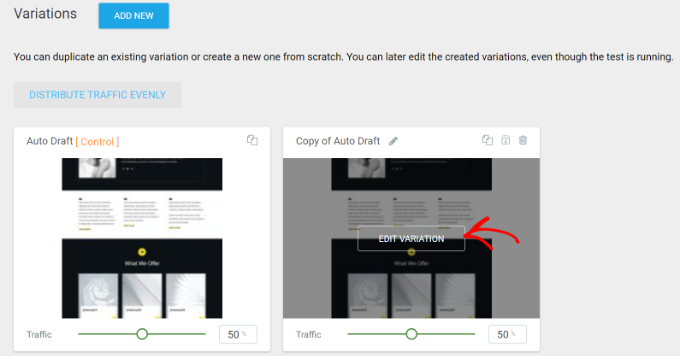
Veți vedea acum o variantă duplicat a paginii dvs. de destinație.
Continuați și faceți clic pe butonul „Edit Variation” pentru a face modificări.
Apoi, puteți edita pagina de destinație pentru a testa divizat diferite elemente.
De exemplu, vom schimba culoarea butonului de apel la acțiune (CTA). Odată ce ați terminat, pur și simplu faceți clic pe butonul „Save Work” din partea de jos.
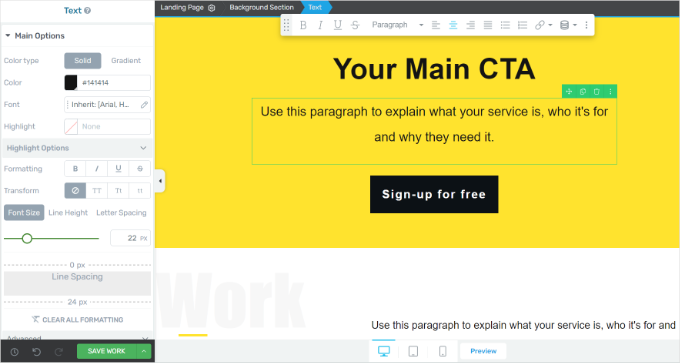
Acum, puteți face clic pe butonul „A/B” din panoul din stânga pentru a reveni la tabloul de bord de testare A/B.
În continuare, Thrive Architect vă permite, de asemenea, să împărțiți traficul pentru fiecare variație. Pur și simplu utilizați comutatoarele din partea de jos pentru a aloca cantitatea de trafic fiecărei pagini.
Odată ce ați terminat, continuați și faceți clic pe opțiunea „Set Up & Start A/B Test”.

Acum se va deschide o fereastră pop-up.
Continuați și introduceți un nume și o scurtă descriere pentru testul dvs. prin împărțire. Puteți, de asemenea, să activați opțiunea „Activați setările automate pentru câștigător” și să setați condiții pentru a alege un câștigător clar, precum și durata pentru care Thrive Optimize va rula testul A/B.
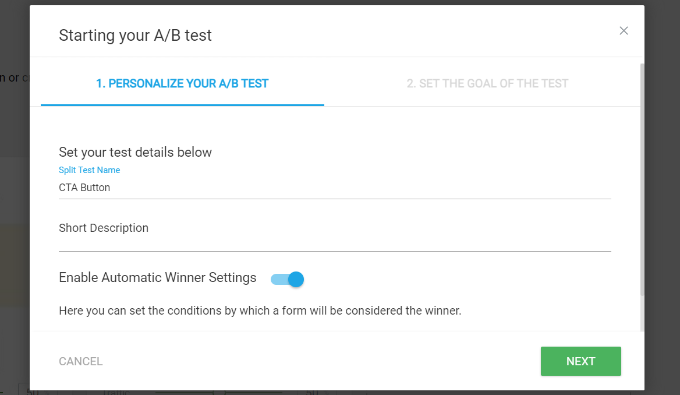
După aceea, pur și simplu faceți clic pe butonul „Următorul”.
Acum, poți selecta un obiectiv pentru testul tău. Există 3 opțiuni, care includ venituri, vizitarea paginii obiectiv și abonare. După ce ai ales un obiectiv, poți apăsa butonul „Pornește testul A/B”.
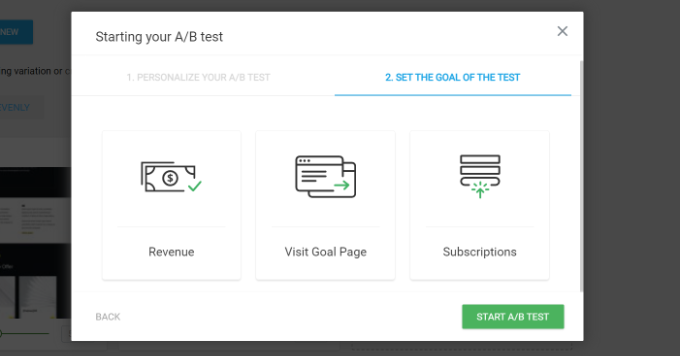
Pentru acest tutorial, vom selecta „Abonament” ca obiectiv pentru testul nostru.
Apoi, veți fi redirecționat către editorul de conținut WordPress. Puteți derula în jos până la caseta meta „Thrive Optimize – A/B Test Overview” pentru a vedea cele 2 variații.
Nu trebuie să faceți nimic altceva. Pluginul va testa acum ambele variații și va afișa câștigătorul.
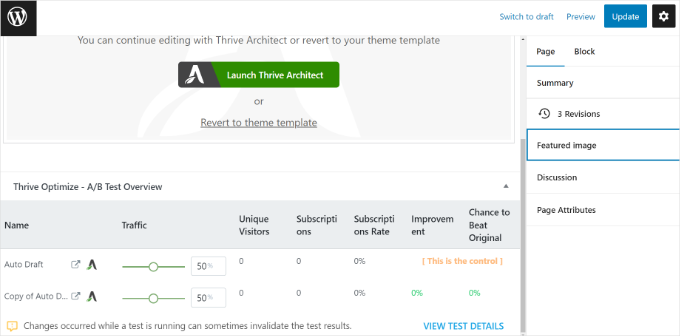
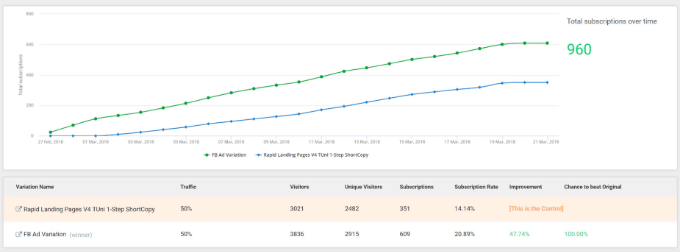
Pentru a vedea cum performează variantele, poți apăsa opțiunea „Vizualizează detaliile testului” din caseta meta.
Aici, puteți vedea conversiile în timp pentru fiecare variantă și, de asemenea, puteți vedea care este varianta de control. Există și o opțiune de a opri testul și de a alege un câștigător.
Metoda 2: Testare A/B în WordPress folosind Nelio AB Testing (Gratuit)
Dacă sunteți în căutarea unei soluții gratuite pentru a efectua teste A/B pe site-ul dvs. WordPress, atunci puteți folosi Nelio AB Testing.
Deși versiunea gratuită nu este la fel de puternică ca Thrive Optimize, veți obține funcționalități de bază pentru a efectua experimente pe site-ul dumneavoastră. De exemplu, puteți testa titluri, puteți crea două versiuni diferite ale unei pagini pentru a le testa și multe altele.
Cu toate acestea, dacă căutați un constructor vizual și opțiuni suplimentare, cum ar fi atribuirea de ponderi fiecărei variante din experiment, atunci recomandăm să folosiți prima metodă în schimb.
Pentru a începe, va trebui să instalați și să activați pluginul Nelio AB Testing. Dacă aveți nevoie de ajutor, consultați ghidul nostru despre cum să instalați un plugin WordPress.
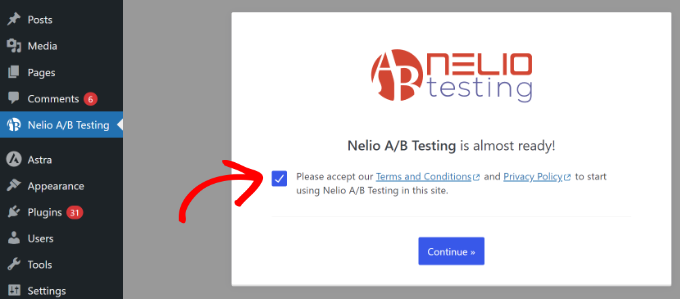
După activare, puteți accesa „Nelio A/B Testing” din tabloul de bord WordPress. De aici, faceți clic pe caseta de selectare pentru a accepta termenii și condițiile și politica de confidențialitate a pluginului, apoi faceți clic pe butonul „Continuare”.
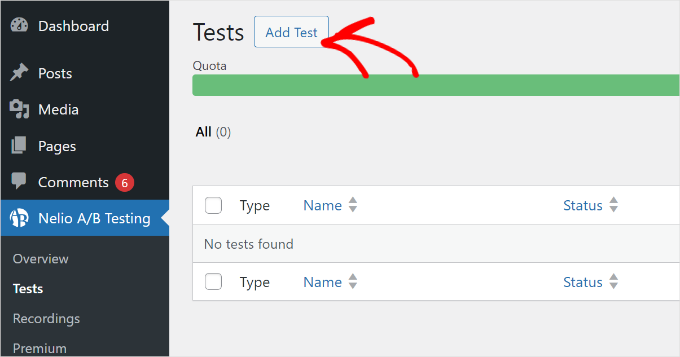
După aceea, veți ajunge pe pagina Nelio A/B Testing » Tests din panoul de administrare WordPress.
Continuați și faceți clic pe butonul „Adăugați test”.
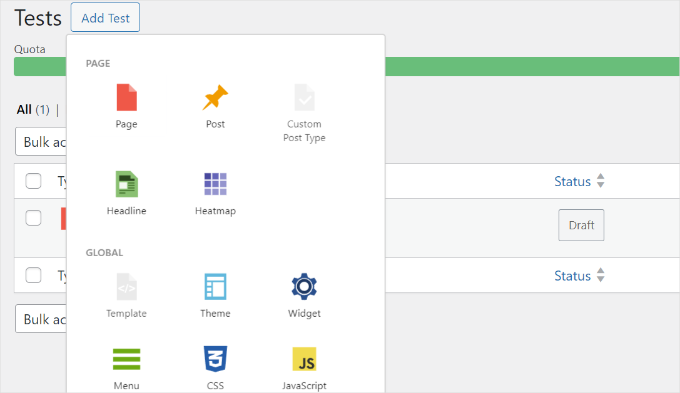
Apoi, veți vedea opțiuni pentru a testa pe site-ul dumneavoastră. De exemplu, plugin-ul vă permite să testați prin divizare pagini, articole, titluri, widget-uri, meniuri, teme, JavaScript, CSS și multe altele.
Pentru acest tutorial, vom selecta opțiunea „Titlu” și vom testa prin divizare câteva titluri pentru un articol de blog.
După aceea, puteți introduce un titlu pentru testul dvs. în partea de sus.
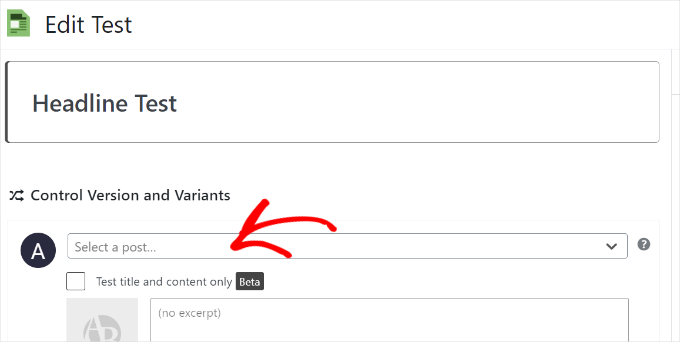
De aici, veți vedea secțiunea „Control Version and Variants”.
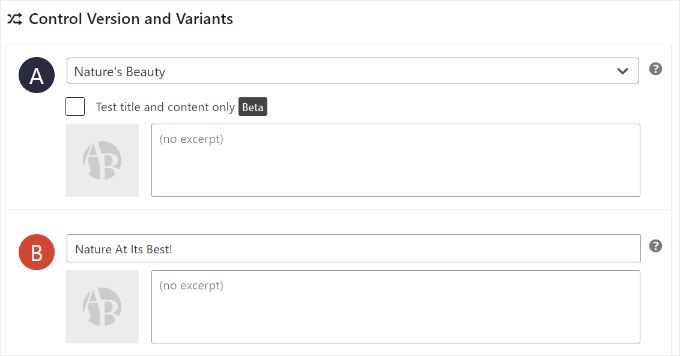
Mai întâi, puteți face clic pe meniul derulant și puteți alege un titlu de postare. Aceasta va fi versiunea de control (etichetată A).
Apoi, puteți derula în jos și introduce detaliile unei variante (etichetată B).
Acesta va fi noul titlu pe care îl veți testa în comparație cu cel care este deja activ.
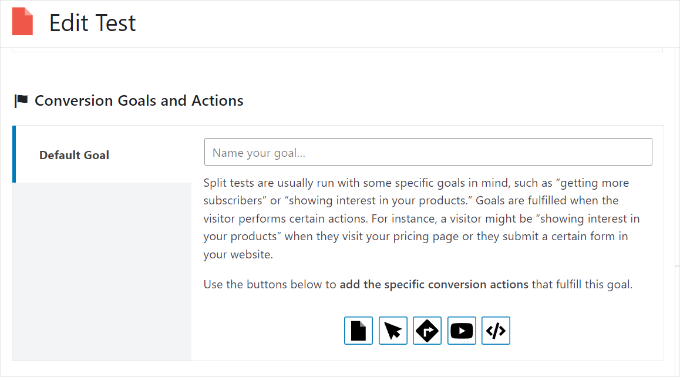
După aceea, poți derula în jos la secțiunea „Obiective și acțiuni de conversie”.
Veți observa că plugin-ul va folosi obiectivul implicit pentru acest tip de experiment. În acest caz, va măsura vizualizările paginii dvs. cu un nou titlu.
Cu toate acestea, puteți defini propriile obiective pentru alte tipuri de experimente.
De exemplu, dacă doriți să testați o pagină, puteți selecta dacă doriți să măsurați vizualizări de pagină, clicuri, clicuri pe linkuri externe, redare video YouTube sau puteți alege un eveniment personalizat.
Pluginul vă permite, de asemenea, să creați segmentare și să restrângeți publicul țintă pentru testare. Cu toate acestea, această funcție este disponibilă doar pentru utilizatorii premium și ar trebui să vă abonați la un plan plătit.
După ce ați setat obiectivele de conversie, puteți face clic pe butonul „Start” din partea de sus pentru a începe testarea A/B.
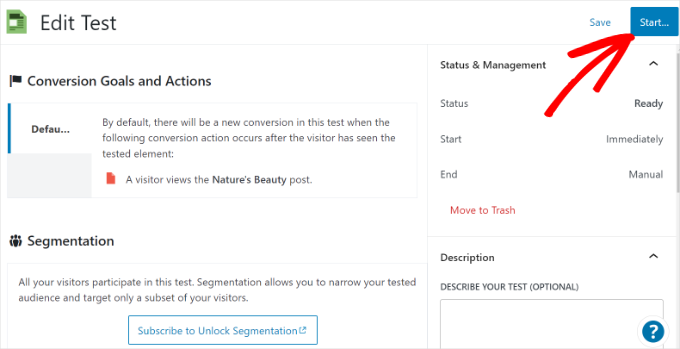
Pluginul Nelio A/B Testing va efectua acum experimentul.
Pentru a opri experimentul, puteți accesa pagina Nelio A/B Testing » Tests și faceți clic pe linkul „Stop” de sub test.
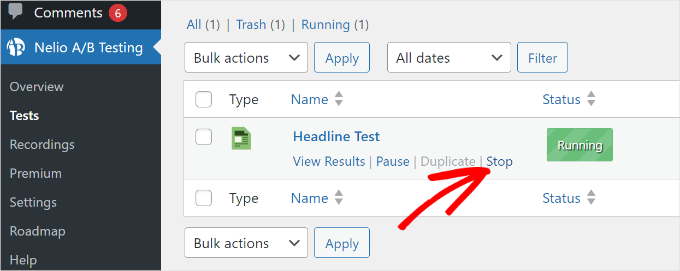
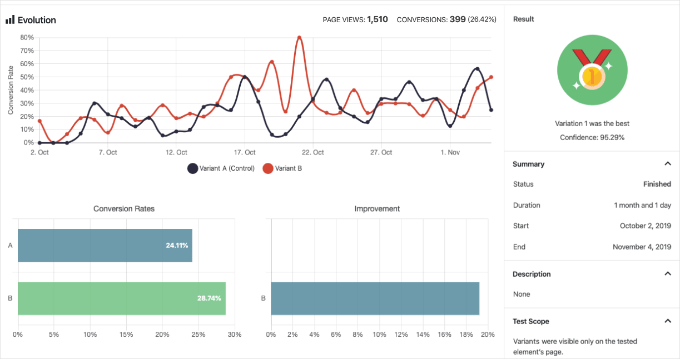
Puteți, de asemenea, să faceți clic pe opțiunea „Vizualizați rezultatele” pentru a vedea ce variantă are cea mai bună performanță.
Pluginul vă va ajuta să selectați un câștigător și să afișați conversiile pentru fiecare variantă.
Sfaturi bonus pentru rularea testelor A/B în WordPress
Când vine vorba de efectuarea testelor split pe site-ul dvs. web, iată câteva sfaturi pentru a vă desfășura experimentele în mod corect:
- Stabilește un Obiectiv – Poți începe prin a alege ce vrei să testezi și ce rezultat urmărești. Analizează nevoile audienței tale și chiar cere feedback pentru a afla ce contează cel mai mult. Apoi, poți testa acele elemente pe site-ul tău pentru a crește conversiile.
- Păstrați-vă experimentele simple – Este, în general, o idee bună să creați doar 2 versiuni ale paginilor dvs. de destinație, reclamelor, textului și altor elemente. Acest lucru face mai ușor de comparat ce variantă performează cel mai bine.
- Testează-ți pop-up-urile și formularele – Nu uita să testezi campaniile tale de generare de lead-uri. Noi folosim OptinMonster deoarece testarea A/B încorporată ne permite să experimentăm cu ușurință cu diferite titluri, imagini și apeluri la acțiune pentru a vedea ce anume ne crește lista de email mai repede.
- Urmăriți-vă rezultatele cu atenție – Un instrument bun de analiză vă ajută să înțelegeți impactul complet al modificărilor. De exemplu, pagina câștigătoare are și o rată de respingere mai mică sau mai mult timp petrecut pe pagină? La WPBeginner, folosim MonsterInsights pentru a vedea aceste metrici mai profunde direct în tabloul nostru de bord.
Întrebări frecvente despre testarea A/B
Care este diferența dintre testarea A/B și testarea multivariată?
Testarea A/B, sau testarea split, compară două versiuni ale unei pagini (Versiunea A vs. Versiunea B) pentru a vedea care performează mai bine. Testarea multivariată este mai complexă și testează multiple combinații de modificări simultan.
De exemplu, ați putea testa simultan două titluri și două culori de butoane pentru a găsi cea mai bună combinație. Pentru majoritatea utilizatorilor, testarea A/B este punctul de plecare mai simplu și mai eficient.
Cât timp ar trebui să rulez un test A/B?
Durata ideală depinde de traficul site-ului dvs.. Trebuie să rulați testul suficient de mult pentru a obține un rezultat statistic semnificativ. Aceasta înseamnă că aveți suficiente date pentru a fi siguri că rezultatul este un rezultat direct al modificărilor dvs., nu doar o întâmplare.
Aceasta poate fi o săptămână pentru un site cu trafic mare sau mai multe săptămâni pentru unul mai mic. Majoritatea instrumentelor de testare vă vor spune când aveți suficiente date.
Ce fel de lucruri pot testa pe site-ul meu?
Puteți testa aproape orice element de pe site-ul dvs. Câteva dintre cele mai comune elemente de testat includ titluri, textul și culoarea butonului de apel la acțiune (CTA), imagini, layout-uri de pagină, câmpuri de formulare și chiar prețuri.
Este cel mai bine să testezi o singură modificare semnificativă la un moment dat pentru a înțelege clar impactul acesteia.
Resurse suplimentare: Mai multe ghiduri de urmărire WordPress
Sperăm că acest articol v-a ajutat să învățați cum să faceți testarea A/B split în WordPress. În continuare, s-ar putea să doriți să consultați și alte ghiduri utile despre:
- Urmărirea conversiilor în WordPress, simplificată
- Date de marketing ale site-ului web pe care trebuie să le urmăriți pe fiecare site WordPress
- Cum să urmăriți modificările SEO pe site-ul dvs. WordPress
- Cum să urmăriți implicarea utilizatorilor în WordPress cu Google Analytics
- Cum să urmăriți linkurile externe în WordPress
- Cum să urmăriți parcursul utilizatorului pe formularele de lead-uri WordPress
- Cum să urmăriți și să reduceți abandonul formularelor în WordPress
Dacă ți-a plăcut acest articol, te rugăm să te abonezi la canalul nostru de YouTube pentru tutoriale video WordPress. Ne poți găsi, de asemenea, pe Twitter și Facebook.


Moinuddin Waheed
Acest articol este foarte util pentru a cunoaște pașii pentru a efectua testarea A/B.
Învăț, dezvăț și reînvăț multe lucruri zilnic prin acest blog.
Acest site wpbeginner a fost o călătorie fantastică de învățare pentru mine pentru a-mi îmbunătăți WordPress-ul, blogging-ul și călătoria online.
Apreciez cu adevărat timpul și eforturile depuse pentru a crea aceste conținuturi valoroase.
Jiří Vaněk
Până acum, am folosit testarea A/B doar pe campanii care folosesc Optin Monster. Vă mulțumesc pentru acest articol unde am învățat din nou mult mai multe despre această formă de testare. Aceste articole sunt adesea noi pentru mine și mă ajută să învăț lucruri și metode noi. Mulțumesc wpbeginner.
Paula Hedges
Pot să mă văd folosind acest test A/B split pe măsură ce îmi pregătesc noul site web focus pentru a atrage mai mulți urmăritori și, în cele din urmă, pentru a-i converti în cumpărători. Vă mulțumesc pentru toate informațiile utile care mă determină întotdeauna să citesc articole sugerate. Fie ca învățarea să nu se termine niciodată!
Mrteesurez
Încă mai am de învățat despre acest test A/B, uneori este necesar să știi ce funcționează și ce nu. Ce convertește și ce nu convertește.
Verific Thrive Optimize.
Suport WPBeginner
We hope you find it helpful
Admin
MULȚUMESC DUMNEZEU JONATHAN
Înțeleg. Recent am auzit despre testarea A/B când căutam software de email și nu știam ce înseamnă, dar acum îmi este clar. Încă un articol util. Îl voi salva cu siguranță în marcaje.
Suport WPBeginner
Glad we could clear up any confusion
Admin
Sysamic
Testarea A/B Split este una dintre metodele excelente pentru a testa maximul de acoperire al butonului de apel la acțiune utilizat pe o imagine, o pagină web sau un site web.
Ai explicat foarte bine.