


WordPress alimentează milioane de site-uri în diverse limbi, făcându-l o alegere excelentă pentru construirea de site-uri web multilingve.
Cu toate acestea, pentru a construi un site web multilingv, tema dvs. trebuie să gestioneze diferite limbi fără probleme.
Dacă tema dvs. nu este pregătită pentru traducere, schimbarea textului în diferite limbi va fi dificilă sau imposibilă, chiar și cu cel mai puternic plugin de traducere. Ca urmare, experiența utilizatorului dvs. poate fi compromisă.
La WPBeginner, puteți găsi comutatorul nostru de limbă în subsol. Limba noastră implicită este engleza și o traducem în alte 9 limbi, inclusiv franceză, spaniolă și turcă. Dacă doriți, puteți încerca să vă jucați cu el și să vedeți cum se schimbă fluent de la o limbă la alta.
Acum, găsirea unei teme care poate gestiona diferite limbi poate fi o provocare. De aceea, în acest articol, vă vom arăta cum să găsiți și să traduceți o temă WordPress pregătită pentru traducere.
Ce este o temă WordPress pregătită pentru traducere?
O temă WordPress pregătită pentru traducere respectă anumite practici de codare care vă permit să traduceți cu ușurință tot textul pe care îl văd utilizatorii în alte limbi.
WordPress folosește sistemul „gettext” pentru a face software-ul de bază traductibil în diferite limbi. Vom discuta acest sistem mai târziu în articol.
Dezvoltatorii WordPress folosesc, de asemenea, „gettext” pentru a crea teme și pluginuri WordPress pregătite pentru traducere, astfel încât să poți crea un site WordPress multilingv.
Cum să găsești o temă WordPress pregătită pentru traducere
Chiar dacă WordPress are un suport excelent pentru crearea de site-uri web în orice limbă, dezvoltatorii de teme s-ar putea să nu considere necesară crearea de teme pregătite pentru traducere.
Dacă intenționați să creați un site web într-o limbă diferită de engleză, trebuie să vă asigurați că tema pe care o achiziționați sau o descărcați este gata pentru traducere.
1. Găsirea unei teme WordPress gratuite, gata pentru traducere
Pentru teme gratuite, puteți accesa Directorul de teme WordPress.org și deschideți meniul derulant „Caracteristici”.
De aici, trebuie să bifați căsuța de lângă opțiunea „Pregătit pentru traducere”.
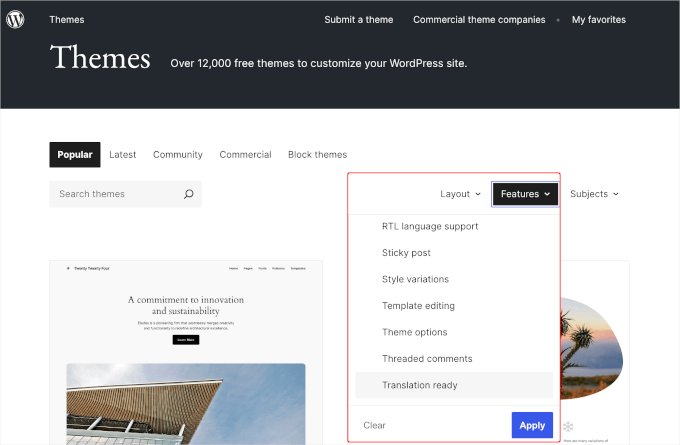
Apăsați butonul „Aplicare”.
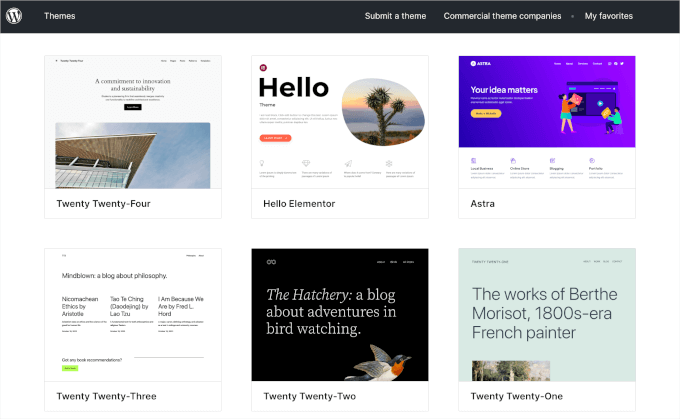
WordPress vă va afișa apoi teme gratuite care au indicat suport pentru funcția de pregătire pentru traducere.
Acum, dacă urmează să-ți traduci tema într-o limbă de la dreapta la stânga, cum ar fi araba, ebraica, persana și urdu, atunci ar trebui să verifici și opțiunea „Suport limbă RTL” din meniul derulant „Caracteristici”.
Deci, să deschidem meniul derulant „Caracteristici” și apoi să selectăm opțiunile „Gata pentru traducere” împreună cu „Suport pentru limbi RTL”.
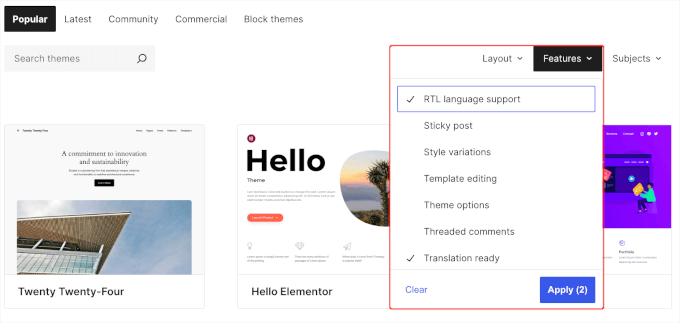
Puteți, de asemenea, să restrângeți și mai mult căutarea, bifând alte caracteristici pe care le-ați putea căuta în tema dvs. Doar nu uitați să apăsați butonul „Aplicare” pentru a sorta temele.
2. Găsirea unei teme WordPress premium, pregătită pentru traducere
Teme WordPress plătite sau premium sunt vândute de dezvoltatori terți pe propriile lor site-uri web.
Majoritatea temelor WordPress de top de pe piață sunt pregătite pentru traducere. Aceasta include teme populare precum Sydney, Astra și Divi. Toate acestea sunt pregătite pentru traducere.
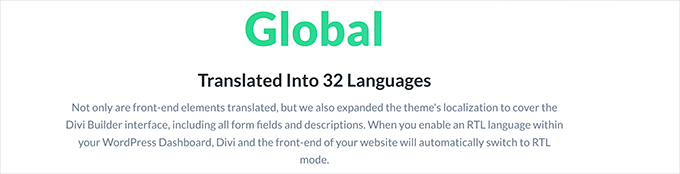
De obicei, puteți găsi informații despre pregătirea pentru traducere pe site-ul temei. Cu toate acestea, dacă nu sunteți sigur, întrebați dezvoltatorul temei înainte de a face achiziția.
Odată ce ați găsit o temă WordPress gata pentru traducere, instalați-o pe site-ul dvs. WordPress.
Dacă aveți nevoie de ajutor, puteți consulta ghidul nostru despre cum să instalați o temă WordPress cu instrucțiuni pas cu pas.
Acum că aveți tema pregătită pentru traducere, să vedem 3 metode pentru a o traduce. Iată o prezentare generală rapidă a tuturor metodelor pe care le vom împărtăși:
Vom începe prin a traduce o temă WordPress fără un plugin.
Metoda 1: Traducerea unei teme WordPress în WordPress
Există mai multe moduri de a traduce o temă WordPress gata pentru traducere. Puteți alege o metodă în funcție de cerințele dvs.
Înainte de a începe, să ne pregătim mai întâi site-ul web pentru traduceri.
Selectați limbile pentru site-ul dvs.
Mai întâi, trebuie să alegeți limba site-ului dvs. Acest lucru va permite WordPress să utilizeze automat fișierele de traducere corecte pentru tema dvs.
Dacă creezi un site web non-englez, asigură-te că ai selectat limba site-ului tău în setările WordPress.
Pur și simplu accesați pagina Setări » Generale din zona de administrare WordPress și derulați în jos la secțiunea „Limba site-ului”.
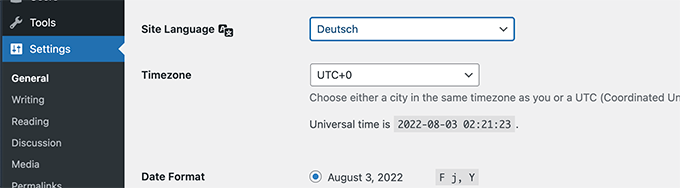
Acum, puteți alege limba pentru site-ul dvs. web și apoi faceți clic pe butonul „Salvare modificări”.
Această setare îi spune pur și simplu WordPress că partea frontală a acestui site web este în principal în această limbă particulară. WordPress va folosi apoi aceste informații pentru a vedea dacă o traducere este disponibilă pentru toate temele WordPress și pluginurile dvs.
Dacă există o traducere disponibilă, aceasta se va descărca și instala automat. În caz contrar, va folosi traducerile pe care le furnizați în pașii următori.
În cele din urmă, dacă nu există traduceri disponibile pentru acea limbă, atunci WordPress va folosi tema așa cum este, care este de obicei în limba engleză.
Metoda 2: Traducerea unei teme WordPress cu TranslatePress
Această metodă este mai ușoară și recomandată pentru toți utilizatorii WordPress.
Permite traducerea vizuală a temei WordPress cu o previzualizare live. Puteți vedea ce șiruri traduceți, cum sunt utilizate pe site-ul dvs. și cum arată după ce introduceți o traducere.
Veți introduce manual traducerile pentru fiecare șir, dar previzualizarea live vă va ajuta să vedeți mai mult context.
Mai întâi, să instalăm și să activăm pluginul TranslatePress. Pentru mai multe detalii, nu ezitați să consultați ghidul nostru pas cu pas despre cum se instalează un plugin WordPress.
După achiziționarea pluginului, vă puteți conecta la contul dvs. pe site-ul TranslatePress.
În contul dumneavoastră, veți vedea 2 descărcări – „Main Plugin” și „TranslatePress Business”. Acesta din urmă combină toate add-on-urile din planul dumneavoastră.
Va trebui să instalați și să activați ambele pluginuri.
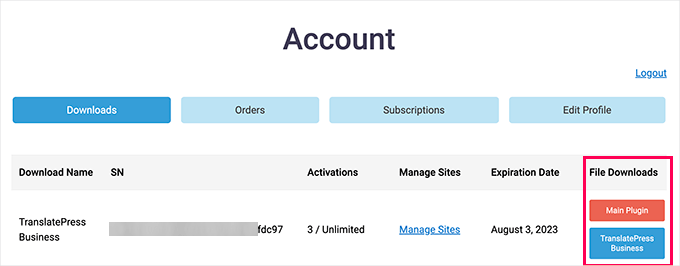
După ce ați instalat ambele pluginuri pe site-ul dvs. WordPress, sunteți acum gata să configurați setările pluginului.
Pentru a începe, va trebui să accesați Setări » TranslatePress în zona de administrare WordPress și să comutați la fila „Licență”.
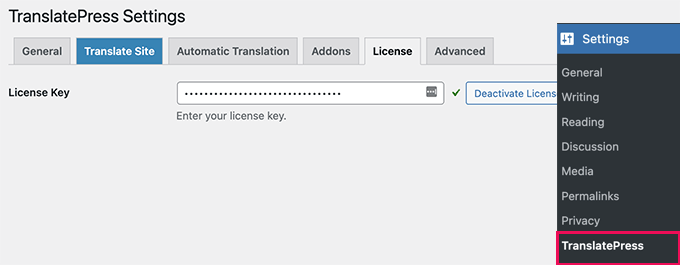
Aici, trebuie să introduceți cheia de licență a pluginului dvs., puteți găsi aceste informații în contul dvs. de pe site-ul TranslatePress.
După ce ați activat cheia de licență, puteți trece la fila „General” din setările pluginului. De aici, veți dori să selectați limba implicită pentru site-ul dvs.
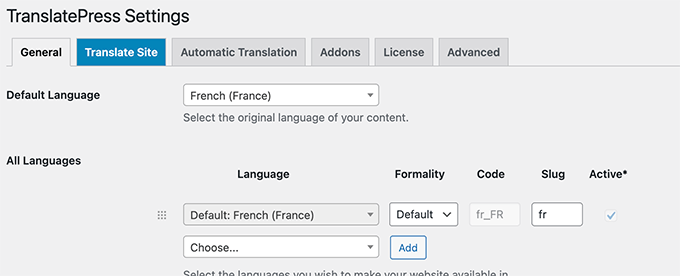
Sub aceasta, puteți adăuga alte limbi pe care doriți să le adăugați pe site-ul dvs. Puteți, de asemenea, să revizuiți alte setări de pe pagină.
De exemplu, puteți selecta opțiuni pentru comutarea limbii, puteți seta un subdirector pentru limba implicită și multe altele.
Odată ce ai terminat personalizarea, apasă butonul „Salvează modificările” pentru a stoca setările tale.
Acum sunteți gata să începeți traducerea temei dvs. WordPress. Să facem clic pe butonul „Translate Site” din bara de instrumente de administrare de sus sau de pe pagina de setări.
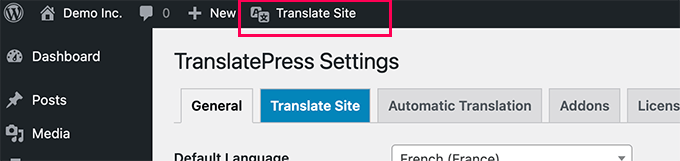
Aceasta va deschide ecranul „Tradu” cu o previzualizare live a site-ului tău web.
Pur și simplu plasați cursorul mouse-ului peste o bucată de text. Dacă acel text este generat de tema dvs. WordPress, veți vedea o pictogramă cu un creion verde lângă el.
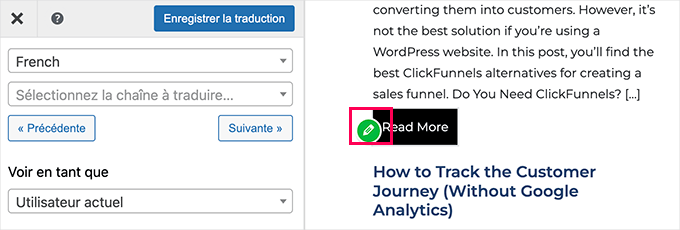
Făcând clic pe el vor fi afișate opțiunile de traducere în coloana din stânga.
Continuați și furnizați traducerile pentru acel șir.
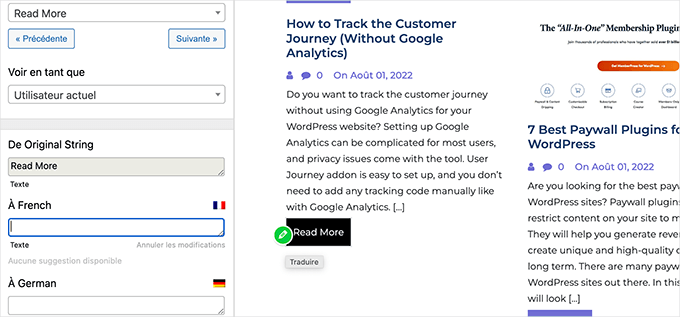
De asemenea, puteți traduce meniurile de navigare și orice altceva vedeți pe ecran.
Nu uitați să salvați modificările pentru a stoca traducerile.
Metoda 3: Traducerea manuală a unei teme WordPress
Această metodă necesită descărcarea șabloanelor de traducere WordPress și utilizarea unui software de editare a traducerilor pentru a traduce manual tema.
Mai întâi, trebuie să descărcați tema pe care doriți să o traduceți pe computer, apoi să extrageți fișierele temei.
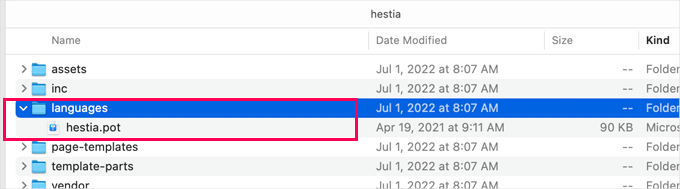
În fișierele extrase, veți găsi folderul „languages”. Acest folder ar trebui să aibă un fișier POT sau, în unele cazuri, ar putea exista un fișier .po sau .mo. În exemplul de mai jos, puteți vedea că hestia.pot este inclus.
Ce sunt fișierele .pot .po și .mo?
WordPress și temele WordPress folosesc un sistem numit „gettext” pentru traduceri, localizare și internaționalizare.
În „gettext”, programatorii folosesc apeluri „gettext” pentru fiecare zonă translatabilă a software-ului. Acestea sunt indicii de programare care indică faptul că un anumit text este translatabil.
Aceste apeluri sunt apoi colectate într-un fișier POT.
Practic, un fișier POT este un șablon de șiruri de caractere traductibile într-un program.
Folosind un fișier POT, traducătorii generează apoi un fișier .po (Portable Object) pentru limba lor. Numele fișierului se referă la limba pentru care este destinat.
De exemplu, un fișier de traducere francez ar fi numit fr_FR.po. Acesta este fișierul pe care îl veți traduce.
În cele din urmă, fișierele .mo sunt formatul lizibil de mașină al fișierului .po. Acesta va fi generat din fișierul .po pe care îl obțineți de la editorul de traduceri, deci nu trebuie să îl creați singur.
Traducerea temelor WordPress folosind Poedit
Puteți edita pur și simplu fișierele .pot și .po în orice editor de text la alegere. Majoritatea distribuțiilor bazate pe Linux vin preinstalate cu instrumente de linie de comandă care pot fi utilizate pentru a genera fișiere .mo.
Cu toate acestea, deoarece abia începeți cu localizarea, este foarte recomandat să folosiți un editor „gettext”.
Vom traduce o temă WordPress folosind Poedit, care este un editor „gettext” disponibil pentru Windows, Mac și Linux. Este foarte ușor de utilizat și vă va ajuta să traduceți rapid tema WordPress fără a deteriora fișierele.
Primul lucru pe care trebuie să îl faceți este să instalați Poedit, la fel cum ați instala orice alt program pentru sistemul dumneavoastră de operare.
Prima dată când porniți Poedit după instalare, vi se va solicita să creați un proiect nou.
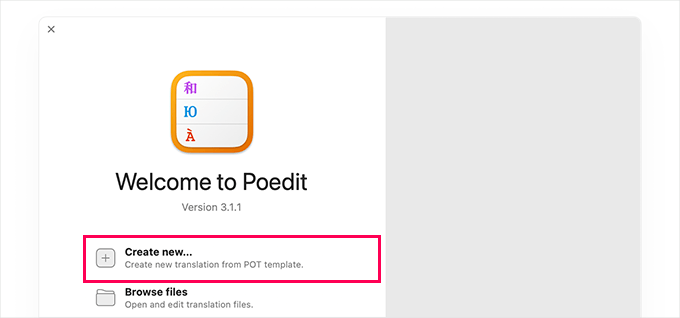
Făcând clic pe „Creare nouă” se va deschide o casetă de dialog pentru selectarea fișierului. Trebuie doar să selectați fișierul POT care a venit cu tema dvs.
Poedit vă va cere apoi să alegeți limba în care veți traduce tema.
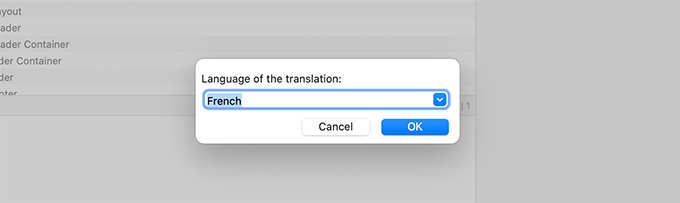
După selectarea limbii, fișierul se va încărca în editorul de traducere.
Editorul va afișa toate șirurile de caractere traductibile, iar dvs. puteți face clic pe orice șir pentru a-l traduce.
Apoi, veți vedea că există 2 casete sub această listă. Una este pentru șirul sursă, iar cealaltă este pentru traducere.
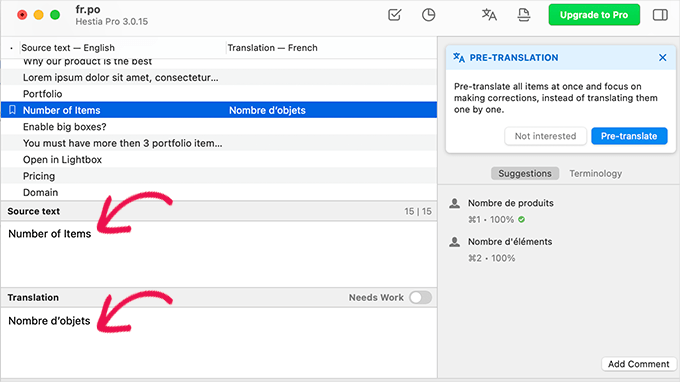
Când traduceți un șir, Poedit va trece automat la următorul șir din coadă.
După ce ați adăugat câteva traduceri, pur și simplu faceți clic pe butonul Fișier » Salvare pentru a vă salva modificările. Poedit vă va solicita să furnizați un nume pentru fișierul PO.
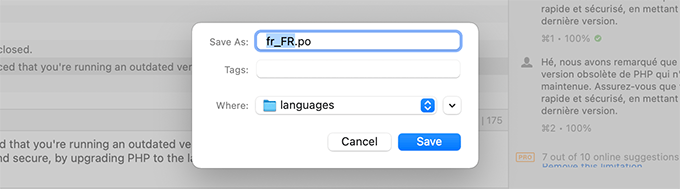
Implicit, Poedit va sugera un nume de fișier cu codul limbii, de exemplu, fr pentru franceză și de pentru germană. Cu toate acestea, WordPress are nevoie de aceste fișiere în formatul language_country.
De exemplu, dacă traduci în franceză pentru un public din Franța, atunci va trebui să folosești fr_FR.po ca nume de fișier. Similar, dacă ai traduce în arabă pentru Egipt, atunci vei folosi ar_EG.po.
Sfat: Puteți folosi acest link pentru a găsi codul țării și al limbii dvs.
După introducerea numelui fișierului formatat corect, continuați și faceți clic pe butonul „Salvare”.
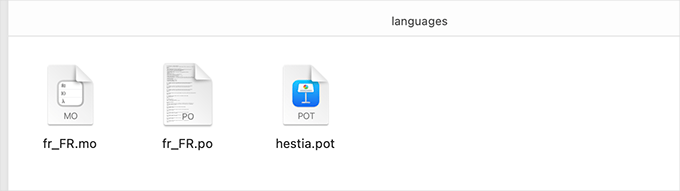
Acum puteți accesa folderul de limbi și veți vedea că Poedit a generat un fișier .po și un fișier cu extensia .mo.
Acum puteți reveni la Poedit și puteți continua traducerea altor părți ale temei WordPress.
Trebuie să traduceți în mai multe limbi? Nu vă faceți griji! Pur și simplu creați un proiect nou în Poedit și repetați acest proces.
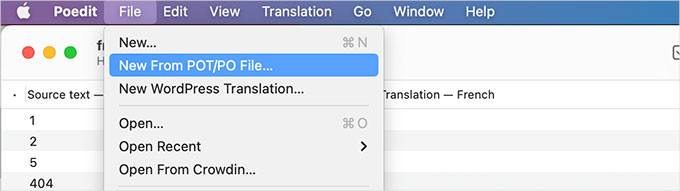
Când ați terminat, nu uitați să salvați modificările, astfel încât Poedit să vă poată actualiza fișierele PO și MO.
Încărcarea traducerilor temei tale
Odată ce sunteți gata să încărcați traducerile, pur și simplu conectați-vă la site-ul dvs. WordPress folosind un client FTP sau aplicația „Manager fișiere” din panoul de control al contului dvs. de găzduire web.
Odată conectat, veți dori să încărcați întregul folder „languages” de pe computer în folderul temei WordPress, situat sub /wp-content/themes/numele-temei-tale/.
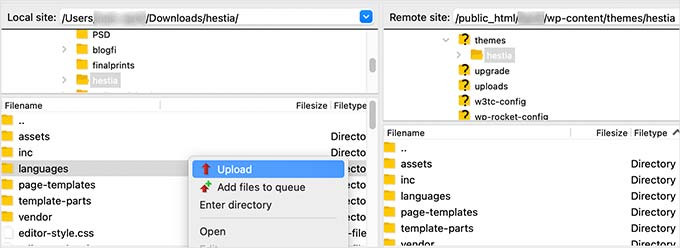
Atât! WordPress va începe acum să folosească fișierele de limbă pe care le-ați încărcat pentru a vă traduce tema.
Ajutați la traducerea temelor și plugin-urilor WordPress
Dacă nu sunteți un dezvoltator și doriți să ajutați dezvoltatorul temei sau pluginului WordPress, atunci traducerea este o modalitate excelentă de a contribui.
Luați în considerare trimiterea fișierelor PO traduse dezvoltatorilor temei, astfel încât și alți utilizatori WordPress să le poată folosi pe site-urile lor.
De asemenea, puteți contribui la software-ul de bază WordPress în sine.
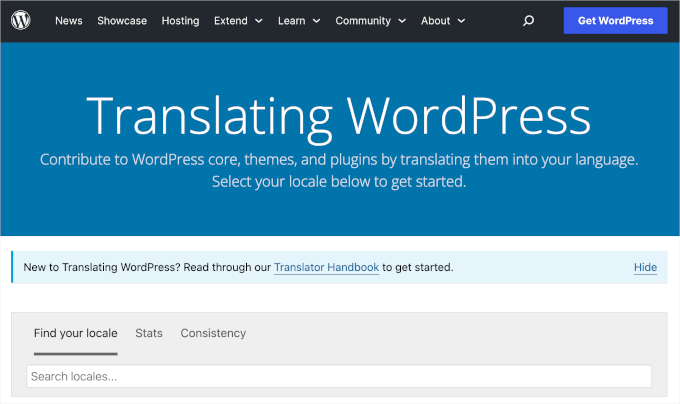
Site-ul de localizare WordPress WordPress localization website are informații detaliate despre cum să te alături unei echipe de localizare WordPress pentru multe limbi diferite.
Sperăm că acest articol v-a ajutat să învățați cum să găsiți și să traduceți cu ușurință o temă WordPress pregătită pentru traducere. În continuare, s-ar putea să doriți să consultați ghidurile noastre despre cum să traduceți un plugin WordPress în limba dvs. și cum să folosiți administratorul WordPress în limba engleză pe un site multilingv.
Dacă ți-a plăcut acest articol, te rugăm să te abonezi la canalul nostru de YouTube pentru tutoriale video WordPress. Ne poți găsi, de asemenea, pe Twitter și Facebook.



ALi ASGHAR
Dragă WEBBEGINNER, poți să-mi spui, te rog,
Cum să creez un meniu de navigare în subsol
Vezi exemplu
Același meniu în subsol
Aștept răspunsul tău frumos
Suport WPBeginner
Salut Ali,
Dacă tema dvs. WordPress a definit un meniu de navigare în zona subsolului, atunci puteți selecta acea locație atunci când creați meniurile.
Admin
Mat
Cea mai mare problemă cu temele este că relativ puține teme pot funcționa cu conținut multilingv prin pluginuri multilingve:
Cum pot găsi teme potrivite cu suport pentru conținut multilingv?
sau
Cum pot să-mi pregătesc tema pentru a fi utilizată cu suport pentru conținut multilingv?
Suport WPBeginner
Vă rugăm să consultați articolul nostru despre cum să găsești și să traduci teme WordPress pregătite pentru traducere.
Admin
Phong Bui
După traducere, din cuvântul afișat nu este. Cum rezolvați această problemă?
Mulțumesc mult
Zimbrul
O întrebare pe care am primit-o: după ce terminați de tradus fișierul (să zicem) en_US .po, trebuie să îl salvați ca ro_RO.po (să zicem că traduc în română) și apoi să trimiteți fișierele ro_RO.po și .mo în directorul de limbă al temei?
Suport WPBeginner
da, ar trebui să încărcați ambele fișiere în directorul temei dvs. De asemenea, dacă ați tradus complet o temă, puteți contacta dezvoltatorul temei și îi puteți trimite fișierul .po, astfel încât și alți utilizatori să poată beneficia de el.
Admin
Zimbrul
Mulțumesc pentru clarificare. Începeam să traduc o temă în limba română (WordPress este deja în română), dar este un fel de dificil, deoarece nu vreau să traduc opțiunile temei în Dashboard, vreau doar să traduc partea frontală (părțile care nu sunt deja în română din codul implicit WordPress.
Rama
Ghid foarte bun pentru a găsi și traduce o temă WordPress pregătită pentru traducere și poate fi tradusă în mai multe limbi.
Chaim
Mulțumesc! Este de mare ajutor.
Zimbrul
Nu pot spune cât de mult apreciez acest articol! Folosesc Wordpress în engleză tot timpul, dar creez și site-uri web în română și aș dori ca tot front-end-ul WordPress să fie în română, de aceea acest lucru este extrem de util.
Cred că există o confuzie printre utilizatorii WP cu privire la traducerea temelor, traducerea WordPress, utilizarea WordPress în limba maternă și construirea unui site WordPress multilingv.
Susan Smith
Articol foarte interesant! Zimbrul, am folosit un plugin premium foarte drăguț numit WPML pentru configurarea unui site multilingv. Merită banii și permite traduceri personalizate.
Zimbrul
Susan, mulțumesc că ai menționat acest plugin, aproape că l-am cumpărat de multe ori, dar nu am făcut-o niciodată, deoarece sunt cam „speriat” de construirea și administrarea unui site bi-lingual. Mulțumesc pentru pont. S-ar putea să-l încerc într-o zi, după ce voi înțelege cum funcționează SEO pentru un site multi-lingual.