


Deși noi nu afișăm personal pin-uri Pinterest pe site-urile noastre, știm că unii dintre cititorii noștri caută această opțiune.
Partajarea activității dvs. pe Pinterest pe site-ul dvs. WordPress îl poate face mai captivant și, de asemenea, poate contribui la creșterea numărului de urmăritori pe rețelele sociale.
Din fericire, am găsit o modalitate destul de ușoară de a afișa pin-uri de pe Pinterest în WordPress. Puteți face acest lucru fie cu un plugin gratuit, fie cu blocul Pinterest implicit.
În acest articol, vă vom arăta cum să adăugați cele mai recente pin-uri Pinterest la widget-urile din bara laterală WordPress, pas cu pas.
De ce să afișați cele mai recente pin-uri de pe Pinterest în bara laterală WordPress?
Pinterest este una dintre cele mai populare platforme de social media vizuale. Dacă doriți să vă dezvoltați panourile Pinterest sau să atrageți atenția asupra unui pin specific, afișarea acestora pe propriul site web poate contribui la generarea mai multor vizualizări și distribuiri.
Pe măsură ce panoul dvs. Pinterest crește în popularitate, acesta va atrage mai mulți utilizatori înapoi pe site-ul dvs. și va crește și mai mult traficul.
Acestea fiind spuse, hai să-ți arătăm cum să afișezi cele mai recente pinuri Pinterest în zonele widgeturilor barei laterale WordPress. Pur și simplu folosește linkurile rapide de mai jos pentru a merge direct la metoda pe care vrei să o folosești:
Metoda 1: Afișează cele mai recente pinuri Pinterest în widgeturile barei laterale WordPress automat
Cea mai ușoară modalitate de a afișa cele mai recente pin-uri în zonele widget-urilor din bara laterală WordPress este prin utilizarea plugin-ului GS Pinterest Portfolio.
Acest plugin face ușor să adaugi pinurile tale Pinterest în orice zonă de widget a site-ului tău WordPress. În plus, va afișa automat pinuri Pinterest noi pe măsură ce sunt adăugate pe panourile tale.
Primul lucru pe care trebuie să îl faceți este să instalați și să activați pluginul GS Pinterest Portfolio. Pentru mai multe detalii, consultați ghidul nostru pas cu pas despre cum să instalați un plugin WordPress.
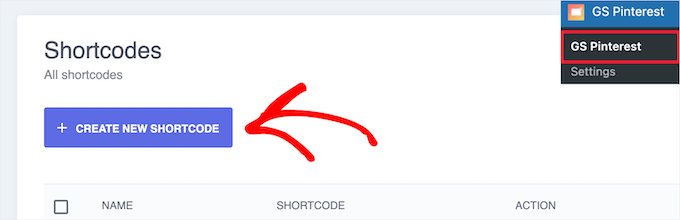
La activare, trebuie să accesați GS Pinterest » GS Pinterest și apoi să faceți clic pe butonul „Creare scurtcod nou”.
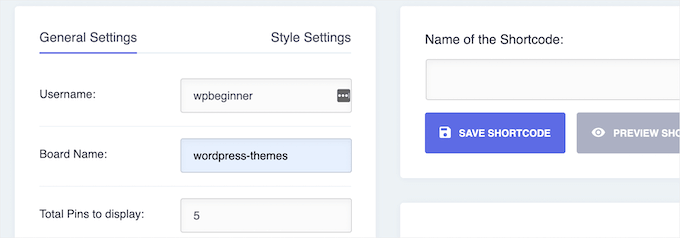
Apoi, trebuie să introduceți numele dvs. de utilizator Pinterest în căsuța „Username” și numele panoului Pinterest pe care doriți să îl afișați în căsuța „Board Name”.
Apoi, alege numărul de pinuri pe care vrei să le afișezi. Poți merge până la 25 de pinuri.
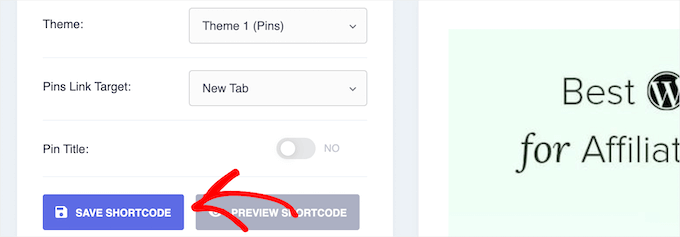
Mai jos, puteți alege dacă doriți ca linkurile să se deschidă într-o filă nouă atunci când sunt făcute clic în caseta „Țintă link pin-uri”. Puteți, de asemenea, să activați opțiunea de afișare a titlului pin-ului.
Apoi, apasă pe butonul „Salvează Shortcode”.
După aceea, faceți clic pe opțiunea de meniu „Setări stil” din partea de sus a paginii.
Acest lucru vă oferă câteva opțiuni diferite pentru aspectul pinilor dvs. Puteți personaliza modul în care vor fi afișați pe desktop, tabletă, mod portret și dispozitive mobile.
Alegeți pur și simplu numărul de coloane din fiecare meniu derulant.
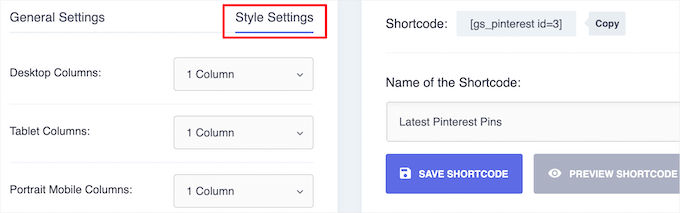
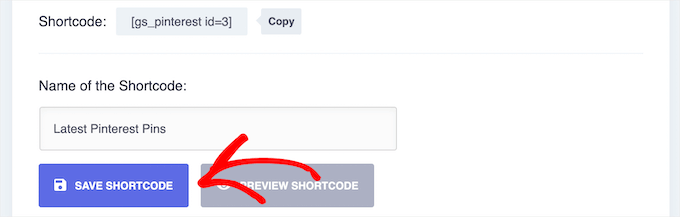
Apoi, dați un nume scurtcodului dvs. în caseta „Numele scurtcodului” și faceți clic pe butonul „Salvează scurtcodul”.
Pluginul va genera automat o previzualizare, astfel încât să puteți face modificări înainte de a continua.
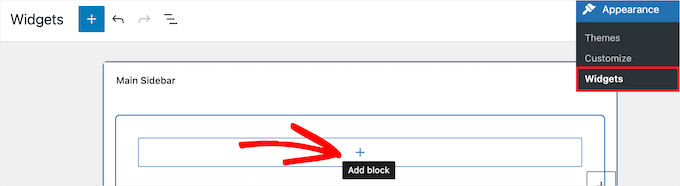
Pentru a adăuga pinurile dvs. Pinterest la un widget din bara laterală, accesați pur și simplu Aspect » Widgeturi și faceți clic pe pictograma „+” pentru a adăuga un bloc.
Zonele widget disponibile pot fi diferite în funcție de tema WordPress pe care o utilizați.
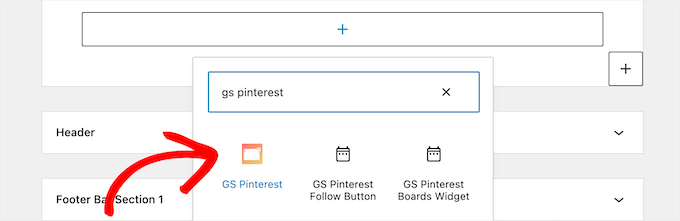
Apoi, căutați „GS Pinterest”.
Apoi, faceți clic pe blocul GS Pinterest.
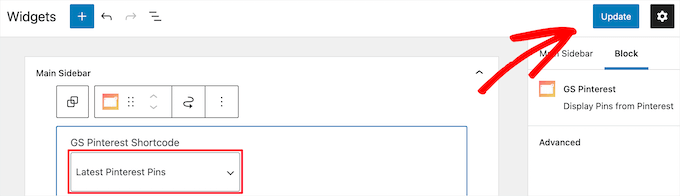
După aceea, shortcode-ul pe care l-ați creat va fi listat automat.
Dacă ați creat mai multe shortcode-uri pentru pin-uri Pinterest, selectați-l pe cel pe care doriți să îl utilizați din meniul derulant „GS Pinterest Shortcode”.
Apoi, faceți clic pe butonul „Actualizează” pentru a salva modificările.
Pentru a afla mai multe despre widget-uri, consultați ghidul nostru despre cum să adăugați și să utilizați widget-uri în WordPress.
Notă: Dacă utilizați o temă de blocuri, atunci va trebui să accesați Aspect » Editor și să utilizați editorul complet al site-ului pentru a adăuga blocul GS Pinterest în bara laterală a șabloanelor paginilor site-ului dvs.
Pentru mai multe detalii, vă rugăm să consultați ghidul nostru complet despre editarea completă a site-ului WordPress: ghidul complet despre editarea completă a site-ului WordPress.
Acum, puteți vizita site-ul dvs. pentru a vedea cele mai recente pinuri Pinterest.

Metoda 2: Afișați manual un singur pin Pinterest în widgeturile din bara laterală WordPress
Această metodă vă permite să afișați un singur pin de pe Pinterest pe site-ul dvs. Dacă aveți un pin popular pe care doriți să îl afișați și să direcționați mai mult trafic către el, atunci aceasta este o opțiune bună.
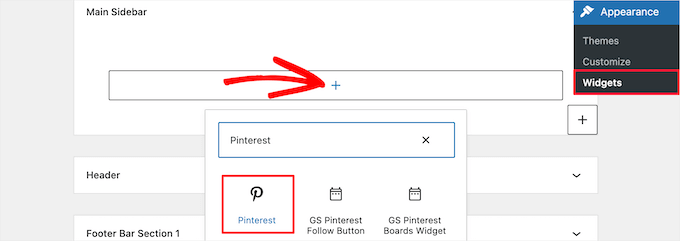
Pentru a face acest lucru, pur și simplu mergi la Aspect » Widgeturi și apasă pe pictograma de adăugare bloc '+'.
Notă: Dacă utilizați o temă de bloc, atunci puteți merge la Aspect » Editor în schimb și puteți alege șablonul de pagină pe care doriți să îl editați. Apoi, puteți adăuga blocuri la acesta. Pentru detalii, consultați ghidul nostru despre editarea completă a site-ului WordPress.
Acum, căutați „Pinterest” și adăugați blocul.
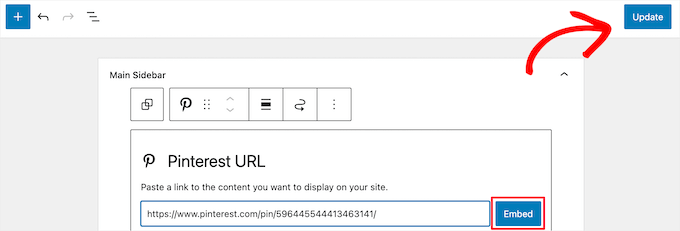
Apoi, introduceți URL-ul pin-ului sau al panoului Pinterest pe care doriți să îl afișați și faceți clic pe butonul „Embed”.
Apoi, faceți clic pe butonul „Actualizare” pentru a salva modificările.
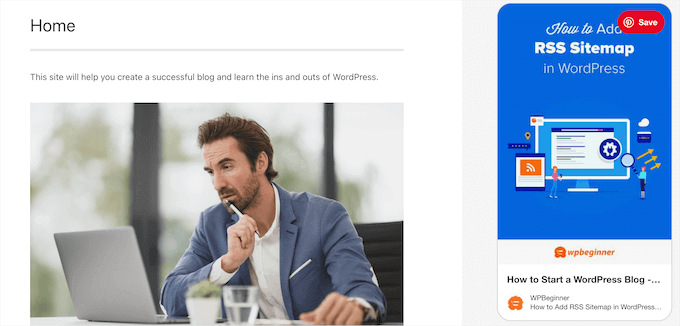
Acum, puteți vizita blogul dvs. WordPress pentru a vedea pinul dvs. Pinterest live.
Notă: Acest pin Pinterest nu se va actualiza automat. Pentru a afișa un pin nou, va trebui să repetați același proces de mai sus.
Sperăm că acest articol v-a ajutat să învățați cum să afișați cele mai recente pin-uri de pe Pinterest în widget-urile din bara laterală WordPress. De asemenea, ați putea dori să consultați ghidul nostru despre cum să vă verificați site-ul WordPress pe Pinterest sau cum să adăugați un buton „Pin It” de pe Pinterest în WordPress.
Dacă ți-a plăcut acest articol, te rugăm să te abonezi la canalul nostru de YouTube pentru tutoriale video WordPress. Ne poți găsi, de asemenea, pe Twitter și Facebook.


Dennis Muthomi
Pluginul GS Pinterest Portfolio este uimitor pentru site-urile de lifestyle și de mâncare. A fost de mare ajutor pentru clienții mei!
Un lucru IMPORTANT pe care aș dori să-l împărtășesc este că, atunci când adăugați widget-uri Pinterest în barele laterale, puneți-le sub formularele de email și CTA-urile principale. Acest lucru menține accentul pe ceea ce contează cu adevărat – conversia vizitatorilor.
Ed Seid
Mulțumesc că mi-ai prezentat acest plugin. Ca fotograf de femei frumoase în Hawaii, folosesc Pinterest pentru a mă inspira. Folosesc widgetul pentru a-mi împărtăși ideile cu publicul site-ului meu. Mahalo din Hawaii!
Personal editorial
Sigur. Tocmai ți l-am trimis.
Admin
Bstar0306
L-am instalat, dar din anumite motive există un punct lângă fiecare pin! Există vreun motiv pentru asta?
wpbeginner
@Bstar0306 Da, motivul pentru care există un punct lângă el este din cauza foii dvs. de stil. Pluginul îl afișează în listă. Uneori, în foaia de stil, puteți avea un #sidebar li general sau ceva similar care are un list-style-type: square etc.
bkmacdaddy
@Bstar0306 Am răspuns la întrebarea ta când ai pus-o pe blogul meu. Iată ce am scris:
Este o problemă cu CSS-ul temei tale. Pur și simplu adaugă următorul cod la sfârșitul fișierului style.css al temei tale (poți face acest lucru în administratorul WordPress sub Aspect > Editor):
.widget-area ul li.pins-feed-item {list-style-type:none;}
Anunțați-mă dacă acest lucru vă ajută.
bkmacdaddy
Mulțumesc pentru că ați vorbit despre plugin-ul meu! Sper că toată lumea se bucură să-l folosească. Dacă cineva are nevoie de asistență cu acesta, nu ezitați să mă contactați prin pagina plugin-ului de pe blogul meu: http://www.bkmacdaddy.com/pinterest-rss-widget-a-wordpress-plugin-to-display-your-latest-pins/
Adam W. Warner
Tocmai căutam un widget Pinterest util zilele trecute, mulțumesc @wpbeginner pentru postarea acestuia și de asemenea un MARE mulțumesc lui @bkmacdaddy pentru crearea acestui plugin și punerea lui la dispoziție. Bravo pentru valorificarea impulsului Pinterest ;)