


Gestionarea ideilor de conținut în foi de calcul este o practică obișnuită pentru proprietarii de site-uri WordPress. Fișierele CSV sunt perfecte pentru organizarea titlurilor postărilor, descrierilor și categoriilor – dar am observat că mulți utilizatori se lovesc de un zid atunci când încearcă să mute acele date în WordPress.
Procesul nu este la fel de simplu ca simpla copiere și lipire. Fără abordarea corectă, s-ar putea să întâmpinați probleme precum formatare greșită, metadate lipsă sau chiar postări corupte.
Am ajutat nenumărați utilizatori WordPress prin aceste provocări și am văzut aceleași probleme apărând în mod repetat.
În acest ghid, vă vom ghida prin procesul exact pentru a importa cu succes idei de postări din fișiere CSV în WordPress.
Simplificați planificarea conținutului: automatizați importurile CSV
Pentru mulți proprietari de site-uri web WordPress, planificarea conținutului în foi de calcul este o practică obișnuită. Fiecare idee este organizată ordonat ca un rând, capturând detalii precum titlurile postărilor, etichetele și autorii.
Această abordare este deosebit de utilă pentru echipe. Când ați adăugat autori la lista dvs., foile de calcul asigură că toată lumea știe ce are de făcut. Este o modalitate excelentă de a rămâne coordonat cu privire la proiectele viitoare.
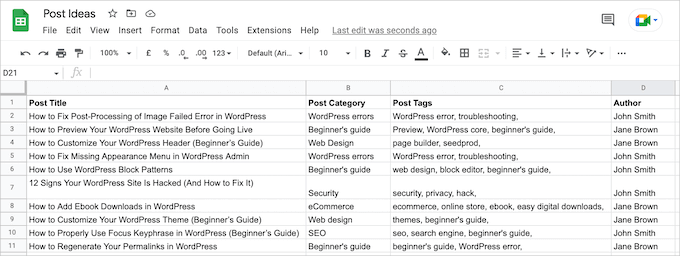
Cu toate acestea, atunci când este timpul să transformați aceste idei în postări noi, introducerea manuală a fiecărei piese poate deveni obositoare. Acest lucru nu numai că consumă timp, dar deschide și spațiu pentru erori.
În loc să introduceți totul manual în WordPress, luați în considerare utilizarea unui plugin pentru a importa automat ideile dvs. din foi de calcul CSV.
Acest proces este mai rapid, reduce șansele de greșeli și vă eliberează pentru a vă concentra pe scrierea de postări de calitate – îmbunătățind în cele din urmă fluxul de lucru editorial.
Acum, să explorăm cum această automatizare poate îmbunătăți procesul de creare a conținutului.
Cum să importați idei de postări din foaia de calcul CSV în WordPress
Cel mai simplu mod de a importa idei de postări din foi de calcul CSV în WordPress este prin utilizarea WP All Import. Acest plugin poate crea automat o nouă schiță pentru fiecare postare din foaia de calcul, ceea ce economisește mult timp.
De asemenea, are o interfață simplă de tip drag-and-drop care îți permite să mapezi diferitele coloane din foaia de calcul CSV la diferite conținuturi din WordPress. Acest lucru înseamnă că poți fi sigur că toate informațiile sunt copiate corect.
De asemenea, nu trebuie să utilizați etichete speciale pentru coloanele din foaia de calcul, cum ar fi post_type sau post_status, ceea ce îl face un plugin foarte ușor de utilizat.
Înainte de a începe, este totuși o idee bună să vă revizuiți foaia de calcul. Dacă fișierul CSV conține date incorecte, acest lucru poate cauza probleme la import.
Ar trebui să vă gândiți și dacă există mai multe informații pe care le puteți adăuga la foaia de calcul. De exemplu, ați putea adăuga un blogger invitat sugerat pentru fiecare postare.
Acest lucru vă poate economisi timp, deoarece nu va trebui să adăugați manual aceste informații la fiecare postare după ce aceasta este importată în tabloul de bord WordPress.
Încărcați fișierul dvs.
Când sunteți mulțumit de informațiile din foaia de calcul, următorul pas este instalarea și activarea pluginului WP All Import. Pentru mai multe detalii, consultați ghidul nostru despre cum să instalați un plugin WordPress.
La activare, accesați Toate importurile » Import nou.
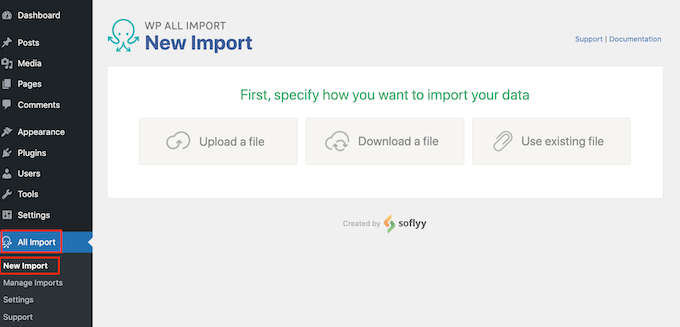
Există un plugin WP All Import Pro care poate importa fișiere CSV în mai multe moduri diferite, inclusiv utilizând URL-ul fișierului sau importând informațiile prin FTP.
Dacă nu ai auzit de FTP înainte, atunci poți vedea ghidul nostru complet despre cum să te conectezi la site-ul tău folosind FTP pentru mai multe informații.
Cu toate acestea, versiunea gratuită a WP All Import vă permite doar să importați un fișier CSV de pe computerul dvs. În opinia noastră, acest lucru este suficient pentru majoritatea blogurilor și site-urilor WordPress.
Având acest lucru în vedere, faceți clic pe butonul „Upload a file” și apoi alegeți foaia de calcul CSV pe care doriți să o importați.
WP All Import poate crea o nouă postare pentru fiecare rând din foaia de calcul, sau poate adăuga datele din foaia de calcul la postările care există deja pe site-ul dvs. WordPress.
Deoarece dorim să creăm un nou draft pentru fiecare idee de postare, apasă pe „Elemente noi”. După aceea, pur și simplu deschide meniul derulant „Creare nouă” și apasă pe „Postări”.
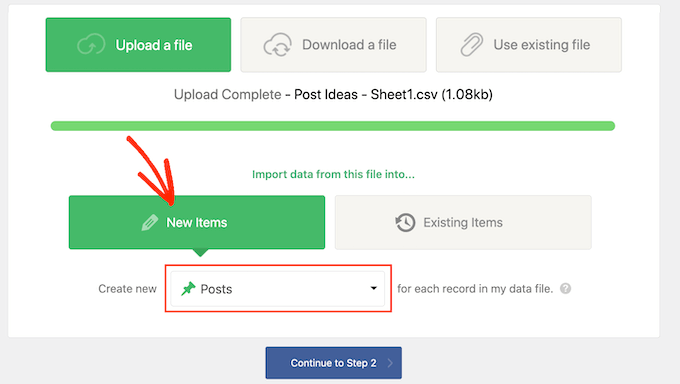
Odată ce ai făcut asta, continuă și apasă butonul „Continuare la pasul 2”.
Creează filtre (Opțional)
WP All Import va arăta acum câte postări noi va crea și ce date va adăuga la fiecare postare. Poți derula prin aceste postări făcând clic pe săgeți pentru a previzualiza importul în avans.
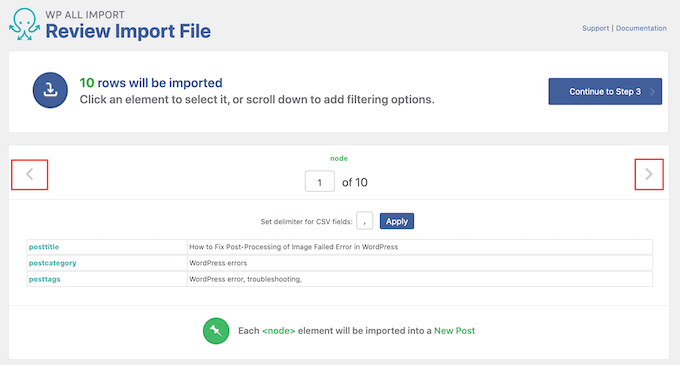
În mod implicit, WP All Import va importa toate informațiile din foaia de calcul CSV.
Dacă nu doriți să importați fiecare idee din foaia de calcul, puteți crea filtre. De exemplu, ați putea folosi un filtru pentru a importa doar ideile de postări care au o anumită etichetă sau aparțin unei anumite serii de postări.
Pentru a crea un filtru, continuați și faceți clic pentru a extinde secțiunea Adăugare opțiuni de filtrare.
Veți vedea acum câteva meniuri derulante și câmpuri pe care le puteți folosi pentru a crea un filtru. În imaginea următoare, importăm doar idei de postări care au eticheta „Ghid pentru începători”.
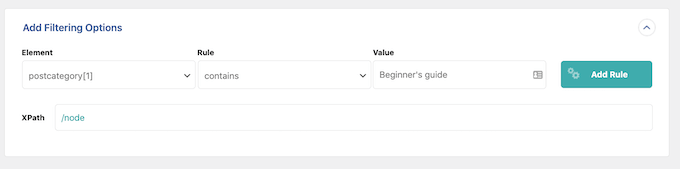
Este posibil să vedeți opțiuni diferite în funcție de modul în care v-ați organizat foaia de calcul.
Când sunteți mulțumit de filtrul dvs., continuați și faceți clic pe butonul „Add Rule”.
WP All Import va crea acum un filtru. Pentru a aplica acest filtru importului dvs., asigurați-vă că faceți clic pe butonul „Apply Filters to XPath”.
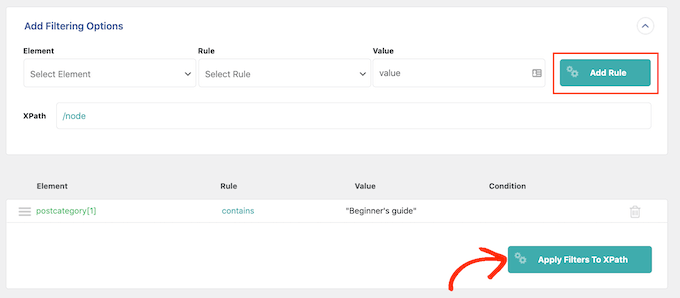
Previzualizarea postărilor din partea de sus a ecranului se va actualiza acum pentru a afișa doar postările care trec de filtrul dvs.
Doriți să adăugați mai multe filtre la importul dvs.? Pur și simplu urmați procesul descris mai sus.
Dacă creați mai multe filtre, atunci puteți spune WP All Import să importe doar conținutul care trece prin toate filtrele dvs. făcând clic pe „AND”.
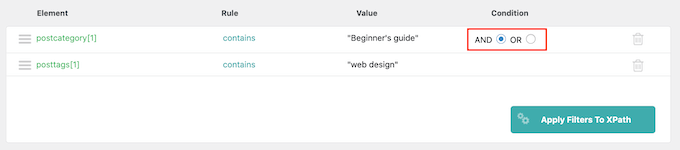
O altă opțiune este să importați orice idee de postare care trece prin unul sau mai multe dintre filtrele dvs. făcând clic pe butonul radio „SAU”.
După selectarea uneia dintre aceste opțiuni, continuați și faceți clic pe „Aplicare filtre la XPath”. Ca și înainte, puteți utiliza previzualizarea pentru a vedea exact ce postări va crea WP All Import pe baza foii de calcul și a filtrelor dvs.
Mapați-vă valorile
Când sunteți mulțumit de previzualizare, derulați în partea de jos a ecranului și faceți clic pe „Continuare la Pasul 3”.
Acest lucru te va duce la un ecran unde poți mapa fiecare coloană din foaia de calcul la o zonă a unei postări WordPress.
În partea dreaptă, există o casetă care arată diferitele „categorii” de date pe care WP All Import le va importa pentru fiecare postare.
În stânga sunt toate zonele diferite unde puteți afișa aceste date, cum ar fi titlul postării, titlul SEO, conținutul și autorul, dacă aveți un blog WordPress multi-autor.
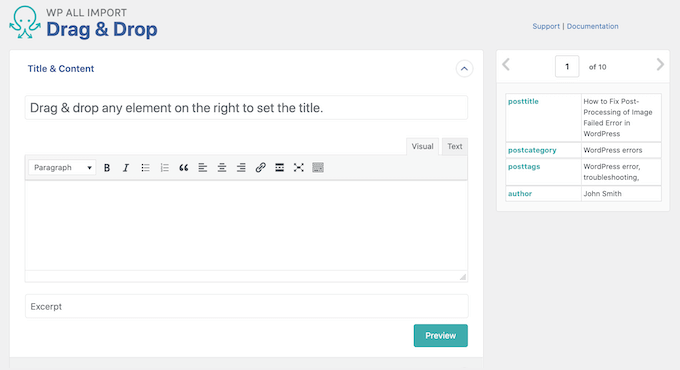
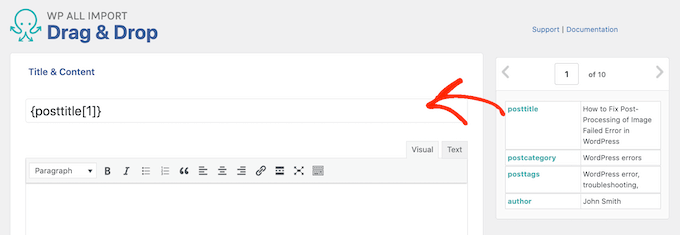
Pentru a crea maparea, pur și simplu găsiți o categorie de date în caseta din dreapta. Apoi, trageți-o în zona unde doriți să afișați aceste informații în WordPress și plasați-o.
În imaginea următoare, puteți vedea că am tras „posttitle” în câmpul Titlu. Aceasta înseamnă că aceste informații vor fi utilizate pentru titlul postării.
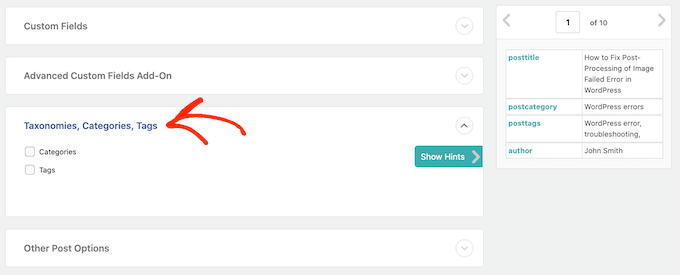
Uneori, poate fi necesar să faceți pași suplimentari pentru a crea maparea. De exemplu, pentru a importa informații despre categorii și etichete dintr-o foaie de calcul, va trebui să faceți clic pentru a extinde secțiunea „Taxonomii, Categorii, Etichete”.
Puteți apoi să bifați fie căsuța „Categorii”, fie „Etichete”.
Aceasta adaugă noi setări unde puteți configura cum va importa WordPress categoriile sau etichetele din foaia de calcul. De exemplu, îi spuneți WP All Import să impună o singură categorie per postare în WordPress.
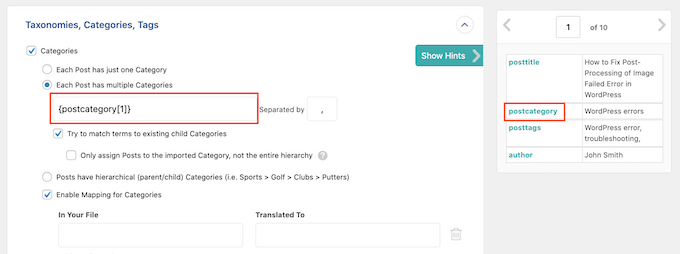
În capturile de ecran următoare, spunem WP All Import să importe toate categoriile din foaia de calcul, chiar dacă asta înseamnă că un singur post va avea mai multe categorii.
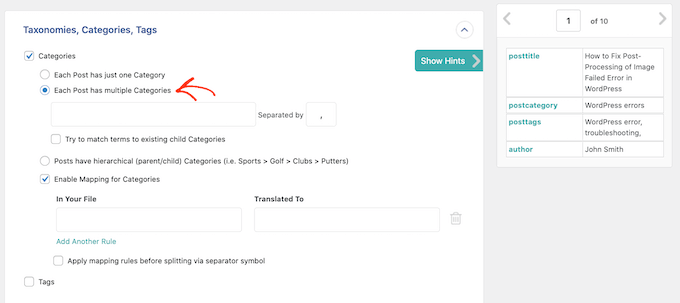
De obicei, vei dori să mapezi etichetele și categoriile din foaia de calcul la orice categorii și etichete care există deja în tabloul de bord WordPress.
Acest lucru împiedică WP All Import să creeze etichete și categorii duplicate, ceea ce poate afecta modul în care site-ul dvs. apare în rezultatele motoarelor de căutare.
Pentru a afla mai multe despre cum categoriile și etichetele afectează optimizarea pentru motoarele de căutare, vă rugăm să consultați ghidul nostru despre cele mai bune practici SEO pentru sortarea conținutului dvs..
Dacă dorești ca plugin-ul să încerce să mapeze valorile din foaia de calcul la categoriile și etichetele existente în WordPress, atunci bifează căsuța „Încearcă să potrivești termenii cu categoriile / etichetele copil existente”.
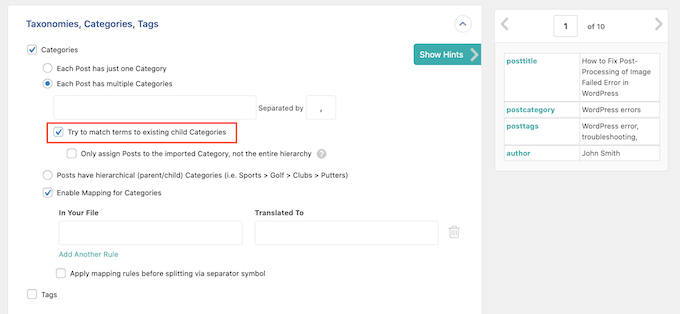
După aceea, pur și simplu găsiți categoria sau eticheta foii dvs. de calcul în caseta din dreapta.
Apoi, creați maparea utilizând drag and drop.
Apoi, faceți clic pentru a extinde secțiunea „Alte opțiuni de postare”.
Configurați importul dvs.
WP All Import poate crea noile postări ca schițe sau le poate publica. De obicei, veți dori să transformați fiecare idee de postare într-o schiță, așa că faceți clic pe butonul radio „Schiță”.
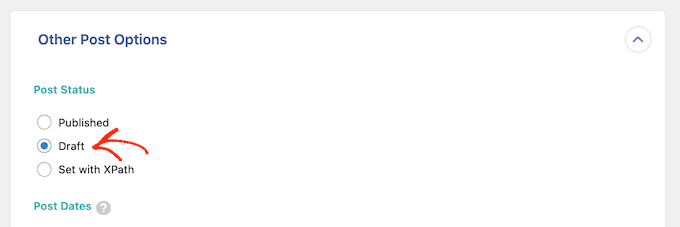
Odată ce ați făcut acest lucru, puteți alege dacă permiteți comentarii și trackback-uri și pingback-uri la postări.
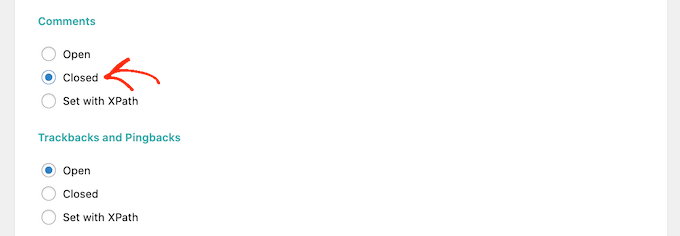
De exemplu, dacă doriți să dezactivați complet comentariile pentru postările dvs. noi, atunci pur și simplu faceți clic pentru a selecta butonul radio „Închis” din secțiunea „Comentarii”.
Dacă foaia dvs. de calcul are valori pe care ați dori să le utilizați ca autor al postării sau ca slug al URL-ului postării, atunci aceasta este șansa dvs. de a crea maparea utilizând drag and drop.
De exemplu, dacă foaia ta de calcul are un autor pentru fiecare idee de postare, atunci vei trage și vei plasa această valoare în câmpul „Autor postare”.
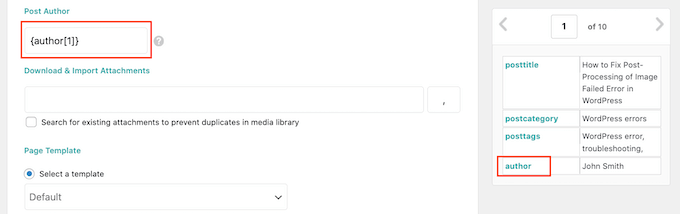
Există multe alte setări pe care le puteți încerca. Cu toate acestea, acestea ar trebui să fie suficiente pentru majoritatea foilor de calcul cu idei de postări.
După ce ai terminat de mapat valorile din foaia de calcul la tabloul de bord WordPress, derulează în partea de jos a ecranului și dă clic pe „Continuă la Pasul 4.”
Adăugați un identificator unic
Pentru a vă menține conținutul organizat și a evita duplicatele, WP All Import folosește un identificator unic pentru fiecare postare în timpul importului.
Acest lucru ajută la distingerea între intrările vechi și cele noi, mai ales atunci când reimportați foi de calcul sau adăugați idei noi de postări pe blog după o sesiune de brainstorming.
Utilizarea butonului „Detectare automată” simplifică acest proces prin selectarea automată a unui identificator unic, de obicei titlul postării. Acest lucru asigură că orice actualizare este integrată perfect la re-importare.
Pentru ideile de postări, acesta va fi, de obicei, titlul postării.
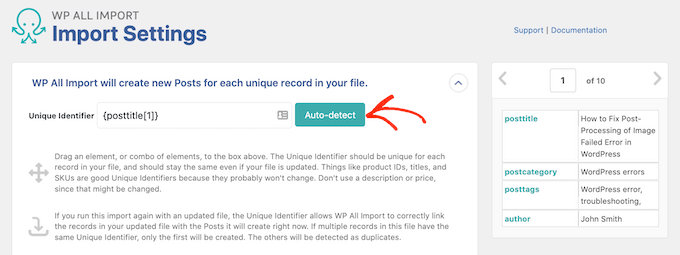
O altă opțiune este să folosești o valoare din caseta din dreapta, trăgând-o și plasând-o în câmpul „Identificator unic”.
Gestionarea importurilor repetate
Următorul pas este configurarea modului în care WP All Import va gestiona datele noi sau modificate.
Aici, de obicei, veți dori să creați postări pentru orice idei noi de postări din foaia de calcul CSV. Pentru a face acest lucru, pur și simplu bifați caseta „Creează postări noi din înregistrările nou prezente în fișierul dvs.”.
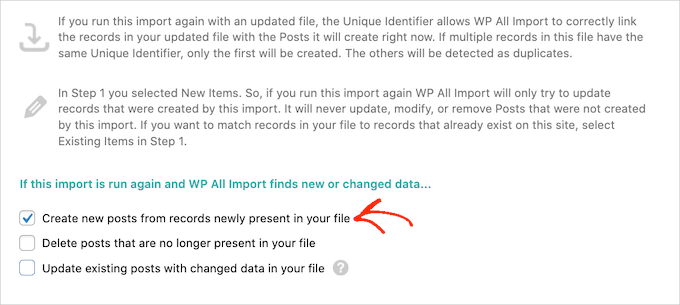
De asemenea, puteți utiliza foaia de calcul pentru a face modificări la ideile de postări pe care le-ați importat anterior. De exemplu, ați putea crea o nouă etichetă pe care doriți să o aplicați postărilor dvs. anterioare din WordPress.
Adăugarea etichetei la fiecare postare din foaia de calcul CSV și apoi reimportarea fișierului actualizat este mult mai ușoară decât deschiderea fiecărei postări din panoul de administrare WordPress și apoi introducerea manuală a etichetei.
Primul pas este să îi spuneți WP All Import cum ar trebui să gestioneze datele noi sau modificate pentru postările existente.
Pentru a începe, bifați caseta „Actualizați postările existente cu date modificate din fișierul dvs.” și apoi faceți clic pe „Alegeți ce date să actualizați”.
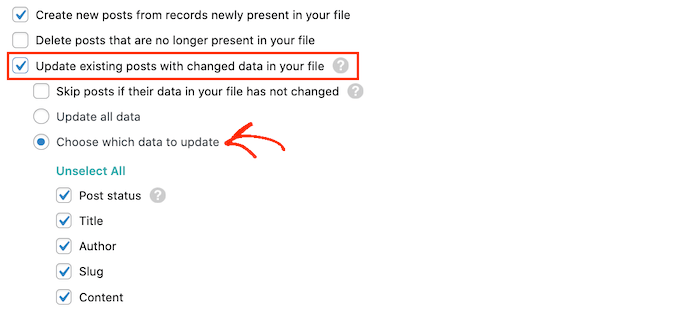
Vei vedea acum o listă cu toate tipurile diferite de date WordPress, cum ar fi autor, tip de postare și titlu de postare.
Poți continua și bifa căsuța pentru fiecare bucată de date pe care WP All Import ar trebui să o actualizeze atunci când sunt disponibile informații noi sau modificate.
Când vine vorba de actualizarea etichetelor și categoriilor, pluginul gestionează lucrurile puțin diferit.
Pentru a configura cum WP All Import va actualiza etichetele și categoriile, bifați căsuța „Taxonomii (inclusiv categorii și etichete)”.
Aici, aveți câteva opțiuni.
Cea mai simplă opțiune este să adăugați orice etichete și categorii noi fără a actualiza sau elimina etichetele și categoriile existente ale postării. Pentru a face acest lucru, faceți clic pe butonul radio „Adaugă doar noi”.
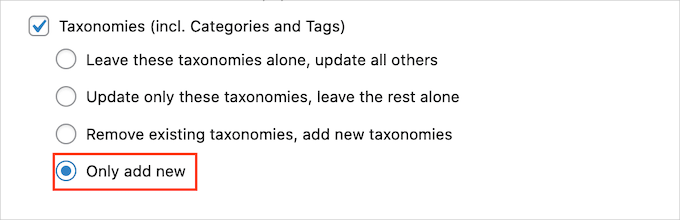
O altă opțiune este să adăugați noi etichete sau categorii, dar și să ștergeți etichetele sau categoriile care nu mai sunt în foaia dvs. de calcul.
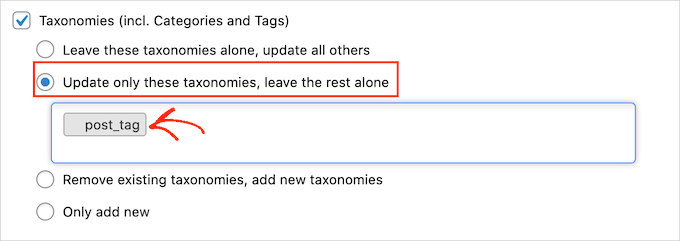
Pentru a face acest lucru, faceți clic pe oricare dintre aceste butoane radio:
- Lasă aceste taxonomii în pace, actualizează toate celelalte
- Eliminați taxonomiile existente, adăugați taxonomii noi.
Puteți apoi să continuați și să faceți clic pe noul câmp care apare. Pentru a aplica această setare etichetelor, faceți clic pe post_tag.
Dacă doriți să aplicați această setare categoriilor, selectați pur și simplu post_category.
Importați ideile dvs. de postări
Când ești mulțumit de modul în care este configurat importul, ești gata să apeși butonul „Continuare” din partea de jos a ecranului.
WP All Import va afișa acum o prezentare generală a tuturor informațiilor pe care urmează să le importați și a postărilor pe care le va crea.
Dacă sunteți mulțumit să continuați, faceți clic pe butonul „Confirm & Run Import”.
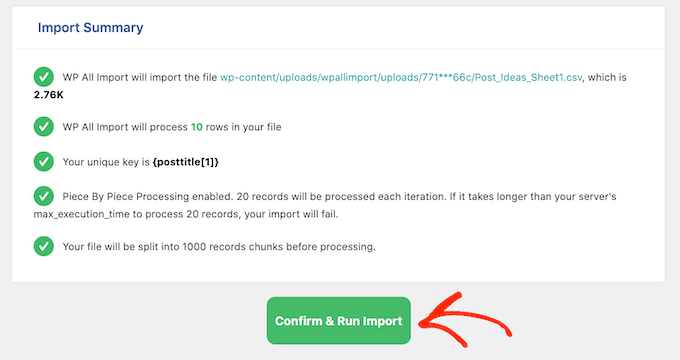
WP All Import va importa acum ideile dvs. de postări din foaia de calcul CSV și va crea un draft pentru fiecare rând din acea foaie de calcul. Odată ce acest lucru este gata, tot ce mai rămâne de făcut este să scrieți postările dvs. și să le programați în WordPress.
Lectură înrudită: Optimizarea procesului editorial WordPress
Dacă sunteți interesat să vă îmbunătățiți abilitățile de gestionare a conținutului WordPress, iată câteva resurse suplimentare care vă pot ajuta să vă optimizați fluxul de lucru și să vă îmbunătățiți blogul:
- Cum să vă îmbunătățiți fluxul de lucru editorial în blogurile WordPress cu mai mulți autori
- Cel mai bun software de asistență la scriere pentru WordPress (Comparativ)
- Cum să remediezi eroarea de conținut mixt în WordPress (Pas cu Pas)
- Cum să adăugați și să îmbunătățiți scorul de lizibilitate în postările dvs.
- Cum să programați automat actualizările de conținut în WordPress
- Cum să restricționați conținutul pentru utilizatorii înregistrați în WordPress
Întrebări frecvente despre importarea fișierelor CSV în WordPress
Iată câteva întrebări comune pe care le au utilizatorii la importarea fișierelor CSV în WordPress.
Cum import tipuri de postări personalizate CSV în WordPress?
Puteți importa tipuri de postări personalizate mapând câmpurile CSV la câmpurile WordPress corespunzătoare utilizând WP All Import, selectând tipul de postare dorit în timpul configurării.
Cum import un fișier CSV în WordPress?
Utilizați un plugin precum WP All Import pentru a încărca CSV-ul, a mapa câmpurile și a importa date direct pe site-ul dvs. WordPress fără efort.
Cum să importați în masă postări în WordPress?
Pentru importuri în vrac, selectați „Elemente noi” în WP All Import pentru a crea postări schiță pentru fiecare rând din foaia de calcul CSV.
Cum import date din Excel în WordPress?
Salvați mai întâi fișierul Excel în format CSV, apoi importați folosind un plugin precum WP All Import pentru a asigura un transfer de date fluid.
Dacă ți-a plăcut acest articol, te rugăm să te abonezi la canalul nostru de YouTube pentru tutoriale video WordPress. Ne poți găsi, de asemenea, pe Twitter și Facebook.


Chris Daly
Really Simple CSB nu a mai fost actualizat de peste 3 ani. Nu este depreciat, dar nu este compatibil cu nicio versiune curentă de WordPress. Am încercat să-l fac să funcționeze în WP 4.8 și a spus că a importat postările, dar nu le-am putut găsi în tabelul wp_post.
Rob Braddock
Știți dacă există vreo modalitate de a programa data publicării postărilor prin importul CSV? Știu că există pluginuri pentru a configura un program de rutină pentru publicare, dar nu pot găsi o modalitate ușoară de a edita în masă data individuală de publicare pentru postări individuale.
Mia
Rob,
Poți folosi instrumentul Import/Update, cum ar fi WP Ultimate CSV Importer. Acesta te ajută să programezi postările viitoare pentru a fi publicate în mod regulat. În același timp, poți actualiza și datele publicate anterior, prin actualizarea postării tale existente. Poți actualiza data publicării fie cu ID-ul postării, titlul sau slug-ul.
Heidi Pungartnik
Sfaturi grozave, foarte utile, mai ales pentru importuri mari! Mulțumesc