


Mutarea site-ului dvs. web pe un nou domeniu poate părea înfricoșătoare. O singură mișcare greșită și riscați să pierdeți traficul obținut cu greu și clasamentele în motoarele de căutare.
Am ajutat mii de utilizatori să-și redirecționeze cu succes site-urile fără probleme. Secretul este configurarea unei redirecționări complete a site-ului, astfel încât vizitatorii dvs. să ajungă întotdeauna la locul potrivit.
În acest ghid, vă vom arăta cum să faceți cu ușurință o redirecționare completă a site-ului în WordPress.
De ce să faci o redirecționare completă a site-ului în WordPress?
O redirecționare completă a site-ului vă permite să mutați întregul site web într-o nouă locație fără a pierde trafic sau clasamentele în motoarele de căutare. Când un utilizator introduce vechiul URL al site-ului dvs. web în browserul său, acesta va fi redirecționat automat către noul domeniu.
De asemenea, vă ajută să păstrați toate backlink-urile pe care le-ați construit de-a lungul anilor și să le direcționați către noul nume de domeniu al site-ului dvs. web. Utilizatorii dvs. pot găsi cu ușurință tot conținutul existent pe noul domeniu.
O redirecționare completă a site-ului previne, de asemenea, linkurile nefuncționale sau erorile 404, care pot fi dăunătoare pentru SEO-ul dvs. WordPress și experiența utilizatorului.
Din punct de vedere tehnic, o redirecționare completă a site-ului este o redirecționare 301. Acest tip de redirecționare spune motoarelor de căutare că pagina web s-a mutat permanent la noua locație.
Acesta este cel mai benefic tip de redirecționare pentru clasamentele cuvintelor cheie și traficul tău, și ajută la transferarea autorității SEO de la domeniul vechi la cel nou.
Acestea fiind spuse, să vedem cum puteți configura o redirecționare completă a site-ului în WordPress.
Notă editor: Înainte de a începe, trebuie să vă transferați conținutul pe noul domeniu. Cu toate acestea, nu ștergeți vechiul site. Trebuie să păstrați activă instalarea WordPress pe vechiul dvs. domeniu pentru ca această metodă de redirecționare să funcționeze. Puteți urma ghidul nostru despre cum să mutați WordPress pe un nou domeniu mai întâi.
Cum să faci o redirecționare completă a site-ului în WordPress
Cel mai simplu mod de a configura o redirecționare completă a site-ului WordPress este prin utilizarea All in One SEO (AIOSEO). Este cel mai bun plugin SEO pentru WordPress și este utilizat de peste 3 milioane de profesioniști.
AIOSEO vă ajută să vă optimizați site-ul web pentru motoarele de căutare fără a fi nevoie să angajați un expert. În plus, oferă un manager de redirecționare puternic care vă permite să redirecționați corect utilizatorii către un nou domeniu fără a pierde clasamentele SEO, urmărind în același timp erorile 404.
Pentru acest tutorial, vom folosi versiunea AIOSEO Pro deoarece include Redirection Manager. Există și o versiunea gratuită AIOSEO care are toate funcționalitățile de bază de care aveți nevoie pentru a începe să vă optimizați site-ul WordPress pentru a obține mai mult trafic de la motoarele de căutare.
Mai întâi, trebuie să instalați și să activați pluginul AIOSEO pe site-ul dvs. vechi (cel de la care vă mutați). Pentru mai multe detalii, vă rugăm să consultați ghidul nostru despre cum să instalați un plugin WordPress.
După activare, puteți accesa All in One SEO » General Settings din tabloul de bord WordPress și introduceți cheia de licență. Puteți găsi cheia în zona contului dvs. AIOSEO.
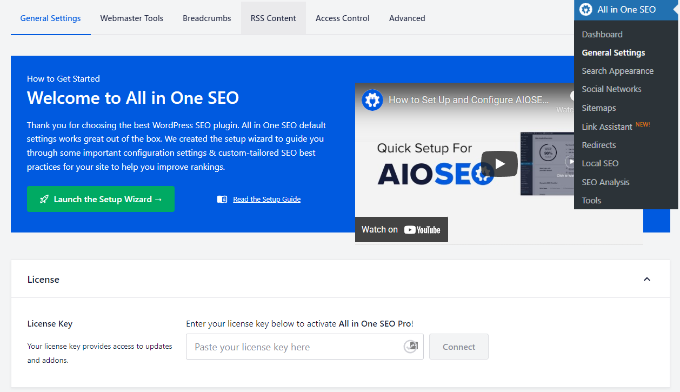
Pentru a configura AIOSEO pe site-ul tău și a optimiza site-ul pentru căutare, poți lansa expertul de configurare și urma instrucțiunile de pe ecran. Pentru mai multe detalii, te rugăm să consulți ghidul nostru despre cum să configurezi AIOSEO în WordPress.
Apoi, puteți accesa All in One SEO » Redirects din panoul de administrare WordPress și apoi faceți clic pe butonul „Activate Redirects”.
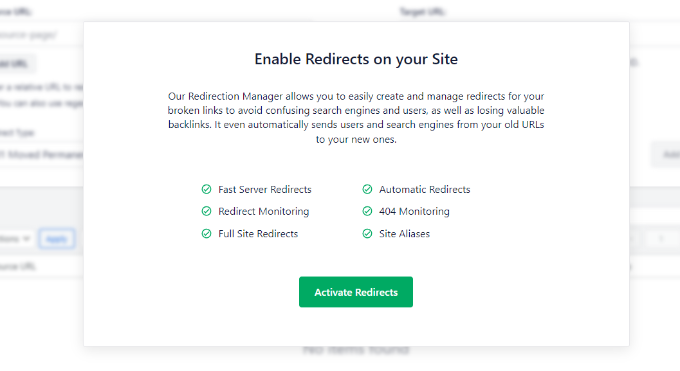
Odată ce addon-ul este activ, puteți accesa fila „Redirecționare completă a site-ului” din secțiunea Redirecționări.
După aceea, apasă pe comutatorul „Relocare Site” pentru a afișa mai multe opțiuni.
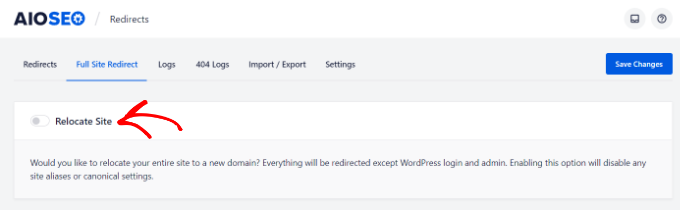
Veți vedea acum un câmp unde puteți introduce URL-ul domeniului noului dvs. site web.
Pur și simplu introduceți noul URL în câmpul „Relocare la domeniul” și faceți clic pe butonul „Salvare modificări”. Pluginul va redirecționa automat totul, cu excepția paginii de autentificare WordPress și a administratorului.

Pentru a verifica dacă redirecționarea dvs. funcționează, vizitați pur și simplu URL-ul vechi într-o nouă filă a browserului. Ar trebui să fiți redirecționat automat către noul domeniu. De asemenea, recomandăm testarea unei pagini specifice (cum ar fi oldsite.com/contact) pentru a vă asigura că redirecționează către pagina corectă de pe noul site.
Urmăriți și remediați linkurile nefuncționale în WordPress
Când te muți la un nume de domeniu nou, este posibil ca unele linkuri să se rupă. Deoarece vechiul tău site redirecționează acum traficul, ar trebui să configurezi urmărirea linkurilor rupte pe noul tău site web pentru a detecta orice probleme.
Pur și simplu instalează și activează AIOSEO pe noul tău site web. Apoi, accesează All in One SEO » Redirects și dă clic pe fila „Settings”. Apoi, activează „404 Logs” și „Redirect Logs” dând clic pe comutatoare.
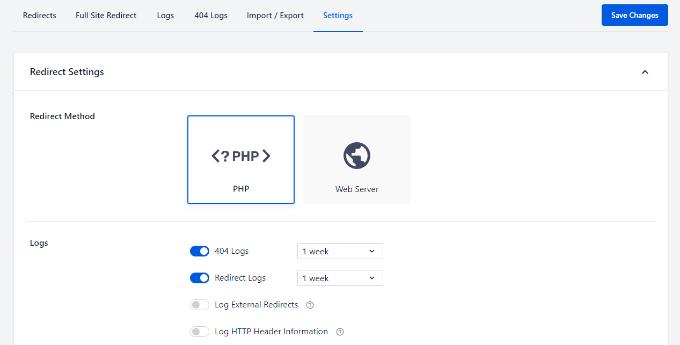
Odată ce activați această funcție, AIOSEO va începe să înregistreze erorile 404 pe site-ul dvs. Rețineți că la început nu va fi nimic în jurnale. Acesta începe să înregistreze erorile 404 doar după ce ați activat opțiunea.
Odată ce cineva a declanșat o eroare 404 pe site-ul tău WordPress, poți vizualiza jurnalele accesând fila „Jurnale 404” din secțiunea Redirecționări.
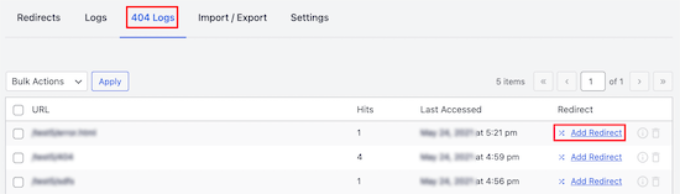
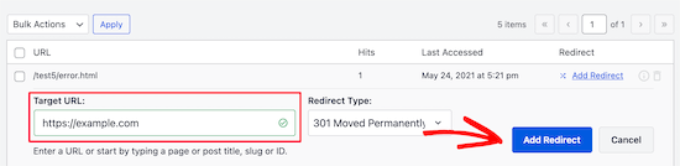
Pentru a repara orice link spart, pur și simplu faceți clic pe opțiunea „Adăugare redirecționare”. Apoi introduceți noua locație în câmpul „URL țintă” și alegeți Tipul de redirecționare.
După adăugarea acestor detalii, faceți pur și simplu clic pe butonul „Add Redirect”.
Pentru mai multe detalii, puteți urma ghidul nostru despre cum să urmăriți și să reparați linkurile rupte în WordPress.
Tutorial video
Întrebări frecvente despre redirecționările complete ale site-ului
Mai jos sunt prezentate câteva dintre cele mai frecvente întrebări pe care le primim despre efectuarea redirecționărilor complete ale site-ului în WordPress. Acestea ar trebui să clarifice orice confuzie rămasă cu privire la proces.
1. O redirecționare completă a site-ului va afecta clasamentul meu SEO?
Când este realizată corect, o redirecționare completă a site-ului folosind redirecționări 301 ar trebui să păstreze cea mai mare parte a valorii dvs. SEO. Motoarele de căutare înțeleg că site-urile web au uneori nevoie să se mute și vor transfera puterea de clasare de la URL-urile dvs. vechi la cele noi. Cu toate acestea, este posibil să vedeți o scădere temporară a clasamentelor timp de câteva săptămâni, pe măsură ce motoarele de căutare procesează modificările.
2. Cât timp durează până când o redirecționare completă a site-ului intră în vigoare?
Redirecționarea în sine funcționează imediat odată ce o implementați. Cu toate acestea, motoarele de căutare pot dura de la câteva zile la câteva săptămâni pentru a procesa complet toate URL-urile redirecționate și pentru a-și actualiza indexurile. Majoritatea utilizatorilor vor vedea redirecționarea funcționând imediat, dar beneficiile SEO pot dura 4-6 săptămâni pentru a se materializa pe deplin.
3. Pot să-mi redirecționez site-ul WordPress fără un plugin?
Da, poți configura redirecționări complete ale site-ului folosind fișierul tău .htaccess sau panoul de control al găzduirii tale. Cu toate acestea, utilizarea unui plugin de redirecționare WordPress este mai ușoară pentru începători. Doar amintește-ți că dacă folosești un plugin, trebuie să păstrezi instalarea WordPress pe vechiul tău domeniu activă pentru ca redirecționarea să funcționeze.
4. Care este diferența dintre redirecționările 301 și 302 pentru mutări complete ale site-ului?
O redirecționare 301 spune motoarelor de căutare că mutarea este permanentă și transferă valoarea SEO către noua locație. O redirecționare 302 indică o mutare temporară și nu transmite beneficii SEO. Pentru redirecționări complete ale site-ului, doriți aproape întotdeauna să utilizați redirecționări 301 pentru a vă păstra clasamentele de căutare.
5. Trebuie să redirecționez fiecare pagină individual?
Nu, o redirecționare completă a site-ului poate fi configurată pentru a redirecționa automat toate paginile de pe domeniul dvs. vechi către domeniul dvs. nou, menținând structura URL. Acest lucru înseamnă că dacă cineva vizitează oldsite.com/about, va fi trimis automat la newsite.com/about fără a fi nevoie să configurați redirecționări individuale pentru fiecare pagină.
6. Cum pot testa dacă redirecționarea mea completă a site-ului funcționează corect?
Puteți testa redirecționarea vizitând URL-urile vechi într-o fereastră privată de browser pentru a vedea dacă redirecționează corect către noua locație. Există, de asemenea, instrumente online de verificare a redirecționărilor care pot verifica dacă redirecționările dvs. funcționează corect și pot confirma că folosesc tipul corect de redirecționare (301 vs 302).
Sperăm că acest articol v-a ajutat să învățați cum să faceți o redirecționare completă a site-ului în WordPress. De asemenea, ați putea dori să consultați ghidul nostru despre cum să redirecționați o pagină sau un URL în WordPress sau selecția noastră de experți a celor mai bune plugin-uri de redirecționare WordPress.
Dacă ți-a plăcut acest articol, te rugăm să te abonezi la canalul nostru de YouTube pentru tutoriale video WordPress. Ne poți găsi, de asemenea, pe Twitter și Facebook.





Shah
Așa cum ați menționat, pluginul va redirecționa totul, cu excepția paginii de autentificare WordPress, înseamnă că pagina de autentificare va folosi numele domeniului anterior sau ce? Nu am înțeles asta. Trebuie să păstrăm vechiul domeniu și să continuăm să îl reînnoim în fiecare an.
Aș aprecia foarte mult răspunsul dumneavoastră util.
Suport WPBeginner
Corect, acest lucru ar însemna că ați putea să vă conectați pentru a anula redirecționarea dacă ar fi necesar. Nu este necesar să reînnoiți continuu domeniul, este recomandat în principal să reînnoiți domeniul vechi atâta timp cât utilizatorii dvs. încă folosesc domeniul vechi.
Admin
Jiří Vaněk
Am aproximativ 1300 de articole pe site. Dacă aș dori să schimb domeniul, cum ar trebui să procedez? Migrez site-ul pe o nouă găzduire și un nou domeniu și las pe cel original unde este setat să redirecționeze fiecare url către cel nou? Înseamnă că trebuie să configurez 1300 de redirecționări? Sau funcționează astfel încât să configurez această redirecționare în AIO SEO și acesta înlocuiește doar numele domeniului în url și redirecționează către URL-ul corespunzător? Sunt puțin confuz.
Suport WPBeginner
Ai dori să configurezi noul site și să te asiguri că conținutul este importat corect pe noul server mai întâi. După aceea, ai putea crea manual redirecționările sau folosi AIOSEO pentru a gestiona procesul de redirecționare pentru tine. Atâta timp cât permalink-urile tale nu s-au schimbat, poți folosi mult mai puține reguli de redirecționare pentru ca site-ul să fie direcționat către noul domeniu.
Admin
Jiří Vaněk
Linkurile permanente vor fi aceleași, doar domeniul principal se va schimba. Mulțumesc pentru sfat. Voi încerca să o rezolv în timp folosind AIO SEO PRO și, posibil, suportul lor mă poate ajuta cu asta. Mulțumesc pentru răspuns.
MULȚUMESC DUMNEZEU JONATHAN
Mulțumesc pentru tutorial. Totuși, în cazul unui site web care are deja mult conținut, cred că repararea erorilor 404 individual poate fi dificilă și, de asemenea, consumatoare de timp. Cum mă descurc cu asta?
Suport WPBeginner
Prima metodă din articol este concepută pentru a vă ajuta să migrați un site mai mare fără a vă face griji cu privire la erorile 404.
Admin