


Acum mai bine de un deceniu, am început să folosim sondaje pe WPBeginner pentru a afla ce își doreau cu adevărat cititorii noștri. Acest lucru ne-a ajutat să ne concentrăm pe subiectele cele mai importante și să creăm conținut mai valoros.
Atunci, am experimentat cu totul – de la platforme de sondaje costisitoare la formulare de contact simple. Prin încercări și erori, am găsit cele mai bune instrumente de sondare pentru WordPress: ușor de configurat, prietenoase cu dispozitivele mobile și concepute pentru a crește răspunsurile.
WPForms este recomandarea noastră principală pentru crearea de sondaje și chestionare detaliate, pe pagină. Pentru crearea de ferestre pop-up interactive rapide pentru sondaje, pluginul UserFeedback este o opțiune excelentă.
În acest ghid, vă vom arăta 2 moduri de a crea un sondaj în WordPress. Fie că adunați feedback, efectuați cercetări sau pur și simplu doriți să înțelegeți publicul dvs., veți putea începe în câteva minute. 🧑💻
De ce să creezi un sondaj în WordPress?
Crearea unui sondaj în WordPress vă permite să colectați feedback și informații de la vizitatorii dvs., astfel încât să le puteți înțelege interesele și să luați decizii mai bune pentru site-ul dvs.
Puteți folosi sondaje în multe moduri. De exemplu, îl puteți folosi pentru a afla ce funcționalități doresc clienții în produsele dvs. în continuare sau cum puteți îmbunătăți experiența utilizatorului.
Similar, dacă aveți un blog WordPress, sondajele vă pot ajuta să colectați feedback despre articolele dvs. Puteți întreba cititorii dacă conținutul a fost util și ce subiecte ar dori să vadă în continuare.
Puteți utiliza, de asemenea, sondaje online în WordPress în scopuri interne, cum ar fi colectarea feedback-ului de la membrii echipei dumneavoastră. De exemplu, configurarea unui sondaj de implicare a angajaților vă poate ajuta să înțelegeți problemele acestora și să descoperiți modalități de a vă îmbunătăți echipa.
Să analizăm câteva instrumente de sondaje WordPress pe care le puteți utiliza pentru a începe.
Alegerea celui mai bun instrument de sondare pentru WordPress
Există multe servicii online care vă permit să creați formulare de sondaj și să le încorporați în site-uri web WordPress. Dezavantajul acestor formulare este că datele sunt stocate pe servere terțe și aveți opțiuni limitate de personalizare.
În plus față de acestea, aceste servicii limitează adesea numărul de răspunsuri pe care le puteți colecta. De asemenea, pot necesita o plată suplimentară pentru a debloca mai multe funcționalități sau răspunsuri, ceea ce poate duce la costuri lunare ridicate.
O opțiune mai bună este să rulați sondaje direct pe propriul site WordPress, în loc să vă bazați pe servicii terțe.
WPForms – Cel mai bun pentru crearea tuturor tipurilor de formulare WordPress

Aici intervine WPForms. Este cel mai bun plugin pentru crearea de formulare WordPress de pe piață, utilizat de peste 6 milioane de site-uri web. Pluginul include un constructor de formulare puternic drag-and-drop și câmpuri inteligente pentru sondaje, cum ar fi Evaluări, Scale Likert și multe altele.
De fapt, folosim WPForms pentru a desfășura sondajele noastre anuale pentru cititori și a funcționat excepțional de bine. Aflați mai multe despre ceea ce poate face în recenzia noastră completă despre WPForms.
Apoi, există WPForms AI, care vă permite să creați formulare instantaneu. Pur și simplu introduceți o scurtă descriere a formularului de care aveți nevoie, iar AI-ul îl va genera pentru dumneavoastră – fără configurare manuală.

O altă caracteristică utilă este AI Choices, care poate genera automat opțiuni pentru câmpuri cu alegere multiplă, butoane radio, liste derulante și liste de verificare.
WPForms oferă, de asemenea, logică condițională pentru personalizarea întrebărilor în funcție de răspunsurile utilizatorilor, împreună cu rapoarte interactive de sondaje care prezintă diagrame, grafice și tabele.
În plus, puteți exporta graficele sondajelor în formate JPEG, PDF sau de imprimare, și exporta rezultatele sondajelor ca fișiere CSV pentru utilizare în altă parte.
UserFeedback – Cel mai bun pentru crearea de pop-up-uri scurte pentru sondaje

O altă modalitate de a crea sondaje în WordPress este cu pluginul UserFeedback, cel mai bun plugin de sondaje și feedback pentru utilizatori pentru WordPress.
UserFeedback vine cu toate funcționalitățile de care aveți nevoie, inclusiv multiple tipuri de întrebări, șabloane de întrebări predefinite, raportare încorporată și multe altele. În plus, puteți crea sondaje nelimitate și puteți primi răspunsuri nelimitate.
Am folosit UserFeedback pentru a crea sondaje interactive care ne-au oferit informații clare despre ceea ce căutau clienții noștri de design web. A fost ușor de utilizat și a funcționat bine pentru obiectivele noastre. Consultați recenzia noastră completă despre UserFeedback pentru detalii despre plugin.
Acum, să vedem cum să creăm și să adăugăm sondaje pe site-ul dvs. WordPress:
- Method 1. Creating a Survey in WordPress with WPForms (Recommended)
- Method 2. Creating a Survey in WordPress with UserFeedback (Interactive Popup)
- Sfat bonus: Urmăriți și reduceți abandonul formularelor în WordPress
- Întrebări frecvente: Crearea formularelor de sondaj în WordPress
- Resurse bonus pentru îmbunătățirea formularelor și sondajelor dvs. WordPress
Metoda 1. Crearea unui sondaj în WordPress cu WPForms (Recomandat)
Primul lucru pe care trebuie să-l faceți este să creați un cont WPForms. Pe site-ul WPForms, puteți da clic pe butonul „Get WPForms Now” pentru a începe.
Apoi, puteți selecta un plan și urma instrucțiunile de pe ecran pentru a finaliza procesul de checkout.
📌 Notă: Addon-ul pentru sondaje și chestionare WPForms face parte din planul lor Pro. Utilizatorii WPBeginner pot folosi cuponul nostru WPForms pentru a obține 50% REDUCERE la toate licențele WPForms.
Acestea fiind spuse, există o versiune gratuită a WPForms pe care o puteți folosi pentru a începe.
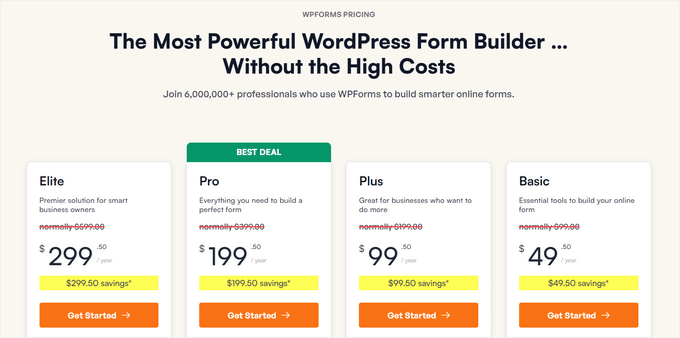
După ce ați finalizat înregistrarea, veți ajunge în propriul panou WPForms, unde puteți găsi cheia de licență. Continuați și copiați această cheie, deoarece veți avea nevoie de ea în pasul următor.
Cu aceasta făcut, puteți instala și activa pluginul WPForms. Pentru a face acest lucru, accesați Pluginuri » Adăugare Plugin Nou din zona de administrare WordPress.

Pe ecranul următor, utilizați bara de căutare pentru a găsi rapid pluginul WPForms.
Apoi, puteți face clic pe butonul „Instalare Acum” și apoi pe „Activare” atunci când apare.

Pentru mai multe detalii, consultați ghidul nostru pas cu pas despre cum să instalați un plugin WordPress.
După ce pluginul este activat, trebuie să accesați pagina WPForms » Setări pentru a introduce cheia de licență. (Puteți găsi aceste informații în contul dvs. de pe site-ul WPForms.)
Apoi, faceți clic pe butonul „Verifică cheia”.

Apoi, trebuie să vizitați pagina WPForms » Addons și să derulați în jos la addon-ul Sondaje și chestionare.
Continuați și faceți clic pe butonul de addon „Instalare” pentru a instala și activa addon-ul de sondaj.

Crearea primului formular de sondaj în WPForms
Acum, sunteți gata să creați un formular de sondaj.
Trebuie să vizitați pagina WPForms » Adăugare Nou pentru a crea un formular nou. Pe ecranul următor, continuați și furnizați un titlu pentru formularul dvs. de sondaj.

Apoi, veți alege cum veți construi formularul.
În general, WPForms vă oferă trei opțiuni:
- Pânză goală – Începeți de la zero cu un formular complet gol. Acest lucru este perfect dacă doriți control complet și doriți să personalizați fiecare câmp conform nevoilor dvs.
- Șabloane predefinite – Alegeți dintr-o bibliotecă de șabloane gata făcute pentru formulare comune, cum ar fi sondaje, feedback sau înregistrare. Aceste șabloane vă ajută să începeți rapid și să economisiți timp la design.
- WPForms AI – Utilizați instrumentul de inteligență artificială încorporat pentru a genera un formular complet pentru dvs.
Dacă doriți să utilizați constructorul de formulare AI, tot ce trebuie să faceți este să descrieți ce aveți nevoie (de exemplu, „sondaj de satisfacție a clienților”). WPForms AI va crea apoi formularul, inclusiv întrebări relevante și tipuri de câmpuri.
Pentru începători, recomandăm să începeți cu un șablon predefinit, deoarece oferă o bază excelentă pe care o puteți personaliza cu ușurință.
Pe pagina de configurare, puteți utiliza funcția de căutare pentru a restrânge opțiunile de șabloane. Când găsiți un șablon pe care doriți să îl utilizați, pur și simplu treceți cu mouse-ul peste el și faceți clic pe butonul „Utilizați șablonul”.
Aici, vom folosi șablonul „Formular de sondaj”.
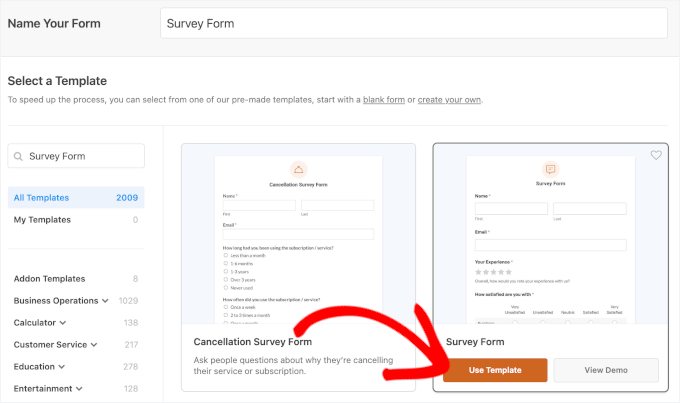
Aceasta va încărca un șablon de formular de feedback al clienților cu mai multe câmpuri deja adăugate în formular.
Puteți pur și simplu să indicați și să faceți clic pentru a edita orice câmp, să le rearanjați prin glisare și fixare sau să le eliminați din formular. De asemenea, puteți adăuga noi câmpuri de formular din coloana din stânga.
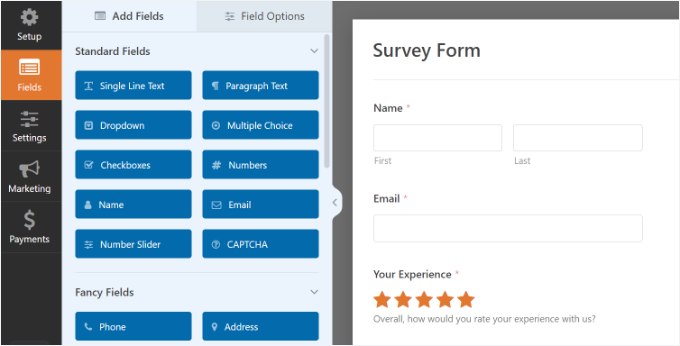
WPForms suportă toate câmpurile de formular utilizate în mod obișnuit, inclusiv dropdown-uri, butoane radio, casete de selectare, scale Likert, câmpuri de text, scale de evaluare și multe altele. Acest lucru vă permite să creați cu ușurință formulare de sondaj foarte interactive.
WPForms include, de asemenea, logică condițională, ceea ce înseamnă că puteți personaliza întrebările sondajului în funcție de răspunsul utilizatorului într-unul dintre câmpurile anterioare.
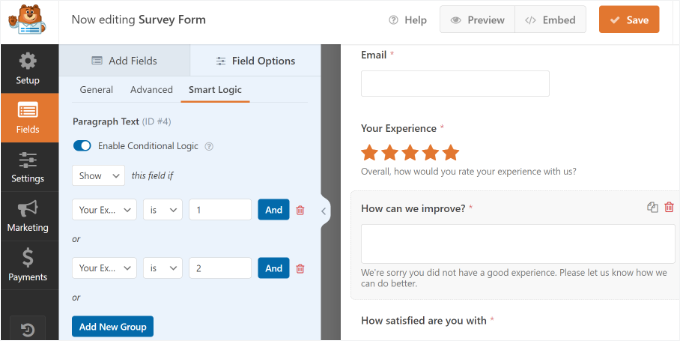
După ce ai creat formularul, trebuie să dai clic pe butonul „Salvează” pentru a stoca setările formularului tău.
Apoi, puteți accesa fila „Setări” și selectați „Confirmări” în constructorul de formulare WPForms.
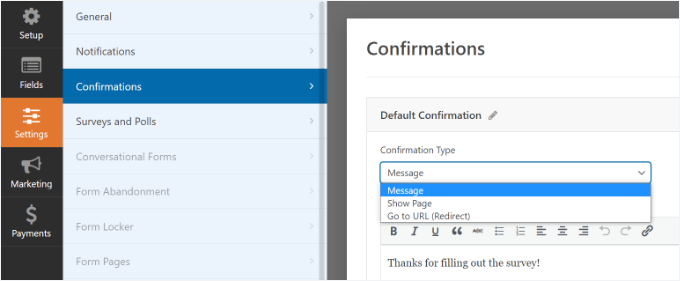
Aici, puteți alege dacă să afișați un mesaj sau o pagină, sau chiar să redirecționați utilizatorii către un URL atunci când aceștia trimit formularul de sondaj.
Pe lângă asta, WPForms vă permite, de asemenea, să editați setările de notificare, astfel încât să primiți alerte prin e-mail atunci când un utilizator completează sondajul dvs.
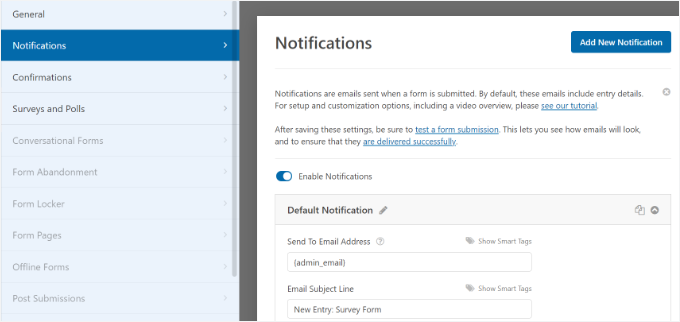
În mod implicit, WPForms trimite notificări prin e-mail administratorului site-ului. Dacă doriți să adăugați mai mulți destinatari, pur și simplu separați adresele de e-mail cu virgule.
Pentru instrucțiuni pas cu pas, consultați ghidul nostru despre cum să creați formulare cu mai mulți destinatari.
Dacă totul arată deja bine, puteți face clic pe butonul „Salvare” pentru a vă stoca configurațiile.
Adăugarea formularului de sondaj pe site-ul dvs. WordPress
WPForms face foarte simplu să adăugați formularele dvs. oriunde pe site-ul dvs. web. Puteți adăuga cu ușurință formularul dvs. de sondaj la orice postare WordPress, pagină, tip de postare personalizat sau bară laterală.
Oferă o opțiune în constructorul de formulare pentru a încorpora formularul într-o pagină nouă sau existentă. Pur și simplu apasă butonul „Încorporare” din partea de sus.
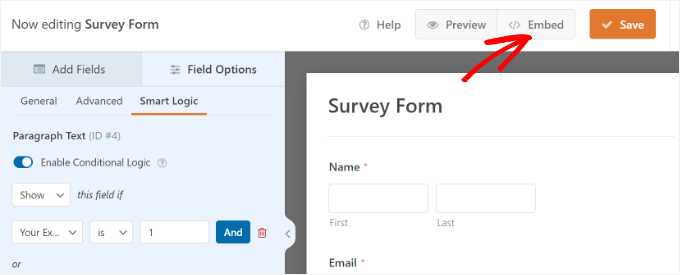
Apoi, se va deschide o fereastră pop-up, unde poți selecta dacă dorești să creezi o pagină nouă sau să selectezi o pagină existentă.
Vom alege „Creare pagină nouă” pentru acest tutorial.

În pasul următor, va trebui să introduceți un nume pentru noua dvs. pagină.
După ce ați denumit pagina formularului de sondaj, faceți clic pe butonul „Să începem”.

Pluginul va încorpora acum formularul dvs. de sondaj pe noua pagină.
Alternativ, puteți adăuga un bloc WPForms în editorul de conținut și puteți selecta formularul dvs. de sondaj din meniul derulant.
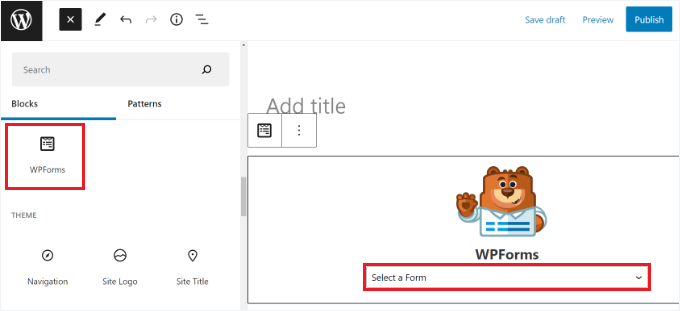
Veți vedea acum formularul adăugat în editorul de conținut.
Odată ce ați terminat de editat, publicați-l. Puteți vizita site-ul dvs. web pentru a vedea formularul dvs. de sondaj live în acțiune.
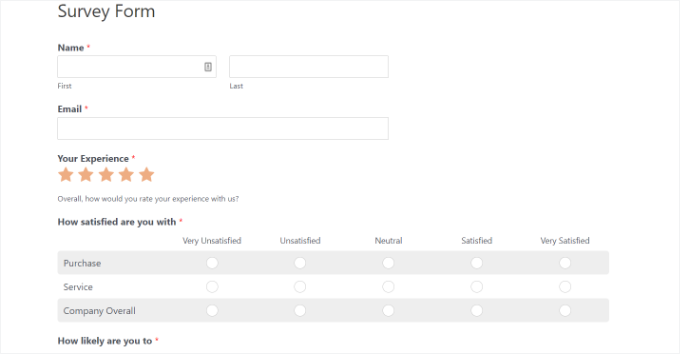
Încorporarea sondajului dvs. pe o pagină dedicată funcționează perfect pentru feedback aprofundat. Dar ce se întâmplă dacă doriți să puneți o întrebare pe fiecare pagină a site-ului dvs.? Aici intervine un widget de bară laterală.
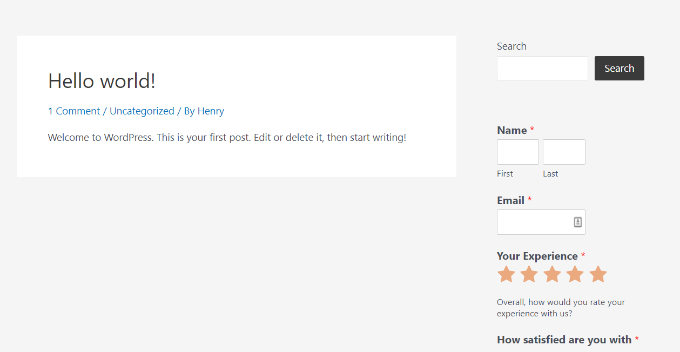
Pentru a face acest lucru, pur și simplu accesați pagina Aspect » Widgeturi din zona de administrare WordPress și adăugați un bloc widget WPForms la orice bară laterală.

În setările widgetului, selectați formularul de sondaj pe care l-ați creat anterior din meniul derulant și nu uitați să faceți clic pe butonul „Actualizare” pentru a salva modificările.
Acum puteți vizita site-ul dvs. pentru a vedea formularul dvs. de sondaj afișat în bara laterală.
Vizualizarea rezultatelor formularului dvs. de sondaj
WPForms afișează rezultatele sondajelor în grafice și diagrame frumoase. De asemenea, poți imprima rezultatele sondajelor și le poți exporta în software-ul tău preferat pentru foi de calcul.
Pentru a vizualiza rezultatele sondajului tău, trebuie să accesezi pagina WPForms » Toate formularele și să dai clic pe linkul „Rezultate sondaj” de sub formularul tău de sondaj.
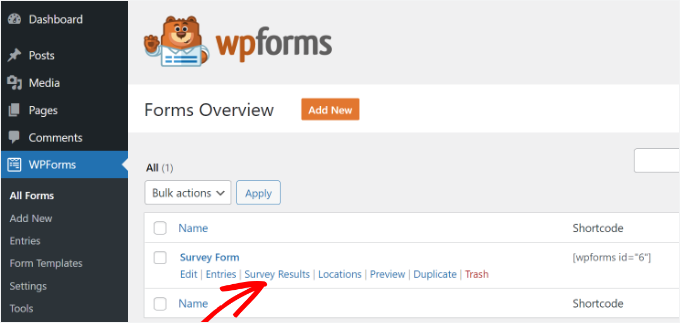
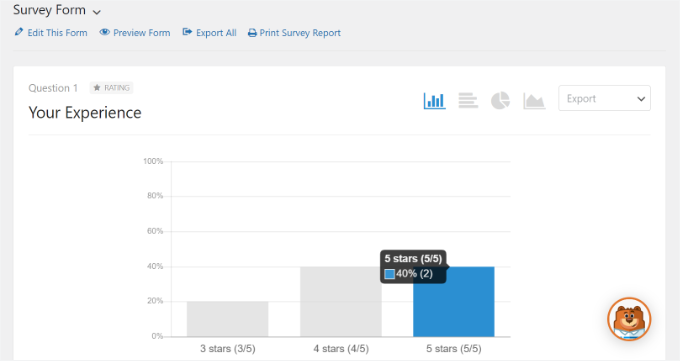
Pe pagina de rezultate, răspunsurile sondajului dvs. apar în grafice și tabele interactive.
Puteți exporta rezultatele pentru întrebări individuale sau pentru întregul sondaj în formate JPEG, PDF sau formate prietenoase pentru imprimare pentru a le partaja în prezentări, postări de blog sau pe rețelele sociale.
Gata – formularul dvs. de sondaj este configurat. Dar înainte de a pleca, avem un sfat în plus care merită verificat mai jos.
Sfat Pro: Conversia oricărui formular într-un sondaj
WPForms vă permite, de asemenea, să convertiți orice formular într-un sondaj și să afișați rezultatele anterioare ca un sondaj. Puteți chiar selecta câmpuri specifice ale formularului pentru a fi tratate ca și câmpuri de sondaj.
Acest lucru este deosebit de util dacă doriți să colectați date prin alte formulare, cum ar fi un formular de contact, înregistrare utilizator sau un formular de înscriere la newsletter.
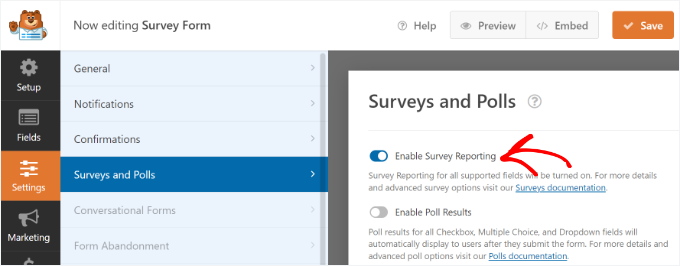
Pentru a converti un formular WPForms existent într-un sondaj, pur și simplu editați formularul în WPForms și accesați secțiunea Setări » Sondaje și chestionare. Trebuie să bifați căsuța de lângă opțiunea „Activare raportare sondaje” și să salvați modificările.
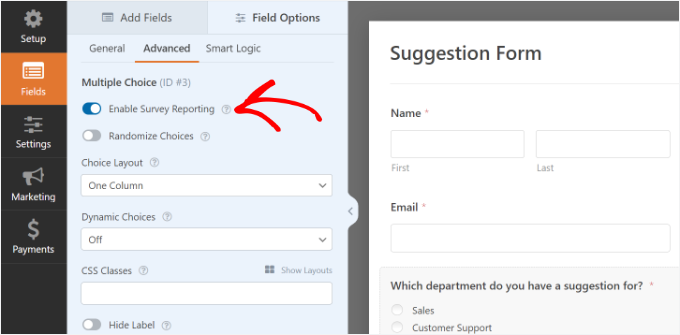
Pentru a activa raportarea sondajelor pentru un anumit câmp, puteți selecta pur și simplu câmpul din constructorul de formulare drag-and-drop.
Apoi, accesați fila „Avansat” și bifați opțiunea „Activare raportare sondaje”.
Metoda 2. Crearea unui sondaj în WordPress cu UserFeedback
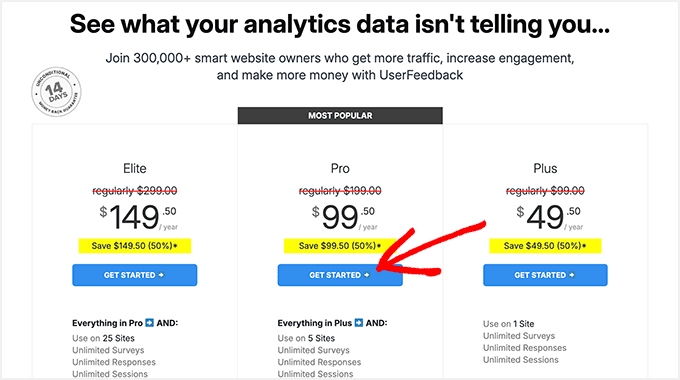
Mai întâi, obțineți contul dvs. UserFeedback. Pentru a face acest lucru, pur și simplu faceți clic pe butonul „Obțineți UserFeedback acum” de pe site-ul lor, selectați un plan și finalizați procesul de plată.
📌 Notă: Există de fapt o versiune gratuită a UserFeedback pe care o puteți folosi pentru a începe. Dar versiunea Pro vine cu funcționalități mai puternice, cum ar fi direcționarea la nivel de pagină, tipuri suplimentare de întrebări, șabloane premium și multe altele.
După ce ați terminat, veți obține propriul panou de control UserFeedback. De aici, copiați cheia de licență pentru a debloca toate funcționalitățile Pro în pasul următor.
Acum, să instalăm și să activăm pluginul UserFeedback. Din panoul de control WordPress, accesați Pluginuri » Adăugare plugin nou.
Apoi, puteți folosi bara de căutare pentru a căuta pluginul UserFeedback.
În rezultatele căutării, faceți clic pe „Instalare acum” și apoi pe „Activare” atunci când apare.

Pentru instrucțiuni pas cu pas, urmați tutorialul nostru despre cum să instalați un plugin WordPress.
Odată ce pluginul este activat, expertul de configurare se va lansa automat. Faceți clic pe butonul „Start” pentru a începe configurarea.
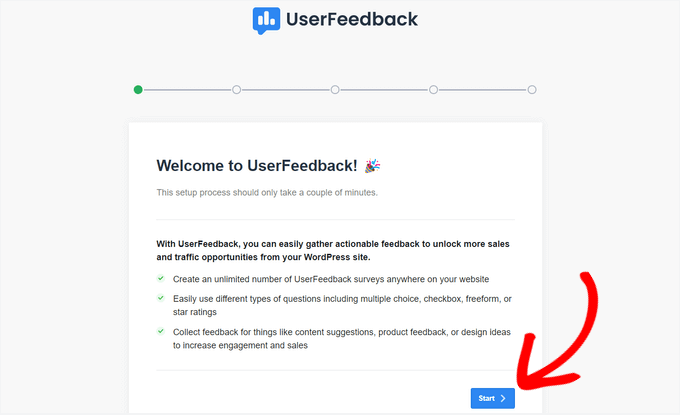
Apoi, vi se va solicita să alegeți ce tip de întrebare doriți să adresați vizitatorilor site-ului dumneavoastră.
Puteți alege dintre câteva întrebări pre-scrise sau puteți crea propria întrebare.

Nu vă faceți griji. Puteți schimba întrebările oricând.
După ce ați ales o întrebare sau ați scris una proprie, faceți clic pe butonul „Pasul următor” pentru a continua.
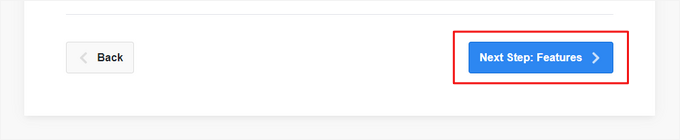
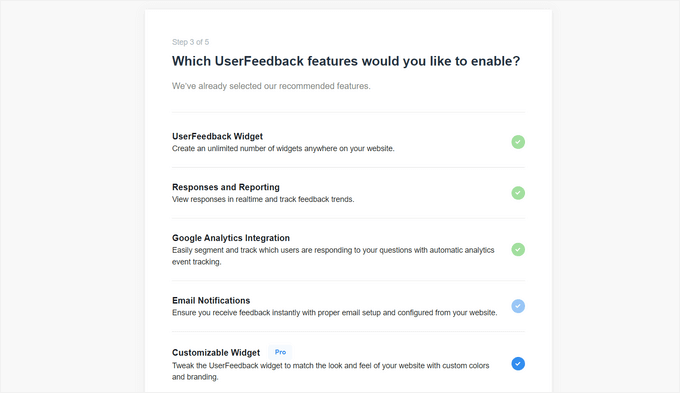
Acum, veți avea opțiunea de a activa funcționalități specifice UserFeedback, în funcție de nivelul licenței dumneavoastră.
Continuați și activați funcțiile pe care le doriți sau pe care nivelul licenței dvs. le permite.
Acum, faceți clic pe butonul „Pasul următor” din partea de jos a paginii.
Apoi, puteți introduce adresa de e-mail la care doriți să fie trimise răspunsurile la sondaj.

Puteți, de asemenea, să bifați căsuțele pentru a permite UserFeedback să vă trimită comunicări importante și să ajute echipa UserFeedback să înțeleagă mai bine utilizatorii și site-urile lor web. Apoi, faceți clic pe butonul „Pasul următor” pentru a continua.
În ultimul pas al expertului de configurare, caracteristicile și modulele suplimentare pe care le activați vor fi instalate.
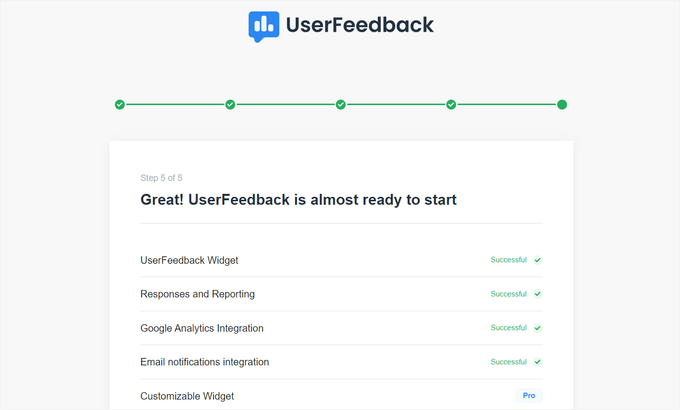
Apoi, puteți face clic pe butonul „Ieșire la tabloul de bord” din partea de jos a paginii.
După aceea, puteți modifica setările sondajului.
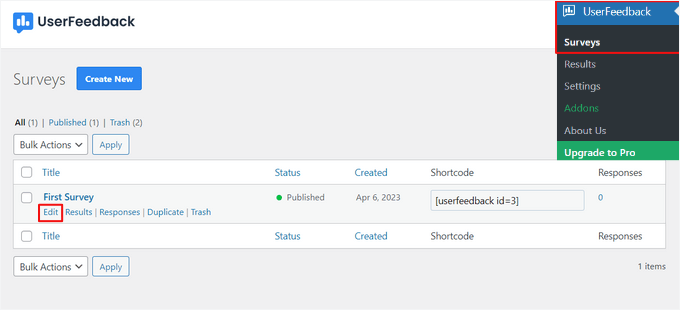
Editarea sondajului în tabloul de bord UserFeedback
Din tabloul de bord UserFeedback, puteți edita acum sondajul pe care tocmai l-ați creat. Pentru a face acest lucru, treceți cu mouse-ul peste sondajul dvs. și faceți clic pe linkul „Editare”.
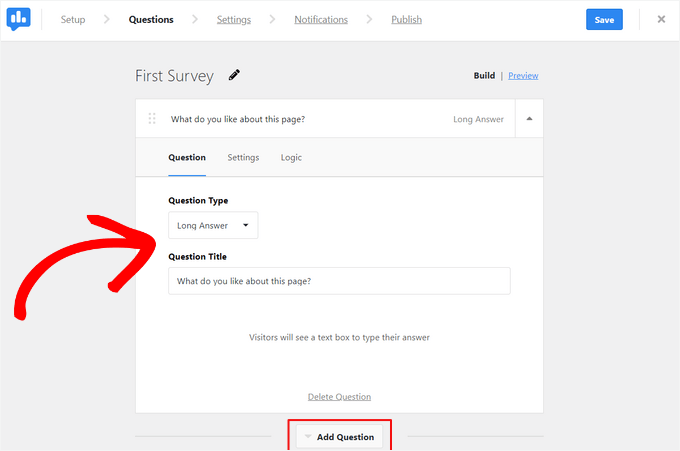
Acum, puteți schimba tipul întrebării și titlul întrebării pur și simplu prin indicare și clic.
Puteți adăuga întrebări suplimentare la sondajul dvs. făcând clic pe butonul „Adăugare întrebare”.
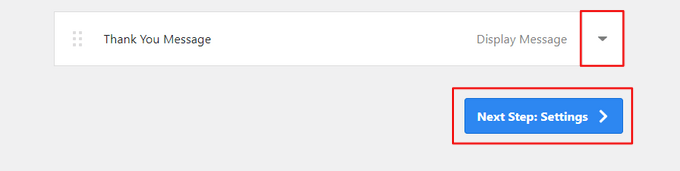
Puteți, de asemenea, să creați un mesaj personalizat de mulțumire și să redirecționați utilizatorii după trimiterea acestora.
Când ai terminat de editat întrebările sondajului, apasă butonul „Pasul următor”.
Pe pagina Setări, puteți personaliza în continuare sondajul.
În secțiunea „Tracking”, puteți activa urmărirea Google Analytics cu MonsterInsights. Aceasta este o funcționalitate puternică ce vă permite să vedeți cum sondajele dvs. influențează comportamentul utilizatorilor direct în rapoartele de analiză.
Apoi, în secțiunea „Țintire”, poți selecta pe ce tipuri de dispozitive și pagini dorești să apară sondajul tău.
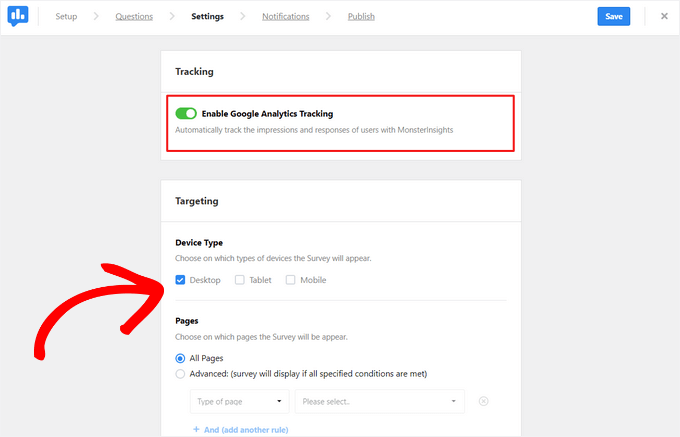
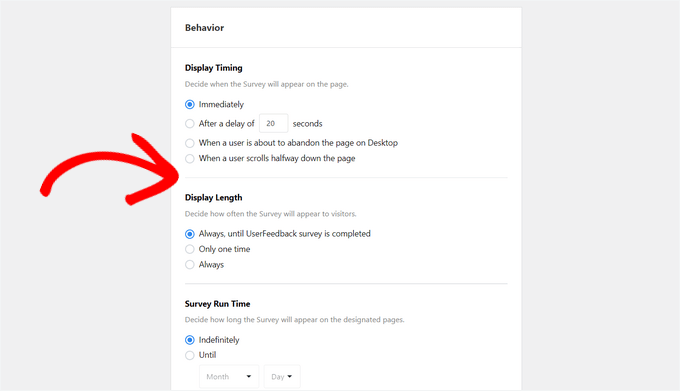
Puteți, de asemenea, derula în jos la secțiunea „Comportament”. Aici puteți configura setări precum:
- Moment de afișare – Când va apărea sondajul pe pagină
- Lungimea afișării – Cât de des va apărea sondajul vizitatorilor site-ului web
- Durata sondajului – Cât timp va apărea sondajul pe paginile desemnate
De exemplu, ați putea seta sondajul să fie afișat la 20 de secunde după ce un vizitator ajunge pe pagina dvs. de prețuri, să-l afișați o singură dată pe vizitator și să rulați sondajul timp de două săptămâni pentru a colecta feedback țintit în timpul campaniei dvs.
În plus, puteți activa sau dezactiva opțiunea „Start Sondaj Minimiza” (Start Survey Minimized).
Aceasta afișează o versiune mai puțin vizibilă a sondajului dvs. în loc să deschidă automat prima întrebare.
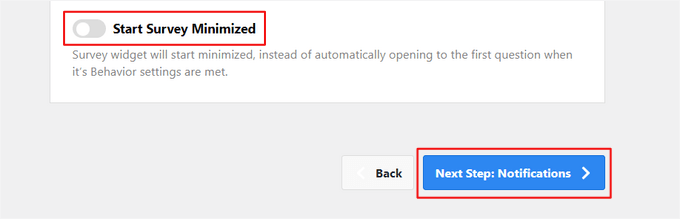
După ce ați terminat de modificat setările, puteți apăsa butonul „Pasul următor”.
Pe pagina „Notificări”, puteți activa logica condițională pentru a declanșa notificări prin e-mail atunci când vizitatorii răspund la întrebările dumneavoastră într-un anumit mod.
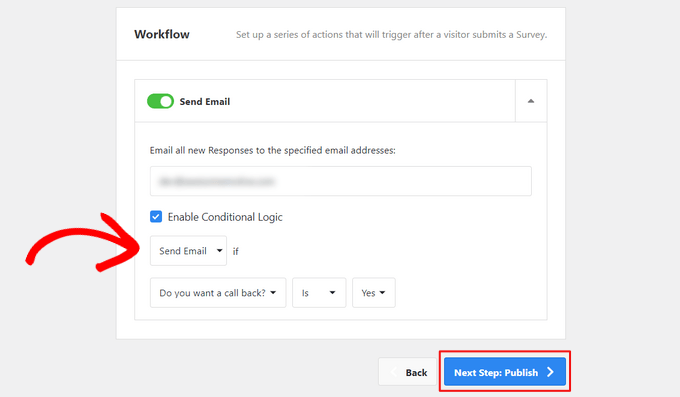
După aceea, faceți clic pe butonul „Pasul următor” pentru a continua.
Publicarea sondajului dvs. UserFeedback
În cele din urmă, există opțiunea de a programa apariția sondajului la o dată și oră ulterioară.
Dacă sunteți gata să publicați sondajul imediat, faceți clic pe butonul „Salvează și publică”.

Acesta este tot! Ai creat cu succes un formular de sondaj.
Acum, puteți vizita site-ul dvs. WordPress pentru a vedea widget-ul dvs. de sondaj live și în acțiune.

Odată ce începeți să primiți răspunsuri, le puteți analiza direct din tabloul de bord de administrare WordPress folosind rapoarte ușor de citit.
Raportul rezultatelor sondajului afișează răspunsuri totale, impresii și mai multe detalii.

Sfat bonus: Urmăriți și reduceți abandonul formularelor în WordPress
Chiar și cu un sondaj bine conceput, unii utilizatori vor începe să îl completeze, dar nu îl vor termina niciodată. Acest lucru se numește abandonarea formularului și poate afecta sondajele de feedback, formularele de înscriere pentru lead magnet și formularele de checkout.
Prin urmărirea abandonării formularelor, poți identifica unde utilizatorii renunță și poți face îmbunătățiri pentru a crește numărul de finalizări.
De exemplu, formularul dvs. ar putea fi prea lung, confuz sau nu adaptat pentru mobil. Uneori, câmpurile nu se încarcă corect sau utilizatorii pur și simplu se frustrează și pleacă.
Cel mai simplu mod de a urmări abandonarea formularelor în WordPress este cu MonsterInsights. Este pluginul #1 Google Analytics pentru WordPress și face extrem de simplu urmărirea performanței formularelor – totul din tabloul de bord WordPress.
Folosim de fapt MonsterInsights pentru diverse sarcini de urmărire pe site-ul nostru, inclusiv urmărirea formularelor. Ajută cu adevărat la măsurarea performanței formularelor și la descoperirea zonelor de îmbunătățire.
Consultați recenzia noastră completă despre MonsterInsights pentru a vedea de ce îl recomandăm.
Cu modulul Forms, MonsterInsights poate detecta automat formularele dvs. WordPress și vă poate arăta care sunt cele mai frecvent abandonate.

Pentru a aprofunda, addon-ul Form Abandonment de la WPForms îți permite să vizualizezi trimiterile incomplete. În plus, poți vedea datele pe care utilizatorii le-au introdus înainte de a părăsi formularul.
Pentru a începe, consultați ghidul nostru pas cu pas despre cum să urmăriți și să reduceți abandonul formularelor în WordPress.
Întrebări frecvente: Crearea formularelor de sondaj în WordPress
Dacă ești nou în crearea de sondaje în WordPress, s-ar putea să ai câteva întrebări. Iată răspunsuri la unele dintre cele mai frecvente întrebări pe care le auzim:
Are WordPress funcționalitate de sondaj?
WordPress nu are funcții de sondaj integrate. Dar poți adăuga cu ușurință sondaje folosind pluginuri precum WPForms și UserFeedback.
Are WordPress un constructor de formulare?
Deși WordPress în sine nu vine cu un constructor de formulare nativ, mulți constructori de formulare de contact, precum WPForms, Formidable Forms și Gravity Forms, fac ușoară crearea tuturor tipurilor de formulare, inclusiv a sondajelor.
Poate ChatGPT să creeze sondaje și chestionare?
ChatGPT te poate ajuta să găsești întrebări pentru sondaje și idei pentru chestionare. Dar vei dori să folosești pluginuri WordPress sau instrumente terțe pentru a crea și publica cu ușurință sondaje pe site-ul tău.
Care este cea mai mare problemă la crearea de sondaje în WordPress?
Cea mai mare provocare este adesea obținerea unui număr suficient de răspunsuri. Alegerea unor pluginuri ușor de utilizat și păstrarea sondajelor scurte pot ajuta la încurajarea mai multor persoane să participe.
Resurse bonus pentru îmbunătățirea formularelor și sondajelor dvs. WordPress
Sperăm că acest articol v-a ajutat să învățați cum să creați formulare de sondaj în WordPress.
Pentru lecturi suplimentare, consultați aceste ghiduri:
- Întrebări despre feedbackul experienței utilizatorului pe care să le adresezi vizitatorilor site-ului tău
- Cum să personalizați și să stilizați formularele dvs. WordPress
- Sfaturi pentru a crea formulare mai interactive în WordPress (și pentru a crește conversiile)
- Cum să remediați problema formularelor WordPress care nu funcționează (sfaturi de depanare)
- Ghidul complet pentru utilizarea formularelor WordPress
Dacă ți-a plăcut acest articol, te rugăm să te abonezi la canalul nostru de YouTube pentru tutoriale video WordPress. Ne poți găsi, de asemenea, pe Twitter și Facebook.


Moinuddin Waheed
Feedback-ul utilizatorilor oferă perspective reale despre ceea ce doresc utilizatorii de la afacerea noastră web și serviciile noastre.
Acesta este un instrument foarte eficient pentru a obține punctele lor de vedere și pentru a optimiza conținutul în consecință.
Folosesc wpforms și acesta are un add-on pentru feedback-ul utilizatorilor.
L-am folosit pentru a crea formulare de feedback pentru utilizatori pentru a obține informații despre diferite subiecte.
Mrteesurez
Cu siguranță, feedback-ul utilizatorilor poate fi folosit pentru a optimiza, organiza și ajusta mai bine site-ul web pentru o experiență mai bună a utilizatorului.
Unii utilizatori ar putea chiar sugera noi funcționalități sau idei de postări, care sunt utile pentru a lua o decizie informată.
Jiří Vaněk
Mulțumesc pentru articol. Folosesc, de exemplu, un plugin de statistică ca o formă de sondaj online. Pot vedea ce articol are ce cititori și vizitatori. Pot sorta articolele după popularitate, ceea ce îmi oferă un feedback imediat despre ce rezonează și ce nu. Un sondaj online este un instrument excelent chiar și atunci când, de exemplu, nu sunteți sigur despre ce să scrieți. Puteți întreba cititorii ce ar dori să vadă pe blog folosind una dintre metodele menționate mai sus, iar odată ce primiți sugestii de subiecte prin feedback, puteți începe să scrieți. Acesta este un lucru grozav chiar și pentru creativitate.
Mrteesurez
Mulțumim pentru adăugarea și recomandarea dvs. Cazurile de utilizare pe care le-ați menționat sunt toate bune pentru a profita la maximum de formular. De asemenea, îmi place ideea unui plugin de statistici pentru a urmări mișcările fiecărui utilizator.
Moinuddin Waheed
Mulțumesc Jiri pentru împărtășirea experienței tale cu privire la utilizarea statisticilor pentru a afla ce funcționează și ce nu.
De asemenea, obținerea unei idei despre subiecte de la publicul însuși este o abordare bună pentru crearea de conținut, deoarece știi deja rețeta și trebuie doar să o îmbunătățești.
Voi folosi această metodă pentru a obține feedback de la public cu privire la subiecte și cursuri pentru institutul meu de coaching.
Moise
Poate fi partajat un link al sondajului pe alte rețele sociale.
Suport WPBeginner
Dacă doriți, puteți partaja un link către site.
Admin
mary doherty
este posibil să aveți un sondaj pe site care este accesibil doar printr-un link trimis anumitor persoane. Nu vreau ca persoanele care ajung pe site să facă sondajul, ci doar anumiți clienți.
Ruth T
Este posibil să creați sondaje private folosind acest instrument? Adică o pagină care necesită autentificare sau parolă pentru acces? Acest lucru ar permite capturarea informațiilor de la un grup select care a fost direcționat acolo? Mulțumesc!
Trey
Cum împiedicați oamenii să participe la sondaje în mod repetat, având conturi pe site?
Aceasta pare a fi partea dificilă cu toate sondajele.
Suport WPBeginner
Salut Trey,
Nu există o modalitate ușoară de a face acest lucru în acest moment. Cu toate acestea, avem acest lucru ca o solicitare de funcționalitate.
Admin