


Un calendar este o modalitate excelentă de a împărtăși evenimente fizice și virtuale cu vizitatorii dvs. Puteți folosi calendare pentru a vă promova evenimentele viitoare, pentru a obține mai mulți participanți și pentru a construi notorietatea mărcii.
WordPress vine cu o funcție încorporată pentru a afișa calendare, dar blocul implicit are opțiuni limitate de personalizare. O modalitate mai ușoară de a adăuga calendare de evenimente este prin utilizarea unui plugin.
La WPBeginner, folosim Sugar Calendar pentru toate nevoile noastre legate de calendare. Oferă o mulțime de opțiuni de personalizare și funcționalități puternice, iar dvs. obțineți mai multă flexibilitate în gestionarea tuturor evenimentelor dvs.
În acest articol, vă vom arăta cum să creați cu ușurință un calendar simplu de evenimente în WordPress cu Sugar Calendar.
De ce să creați un calendar simplu de evenimente pentru site-ul dvs. WordPress?
Adăugând un calendar în WordPress, puteți afișa evenimente viitoare vizitatorilor dvs.
Acest lucru face ușor pentru oameni să afle despre webinariile viitoare, retragerile virtuale, slujbele online, apelurile de coaching și multe altele. În acest fel, un calendar poate promova evenimentele dvs. și poate încuraja mai mulți oameni să participe.
Dacă aveți un site web cu abonament sau un forum, puteți chiar accepta evenimente trimise de utilizatori. Aceasta este o modalitate excelentă de a construi o comunitate, de a atrage noi vizitatori și de a vă menține calendarul actualizat cu cele mai recente evenimente.
De asemenea, veți economisi timp, deoarece nu va trebui să cercetați evenimentele viitoare și să le adăugați singur în calendar.
Acestea fiind spuse, să vedem cum puteți adăuga un calendar simplu de evenimente pe site-ul dvs.
Cum să creați un calendar simplu de evenimente în WordPress
Cel mai simplu mod de a adăuga un calendar de evenimente în WordPress este prin utilizarea Sugar Calendar.
Este cel mai bun plugin de calendar WordPress și are tot ce aveți nevoie pentru a crea mai multe calendare, a seta ore de început și sfârșit pentru evenimentele dvs., a sincroniza cu Google Calendar și multe altele.
Primul lucru pe care trebuie să îl faceți este să instalați și să activați pluginul Sugar Calendar. Pentru mai multe detalii, consultați ghidul nostru pas cu pas despre cum să instalezi un plugin WordPress.
După activare, accesați pagina Calendar » Setări. Aici, puteți introduce cheia de licență în câmpul „Cheie de licență”.

Veți găsi această cheie conectându-vă la contul dvs. Sugar Calendar. Este, de asemenea, în e-mailul pe care l-ați primit la achiziționarea Sugar Calendar.
După aceea, faceți clic pe butonul „Verificare” pentru a verifica dacă cheia dvs. de licență este validă. În cele din urmă, puteți face clic pe „Salvează setările” din partea de jos a paginii pentru a stoca modificările.

Creează un calendar nou
După ce ați făcut acest lucru, sunteți gata să creați un calendar accesând Sugar Calendar » Calendars din tabloul de bord de administrare WordPress.
De aici, faceți clic pe butonul „Adăugați calendar”.

Aceasta deschide o pagină nouă unde puteți introduce un titlu în câmpul „Nume”.
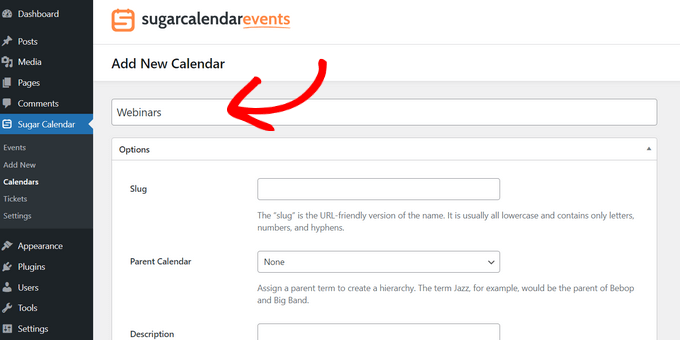
Sugar Calendar vă permite să creați mai multe calendare.
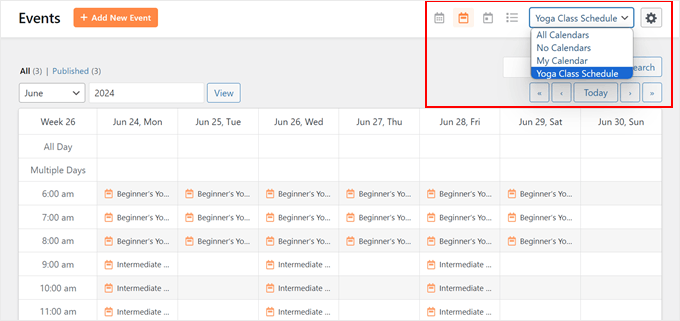
Vizitatorii vor putea comuta între diferitele calendare folosind un meniu derulant, așa cum puteți vedea în imaginea următoare. Având în vedere acest lucru, un „Nume” descriptiv va ajuta vizitatorii să găsească calendarul potrivit în meniul derulant.
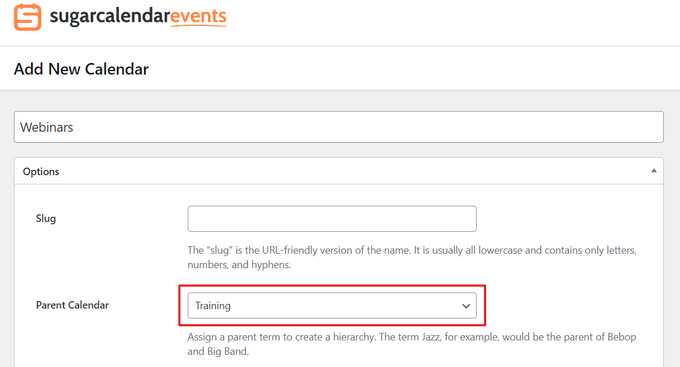
Similar cu paginile copil, puteți aranja calendarele în relații părinte-copil.
Copiii apar sub părinții lor în tabloul de bord WordPress, deci acesta poate fi un mod util de a vă organiza calendarele. Acest lucru este deosebit de util dacă aveți multe calendare diferite.
Toate calendarele sunt calendare părinte implicit. Pentru a crea un calendar copil, va trebui să deschideți meniul derulant „Părinte” și apoi să alegeți calendarul pe care doriți să îl utilizați ca părinte.
Apoi, puteți adăuga o descriere opțională. În funcție de tema WordPress, aceasta poate apărea lângă calendar pe site-ul dvs., dar nu toate temele afișează descrierea calendarului. Dacă adăugați o descriere, verificați întotdeauna dacă aceasta apare pe site-ul dvs. WordPress.
În cele din urmă, s-ar putea să doriți să adăugați o culoare care va apărea lângă calendar în tabloul de bord WordPress. Această codificare prin culori vă poate ajuta să grupați calendarele conexe sau să identificați cu ușurință un anumit calendar.
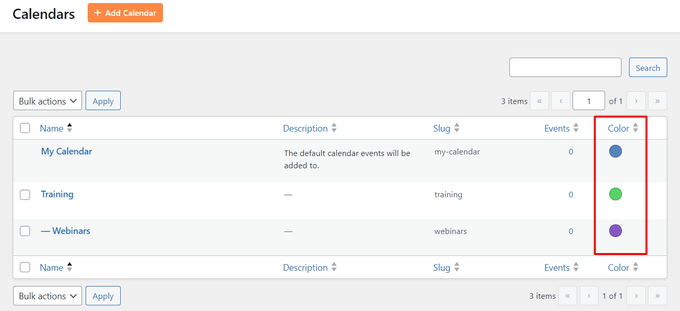
Pentru a adăuga o culoare, pur și simplu faceți clic pe butonul „Selectați culoarea” și apoi faceți selecția folosind controalele care apar.
Când sunteți mulțumit de informațiile introduse, faceți clic pe „Adăugați un calendar nou” pentru a crea primul dvs. calendar Sugar.
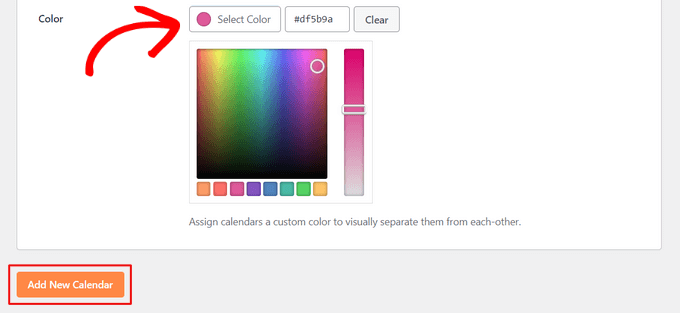
Puteți crea mai multe calendare pur și simplu repetând același proces descris mai sus.
Adăugarea evenimentelor în Sugar Calendar
După ce ați creat cel puțin un calendar, sunteți gata să adăugați evenimente în acel calendar.
Pentru a începe, accesați Sugar Calendar » Evenimente și apoi faceți clic pe butonul „Adaugă eveniment nou”.

Acum puteți adăuga toate informațiile despre evenimentul dvs., cum ar fi data și ora, durata și dacă este recurent sau nu.
Mai întâi, va trebui să dați un nume evenimentului.
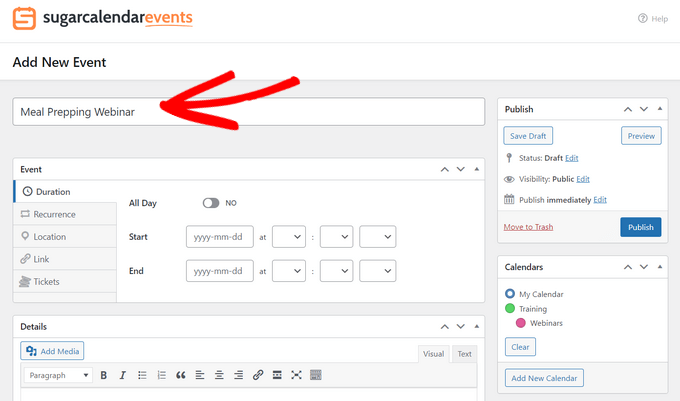
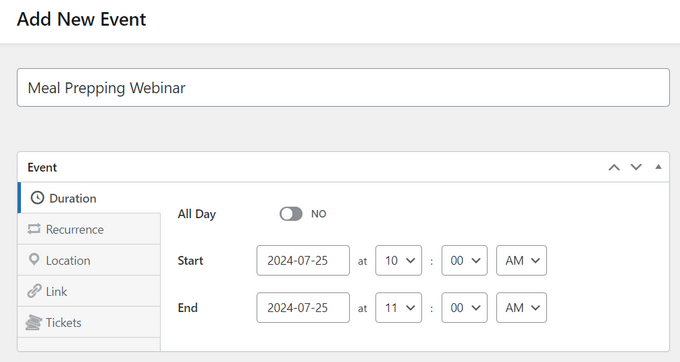
Apoi, adăugați o oră de început și o dată de sfârșit. Dacă evenimentul durează toată ziua, atunci puteți pur și simplu să bifați căsuța „Toată ziua”.
O altă opțiune este să setați o oră de început și de sfârșit, așa cum puteți vedea în imaginea următoare.
Implicit, Sugar Calendar creează toate evenimentele ca evenimente unice. Cu toate acestea, unele evenimente sunt recurente. De exemplu, ați putea organiza un webinar în fiecare dimineață de luni sau ați putea avea o întâlnire lunară pentru toți voluntarii de la organizația dvs. non-profit.
Pentru a crea un eveniment recurent, selectați pur și simplu fila „Recurență” și apoi alegeți o opțiune din meniul derulant „Repetare”, cum ar fi Zilnic, Săptămânal sau Lunar.
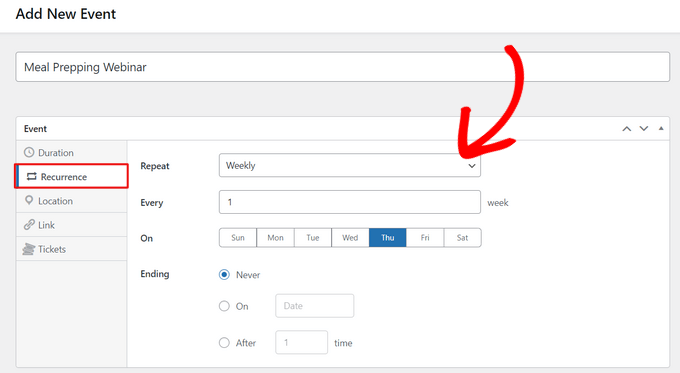
Puteți seta, de asemenea, o dată opțională de „Sfârșit”, care este momentul în care evenimentul încetează să se repete. De exemplu, este posibil să plănuiți să organizați webinarii doar până la sfârșitul anului.
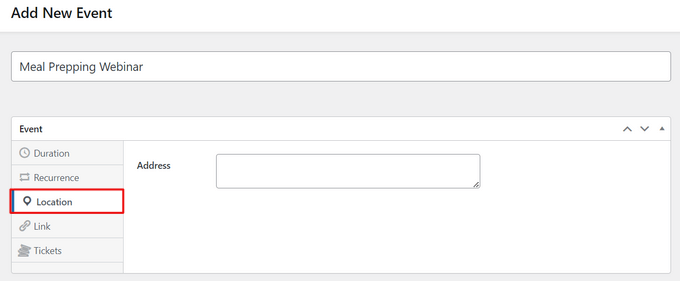
Dacă organizați un eveniment în persoană, atunci puteți selecta și fila „Locație” și tastați unde va avea loc acest eveniment.
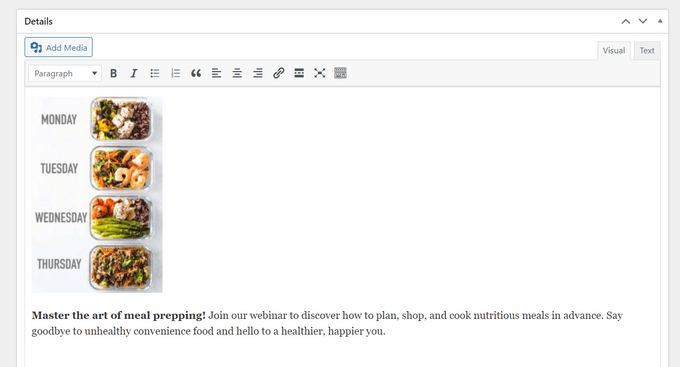
Apoi, introduceți câteva informații despre eveniment în caseta „Detalii”.
Aceasta funcționează exact la fel ca editorul de conținut WordPress, deci puteți adăuga imagini, videoclipuri și formatare.
Puteți, de asemenea, adăuga o imagine de prezentare, care va apărea pe pagina evenimentului. Aceasta poate face pagina mai captivantă și poate fi, de asemenea, utilizată în rezultatele căutării și pe site-urile de socializare.
Pentru a adăuga o imagine de prezentare, pur și simplu faceți clic pe „Set featured image” și apoi alegeți o imagine din biblioteca media sau încărcați un fișier nou.
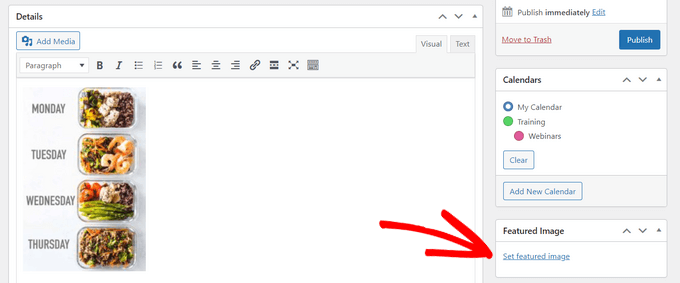
În secțiunea „Calendare”, găsiți calendarul în care doriți să adăugați acest eveniment.
Puteți apoi face clic pentru a selecta butonul de radio corespunzător.
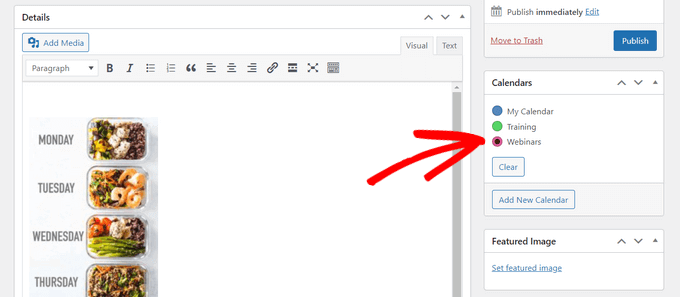
Puteți, de asemenea, să creați un nou calendar în această secțiune pur și simplu făcând clic pe butonul „Adăugați un calendar nou”.
Aceasta adaugă setări noi unde puteți da noului calendar un nume și îl puteți atribui unui calendar Sugar părinte.
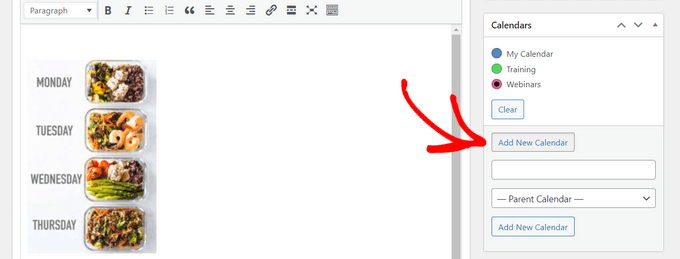
Odată ce ați introdus toate informațiile, faceți clic pe butonul „Publicare”.
Puteți repeta acest proces pentru a adăuga mai multe evenimente în calendar.
Adăugarea Calendarului de Evenimente pe Site-ul Tău WordPress
Puteți adăuga un calendar la orice postare sau pagină folosind blocurile Sugar Calendar pentru WordPress. Dacă ați creat mai multe calendare, vizitatorii pot comuta între ele folosind un meniu derulant.
Cu toate acestea, puteți alege ce calendare doriți să afișați în WordPress, astfel încât veți avea un anumit control asupra evenimentelor pe care le văd vizitatorii.
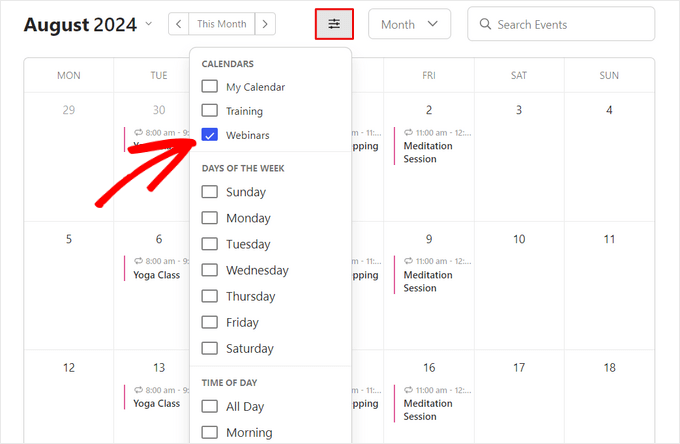
Ca exemplu, vom adăuga calendarul la o pagină nouă WordPress, dar pașii vor fi similari indiferent unde adăugați calendarul.
Pentru a începe, deschideți pagina unde doriți să plasați calendarul. Puteți apoi face clic pe pictograma „+” pentru a crea un nou bloc și tastați „Sugar Calendar”. Există două blocuri Sugar Calendar: Calendar evenimente și Listă evenimente.
Faceți clic pe blocul „Calendar evenimente” pentru a-l adăuga pe pagină.
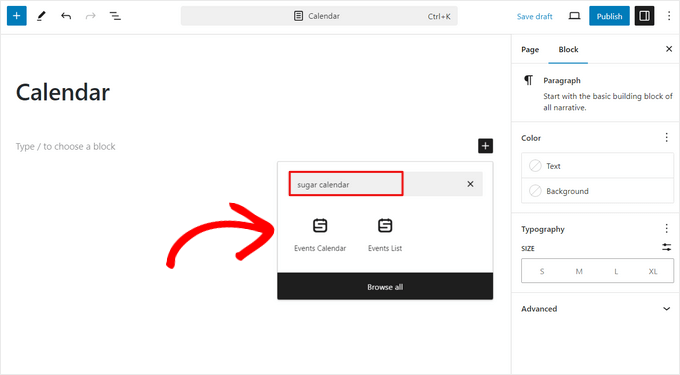
O previzualizare a calendarului dvs. va apărea acum în editorul WordPress.
Pentru a selecta ce calendare doriți să afișați, faceți clic pe meniul derulant de sub opțiunea „Calendare” din setările blocului. Apoi, selectați calendarul făcând clic pe el.
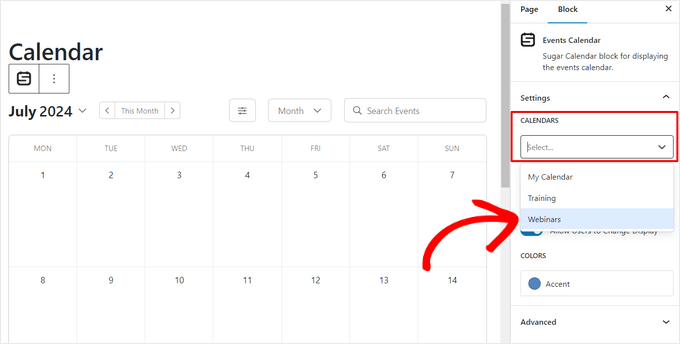
Dacă doriți să afișați mai mult de un calendar, pur și simplu repetați procesul și selectați calendarele suplimentare.
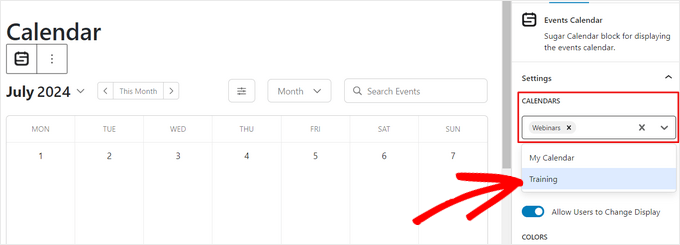
Acum puteți publica sau actualiza pagina pentru a face calendarul live pe site-ul dvs.
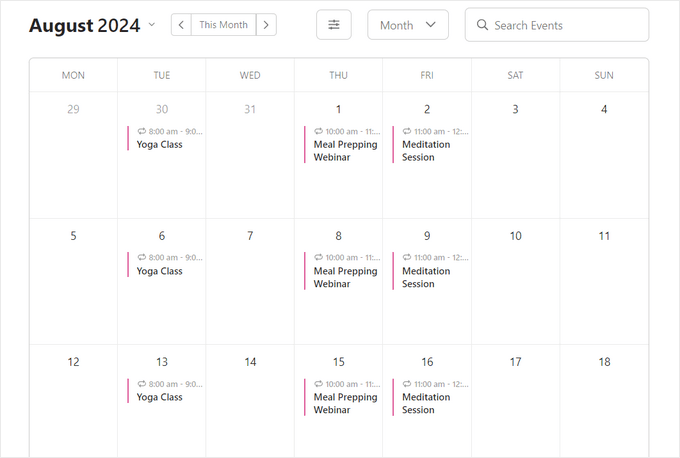
Pentru a vedea mai multe informații despre un eveniment din calendar, pur și simplu faceți clic pe el.
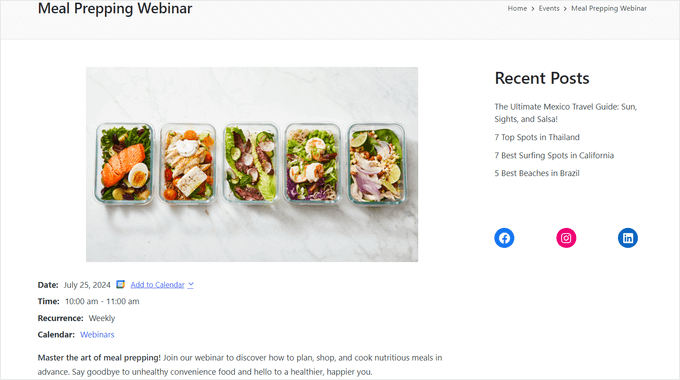
Aceasta va deschide pagina evenimentului, afișând ora, data și orice alte detalii.
Sugar Calendar are, de asemenea, un widget pe care îl puteți adăuga în orice zonă pregătită pentru widget-uri a temei dvs. WordPress. Aceasta este o modalitate ușoară de a adăuga un calendar pe fiecare pagină a site-ului dvs. web sau a blogului WordPress.
Pentru a adăuga un widget în WordPress, accesați pur și simplu Aspect » Widget-uri. Aici, faceți clic pe butonul albastru „+”.
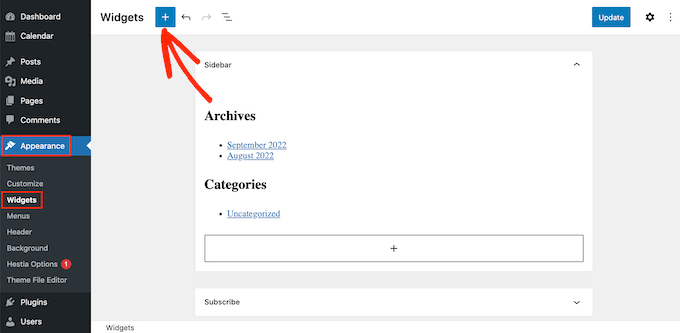
Apoi puteți tasta „Sugar Calendar”.
Există câteva widget-uri diferite pentru Sugar Calendar, așa că asigurați-vă că selectați widget-ul „Calendar de evenimente”.
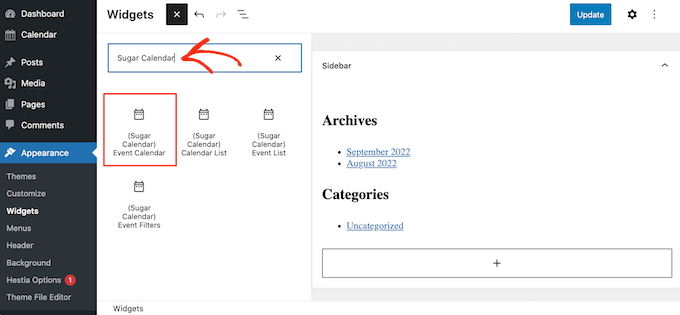
Acum, pur și simplu trageți și plasați widgetul în zona unde doriți să afișați calendarul.
În acest moment, puteți adăuga un titlu opțional și puteți schimba dimensiunea calendarului.
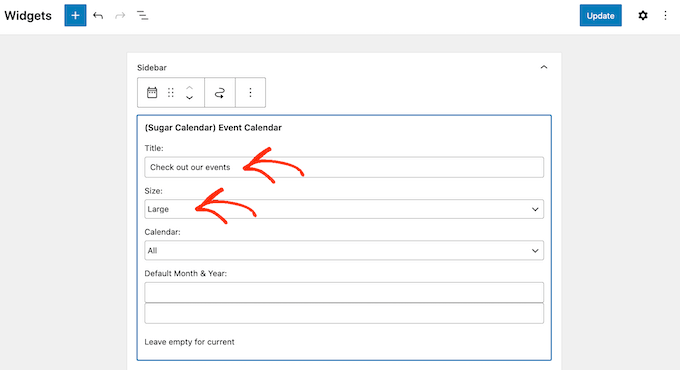
Implicit, pluginul afișează evenimente din toate calendarele dvs. Sugar. Pentru a schimba acest lucru, deschideți meniul derulant „Calendar” și apoi alegeți calendarul pe care doriți să-l afișați la încărcarea inițială a paginii.
Implicit, Sugar Calendar va afișa luna curentă, dar este posibil să preferați să afișați o altă lună în schimb. Pentru a face această modificare, pur și simplu introduceți o nouă dată în câmpul „Luna și anul implicite”.
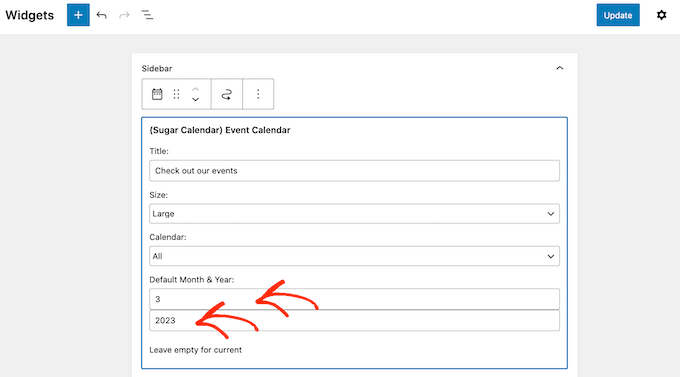
După ce ați terminat, nu uitați să faceți clic pe butonul „Actualizare”. Widgetul dvs. Sugar Calendar va apărea acum pe site-ul dvs.
Bonus: Creați un calendar de evenimente Facebook în WordPress
Postează-ți evenimentele și pe Facebook?
Dacă folosiți calendarul de evenimente încorporat al Facebook, atunci o altă opțiune este să încorporați acest conținut pe site-ul dvs. WordPress, astfel încât mai mulți oameni să îl poată vedea. Acești oameni ar putea chiar să vă viziteze pagina de Facebook și să se marcheze ca interesați de eveniment sau să înceapă să vă urmărească pe rețelele sociale.
Custom Facebook Feed Pro este cel mai bun plugin de feed de social media de pe piață. Vă permite să afișați cu ușurință cronologia, albumele, videoclipurile și evenimentele dvs. de pe Facebook pe site-ul dvs. WordPress.
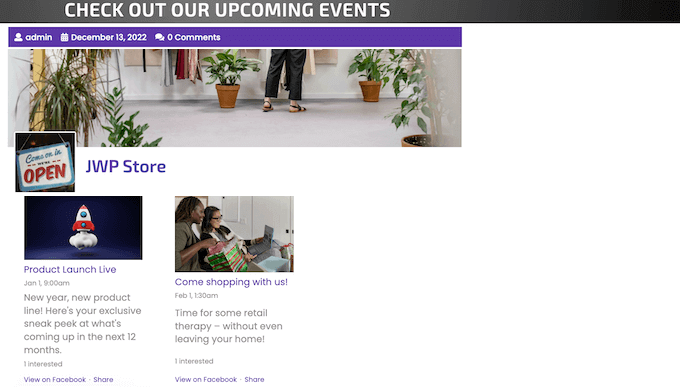
Puteți chiar afișa evenimentele într-o fereastră pop-up lightbox, astfel încât vizitatorii să poată derula prin întregul program. Mai bine, Facebook Feed Pro va prelua automat cele mai recente evenimente, deci nu trebuie să le adăugați manual pe site-ul dvs.
După crearea unui flux de evenimente, îl puteți ajusta cum arată folosind editorul ușor de utilizat al Smash Balloon. În acest fel, puteți crea un flux de social media care se potrivește perfect temei dvs. WordPress.
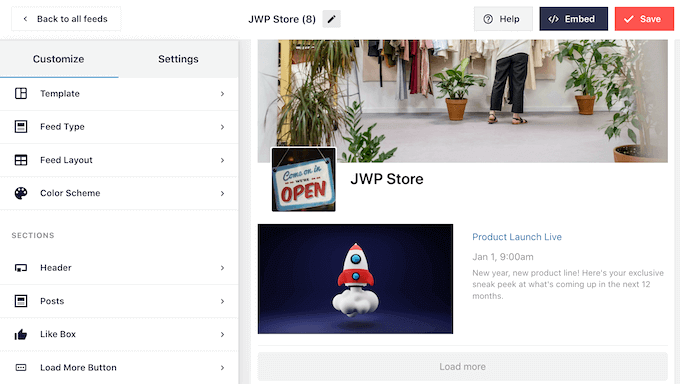
Pentru instrucțiuni detaliate, pas cu pas, vă rugăm să consultați ghidul nostru despre cum să adăugați un calendar de evenimente Facebook în WordPress.
Sperăm că acest articol v-a ajutat să învățați cum să creați un calendar simplu de evenimente cu Sugar Calendar. S-ar putea să doriți, de asemenea, să vedeți selecția noastră de experți a celor mai bune plugin-uri de ticketing pentru evenimente WordPress și cum să adăugați schema de evenimente în WordPress.
Dacă ți-a plăcut acest articol, te rugăm să te abonezi la canalul nostru de YouTube pentru tutoriale video WordPress. Ne poți găsi, de asemenea, pe Twitter și Facebook.


LaNita C
Designerul meu web a dezvoltat Calendarul folosind Sugar Calendar. L-a configurat într-un design cu 3 coloane, cu o dată în stânga, o descriere a evenimentului în centru și o fotografie în dreapta. Aș dori să știu cum să adaug evenimente la acest calendar.
Suport WPBeginner
You should be able to go to Sugar Calendar>Events in your admin area to add an event to your calendar
Admin
Lisa
Deci, cum îl adăugăm la o pagină dacă nu folosim blocurile Gutenberg?
Suport WPBeginner
It would depend on what other editor you are using but the plugin does have shortcodes to for displaying events as another option
Admin
Jiří Vaněk
Vă mulțumesc pentru sfatul excelent despre calendar. Până acum, m-am descurcat destul de stângaci cu Google Calendar, pe care l-am încorporat pe site-ul meu web. Nu este foarte practic. Doreaam ceva care să fie intern pentru WordPress, iar acest lucru pare să îndeplinească perfect toate nevoile mele. Cu siguranță vreau să încerc acest calendar pentru a înlocui soluția mea actuală, mai puțin ideală.
Glenton
Este Sugar Calendar abandonat? Pluginul nu a mai fost actualizat de peste trei ani.
Suport WPBeginner
Pluginul nu este abandonat, dezvoltatorii lucrează la actualizarea pluginului.
Admin
Ahmed Omar
Mulțumesc pentru postarea detaliată
așa cum ați menționat mai sus, este unul dintre cele mai bune plugin-uri pentru calendar.
și este evident din opțiunile disponibile în explicația detaliată.
Dar, din păcate, nu există un plan GRATUIT pe site-ul lor.