


V-ați săturat să jonglați cu programările și să ratați rezervări pentru că sunteți prins cu programări manuale? Știu cât de frustrant este când gestionarea rezervărilor consumă timp prețios din serviciile clienților dumneavoastră.
Cu pluginul WordPress potrivit, puteți crea cu ușurință un formular de rezervare complet personalizat pentru nevoile specifice ale afacerii dumneavoastră. Recomand WPForms și Sugar Calendar ca opțiuni de top.
În acest articol, voi împărtăși cum să creați un formular de rezervare în WordPress care este atât eficient, cât și ușor de utilizat. 📅
📌 REZUMAT: Recomand WPForms pentru crearea unui formular de rezervare versatil, pe o singură pagină, pentru evenimente sau programări simple. Constructorul său drag-and-drop și biblioteca uriașă de șabloane îl fac incredibil de ușor de utilizat. Pentru afacerile bazate pe servicii care necesită un sistem de programare dedicat, în mai mulți pași, cu intervale orare și disponibilitatea personalului, Sugar Calendar Bookings este alegerea mai bună.
De ce să creezi un formular de rezervare în WordPress?
Crearea unui formular de rezervare în WordPress permite vizitatorilor dumneavoastră să programeze întâlniri, să rezerve locuri sau să cumpere bilete direct de pe site-ul dumneavoastră.
Gândiți-vă cât de des rezervați programări online, fie că este vorba de o vizită la medic, rezervarea unei mese sau programarea unui apel de retur. Clienții dumneavoastră se așteaptă la aceeași comoditate. Ei doresc să rezerve ușor online, fără a fi nevoiți să sune la telefon.
Dacă afacerea dumneavoastră acceptă programări, atunci este inteligent să creați un formular de rezervare online. Acesta este orice formular care permite vizitatorilor să rezerve o programare, să cumpere bilete la un eveniment sau să facă o rezervare online.
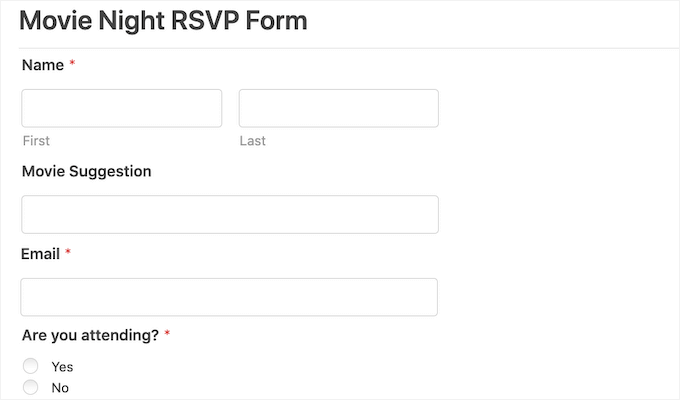
Cu un formular de rezervare, nu veți mai pierde niciodată un client doar pentru că nu ați fost prin preajmă să răspundeți la telefon.
Formularele de rezervare pot, de asemenea, să automatizeze o mare parte din procesul de rezervare. Aceasta include colectarea plăților și trimiterea clienților dumneavoastră a unor e-mailuri utile de reamintire. Acest lucru poate îmbunătăți calitatea experienței clientului. De asemenea, vă poate scuti de multă muncă administrativă enervantă.
Acestea fiind spuse, să aruncăm o privire asupra modului în care puteți crea un formular de rezervare în WordPress.
Vă voi arăta două moduri diferite de a face acest lucru, așa că pur și simplu faceți clic pe linkurile de mai jos pentru a sări la metoda preferată:
Sfat expert: Nu sunteți sigur ce metodă să alegeți? Folosiți WPForms dacă aveți nevoie de un formular flexibil, all-in-one, pentru rezervări simple, RSVP-uri la evenimente sau înregistrări pe o singură pagină. Alegeți Sugar Calendar dacă aveți nevoie de un sistem dedicat de programare a întâlnirilor cu intervale orare gestionate și disponibilitatea personalului.
- Metoda 1. Cum să creați un formular de rezervare folosind WPForms (O singură pagină)
- Metoda 2: Creați un sistem de rezervări cu Sugar Calendar Bookings (Multi-etapă)
- Întrebări frecvente despre crearea unui formular de rezervare în WordPress
- Tutorial video despre cum să creați un formular de rezervare în WordPress
- Mai multe ghiduri pentru gestionarea rezervărilor și programărilor în WordPress
Metoda 1. Cum să creați un formular de rezervare folosind WPForms (O singură pagină)
WPForms este cel mai bun constructor de formulare pentru WordPress, folosit de peste 6 milioane de site-uri web. Vă permite să adăugați rapid un formular de rezervare pe site-ul dvs. folosind instrumente AI și un constructor simplu drag-and-drop.
Acest constructor de formulare vine, de asemenea, cu peste 2.000 de șabloane gata făcute care vă pot ajuta să începeți, inclusiv șabloane pentru planificarea evenimentelor. În plus, WPForms se integrează cu furnizori de top de marketing prin e-mail, ceea ce face ușor să trimiteți memento-uri atât clienților, cât și personalului.
La WPBeginner, folosim de fapt WPForms pentru multe formulare, inclusiv formularul nostru de contact și sondajul anual al cititorilor. Pentru mai multe informații, consultați completul nostru recenzie WPForms.
Pasul 1: Instalați și activați pluginul WPForms
Mai întâi, va trebui să creați un cont pe site-ul WPForms. Doar faceți clic pe butonul „Get WPForms Now” și urmați instrucțiunile de configurare.

💡 Notă: Pentru această postare, vom folosi versiunea WPForms Pro, deoarece vine cu o bibliotecă completă de șabloane, add-on-uri puternice și integrări cu mai mulți furnizori de plăți.
Dacă ești în căutarea unui plugin gratuit pentru crearea de formulare, există și o versiune WPForms Lite. Îți permite să creezi formulare simple și să accepți plăți Stripe, doar că nu include toate șabloanele și integrările premium.
După înregistrare, continuați și descărcați pluginul WPForms Pro ca fișier .zip și copiați cheia de licență din tabloul de bord al contului dvs.
Apoi, este timpul să instalați pluginul pe site-ul dvs. WordPress.
Din tabloul de bord de administrare WordPress, navigați la Plugins » Add Plugin.

Apoi, puteți face clic pe butonul „Încărcați pluginul” din partea de sus.
În încărcătorul de fișiere, faceți clic pe „Choose File”, selectați fișierul .zip pe care l-ați descărcat anterior și apăsați „Install Now”.

Odată ce instalarea este completă, faceți clic pe „Activate” pentru a începe să utilizați pluginul. Dacă aveți nevoie de ajutor, atunci vă rugăm să consultați ghidul nostru despre cum să instalați un plugin WordPress.
După activarea WPForms, accesați WPForms » Settings în tabloul de bord WordPress pentru a vă activa cheia de licență.

Doar introduceți cheia în câmpul respectiv și apăsați „Verify Key”. Veți găsi această cheie în contul dvs. WPForms.
Pasul 2: Creați formularul de rezervare în WPForms
Apoi, trebuie să accesați WPForms » Add New.

Acest lucru te va duce la pagina de configurare.
Pentru început, dați un nume formularului dvs. de rezervare.
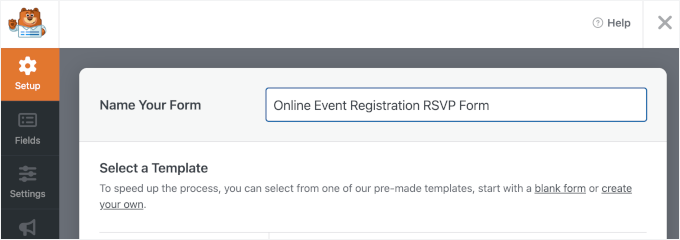
Apoi, veți alege cum veți construi formularul.
Dacă aveți licența Pro, puteți folosi AI Form Builder. Acesta vă permite să generați tot felul de formulare folosind un prompt simplu.

De exemplu, ați putea tasta: „Creează un formular de rezervare pentru o clinică stomatologică, solicitând numele pacientului, numărul de telefon și ora preferată de programare.”
Acestea fiind spuse, WPForms are o mulțime de șabloane, astfel încât să puteți începe rapid.
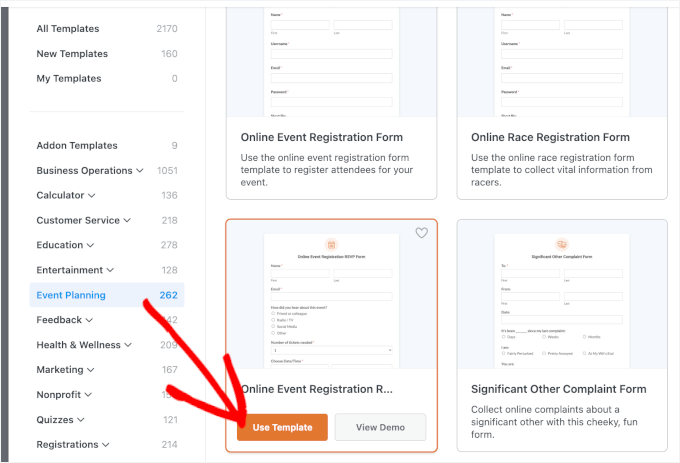
Deoarece creăm un formular de rezervare, are sens să selectați categoria Event Planning din bara laterală. Aici, veți găsi șabloane pentru lucruri precum invitații la nunți, rezervări pentru excursii școlare, închirieri DJ și multe altele.
🧑💻 Sfat Pro: WPForms vă permite să previzualizați un șablon înainte de a-l utiliza. Pur și simplu faceți clic pe butonul „View Demo” al șablonului pentru a previzualiza șablonul într-o filă nouă.
De asemenea, țineți cont de faptul că șabloanele sunt doar un punct de plecare. Puteți șterge sau redenumi cu ușurință câmpuri pentru a se potrivi oricărei afaceri, cum ar fi un serviciu de formare sau o firmă de consultanță.
În acest tutorial, vom folosi formularul de înregistrare la evenimente online RSVP. Când găsiți un design pe care doriți să îl utilizați, faceți clic pe butonul „Utilizați șablonul”.
Acest lucru vă va duce la editorul drag-and-drop WPForms, unde veți vedea opțiunile de personalizare în stânga și o previzualizare live a formularului în dreapta.
Formularul implicit include câmpuri pentru detalii despre client, cum ar fi numele și adresa de e-mail, împreună cu o întrebare despre cum au aflat despre evenimentul dvs. Acest lucru vă poate ajuta să identificați ce canale de marketing aduc cele mai multe rezervări.
Pentru detalii despre urmărirea conversiilor, consultați ghidul nostru despre urmărirea conversiilor în WordPress.
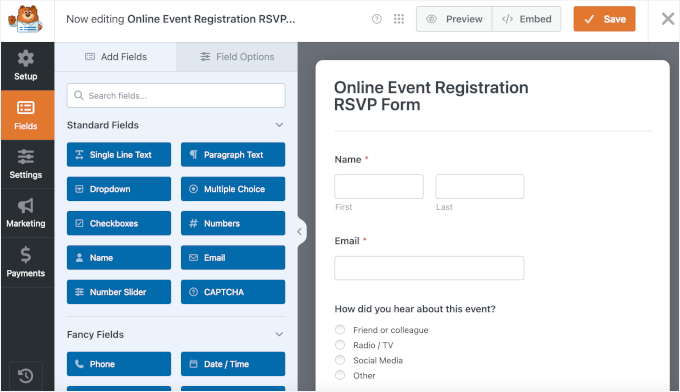
De asemenea, permite vizitatorilor să adauge mai multe persoane la o singură rezervare, ceea ce este ideal pentru evenimente de grup, cum ar fi tururi sau spectacole. În plus, clienții pot folosi câmpuri de tip dropdown pentru a alege data și ora preferată.
Toate aceste câmpuri sunt complet personalizabile. Pur și simplu faceți clic pe orice câmp pentru a deschide setările acestuia în panoul din stânga și efectuați modificările.
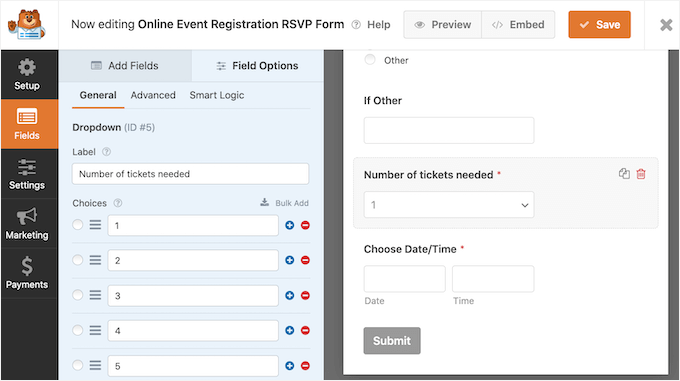
Dacă este necesar, puteți adăuga mai multe câmpuri la formularul de rezervare. Pentru a face acest lucru, faceți clic pe fila „Adăugați câmpuri” din meniul din stânga, dacă nu este deja selectată.
Apoi, pur și simplu trage și plasează câmpul ales în locul dorit pe formularul tău de rezervare. Poți, de asemenea, să schimbi ordinea în care apar aceste câmpuri în formularul tău folosind drag and drop.
Odată ce sunteți mulțumit de modificările dvs., faceți clic pe butonul „Salvați”.
Pasul 3: Configurați notificările și confirmările formularului
Acum că ai creat formularul de rezervare, este important să configurezi câteva notificări.
De fiecare dată când cineva completează formularul de rezervare, WPForms va trimite în mod implicit un e-mail administratorului dvs. WordPress.
Uneori, este posibil să doriți să trimiteți aceste e-mailuri la o adresă diferită. S-ar putea chiar să doriți să trimiteți prin e-mail mai multor persoane.
Acest lucru este ușor de făcut folosind WPForms. Pentru a edita notificările prin e-mail, faceți clic pe Setări în meniul din stânga. Apoi, selectați Notificări.
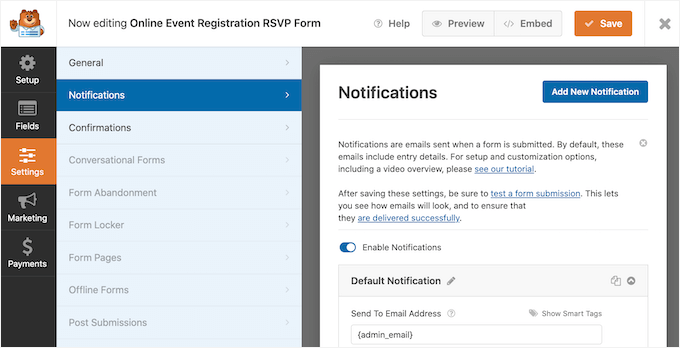
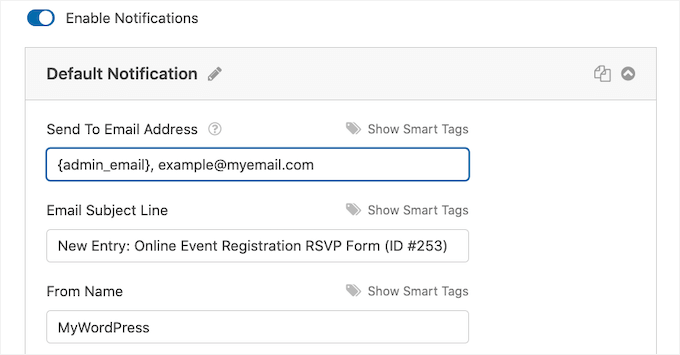
Pe acest ecran, găsiți câmpul „Adresa de e-mail de trimis”. În mod implicit, acesta este setat la {admin_email}. Aceasta este o valoare dinamică care preia adresa de e-mail a administratorului site-ului principal (cea listată sub Setări » Generale în tabloul de bord WordPress).
Puteți șterge acest text dinamic și îl puteți înlocui cu orice altă adresă de e-mail. De exemplu, dacă doriți ca solicitările de rezervare să ajungă direct la recepționerul dvs. în loc de proprietarul site-ului, pur și simplu tastați adresa lor de e-mail direct în câmpul „Adresa de e-mail de trimis”.
Dacă doriți să trimiteți prin e-mail mai multor persoane, atunci pur și simplu separați fiecare adresă cu o virgulă.
💡 Notă: Asigurați-vă că toate e-mailurile trimise de pe site-ul dvs. ajung în inbox-ul destinatarului și nu în folderul spam. Cel mai bun mod de a face acest lucru este să utilizați un furnizor de servicii SMTP. Pentru detalii, consultați ghidul nostru despre cum să remediați problema WordPress de ne-trimitere a e-mailurilor.
În continuare, să trecem la fila Confirmări pentru a alege ce văd vizitatorii după trimiterea formularului dvs.
WPForms vă oferă trei opțiuni:
- Mesaj — Afișați un mesaj de confirmare pe aceeași pagină
- Afișare pagină — Trimiteți utilizatorii către o altă pagină de pe site-ul dvs., cum ar fi o pagină de mulțumire
- Redirecționare (Mergi la URL) — Trimiteți vizitatorii către orice link extern sau intern
Pentru majoritatea formularelor, un mesaj simplu de confirmare funcționează cel mai bine, deoarece este instantaneu și nu necesită încărcarea unei noi pagini.
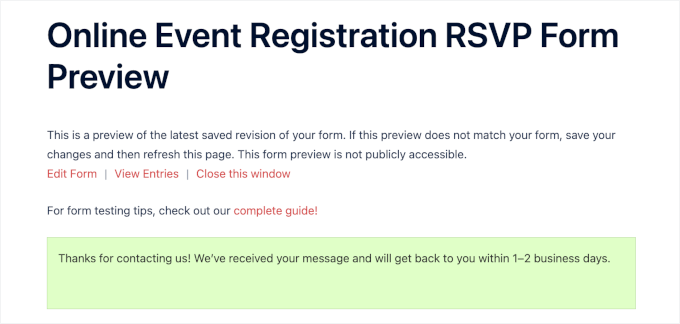
Pentru a utiliza această opțiune, selectați „Mesaj” din meniul derulant și introduceți textul personalizat. În loc de un mulțumesc generic, încercați să stabiliți așteptări clare. De exemplu: „Vă mulțumim că ne-ați contactat! Am primit mesajul dumneavoastră și vă vom răspunde în termen de 1–2 zile lucrătoare.”
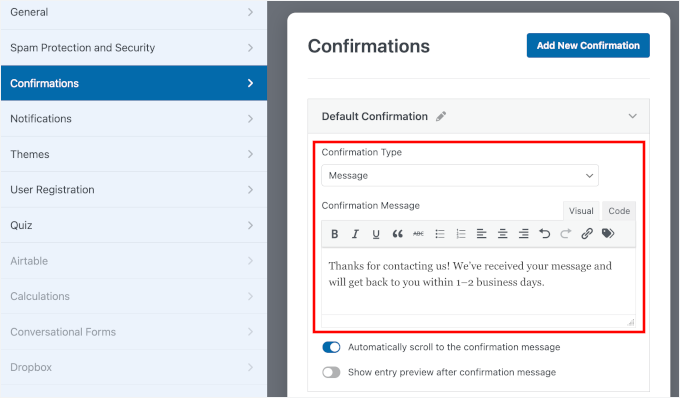
Acest lucru îi anunță pe utilizatori că trimiterea lor a avut succes și le spune ce urmează.
Acestea fiind spuse, redirecționările pot fi utile dacă doriți să ghidați vizitatorii mai departe.
De exemplu, ați putea trimite către o pagină cu recomandări de produse, o ofertă specială sau detalii suplimentare despre serviciile dumneavoastră. Este, de asemenea, o opțiune excelentă dacă urmăriți conversii în instrumente de analiză.
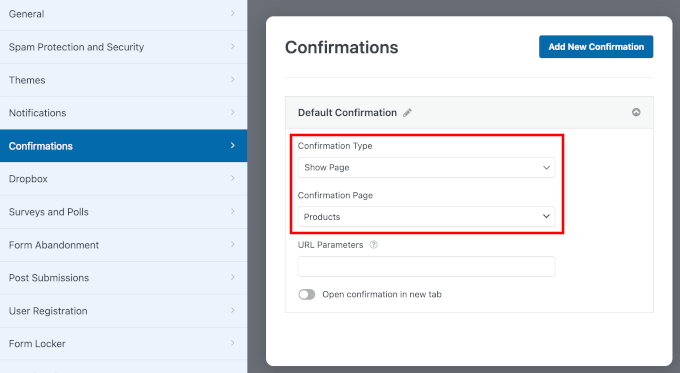
Odată ce sunteți mulțumit de setările de confirmare, nu uitați să faceți clic pe butonul „Salvare”.
Pasul 4: Testați și publicați formularul de rezervare
Înainte de a publica, este o idee bună să vă testați formularul pentru a vă asigura că totul funcționează conform așteptărilor.
În constructorul WPForms, faceți clic pe butonul „Previzualizare” din partea de sus pentru a vedea cum va apărea formularul dumneavoastră vizitatorilor.
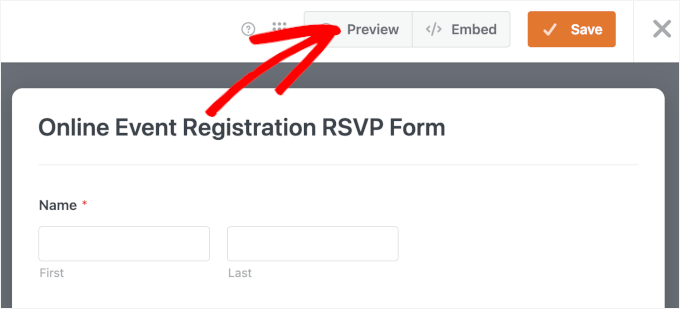
Pe ecranul de previzualizare, începeți prin a verifica dacă toate câmpurile sunt vizibile și ușor de înțeles.
Apoi, completați formularul folosind detalii de test. Încercați să lăsați un câmp obligatoriu gol sau să introduceți o adresă de e-mail invalidă pentru a confirma că mesajele de validare funcționează corect.
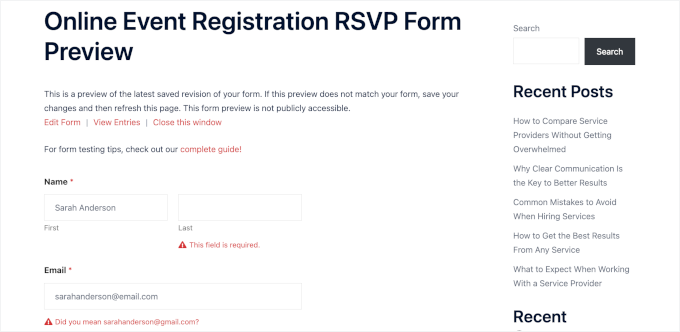
Odată ce sunteți mulțumit, faceți clic pe „Trimitere” pentru a vă asigura că mesajul de confirmare sau pagina de mulțumire este afișat corect.
Iată cum arată pe site-ul meu demo:
Odată ce sunteți mulțumit de cum arată și funcționează totul, este timpul să îl salvați și să îl adăugați pe site-ul dumneavoastră WordPress.
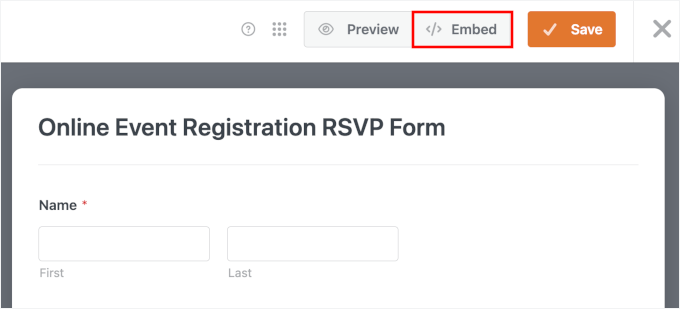
Cu WPForms, puteți încorpora cu ușurință formularul de rezervare utilizând expertul de încorporare încorporat. Pur și simplu faceți clic pe butonul „Încorporare” din partea de sus a constructorului.
Va apărea o fereastră pop-up care vă va întreba unde doriți să plasați formularul de rezervare.
Dacă selectați „Selectați pagina existentă”, WPForms vă va solicita să alegeți unde să adăugați formularul.
Dacă selectați „Creați pagină nouă”, WPForms va genera noua pagină pentru dumneavoastră și va adăuga automat formularul de rezervare în ea. Aceasta este adesea opțiunea mai bună, deoarece o pagină dedicată ajută vizitatorii să se concentreze fără distrageri.
Pentru acest tutorial, voi alege „Creați pagină nouă”.

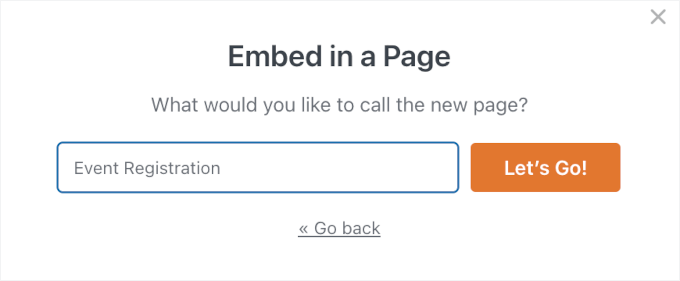
În fereastra pop-up următoare, puteți da un nume paginii dumneavoastră noi. Asigurați-vă că este clar pentru o organizare mai ușoară.
După aceea, pur și simplu faceți clic pe „Să începem!”
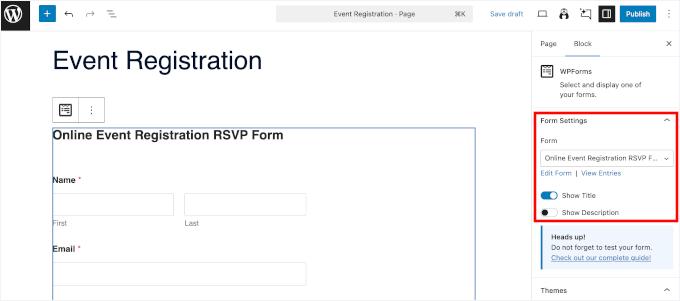
Aceasta va deschide editorul de blocuri WordPress cu formularul dumneavoastră deja încorporat.
💡 Notă: Dacă preferați să utilizați shortcode-uri, puteți găsi shortcode-ul formularului dumneavoastră sub WPForms » Toate formularele. Pur și simplu lipiți-l în orice pagină, postare sau zonă de widget. Acestea fiind spuse, blocul WPForms este de obicei cea mai ușoară modalitate de a încorpora formularul dumneavoastră de rezervare.
De aici, puteți utiliza panoul „Setări formular” din dreapta pentru a afișa sau ascunde titlul și descrierea formularului.
Puteți, de asemenea, derula în jos pentru a explora mai multe opțiuni de stilizare, cum ar fi aplicarea unei teme.
În plus, există setări pentru bordură și culori pentru câmpurile formularului dumneavoastră. Simțiți-vă liber să experimentați cu aceste setări pentru a se potrivi mai bine cu designul site-ului dumneavoastră.
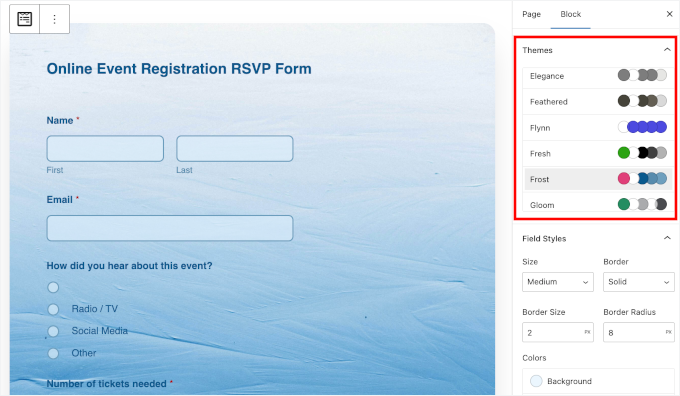
După ce ați terminat, este timpul să apăsați pe „Actualizare” sau „Publicare” pentru a lansa pagina cu formularul de rezervare.
Asta e tot! Vizitează-ți site-ul și acum ar trebui să vezi formularul tău de rezervare în acțiune.
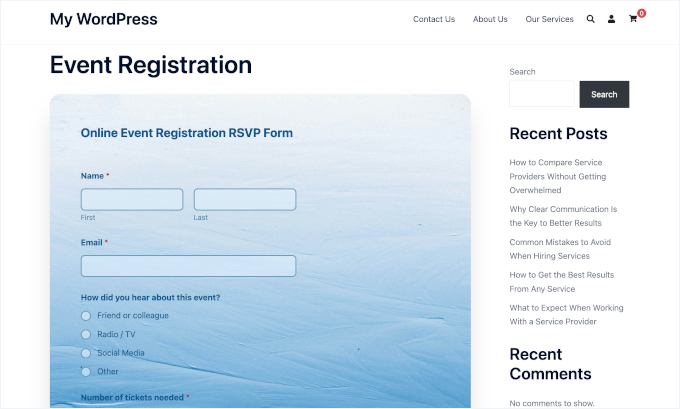
📚 Related: Puteți trimite automat noile rezervări către Google Calendar. Astfel, nu veți rata niciodată o programare și vă puteți gestiona programul mai ușor. Consultați cum să adăugați evenimente Google Calendar din formularele de contact WordPress pentru detalii.
Metoda 2: Creați un sistem de rezervări cu Sugar Calendar Bookings (Multi-etapă)
Sugar Calendar Bookings este cel mai bun plugin de rezervări WordPress care facilitează configurarea serviciilor, acceptarea programărilor și gestionarea programului dumneavoastră.
Această metodă este o alegere excelentă dacă doriți un sistem complet de rezervări. În pașii de mai jos, vă voi ghida prin totul, de la instalarea pluginului până la afișarea primei formulare de rezervare.
Pasul 1: Instalați și activați Sugar Calendar Bookings
Pentru a începe, va trebui să creați un cont pe site-ul Sugar Calendar Bookings. Pur și simplu faceți clic pe butonul „Începeți acum” și urmați procesul de checkout.
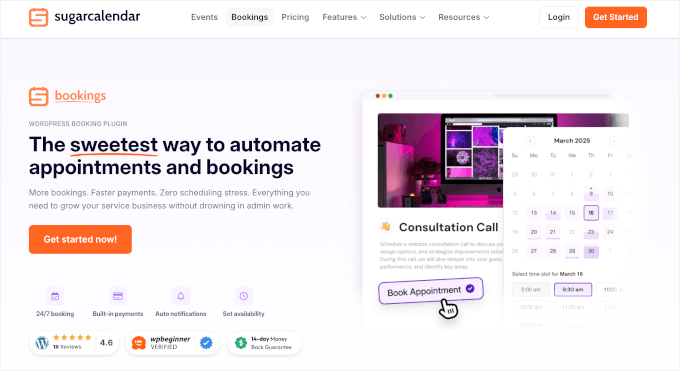
💡 Notă: Sugar Calendar și Sugar Calendar Bookings sunt două pluginuri diferite. Sugar Calendar gestionează evenimentele și programările, în timp ce Sugar Calendar Bookings se specializează în funcționalități de rezervare a programărilor, cum ar fi intervale orare, plăți și gestionarea clienților.
După ce v-ați înregistrat, descărcați pluginul Sugar Calendar ca fișier .zip și copiați cheia de licență din tabloul de bord al contului dumneavoastră.
Apoi, accesați tabloul de bord WordPress și navigați la Pluginuri » Adăugare Plugin.
De acolo, faceți clic pe butonul „Încărcare Plugin”, alegeți fișierul .zip pe care tocmai l-ați descărcat și faceți clic pe „Instalare Acum”.
După finalizarea instalării, continuați și activați pluginul. Dacă aveți nevoie de ajutor, puteți urma ghidul nostru despre cum să instalați un plugin WordPress.
După activare, va trebui să vă verificați cheia de licență.
Pur și simplu accesați Rezervări » Setări și lipiți cheia pentru a debloca toate funcționalitățile.
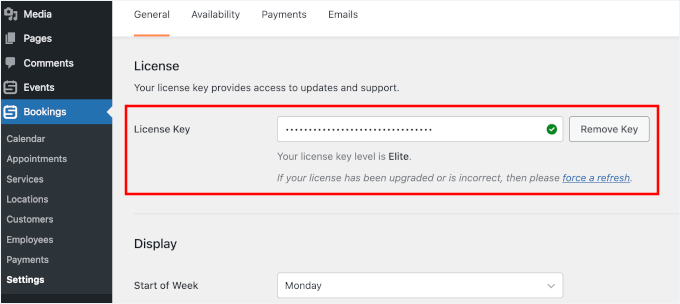
Cu asta gata, puteți trece la configurarea sistemului dumneavoastră de rezervări.
Începeți prin a configura disponibilitatea afacerii dumneavoastră în fila „Disponibilitate”, unde puteți defini orele și zilele de lucru.
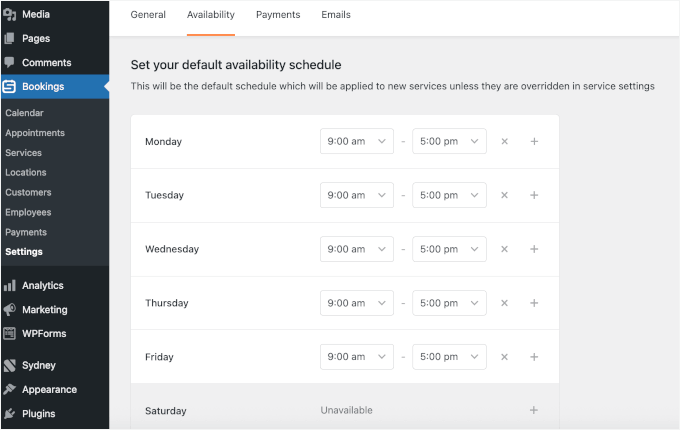
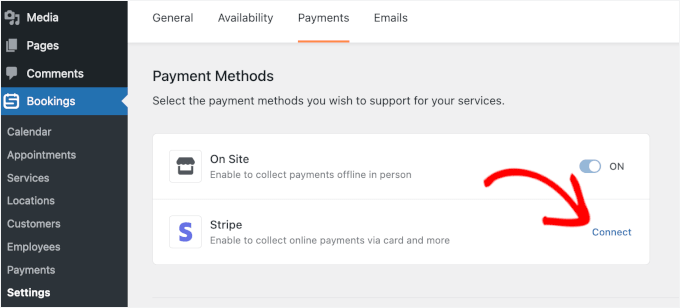
Apoi, comutați la fila „Plăți” pentru a conecta o metodă de plată precum Stripe, astfel încât să puteți începe să acceptați plăți pentru rezervările dumneavoastră.
Nu uitați să faceți clic pe „Salvați modificările” când ați terminat.
Pasul 2: Completați informațiile afacerii dumneavoastră
Acum că Sugar Calendar este instalat, va trebui mai întâi să adăugați informațiile afacerii dumneavoastră. Acestea vor fi utile atunci când veți configura serviciile pentru rezervare în pasul următor.
Dacă aveți un birou, un magazin sau un studio fizic, adăugarea locației dumneavoastră poate fi utilă pentru clienți. Acestea fiind spuse, dacă oferiți consultanță online, atunci puteți sări peste acest pas.
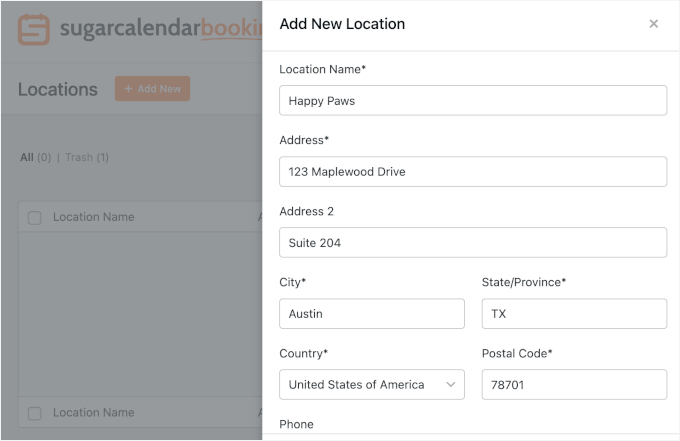
Pentru a adăuga locația dumneavoastră, accesați Rezervări » Locații din zona de administrare WordPress.
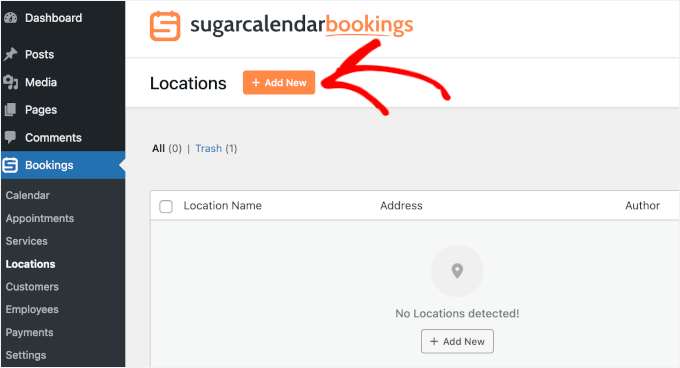
Aceasta va deschide un panou în partea dreaptă a ecranului, unde puteți adăuga detaliile locației dumneavoastră fizice, cum ar fi numele locației, adresa completă, numărul de telefon și site-ul web al afacerii (dacă există).
Apăsați pe „Adăugare nou” pentru a vă salva progresul.
Pentru a începe, accesați Programări » Servicii din tabloul de bord WordPress. Odată ajuns acolo, faceți clic pe butonul „Adăugare nou” pentru a crea primul dvs. serviciu.
Apoi, puteți adăuga angajații.
Pentru a face acest lucru, accesați Programări » Angajați în zona dvs. de administrare.
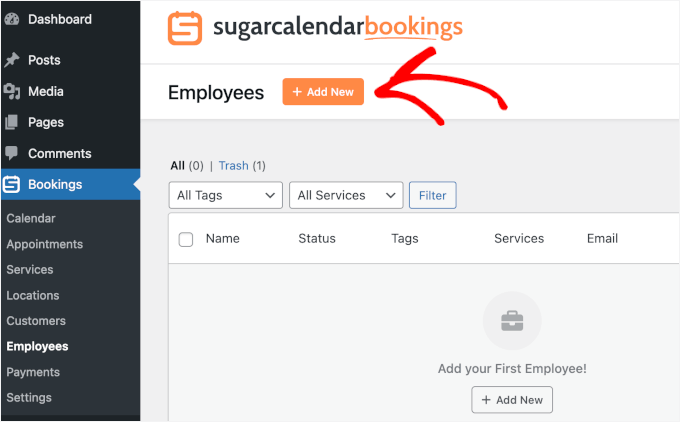
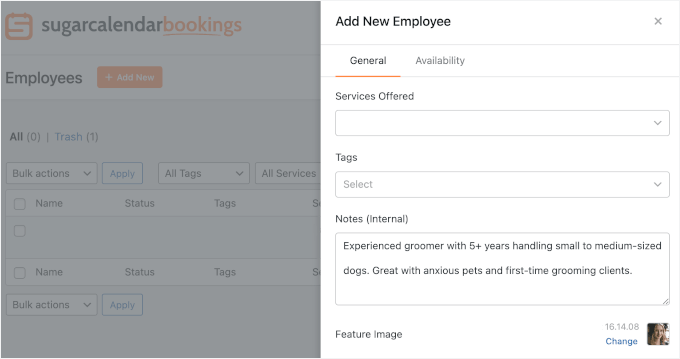
În panoul care apare în dreapta, pur și simplu adăugați detaliile angajatului.
Puteți începe cu numele, adresa de e-mail și numărul de telefon. Sub aceste câmpuri, este posibil să observați câmpurile „Servicii oferite” și „Etichete”. Nu ezitați să le lăsați așa cum sunt acum, deoarece vor fi adăugate automat atunci când configurați serviciile.
În schimb, puteți scrie o scurtă descriere și încărca o fotografie de profil pentru angajatul dvs.
De aici, să trecem la fila „Disponibilitate”, unde puteți personaliza programul fiecărui angajat pe parcursul săptămânii.
Mai întâi, dezactivați opțiunea „Utilizați disponibilitatea implicită”.
Apoi, faceți clic pe butonul „X” de lângă orice zi pentru a marca angajatul ca indisponibil. De asemenea, puteți ajusta orele disponibile pentru fiecare zi pentru a corespunde programului său de lucru.
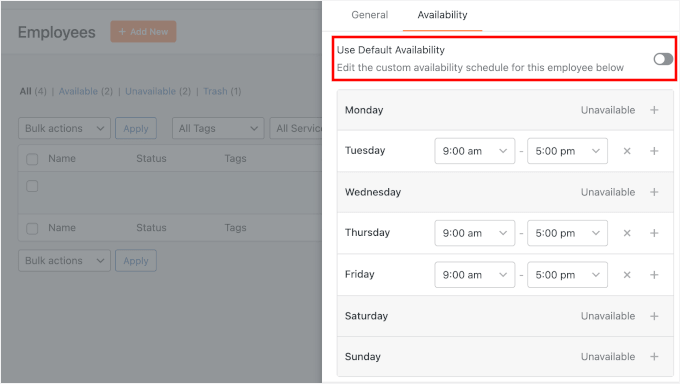
Când ați terminat, faceți clic pe butonul „Adăugare nou” din partea de jos pentru a salva și a repeta procesul pentru toți angajații dvs.
Pasul 3: Configurați serviciile pentru rezervare
Acum că aveți locația și angajatul înregistrat, este timpul să configurați serviciile pe care clienții dvs. le vor putea rezerva.
Gândiți-vă la un „serviciu” ca la orice oferiți care necesită o programare — cum ar fi o tunsoare, o sesiune de coaching sau un apel de consultanță.
Pentru a începe, accesați Rezervări » Servicii din tabloul de bord WordPress. Odată ajuns acolo, faceți clic pe butonul „Adăugare nou” pentru a crea primul serviciu.
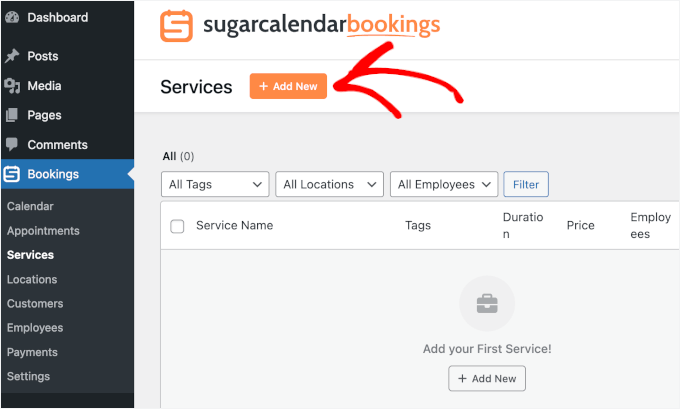
Veți vedea acum un formular unde puteți completa detaliile pentru serviciul dvs.
Puteți începe cu numele serviciului. Deoarece acesta va apărea în partea frontală, vă recomand să oferiți serviciului dvs. un nume clar și descriptiv pe care clienții dvs. îl vor recunoaște, cum ar fi „Tuns unghii” sau „Îngrijire de bază”.
Apoi, puteți seta cât durează serviciul în câmpul „Durată”. Acest lucru ajută Sugar Calendar să blocheze timpul necesar în calendarul dvs. pentru fiecare rezervare.
🧑💻 Sfat Pro: Este util să vă gândiți cu atenție la setările de durată în această etapă. Adăugarea unui interval între programări poate preveni supraîncărcarea programului dvs.
De exemplu, dacă programările pentru tuns unghii durează de obicei 15 minute, ați putea seta „Durata” la 30 de minute pentru a vă oferi timp să curățați înainte de următorul client.
Apoi, adăugați unde se desfășoară serviciul, fie că este vorba de o adresă fizică, un apel telefonic sau un link către o întâlnire online.
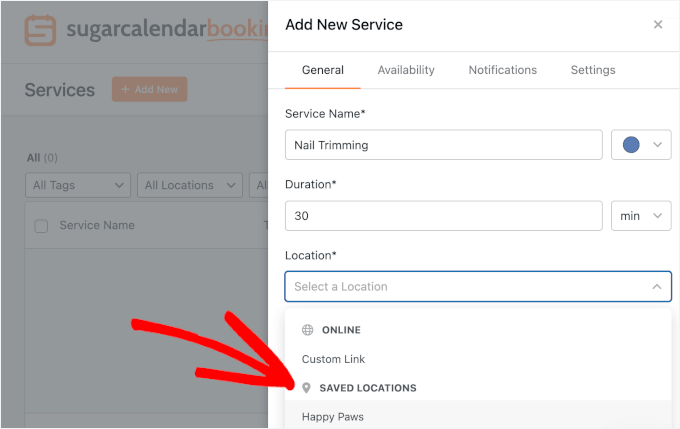
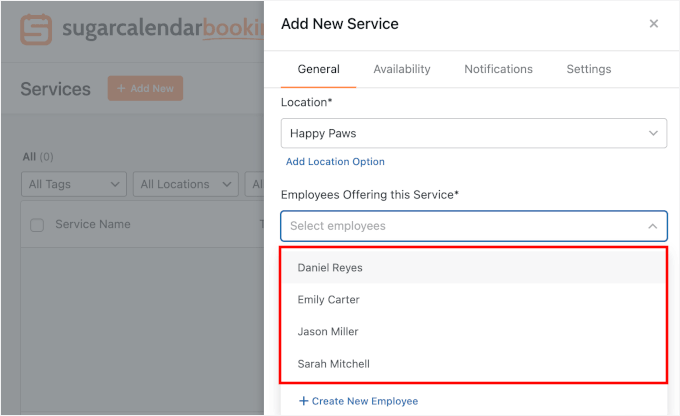
După aceea, puteți alege angajatul care se va ocupa de acest serviciu.
Puteți alege mai mulți angajați pentru un serviciu popular.
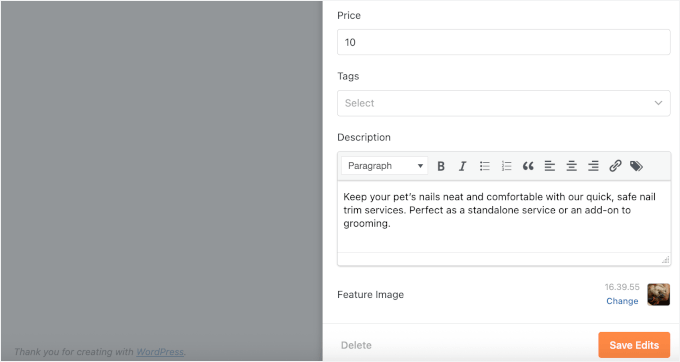
În câmpul „Preț”, introduceți costul serviciului pentru clienți.
Puteți, de asemenea, să adăugați o descriere și o imagine de prezentare pentru serviciul dvs.
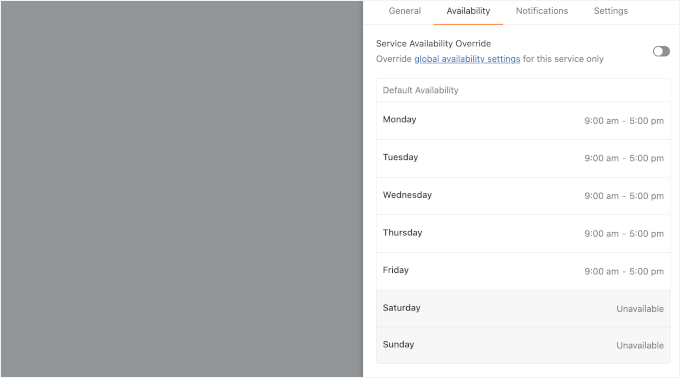
Apoi, puteți accesa fila „Disponibilitate”.
Aici, puteți activa și dezactiva anumite zile ale săptămânii, în funcție de programul dvs. de lucru și de disponibilitatea angajaților dvs.
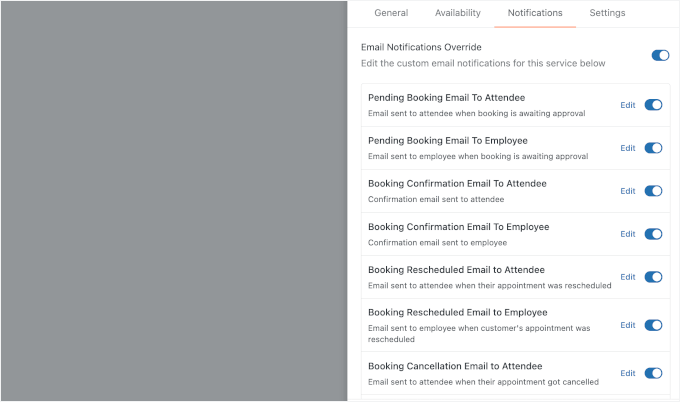
În fila „Notificări”, veți constata că Sugar Calendar Bookings a configurat șabloane de e-mail implicite pentru confirmări, reprogramări și anulări de rezervări.
Personalizați aceste mesaje folosind opțiunea „Editare”. Acestea fiind spuse, recomand să păstrați toate notificările activate, astfel încât nici dvs., nici clienții dvs. să nu ratați actualizări importante ale rezervărilor.
După aceea, puteți trece la fila „Setări”.
Aici puteți activa sau dezactiva serviciul și configura metoda de plată.
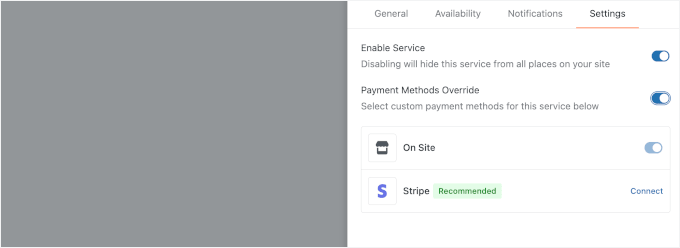
După ce ați verificat toate detaliile, faceți clic pe „Salvare” pentru a stoca serviciul și a trece la pasul următor, unde vom adăuga formularul de rezervare pe site-ul dvs. WordPress.
Puteți reveni oricând și edita aceste detalii mai târziu, dacă se schimbă ceva.
Pasul 4: Afișați formularul de rezervare pe frontend
Este timpul să faceți formularul dvs. de rezervare vizibil vizitatorilor dvs.
Cu Sugar Calendar, puteți adăuga cu ușurință un bloc de formular de rezervare la orice pagină sau postare de pe site-ul dvs. Pur și simplu creați o pagină sau o postare nouă sau deschideți una existentă pentru a o edita.
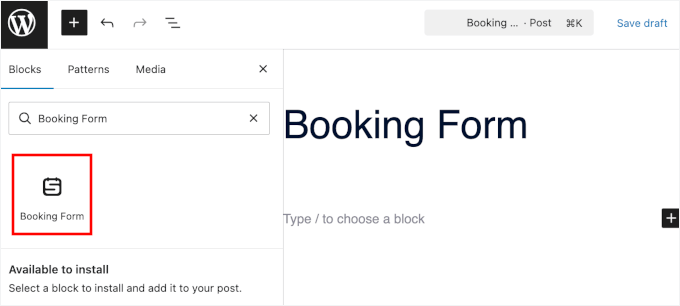
În editorul de blocuri WordPress, faceți clic pe pictograma „+” și selectați blocul „Formular de rezervare” pentru a-l adăuga la pagina dvs.
💡 Notă: Sugar Calendar Bookings vă permite, de asemenea, să utilizați un shortcode pentru a adăuga formularele dvs. de rezervare în zone de widget sau în page buildere. Puteți găsi shortcode-ul formularului dvs. sub Rezervări » Servicii » Partajare.
Odată ce blocul Formular de rezervare este la locul lui, puteți configura setările acestuia în secțiunea „Setări de afișare” din panoul din dreapta.
Dacă aveți mai multe servicii, puteți alege pe cel pe care doriți să îl afișați folosind caseta de căutare „Servicii”.
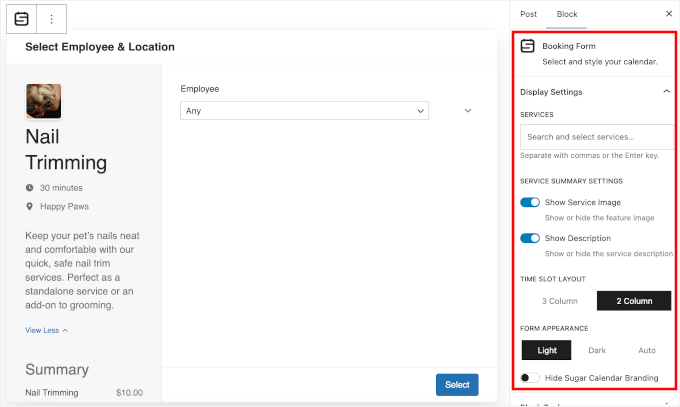
Formularul dvs. de rezervare este acum gata!
Recomand să previzualizați pagina înainte de a apăsa publicare, totuși, doar pentru a vă asigura că formularul se afișează corect și arată detaliile corecte ale serviciului.
Când totul arată bine, faceți clic pe „Publicare” pentru a face formularul dvs. de rezervare disponibil vizitatorilor dvs.
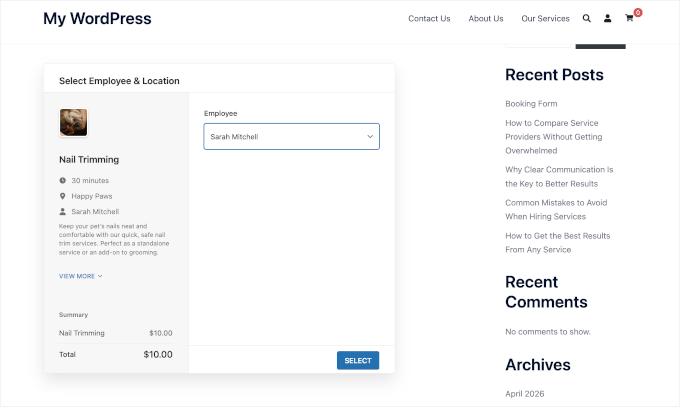
Acum puteți partaja linkul paginii cu clienții dvs., adăuga pagina în meniul de navigare sau crea un link către ea de oriunde de pe site-ul dvs.
Întrebări frecvente despre crearea unui formular de rezervare în WordPress
Încă nu sunteți sigur cu privire la cea mai bună modalitate de a gestiona rezervările? Iată răspunsuri la unele dintre cele mai frecvente întrebări pe care le primim despre formularele de rezervare WordPress.
Ce ar trebui să fac dacă formularul meu nu se afișează corect?
Un prim pas bun este să verificați de două ori dacă ați încorporat corect formularul pe pagină. De asemenea, ar trebui să:
- Asigurați-vă că toate pluginurile dvs. sunt actualizate
- Dezactivați temporar pluginurile sau comutați la o temă WordPress implicită pentru a verifica problemele de compatibilitate
- Goliți cache-ul WordPress, inclusiv cel al pluginurilor și CDN-ului
Dacă problema persistă, contactarea echipei de suport a pluginului este, de obicei, cea mai rapidă modalitate de a o rezolva.
Este posibil să personalizez aspectul formularului de rezervare?
Da, puteți personaliza cum arată formularul dvs. de rezervare pentru a se potrivi mai bine mărcii dvs.
De exemplu, WPForms vă permite să aplicați o temă direct în editorul de blocuri WordPress. În timp ce Sugar Calendar Bookings include moduri încorporate, lumină și întuneric.
Pot accepta plăți prin formularul meu de rezervare?
Da, puteți accepta plăți atunci când utilizatorii fac o programare.
În funcție de configurația dvs., puteți integra gateway-uri de plată precum Stripe sau PayPal pentru a colecta plăți în timpul procesului de rezervare. Acest lucru este deosebit de util dacă oferiți servicii plătite, cum ar fi sesiuni de coaching, cursuri online sau consultații.
Asigurați-vă că testați fluxul de plată pentru a garanta că totul funcționează corect înainte de lansare.
Clienții vor primi o confirmare după rezervare?
Da, majoritatea plugin-urilor de rezervare trimit automat un e-mail de confirmare după o rezervare reușită. De obicei, puteți personaliza aceste e-mailuri pentru a include data, ora și serviciul rezervării, informațiile de contact ale afacerii dvs. și orice pași următori sau instrucțiuni.
Cum pot preveni rezervările spam?
Spamul poate fi o problemă pentru orice formular online, dar există modalități ușoare de a-l reduce.
WPForms, de exemplu, include token-uri anti-spam integrate și se integrează perfect cu Akismet pentru a opri spamul automat. Puteți, de asemenea, să activați CAPTCHA (cum ar fi Google reCAPTCHA sau hCaptcha) direct în setările formularului pentru protecție suplimentară.
Tutorial video despre cum să creați un formular de rezervare în WordPress
Mai multe ghiduri pentru gestionarea rezervărilor și programărilor în WordPress
Sper că acest articol v-a ajutat să învățați cum să creați un formular de rezervare în WordPress. În continuare, s-ar putea să doriți să aflați:
- Cele mai bune pluginuri WordPress pentru programări și rezervări
- Cum să creați un formular de RSVP în WordPress
- Cum să vinzi bilete la evenimente folosind WordPress
- Cum să permiteți înregistrarea utilizatorilor în WordPress
- Pluginuri WordPress obligatorii pentru site-uri web de afaceri
Dacă v-a plăcut acest articol, atunci vă rugăm să vă abonați la Canalul nostru de YouTube pentru tutoriale video despre WordPress. Ne puteți găsi, de asemenea, pe Twitter și Facebook.



Dennis Muthomi
Îmi place acest articol despre formularele de rezervare în WordPress!
Am clienți ale căror site-uri le gestionez și uneori le explic telefonic cum funcționează site-urile lor. Foloseam Google Calendar, dar este prea complicat pentru clienții mei. Când am descoperit că se poate face folosind WPForms, sunt entuziasmat, deoarece am deja acest plugin. Cu acest ghid, sunt sigur că voi obține rezultate mult mai bune și mai funcționale decât ceea ce am acum, care este prea complicat pentru mine și pentru client.
Jiří Vaněk
Creez un site web pentru soția mea, care este specializată într-o formă specifică de psihoterapie în aer liber. Am încercat să configurez un formular de rezervare bazat pe Google Calendar, dar nu funcționează deloc bine. Când văd că se poate face folosind WPForms, sunt încântat, deoarece am deja acest plugin. Cu ajutorul acestui ghid, cred cu tărie că voi obține în cele din urmă rezultate mult mai bune și mai funcționale decât cu soluția mea actuală, care este inutil de complicată pentru ambele părți.