


Știai că WordPress poate crea versiuni duplicate ale conținutului tău fără ca tu să realizezi vreodată? Fiecare postare de blog pe care o publici poate genera mai multe URL-uri suplimentare, care sunt copii aproape identice pe care nu ai intenționat niciodată să le creezi. Și în timp, acestea dăunează SEO-ului tău prin împărțirea semnalelor de clasare pe pagini pe care nici măcar nu vrei să le clasezi.
Când auditezi un site web, este obișnuit să găsești zeci sau chiar sute de astfel de URL-uri duplicate. Acest lucru se datorează faptului că arhivele de categorii, paginile de etichete, URL-urile de atașament și arhivele autorilor generează versiuni slabe ale conținutului tău care concurează cu postările tale originale.
În acest ghid, voi parcurge fiecare sursă comună de conținut duplicat, cum să o detectezi și exact cum să o remediezi pe baza experienței mele în a ajuta site-urile WordPress să-și recupereze clasamentele SEO.
TL;DR: Vă voi arăta exact cum să găsiți și să remediați problemele de conținut duplicat pe site-ul dvs. WordPress. Veți învăța cum să curățați arhivele de categorii dezordonate, să îmbinați postările de blog concurente și să utilizați etichete canonice pentru a spune Google exact ce pagini să claseze. De asemenea, vă voi arăta cum să automatizați în siguranță pașii tehnici folosind instrumente prietenoase pentru începători, cum ar fi All in One SEO, astfel încât să nu fie nevoie să atingeți o singură linie de cod.
Ce este conținutul duplicat în WordPress?
În termeni simpli, conținutul duplicat înseamnă pur și simplu că aveți două sau mai multe adrese web (URL-uri) pe site-ul dvs. care afișează același text sau text foarte similar.
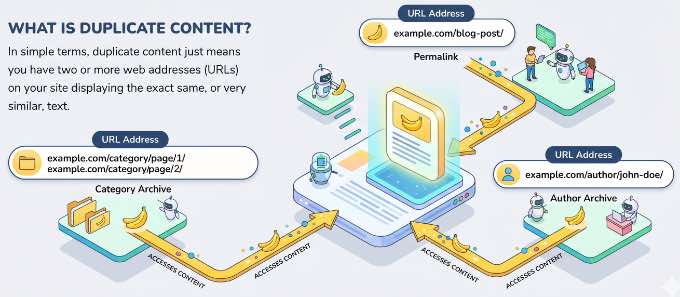
Motivul pentru care acest lucru cauzează dureri de cap SEO este că derutează motoarele de căutare precum Google. Când Google găsește pagini identice, trebuie să ghicească care versiune este copia „master” care merită să fie clasată. Din păcate, nu ghicește întotdeauna corect.
Acest lucru înseamnă că un link dezordonat, generat automat, ar putea ajunge accidental să fie clasat mai sus în rezultatele căutării decât pagina principală pe care doriți de fapt ca oamenii să o citească. Dar nu vă faceți griji, vă voi arăta exact cum să clarificați confuzia și să preluați controlul.
Înainte de a trece la soluții, s-ar putea să vă întrebați cum au apărut aceste pagini suplimentare în primul rând. WordPress este deosebit de predispus la această problemă imediat după instalare.
De fapt, o singură postare de blog poate fi adesea găsită folosind permalink-ul său, o arhivă de categorii, o arhivă de etichete, o arhivă de date, o arhivă de autor și mai multe pagini paginate, toate la URL-uri separate.
| Sursă | Cum creează WordPress acest lucru |
|---|---|
| Arhive de categorii și etichete | O pagină separată pentru fiecare categorie și etichetă atribuită unei postări |
| Pagini paginate | /page/2/, /page/3/ pentru orice arhivă cu mai multe pagini |
| Pagini de atașament media | O pagină pentru fiecare imagine încărcată în biblioteca media |
| Arhive de autori | O pagină care listează toate postările fiecărui utilizator înregistrat |
| HTTP/HTTPS și WWW/non-WWW | Până la 4 versiuni ale fiecărui URL de pe site-ul dvs. |
| Parametri URL | Un nou URL pentru fiecare parametru de filtrare, sortare sau urmărire |
Rețineți că nu există o penalizare Google directă pentru conținutul duplicat. Daunele reale sunt semnalele de clasare diluate. În loc ca o pagină puternică să câștige linkuri și autoritate, acea valoare se împarte pe zece URL-uri aproape identice.
Site-urile cu peste 50 de postări sunt deosebit de vulnerabile, deoarece numărul de URL-uri de arhivă duplicate crește odată cu fiecare postare pe care o publicați.
De ce trebuie să remediați problemele legate de conținutul duplicat?
Deoarece WordPress creează automat aceste pagini suplimentare, ați putea fi tentat să le lăsați așa. Cu toate acestea, ignorarea conținutului duplicat vă poate afecta de fapt SEO-ul WordPress.
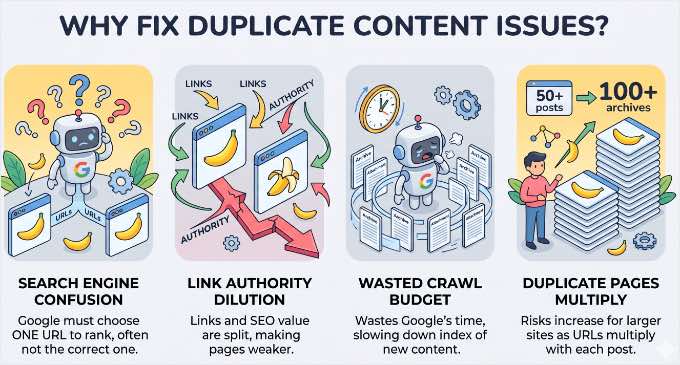
Conținutul duplicat nu doar că încurcă motoarele de căutare. Acesta lucrează activ împotriva paginilor principale pe care doriți să le clasați în câteva moduri cheie:
- Când Google găsește mai multe URL-uri cu același conținut, alege unul pentru clasare și s-ar putea să nu-l aleagă pe cel dorit de dvs.
- Linkurile și autoritatea câștigate de conținutul dvs. sunt împărțite între mai multe URL-uri, slăbind fiecare dintre ele.
- Paginile de arhivă și de atașament subțiri vă pot irosi „bugetul de crawling”, care este timpul limitat pe care Google îl petrece scanând site-ul dvs. Acest lucru afectează în principal site-urile foarte mari, dar pe orice site, eliminarea paginilor de valoare redusă ajută Google să se concentreze pe conținutul care contează.
Majoritatea acestor remedieri durează doar câteva minute odată ce știți unde să căutați.
Voi acoperi fiecare sursă și exact cum să o remediați în secțiunile de mai jos.
- Cum să găsiți conținut duplicat pe site-ul dvs. WordPress
- Cum să remediați conținutul duplicat din arhivele de categorii și etichete
- Cum să remediați conținutul duplicat din paginile de arhivă paginate
- Cum să remediați conținutul duplicat din paginile de comentarii
- Cum să opriți WordPress din crearea de pagini duplicate de imagini
- Cum să remediați conținutul duplicat din paginile de arhivă ale autorilor
- Cum să remediați conținutul duplicat din nepotrivirile HTTP, HTTPS și WWW
- Cum să remediați conținutul duplicat din parametrii URL
- Cum să remediați conținutul suprapus (fuzionarea postărilor)
- Ce se întâmplă cu conținutul duplicat de pe alte site-uri web?
- Cum să verificați dacă remedierile dvs. funcționează
- Întrebări frecvente despre conținutul duplicat
- Resurse suplimentare pentru SEO WordPress
Înainte de a începe: Remedierile din acest ghid folosesc toate All in One SEO. Puteți începe cu versiunea gratuită (AIOSEO Lite), care este suficientă pentru a urma majoritatea remedierilor din acest ghid, sau puteți folosi All in One SEO Pro pentru funcții avansate, cum ar fi Redirection Manager și rapoartele de stare a indexării.
Odată instalat, consultați ghidul nostru pas cu pas pentru configurarea All in One SEO pentru a-l configura.
Cum să găsiți conținut duplicat pe site-ul dvs. WordPress
Înainte de a remedia ceva, trebuie să știți cu ce aveți de-a face.
Recomand să începeți cu două instrumente utilizate împreună: Auditul site-ului încorporat al All in One SEO și Google Search Console.
Utilizarea instrumentului de audit al site-ului AIOSEO
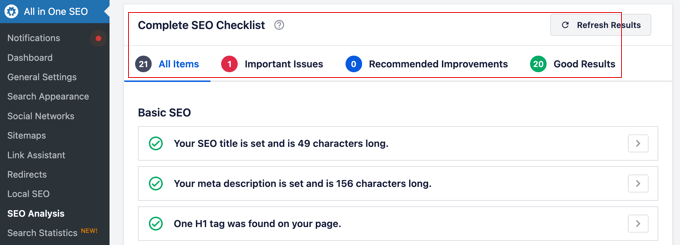
AIOSEO include o listă de verificare pentru auditul SEO care scanează automat întregul dvs. site pentru probleme legate de conținutul duplicat. Verifică problemele legate de tag-urile canonice, redirecționările lipsă, problemele de configurare SSL/HTTPS și multe altele, și evaluează starea generală de sănătate a site-ului dvs. în timp real.
Pentru a rula un audit, accesați All in One SEO » Analiză SEO în tabloul de bord WordPress. Veți vedea un scor de sănătate cu probleme sortate după prioritate și impact.
Secțiunea Audit SEO Avansat este cea mai relevantă pentru conținutul duplicat. Marchează în mod specific erorile etichetei canonice și problemele de redirecționare.
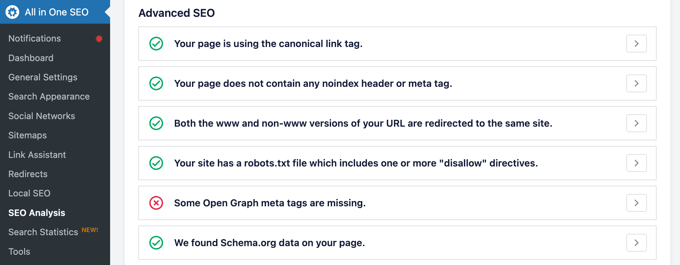
Dacă site-ul dvs. este configurat corect, veți vedea o bifă verde confirmând că „Pagina dvs. folosește eticheta de link canonic”, exact ca în imaginea de mai sus.
Cu toate acestea, dacă există o problemă, veți vedea un „X” roșu avertizându-vă că eticheta lipsește, împreună cu un meniu derulant util „Cum se remediază” care vă îndrumă în direcția corectă.
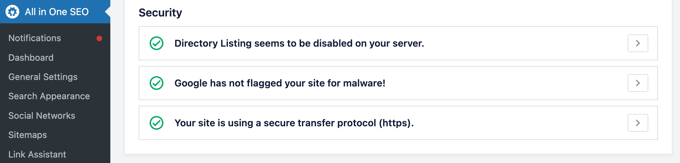
Secțiunea Audit SEO de Securitate verifică certificatul SSL și configurarea HTTPS, pe care le voi acoperi în secțiunea 5.
Utilizarea Google Search Console
Google Search Console vă arată exact ce URL-uri a descoperit Google și ce a decis să facă cu ele.
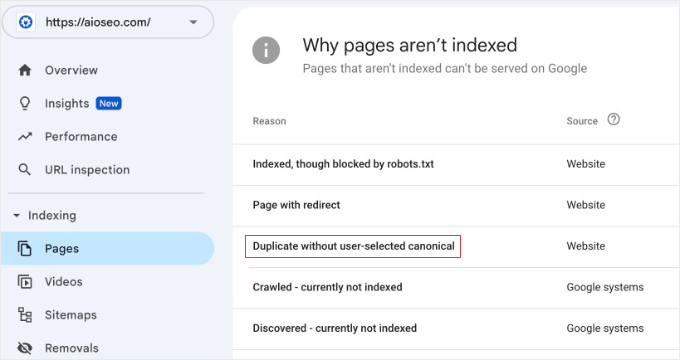
Accesați Indexare » Pagini din meniul din stânga și uitați-vă la secțiunea „De ce paginile nu sunt indexate”.
Intrările pe care le căutați sunt „Duplicat fără canonic selectat de utilizator” și „Duplicat, Google a ales un canonic diferit față de cel al utilizatorului”. Acestea sunt problemele confirmate de conținut duplicat, ceea ce înseamnă că Google le-a găsit și a luat o decizie cu care s-ar putea să nu fiți de acord.

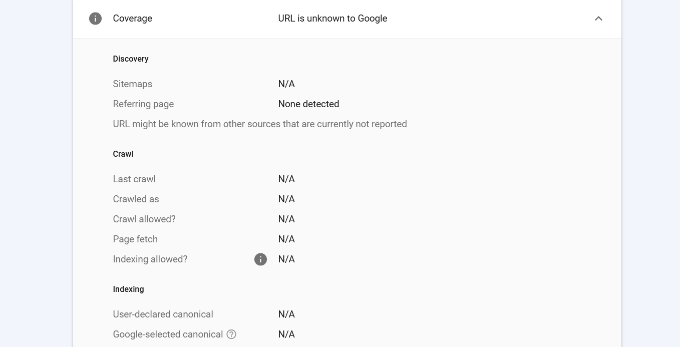
Instrumentul de inspecție a URL-urilor este, de asemenea, util pentru verificarea punctuală a paginilor individuale. Introduceți orice URL pentru a vedea ce canonic folosește Google, când a accesat ultima dată pagina și dacă pagina este indexată.
Pentru un ghid complet despre navigarea în aceste rapoarte, consultați ghidul nostru suprem despre cum să utilizați Google Search Console.
Sfat Pro: Dacă utilizați AIOSEO (planul Elite), puteți vedea de fapt aceste motive de indexare din Google Search Console direct în tabloul de bord WordPress utilizând „Raportul Stării Indexării”.
Cum să remediați conținutul duplicat din arhivele de categorii și etichete
WordPress creează o pagină de arhivă separată pentru fiecare categorie și etichetă pe care o atribuiți unei postări. Acest lucru înseamnă că o postare din trei categorii apare în trei liste de arhivă, trei URL-uri diferite cu conținut aproape identic. Când adăugați etichete, problema se multiplică.
Arhivele de categorii oferă, de obicei, o valoare organizațională reală și merită păstrate indexate. Arhivele de etichete sunt, de obicei, problema. Sunt prea granulare, se suprapun cu categoriile și rareori generează trafic semnificativ de la sine.
Pentru a remedia acest lucru, ar trebui să noindexați arhivele dvs. de etichete, deoarece acest lucru le elimină din indexul Google fără a șterge paginile sau a afecta structura site-ului dvs.
Cum se remediază conținutul duplicat din arhive
AIOSEO vă oferă controale de noindex per taxonomie direct în tabloul de bord. Iată cum să noindexați arhivele dvs. de etichete.
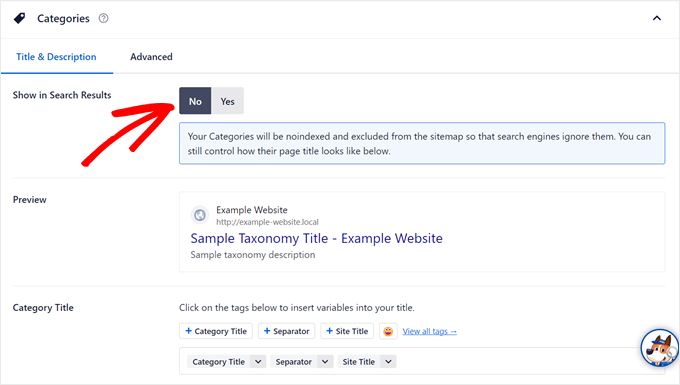
Mai întâi, accesați AIOSEO » Aspect Căutare » Taxonomii în tabloul de bord WordPress.
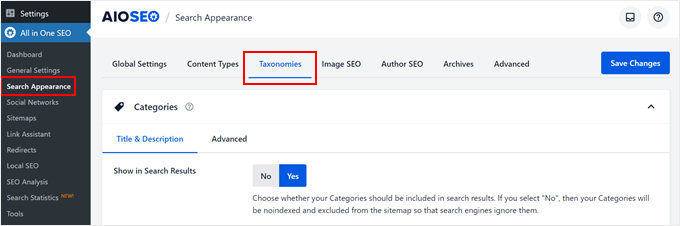
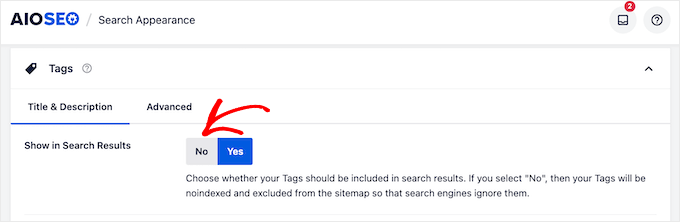
Faceți clic pe fila Etichete, apoi setați „Afișare în Rezultatele Căutării” la Nu și faceți clic pe „Salvare Modificări”.
Acest lucru adaugă o meta etichetă noindex la toate paginile de arhivă de etichete. Google va înceta să le indexeze la următorul său crawl, iar acestea vor înceta să concureze cu postările dvs. reale.
Pentru o analiză mai aprofundată, consultați ghidul nostru despre cum să eliminați paginile de arhivă în WordPress.
Pentru categorii, recomand să le păstrați indexate dacă au un scop de navigare real.
Totuși, dacă o categorie are doar unul sau doi postări, atunci noindex-ează-le în același mod. Arhivele de categorii subțiri rareori merită indexate.
Ca o recomandare generală pentru a preveni conținutul duplicat, gândește-te la categorii ca la cuprinsul cărții tale, iar la etichete ca la indexul specific de la sfârșit. Încearcă să te limitezi la 1-2 categorii și la maximum 3-5 etichete foarte relevante per postare.
Cum să remediați conținutul duplicat din paginile de arhivă paginate
Pe măsură ce site-ul tău WordPress crește, vei avea în mod natural mai mult conținut decât poate încăpea pe un singur ecran. WordPress gestionează acest lucru prin utilizarea paginării. Acesta împarte automat arhivele blogului și articolele lungi în mai multe pagini, cum ar fi /page/2/ și /page/3/.
Deși acest lucru este excelent pentru experiența utilizatorului, creează o provocare tehnică pentru SEO. Deoarece aceste pagini au adesea titluri similare și conținut suprapus, Google le poate considera versiuni duplicate ale aceleiași pagini.
Dacă nu sunt gestionate corect, acest lucru poate dilua semnalele tale de clasare și, pe site-urile mai mari, poate irosi bugetul de crawling, astfel încât conținutul tău mai vechi este parcurs mai rar.
Pentru a remedia acest lucru, va trebui să adăugați o etichetă canonică auto-referențială pe fiecare pagină paginată, deoarece acest lucru îi spune Google că fiecare pagină din serie este o parte unică a arhivei. Acest lucru asigură că toate postările tale mai vechi sunt în continuare parcurse și indexate corespunzător.
Pentru a afla mai multe despre cum funcționează acest lucru pentru articolele lungi, consultați ghidul nostru despre cum să împărțiți postările WordPress în mai multe pagini.
Cum să adăugați etichete canonice la conținutul paginat
Nu aveți nevoie de un plan plătit pentru a remedia acest lucru. Versiunea gratuită a AIOSEO gestionează automat canonicile de paginare. Odată ce pluginul este activ, acesta începe imediat să adauge etichetele corecte fiecărei pagini de arhivă de pe site-ul dvs.
Pentru a confirma că funcționează, puteți utiliza instrumentul de inspecție a URL-urilor din Google Search Console. Pur și simplu introduceți un URL de arhivă paginată (cum ar fi yourdomain.com/category/tutorials/page/2/). În raport, ar trebui să vedeți că „Canonicul selectat de utilizator” se potrivește exact cu URL-ul pe care l-ați introdus.
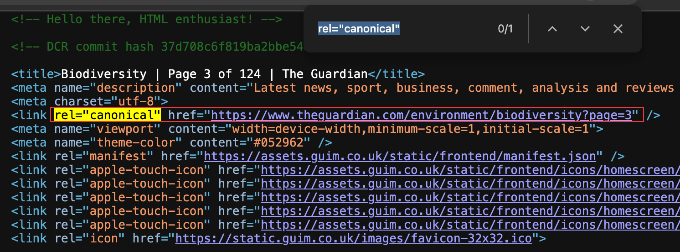
Dacă nu utilizați încă Search Console, atunci puteți verifica și manual. Deschideți orice pagină paginată de pe site-ul dvs., faceți clic dreapta și selectați „Vizualizare sursă pagină”. Utilizați funcția de căutare (Ctrl+F sau Cmd+F) pentru a căuta rel="canonical". Ar trebui să vedeți o linie de cod similară cu aceasta:
<link rel="canonical" href="https://yourdomain.com/category/tutorials/page/2/" />
Dacă ați migrat recent de la un alt plugin SEO, asigurați-vă că rulați instrumentul de analiză SEO al AIOSEO pentru a verifica dacă nu există setări canonice conflictuale din configurația dvs. veche. Îl puteți găsi accesând All in One SEO » SEO Analysis în tabloul de bord WordPress.
Cum să remediați conținutul duplicat din paginile de comentarii
Comentariile pot crea propriile URL-uri duplicate în două moduri.
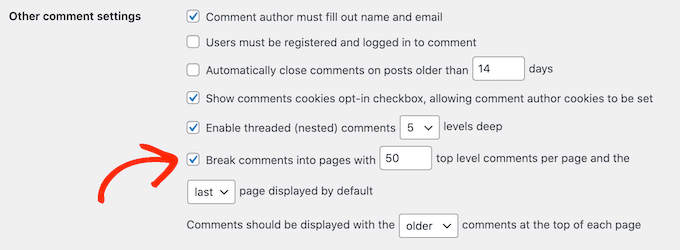
Dacă activați „Împărțiți comentariile pe pagini” sub Setări » Discuție, WordPress începe să publice URL-uri de comentarii paginate, cum ar fi yourdomain.com/post-name/comment-page-2/.
Comentariile în fir adaugă, de asemenea, un link ?replytocom= la fiecare buton Răspunde, ceea ce poate genera multe URL-uri aproape duplicate, care pot fi indexate, pe postările cu multe comentarii.
În zilele noastre, WordPress adaugă singur etichete canonice la URL-urile paginilor de comentarii, la fel cum face pentru arhivele pe mai multe pagini. Deci, aceasta este o problemă mult mai mică decât a fost odată.
Pentru majoritatea blogurilor, cea mai simplă soluție este să debifați „Împărțiți comentariile pe pagini” din Setări » Discuție dacă nu aveți nevoie de comentarii pe pagini. Puteți consulta ghidul nostru complet despre cum să împărțiți comentariile pe pagini în WordPress pentru mai multe detalii.

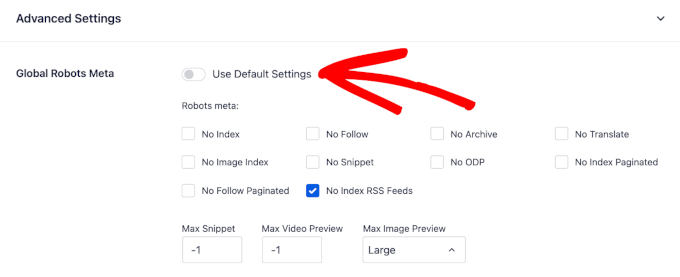
Dacă preferați să excludeți complet paginile de comentarii și arhive din căutare, atunci AIOSEO are controale globale „Nu indexa paginile” și „Nu urmări paginile” sub AIOSEO » Aspect Căutare » Avansat.
Cum să opriți WordPress din crearea de pagini duplicate de imagini
Pe multe site-uri WordPress, fiecare imagine pe care o încărcați primește propria pagină de atașament, care este un URL separat, cu aproape niciun conținut.
De la WordPress 6.4, instalările noi dezactivează aceste pagini implicit. Dar site-urile create înainte de 6.4 sau actualizate de la o versiune mai veche le au încă activate.
Pe un site cu 200 de postări, probabil aveți 500 sau mai multe astfel de pagini subțiri pe care Google trebuie să le indexeze și să le evalueze.
Puteți afla mai multe despre motivul pentru care se întâmplă acest lucru în ghidul nostru despre cum să dezactivați paginile de atașament ale imaginilor.
Paginile de atașament adaugă puțină valoare și pot dilua semnalele de calitate generale ale site-ului dvs. În testele mele, dezactivarea lor este una dintre cele mai rapide soluții pentru conținut duplicat disponibile. Și durează doar aproximativ 60 de secunde pentru a configura.
Excepția o reprezintă site-urile de fotografie sau site-urile de portofoliu unde paginile de atașament conțin conținut real: descrieri, date EXIF sau informații despre licențiere. Dacă acesta este cazul dvs., atunci săriți peste această remediere.
Cum să dezactivați paginile de atașament
AIOSEO poate redirecționa automat URL-urile paginilor de atașament către postarea părinte, trimițând vizitatorii și echitatea legăturilor către conținutul relevant, în loc de o pagină de imagine fără ieșire.
Iată cum să o configurați.
Mai întâi, navigați la AIOSEO » Aspect Căutare și faceți clic pe fila „SEO Imagini”.
Căutați setarea „Redirecționați URL-urile de atașament”. Pentru a vă asigura că obțineți cele mai bune rezultate SEO, selectați opțiunea „Părintele atașamentului”.
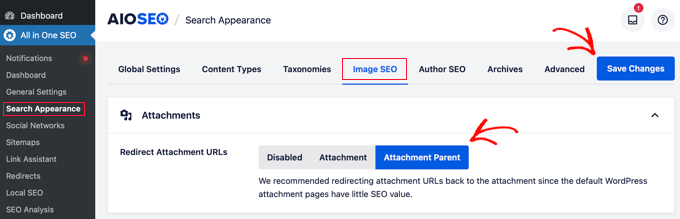
Nu uitați să faceți clic pe butonul „Salvează modificările” din partea de sus sau de jos a paginii pentru a vă bloca setările.
Aceasta este alegerea recomandată, deoarece îi menține pe utilizatori pe site-ul dvs. web. Când cineva face clic pe un link de imagine în rezultatele căutării, acesta este trimis direct la articolul unde se află imaginea, oferind context și menținându-i implicați cu conținutul dvs.
Dacă o imagine nu este atașată (ceea ce înseamnă că a fost încărcată direct în biblioteca media și nu face parte dintr-o postare specifică, cum ar fi logo-ul site-ului dvs.), AIOSEO este suficient de inteligent pentru a o gestiona. Puteți alege ca aceste imagini să fie redirecționate către Pagina principală sau către fișierul de atașament în sine.
Pentru majoritatea site-urilor, redirecționarea media neatașată către pagina principală este cea mai bună modalitate de a menține vizitatorii în structura site-ului dvs.
Cum să remediați conținutul duplicat din paginile de arhivă ale autorilor
WordPress creează o arhivă de autor pentru fiecare utilizator înregistrat pe site-ul dvs. Pe un blog cu un singur autor, URL-ul /author/your-name/ afișează exact aceleași postări ca indexul principal al blogului dvs., doar la o adresă web diferită.
Acesta este un scenariu grav de conținut duplicat. Arhiva de autor și indexul blogului sunt practic identice, concurând pentru aceleași clasări.
Dacă sunteți singura persoană care scrie pentru site-ul dvs., indexarea ambelor este inutilă. Pentru unii, ar putea chiar să merite să luați în considerare cum să eliminați numele autorului din postările WordPress complet pentru a simplifica designul.
Cum să nu indexați arhivele de autor
Pentru a opri Google să indexeze aceste pagini redundante, accesați AIOSEO » Aspectul Căutării » Arhive în tabloul de bord WordPress.
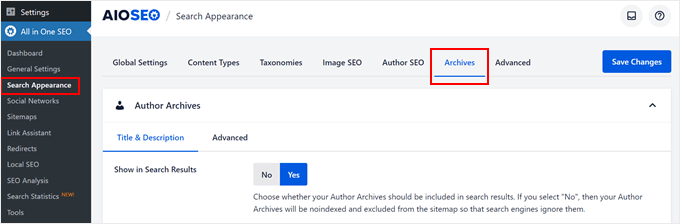
Faceți clic pe fila „Arhive de autor”, setați „Afișare în rezultatele căutării” la „Nu” și faceți clic pe butonul „Salvare modificări”.
Pe site-urile cu mai mulți autori, situația este diferită. Arhivele de autor pot avea valoare SEO reală, mai ales când diferiți autori acoperă subiecte specializate.
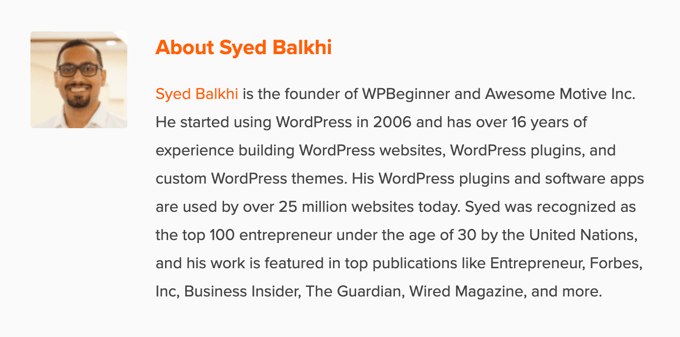
În acest caz, păstrați-le indexate și asigurați-vă că fiecare autor are o biografie completă pe pagina sa de profil. Pentru a face această biografie vizibilă cititorilor dvs., puteți consulta ghidul nostru despre cum să adăugați o casetă de informații despre autor în WordPress.
Dacă păstrați arhivele indexate, atunci funcția Author SEO a AIOSEO (planul Plus și superior) vă permite, de asemenea, să adăugați marcaje de schemă de autor (Persoană) care evidențiază acreditările și expertiza fiecărui autor.
Acest lucru oferă Google semnale mai clare despre cine se află în spatele conținutului dvs., ceea ce susține E-E-A-T (Experiență, Expertiză, Autenticitate și Fiabilitate), care este cadrul Google pentru calitatea conținutului.
Pentru mai multe detalii, consultați ghidul nostru complet despre SEO pentru autori în WordPress.
Cum să remediați conținutul duplicat din nepotrivirile HTTP, HTTPS și WWW
Pagina dvs. de pornire și fiecare pagină de pe site-ul dvs. sunt tehnic accesibile la patru URL-uri diferite:
http://example.comhttps://example.comhttp://www.example.comhttps://www.example.com
Fără redirecționări implementate, Google poate accesa și indexa toate cele patru versiuni.
Aceasta este una dintre cele mai grave probleme de conținut duplicat, deoarece se multiplică pe întregul site, nu doar pe un pumn de arhive. Fiecare pagină, postare și produs este afectat.
Pentru a preveni „URL-urile fantomă”, trebuie să vă asigurați că fiecare vizitator (și fiecare bot al motoarelor de căutare) este direcționat către o singură versiune securizată a site-ului dvs.
Acest lucru rezolvă două probleme simultan: conflictul HTTP vs. HTTPS și problema conținutului duplicat WWW vs. non-WWW.
Setați URL-urile preferate în WordPress
Înainte de a face orice altceva, trebuie să îi spuneți WordPress-ului exact care este URL-ul dvs. „oficial”. Accesați Setări » Generale și căutați câmpurile Adresa WordPress și Adresa site-ului.
Asigurați-vă că ambele URL-uri sunt identice și includ preferința dvs. pentru HTTPS și WWW. De exemplu: https://www.example.com.

Dacă nu sunteți sigur ce versiune să alegeți, consultați ghidul nostru despre WWW vs. non-WWW — care este mai bun pentru SEO WordPress. Cea mai importantă regulă este să alegeți una și să nu o schimbați niciodată.
Odată ce acestea sunt setate, All in One SEO va utiliza automat această versiune oficială pentru toate etichetele canonice ale site-ului dvs.
Impuneți redirecționarea la nivel de server
Setarea URL-ului în WordPress spune site-ului cum să se comporte, dar trebuie totuși să forțați browserul să urmeze acele reguli.
Iată opțiunile:
- Metoda Firewall (Recomandat): Dacă utilizați Sucuri, atunci puteți impune acest lucru la nivel DNS înainte ca traficul să ajungă pe site-ul dvs. În tabloul de bord Sucuri, accesați Setări » HTTPS/SSL și activați opțiunea „Forțați HTTPS”.
- Metoda Plugin: Dacă nu utilizați un firewall, atunci puteți folosi WPCode pentru a adăuga în siguranță un fragment de redirecționare. Acest lucru este mult mai sigur pentru începători decât editarea manuală a unui fișier
.htaccess.
Pentru instrucțiuni complete, consultați ghidul nostru despre cum să mutați corect WordPress de la HTTP la HTTPS.
După ce ați făcut aceste modificări, verificați raportul Paginile din Google Search Console după una sau două săptămâni. Orice pagină indexată din versiunea domeniului non-preferată ar trebui să dispară treptat din raportul de acoperire.
Sfat Pro: Am văzut site-uri blocate pe pagina 2 a Google pur și simplu pentru că backlink-urile lor erau împărțite între versiunile www și non-www ale URL-ului lor. Google le-a tratat ca două site-uri diferite, cu jumătate din autoritatea fiecăruia.
Odată ce proprietarul site-ului a impus un singur domeniu canonic, semnalele de clasare s-au consolidat, iar site-ul a ajuns în partea de sus a paginii 1 aproape peste noapte.
Cum să remediați conținutul duplicat din parametrii URL
Parametrii URL sunt „șirurile de interogare” care apar după un ? într-o adresă web. Acestea sunt lucruri precum ?sort=price, ?color=red sau ?sessionid=abc123.
Deși acestea sunt utile pentru sortarea produselor sau urmărirea campaniilor de marketing, fiecare combinație unică creează tehnic un nou URL cu conținut de pagină identic.
Aceste duplicate provin cel mai frecvent din două surse:
- Filtre eCommerce: Opțiuni pentru preț, mărime sau culoare pe cataloage mari de produse. O singură pagină de produs cu zece opțiuni de filtrare poate genera cu ușurință 50 sau mai multe URL-uri duplicate.
- Urmărirea Campaniilor: Parametri adăugați de campanii prin email sau social media (cum ar fi codurile UTM). Pentru a afla cum funcționează acestea, consultați ghidul nostru despre cum să configurați urmărirea newsletter-ului prin email în Google Analytics.
Parametrii duplicat sunt un motiv major pentru care site-urile mari pierd putere de clasare. În loc ca Google să se concentreze pe o singură pagină puternică, acesta este distras de zeci de variații filtrate.
Cum să gestionați parametrii URL
All in One SEO (AIOSEO) adaugă automat etichete canonice acestor URL-uri parametrizate. Le direcționează înapoi către URL-ul curat (linkul paginii principale fără codurile suplimentare de urmărire sau sortare de la sfârșit).
Acest proces economisește bugetul dvs. de crawling. În loc ca Google să piardă timp cu crawling-ul a 50 de versiuni diferite ale aceluiași produs, își concentrează toată energia pe pagina dvs. principală, autoritară.
Notă: Dacă doriți intenționat ca un filtru specific de produs să se claseze în Google, cum ar fi „pantofi de alergare roșii”, va trebui să creați o pagină de destinație dedicată pentru acel termen, în loc să vă bazați pe parametrii URL.
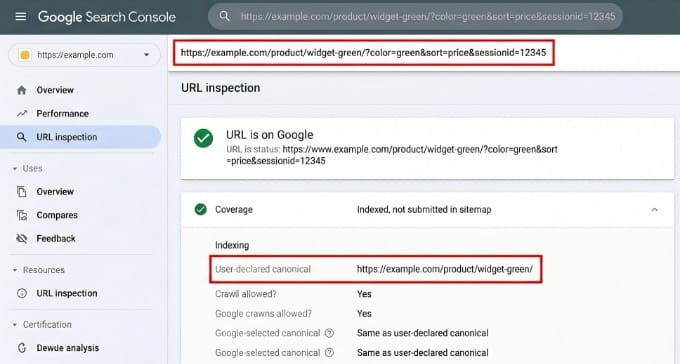
Pentru a verifica dacă acest lucru funcționează, utilizați instrumentul de inspecție a URL-urilor din Google Search Console pe un URL dezordonat, parametrizat.
Asigurați-vă că „canonical selectat de Google” indică spre versiunea curată a URL-ului. Atâta timp cât aveți instalat AIOSEO, acesta funcționează perfect cu WordPress și WooCommerce pentru a vă asigura că aceste etichete sunt gestionate corect, fără nicio configurare manuală.
Dacă aveți un magazin online, atunci puteți vedea mai multe sfaturi despre acest lucru în ghidul nostru suprem de optimizare SEO pentru WooCommerce.
Cum să remediați conținutul suprapus (fuzionarea postărilor)
În timp ce majoritatea conținutului duplicat este creat de setările WordPress, uneori problema provine de la conținutul în sine. Acest lucru se întâmplă atunci când acoperiți accidental același subiect de două ori.
Dacă aveți două articole care vizează același cuvânt cheie, acestea vor concura una împotriva celeilalte în rezultatele căutării Google. Acest lucru este cunoscut sub numele de canibalizare de cuvinte cheie.
În loc ca o pagină să se claseze sus, Google se confundează și vă împarte „puterea de clasare” între ambele pagini, adesea lăsându-le pe amândouă blocate pe pagini inferioare de rezultate ale căutării.
Puteți vizualiza cum conținutul duplicat vă afectează puterea de clasare gândindu-vă la el ca la o plăcintă. Valoarea dvs. totală SEO (sau echitatea legăturilor) este împărțită la numărul de URL-uri duplicate. Cu cât aveți mai multe versiuni duplicate, cu atât fiecare pagină primește o felie mai mică de putere de clasare.
Identificarea conținutului suprapus
Cea mai fiabilă modalitate de a găsi aceste postări suprapuse este utilizarea statisticilor de căutare AIOSEO (planul Elite).
În tabloul de bord WordPress, accesați AIOSEO » Statistici de căutare și căutați „Urmărirea clasamentului cuvintelor cheie”.
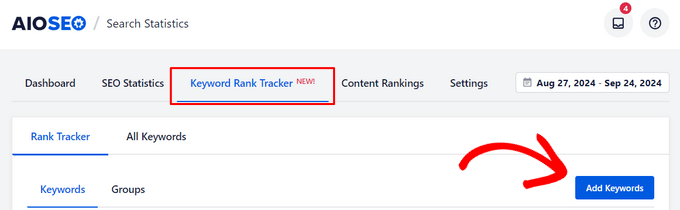
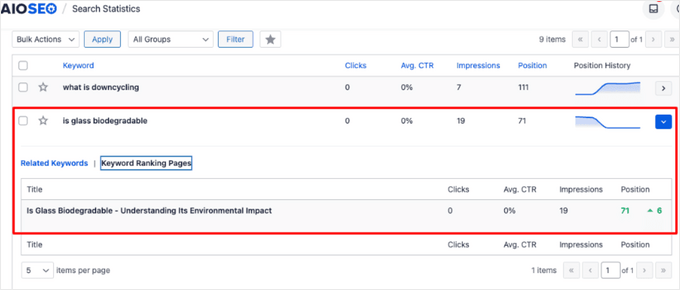
Pentru a vedea dacă paginile dvs. concurează, pur și simplu faceți clic pe un cuvânt cheie din Urmărirea clasamentului și selectați fila „Pagini cu clasament pentru cuvinte cheie”.
Dacă vedeți mai multe URL-uri listate acolo pentru același termen, este un semn că Google se luptă să decidă ce pagină să claseze. Prin urmare, ar trebui să luați în considerare combinarea lor sau utilizarea unei etichete canonice pentru a indica versiunea principală.
Pentru un ghid pas cu pas despre cum să configurați acest lucru, consultați ghidul nostru despre cum să verificați dacă postările dvs. de pe blog se clasează pentru cuvintele cheie potrivite.
Combinarea și redirecționarea postărilor dvs.
Pentru a remedia conținutul suprapus, ar trebui să combinați articolele dvs. conexe într-un singur „Ghid Suprem” cuprinzător.
Începeți prin a alege câștigătorul. Aceasta este postarea care are deja cele mai bune clasamente sau cele mai multe backlink-uri de înaltă calitate.
Apoi, copiați orice sfaturi, date sau elemente media unice din articolul mai slab în postarea câștigătoare.
Odată ce postarea dvs. principală este actualizată și cuprinzătoare, recomand să schimbați statutul versiunii mai slabe în „Schiță” în loc să o ștergeți imediat. Acest lucru păstrează conținutul dvs. în siguranță în cazul în care trebuie să vă referiți la el mai târziu.
Ultimul și cel mai important pas este configurarea unei redirecționări 301. Aceasta spune motoarelor de căutare că vechea pagină s-a mutat permanent la cea nouă. Puteți face acest lucru rapid folosind Managerul de Redirecționări din AIOSEO.

Indicând URL-ul șters către postarea dvs. combinată nouă, vă asigurați că toată puterea originală de clasare este consolidată într-un singur URL autoritar. Pentru o prezentare pas cu pas a acestei configurări, consultați ghidul nostru pentru începători despre crearea de redirecționări 301 în WordPress.
Ce se întâmplă cu conținutul duplicat de pe alte site-uri web?
Până acum, m-am concentrat pe duplicatele pe care WordPress le creează pe propriul dvs. site. Dar uneori, un alt site web vă copiază munca, fie prin extragerea automată a conținutului, fie prin republicarea acestuia cuvânt cu cuvânt.
Google nu vă penalizează pentru că ați fost copiat. Pur și simplu alege o versiune de afișat și le filtrează pe celelalte.
Riscul este că Google nu vă garantează că originalul dvs. va câștiga. Dacă un site cu autoritate mai mare vă copiază, atunci versiunea sa poate fi uneori cea care se clasează.
Faceți mai dificilă copierea conținutului dvs.
În mod implicit, WordPress publică un flux RSS complet, iar mulți extrăgători de conținut republică automat orice apare în el. Puteți limita ceea ce preiau trimițând doar un rezumat.
Accesați Setări » Citire, găsiți „Pentru fiecare postare dintr-un flux, includeți” și selectați opțiunea „Rezumat”.
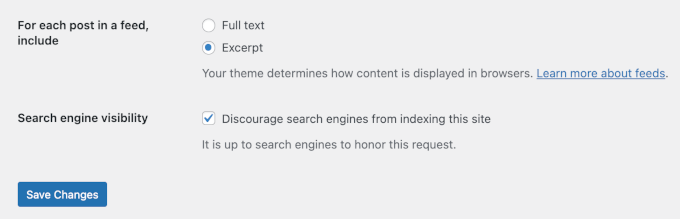
Rețineți că acesta este un factor de descurajare, nu o garanție. Un extrăgător de conținut determinat poate copia în continuare direct codul HTML al paginii dvs. În plus, trecerea la rezumate înseamnă că abonații legitimi la RSS și la e-mail văd postări scurtate în loc de textul integral.
Ce să faceți dacă cineva vă fură conținutul
Dacă găsiți conținutul dvs. republicat fără permisiune, aveți câteva opțiuni realiste. Ghidul nostru despre cum să găsiți și să eliminați conținutul furat în WordPress explică fiecare dintre ele în detaliu:
- Contactați proprietarul site-ului sau gazda. Cereți-le să elimine conținutul. Dacă proprietarul vă ignoră, gazda lor web va acționa adesea în baza unei plângeri clare privind drepturile de autor.
- Depuneți o cerere de eliminare a drepturilor de autor la Google. Instrumentul legal de eliminare al Google vă permite să raportați pagina copiată. Aceasta o elimină doar din rezultatele căutării Google, nu și de pe celălalt site web.
- Raportați-l ca spam. Conținutul extras este o încălcare numită a politicilor Google privind spam-ul, așa că îl puteți raporta, deși Google nu promite că va lua măsuri în urma fiecărui raport individual.
Încă o notă pentru oricine își distribuie postările în mod intenționat, cum ar fi republicarea pe un site partener sau Medium. Recomandarea actuală este ca partenerul să adauge o etichetă noindex la copia sa, sau să creeze un link către originalul dvs., în loc să se bazeze pe o etichetă canonică cross-domain.
Ghidul nostru despre sindicalizarea conținutului în WordPress acoperă acest aspect în mai multe detalii.
Cum să verificați dacă remedierile dvs. funcționează
După efectuarea acestor modificări, este important să aveți răbdare. Modificările canonice și noindex necesită timp pentru a se propaga, iar Google nu revizitează fiecare pagină de pe site-ul dvs. peste noapte.
Acordați 1–2 săptămâni înainte de a vă aștepta să vedeți schimbări majore în rapoartele dvs.
În Google Search Console, revizuiți raportul „Pagini” din secțiunea Indexare. Ar trebui să vedeți cum scade numărul pentru „Duplicat fără canonic selectat de utilizator”. Pentru o analiză mai aprofundată a acestor rapoarte, consultați ghidul nostru despre cum să utilizați eficient Google Search Console.
Dacă numărul rămâne neschimbat după două săptămâni, atunci puteți utiliza instrumentul de inspecție a URL-urilor pe o anumită pagină pentru a confirma că Google a preluat noua etichetă canonică.
Ar trebui, de asemenea, să utilizați AIOSEO‘s SEO Audit Checklist. Pur și simplu rulați un audit nou după modificările dvs. pentru a confirma că problemele „SEO avansat” sau „HTTPS” au fost eliminate din raport.
Pentru mai multe detalii despre acest subiect, consultați ghidul nostru despre cum să creați un raport SEO pentru site-ul dvs. WordPress.
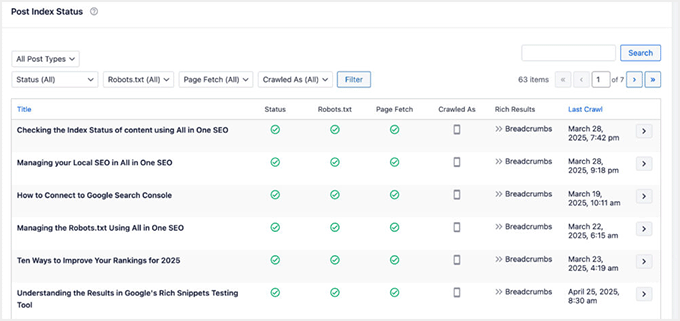
Pentru monitorizare continuă, funcția Post Index Status a AIOSEO (planul Elite) oferă un status codificat prin culori pentru fiecare pagină.
Acest lucru face ușor de detectat rapid noi probleme de conținut duplicat înainte ca acestea să vă poată afecta clasamentele.
În final, dacă utilizați Sucuri, scanerul lor de securitate poate semnala avertismente de conținut mixt, cum ar fi imagini HTTP care se încarcă pe o pagină HTTPS, care ar putea încă să cauzeze probleme de URL duplicat în fundal.
Întrebări frecvente despre conținutul duplicat
Gestionarea conținutului duplicat poate părea un labirint tehnic, dar este una dintre cele mai eficiente modalități de a crește puterea de clasare a site-ului dvs.
Iată răspunsuri la cele mai frecvente întrebări pe care cititorii noștri le pun despre identificarea și remedierea URL-urilor duplicate utilizând All in One SEO.
Conținutul duplicat duce la o penalizare Google?
Nu există o penalizare algoritmică directă pentru conținutul duplicat. Google alege de obicei o versiune pentru a o clasa și le filtrează pe celelalte. Costul real este diluarea autorității. În loc ca un URL puternic să acumuleze semnale de clasare, acele semnale se împart între mai multe URL-uri aproape identice.
Ce este mai bun pentru arhivele duplicate, noindex sau canonic?
Utilizați noindex atunci când pagina nu are valoare SEO independentă. Arhivele de etichete și arhivele de autori pe site-uri cu un singur autor sunt exemple bune. Utilizați canonic atunci când pagina este utilă vizitatorilor, dar se suprapune cu un URL cu prioritate mai mare, așa cum este cazul paginilor de arhivă paginate.
Am nevoie de un plan AIOSEO plătit pentru a remedia conținutul duplicat?
Majoritatea instrumentelor esențiale pentru gestionarea conținutului duplicat, cum ar fi indexarea arhivei, redirecționarea paginilor de atașament și etichetele canonice automate, sunt disponibile în versiunea gratuită a All in One SEO. SEO Audit Checklist, care ajută la identificarea acestor probleme, este, de asemenea, inclus gratuit.
Cu toate acestea, Redirection Manager complet (inclusiv redirecționări manuale 301, urmărirea erorilor 404 și redirecționări automate) necesită planul Pro sau superior, iar raportul Post Index Status necesită planul Elite.
Cum pot verifica rapid dacă etichetele mele canonice funcționează?
Există două modalități rapide de a verifica. În primul rând, puteți face clic dreapta pe orice pagină, selectați „Vizualizare sursă pagină” și căutați (Ctrl+F) `rel="canonical"`. Alternativ, puteți utiliza AIOSEO SEO Toolbar sau o extensie de browser precum „SEO Minion”.
Aceste instrumente vă arată URL-ul canonic dintr-un singur clic, fără a fi nevoie să săpați prin codul site-ului web.
Cât timp va dura până voi vedea rezultate după remedierea conținutului duplicat?
Majoritatea site-urilor văd îmbunătățiri măsurabile în raportul de acoperire din Google Search Console în 2–4 săptămâni. Îmbunătățirile clasamentului pot dura mai mult, de obicei 4–8 săptămâni, în funcție de cât de frecvent Google scanează site-ul dvs. și cât de competitive sunt cuvintele cheie țintă.
Sfat Pro: Dacă ați remediat o problemă majoră de duplicare pe o pagină cu prioritate înaltă, puteți utiliza funcția „Solicită indexare” din Google Search Console pentru a cere Google să rescaneze acel URL specific imediat.
Conținutul duplicat afectează vizibilitatea mea în motoarele de căutare AI?
Cel mai probabil, da. Motoarele de căutare AI precum ChatGPT și Perplexity tind să favorizeze paginile autoritare, cu surse clare, atunci când generează răspunsuri. Dacă conținutul dvs. este împărțit pe mai multe URL-uri duplicate, aceste sisteme ar putea avea dificultăți în a identifica pagina dvs. ca sursă primară, ceea ce vă poate costa trafic generat de AI.
Care este diferența dintre un URL cu bară finală și unul fără bară finală?
Pentru Google, example.com/post și example.com/post/ sunt tehnic două pagini diferite. Dacă site-ul dvs. permite încărcarea ambelor, acest lucru creează o problemă de conținut duplicat.
All in One SEO ajută la prevenirea acestui lucru prin setarea automată a unei versiuni canonice, dar ar trebui, de asemenea, să accesați Setări » Permalinks în tabloul de bord WordPress pentru a vă asigura că structura dvs. personalizată include sau exclude în mod consecvent bara finală (/) pentru a evita confuzia.
Resurse suplimentare pentru SEO WordPress
Sper că acest articol v-a ajutat să învățați cum să găsiți și să remediați conținutul duplicat în WordPress.
De asemenea, ați putea dori să vedeți alte ghiduri pentru îmbunătățirea SEO-ului dvs. WordPress:
- Ghidul SEO WordPress Suprem pentru Începători — o prezentare pas cu pas a fiecărei setări majore de SEO on-page în WordPress, de la permalinks la sitemaps.
- Cum să Adăugați Site-ul dvs. WordPress la Google Search Console — verificați-vă site-ul pentru a putea monitoriza problemele de indexare, erorile de scanare și performanța cuvintelor cheie.
- Ce Este un Sitemap XML? Cum să Creați un Sitemap în WordPress — ajutați Google să găsească și să scaneze mai rapid toate paginile dvs. importante, ceea ce contează mai mult odată ce URL-urile duplicate sunt curățate.
- Ghidul Începătorului pentru Crearea Redirecționărilor 301 în WordPress — învățați cum să redirecționați URL-uri vechi sau duplicate, astfel încât semnalele lor de clasament să se consolideze pe pagina corectă.
- Ghidul Suprem pentru Creșterea Vitezei și Performanței WordPress — odată ce bugetul de scanare este eliberat de paginile duplicate, un site mai rapid ajută Google să vă indexeze conținutul și mai eficient.
Dacă v-a plăcut acest articol, atunci vă rugăm să vă abonați la Canalul nostru de YouTube pentru tutoriale video despre WordPress. Ne puteți găsi, de asemenea, pe Twitter și Facebook.



Adheena Unni
Ghid excelent! Știam că duplicatele de conținut pot afecta SEO, dar nu realizasem că WordPress creează automat mai multe versiuni ale aceluiași conținut prin categorii, etichete, arhive de autori și pagini de atașament. Explicația dvs. despre tag-urile canonice, setările no-index și utilizarea Google Search Console pentru a identifica URL-urile duplicate a fost deosebit de utilă. Ca cineva care învață în prezent SEO pentru WordPress, acest articol mi-a oferit o înțelegere mult mai clară a modului de prevenire a problemelor legate de duplicatele de conținut înainte ca acestea să afecteze clasamentele. Mulțumesc pentru că ați descompus un subiect tehnic în pași ușor de urmat și soluții practice.
Suport WPBeginner
Cu plăcere, mă bucur că ghidul nostru a fost util!
Admin