


Construirea unei comunități online pozitive este importantă pentru orice site web. Doriți ca cititorii dvs. să aibă o experiență bună și să se simtă bineveniți. Cu toate acestea, uneori puteți avea utilizatori perturbatori care nu respectă regulile. S-ar putea să fie necesar să împiedicați anumite persoane să interacționeze pe site-ul dvs.
La WPBeginner, uneori trebuie să blocăm utilizatori pe site-ul nostru de abonament video. Cea mai ușoară metodă este să le ștergem profilul de utilizator, dar asta înseamnă că am pierde toate datele și informațiile lor. De obicei, nu asta vrem să facem.
În acest articol, vă vom arăta cum să blocați sau să dezactivați un utilizator WordPress de la conectare sau accesarea site-ului dvs. fără a le șterge contul. Acest lucru înseamnă că puteți împiedica utilizatorii să facă lucruri rele pe site-ul dvs. fără a pierde informațiile lor.
Când nu ar trebui să ștergeți un cont de utilizator
Cel mai simplu mod de a bloca un utilizator pe site-ul dvs. WordPress este prin simpla ștergere a contului lor de utilizator.
Cu toate acestea, ștergerea unui cont de utilizator în WordPress necesită să atribuiți tot conținutul acestuia unui alt utilizator. Acest lucru va schimba informațiile autorului pentru acele articole.
O modalitate de a rezolva această problemă este de a schimba parola și adresa de e-mail a utilizatorului prin editarea profilului acestuia. Acest lucru le va bloca accesul și nu vor mai putea să se autentifice. Cu toate acestea, acest lucru le va schimba și imaginea Gravatar.
Abilitatea de a dezactiva un utilizator fără a-i șterge contul este deosebit de utilă pe blogurile cu mai mulți autori, forumuri, precum și pe site-urile comunitare.
Acum, să vedem cum puteți bloca cu ușurință un utilizator WordPress fără a-i șterge contul. Vom acoperi trei metode și puteți folosi linkurile rapide de mai jos pentru a sări la metoda pe care doriți să o utilizați:
Metoda 1: Blocarea unui utilizator prin retrogradarea rolului său
Site-ul dvs. WordPress vine cu un sistem puternic de gestionare a utilizatorilor care vă permite să atribuiți roluri diferite fiecărui utilizator.
O modalitate de a bloca un utilizator WordPress este să îi retrogradati rolul. Acest lucru nu îi va împiedica să se conecteze pe site-ul dvs. WordPress, dar le va restricționa ceea ce pot face după ce se conectează. Dacă nu doriți ca aceștia să se poată conecta deloc, atunci ar trebui să folosiți Metoda 2 sau 3 în schimb.
Reducerea rolului utilizatorului la Abonat
Ați putea retrograda rolul utilizatorului la Abonat. Odată ce se conectează, li se va oferi acces limitat la zona de administrare WordPress. Ei vor putea doar să-și schimbe setările de utilizator, cum ar fi numele și schema de culori a administratorului.
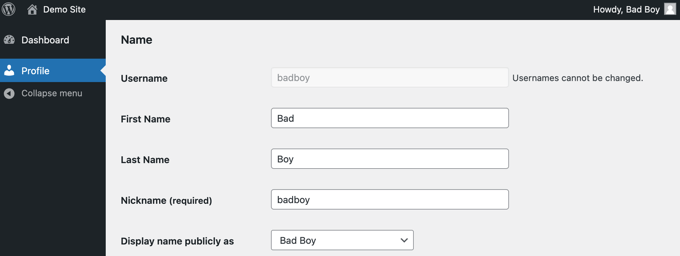
Cu toate acestea, aceasta poate fi o problemă dacă utilizatorul a scris articole pe site-ul dvs. Dacă doresc să creeze probleme, atunci își pot schimba numele în ceva ofensator, iar acesta va fi afișat pe toate articolele lor de pe site-ul dvs.
Retrogradarea rolului utilizatorului la „Fără rol pentru acest site”
Un rol mai bun pentru utilizatorii pe care doriți să îi blocați este „Fără rol pentru acest site”.
Când se autentifică, aceștia nu vor fi direcționați către zona de administrare. Dacă încearcă să navigheze acolo, li se va afișa un mesaj de eroare care indică faptul că nu au acces.

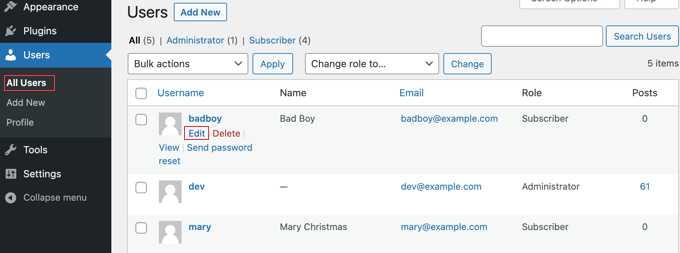
Mai întâi, accesați pagina Users » All Users din zona dvs. de administrare.
În continuare, trebuie să faceți clic pe linkul „Editare” de sub utilizatorul specific pe care doriți să îl blocați.
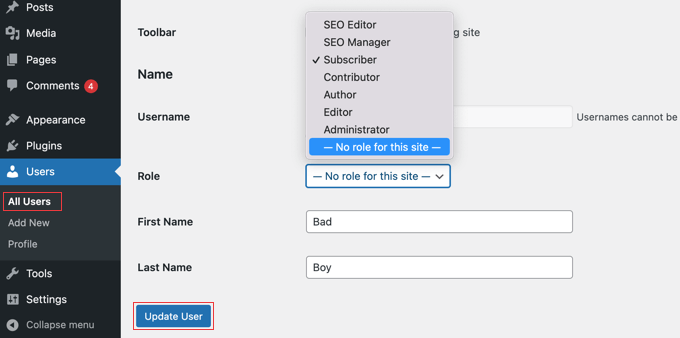
Acum, trebuie să derulați în jos la setarea „Rol” și să selectați „Fără rol pentru acest site” din meniul derulant.
După aceea, ar trebui să faceți clic pe butonul „Actualizare utilizator” din partea de jos a paginii pentru a salva setările.
Utilizatorul nu va mai putea accesa nicio setare de administrator pe site-ul dvs. WordPress.
Dacă doriți să deblocați un utilizator în viitor, urmați pur și simplu aceiași pași pentru a-i atribui rolul anterior.
Metoda 2: Blocarea unui utilizator WordPress în anumite zile sau date
Ce se întâmplă dacă nu doriți să blocați un utilizator permanent? Poate doriți să interziceți un utilizator pentru, să zicem, 2 săptămâni sau să permiteți unui anumit membru al echipei să se conecteze doar în timpul orelor de program.
În acest caz, puteți utiliza pluginul User Blocker. Pe lângă faptul că puteți bloca utilizatorii permanent, vă permite, de asemenea, să îi blocați pentru anumite perioade de timp în diferite zile ale săptămânii sau pe o anumită perioadă.
Primul lucru pe care trebuie să îl faceți este să instalați plugin-ul User Blocker. Pentru mai multe detalii, consultați ghidul nostru pas cu pas despre cum se instalează un plugin WordPress.
La activare, ar trebui să navigați la pagina Blocare utilizator din tabloul de bord WordPress. Aici, puteți alege dacă să vă înscrieți la lista de corespondență a Blocării utilizatorului și să partajați date neesențiale cu dezvoltatorul pentru a ajuta la îmbunătățirea pluginului.
Pur și simplu apasă pe butonul „Skip & Continue” sau „Opt-In & Continue”.
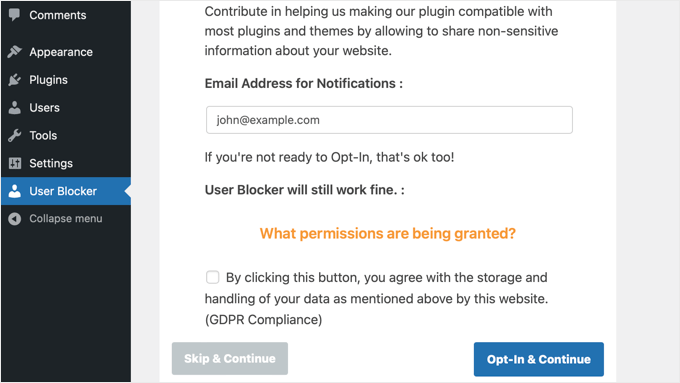
După ce faceți clic pe unul dintre aceste butoane, veți vedea pagina de setări a blocatorului de utilizatori.
Există trei file, astfel încât să puteți bloca un utilizator după timp, dată sau permanent. Implicit, vedeți fila „Utilizator după timp”.
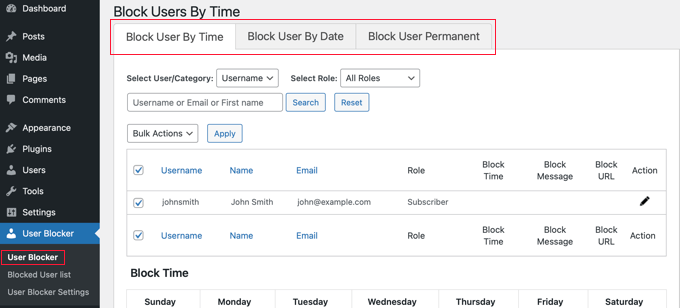
Blocarea unui utilizator în funcție de oră și zi
Cu fila „Blocare utilizator după timp” selectată, pur și simplu bifați numele tuturor utilizatorilor pe care doriți să îi blocați după timp. Alternativ, puteți bloca utilizatorii care au un anumit rol de utilizator selectând „Rol” din meniul derulant.
Dacă site-ul dvs. web are un număr mare de utilizatori, atunci puteți folosi funcția de căutare pentru a-i găsi mai ușor.
Apoi, în secțiunea „Timp de blocare”, puteți introduce orele la care doriți să blocați acei utilizatori în fiecare zi a săptămânii. Puteți tasta orele sau le puteți alege dintr-un meniu derulant.
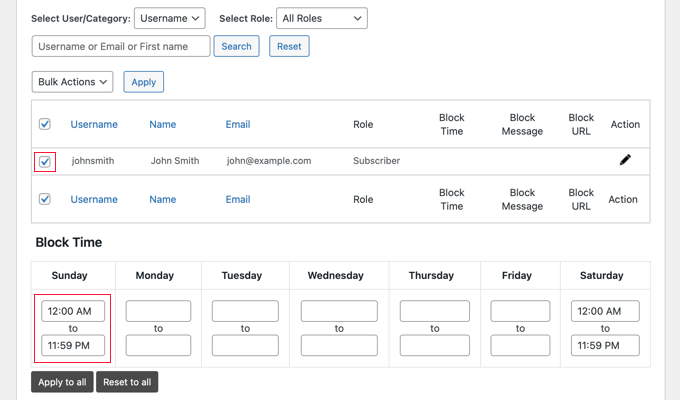
Puteți copia rapid aceleași ore de început și de sfârșit pentru fiecare zi a săptămânii, făcând clic pe butonul „Apply to all”. Butonul „Reset to all” va șterge toate orele introduse.
După aceea, puteți derula în jos la secțiunea „Mesaj blocare”. Când un utilizator blocat încearcă să se conecteze, va vedea un mesaj implicit. Cu toate acestea, dacă doriți să afișați un mesaj de blocare mai personalizat, îl puteți introduce aici.
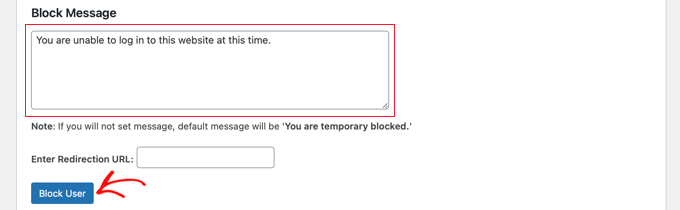
În loc să afișezi un mesaj de eroare atunci când un utilizator blocat încearcă să se conecteze, îl poți redirecționa către o altă pagină de pe site-ul tău, cum ar fi pagina Termeni și Condiții sau Politica de Confidențialitate. Dacă dorești să faci acest lucru, pur și simplu lipește URL-ul acelei pagini în caseta furnizată.
Când sunteți mulțumit de setări, asigurați-vă că faceți clic pe butonul „Blocare utilizator”. Utilizatorii selectați vor fi acum blocați de la autentificare în perioadele și zilele selectate.
Repetând acești pași, puteți bloca alți utilizatori pentru diferite perioade de timp.
Blocarea unui utilizator pe interval de date
Dacă doriți să blocați unul sau mai mulți utilizatori într-o anumită perioadă de date, atunci ar trebui să faceți clic pe fila „Blocare utilizator după dată” din partea de sus a ecranului.
Veți putea selecta numele de utilizator sau rolurile pe care doriți să le blocați.
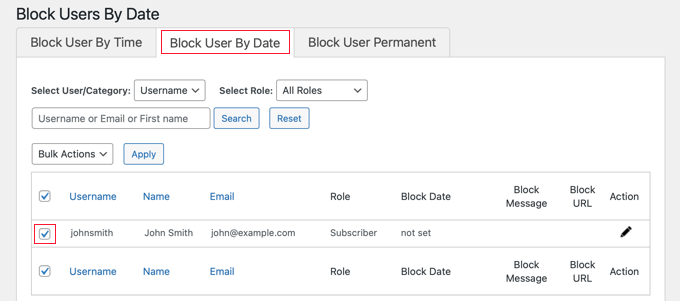
Apoi, ar trebui să derulați în jos la secțiunea „Data blocării”.
Puteți introduce data și ora la care va începe și se va încheia blocarea. Pur și simplu selectați datele și orele de început și de sfârșit din meniurile derulante. Ora va fi în format de 24 de ore.
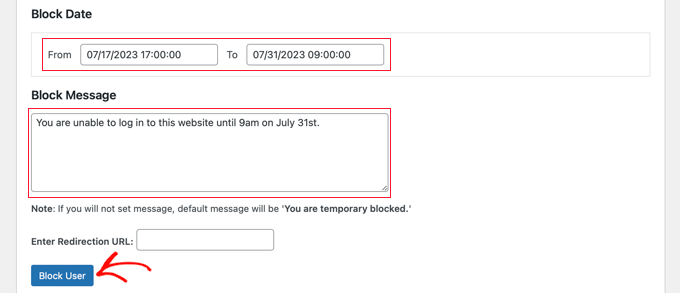
Poți, de asemenea, să adaugi un mesaj personalizat pe care utilizatorii îl vor vedea atunci când încearcă să se autentifice. Alternativ, poți introduce URL-ul paginii la care dorești să îi redirecționezi.
Când ați terminat, nu uitați să faceți clic pe butonul „Blochează utilizatorul”.
Puteți bloca alți utilizatori pentru diferite intervale de date repetând pașii de mai sus.
Blocarea permanentă a unui utilizator
Ar trebui să vă asigurați că sunteți în fila „Blocare utilizator permanent” și apoi puteți selecta numele de utilizator (sau rolurile) pe care doriți să le blocați permanent.
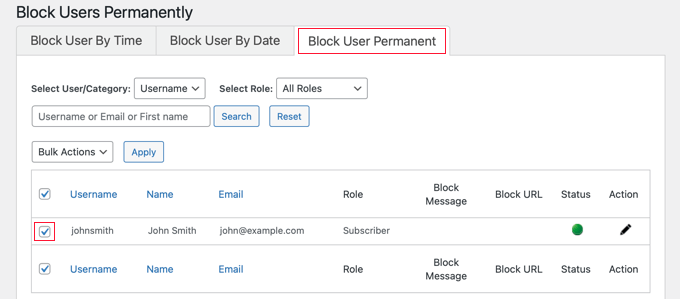
După aceea, tot ce trebuie să faceți este să introduceți un mesaj personalizat pe care utilizatorii blocați îl vor vedea când încearcă să se autentifice pe site-ul dvs.
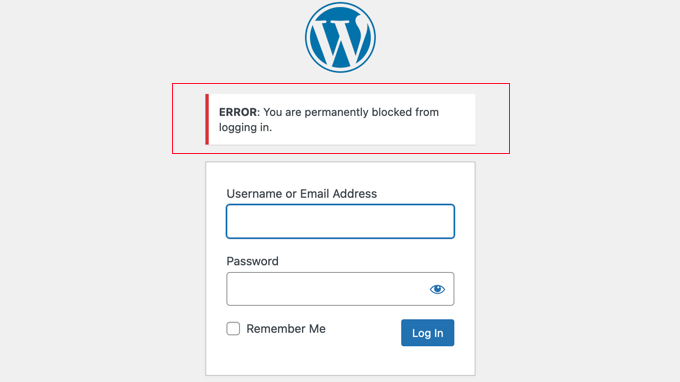
Sau puteți lăsa căsuța goală, iar aceștia vor vedea mesajul implicit. Acesta spune: „Sunteți blocat permanent”.
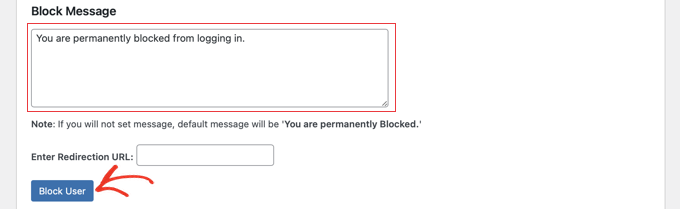
Sau, ca și celelalte opțiuni de mai sus, puteți redirecționa utilizatorii către o pagină web în loc să afișați un mesaj. Pur și simplu introduceți URL-ul paginii în caseta „Introduceți URL-ul de redirecționare”.
Acum, când utilizatorii blocați vor încerca să se conecteze, vor vedea un mesaj de eroare.
Sperăm că acest tutorial v-a ajutat să învățați cum să blocați un utilizator WordPress fără a-i șterge contul. S-ar putea să doriți, de asemenea, să consultați ghidul nostru complet de securitate WordPress sau selecțiile noastre experte pentru cele mai bune plugin-uri de securitate WordPress.
Dacă ți-a plăcut acest articol, te rugăm să te abonezi la canalul nostru de YouTube pentru tutoriale video WordPress. Ne poți găsi, de asemenea, pe Twitter și Facebook.


kzain
Am avut un utilizator care mi-a spam-at site-ul și nu am vrut să-i șterg contul complet. Ghidul dvs. pas cu pas pentru blocarea unui utilizator WordPress fără a-i șterge contul este clar, concis și ușor de urmat. Apreciez soluțiile alternative oferite, cum ar fi utilizarea plugin-urilor pentru a restricționa accesul la conținut. M-ați ajutat să mențin securitatea site-ului meu fără a compromite datele utilizatorilor. Mulțumesc pentru sfaturile utile
Jiří Vaněk
Folosesc funcția „fără rol”, de exemplu, când pleacă cineva din echipă. S-a întâmplat chiar ca după o anumită perioadă, să revină pentru a colabora din nou cu echipa. Nu există nimic mai simplu decât să restabilești rolul necesar retroactiv, iar noi continuăm. Este ușor și foarte eficient, fără a afecta niciunul dintre conținuturile pe care le-au creat.
Ralph
Cred că atribuirea „niciun rol pentru acest site” este cea mai bună în general. Este rapid, ușor și reversibil. Nimic nu se poate pierde cu adevărat.
Suport WPBeginner
Thank you for sharing your opinion
Admin
Sally
Am folosit Fără rol pentru a elimina temporar un dezvoltator web din accesul de administrator, deoarece doream ca doar un singur dezvoltator web să acceseze site-ul nostru la un moment dat. Dar după ce i-am schimbat rolul din Administrator în Fără rol, editările sale de stil au fost pierdute. Se pare că o parte din muncă poate fi pierdută dacă schimbi pe cineva din Administrator în Fără rol.
Suport WPBeginner
Vă mulțumesc pentru că ați distribuit aceste informații!
Admin
Richie Conn
Există o modalitate de a bloca un utilizator în funcție de faptul dacă are sau nu un abonament activ la woocommerce subscriptions pe site-ul meu?
Suport WPBeginner
Pentru blocarea bazată pe un abonament la un alt plugin, ar trebui să contactați suportul acelui alt plugin pentru a vedea ce integrări au disponibile.
Admin
amira barakat
este un plugin foarte bun cum pot debloca mai mulți utilizatori în același timp
Suport WPBeginner
Ar trebui să contactați suportul pluginului și aceștia vă vor spune dacă există opțiunea de a debloca utilizatori în masă sau dacă este o adăugare planificată în viitor.
Admin
Jayapramod
Plugin util. Este posibil să blochezi un utilizator în funcție de numărul de conectări? Adică username1 și username2. username1 ar trebui blocat odată ce a atins numărul de conectări 50. Și username2 ar trebui blocat odată ce a atins numărul de conectări 30. Numărul de conectări este, de asemenea, ca data și ora – ar trebui definit de administrator. Vă rog, ajutați-mă.
Suport WPBeginner
În acest moment nu avem o metodă recomandată pentru asta. Ca punct de plecare, ai putea contacta suportul plugin-ului pentru a vedea dacă au un plan pentru a adăuga asta în prezent.
Admin
Gemini
Pluginul User Blocker este compatibil cu Ultimate Members?
Suport WPBeginner
Ar trebui să fie, dar dacă sunteți îngrijorat, puteți contacta suportul pluginului pentru a vedea dacă există probleme cunoscute.
Admin
Efe Obasuyi
Va afișa mesajul de blocare utilizatorilor blocați atunci când folosiți pagina de autentificare personalizată?
Mulțumesc
Suport WPBeginner
Atâta timp cât pagina dvs. de conectare personalizată afișează erori, ar trebui să afișeze mesajul, dar ați dori să contactați suportul plugin-ului pentru confirmarea dacă funcționează cu configurația dvs.
Admin
Virgilio Alves
Mulțumesc, căutam ceva de genul acesta.
Suport WPBeginner
Glad our article was helpful
Admin
Juan Pablo
Excelent!
Suport WPBeginner
Thank you
Admin
Sanjay
Mă bucur să văd plugin-ul nostru WordPress aici. Sper că este util utilizatorilor site-ului dvs.
Suport WPBeginner
Salut Sanjay,
Da, este. Mulțumesc pentru distribuirea acestui plugin util comunității.
Admin
Michael
Vă rog, poate pluginul să blocheze un rol de utilizator specific la o anumită oră sau dată?
Joshua ayoade
Vă rog, vreau să creez un site unde oamenii să posteze pe site-ul meu și să câștige prin postările pe care le-au făcut pe site-ul meu.
Vă rog, ce tip de site este acesta și ce plugin-uri și teme sunt mai potrivite pentru acel site
Și vă rog, folosesc WordPress pentru a crea acest tip de site
Îmi pare rău că nu am comentat și postat pe pagina corectă