


Ați reușit! Pluginul dvs. WordPress este gata de utilizare. Acum probabil vă întrebați cum să îl adăugați în depozitul de pluginuri, astfel încât mii de utilizatori WordPress să îl poată descoperi și folosi.
La WPBeginner, întreținem mai multe pluginuri populare WordPress în directorul oficial. Așadar, cunoaștem acest proces de trimitere pe de rost, inclusiv toate capcanele comune care vă pot întârzia aprobarea pluginului.
Directorul de pluginuri WordPress nu este doar un spațiu de stocare. Este o piață aglomerată unde milioane de utilizatori caută soluții în fiecare zi. Listarea corectă a pluginului tău poate face diferența între obscuritate și adoptare pe scară largă.
Din experiența noastră de trimitere a mai multor pluginuri, am învățat că procesul nu este la fel de simplu pe cât se așteaptă mulți dezvoltatori. Dar nu vă faceți griji, vă vom ghida prin pașii exacți de urmat atunci când trimiteți pluginuri către Directorul de Pluginuri WordPress.
De ce să vă adăugați pluginul în directorul de pluginuri WordPress?
Dacă ați creat un plugin WordPress pe care îl considerați util pentru alții, atunci ar trebui să luați în considerare adăugarea acestuia în directorul oficial de pluginuri WordPress. Acest lucru are multe beneficii pentru dvs. ca dezvoltator.
Directorul de pluginuri este primul loc unde mulți utilizatori merg atunci când caută pluginuri pentru site-ul lor WordPress. Adăugarea pluginului tău la WordPress îl va face mai ușor de găsit de către utilizatori și îți va oferi o credibilitate mai mare ca dezvoltator.
În plus, nu va trebui să plătiți pentru lățimea de bandă necesară pentru a descărca pluginul dvs. Repozitoriul WordPress va urmări, de asemenea, automat câte persoane l-au descărcat și le va notifica atunci când există o actualizare.
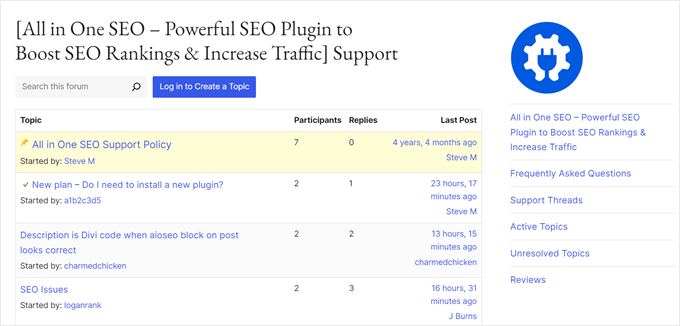
Directorul vă va ajuta, de asemenea, să vă susțineți pluginul. Utilizatorii pot evalua pluginul dvs., pot lăsa feedback și rapoarte de erori și pot utiliza forumul de suport.
Desigur, există și unele cerințe și restricții. Prima este că pluginul dvs. trebuie să aibă o licență compatibilă cu WordPress. GPLv2 sau o versiune ulterioară este recomandată.
Există, de asemenea, unele considerații etice de avut în vedere. Pluginul nu trebuie să facă nimic ilegal sau ofensator din punct de vedere moral, iar dvs. nu puteți include linkuri către site-uri web externe fără a obține mai întâi permisiunea utilizatorilor.
După ce trimiteți pluginul, acesta va fi revizuit manual pentru erori comune și conformitate cu ghidurile de trimitere a pluginurilor WordPress. Acest proces poate dura între 1 și 10 zile.
Acestea fiind spuse, să vedem cum să adăugați pluginul în directorul de pluginuri WordPress. Iată pașii pe care îi vom acoperi:
Puteți folosi linkurile rapide de mai sus pentru a naviga prin acest articol.
Pasul 1: Creați un fișier readme.txt pentru pluginul dvs.
Primul lucru pe care trebuie să-l faceți este să creați un fișier „Read Me” pentru pluginul dvs. Acesta va fi afișat pe pagina pluginului dvs. în directorul de pluginuri și trebuie să utilizeze formatarea corectă.
Iată un fișier exemplu pe care îl puteți folosi ca punct de plecare. Va trebui să îl copiați în editorul dvs. de text și să salvați fișierul ca readme.txt în folderul pluginului dvs.:
=== Your Plugin Name ===

Contributors: Your WordPress.org Username
Tags: wpbeginner, plugin tutorial
Requires at least: 6.0
Tested up to: 6.2
Stable tag: 1.0
License: GPLv2 or later
License URI: http://www.gnu.org/licenses/gpl-2.0.html

A WordPress plugin to teach beginners how to write a WordPress plugin.

== Description ==

This simple plugin is part of our beginner's guide to writing a WordPress plugin.

== Installation ==

1. Upload the plugin folder to your /wp-content/plugins/ folder.
1. Go to the **Plugins** page and activate the plugin.

== Frequently Asked Questions ==

= How do I use this plugin? =

Answer to the question

= How to uninstall the plugin? =

Simply deactivate and delete the plugin.

== Screenshots ==
1. Description of the first screenshot.
1. Description of the second screenshot.

== Changelog ==
= 1.0 =
* Plugin released.
Va trebui să personalizezi fișierul pentru propriul tău plugin, așa că vom explica cum funcționează sintaxa fișierului readme al pluginurilor WordPress.
Prima linie este „Numele pluginului” și va apărea în directorul de pluginuri WordPress ca titlul pluginului tău.
Următoarea linie este „Contribuitori”. Acestea sunt ID-urile utilizatorilor WordPress.org responsabili pentru gestionarea pluginului dvs. Dacă nu aveți deja un ID de utilizator, atunci va trebui să creați un cont gratuit de utilizator WordPress.org.
Câmpurile „Necesită cel puțin” și „Testat până la” se referă la versiunile WordPress cu care funcționează pluginul tău. „Eticheta stabilă” este versiunea propriului tău plugin.
Puteți lăsa câmpurile de licență neschimbate. Apoi, ar trebui să editați zona „Descriere” pentru a explica ce face pluginul dvs.
După ce ați editat fișierul readme al pluginului dvs., nu uitați să salvați modificările. Este, de asemenea, o idee bună să rulați fișierul prin Validatorul Readme oficial și să abordați orice probleme identificate.
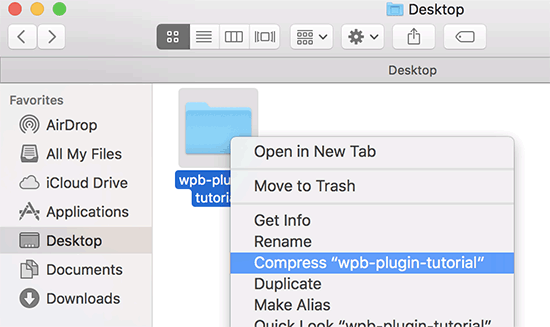
În cele din urmă, ar trebui să faceți clic dreapta pe folderul pluginului dvs. și să creați un fișier zip. Utilizatorii Mac ar trebui să selecteze „Compress [numele pluginului],”, iar utilizatorii Windows pot selecta „Send to » Compressed (zipped) folder.”
Pasul 2: Trimiteți pluginul dvs. în director pentru revizuire
Acum, pluginul dvs. este gata să fie revizuit de echipa de pluginuri a WordPress.org.
Pentru a-l trimite, vizitați pagina Adaugă pluginul tău. Dacă nu sunteți deja autentificat, faceți clic pe butonul „Autentificare” din colțul din dreapta sus al ecranului.
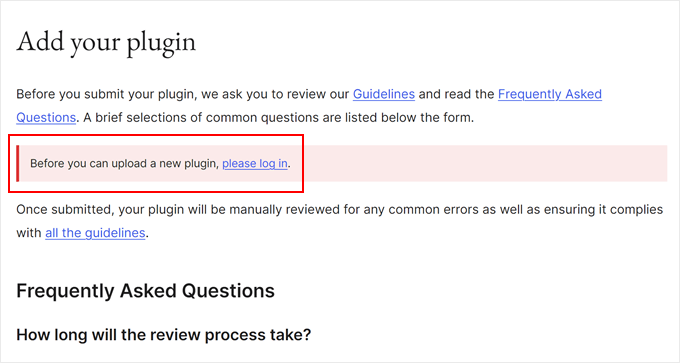
Odată autentificat, veți putea încărca și trimite pluginul dvs. pentru revizuire.
Pur și simplu faceți clic pe butonul „Selectați fișierul” pentru a selecta fișierul zip al pluginului dvs. Apoi, bifați toate căsuțele aplicabile și faceți clic pe butonul „Încărcați”.
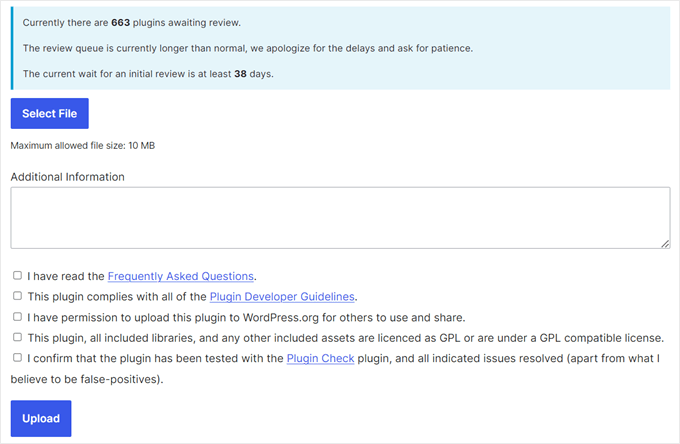
Echipa de revizuire a pluginurilor WordPress.org va examina apoi codul pluginului dvs. pentru erori comune și verificări de securitate. Odată aprobat, veți primi un e-mail de la echipa de pluginuri.
Acest e-mail va conține un link către depozitul Subversion (SVN) unde pluginul dvs. va fi găzduit pe WordPress.org. Va trebui să utilizați acest link atunci când încărcați pluginul.
Pasul 3: Încărcați pluginul utilizând Subversion (SVN)
Odată ce pluginul dvs. este aprobat, va trebui să utilizați Subversion (SVN) pentru a încărca pluginul.
Subversion este un sistem de control al versiunilor open-source. Permite utilizatorilor să facă modificări la fișiere și directoare, păstrând în același timp o înregistrare a modificărilor, gestionând diferite versiuni și colaborând cu alți utilizatori.
Veți avea nevoie de un client SVN instalat pe computer pentru a vă încărca pluginul. Utilizatorii de Windows pot folosi SilkSVN sau TortoiseSVN (gratuit). Utilizatorii de Mac pot instala SmartSVN sau aplicația Versions pe computerele lor.
În acest articol, vom folosi aplicația Versions pentru Mac. Cu toate acestea, procesul este foarte similar în toate aplicațiile SVN enumerate mai sus.
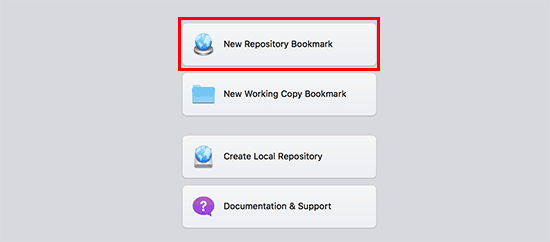
Odată instalat, trebuie să deschideți aplicația Versions și să descărcați o copie a depozitului pluginului dvs. WordPress. Pentru a face acest lucru, pur și simplu faceți clic pe butonul „Marcaj nou depozit”.
Aceasta va deschide o fereastră pop-up unde, mai întâi, trebuie să furnizați un nume pentru acest marcaj. Îl puteți numi după pluginul dvs. După aceea, trebuie să adăugați URL-ul depozitului SVN al pluginului dvs. WordPress.
Poți lăsa câmpurile nume de utilizator și parolă goale.
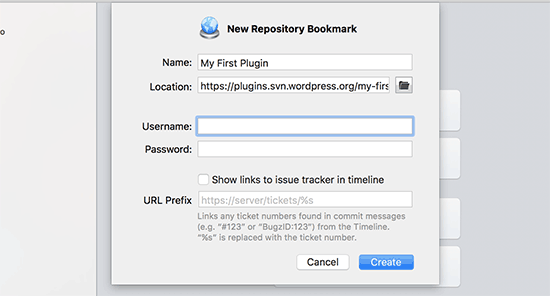
Acum, ar trebui să faceți clic pe butonul „Creare”. Versiunile se vor conecta cu depozitul dvs. și vor descărca o copie a depozitului pluginului dvs. pe computer.
Apoi, trebuie să dai clic dreapta pe numele depozitului în vizualizarea browserului și apoi să selectezi „Checkout”.
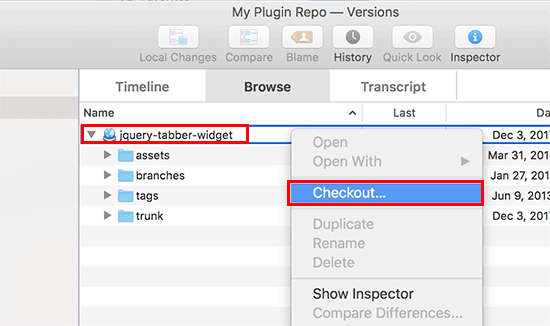
Vi se va cere să furnizați un nume pentru folder și să selectați o locație unde doriți să îl stocați pe computer. Puteți folosi același nume de folder ca directorul pluginului dvs. și faceți clic pe butonul „Checkout” pentru a continua.
Aplicația Versiuni va crea acum folderele necesare pentru pluginul dvs. pe computer. Îl puteți vizualiza în depozitul pluginului dvs. sau îl puteți naviga în Finder.
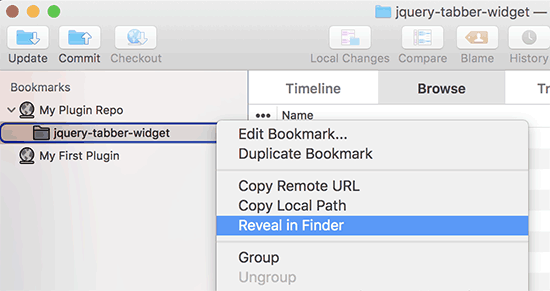
Acum, trebuie să copiați fișierele pluginului dvs. și să le lipiți în **folderul trunk** al depozitului dvs. local.
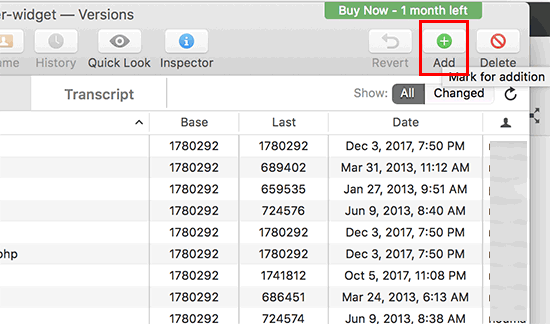
Pe măsură ce faceți acest lucru, veți observa o pictogramă cu semnul întrebării lângă fișierele noi din aplicația Versions.
Deoarece aceste fișiere nu existau înainte, trebuie să le adăugați. Selectați noile fișiere și faceți clic pe butonul „Adăugare” pentru a adăuga aceste fișiere în folderul dvs. local.
Acum că fișierele pluginului dvs. au fost adăugate în Subversion, sunteți gata să le încărcați. Faceți acest lucru sincronizând modificările din folderul local și directorul Subversion.
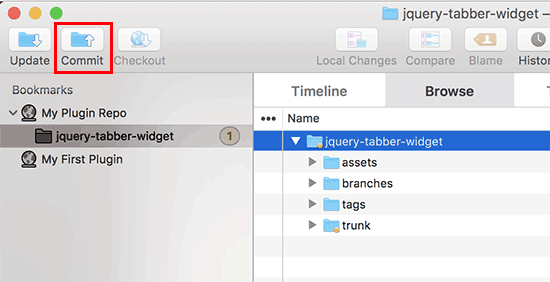
Ar trebui să faceți clic pe depozitul dvs. local pentru a-l selecta și apoi să faceți clic pe pictograma „Commit”.
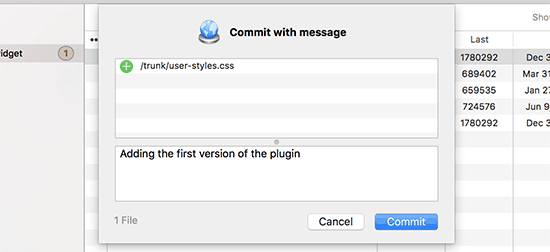
Va apărea o nouă fereastră pop-up și veți vedea lista modificărilor și o casetă pentru a adăuga un mesaj de commit.
Odată ce faceți clic pe butonul „Confirmare”, aplicația Versions va sincroniza modificările dvs. și le va confirma în depozitul pluginului dvs.
Acum că ați încărcat fișierele pluginului dvs. în trunk, este timpul să le etichetați la o versiune.
Accesați copia locală a pluginului dvs. și copiați fișierele din folderul trunk. După aceea, trebuie să deschideți folderul tags și să creați un nou folder în interiorul acestuia.
Denumiți acest folder cu un nume de versiune. Asigurați-vă că acesta corespunde versiunii pe care ați introdus-o în antetul pluginului dvs. În codul de exemplu de mai sus, am folosit versiunea 1.0 pentru pluginul nostru.
După adăugarea folderului 1.0, trebuie să lipești fișierele pluginului tău în interior. Deoarece acesta este un folder nou, va trebui, de asemenea, să dai clic pe butonul „Add” pentru a include folderul și toate fișierele sale în depozit.
După aceea, poți merge mai departe și să dai clic pe pictograma „Commit” pentru a-ți sincroniza modificările, așa cum ai făcut mai devreme. Acum poți vizita directorul de pluginuri WordPress și previzualiza pluginul tău.
Ori de câte ori trebuie să editați fișierele pluginului dvs., ar trebui să editați copia locală. Odată ce ați terminat cu modificările, faceți clic pe pictograma „Commit” pentru a le sincroniza cu directorul de pluginuri WordPress.
Când ați făcut modificări majore la pluginul dvs., veți dori să adăugați o nouă versiune adăugând un nou folder cu acel număr de versiune în folderul tags. Asigurați-vă că numărul versiunii corespunde antetului pluginului dvs.
Pasul 4: Adaugă grafică în directorul de pluginuri WordPress

Acum, putem adăuga câteva opere de artă și capturi de ecran în directorul de pluginuri WordPress. Aceste elemente trebuie să respecte practicile standard de denumire și ar trebui încărcate folosind Subversion.
Banner antet plugin
Bannerul antetului este imaginea mare care apare în partea de sus a paginii pluginului. Dimensiunea sa ar trebui să fie de 772×250 sau 1544×500 pixeli, iar dvs. ar trebui să utilizați formatul de fișier JPEG sau PNG.
În funcție de dimensiunea imaginii și de tipul fișierului, va trebui să denumiți bannerul de antet cu unul dintre aceste nume:
- banner-772×250.jpg
- banner-772×250.png
- banner-1544×500.jpg
- banner-1544×500.png
Pictogramă plugin
Pictograma este o imagine pătrată mai mică și va fi afișată în rezultatele căutării și în listele de pluginuri. Dimensiunea sa ar trebui să fie de 128×128 sau 256×256 pixeli, iar tu ar trebui să folosești formatul de fișier JPEG sau PNG.
În funcție de dimensiunea imaginii și de tipul fișierului, va trebui să dai pictogramei tale unul dintre aceste nume:
- icon-128×128.jpg
- icon-128×128.png
- icon-256×256.jpg
- icon-256×256.png
Capturi de ecran
Puteți adăuga oricâte capturi de ecran doriți. Aceste capturi de ecran ar trebui să fie listate în descrierile capturilor de ecran din fișierul readme.txt.
Fișierele captură de ecran ar trebui denumite astfel:
- screenshot-1.png
- screenshot-2.png
Odată ce ați pregătit toate elementele grafice, le puteți plasa în folderul assets al copiei locale a pluginului dvs.
După aceea, veți observa o pictogramă cu semnul întrebării lângă folderul de resurse. Va trebui să faceți clic pe butonul „Adăugare” pentru a adăuga noi fișiere de resurse în depozitul dvs.
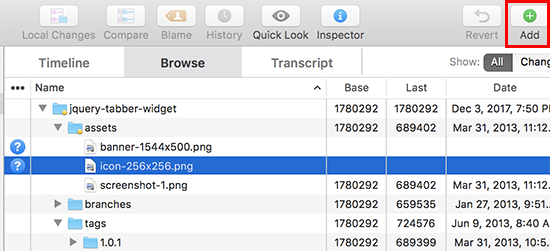
În final, faceți clic pe pictograma „Commit” pentru a încărca fișierele în directorul de pluginuri WordPress.
După un timp, veți putea vedea opera de artă apărând pe pagina pluginului dvs.
Bonus: Resurse pentru dezvoltatorii de pluginuri WordPress
Dacă doriți să vă continuați parcursul în dezvoltarea WordPress, iată câteva resurse valoroase:
- Cum și de ce ar trebui să lăsați recenzii pe WordPress – Descoperiți importanța feedback-ului comunității și învățați cum să contribuiți cu recenzii semnificative la alte pluginuri.
- Cum să faci sugestii pentru noi funcționalități pentru WordPress – Află cum să propui eficient noi funcționalități pentru nucleul WordPress, contribuind la evoluția platformei.
- Opțiuni de carieră WordPress – Cum să câștigi bani cu WordPress – Explorați diverse căi de carieră în ecosistemul WordPress, de la dezvoltarea de pluginuri la design de teme și nu numai.
- Cele mai de succes afaceri și companii WordPress de astăzi – Inspirați-vă din poveștile de succes din lumea WordPress și vedeți ce este posibil cu dedicare și inovație.
Sperăm că acest tutorial v-a ajutat să învățați cum să adăugați pluginul dvs. în directorul de pluginuri WordPress. De asemenea, ați putea dori să consultați selecția noastră de cele mai bune agenții de dezvoltare WordPress și ghidul nostru complet despre cum să folosiți aplicația WordPress pe iPhone, iPad și Android.
Dacă ți-a plăcut acest articol, te rugăm să te abonezi la canalul nostru de YouTube pentru tutoriale video WordPress. Ne poți găsi, de asemenea, pe Twitter și Facebook.


Jorian
Mulțumesc pentru acest articol! Întrebarea mea este, mai aprobă plugin-uri noi sau doar le actualizează pe cele existente?
Am încercat să obțin aprobarea plugin-ului meu, dar mi-au trimis o listă lungă de erori de la un bot automat. Interesant este că majoritatea erorilor care au dus la respingerea plugin-ului meu se găsesc și în cele mai cunoscute plugin-uri (dacă le verificați cu plugin-ul PCP).
Am simțit că a fost un mesaj voalat care spunea: nu suntem interesați de plugin-ul tău.
Suport WPBeginner
Pluginurile noi sunt încă aprobate. Pentru pluginurile existente, vor solicita mai lent același lucru ca și pentru alte pluginuri, având în vedere dimensiunea unor pluginuri populare, va dura timp ca pluginurile mai vechi să devină conforme, iar depozitul le oferă dezvoltatorilor timp să-și actualizeze pluginurile în siguranță.
Admin
Matthew
Aveți greșeli de scriere la dimensiunea iconiței, numele fișierelor sunt corecte, dar este 128×128, nu 150×150, și 256×256, nu 250×250 pentru dimensiunile reale ale imaginii.
Suport WPBeginner
Thank you for spotting that, we’ll be sure to fix the typo
Admin
Jiří Vaněk
Ați făcut o treabă excelentă descriind ceea ce este, pentru mine, un proces destul de complex de adăugare a unui plugin în repozitoriu. Încă nu am creat un plugin, dar am fost interesat de acest articol în principal pentru a-mi face o idee despre cum funcționează procesul. Am fost, de asemenea, foarte interesat dacă pluginurile sunt testate pentru vulnerabilități de securitate sau probleme. Ați explicat asta foarte bine. Mulțumesc mult.
Mrteesurez
Am creat un plugin simplu pentru a-l încărca în directorul de pluginuri, acest ghid mă va ajuta să-l încarc corect pentru a fi aprobat, dar încă nu am creat un fișier readme. Voi folosi formatul pe care l-ați oferit aici. Mulțumesc.
Suport WPBeginner
You’re welcome, glad our guide could help you set up your readme
Admin
Jindo Nguyen
Mulțumesc !.
M-ai ajutat să rezolv problema la încărcarea primului meu plugin. Ghidul tău este mult mai ușor decât utilizarea liniei de comandă.
Acesta este noul meu plugin care a fost aprobat acum câteva luni pe baza articolului tău.
Mo a
Ce se întâmplă după ce pluginul este încărcat pentru prima dată? Cât timp ar trebui să aștept înainte de a-l putea găsi pe Wordpress.org și a-l descărca direct prin căutarea de pluginuri Wordpress?
Mulțumesc pentru un articol grozav!
Ralph
Când am încercat să încarc fișierele pluginului meu prin opțiunea SVN Commit a Tortoise, commit-ul a fost blocat din cauza următorului erori: „Vă rugăm să furnizați mesajul de commit care descrie modificările pe care le faceți.”
A fost ușor de remediat prin introducerea „First commit.” în caseta „Message” (sub butonul „Recent messages”) din dialogul Commit.
Mulțumesc pentru tutorial!
Parth
Am creat un plugin WordPress
Vreau să-l găzduiesc pe wordpress.org
Poate cineva să-mi spună care ar trebui să fie valoarea licenței?
Vreau să-l fac gratuit
Ce ar trebui să scriu în licență pentru fișierul readme.text
Suport WPBeginner
Puteți adăuga aceste două linii în antetul fișierului readme.txt al pluginului dvs.
1-click Use in WordPress
Admin
Ralph
Am lăsat pur și simplu linia de licență în afara fișierului readme… WP va presupune apoi că pluginul dvs. este licențiat sub licența implicită GPLv2, ceea ce este în regulă în majoritatea cazurilor.
mihir
Salut, am încercat să finalizez comanda și primesc erori pe care le-am menționat în această întrebare – http://stackoverflow.com/questions/20313760/unable-to-connect-to-wordpress-repository-url-by-tortoise-svn vă rog ajutați.
Haseeb Ahmad Ayazi
Un post foarte bine explicat pentru cei care sunt începători în dezvoltarea wp ca mine.
Keely
Aș vrea să găsesc un tutorial SIMPLU despre asta – nimeni nu pare să vrea să-l explice FOARTE SIMPLU. Urăsc să mă irit când fac ceva nou.
wpbeginner
@mrahmadawais Când este prima dată, atunci vei SVN toate folderele…. etichete, trunchi, ramuri….
Dar odată ce acest lucru este făcut, trebuie doar să confirmați modificările necesare.
mrahmadawais
@jdblundell poți să-mi spui puțin
mrahmadawais
poate cineva să-mi explice ultimul pas? când încărcăm prin svn? ce ar trebui să încărcăm, în ce folder?
jdblundell
Mulțumesc pentru asta! Am avut mari dificultăți în a încărca pluginul meu (http://casadeblundell.com/jonathan/wordpress/) inițial și după ce l-am actualizat ultima dată nu am mai putut posta cea mai recentă versiune.
Va trebui să parcurg acest lucru și să văd ce îmi lipsește – deși singura schimbare reală este că pluginul funcționează cu cea mai recentă versiune de WordPress.