


Venmo a devenit o metodă populară de plată în SUA, milioane de oameni folosind-o pentru tot, de la transferuri ocazionale la achiziții online.
Dacă magazinul dvs. WordPress sau WooCommerce deservește clienți din SUA, adăugarea Venmo la finalizarea comenzii poate face procesul de plată mai rapid și mai convenabil.
Am văzut cum magazinele din SUA au beneficiat de pe urma adăugării Venmo. Și partea cea mai bună? Configurarea este mai ușoară decât ați putea crede.
În acest ghid, vă vom arăta cea mai ușoară modalitate de a adăuga Venmo pe site-ul dvs., astfel încât să puteți crea o experiență mai ușor de utilizat, fără nicio configurare complicată.

De ce să folosiți Venmo ca poartă de plată?
Venmo este un serviciu popular de plăți mobile deținut de PayPal, care este cel mai popular și de încredere gateway de plată online din lume. În prezent, Venmo este disponibil doar în SUA.
Dacă aveți un magazin WooCommerce în Statele Unite, atunci adăugarea Venmo ca poartă de plată poate fi o opțiune excelentă, deoarece permite clienților dvs. să facă o achiziție de pe telefoanele mobile, fără nicio bătaie de cap.
Nu numai că Venmo se conectează ușor cu conturile bancare ale utilizatorilor, dar serviciul nu percepe niciun comision pentru trimiterea de bani din soldul Venmo sau din soldul conectat. Acestea sunt motive importante pentru care mulți rezidenți din SUA optează pentru această aplicație de plată mobilă.
Branduri populare precum Amazon, Macy’s, Walmart și Samsung oferă, de asemenea, Venmo ca poartă de plată clienților lor. Acestea fiind spuse, să vedem cum puteți adăuga cu ușurință Venmo la WordPress.
Poate fi, de asemenea, deosebit de benefic pentru afacerile bazate pe servicii. De exemplu, restaurantele, saloanele de coafură, fotografii și alte afaceri mici pot prefera să accepte Venmo pentru a economisi la taxele de tranzacție.
Acum, să aruncăm o privire la cum să configurați plățile Venmo în WordPress și WooCommerce:
Metoda 1. Adăugați Venmo în WordPress folosind pluginuri de plată Braintree
Puteți integra Venmo fără probleme cu magazinul dvs. WooCommerce utilizând pluginul Payment Plugins Braintree For WooCommerce.
Acest plugin WooCommerce vă permite să adăugați cu ușurință Venmo ca poartă de plată în magazinul dvs. online.
Mai întâi, trebuie să instalați și să activați pluginul Payment Plugins Braintree. Pentru instrucțiuni suplimentare, consultați ghidul nostru despre cum să instalați un plugin WordPress.
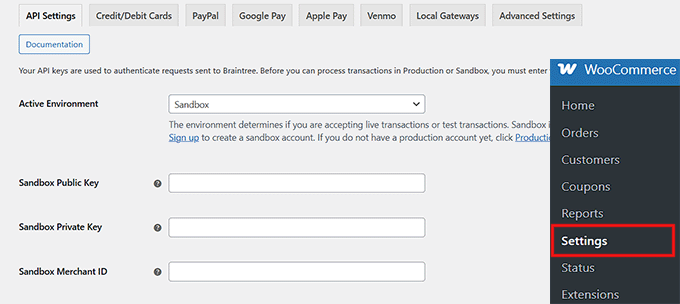
Accesați Braintree Gateway » Settings din tabloul de bord de administrare WordPress după activare.
Acest lucru vă va direcționa de fapt către pagina „Plăți” din WooCommerce. Puteți accesa această pagină și mergând la WooCommerce » Settings. Singura diferență va fi că, dacă accesați prin elementul de meniu WooCommerce, pagina nu va avea logo-ul Braintree.
Aici, veți vedea toate gateway-urile Braintree pe care le puteți integra pe site-ul dvs.
Înainte de a putea activa Venmo, trebuie să conectați pluginul la Braintree. Faceți clic pe fila „Setări API”.
Trebuie să introduceți ID-ul comerciantului, cheia publică și cheia privată. Puteți găsi aceste chei în tabloul de bord al contului dvs. Braintree.
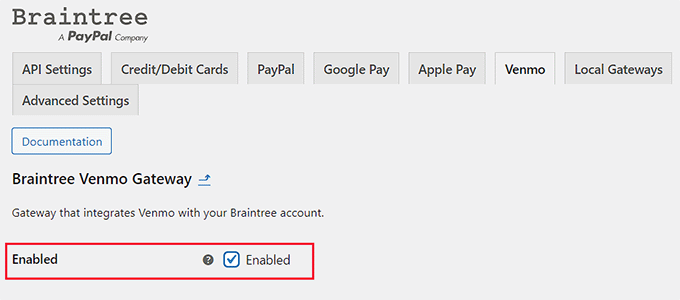
Odată ce ați lipit cheile și ați salvat setările, pur și simplu faceți clic pe fila „Venmo”.
Acum că sunteți în fila „Braintree Venmo Gateway”, veți vedea o casetă de selectare „Enabled” în partea de sus.
Trebuie să vă asigurați că este bifat. Acest plugin va permite site-ului dvs. să accepte plăți Venmo.
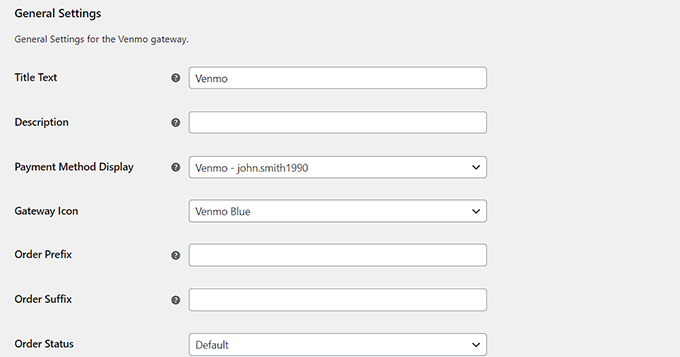
Apoi, accesați „Setări generale” și completați detaliile pentru a configura Poarta Venmo. De exemplu, puteți schimba titlul sau pictograma care apare utilizatorilor sau puteți adăuga o scurtă descriere a metodei de plată.
După aceea, puteți salva modificările făcând clic pe butonul „Save Changes” din partea de jos a paginii.
Acum, Venmo a fost adăugat pe site-ul dvs. WordPress și sunteți gata să acceptați plăți în WooCommerce.
Metoda 2. Adăugați Venmo în WordPress folosind pluginul Get Cash
Doriți o modalitate simplă de a accepta plăți Venmo fără o configurare complexă? Pluginul Get Cash este o alegere bună pentru plățile manuale.
Acest plugin ușor afișează codul QR Venmo folosind un shortcode. Nu procesează plățile automat, așa cum face metoda Braintree de mai sus.
În schimb, clientul scanează codul și vă plătește. Trebuie să verificați manual aplicația Venmo pentru a confirma că ați primit fondurile înainte de a procesa comanda.
Primul lucru pe care trebuie să îl faceți este să instalați și să activați pluginul Get Cash. Pentru ajutor, consultați ghidul nostru despre cum să instalați un plugin WordPress.
După activare, vizitați pagina „Get Cash” din tabloul de bord WordPress și adăugați numele dvs. de utilizator Venmo în câmpul „Add your Venmo username”.
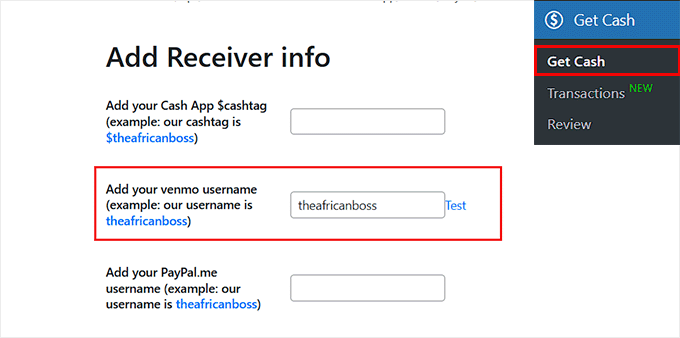
Odată ce ați făcut acest lucru, derulați în jos și faceți clic pe butonul „Salvează modificările”.
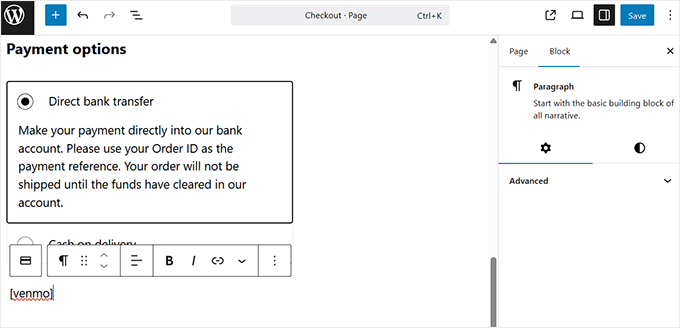
Apoi, deschideți pagina de finalizare a comenzii WooCommerce în editorul de blocuri și accesați secțiunea „Opțiuni de plată”.
Aici, pur și simplu tastați următorul shortcode într-un bloc de paragraf.
[venmo]
Sfat Pro: Recomandăm să rugați clienții să includă numărul comenzii lor în nota de plată Venmo. Acest lucru vă ajută să potriviți banii primiți cu comanda WooCommerce corectă.
După aceea, faceți clic pe butonul „Actualizare” sau „Publicare” pentru a salva setările.
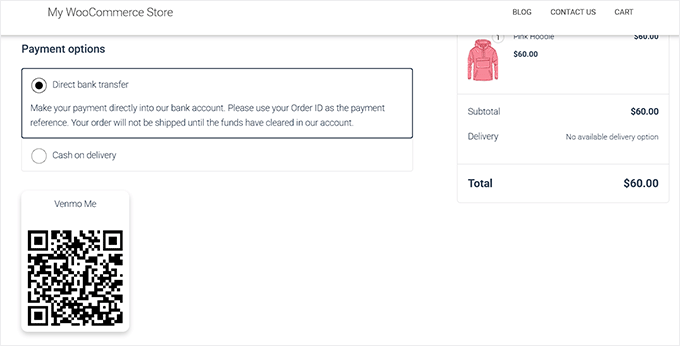
Acum, când vizitați magazinul dvs. WooCommerce, veți vedea codul QR Venmo adăugat ca opțiune de plată.
Bonus: Cum să configurați plățile în rate în WooCommerce
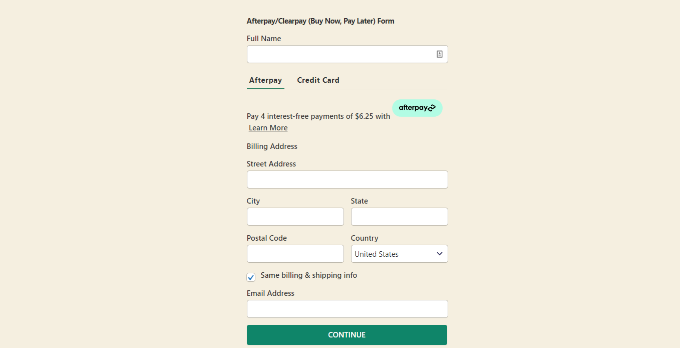
Acum că ați adăugat Venmo la WooCommerce, s-ar putea să doriți să adăugați și o opțiune „cumpără acum, plătește mai târziu” pentru clienți.
Plățile în rate permit clienților să își împartă achizițiile în plăți mai mici și mai ușor de gestionat în timp, în loc să plătească suma integrală în avans.
Acest lucru va crește vânzările și conversiile, făcând produsele scumpe mai accesibile și diferențiind magazinul dvs. online de concurență.
Tot ce trebuie să faceți este să instalați un plugin de plată Stripe care suportă planuri de rate.
Recomandăm WP Simple Pay. Acesta suportă planuri de cumpărare acum, plată mai târziu și 13 metode de plată diferite în peste 135 de monede.
Este cea mai bună opțiune pentru crearea de formulare de plată independente cu opțiuni de plată în rate. Acest lucru funcționează diferit față de procesul de checkout nativ WooCommerce, dar este foarte eficient pentru paginile de destinație.
Dacă sunteți interesat să aflați mai multe, urmați ghidul nostru despre cum să configurați planuri de plată în rate pentru WooCommerce.
Întrebări frecvente despre Venmo în WordPress
Iată câteva întrebări pe care cititorii noștri le-au pus frecvent despre adăugarea Venmo pe site-urile lor web:
Pot să pun un link Venmo pe site-ul meu web?
Da, puteți adăuga cu ușurință un link Venmo. Puteți pur și simplu să vă conectați la URL-ul profilului dvs. (de ex., venmo.com/u/numele dvs. de utilizator) sau să utilizați un plugin precum Get Cash pentru a afișa un cod QR scanabil pe bara laterală sau pe pagina de finalizare a comenzii.
Sunt PayPal și Venmo la fel?
Nu, nu sunt la fel, deși PayPal deține Venmo. PayPal este o platformă globală de plăți, în timp ce Venmo este o aplicație axată pe mobil, concepută special pentru ca utilizatorii din Statele Unite să partajeze plăți în mod social.
Pot folosi Venmo într-un browser web?
Da, dar funcționalitatea este limitată în comparație cu aplicația. Vă puteți conecta printr-un browser web pentru a vizualiza tranzacțiile, dar experiența de plată este optimizată pentru dispozitive mobile.
Ce site-uri web permit Venmo?
Mulți retaileri importanți din SUA acceptă Venmo, inclusiv Amazon, Walmart și Target. În plus, majoritatea site-urilor web ale afacerilor mici care utilizează PayPal Checkout sau Braintree pot accepta plăți Venmo.
Există o API Venmo?
Nu există o API publică directă pentru utilizatorii generali. În schimb, dezvoltatorii și proprietarii de magazine verifică și procesează tranzacțiile Venmo prin API-ul Braintree sau prin instrumentele pentru dezvoltatori ale PayPal.
Cât percepe Venmo din 100$?
Dacă utilizați un Profil de Afaceri Venmo, taxa este de obicei de 1,9% + 0,10 $. Deci, pentru o tranzacție de 100 $, Venmo ar percepe aproximativ 2,00 $, iar dvs. ați primi 98,00 $.
Pot automatiza o plată Venmo?
Nu, nu puteți automatiza trimiterea plăților către alții din motive de securitate. Cu toate acestea, puteți automatiza *acceptarea* plăților pe site-ul dvs. WordPress utilizând integrări WooCommerce precum Braintree, care înregistrează automat comanda.
Acesta este! Sperăm că ați învățat cum să adăugați Venmo în WordPress și WooCommerce. De asemenea, ați putea dori să consultați ghidul nostru complet de SEO pentru WooCommerce și selecțiile noastre de experți pentru cele mai bune pluginuri WooCommerce pentru a vă ajuta să vă dezvoltați magazinul.
Dacă ți-a plăcut acest articol, te rugăm să te abonezi la canalul nostru de YouTube pentru tutoriale video WordPress. Ne poți găsi, de asemenea, pe Twitter și Facebook.





kzain
Acest lucru este informativ pentru a înțelege cum să acceptați potențial plăți Venmo pe WooCommerce!
Gateway-ul Braintree cu integrare Venmo pare a fi o soluție completă.