


Adăugarea de autentificări sociale pe site-ul dvs. WordPress face procesul de înregistrare mai ușor pentru vizitatorii dvs. Permite utilizatorilor să creeze un cont folosind profilurile lor existente de pe rețelele sociale.
Deci, în loc să configureze un nume de utilizator și o parolă noi, aceștia se pot conecta folosind platforme precum Facebook sau Google.
Acest lucru economisește timp și reduce bătăile de cap pentru vizitatorii dvs. În plus, cu permisiunea lor, puteți obține acces la numele și adresa lor de e-mail.
Acesta poate fi o modalitate excelentă de a construi o listă de e-mail, astfel încât să puteți continua să ajungeți la vizitatorii dvs. și să îi aduceți înapoi pe site-ul dvs.
Am petrecut ceva timp investigând cea mai bună modalitate de a configura acest lucru. Și în acest ghid, vă vom arăta cum să adăugați autentificări sociale la WordPress.
💡Răspuns rapid: Cum să adăugați autentificare socială în WordPress
Puteți adăuga cu ușurință autentificare socială în WordPress folosind un plugin gratuit precum Nextend Social Login and Register.
Acest lucru permite utilizatorilor să se înregistreze sau să se autentifice cu conturi sociale precum Facebook sau Google. Pur și simplu instalați pluginul, conectați-l la aplicațiile sociale alese și afișați butoanele pe site-ul dvs.
De ce să adăugați autentificare socială la WordPress?
Există multe motive pentru care ați putea dori să permiteți înregistrarea utilizatorilor pe site-ul dvs. WordPress.
Dacă aveți un magazin online, înregistrarea utilizatorilor permite cumpărătorilor să salveze informațiile de plată și livrare. Acest lucru le facilitează cumpărarea din nou în viitor.
Înregistrarea utilizatorilor este, de asemenea, o parte importantă a creării unui site de membru WordPress. Permite construirea unei comunități de utilizatori implicați care au acces la conținut exclusiv.
Cu toate acestea, majoritatea oamenilor nu le place să completeze formulare lungi de înregistrare a utilizatorilor și să își amintească încă o combinație de nume de utilizator și parolă.
Autentificările sociale permit vizitatorilor să creeze un cont pe site-ul dvs. web printr-un singur clic. Aceștia pot folosi numele de utilizator și parola de la conturile lor existente de pe rețelele sociale, cum ar fi detaliile de autentificare Facebook.
Deoarece este atât de convenabilă, autentificarea socială poate încuraja mai mulți oameni să se înregistreze pe site-ul dvs. web. Având acest lucru în vedere, să vedem cum puteți adăuga o autentificare socială la WordPress.
- How to Add Social Login to WordPress
- Pasul 1: Instalați și activați Nextend Social Login
- Pasul 2: Creați aplicația dvs. pentru dezvoltatori Facebook
- Pasul 3: Conectați-vă site-ul web la aplicația Facebook
- Pasul 4: Configurați politicile și detaliile aplicației
- Pasul 5: Publicați și verificați permisiunile aplicației
- Pasul 6: Adăugați ID-ul aplicației și secretul în WordPress
- Pasul 7: Personalizați butoanele de conectare socială
- Pasul 8: Afișați butonul de autentificare socială pe site-ul dvs.
- Tutorial video
- Întrebări frecvente despre autentificarea socială
Cum să adăugați autentificare socială la WordPress
Cel mai simplu mod de a adăuga o autentificare front-end pe site-ul dvs. WordPress este să utilizați pluginul Nextend Social Login and Register.
Acest plugin gratuit permite vizitatorilor să se autentifice folosind Facebook, Twitter sau Google.
Notă: Doriți să adăugați autentificare socială pentru un site diferit de Facebook, Twitter sau Google? Există și o versiune pro Nextend Social Login care adaugă autentificare socială pentru o mulțime de site-uri diferite, inclusiv PayPal, Slack și TikTok.
Pasul 1: Instalați și activați Nextend Social Login
Mai întâi, va trebui să instalați și să activați pluginul Nextend. Pentru mai multe detalii, vă rugăm să consultați ghidul nostru pentru începători despre cum să instalați un plugin WordPress.
După activare, veți dori să accesați Setări » Nextend Social Login din zona de administrare WordPress. Pe acest ecran, veți vedea toate opțiunile diferite de conectare socială pe care le puteți adăuga pe site-ul dvs. WordPress.

Procesul de adăugare a unui login social pe site-ul dvs. va varia în funcție de faptul dacă adăugați login Facebook, Twitter sau Google.
Să luăm Facebook ca exemplu.
Pentru a adăuga o conectare Facebook pe site-ul tău WordPress, să apăsăm pe butonul „Începe” sub logo-ul Facebook.
În acest moment, este posibil să primiți un avertisment de la Facebook. Acest lucru se datorează faptului că Facebook necesită o conexiune securizată pentru a funcționa, ceea ce este o cerință de securitate standard.
Acest lucru înseamnă că site-ul dvs. trebuie să utilizeze HTTPS înainte de a putea adăuga o autentificare Facebook la WordPress. Pentru a o configura, consultați ghidul nostru despre comutarea de la HTTP la HTTPS în WordPress.
Pasul 2: Creați aplicația dvs. pentru dezvoltatori Facebook
Odată ce utilizați HTTPS, următoarea sarcină este crearea unei aplicații Facebook. Aceasta vă permite să creați un ID de aplicație și un Secret de aplicație, pe care le veți adăuga la pluginul Nextend.
Crearea unei „aplicații Facebook” sună tehnic, dar nu vă faceți griji. Acest lucru nu înseamnă că construiți o aplicație mobilă. Este doar un proces pentru a vă înregistra site-ul web la Facebook, ceea ce vă permite să conectați în siguranță sistemul lor de autentificare la site-ul dvs.
Nu trebuie să cunoașteți niciun cod și vă vom ghida prin toți pașii.
Pentru a crea această aplicație, trebuie să comutați între tabloul de bord WordPress și site-ul web Meta for Developers. Având în vedere acest lucru, este o idee bună să lăsați tabloul de bord WordPress deschis în fila curentă și să vizitați Meta for Developers într-o filă nouă.
💡Sfat Pro: Site-ul Meta for Developers își schimbă frecvent aspectul, așa că ar putea arăta puțin diferit față de capturile noastre de ecran. Nu vă faceți griji, pașii principali sunt aceiași.
Concentrați-vă doar pe găsirea termenilor cheie precum „ID aplicație”, „Secret aplicație” și „URI-uri de redirecționare OAuth valide” în setările lor.
În fila Meta for Developers, pur și simplu faceți clic pe butonul „Create App”.
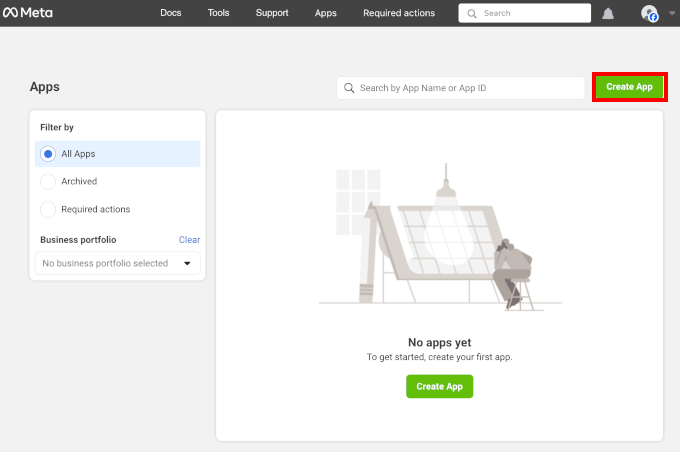
Veți ajunge apoi în procesul de configurare.
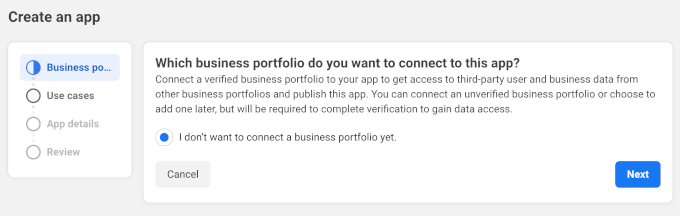
Primul lucru pe care va trebui să-l faceți este să alegeți un portofoliu de afaceri pe care doriți să îl conectați la noua aplicație. Setarea implicită este activată pentru „Nu doresc să conectez încă un portofoliu de afaceri.” Puteți lăsa acest lucru așa și faceți clic pe „Următorul”.
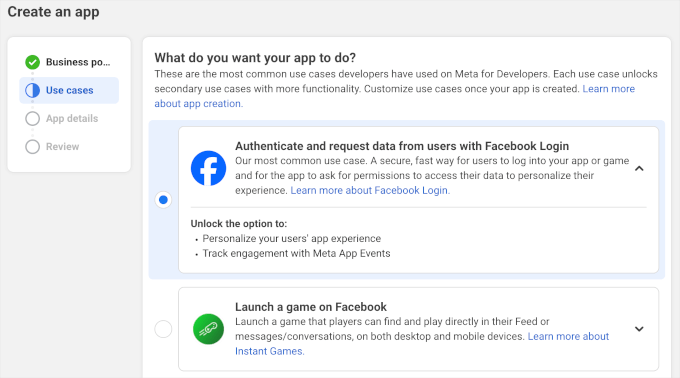
În etapa „Cazuri de utilizare”, veți alege ce ar trebui să facă aplicația dvs.
Deoarece dorim să adăugăm autentificare socială la WordPress, selectați opțiunea „Autentificare și solicitare date de la utilizatori cu Facebook Login”.
După aceea, veți dori să faceți clic pe butonul „Next”.
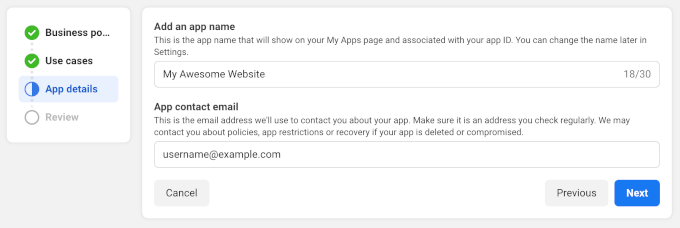
Apoi, în câmpul „Nume de afișare”, să introducem numele pe care doriți să îl utilizați pentru aplicația Facebook. Acest nume va fi afișat vizitatorilor, așa că veți dori să folosiți ceva ce vor recunoaște, cum ar fi titlul site-ului dvs. WordPress.
După ce ați denumit aplicația, puteți introduce adresa dvs. de e-mail în câmpul „Adresa de e-mail de contact a aplicației”. Aceasta este adresa pe care Facebook o va folosi pentru a vă avertiza cu privire la posibile încălcări ale politicilor și restricții ale aplicației sau pentru a vă împărtăși informații despre cum puteți recupera un cont șters.
Având în vedere acest lucru, veți dori să introduceți o adresă de e-mail pe care o verificați în mod regulat. Continuați și faceți clic pe „Next” pentru a continua.
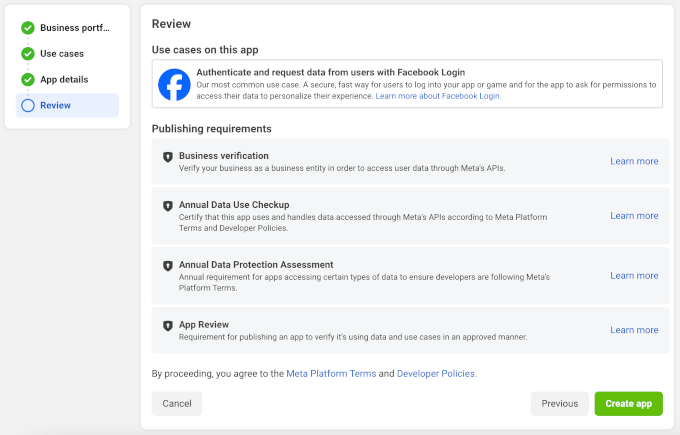
Veți vedea apoi o pagină de revizuire. Pe această pagină, Meta for Developers vă va arăta toate setările pe care le-ați configurat pentru noua aplicație.
Dacă totul arată bine, pur și simplu faceți clic pe butonul „Create App”.
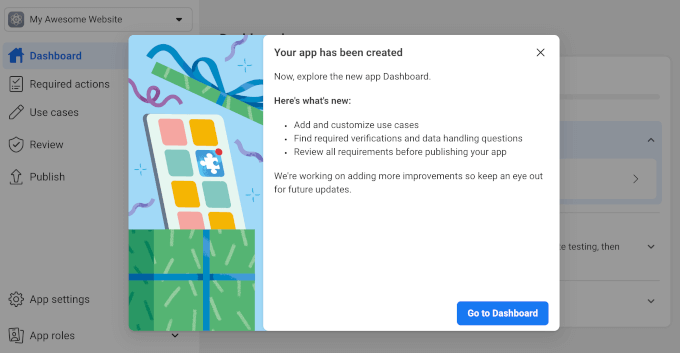
Ar trebui să vedeți acum o notificare pop-up cu un buton „Go to Dashboard”.
Să dăm clic pe el.
Pasul 3: Conectați-vă site-ul web la aplicația Facebook
Acum sunteți gata să adăugați produse la aplicația Facebook.
De aici, veți dori să găsiți produsul „Facebook Login” și să faceți clic pe butonul „Set up” de lângă el.
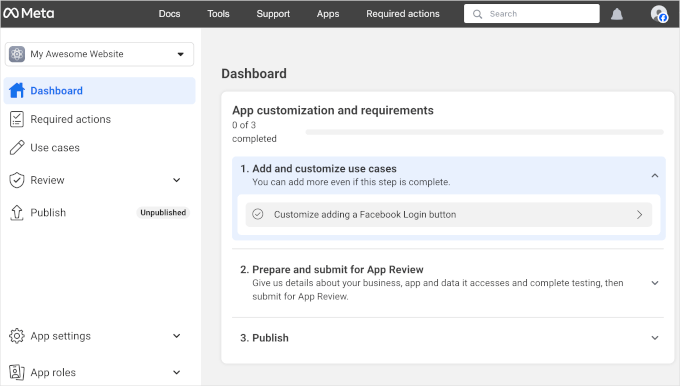
Apoi, veți dori să accesați „Quickstart” din meniul „Facebook Login”.
De aici, puteți alege opțiunea „Web”.
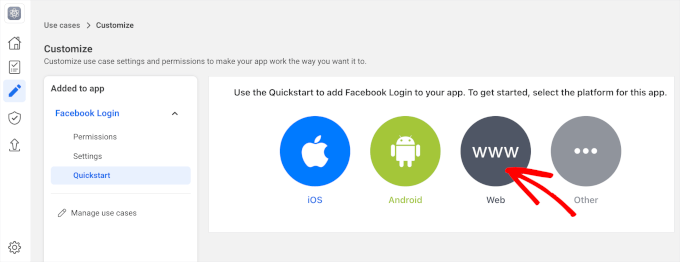
Aceasta va deschide secțiunea de personalizare.
În câmpul „URL site”, pur și simplu introduceți URL-ul site-ului dvs. web.
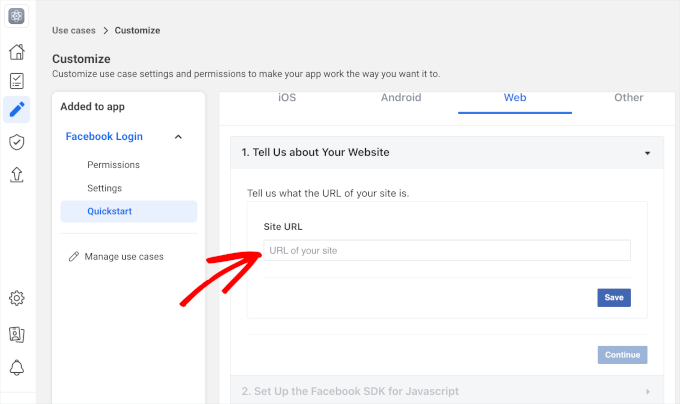
Asigurați-vă că obțineți URL-ul corect. Chiar și o mică greșeală de scriere va face ca conexiunea să eșueze și probabil veți vedea un mesaj de eroare precum „URL de redirecționare invalid”.
Pentru a face acest lucru, pur și simplu reveniți la fila care afișează tabloul de bord WordPress. Acest ecran oferă instrucțiuni detaliate despre cum să conectați Nextend la Facebook, inclusiv URL-ul exact pe care ar trebui să îl utilizați.
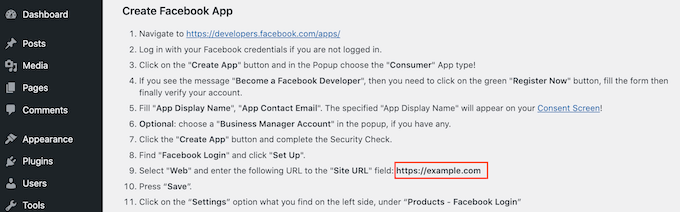
După ce ați introdus URL-ul site-ului dvs. în câmpul „URL site”, asigurați-vă că faceți clic pe butonul „Salvare” pentru a salva modificările.
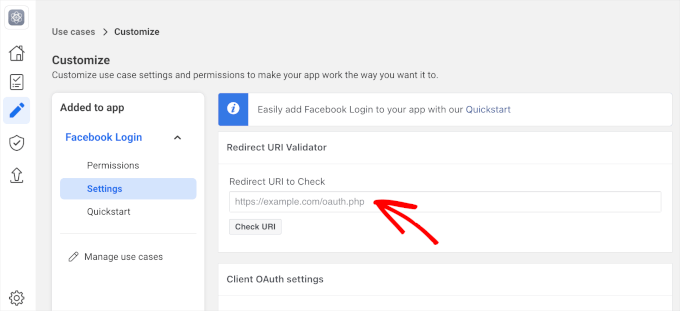
Apoi, să trecem la secțiunea „Setări”.
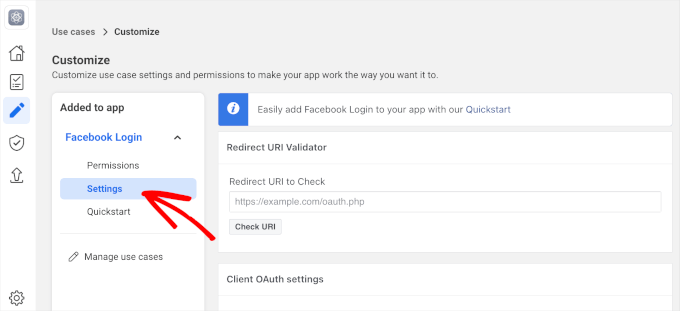
Pe acest ecran, va trebui să lipiți un redirect oAuth valid. Pentru a obține această valoare, pur și simplu reveniți la fila WordPress.
Aceste instrucțiuni includ un URL etichetat „Valid OAuth redirect URIs.” Puteți copia acest URL.
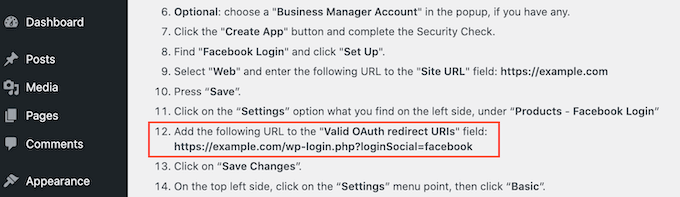
Apoi, să revenim la site-ul Meta for Developers și să lipim URL-ul în câmpul „Redirect URL to Check”.
După aceea, sunteți gata să faceți clic pe butonul „Salvare modificări” din partea de jos.
Pasul 4: Configurați politicile și detaliile aplicației
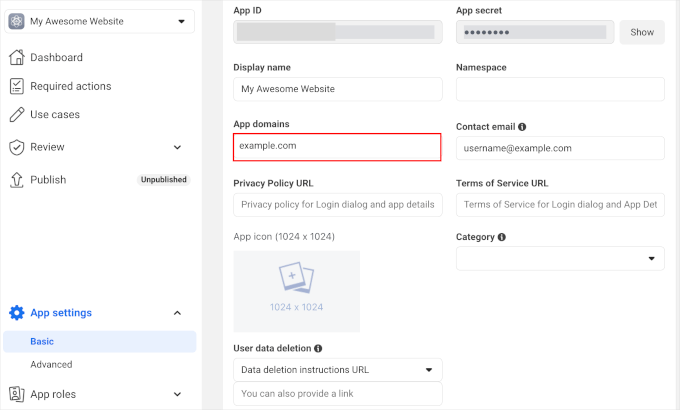
Odată terminat, să mergem la Setări » Generale în meniul din stânga.
În „Domeniul aplicației”, introduceți pur și simplu numele de domeniu al site-ului dvs.
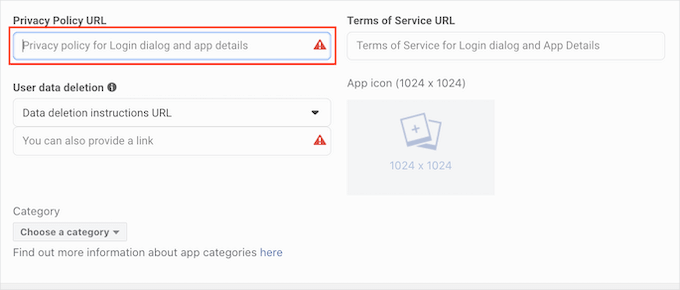
În câmpul „URL Politică de confidențialitate”, va trebui să introduceți adresa politicii de confidențialitate a site-ului dvs. web.
Această politică de confidențialitate ar trebui să dezvăluie informațiile pe care le colectezi de la vizitatori și cum intenționezi să folosești acele date, inclusiv orice informații obținute din conexiunile sociale.
Dacă ai nevoie de ajutor pentru crearea acestei pagini importante, consultă ghidul nostru despre cum să adaugi o politică de confidențialitate în WordPress.
Pentru a respecta GDPR, trebuie să permiți utilizatorilor să își șteargă conturile de pe site-ul tău.
Există multe modalități prin care puteți permite utilizatorilor să-și șteargă conturile WordPress, dar ar trebui să împărtășiți întotdeauna aceste instrucțiuni cu vizitatorii dvs.
Pentru a ajuta utilizatorii să găsească aceste informații, faceți clic pe secțiunea „Ștergerea datelor utilizatorului” și apoi selectați „URL instrucțiuni ștergere date” din meniul derulant.
Puteți apoi să introduceți sau să copiați/lipiți URL-ul unde vizitatorii pot găsi informații despre cum să-și șteargă contul. De exemplu, ați putea adăuga instrucțiunile la politica de confidențialitate sau la pagina de Întrebări frecvente.

Odată ce ați făcut acest lucru, veți dori să deschideți meniul derulant „Categorie” și să alegeți categoria care reprezintă cel mai bine modul în care intenționați să utilizați autentificarea socială pe site-ul dvs. WordPress.
De exemplu, dacă adăugați un login Facebook la magazinul dvs. WooCommerce, atunci, în mod obișnuit, veți dori să faceți clic pe categoria „Shopping”.
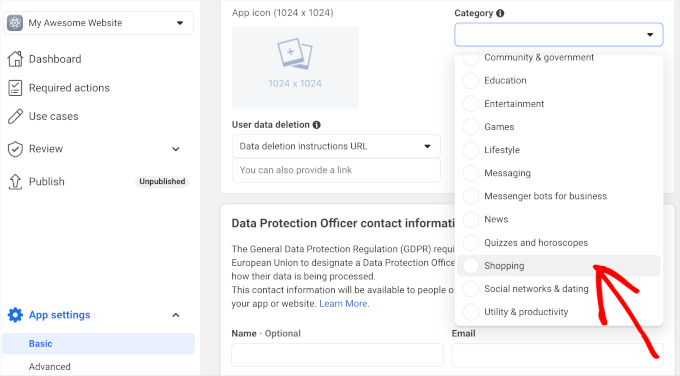
Odată ce ați făcut acest lucru, următorul pas este alegerea unei pictograme de aplicație. Această pictogramă va reprezenta aplicația dvs. în „App Center”, care este o zonă a Facebook unde utilizatorii pot găsi aplicații noi.
Acest lucru nu este deosebit de important pentru aplicația noastră, dar este o cerință, așa că va trebui totuși să creați o pictogramă pentru aplicație.
Pictograma aplicației dvs. trebuie să aibă un fundal transparent și să aibă dimensiuni între 512 x 512 și 1024 x 1024 pixeli. Când creați această pictogramă, nu puteți folosi nicio variație a logo-urilor, mărcilor comerciale sau pictogramelor Facebook, inclusiv ale mărcilor sale WhatsApp, Oculus și Instagram.
De asemenea, nu puteți include niciun text „Facebook” sau „FB”.
Dacă nu aveți deja unul, puteți crea cu ușurință o pictogramă profesională pentru aplicația Facebook folosind un creator de logo.
Odată ce ați creat o pictogramă pentru aplicație, accesați secțiunea „Pictogramă aplicație” și selectați fișierul imagine pe care doriți să îl utilizați.
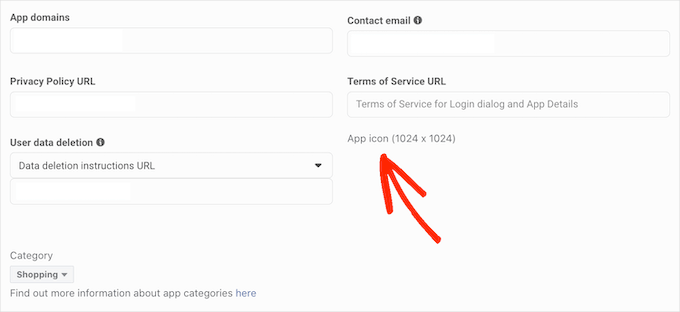
După toate acestea, poți apăsa pe butonul „Salvează modificările”.
Pasul 5: Publicați și verificați permisiunile aplicației
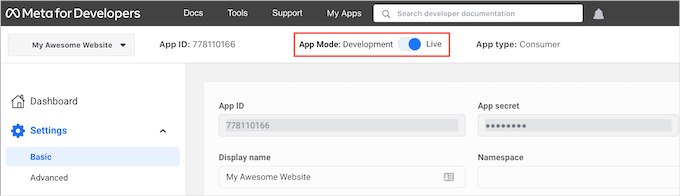
Aplicația dvs. Facebook este setată implicit în modul „Development”. Aceasta înseamnă că doar utilizatorii cu roluri specifice ale aplicației (cum ar fi Dezvoltatori sau Testeri) se pot autentifica folosind Facebook.
Înainte ca vizitatorii dvs. să poată crea un cont folosind Facebook, va trebui să faceți aplicația dvs. live. Pentru a face acest lucru, găsiți glisorul „App Mode: Development” și faceți clic pe el pentru a-l face live.
Aplicațiile Facebook pot avea fie „Acces standard”, fie „Acces avansat” la informațiile utilizatorului.
Pentru ca autentificarea dvs. socială să funcționeze pentru toți vizitatorii, aplicația dvs. va avea nevoie de „Acces avansat” pentru permisiuni cheie precum email și profil public.
În trecut, Facebook și-a modificat setările implicite de permisiuni, așa că merită întotdeauna să verificați dacă aplicația dvs. are permisiunile corecte pentru a suporta autentificarea socială.
În meniul din stânga, să navigăm la „App Review”.
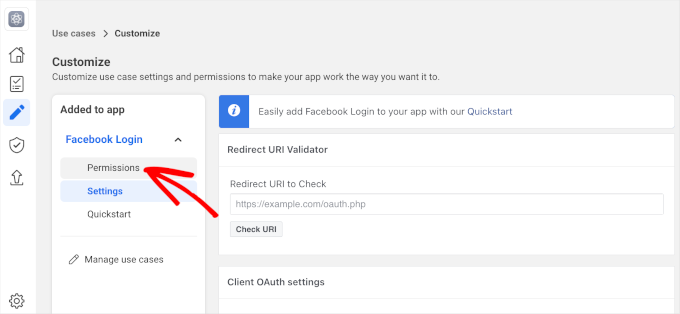
Acum, veți dori să vă uitați la permisiunile „email” și „public_profile”.
Pentru a suporta autentificarea socială, ambele permisiuni trebuie marcate ca ‘Acces Avansat’ și ‘Gata de utilizare’, așa cum puteți vedea în imaginea următoare.
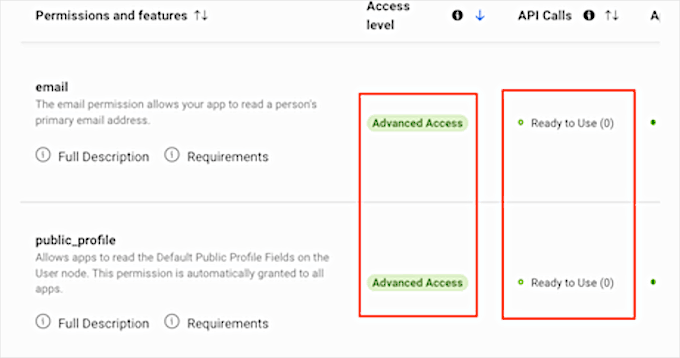
Vezi butoanele „Obține acces avansat” în schimb? Acest lucru înseamnă că aplicația ta nu are în prezent permisiunile corecte pentru a te conecta la rețelele sociale.
În acest caz, va trebui să apeși pe butonul „Obține acces avansat” și apoi să urmezi instrucțiunile de pe ecran.
Odată ce aveți permisiunile de „Acces avansat”, navigați la Setări aplicație » De bază din meniul din stânga.
În partea de sus a paginii, veți vedea un „ID aplicație” și un „Secret aplicație”.
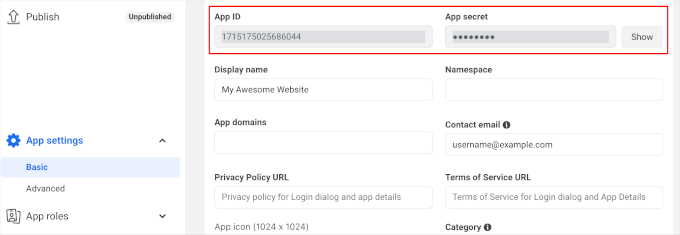
Pentru a dezvălui „Secretul aplicației”, faceți clic pe butonul „Afișare”. Apoi, puteți introduce parola contului dvs. de Facebook. Site-ul Meta for Developers se va actualiza acum pentru a afișa „Secretul aplicației” dvs.
Pasul 6: Adăugați ID-ul aplicației și secretul în WordPress
Următorul pas este adăugarea „Secretului aplicației” și a „ID-ului aplicației” la pluginul dvs. Nextend. Pentru a face acest lucru, să revenim la tabloul de bord WordPress.
De aici, reveniți la Settings » Nextend Social Login în tabloul de bord WordPress. Apoi, comutați la fila „Settings” și lipiți ID-ul și secretul în câmpurile „App ID” și „App secret”.
Odată ce ai făcut acest lucru, apasă pe butonul „Salvează modificările”.
Înainte de a merge mai departe, este o idee bună să testați dacă autentificarea dvs. socială este configurată corect. Pentru a face acest lucru, pur și simplu faceți clic pe butonul „Verificați setările”.
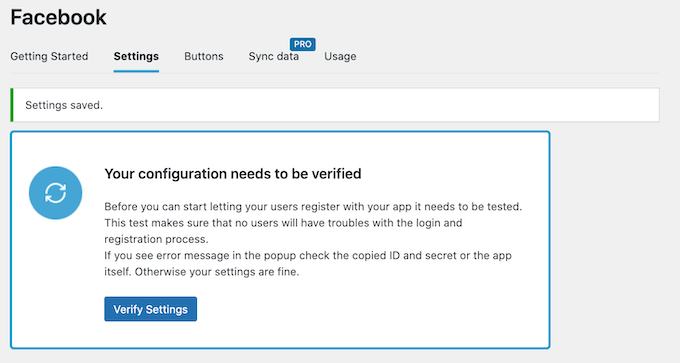
Aceasta va deschide o fereastră pop-up unde puteți introduce numele de utilizator și parola Facebook. Dacă ați configurat corect autentificarea socială, ar trebui să fiți acum conectat la blogul dvs. WordPress.
Chiar dacă autentificarea dvs. socială funcționează, Nextend vă poate avertiza în continuare că furnizorul este dezactivat în prezent. Dacă vedeți acest avertisment, faceți clic pe butonul „Activare”.
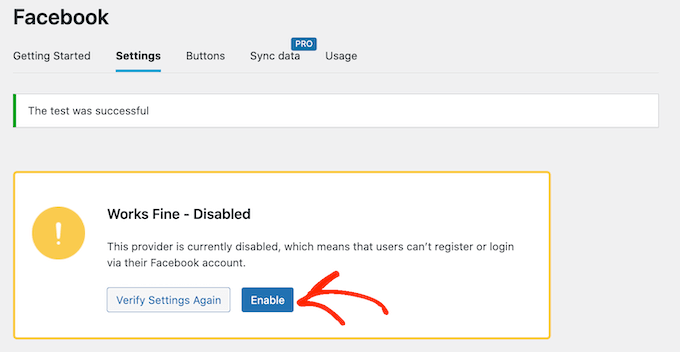
Felicitări, ați făcut partea cea mai grea și ați adăugat cu succes o autentificare socială pe site-ul dvs. WordPress!
Pasul 7: Personalizați butoanele de conectare socială
Acum vine partea distractivă: să personalizăm cum arată și cum funcționează butonul de autentificare pe site-ul dvs.
Pentru a stiliza butonul de autentificare socială, pur și simplu faceți clic pe fila „Buttons”. Veți vedea apoi toate stilurile diferite pe care le puteți utiliza.
Pentru a utiliza un stil diferit, puteți face clic pentru a selecta butonul radio corespunzător.
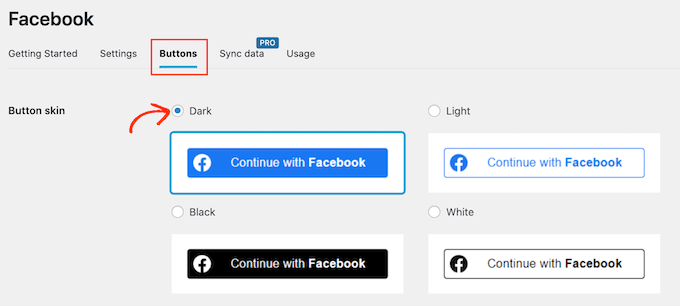
După ce ați făcut acest lucru, puteți edita textul ‘Login label’ al acestui buton pentru a schimba textul pe care îl afișează Nextend.
Puteți aplica, de asemenea, o formatare de bază etichetei de autentificare. De exemplu, în imaginea următoare, aplicăm un efect de îngroșare folosind și tag-uri HTML.
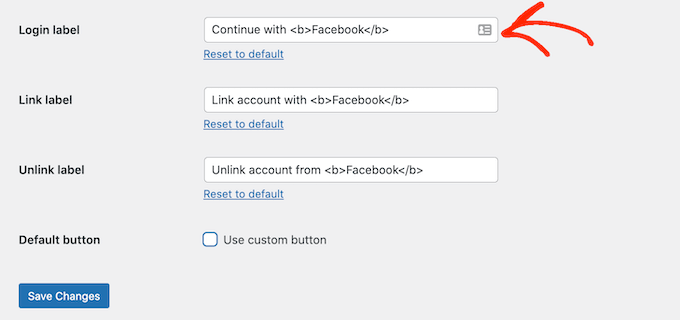
Aveți, de asemenea, opțiunea de a schimba textul pe care îl folosește acest buton pentru „Eticheta linkului”. Acesta este textul pe care Nextend îl afișează atunci când un vizitator și-a creat un cont pe site-ul dvs., dar nu a legat acel cont de Facebook.
Puteți utiliza eticheta linkului pentru a încuraja utilizatorii conectați să își conecteze conturile la diverse profiluri de rețele sociale.
Pentru a schimba acest text, pur și simplu tastați în câmpul „Etichetă link”. Din nou, puteți folosi HTML pentru a aplica o formatare de bază textului etichetei.
Ar trebui, de asemenea, să facilitați vizitatorilor deconectarea profilurilor lor de social media de pe site-ul dvs. WordPress.
Aici intervine câmpul „Etichetă deconectare”.
În acest câmp, puteți introduce textul pe care site-ul dvs. îl va afișa utilizatorilor conectați care și-au conectat deja conturile sociale la site-ul dvs. web.
Făcând clic pe acest link, utilizatorii pot deconecta conexiunea dintre site-ul dvs. WordPress și conturile lor de social media.
Aceste setări ar trebui să fie suficiente pentru majoritatea site-urilor web.
Cu toate acestea, dacă preferați să creați un buton complet personalizat, atunci puteți oricând să bifați căsuța ‘Utilizați butonul personalizat’. Aceasta adaugă o nouă secțiune unde puteți crea propriul buton de autentificare socială folosind cod.
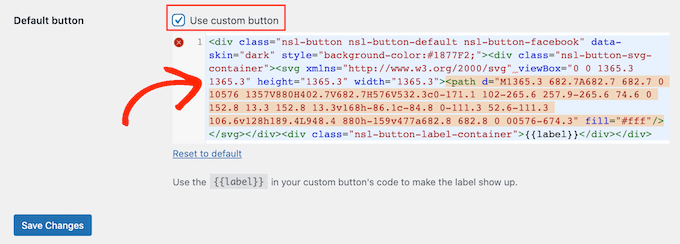
Când sunteți mulțumit de modul în care ați stilizat butonul, puteți continua și faceți clic pe butonul „Salvați modificările”.
Pasul 8: Afișați butonul de autentificare socială pe site-ul dvs.
Apoi, veți dori să treceți la fila „Usage”.
Nextend va afișa acum toate shortcode-urile pe care le puteți folosi pentru a adăuga butonul de autentificare socială pe site-ul dvs. WordPress.
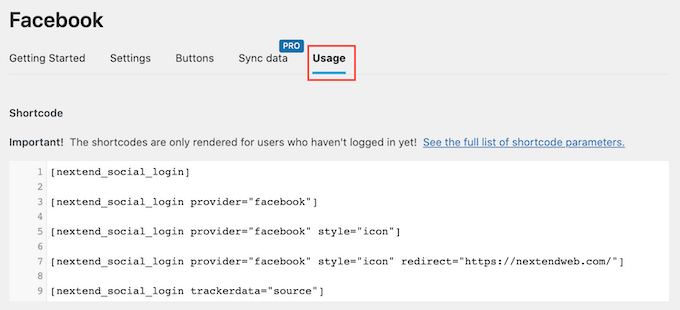
Aceste shortcoduri pot crea o serie de butoane de conectare. Pentru a crea un buton de conectare de bază pentru Facebook, ați folosi următorul shortcode:
[nextend_social_login provider="facebook"]
Următoarea imagine arată un exemplu despre cum va arăta acest buton de autentificare socială pe site-ul dvs.
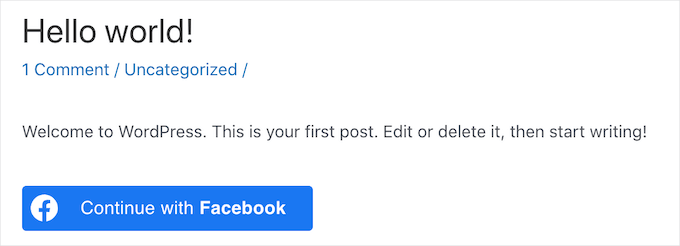
După cum puteți vedea în fila „Utilizare”, există câțiva parametri suplimentari pe care îi puteți adăuga la shortcode-ul dvs. Aceasta va schimba modul în care arată sau acționează butonul.
Dacă doriți să creați un buton de autentificare socială care să nu aibă o etichetă text, atunci puteți adăuga parametrul „icon”, de exemplu [nextend_social_login provider=”facebook” style=”icon”]
Iată un exemplu despre cum va arăta acest buton pe site-ul dvs. WordPress.
Când un vizitator se conectează pe site-ul dvs. folosind un cont social, îl puteți redirecționa automat către o pagină. Acest ecran are un exemplu de shortcode care va redirecționa utilizatorii către site-ul Nextend.
Puteți personaliza cu ușurință acest shortcode pentru a redirecționa vizitatorii către o pagină de pe site-ul dvs. WordPress.
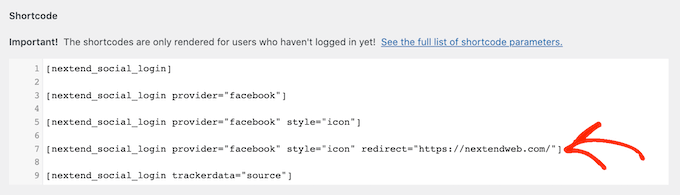
Puteți adăuga câțiva alți parametri la shortcode-ul dvs. Pentru a vedea lista completă de parametri, puteți face clic pe linkul către documentația pluginului.
După ce ați decis ce shortcode să utilizați, puteți adăuga codul în orice pagină, postare sau zonă pregătită pentru widget-uri. Pentru instrucțiuni pas cu pas, consultați ghidul nostru pentru începători despre adăugarea unui shortcode în WordPress ghidul pentru începători despre adăugarea unui shortcode în WordPress.
Tutorial video
Dacă nu sunteți un fan al instrucțiunilor scrise, atunci urmăriți tutorialul nostru video despre cum să adăugați autentificarea socială în WordPress:
Întrebări frecvente despre autentificarea socială
Iată câteva întrebări frecvente adresate de cititorii noștri despre adăugarea autentificării sociale pe site-ul dvs. WordPress:
Pot alege cu ce rețele sociale se pot conecta utilizatorii?
Da, majoritatea plugin-urilor de conectare socială, inclusiv Nextend Social Login & Register, vă permit să alegeți ce rețele să oferiți.
Puteți activa doar pe cele pe care publicul dvs. le preferă, cum ar fi Google și Facebook, și să le ascundeți pe altele. De exemplu, dacă vizați un public profesional, ați putea activa LinkedIn, în timp ce Google și Facebook sunt mai populare pentru utilizatorii generali.
Am nevoie de un dezvoltator pentru a configura autentificarea socială?
Nu, puteți face acest lucru singur, fără a scrie cod. Majoritatea pluginurilor de login social pentru WordPress sunt prietenoase cu începătorii și oferă documentație detaliată.
Unele pluginuri vin chiar cu vrăjitori de configurare încorporați pentru a te ghida prin crearea de chei de aplicații de pe platforme precum Google sau Facebook. Necesită câțiva pași suplimentari, dar totul este de obicei copy-paste.
Va încetini autentificarea socială site-ul meu web?
Adăugarea autentificării sociale nu va încetini site-ul dvs. dacă utilizați un plugin bine codificat.
Instrumente populare precum Nextend Social Login & Register sunt optimizate pentru performanță și încarcă scripturi doar atunci când este necesar.
Cu toate acestea, este o idee bună să monitorizați viteza site-ului dvs. după instalare. Dacă observați întârzieri, luați în considerare utilizarea pluginurilor de performanță sau a unei soluții de caching pentru a menține site-ul rapid.
Este conectarea socială sigură pentru site-ul meu WordPress?
Da, autentificarea socială este sigură dacă folosiți pluginuri de încredere și le mențineți actualizate.
Deoarece autentificarea este gestionată de platforme mari precum Google sau Facebook, site-ul dvs. nu trebuie să stocheze sau să gestioneze parolele utilizatorilor.
Cu toate acestea, vă recomandăm în continuare să utilizați HTTPS și să urmați cele mai bune practici pentru securitatea WordPress pentru a menține totul în siguranță.
Pot permite login social pe site-uri WooCommerce sau de membru?
Absolut! Conectarea socială funcționează excelent cu WooCommerce, BuddyPress, MemberPress și multe altele.
Ajută clienții și membrii să se autentifice rapid și reduce abandonul coșului sau fricțiunea la înregistrare. Multe pluginuri de autentificare socială oferă chiar integrare încorporată cu pluginuri populare, astfel încât să nu aveți nevoie de configurări suplimentare.
Ce se întâmplă dacă un utilizator se conectează cu autentificare socială și apoi folosește autentificarea prin e-mail?
În majoritatea cazurilor, pluginul va lega automat conturile lor.
De exemplu, dacă un utilizator se înregistrează cu un cont Google folosind adresa de e-mail „jane.doe@example.com” și are deja un cont de utilizator WordPress cu aceeași adresă de e-mail, pluginul va recunoaște potrivirea și va lega cele două.
Acest lucru previne conturile duplicate. Cu toate acestea, este întotdeauna o idee bună să testați această funcționalitate pentru a vedea exact cum o gestionează plugin-ul dvs. înainte de a intra în producție.
Sperăm că acest articol v-a ajutat să învățați cum să adăugați o conectare socială pe site-ul dvs. WordPress. Puteți, de asemenea, să consultați ghidul nostru despre cele mai bune pluginuri de social media pentru WordPress sau tutorialul despre cum să adăugați CAPTCHA în formularul de conectare și înregistrare WordPress.
Dacă ți-a plăcut acest articol, te rugăm să te abonezi la canalul nostru de YouTube pentru tutoriale video WordPress. Ne poți găsi, de asemenea, pe Twitter și Facebook.




Hajjalah
Am întâlnit întotdeauna butoane de autentificare socială pe multe site-uri web și am crezut că necesită multe documente pentru autorizare pentru implementare și nu este aplicabil pentru site-uri web mici.
Dar acest articol a făcut întreaga imaginație atât de practică și, surprinzător, nu am întâmpinat nicio provocare atunci când am adăugat autentificarea Facebook și Google pe site-ul meu folosind pluginul Nextend Social Login și Register. Sunteți cei mai buni, mulțumesc din suflet.
Suport WPBeginner
Cu plăcere, mă bucur că ghidul nostru v-a fost de ajutor!
Admin
Moinuddin Waheed
M-am gândit de multe ori să am o autentificare socială pentru site-urile mele, dar nu am reușit.
cu ajutorul acestui plugin, se pare că pot avea una acum cu ușurință.
Acestea fiind spuse, unde și ce credențiale sunt salvate în baza de date dacă mă înregistrez și mă autentific prin intermediul rețelelor sociale?
și este stocat în același mod în care este stocat prin autentificarea și înregistrarea normală?
Suport WPBeginner
Atâta timp cât procesul nu s-a schimbat, un token de acces este informația salvată pe site-ul dvs.
Admin
Jiří Vaněk
M-am chinuit să mă conectez la site folosind rețelele sociale și, sincer, nu am reușit niciodată să finalizez. Este un proces destul de complicat. Mulțumesc pentru unul dintre puținele tutoriale explicate simplu. Cel puțin acum pot încerca din nou.
Suport WPBeginner
We hope you are able to set it up with this guide’s assistance
Admin
Norman
Mulțumesc pentru informații! Ghid frumos și detaliat!
Suport WPBeginner
Mă bucur că ai găsit-o utilă!
Admin