


Când citești un articol online, ajută să pui o față numelui. Văzând o persoană reală construiește încredere și face conținutul să pară mult mai personal.
Cu toate acestea, multe teme afișează implicit doar o pictogramă generică. Chiar dacă autorul are un Gravatar, s-ar putea să nu fie fotografia profesională pe care doriți să o afișați pe site-ul dvs. de afaceri.
Am gestionat o echipă mare de scriitori la WPBeginner timp de peste un deceniu. Știm cât de important este să aveți control total asupra biografiilor și fotografiilor echipei dvs. editoriale.
În acest ghid, vă vom arăta exact cum să adăugați sau să schimbați fotografia unui autor în WordPress.

Când Aveți Nevoie să Adăugați o Fotografie de Autor în WordPress?
Dacă administrați un site WordPress cu mai mulți autori, atunci este posibil să decideți să adăugați o casetă cu informații despre autor în postările WordPress. Aceste casete de biografie a autorului afișează de obicei fotografia de profil a autorului, o biografie scurtă și un link către site-ul sau profilurile lor sociale.
În mod implicit, majoritatea temelor WordPress folosesc Gravatar-ul persoanei ca fotografie a autorului. Cu toate acestea, uneori, este posibil să preferați să folosiți o imagine diferită pentru fotografia autorului.
Ca proprietar al unui site WordPress, s-ar putea chiar să ai reguli despre tipul de fotografii pe care vrei să le afișezi în casetele bio ale autorilor tăi. De exemplu, poate că ceri autorilor tăi să folosească o fotografie profesională.
Dacă Gravatarul autorului nu îndeplinește regulile dvs., atunci poate doriți să editați profilul acestuia și să încărcați o imagine care se potrivește mai bine mărcii dvs.
Având acest lucru în vedere, îți vom arăta cum să adaugi o fotografie a autorului în WordPress. Iată o prezentare generală rapidă a tuturor pașilor pe care îi vom discuta în secțiunile următoare:
Să vedem cum se configurează acest lucru.
Cum să adăugați o fotografie a autorului în WordPress
Cel mai simplu mod de a adăuga o fotografie a autorului în WordPress este prin utilizarea plugin-ului PublishPress Authors.
Acest plugin permite autorilor să-și editeze propriul profil și fotografia autorului, adăugând o nouă zonă „Profil Autor” în tabloul de bord WordPress. De asemenea, oferă administratorilor site-ului puterea de a edita profilul autorului, inclusiv schimbarea fotografiei acestuia.
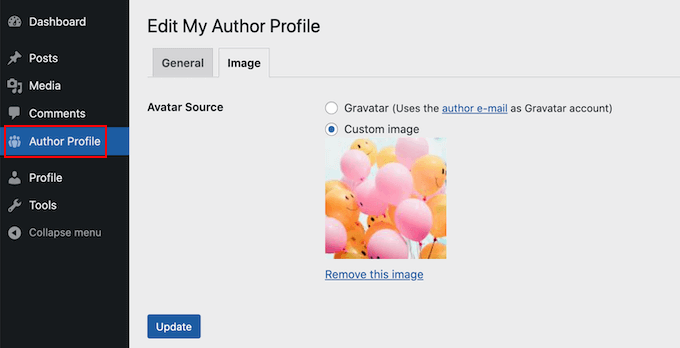
Mai întâi, va trebui să instalați și să activați pluginul PublishPress Authors. Dacă aveți nevoie de ajutor, consultați ghidul nostru despre cum să instalați un plugin WordPress.
După activare, să mergem la Autori » Setări. Puteți apoi să treceți la fila „Afișare”.
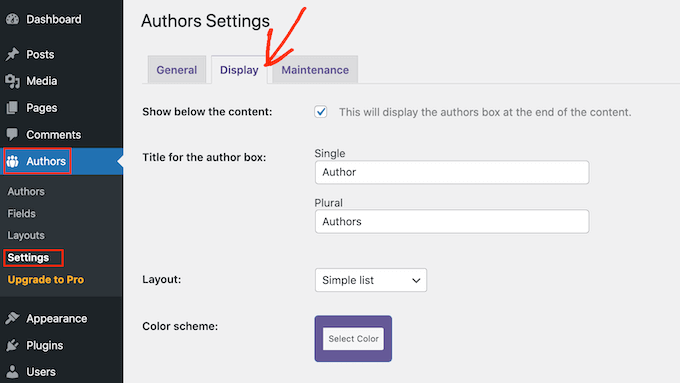
În această filă, căutați opțiunea implicită „Aspect”. Aici puteți alege un aspect care include o fotografie a autorului.
S-ar putea să observați că aspectul implicit este „Încadrat”. Acesta afișează informațiile autorului într-o casetă, împreună cu fotografia autorului.
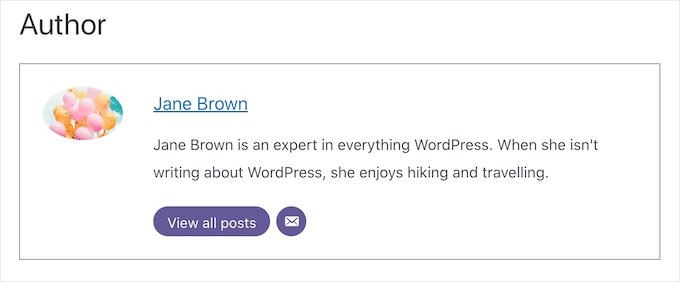
Aspectul „Centrat” este similar cu cel în cutie, dar cu toate informațiile autorului centrate în interiorul casetei de biografie a autorului.
„Inline with avatar” și „Simple List” sunt ambele layout-uri care includ spațiu pentru o fotografie a autorului.
Iată un exemplu de aspect „Listă simplă”:

Rețineți că aceste aspecte sunt concepute pentru a fi compacte, deci nu vor afișa textul biografiei autorului. Dacă doriți să afișați biografia completă, rămâneți la aspectele „Încadrat” sau „Centrat”.
După ce ați ales aspectul, puteți face clic pe butonul „Salvare modificări”.
Acum puteți vizita site-ul dvs. pentru a vedea fotografiile autorului pe postările și paginile dvs. WordPress.
Oricine s-a înregistrat pe site-ul tău cu rolul de „Autor” va putea acum să încarce o fotografie folosind setările „Profil autor” din tabloul de bord WordPress.
Cum să schimbați fotografia unui autor în WordPress
Ca administrator, puteți folosi, de asemenea, PublishPress Authors pentru a schimba oricare dintre fotografiile individuale ale autorilor care apar pe site-ul dvs. Acest lucru este util dacă un autor alege o fotografie care nu se potrivește bine site-ului dvs.
Pentru a schimba fotografia unui autor, pur și simplu accesați Autori » Autori.
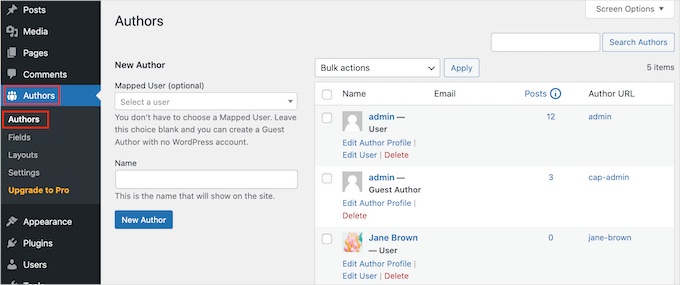
Acum veți vedea o listă a tuturor autorilor înregistrați pe blogul dvs. WordPress.
De aici, puteți face clic pe linkul „Editați profilul autorului” al unui autor.
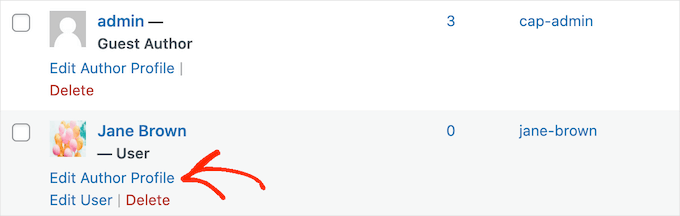
Apoi, pur și simplu faceți clic pe fila „Imagine”.
În mod implicit, PublishPress va încerca să găsească un gravatar asociat cu adresa de email a autorului. Pentru a utiliza o fotografie diferită a autorului, puteți selecta butonul radio „Imagine personalizată”.
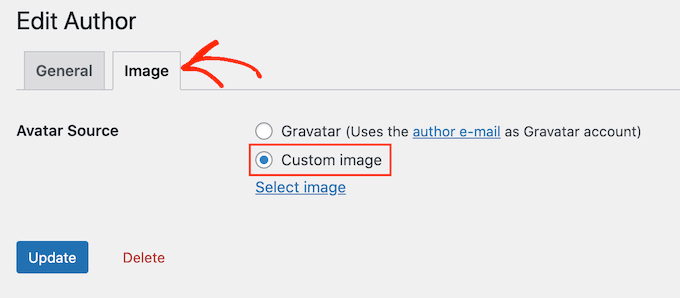
După ce ați făcut acest lucru, veți dori să faceți clic pe „Selectați imaginea”.
Acum puteți alege orice imagine din biblioteca media WordPress sau puteți încărca o imagine nouă.
Apoi, să dăm clic pe butonul „Actualizare”.
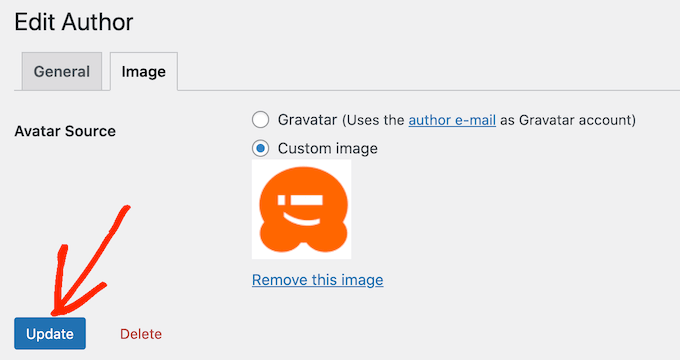
Site-ul tău va folosi acum această nouă imagine ca fotografie a autorului.
Sfat expert: Dacă vă place acest instrument, vă recomandăm să consultați întreaga suită de pluginuri PublishPress. Acestea oferă o mulțime de instrumente foarte puternice care vă pot ajuta să produceți cel mai bun conținut posibil.
Sfat bonus: Cum să impui nume de fișiere de imagine curate
Dacă aveți un blog cu mai mulți autori, poate fi dificil să vă asigurați că fiecare imagine încărcată are un nume de fișier curat. Un nume de fișier curat evită caracterele speciale precum accentele, caracterele non-latine sau simbolurile, ceea ce este mai bine pentru optimizarea pentru motoarele de căutare (SEO).
Acest lucru se aplică și fotografiilor autorilor dvs. De exemplu, un fișier numit john-smith-photo.jpg este mult mai bun pentru SEO decât IMG_1234.jpg. Prin corectarea numelor de fișiere, îmbunătățiți atât experiența utilizatorului, cât și vizibilitatea site-ului dvs. în căutare.
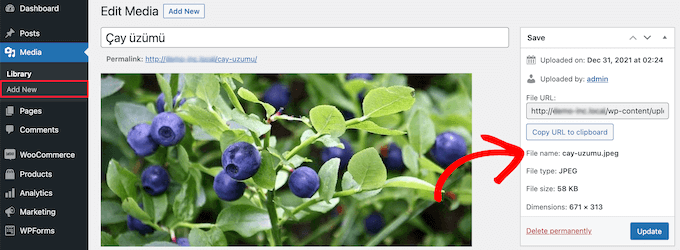
Pentru instrucțiuni detaliate, poți consulta ghidul nostru despre cum să impui nume de fișiere de imagine curate în WordPress.
Întrebări frecvente (FAQ)
Iată câteva dintre cele mai frecvente întrebări pe care ni le punem despre gestionarea fotografiilor autorilor în WordPress.
Care este cea mai bună dimensiune a imaginii pentru o fotografie de autor în WordPress?
Dimensiunea ideală depinde adesea de tema dvs. WordPress, dar o imagine pătrată de 256 x 256 pixeli este o alegere sigură și eficientă. Această rezoluție este suficient de clară pentru majoritatea layout-urilor, fără a afecta negativ viteza de încărcare a site-ului dvs.
Vă recomandăm să verificați cum apare fotografia într-o postare live, deoarece unele teme pot decupa imaginile diferit.
Pot adăuga o fotografie de autor în WordPress fără un plugin?
Da, este posibil, dar necesită adăugarea de cod personalizat în fișierele temei dvs. Ar trebui să editați fișierul functions.php pentru a adăuga un câmp personalizat la profilurile utilizatorilor, ceea ce poate fi riscant dacă nu sunteți familiarizat cu codul.
Din acest motiv, recomandăm cu tărie utilizarea unui plugin precum PublishPress Authors. Este o soluție mult mai sigură și mai simplă pentru majoritatea utilizatorilor.
Cum îmi schimb fotografia de autor dacă este un Gravatar?
Aveți două opțiuni. Puteți să vă conectați la site-ul oficial Gravatar pentru a vă schimba imaginea la nivel global pe web. Sau, dacă doriți să schimbați fotografia doar pentru acest site specific, puteți folosi metoda PublishPress Authors pe care am arătat-o mai sus pentru a suprascrie Gravatar cu o imagine personalizată.
De ce nu mi se afișează fotografia personalizată a autorului?
O problemă de caching este cel mai frecvent motiv pentru aceasta. Încercați mai întâi să ștergeți cache-ul WordPress și cache-ul browserului.
Dacă problema persistă, verificați setările plugin-ului dvs. pentru a vă asigura că ați selectat un aspect care afișează fotografiile autorilor. De asemenea, confirmați că tema dvs. este configurată să afișeze casete cu biografia autorului pe postările dvs.
Resurse suplimentare pentru gestionarea imaginilor și autorilor WordPress
Sperăm că acest articol v-a ajutat să învățați cum să adăugați o fotografie de autor în WordPress. Acum că ați rezolvat acest aspect, poate doriți să consultați aceste alte ghiduri utile:
- Cum să adăugați o casetă cu informații despre autor în postările WordPress
- Cum să încarci imagini leneș în WordPress cu ușurință
- Ce este Gravatar și de ce ar trebui să începi să-l folosești
- Cum să adăugați efecte de hover la imagini în WordPress
- Cum să permiteți mai multor autori pentru o singură postare
Dacă ți-a plăcut acest articol, te rugăm să te abonezi la canalul nostru de YouTube pentru tutoriale video WordPress. Ne poți găsi, de asemenea, pe Twitter și Facebook.





Dennis Muthomi
Soluția pe care mi-am dorit-o CU ADEVĂRAT!!
Am căutat modalități de a adăuga o fotografie a autorului fără a folosi opțiunea Gravatar.
Întotdeauna cea mai bună soluție! Mulțumesc WPBeginner.
Arshad
Am primit întotdeauna o soluție perfectă! Bravo..
Suport WPBeginner
Mă bucur să aud că ghidul nostru a fost util!
Admin
Rachel
Am urmat acești pași, dar încă nu există nicio opțiune pentru a adăuga o poză de profil – arată doar imaginea „goală” și niciun buton pentru a „adăuga imagine”.
Aveți vreo idee?
Suport WPBeginner
Ar trebui să contactați suportul pluginului dacă opțiunea de adăugare imagine nu este disponibilă și ar trebui să vă poată ajuta.
Admin
Amanda Don Williams
Mulțumesc... plugin grozav, foarte ușor de utilizat...
Suport WPBeginner
Glad you like our article
Admin
Aditya
Salut, am o pagină de înregistrare a utilizatorilor pe care utilizatorul se înregistrează ca și contributor. Apoi el/ea poate trimite articole pentru moderare. Totuși, pe acea pagină de înregistrare vreau ca utilizatorii să își adauge fotografiile obligatoriu, astfel încât să nu trebuiască să ne bazăm pe ei să o adauge mai târziu din profilurile lor sau să facem noi sarcina.
Suport WPBeginner
Pentru a seta o astfel de cerință, ar trebui să consultați articolul nostru de aici: https://www.wpbeginner.com/plugins/how-to-create-a-custom-user-registration-form-in-wordpress/
Admin
Sébastien
Cum să afișez avatarul pe pagina principală? Această metodă se afișează doar pe paginile încărcate.
Suport WPBeginner
Dacă afișați postările pe pagina de pornire în loc de o pagină de pornire statică, va trebui să contactați suportul temei dvs. specifice pentru a edita șablonul temei.
Admin
Helen
Mulțumesc! Am încercat să rezolv asta de mult timp!!
Suport WPBeginner
Glad our tutorial could help
Admin
Tony
Dacă altcineva se întreabă de ce fotografia dvs. nu apare în biografia autorului, este posibil să existe și setări separate pentru pluginul în sine. Trebuie să bifați căsuța pe care scrie „afișare avatare autor”. La început, tot ce am făcut a fost să merg la setările autorului și să încarc fotografia, fără să realizez că existau setări suplimentare pentru pluginul în sine.
Alexander
resursă grozavă….poza mea a apărut într-o clipă. mulțumesc mult
Jason
Nu pare să-mi arate poza. Se încarcă și apare pe pagina Autorului în WordPress, dar nu apare pe site-ul propriu-zis. Ajutor!
nestor fuhr
după ce am dovedit o duzină de plugin-uri… acesta este singurul care funcționează corect. Mulțumesc
Adey Jones
Folosesc acest plugin pe un site care folosește și co-authors plus, deoarece unele postări sunt scrise de 2 persoane, dar acest plugin permite afișarea unei singure imagini a autorului, cum pot modifica userphoto_the_author_photo() pentru a afișa imaginile ambilor autori într-o postare?
Tim
Hei, voiam doar să adaug că există o funcție exact pentru asta:
<?php echo get_avatar( get_the_author_meta( 'ID' ), 32 ); ?>
32 fiind dimensiunea imaginii, dar acest lucru este opțional. Dacă doriți doar să adăugați o imagine a autorului, această funcție pare mai bună decât un plugin.
Sursă: https://codex.wordpress.org/Function_Reference/get_avatar#Return_Values
Constantin Colac
Mulțumesc, amice. De fapt, am fost surprins că oamenii aleg un plugin în loc de o funcție.
You get some good karma from me
Ryan
Există o modalitate de a evita să aveți de-a face cu Gravatar.com sau ceva de genul acesta? Pare nebunesc că nu este doar o funcție încorporată a Wordpress.
Simon Green
Folosiți doar gravatar! Am încercat acest plugin și nu am fost mulțumit. Nu vreau ca fotografia autorului să fie lipită peste tot unde există o postare, de mai multe ori pe site. Nu e bine.
Keith Agnew
Plugin grozav. A funcționat perfect imediat. Mulțumesc!!!
Raj Kumar
Mulțumesc, dar putem face asta fără niciun plugin?
Keme Kenneth
Simple Local Avatars funcționează bine pentru mine. Mulțumesc tuturor.
Yoopd
Mulțumesc!!!
heny astuti
funcționează..mulțumesc
Juan Manuel
Salut!
Mulțumesc pentru informațiile împărtășite. Cu toate acestea, nu sunt sigur dacă acesta este ceea ce am nevoie. Când scriu o postare pe site-ul meu (http://juanmacarlupu.com.ar/blogdetraduccion) la sfârșitul fiecărei postări apare: „Acest articol a fost scris de: Juan Manuel Macarlupu Peña” și o imagine implicită și biografia mea. Am încercat totul pe pământ (sau cel puțin așa cred) și nu pot schimba acea imagine implicită. Mă poți ajuta cu asta?
I would reaaaaaally appreciate it.

Personal editorial
Ar putea fi mai ușor să folosiți pur și simplu Gravatar – https://www.wpbeginner.com/beginners-guide/what-is-gravatar-and-why-you-should-start-using-it-right-away/
Admin
Juan Manuel
Cred că e de la sine înțeles că a funcționat!
Mulțumesc ffffff mult!!!
Cu stimă,
Kat
Salut
Mă poți ajuta, acest plugin funcționa bine pe un site de test, dar nu pe site-ul live – imaginile utilizatorilor apar în backend-ul utilizatorului, dar nu pe paginile de postare sau de autor?
Are cineva idei de ce s-ar întâmpla asta?
mulțumesc
Kat
Personal editorial
Extrem de greu de spus fără a vedea site-ul.
Admin
Shonda Rogers
Deci, trebuie să descarc pluginul pentru ca imaginea să apară în căutările Google, am înțeles corect? Am tot restul configurat și conectat cu profilul Google+, verificare prin e-mail etc. Mă gândeam că imaginea va apărea din profilul meu Google+. Dar se pare că am nevoie și de pluginul WP. Puteți confirma, vă rog?
Personal editorial
Nu, acesta este pentru WordPress în sine. Dacă doriți să afișați imaginea autorului lângă rezultatele căutării Google, atunci aveți nevoie de acest articol:
https://www.wpbeginner.com/wp-tutorials/how-to-get-googles-verified-authorship-for-your-wordpress-blog/
Admin
Nida's Beauty Bag
Există vreo modalitate prin care un utilizator non-WordPress poate folosi o imagine atunci când comentează pe blogul meu??? ori de câte ori oamenii comentează pe blogul meu, dacă sunt utilizatori non-WordPress, nu este afișată nicio poză de profil
Personal editorial
Majoritatea temelor WordPress vin cu suport Gravatar. Dacă utilizatorii dvs. sunt înregistrați cu Gravatar, atunci le va apărea poza. La fel ca poza dvs. din acest comentariu.
https://www.wpbeginner.com/beginners-guide/what-is-gravatar-and-why-you-should-start-using-it-right-away/
Admin
Joey
Un plugin mai bun și mai actualizat: Simple Local Avatars (căutați în depozitul de pluginuri WordPress)
Nu este nevoie să editați niciun fișier.
Ken
Joey, pluginul pe care l-ai postat este inutil și foarte stricat. Pluginul User Photo este cel mai bun disponibil în prezent și funcționează perfect!
kuyax
Joey e cel mai bun, funcționează perfect...
Mulțumesc, prietene...
Emilio
Mulțumesc Joey! Simple Local Avatars a fost grozav! Pentru oricine descarcă acest plugin, setările pluginului nu se află în secțiunea „setări” sau „instrumente”. Doar încărcați pluginul și accesați secțiunea „Utilizatori”. Formularul de încărcare va fi în informațiile utilizatorilor unde introduceți biografia, emailul și alte informații de contact pentru rețelele sociale.
Nadir
Mulțumesc Joey, funcționează… perfect… m-ai salvat de la frustrare
Jennifer
Mulțumesc! Funcționează perfect!
Fals
Imaginea nu se afișează în toate listele de utilizatori. Poate cineva să mă ajute?
wpbeginner
@Sham Trebuie să vă asigurați că aveți codul php pentru a afișa imaginea în șablonul dvs.
caspian
Avem o temă care are o pagină de înregistrare/profil pe partea frontală. Aveți vreo idee cum să adăugăm opțiunea de încărcare imagine pe partea frontală? mulțumesc.
ushackers
postare cu adevărat utilă
ArsalanTosifi
Salut
Am încărcat cu succes pluginul pentru fotografia utilizatorului. Am importat cu succes imaginea. Dar imaginea nu este afișată. Ce lipsește?
Rahoof PM
@ArsalanTosifi me also have the same problem.
wpbeginner
@Rahoof PM @ArsalanTosifi Nu aveți codul în tema dvs. pentru a-l afișa. Trebuie să adăugați codul pentru fotografia utilizatorului. Faceți clic pe pagina pluginului, au codul acolo.
Ruth Martin
Salut!
Mulțumesc pentru această postare și plugin! Căutam ceva și sunt atât de fericită că am găsit răspunsul meu!
Mulțumesc încă o dată!
Ruth M
Brian
Aveți vreo idee cum să integrați acest lucru cu discuțiile bbpress?
mulțumesc
Personal editorial
Nu. Nu am analizat încă bbPress.
Admin
Aaron
Salut,
Am salvat aproximativ 200 de fotografii jpeg și aș dori să le pun în folderul userphoto și să devină fotografia acelei persoane, iar utilizatorul să poată reveni și să o schimbe dacă dorește. Am testat acest lucru plasând o fotografie admin.jpeg în folder, dar nu a avut efect. Știți cum pot face o încărcare în masă de fotografii pentru userphoto?
Mulțumesc,
Aaron
Personal editorial
Nu poți pur și simplu să transferi fișiere prin FTP, deoarece valoarea este stocată și în baza de date. Este mai bine să le ceri tuturor editorilor tăi să adauge singuri imaginile.
Admin
Case de Omaha
Da, acesta este un plugin WP bun pentru a partaja imaginea autorului.
TeShadow
Mulțumesc pentru acest plugin util
Rick
Vă mulțumim că ați evidențiat acest plugin.
Luke Jones
Mulțumesc, acesta este un lucru care m-a stresat.