


Nimic nu îndepărtează vizitatorii mai repede decât o experiență de căutare greoaie.
Am văzut multe site-uri WordPress care se luptă cu rate mari de respingere pur și simplu pentru că rezultatele căutării lor nu erau utile. Când vizitatorii nu pot filtra conținutul după categorie sau etichetă, adesea pleacă fără să găsească ceea ce au nevoie.
Adăugarea unui filtru de căutare Ajax pentru taxonomii la căutarea WordPress poate transforma complet modul în care vizitatorii interacționează cu conținutul dvs. Permite vizitatorilor să restrângă instantaneu rezultatele după categorie, etichetă, câmp personalizat sau tip de postare, ceea ce poate duce la o experiență mai ușor de utilizat.
În acest ghid, vă vom arăta cum să adăugați un filtru de taxonomii Ajax pe site-ul dvs. WordPress. Până la final, puteți oferi vizitatorilor dvs. o experiență de căutare rapidă și intuitivă. 🙌
De ce să folosești filtrul de taxonomii Ajax în căutarea WordPress?
Căutarea bazată pe Ajax este mai rapidă și oferă o experiență de utilizare mai bună decât funcția de căutare implicită WordPress.
De exemplu, un site web de dealeri auto poate avea taxonomii personalizate pentru diferite tipuri de vehicule, intervale de prețuri, modele și multe altele. Filtrele Ajax pot ajuta utilizatorii să găsească exact ceea ce au nevoie.
Puteți adăuga filtre de căutare similare în WordPress pentru a îmbunătăți experiența utilizatorului pe site-ul dvs. WordPress ajută, de asemenea, administratorii de site-uri să-și organizeze conținutul, astfel încât utilizatorii să-l poată găsi cu ușurință.
Cu toate acestea, căutarea implicită WordPress nu este atât de puternică și nu oferă posibilitatea de a filtra conținutul pe baza categoriilor, etichetelor, tipurilor de postări, detaliilor produselor și multe altele. Dacă utilizați taxonomii personalizate pe site-ul dvs., căutarea implicită funcționează și mai prost.
Aici veți avea nevoie de un plugin WordPress care să vă ajute. În secțiunile următoare, vom acoperi 2 metode despre cum să adăugați un filtru de taxonomii Ajax la o căutare WordPress.
Prima metodă vă va ajuta să afișați filtre pe partea frontală a site-ului dvs. WordPress. A doua metodă vă va ajuta să îmbunătățiți căutarea implicită WordPress și să includeți taxonomiile atunci când căutați postări și pagini pe site-ul dvs.
Pur și simplu faceți clic pe linkurile de mai jos pentru a sări la secțiunea preferată:
Gata? Să începem.
Metoda 1: Adăugați taxonomii Ajax la căutarea WordPress folosind SearchWP
Cea mai ușoară modalitate de a adăuga taxonomii Ajax la căutarea WordPress este prin utilizarea SearchWP. Este cel mai bun plugin de căutare pentru WordPress și face ușor pentru utilizatori să găsească ceea ce caută pe site-ul dvs.
Depășește simpla utilizare a conținutului din postările și paginile blogului tău pentru a căuta lucruri. SearchWP folosește câmpuri personalizate, taxonomii, atribute de produse WooCommerce, fișiere text, tabele personalizate și multe altele.
Pentru mai multe informații despre plugin, vezi recenzia noastră extinsă despre SearchWP.

⚠️ Important: Vă rugăm să rețineți că SearchWP nu va afișa filtrele de taxonomii pe interfața site-ului dvs. web. Cu toate acestea, le va include în procesul de căutare și va îmbunătăți căutarea implicită WordPress.
Mai întâi, să vizităm site-ul SearchWP și să ne înregistrăm pentru un cont. După aceea, puteți descărca și instala plugin-ul pe site-ul dvs. Dacă aveți nevoie de ajutor, consultați ghidul nostru despre cum să instalați un plugin WordPress.
După activare, va trebui să accesați SearchWP » Setări din panoul de administrare WordPress. De aici, pur și simplu introduceți cheia de licență, pe care o puteți găsi cu ușurință în zona contului dvs.

Acum, puteți accesa SearchWP » Algorithm din tabloul de bord WordPress.
De aici, puteți edita relevanța căutării pentru site-ul dvs. web. De exemplu, puteți crește ponderile pentru titlu, conținut, slug și fragment pentru a ajuta utilizatorii să găsească ceea ce caută.
Pentru a adăuga taxonomii la relevanța căutării, puteți face clic pe butonul „Adăugare/Eliminare Atribute”.

Aceasta va deschide o fereastră nouă.
Poți face clic pe meniul derulant „Taxonomii” și poți selecta dacă dorești să incluzi categorii, etichete, formate sau toate acestea în căutarea WordPress.
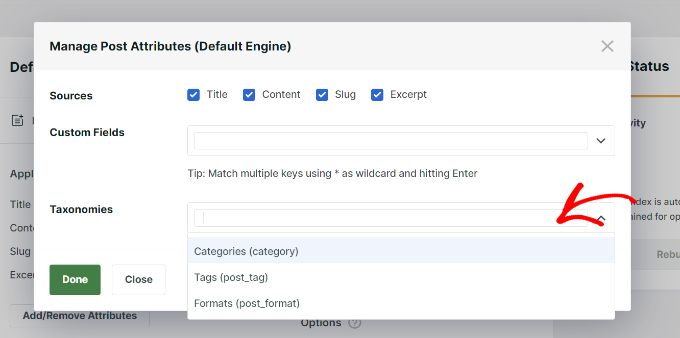
După selectarea taxonomiilor, nu uitați să faceți clic pe butonul „Terminat”.
Ar trebui să vedeți acum taxonomiile pentru algoritmul de căutare al postărilor de pe blog WordPress. Puteți folosi glisorul pentru a le crește relevanța în căutările WordPress.
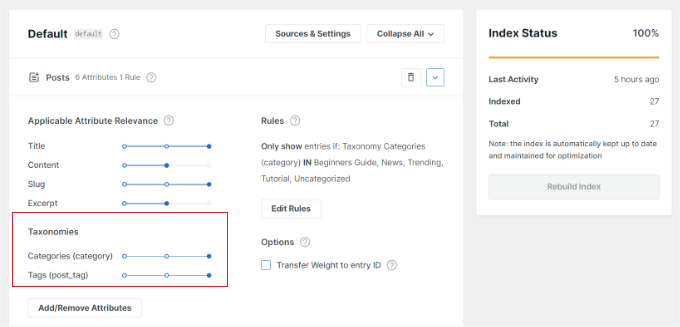
De asemenea, puteți face clic pe butonul „Edit Rule” pentru a determina ce conținut poate și ce nu poate apărea în rezultatele căutării.
De exemplu, SearchWP va include toate categoriile de pe site-ul dvs. Puteți elimina categoriile din care nu doriți să apară conținutul sau puteți adăuga mai multe condiții pentru a personaliza rezultatele căutării.
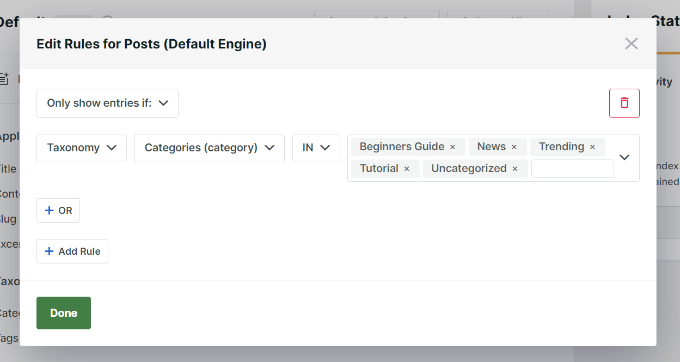
Nu uita să faci clic pe butonul „Gata” când ai terminat.
Acum puteți edita algoritmul de căutare pentru paginile dvs., fișierele media, produsele WooCommerce și multe altele pentru a apărea în SearchWP.
Acum, ori de câte ori un vizitator caută pagini și postări pe site-ul dvs., SearchWP va include taxonomiile în timpul procesului de căutare.
Metoda 2: Adăugați filtrul de taxonomii Ajax folosind pluginul Search & Filter
O altă metodă de a adăuga un filtru Ajax pentru taxonomii pe site-ul dvs. este să utilizați un plugin gratuit WordPress precum Search & Filter. Deși necesită puțin cod, este totuși ușor de utilizat și permite utilizatorilor dvs. să caute pe baza categoriei, etichetei, taxonomiei personalizate, tipului de postare și multe altele.
Mai întâi, va trebui să instalați și să activați pluginul WordPress Search & Filter. Pentru mai multe detalii, consultați ghidul nostru despre cum să instalați un plugin WordPress.
După activare, puteți adăuga un shortcode pentru a afișa filtrul de taxonomii Ajax oriunde pe site-ul dvs. web.
De exemplu, puteți introduce următorul shortcode pentru a afișa filtrul de tip dropdown pentru categorii și tipuri de postări:
[searchandfilter fields="search,category,post_tag"]
Pe de altă parte, dacă doriți să afișați anteturi pentru categorii și etichete, puteți adăuga următorul shortcode:
[searchandfilter fields="search,category,post_tag" headings=",Categories,Tags"]
Iată cum arată filtrul de căutare Ajax pentru taxonomii pe site-ul nostru demo.
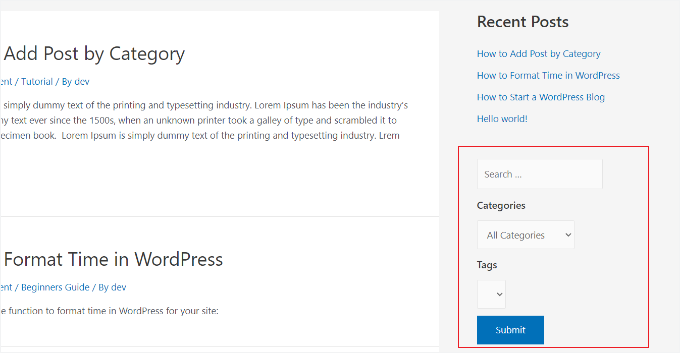
În captură de ecran, puteți vedea filtrul în bara laterală unde utilizatorii pot folosi meniul derulant și pot selecta o categorie sau o etichetă.
Pluginul îți permite, de asemenea, să afișezi filtrele ca butoane radio și casete de selectare.
Puteți adăuga următorul shortcode oriunde pe site-ul dvs. pentru a afișa filtrele de taxonomii ca și casete de selectare:
[searchandfilter fields="search,category,post_tag" types=",checkbox,checkbox" headings=",Categories,Tags"]
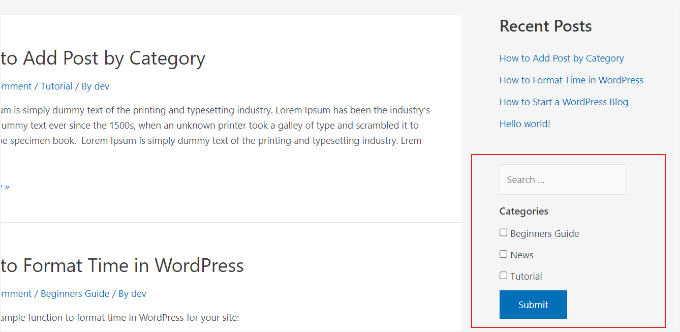
În captura de ecran de mai sus, puteți vedea filtrul de taxonomii ca niște casete de selectare. Utilizatorii pot selecta pur și simplu categoriile din care doresc să vizualizeze postări și pagini.
Sfaturi bonus: Mai multe lucruri pe care le puteți face cu SearchWP
Odată ce ați adăugat filtrarea taxonomiilor Ajax, există și mai multe moduri de a îmbunătăți căutarea WordPress cu SearchWP. Iată câteva funcționalități suplimentare care merită verificate:
🌫️ Folosiți căutarea fuzzy pentru o potrivire mai bună
În mod implicit, căutarea WordPress caută doar potriviri exacte. Asta înseamnă că, dacă un vizitator greșește un cuvânt sau folosește o frază ușor diferită, s-ar putea să nu găsească ceea ce caută.
Căutarea fuzzy rezolvă această problemă afișând rezultate suficient de apropiate, cum ar fi detectarea greșelilor de scriere sau a formelor similare de cuvinte. Este o modalitate simplă de a personaliza căutarea WordPress pentru a fi mai inteligentă.

Consultați ghidul nostru despre cum să adăugați căutare fuzzy în WordPress pentru mai multe detalii.
📄 Faceți fișierele PDF căutabile
Dacă partajați PDF-uri pe site-ul dvs., cum ar fi manuale, e-book-uri sau broșuri, SearchWP poate indexa conținutul din acele fișiere. Acest lucru înseamnă că atunci când cineva folosește bara de căutare, rezultatele pot include ceea ce este scris în interiorul fișierelor PDF, nu doar titlurile fișierelor.
Este deosebit de util pentru site-urile de afaceri, blogurile cu multe resurse și chiar școli.

Aflați mai multe în ghidul nostru despre cum să adăugați indexarea și căutarea PDF-urilor în WordPress.
🛍️ Îmbunătățiți căutarea produselor în WooCommerce
Dacă gestionați un magazin online, SearchWP vă poate îmbunătăți și căutarea produselor.
În loc să vă bazați pe căutarea implicită a WooCommerce, puteți crea o căutare de produse mai inteligentă care prioritizează titlurile, categoriile, etichetele sau chiar câmpurile personalizate. Acest lucru îi ajută pe clienți să găsească produsul potrivit mai repede, iar acest lucru poate duce la mai multe vânzări.
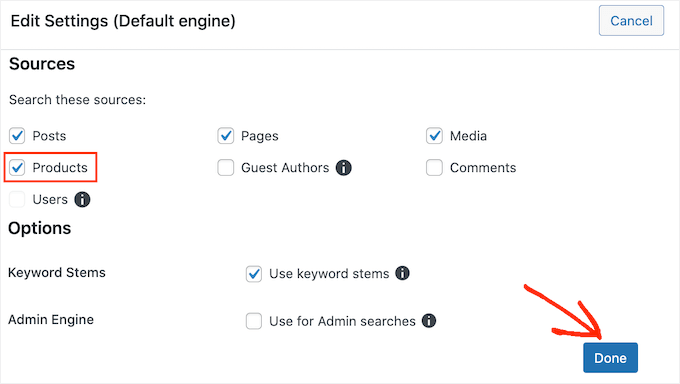
Consultați ghidul nostru despre cum să creați o căutare inteligentă de produse WooCommerce.
Și pentru mai multe sfaturi și trucuri, puteți consulta ghidul nostru despre cum să îmbunătățiți căutarea WordPress cu SearchWP.
Sperăm că acest articol v-a ajutat să adăugați un filtru de taxonomie bazat pe Ajax la căutarea WordPress pe site-ul dvs. De asemenea, ați putea dori să consultați ghidurile noastre despre cum să reparați căutarea WordPress care nu funcționează și cum să vizualizați analizele de căutare în WordPress.
Dacă ți-a plăcut acest articol, te rugăm să te abonezi la canalul nostru de YouTube pentru tutoriale video WordPress. Ne poți găsi, de asemenea, pe Twitter și Facebook.



Dennis Muthomi
Pluginul SearchWP este cel mai bun când vine vorba de asta. Este grozav că include câmpuri personalizate și atribute de produse WooCommerce în procesul de căutare.
Și sunt OK cu shortcode-urile, plugin-ul Search & Filter oferă o soluție flexibilă. Exemplele de diferite configurații de shortcode sunt deosebit de utile. Am folosit acest plugin pe site-ul unui client și am constatat că combinarea filtrelor de tip checkbox și radio button poate crea o interfață de căutare puternică și intuitivă.
Jiří Vaněk
Mulțumesc pentru sfatul despre cum să-mi îmbunătățesc căutarea pe blog. Voi încerca pluginul SearchWP Live Ajax Search. Singurul lucru care mă descurajează puțin de la utilizarea lui este că a fost testat doar pe versiunea WordPress 6.2, iar acum avem deja versiunea WordPress 6.4.2. Deci, sperăm că o actualizare va veni foarte curând.
Suport WPBeginner
If you also reach out to the plugin’s support you can normally let them know and they can look to update or let you know if they have a reason why they have not updated the tested version
Admin
Jiří Vaněk
Mulțumesc pentru sfat, voi încerca să întreb direct pe forumul oficial de pe wordpress.org, deoarece acest plugin mă atrage în principal pe acele site-uri care au mai multe articole și categorii pentru o experiență de căutare mult mai bună. În același timp, când nu este vorba despre site-urile mele, sunt puțin îngrijorat de securitate. Mulțumesc pentru sfat.
Dylan
Există ceva similar acestui plugin care este menținut în prezent? Acest plugin nu a mai fost actualizat de ceva timp.
realmag777
Și încă ceva – compatibil cu qTranslate!
James
Mulțumesc pentru recomandare. Am mers să instalez acest plugin și am descoperit că autorul pluginului nu mai actualizează Ajax WP Query Search Filter.
În schimb, el a integrat acest plugin în unul mai nou (pe care încă îl mai suportă): Ultimate WP Query Search Filter http://wordpress.org/plugins/ultimate-wp-query-search-filter/
Suport WPBeginner
James, mulțumim pentru notificare.
Admin
Mohammed Debashi
Poate acest plugin să facă filtre de căutare pentru o categorie și copiii ei. Nu sunt sigur dacă mă explic corect. dar ceva de genul Țară -> Stat -> Oraș..etc
De asemenea, este compatibil cu WPML?
Mike
Salut, mulțumesc pentru asta! O întrebare rapidă: am probleme în a aplica elemente jQuery precum tooltip-uri la conținutul AJAX încărcat, cred că pentru că se aplică doar conținutului încărcat la încărcarea inițială a paginii. Ai vreo idee cum să faci conținutul AJAX să fie recunoscut? Mulțumesc!
Thomas
Salut,
Ce fișier șablon caută acest plugin atunci când afișează rezultatele?
Mulțumesc!
la revedere.
Zakaria
Salut!
Cred că Advance WP Query Search Filter este mult mai bun.
Piet
Cool, este pluginul Ajax WPQSF compatibil cu Relevanssi?
Suport WPBeginner
Nu am testat-o cu Relevanssi, așa că nu putem spune cu siguranță.
Admin