


Uneori, este posibil să fie necesar să atribuiți o postare WordPress cuiva care nu este autorul original. Dacă sunteți nou în gestionarea mai multor utilizatori WordPress, atunci s-ar putea să vă întrebați cum puteți face acest lucru.
La WPBeginner, gestionăm un blog cu mai mulți autori și adesea trebuie să realocăm postări diferiților scriitori pentru o mai bună gestionare a conținutului. De exemplu, un scriitor poate redacta inițial postarea, dar altul o poate actualiza ulterior pentru a respecta standardele actuale. Prin urmare, înțelegem cât de important este să știi cum să schimbi eficient numele autorului.
Indiferent dacă realocați conținutul după plecarea unui membru al echipei, creditați contributorul potrivit sau vă restructurați strategia de conținut, WordPress face simplă schimbarea autorului unei postări fără bătaia de cap de a o copia și lipi într-un alt cont.
În acest articol, vă vom arăta cum să schimbați cu ușurință autorul unui articol în WordPress cu doar câteva clicuri.
Ce să faci înainte de a schimba autorul unei postări WordPress
Dacă doriți doar să afișați numele dvs. pe o postare scrisă de un alt utilizator pe blogul dvs. WordPress, atunci sunteți gata să urmați instrucțiunile din acest articol.
Cu toate acestea, dacă doriți să afișați un alt utilizator ca autor, atunci mai întâi trebuie să vă asigurați că acest utilizator există pe site-ul dvs. WordPress.
Pentru instrucțiuni detaliate, consultați ghidul nostru pentru începători despre cum să adăugați noi utilizatori și autori în WordPress.
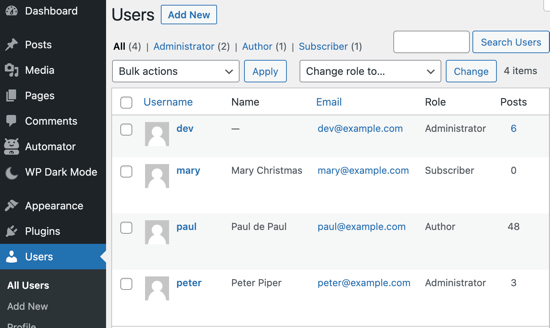
Puteți vizualiza și gestiona toți utilizatorii de pe site-ul dvs. WordPress vizitând elementul de meniu Utilizatori în timp ce sunteți conectat cu contul dvs. de administrator WordPress.
Dacă doriți doar să schimbați modul în care este afișat numele dvs., atunci puteți consulta ghidul nostru despre cum să adăugați sau să schimbați numele dvs. complet în WordPress.
Acestea fiind spuse, să vedem cum să schimbăm rapid și ușor autorul unei postări în WordPress. Există câteva modalități de a face acest lucru, așa că puteți folosi linkurile de mai jos pentru a sări la metoda pe care doriți să o utilizați:
Metoda 1: Cum să schimbați autorul în editorul de blocuri
Dacă utilizați editorul de blocuri Gutenberg, atunci această metodă este pentru dvs.
Mai întâi, trebuie să deschideți pagina sau postarea WordPress unde doriți să schimbați numele autorului.
Odată ajuns(ă) acolo, trebuie să vă asigurați că fila „Postare” este selectată în bara laterală din dreapta. Apoi, găsiți opțiunea „Autor” în secțiunea „Rezumat”, unde veți vedea o listă de autori disponibili din care puteți alege.
De aici, pur și simplu selectați noul nume de autor din meniul derulant.
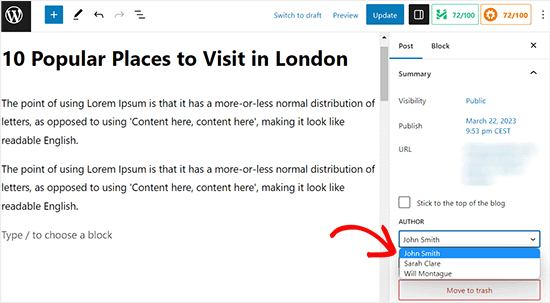
Odată ce ați făcut acest lucru, nu uitați să faceți clic pe butonul „Actualizare” sau „Publicare” pentru a salva modificările.
Metoda 2: Cum să schimbați autorul în editorul clasic
Dacă utilizați vechiul editor WordPress clasic, atunci puteți folosi această metodă.
Mai întâi, trebuie să deschideți postarea sau pagina unde doriți să schimbați numele autorului.
Odată ce sunteți acolo, este posibil să nu vedeți panoul autorului pe pagină, deoarece elementul ecranului nu a fost încă adăugat la editorul dvs. clasic.
Pentru a adăuga panoul autorului, faceți clic pe butonul Screen Options din colțul din dreapta sus al ecranului. Aceasta va afișa un meniu cu mai multe opțiuni pe care le puteți alege să le afișați sau să le ascundeți pe ecranul de editare a postării.
De aici, faceți clic pe căsuța de selectare de lângă opțiunea „Autor”.
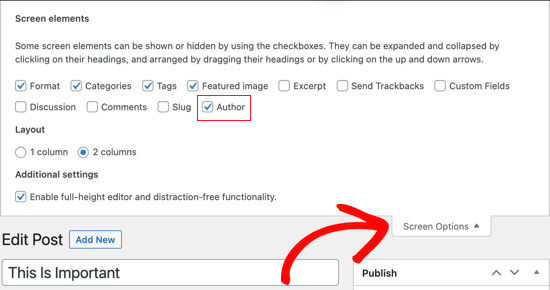
Panoul autorului ar trebui să fie acum vizibil pe ecran sub editorul vizual.
De aici, puteți schimba numele autorului deschizând meniul derulant de sub opțiunea „Autor”.
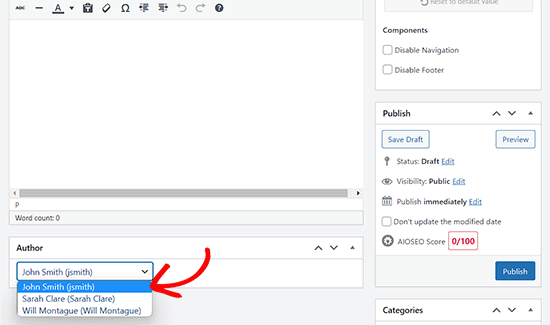
După ce ați ales un nou autor, asigurați-vă că faceți clic pe butonul „Actualizare” sau „Salvare schiță” pentru a salva modificările.
Metoda 3: Cum să schimbi autorul folosind Editare rapidă
Dacă doriți să schimbați rapid autorul unei postări WordPress, atunci această metodă este pentru dvs. Nu va trebui să deschideți editorul de postări pentru asta.
Mai întâi, trebuie să vizitați pagina Postări » Toate postările din tabloul de bord WordPress.
De aici, plasați cursorul mouse-ului peste postarea pe care doriți să o modificați și apoi faceți clic pe linkul „Editare rapidă” de sub ea.
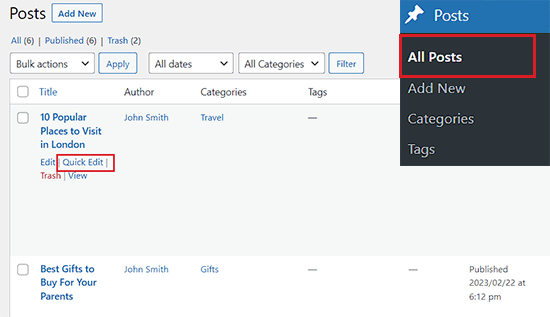
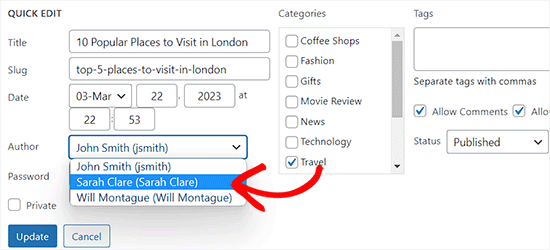
Aceasta va deschide fila Editare rapidă pe ecran.
De aici, faceți clic pe numele autorului curent și selectați un nou autor din meniul derulant.
După aceea, nu uitați să faceți clic pe butonul „Actualizare” pentru a salva modificările.
Metoda 4: Cum să schimbi autorul mai multor postări WordPress
Dacă doriți să schimbați autorul mai multor articole simultan, atunci această metodă este pentru dvs.
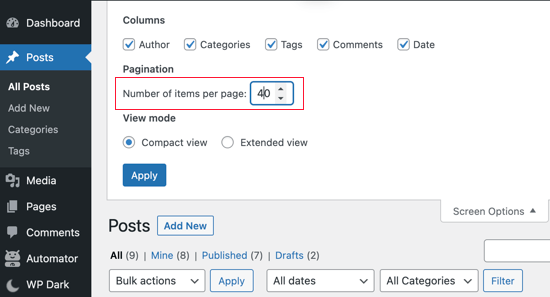
Pentru a actualiza în masă autorii, mai întâi trebuie să navigați la pagina Postări » Toate postările din bara laterală de administrare WordPress.
Implicit, WordPress afișează 20 de postări pe pagină. Dacă doriți să afișați mai multe postări, atunci trebuie să faceți clic pe Opțiuni ecran și să schimbați numărul de postări pe care doriți să le afișați.
Apoi, trebuie să selectați postările pentru care doriți să schimbați autorul.
După aceea, selectați opțiunea „Editare” din meniul derulant „Acțiuni în masă” și apoi faceți clic pe butonul „Aplicare”.
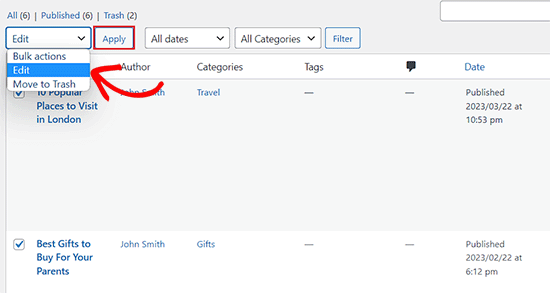
WordPress vă va afișa acum caseta meta de Editare în masă.
De aici, pur și simplu selectați noul autor făcând clic pe meniul derulant de lângă opțiunea „Autor”.
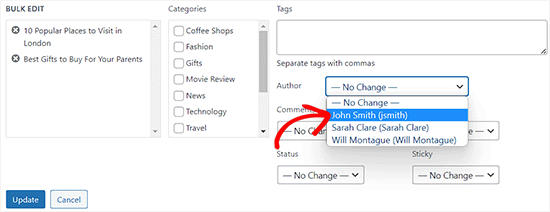
Când ați terminat, nu uitați să faceți clic pe butonul „Actualizare” pentru a salva modificările.
Bonus: Cum să-ți optimizezi profilurile autorilor pentru SEO
În cele din urmă, s-ar putea să doriți să vă optimizați paginile de profil ale autorului pentru a îmbunătățiți clasamentul SEO.
Profilul autorului apare în partea de jos a postărilor de blog publicate sub numele dvs.
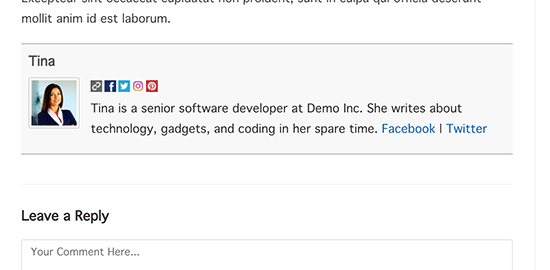
Aici, puteți adăuga o scurtă biografie, linkuri și chiar profilurile dvs. de social media.
Prin prezentarea biografiei autorului dvs., puteți construi mai multă credibilitate și puteți oferi cititorilor dvs. o șansă de a afla mai multe despre dvs. și despre autorii de pe site-ul dvs.
WordPress îți permite să adaugi o scurtă biografie a autorului, dar pentru a adăuga linkuri către rețelele sociale, va trebui să folosești pluginul All in One SEO.
Pe lângă asta, puteți folosi și AIOSEO pentru a optimiza paginile autorilor, deoarece este cel mai bun plugin SEO pentru WordPress, folosit de peste 3 milioane de site-uri web.

Mai întâi, trebuie să instalați și să activați pluginul AIOSEO. Pentru instrucțiuni mai detaliate, consultați ghidul nostru pas cu pas despre cum să instalați un plugin WordPress.
După activare, navigați pur și simplu la pagina Utilizatori » Profil din bara laterală de administrare WordPress. Dacă nu sunteți administratorul site-ului, atunci trebuie să faceți clic pe fila de meniu „Profil” din bara laterală de administrare.
Odată ajuns acolo, pur și simplu comutați la fila „Profiluri sociale” din partea de sus a paginii.
De aici, puteți acum să adăugați linkuri către profilurile dvs. de Facebook, Twitter, Instagram și LinkedIn și să creați o biografie a autorului.
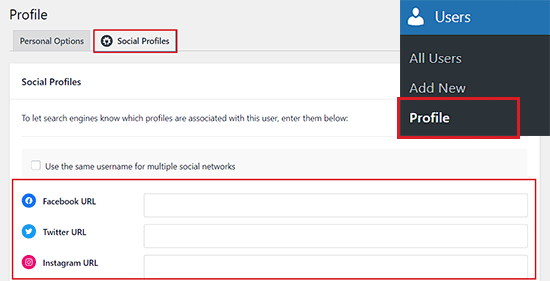
După ce ați făcut modificările necesare, asigurați-vă că faceți clic pe butonul „Actualizare profil” pentru a salva setările.
Utilizatorii vor vedea acum noua dvs. biografie a autorului în partea de jos a oricărui articol pe care îl publicați sau îl modificați la numele dvs.
Sperăm că acest articol v-a ajutat să învățați cum să schimbați autorul unei postări în WordPress. De asemenea, ați putea dori să consultați ghidul nostru pentru începători despre cum să adăugați sau să eliminați capacități pentru rolurile utilizatorilor în WordPress și selecțiile noastre de experți pentru cele mai bune plugin-uri de postare front-end pentru WordPress.
Dacă ți-a plăcut acest articol, te rugăm să te abonezi la canalul nostru de YouTube pentru tutoriale video WordPress. Ne poți găsi, de asemenea, pe Twitter și Facebook.




David Lim
Mi-a venit în minte că unul dintre cunoscuții mei a profitat de acest lucru în așa fel încât autorul a părăsit compania sau proiectul, dar un alt autor activ a fost atribuit conținutului respectiv.
kzain
Am avut nevoie să actualizez autorul unui articol de pe site-ul meu WordPress, iar acest tutorial a făcut-o foarte ușor. Apreciez instrucțiunile pas cu pas și capturile de ecran – au făcut ca totul să fie ușor de urmărit. Sfatul dvs. despre utilizarea funcției „Editare rapidă” a fost deosebit de util. Am salvat acest articol pentru referințe viitoare. Faceți WordPress gestionabil pentru începători ca mine.
Dennis Muthomi
Când folosesc schema articolului, datele de marcare a autorului sunt de obicei incluse în articol.
Deci, sunt sigur că AIOSEO va schimba și va actualiza automat informațiile despre autor în marcajul schemei atunci când autorul este schimbat, corect?
Suport WPBeginner
Yes, it would update when you change authors.
Admin
Edith
Excelent, acum cum scap de el complet? Nu vreau acel avatar și descriere stupide la sfârșitul niciuneia dintre postările mele.
Suport WPBeginner
Avem un articol mai jos care poate ajuta la eliminarea autorului din postări, dar caseta autorului poate fi adăugată de tema dvs., așa că dacă verificați documentația temei dvs., ar putea exista o modalitate încorporată de a dezactiva acest lucru.
https://www.wpbeginner.com/wp-themes/how-to-remove-author-name-from-wordpress-posts/
Admin
Michael Butler
Mulțumesc!!! Doamne, „Opțiuni ecran” este atât de neintuitiv. Presupun că ar fi trebuit să încerc să dau clic peste tot. Metoda de editare rapidă este, de asemenea, un sfat bun.
Suport WPBeginner
Ne bucurăm că articolul nostru a fost util!
Admin
Tim
Solo da la opción de asignar una publicación a un usuario administrador, no a un suscriptor u otro usuario estándar.
¿Alguna opción que conozcas para cambiar esto?
Suport WPBeginner
Pentru o soluție temporară, puteți schimba rolul utilizatorului în autor, îi puteți atribui postarea, apoi puteți schimba din nou rolul utilizatorului.
Admin
Maria Amparo
Mulțumesc mult!! Eram disperat(ă) să aflu, în toiul unui termen limită, cum să schimb autorul unei postări de pe blog. Instrucțiunile tale au fost perfecte – clare și ușor de urmat. Încă o dată, mulțumesc!
Suport WPBeginner
Glad our guide was helpful
Admin
Alaba
Salut,
Am actualizat și numele autorului acum câțiva ani. Trebuie să schimb URL-ul slug? Sau îl pot lăsa așa cum este?
PS: Am făcut asta acum aproape 3 ani.
Suport WPBeginner
Ar depinde de ce s-a schimbat cu numele autorului, dar de atâta timp nu ar conta.
Admin
Jacqueline Byrne
Cum pot schimba autorul implicit pentru postările viitoare?
Suport WPBeginner
Acest lucru ar necesita un plugin sau o altă metodă, vom analiza posibilitatea pentru când vom actualiza această postare sau o postare viitoare.
Admin
David
Dar ce se întâmplă dacă NU folosesc Gutenberg???
Suport WPBeginner
Ar trebui să verificați sub conținutul postării dvs. și dacă nu este acolo, ar trebui să verificați suportul pentru pluginul pe care îl utilizați pentru a edita conținutul.
Admin
DAVE
Deoarece mi-am configurat totul acum ani de zile, am uitat cum să o fac, mulțumesc pentru ajutor
Suport WPBeginner
Glad our guide was able to help
Admin
Kristen
Mulțumesc!! Sunt sigur că voi urmări multe dintre videoclipurile dvs. pe măsură ce învăț wordpress!!!!
Suport WPBeginner
You’re welcome, glad you liked our video
Admin
Sven
Salut,
la blogul meu, în postarea de sus este numele autorului.
Este posibil să se afișeze numele editorului care a publicat postarea și timestamp-ul? există o funcție specială?
Suport WPBeginner
Veți avea nevoie de cod personalizat pentru a adăuga persoana care a publicat postarea, precum și autorul.
Admin
Usman
Acesta este un articol foarte informativ… Mulțumesc pentru distribuire!
Suport WPBeginner
You’re welcome, glad you like our post
Admin
Richard Stephens
Salut,
Am avut recent o situație în care mai multe articole pe care le-am scris pentru o organizație au avut autorul schimbat. Am ridicat această problemă. Ei au susținut că s-a întâmplat în timp ce au efectuat upgrade-uri de securitate în urma unui atac și în timp ce mi-au schimbat acreditările pe WP.
Nu am văzut nimic care să confirme această afirmație încă. Se poate întâmpla așa cum susțin ei sau trebuie să urmeze acest proces?
TIA
Suport WPBeginner
În funcție de modul în care au gestionat problema de securitate, multe lucruri se pot întâmpla. Dacă urmează pașii din acest articol, ar trebui să vă poată restabili autorul.
Admin
Diane
Aceasta ar fi o informație excelentă DACĂ editarea rapidă în Wordpress ar oferi de fapt o opțiune de a schimba autorul, chiar și după ajustarea opțiunilor de ecran. Cum stau lucrurile, a trebuit să dezactivez complet butonul de autor.
Suport WPBeginner
Cu excepția cazului în care aveți un plugin care ascunde opțiunea, postările dvs. ar trebui să aibă în continuare opțiunea de a edita autorul în ecranul de editare rapidă.
Admin
Mike Wall
Aceasta este o informație excelentă! Mulțumesc pentru ajutor!
Suport WPBeginner
Glad our article could help
Admin
Brandon
Va fi actualizat pentru 5.0, deoarece meniul derulant „Opțiuni ecran” nu mai este în partea de sus a paginii de editare…
Suport WPBeginner
Vom actualiza acest articol cât mai curând posibil. Deocamdată, puteți găsi autorul ca un meniu derulant sub secțiunea Stare și vizibilitate
Admin
Dalia
Mulțumesc pentru acest articol. Wordpress pare atât de ușor, dar există atât de multe posibilități.
Noe
Mulțumesc mult pentru acest articol! Poate părea ceva atât de simplu, dar am petrecut două zile smulgându-mi părul din cap încercând să înțeleg asta. În cele din urmă, am găsit această postare și am reușit să rezolv problema în 5 minute. Mulțumesc din nou!
Lisa Lynn
A fost grozav! Scurt, simplu și în mai puțin de un minut am învățat cum să fac o modificare în masă a numelui autorului. Mulțumesc!
James
Ce se întâmplă dacă sunt singurul „autor” pe pagină, dar vreau nume de utilizator diferite în funcție de tipurile de postări de blog?
Cu alte cuvinte, nu este posibil să comutați între două nume de autor PROPRII fără a crea un cont de email separat pentru noul „pseudonim”?
I’m on wordpress.com basic plan if that helps at all.
Craig Watson
Încerc să fac acest lucru cu un tip de postare personalizat, dar din anumărat motiv, singurul utilizator pe care îl văd în lista derulantă este „Admin”.
Trebuie să activez ceva în CPT sau ar putea fi o problemă de capacitate legată de rolul utilizatorului?
Craig
CC
Panoul meu de control nu arată deloc așa! Este pentru că folosiți o versiune premium?
Mulțumesc!
Suport WPBeginner
Salut,
Probabil folosești WordPress.com. Te rugăm să consulți ghidul nostru despre diferența dintre WordPress.org auto-găzduit vs. blog WordPress.com gratuit.
Admin
Sarah
Salut,
Am o problemă,
Nu pot, se pare, să atribui un autor specific unei listări sau postări?
Tot ce văd sub „Autor” este o listă de ID-uri de utilizator, unele cu nume de utilizator, dar afișând doar 10 autori, deci nu par să pot selecta autorul dorit?
Aș aprecia orice idee despre cum să rezolv problema.
Mulțumesc mult
Mai
Am aceeași problemă. Este limitat la 10 autori și caut cea mai bună modalitate de a rezolva problema. Are cineva vreo idee?
Mai
@SARAH
Cea mai bună soluție a mea acum este să folosesc pluginul Change Author.
Sarah
@may
Salut,
Aș prefera mult ca WP să funcționeze de fapt, mai degrabă decât să adauge încă un plugin pentru o funcție care ar trebui să fie standard.
Interesant că WPbeginner nu a răspuns niciodată.
Thank you anyway
Bharat Madhekar
Cam util
alex
Salut! Am un rol de „editor”. Și editorul nu are capacitatea de a schimba autorul. Cum pot remedia asta?
Suport WPBeginner
Salut alex,
Vă rugăm să consultați ghidul nostru despre cum să adăugați sau să eliminați capacități rolurilor utilizatorilor în WordPress.
Admin
Nancy Teas-Crain
Acest lucru a fost extrem de util! Instrucțiunile au fost foarte ușor de urmat. Ilustrațiile au fost exact cum trebuie.
Andy Hill
Încă o postare extrem de utilă! Mulțumesc!
Karen
Mulțumesc mult!!!!
Tahir Yasin
Foarte util, mulțumesc!
Awontis
Simplu ca bună ziua!
Alexander
Salut,
Mulțumim mult pentru ajutorul acordat în utilizarea WordPress.
Întrebare:
după actualizarea autorului, cum putem schimba url-ul numelui modificat?
Adică:
mysite.com/author/nume-schimbat
în loc de :
mysite.com/author/admin-name
Mulțumesc mult,
Alex
Suport WPBeginner
Salut Alexander,
Vă rugăm să consultați ghidul nostru despre cum să schimbați slug-ul URL-ului autorului în WordPress.
Admin