


Ca experți WordPress care au ajutat nenumărați proprietari de site-uri web să-și îmbunătățească conținutul, am văzut cât de neglijate pot fi legendele imaginilor. Majoritatea oamenilor se concentrează pe scrierea unui conținut excelent și pe alegerea imaginilor potrivite, dar uită de detaliile mici care pot face ca postările lor să iasă în evidență.
Adăugarea legendelor la imaginile tale este una dintre acele schimbări simple care creează un impact vizual imediat.
Dincolo de estetică, legendele imaginilor sunt incredibil de valoroase pentru SEO și experiența utilizatorului. Ele ajută motoarele de căutare să înțeleagă mai bine imaginile dvs., ceea ce poate îmbunătăți clasamentul dvs. în Google Imagini.
În plus, oferă context suplimentar care menține cititorii angajați cu conținutul dvs. mai mult timp. Am testat diverse metode și am constatat că site-urile cu legende de imagini bine realizate tind să aibă metrici de implicare a utilizatorilor mai bune.
În acest tutorial, vom împărtăși metodele exacte pe care le folosim pentru a adăuga legende imaginilor în WordPress. Fie că ești un începător complet sau doar vrei să-ți eficientizezi fluxul de lucru, vei învăța tehnici simple care funcționează cu orice configurație WordPress și durează doar câteva secunde pentru a fi implementate.

De ce să adăugați legende imaginilor în WordPress?
O imagine poate valora o mie de cuvinte, dar nu arată întreaga poveste. Legendele sunt descrieri scurte pe care le puteți adăuga imaginii dvs. Ele ajută la descrierea imaginii și la oferirea de context.
De exemplu, dacă aveți un magazin online, atunci puteți adăuga legende la imaginile produselor. Acest lucru ajută la furnizarea de informații suplimentare potențialilor clienți. Puteți descrie diferite caracteristici și beneficii, ajutând la convertirea vizitatorilor.
Similar, dacă aveți un site web de fotografie, atunci puteți folosi legende pentru a adăuga locația imaginii sau pentru a acorda credit altora care au contribuit la capturarea momentului.
Pe lângă asta, imaginile cu legende pot ajuta, de asemenea, la creșterea SEO-ului WordPress. Poți include cuvinte cheie relevante în legende și poți ajuta motoarele de căutare să descopere și să înțeleagă cu ușurință imaginile tale.
De obicei, legendele sunt amplasate sub imagine, oferind o modalitate fluidă de a îmbina informația cu conținutul vizual.

Acestea fiind spuse, să vedem cum să adăugăm legende imaginilor în WordPress:
- Adăugarea legendelor la imagini în WordPress
- Adaugă legende la imaginile din galeria ta
- Adăugarea de legende la imagini în biblioteca media WordPress
- Adăugarea legendelor la imagini în WordPress cu Editorul clasic
- Adăugarea de legende la imaginile din galerie în WordPress cu editorul clasic
- Bonus: Resurse esențiale de imagini pentru WordPress
Adăugarea legendelor la imagini în WordPress
Mai întâi, creați o postare nouă sau editați una existentă. Apoi, pe ecranul de editare a postării, faceți clic pe pictograma „+” și selectați blocul Imagine.
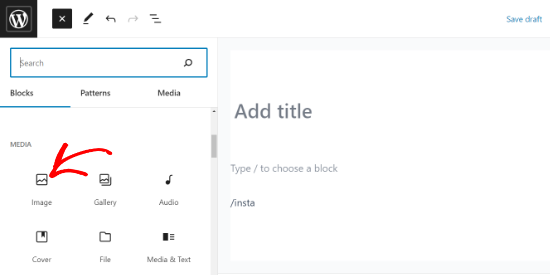
Apoi, va trebui să încarci o imagine sau să selectezi una din biblioteca media.
După ce faceți clic pe el, blocul de imagini va fi adăugat la postare.
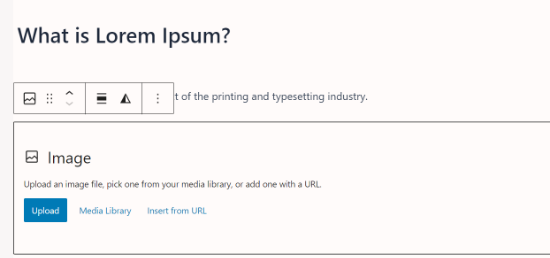
Acum poți face clic pe butonul „Încărcare” pentru a selecta și încărca o imagine de pe computerul tău în WordPress. Poți selecta și o imagine încărcată anterior făcând clic pe butonul „Bibliotecă media”.
Pentru a afla mai multe, consultați articolul nostru despre cum să adăugați și să aliniați imagini în WordPress.
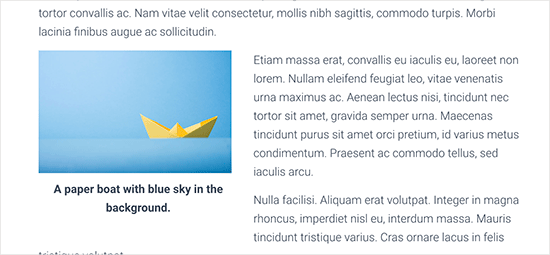
Imediat ce adăugați o imagine, aceasta va apărea în editor cu o casetă de text etichetată „Adaugă legendă” sub ea.
Acolo poți adăuga o legendă pentru imaginea ta.
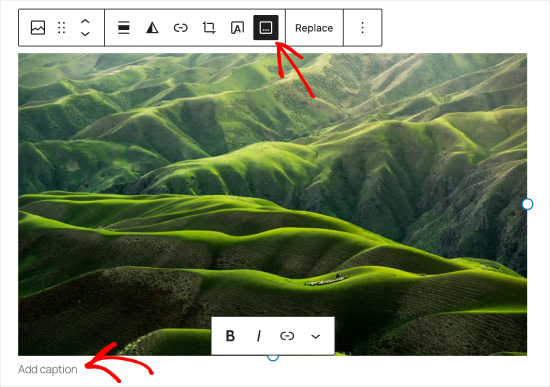
Odată terminat, puteți salva postarea făcând clic pe butonul „Publicare” sau „Actualizare”. Nu a fost ușor?
Dacă doriți să adăugați o legendă unei imagini de prezentare, procesul funcționează puțin diferit. Citiți ghidul nostru despre cum să adaugi legende imaginilor de prezentare pentru a afla mai multe.
Adaugă legende la imaginile din galeria ta
Editorul de conținut WordPress vine, de asemenea, cu un bloc Galerie. Acesta vă permite să încărcați mai multe imagini și să le afișați într-un aspect de grilă cu rânduri și coloane.
Să vedem cum să adăugăm legende la imagini într-un bloc Galerie WordPress.
Pentru a crea o galerie, creați sau deschideți o postare sau o pagină existentă în editorul de blocuri. Apoi faceți clic pe pictograma „+” și selectați blocul Galerie.
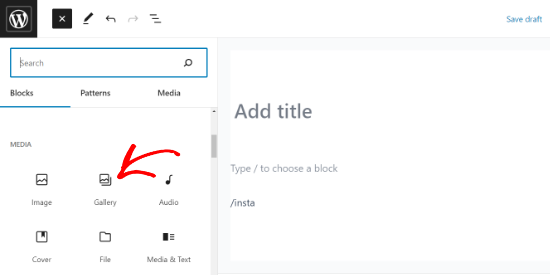
Vei vedea blocul Galerie adăugat în zona ta de pagină/postare.
Acum, puteți încărca imagini una câte una de pe computer sau selecta imaginile pre-încărcate din biblioteca media.
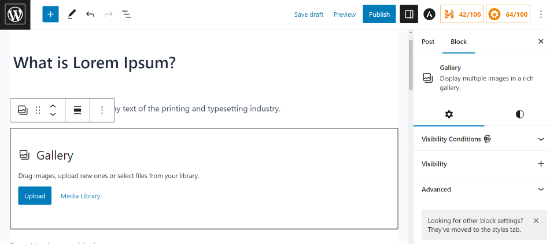
Dacă încărcați imagini individual, puteți adăuga o legendă după ce le încărcați pe fiecare.
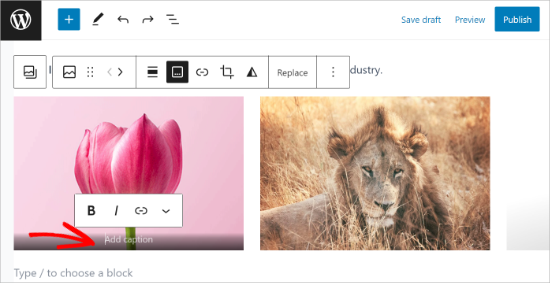
Când o imagine este încărcată, pur și simplu faceți clic pe imagine și va apărea câmpul „Adăugare legendă”. Puteți adăuga o legendă făcând clic pe ea și tastând text în câmp.
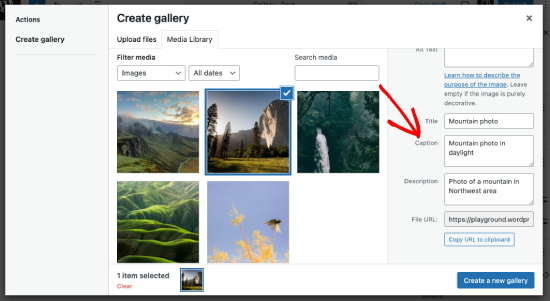
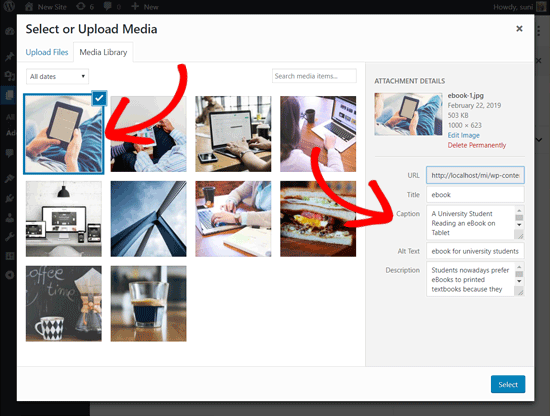
Dacă selectați imagini pre-adăugate din bibliotecă, puteți adăuga o legendă fiecăreia în câmpul „Legendă” din dreapta.
Dacă fotografiile au deja o legendă, atunci nu trebuie să o adăugați din nou.
Dacă doriți să creați o galerie de imagini mai avansată în WordPress, recomandăm utilizarea pluginului Envira Gallery.
Envira vine cu șabloane moderne pentru a crea galerii frumoase, un constructor de galerii drag-and-drop și posibilitatea de a adăuga legende la imagini, efecte lightbox, filigrane și multe altele.
Pentru mai multe detalii, consultați tutorialul nostru despre cum să creezi o galerie de imagini în WordPress.
Adăugarea de legende la imagini în biblioteca media WordPress
WordPress vă permite să încărcați imagini direct în biblioteca media fără a le încorpora într-o postare sau pagină.
Aici, îți vom arăta cum să adaugi legende imaginilor atunci când le încarci direct în Biblioteca Media.
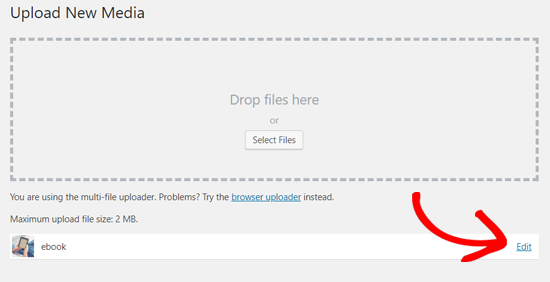
Mai întâi, trebuie să vizitați pagina Media » Adăugare nou din zona de administrare WordPress.
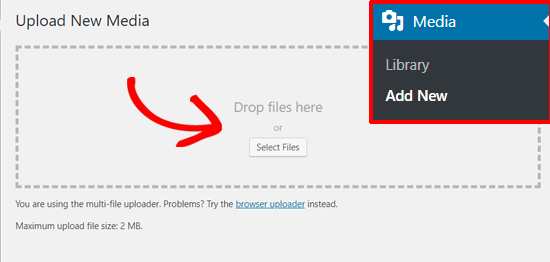
De aici, puteți încărca o imagine trăgând-o și plasând-o sau selectând-o de pe computerul dvs.
Odată ce ați făcut acest lucru, veți vedea imaginea încărcată sub caseta „Încărcare media nouă”. Pentru a o edita, faceți clic pe linkul „Editare”.
Aceasta va deschide pagina Editare Media într-o filă nouă. S-ar putea să observi că arată similar cu ecranul de editare a postărilor. Asta pentru că WordPress tratează atașamentele (de exemplu, imaginile) ca un tip de postare postare implicită.
Acest lucru îi permite să stocheze metadate ale imaginii precum titlu, descriere și legendă în baza de date WordPress.
Din acest ecran, puteți edita titlul imaginii și puteți adăuga metadate ale imaginii, inclusiv o legendă, text alternativ și descriere.
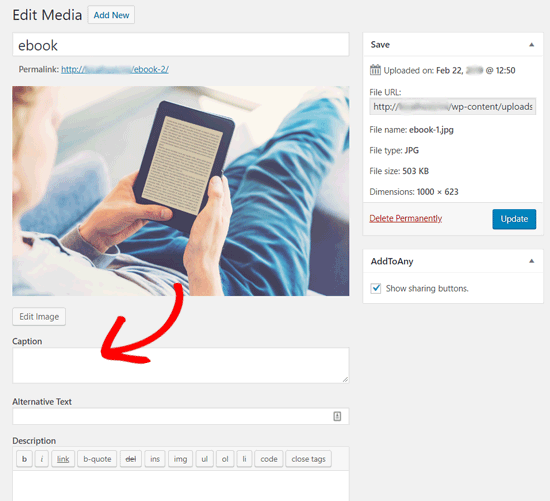
Odată ce ați adăugat informațiile necesare, puteți actualiza imaginea. Metadatele acestei imagini vor fi acum salvate în biblioteca dvs. media.
Puteți adăuga această imagine la câte postări doriți, fără a fi nevoie să adăugați din nou legenda și alte metadate. Ori de câte ori adăugați această imagine la postarea dvs. din biblioteca media, aceasta vine cu metadatele deja salvate.
Adăugarea legendelor la imagini în WordPress cu Editorul clasic
Dacă încă folosiți vechiul Editor clasic pe site-ul dvs. WordPress, iată cum să adăugați legende la imagini în WordPress.
Pur și simplu apasă pe butonul „Adaugă media” de deasupra editorului de postări pentru a încărca o imagine sau a selecta una din biblioteca media.

Odată ce imaginea a fost încărcată, puteți introduce metadate precum un titlu, text alternativ și o legendă.
Apoi, pur și simplu faceți clic pe butonul „Inserează în postare” pentru a adăuga imaginea la postarea sau pagina dvs.
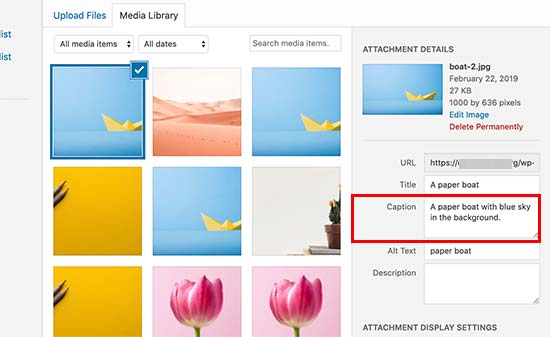
Veți putea acum să vedeți previzualizarea imaginii cu legenda în editorul postării dvs.
În continuare, puteți salva modificările și previzualiza postarea pentru a vedea cum va arăta pe site-ul dvs. live.
Adăugarea de legende la imaginile din galerie în WordPress cu editorul clasic
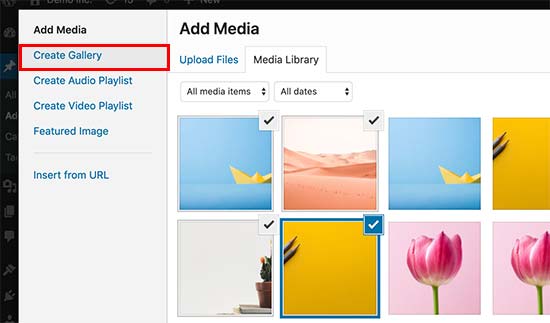
Poți adăuga legende imaginilor și atunci când creezi o galerie folosind Editorul clasic.
Pur și simplu încărcați și selectați mai multe imagini, apoi faceți clic pe linkul „Creare galerie” din coloana din stânga.
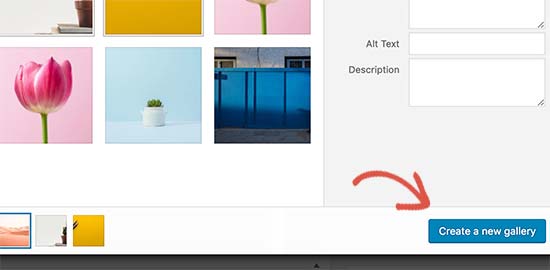
După aceea, va trebui să faceți clic pe butonul „Creare galerie nouă” din colțul din dreapta jos al ferestrei pop-up.
De aici, puteți adăuga legende la fiecare imagine.
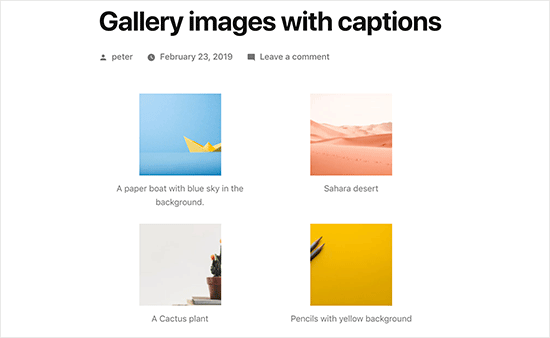
Veți putea adăuga legende direct sub fiecare imagine sau puteți face clic pe o imagine pentru a-i încărca setările în coloana din dreapta și apoi adăuga legenda.
Acum puteți face clic pe butonul „Inserare Galerie” pentru a adăuga galeria la postarea sau pagina dvs. WordPress.
Așa arată imaginile pe site-ul nostru demo.
Bonus: Resurse esențiale de imagini pentru WordPress
Sperăm că acest articol v-a ajutat să adăugați text de legendă imaginilor dvs. în WordPress. Înainte de a pleca, iată câteva resurse valoroase pentru a vă ajuta să stăpâniți utilizarea imaginilor în WordPress:
- Cum să remediați probleme comune ale imaginilor în WordPress (Ghid complet)
- Cum să adaugi linkuri personalizate la imaginile din galerie în WordPress
- Cum să măriți imaginile la clic în WordPress (3 metode ușoare)
- Cele mai bune pluginuri de slider WordPress – Performanță + Calitate (Comparativ)
- Cum să adăugați o galerie în WordPress cu efect de lightbox
- Cum să creezi o galerie foto cu albume în WordPress
- Cum să adăugați mai multe galerii în postările și paginile WordPress
Dacă ți-a plăcut acest articol, te rugăm să te abonezi la canalul nostru de YouTube pentru tutoriale video WordPress. Ne poți găsi, de asemenea, pe Twitter și Facebook.



Jiří Vaněk
Aveam nevoie de legende pentru a putea scrie numele și autorul sub imagine, deoarece am fost însărcinat cu scrierea mai multor articole de afiliere care foloseau imagini protejate prin drepturi de autor care trebuiau etichetate astfel. Deoarece era pe un site web care folosea editorul de blocuri, inițial m-am chinuit puțin și m-am gândit cum să rezolv problema. Această metodă s-a dovedit a fi practic cea mai ușoară și funcționează exact așa cum am nevoie.
Peter Samuel
Cum să pun legendă unei imagini? După ce inserez o imagine, apare și dispare instrucțiunea în gri deschis „Scrieți legenda...”. Încerc să scriu legenda mea, dar nu se tastează nimic. Dau clic în diferite locuri. Asta nu ajută.
Suport WPBeginner
Dacă este gri deschis, este posibil să nu aveți acces pentru a modifica legenda dacă nu sunteți administratorul site-ului. Dacă sunteți administrator, ați putea încerca să dezactivați plugin-urile pentru a vedea dacă acest lucru ar putea fi cauzat de un conflict de plugin-uri.
Admin
Veronica Williams
Mi-au plăcut titlurile clasice vechi ale editorului, stilul „pop up”, care apăreau când treceați cu mouse-ul peste ele. Cum pot crea acelea folosind noul editor?
Suport WPBeginner
Pentru ceea ce pare a fi ceea ce aveți în vedere, acest lucru ar fi configurat de stilul temei dvs., mai degrabă decât de editor.
Admin
Jesper Osgaard
Cum centrez figcaption-ul pentru imagini? Legenda este centrată în editor, dar când postarea este publicată, legendele sunt aliniate la stânga
Suport WPBeginner
Ar trebui să contactați suportul temei dvs. actuale pentru a vedea dacă există o problemă de stilizare cu tema în sine.
Admin
Marsha
Există o modalitate de a schimba legenda pentru vizualizările pe laptop și mobil?
Suport WPBeginner
În acest moment nu avem o metodă simplă pe care am recomanda-o.
Admin
Supreet
Salut, vreau să adaug o legendă la imaginile din galerie, dar ce se întâmplă dacă nu vreau gradientul negru din partea de jos a imaginilor mele care ține legenda? Prefer ca legenda să fie albă și sub imagine. Cum fac asta? Mulțumesc!
Suport WPBeginner
Acest lucru ar fi determinat de CSS-ul temei tale, așa că ar trebui fie să contactezi suportul temei tale, fie poți folosi un plugin de galerie pentru a o stiliza diferit față de ceea ce are tema setat.
Admin
Charles Perk
Cum pot afișa subtitrările pentru imagini în fereastra pop-up Încărcare / Bibliotecă media?
Trebuie să parcurgem sute de imagini de produse care arată destul de asemănător și, fără subtitrare sau titlu, este aproape imposibil să găsim imaginea corectă de inserat; selectarea uneia oferă doar opțiunea Selectare, dar nu afișează detalii. Pluginurile de subtitrări la hover funcționează doar pe frontend.
Suport WPBeginner
Dacă nu primesc altfel, nu avem un plugin recomandat pentru adăugarea legendei în zona de inserare. Dacă nu o faceți deja, ar trebui să puteți încărca imaginea în postare/pagină/tip de postare personalizat și să setați legenda acolo, în loc să o încărcați direct în biblioteca media.
Admin
Fabio
Știți cum să adăugați clase elementului figure dacă imaginea are o legendă?
Suport WPBeginner
Puteți folosi zona avansată pentru a adăuga clase CSS imaginii, dar ar trebui să folosiți editorul HTML dacă doriți să adăugați alte clase specifice.
Admin
Imogen
Salut,
Mă întreb dacă știți cum să adăugați o legendă la o imagine pe aplicația WordPress?
Mulțumesc!
Isaac Yoder
Nu am o problemă în a găsi legende, dar am probleme majore cu fontul și culoarea cuvintelor din legende. Cum editez asta?
Suport WPBeginner
Salut Isaac,
Puteți stiliza legendele adăugând CSS personalizat la tema dvs. Iată un exemplu de cod pe care îl puteți folosi ca punct de plecare.
.wp-caption { font-size:16px; color: #40404; }1-click Use in WordPress
Admin
Cecile Ramirez
Folosesc tema Genesis și tema copil outreach-pro. Introduc legende pentru imagini și acestea sunt afișate în vizualizarea modului de editare. Când accesez site-ul meu real, legenda lipsește. Trebuie să adaug legende pentru unele, dar nu pentru toate, imaginile. Vă rog să mă ajutați.
Suport WPBeginner
Salut Cecile,
Vă rugăm să verificați forumurile de suport ale temei dvs. Alternativ, puteți folosi și un plugin pentru galerii WordPress pentru a realiza acest lucru.
Admin
Angela
Cum fac ca site-ul meu să afișeze legendele după ce au fost adăugate? Am adăugat legendele la imagini în secțiunea media, dar acestea nu apar când mă uit la site. Ele apar doar când trec cu mouse-ul peste imagini.
Robert
Salut,
Vreau să încorporez un text într-o fotografie de pe site-ul meu. Vă rog să mă sfătuiți cum să fac acest lucru.
Mulțumesc,
Robert Fisch
Christyna
Vorbind mai încet și mai clar ar putea ajuta puțin mai mult începătorii. Vorbiți prea repede, ca să spunem așa, „răspundeți repede”!
Nu este o idee bună pentru cei care abia încep cu WordPress!
Mulțumesc
Rich
Mulțumesc pentru acest articol și pentru toate celelalte articole utile.
Îmi puteți recomanda câteva sfaturi pentru a adăuga acest tip de informații pentru fiecare imagine de pe site-ul meu care ajută SEO?
Rich
Hemabandaru
Foarte util pentru site-ul meu Wordpress, vă mulțumesc pentru că ați distribuit un articol atât de bun despre legendele imaginilor
Nicholas Read
Mergi mult prea repede. Videoclipurile tale sunt aproape de neajutorat, deoarece te grăbești prin tot. Trebuie să reții că oamenii pe care încerci să-i ajungi sunt începători. Noi nu știm ce facem. De aceea ne bazăm pe tine.
Suport WPBeginner
Vom încerca să lucrăm la asta. Mulțumim pentru feedback.
Admin
Steve Procter
Hi, can you add an additions one stating how to edit multiple images at once? People like myself who have a photography blog, will want to add keywords and titles to multiple images in one go
Suport WPBeginner
Aceasta este o idee bună, vom încerca să acoperim acest subiect într-un articol viitor.
Admin
panonski
Este acoperit acest lucru ?
—
Am încercat să găsesc o soluție pentru asta de peste o săptămână, pe tot internetul
Suport WPBeginner
Nu am găsit o soluție pe care să o recomandăm în acest moment
shakir suratwala
Cum putem schimba fonturile, culoarea, stilul subtitrărilor?
ne puteți ajuta, vă rog!
Kelly
Util. Mulțumesc!
Linda
Există o limită de caractere pentru legende?
Mark Molinoff
Video foarte util. Scurt și la obiect. Mulțumesc.
Jay
Salut, am adăugat legende la fișierele foto de pe computer. Este posibil să încarc fotografiile, inclusiv legendele, pe un blog WordPress sau trebuie să copiez și să lipesc legendele din metadatele fotografiilor în WordPress?
bianka
Salut – am o imagine de fundal bună pe pagina mea principală – poziție bkgd 70px 0px, dimensiune bkgd cover. Dar nu reușesc să obțin același lucru pe celelalte pagini, deoarece cere scară sau pixeli – am încercat să redimensionez în paint, dar indiferent ce fac, pare prea mare. – aceasta este prima mea problemă.
2. folosind tema 2014 – copil – unde găsesc codul pentru pagini? Am căutat în fișierul style.css al temei părinte 2014, dar nu pot să-mi dau seama dacă codul de acolo aparține temei părinte sau celei copil — am verificat codurile de culori și par să aparțină temei părinte – deci unde voi găsi codul pentru paginile mele – îmi smulg părul din cap, lucrez la asta de luni de zile și nimeni nu-mi poate da un răspuns! – învăț php, html, java, doar pentru a le găsi, fără succes.
3. Am titlul pe pagina mea de pornire (care este URL-ul meu – Dar aș dori să schimb ultimul cuvânt pentru a se potrivi tuturor celorlalte pagini – aveți cumva un cod pentru asta și unde l-aș adăuga?
Mulțumesc din nou
Peter McNeice
Mulțumesc pentru asta.
Vă întrebați dacă este posibil ca legenda să apară odată cu fotografiile atunci când acestea sunt selectate și deschise în lightbox.
În acest fel, pe măsură ce oamenii continuă să deruleze prin fotografii, legendele continuă să apară.
Salutări.
Suport WPBeginner
Vă rugăm să consultați ghidul nostru despre cum să creați galerii de imagini responsive în WordPress cu Envira
Admin
Paul Ginnivan
Excelent. Direcție clară. Am început imediat să „adaug legende” numeroaselor mele fotografii de pe blogurile mele.
Myles
Întrebare: Uneori, când adaug o legendă unei fotografii în anumite teme, aceasta apare puțin ciudat. O casetă de delimitare apare descentrată. Ce ar trebui să caut în CSS pentru a remedia acest lucru?
Suport WPBeginner
Puteți utiliza CSS prin modificarea sau suprascrierea acestor clase CSS din tema dvs.:
.wp-caption
.wp-caption-text
Admin
Steven Denger
Aceste tutoriale sunt foarte utile și apreciate. Am descoperit că WordPress, după câteva luni de cercetare și săpat ore în șir pe zi, aproape că nu merită pentru mine. Platforma WordPress pare să facă un singur lucru și un singur lucru – să înghesuie conținutul în stânga și să-l suprapună. Mă lupt cu ea tot timpul încercând să obțin o personalizare decentă. Aceasta vine doar cu un plugin și multă încercare și eroare. Cum se spune: trebuie să existe o cale mai ușoară. Sunt pe cale să devin un fost utilizator WordPress, deoarece este nepractic, nesigur, dificil și consumator de timp de personalizat, iar cineva trebuie să renunțe de cele mai multe ori și să se mulțumească cu ceea ce îi oferă WordPress. Renunț la luptă. Deoarece sunt o persoană educată la facultate, cu un IQ peste medie, tot nu pot să înțeleg cum să petrec tot acest timp doar pentru personalizări simple. – Steve, un fost utilizator WordPress
Alessandra
salut, mulțumesc pentru tutoriale, este o modalitate bună de a învăța zi de zi
Trevor
Mulțumesc, foarte util, deoarece lucrez la primul meu blog.
Continuați munca bună!