


Tworząc poradniki dla naszych czytelników, często potrzebujemy szybkich sposobów na testowanie funkcji, wtyczek i motywów WordPress. W końcu polecanie rozwiązań bez ich dokładnego przetestowania nie byłoby zbyt pomocne, prawda?
Poznaj WordPress Playground: praktyczne narzędzie, które pozwala na eksplorację WordPress bezpośrednio w przeglądarce. Nie wymaga skomplikowanej konfiguracji, a co ważniejsze, nie stanowi ryzyka dla Twojej istniejącej strony internetowej.
Uznaliśmy, że WordPress Playground jest niezwykle przydatny w naszym własnym procesie testowania i odkryliśmy kilka sprytnych sposobów na maksymalne wykorzystanie jego funkcji. Niezależnie od tego, czy dopiero zaczynasz z WordPressem, chcesz bezpiecznie wypróbować nowe narzędzia, czy potrzebujesz szybkiego środowiska testowego, to narzędzie może znacznie ułatwić Ci życie.
W tym przewodniku przeprowadzimy Cię przez wszystko, co musisz wiedzieć o efektywnym korzystaniu z WordPress Playground.
Czym jest WordPress Playground?
WordPress Playground to tymczasowa instancja WordPress w przeglądarce, w której możesz eksperymentować i dowiedzieć się więcej o systemie zarządzania treścią.
To jak środowisko testowe, w którym możesz przeprowadzać wszelkiego rodzaju prace rozwojowe WordPress bez konfigurowania rzeczywistej, działającej witryny.
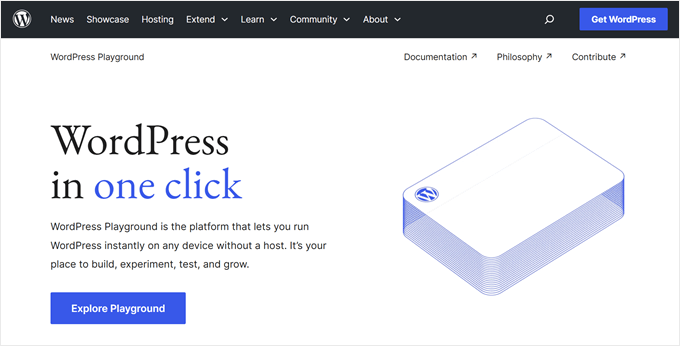
Wystarczy wejść na stronę WordPress Playground, aby ją otworzyć. Następnie możesz używać WordPressa jak zwykle: dodawać nowe strony, instalować nowe wtyczki, wypróbować nowe motywy i tak dalej.
Jeśli odświeżysz stronę WordPress Playground, wszystkie dostosowania znikną. Możesz jednak również pobrać swoją instancję WordPress i ponownie przesłać ją do WordPress Playground.
Jak działa WordPress Playground?
WordPress Playground działa dzięki kilku zaawansowanym technologiom, które pozwalają testować WordPress bez zwykłej konfiguracji serwera WWW i bazy danych:
- Binaria WebAssembly (Wasm): Pozwalają uruchamiać kod PHP bezpośrednio w przeglądarce internetowej, dzięki czemu WordPress działa bez tradycyjnego serwera. Sprawia to również, że platforma jest kompatybilna ze wszystkimi przeglądarkami, od Chrome i Edge po Firefox i Safari.
- Baza danych SQLite: Zamiast MySQL, WordPress Playground używa lżejszego, opartego na plikach systemu baz danych o nazwie SQLite, który działa bezpośrednio w Twojej przeglądarce.
- API Service Worker i Worker Threads: Te narzędzia internetowe pomagają obsługiwać żądania i uruchamiać skrypty JavaScript w tle, umożliwiając WordPress Playground płynne uruchamianie aplikacji PHP w przeglądarce.
Technologie te umożliwiają również programistom integrację WordPress Playground z node.js, Visual Studio Code, aplikacjami CLI, a nawet OpenAI.
Dzięki tym narzędziom programiści mogą również używać WordPress Playground na platformie deweloperskiej do celów testowych lub stagingowych.
Jakie są ograniczenia WordPress Playground?
Pomimo swoich zalet, WordPress Playground ma kilka ograniczeń, takich jak:
- Dostosowania w WordPress Playground są tymczasowe – Jeśli zdecydujesz się nie zapisywać zmian w przeglądarce, musisz uważać, aby przypadkowo nie odświeżyć strony, aby uniknąć utraty postępów.
- Może być podatne na błędy – Z naszego doświadczenia w testowaniu wtyczek za pomocą WordPress Playground, nie wszystko będzie działać poprawnie. Możesz więc spodziewać się kilku problemów tu i ówdzie, ale możesz przekazać opinię WordPress, aby ulepszyć platformę.
- Problemy z iFrame są powszechne – Jeśli osadzasz instancję WordPress Playground na swojej stronie internetowej, możesz napotkać pewne problemy, od przypadkowych odświeżeń po niedziałający iFrame.
Teraz, gdy już wiesz, czym jest WordPress Playground, zobaczmy, jak możesz go używać. Możesz skorzystać z poniższych szybkich linków, aby przejść przez nasz samouczek:
- Jak skonfigurować WordPress Playground
- Jak używać szablonów WordPress Playground
- Jak instalować motywy i wtyczki w WordPress Playground
- Jak zapisać instancję WordPress Playground w przeglądarce
- Jak pobrać/przywrócić witrynę WordPress Playground
- Jak zaimportować/eksportować WordPress Playground do GitHub
- Jak osadzić WordPress Playground na swojej stronie internetowej
- Jak zgłosić błąd w WordPress Playground
- Często zadawane pytania dotyczące WordPress Playground
Jak skonfigurować WordPress Playground
Aby skorzystać z WordPress Playground, możesz bezpośrednio wpisać tę nazwę domeny w przeglądarce internetowej: https://playground.wordpress.net
Gdy znajdziesz się na stronie internetowej, odczekaj chwilę, aż Playground się skonfiguruje. Następnie zobaczysz frontend witryny, korzystając z domyślnego motywu WordPress.
Jeśli używasz WordPress Playground do testowania, możesz skonfigurować środowisko tak, aby odzwierciedlało oprogramowanie WordPress dla Twojej faktycznej strony internetowej.
Aby to zrobić, kliknij ikonę koła zębatego „Ustawienia” w prawym górnym rogu.
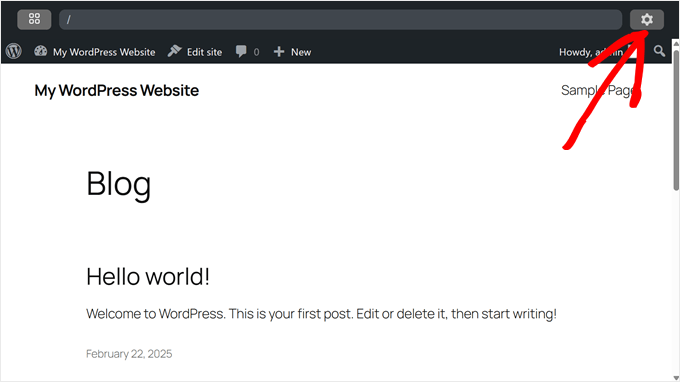
Pierwszą rzeczą, którą musisz zrobić, jest wybranie wersji WordPressa dla Playground. Możesz wybrać wersję, której już używasz lub planujesz używać dla swojej witryny WordPress.
WordPress udostępnia również wersję „WordPress Nightly”. Jest to wersja rozwojowa WordPress, która zawiera najnowsze zmiany wprowadzone przez zespół programistów WordPress.
Możesz tego użyć, jeśli jesteś programistą wtyczek lub motywów i chcesz przetestować zgodność z następną aktualizacją WordPressa.
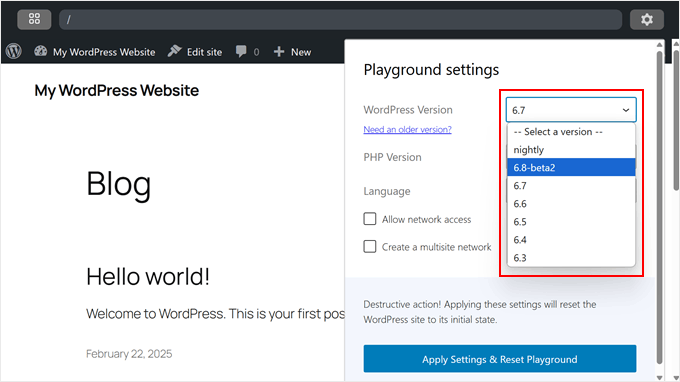
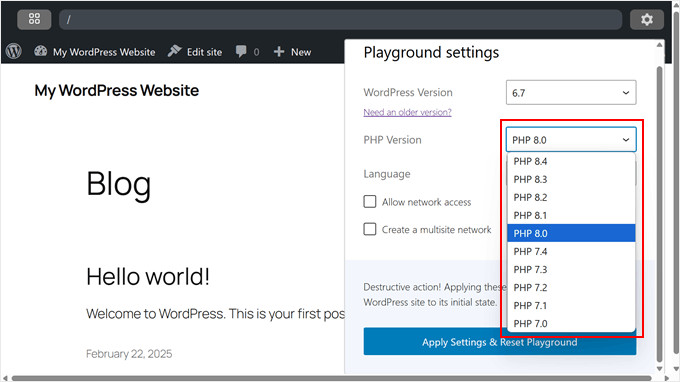
Następną rzeczą, którą chcesz skonfigurować, jest wersja PHP.
Zalecamy ustawienie tej samej wersji co wersja PHP używana dla Twojej witryny. Niemniej jednak, możesz nie znaleźć tutaj wersji PHP starszych niż 7.0.
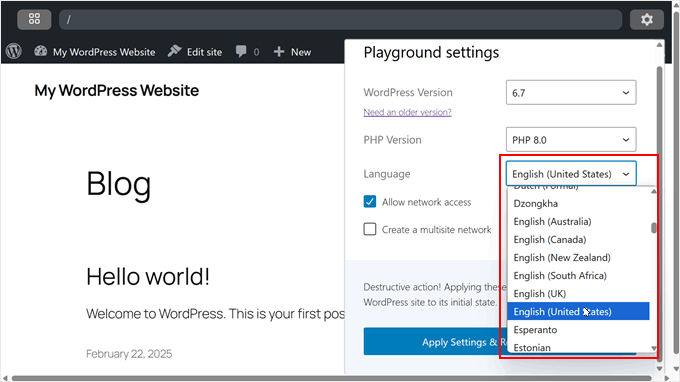
Inną rzeczą, którą możesz zrobić w WordPress Playground, jest wybór języka swojego obszaru administracyjnego.
Jest ich kilkadziesiąt do wyboru, ale dla celów demonstracyjnych użyjemy „Angielski (Stany Zjednoczone)”.
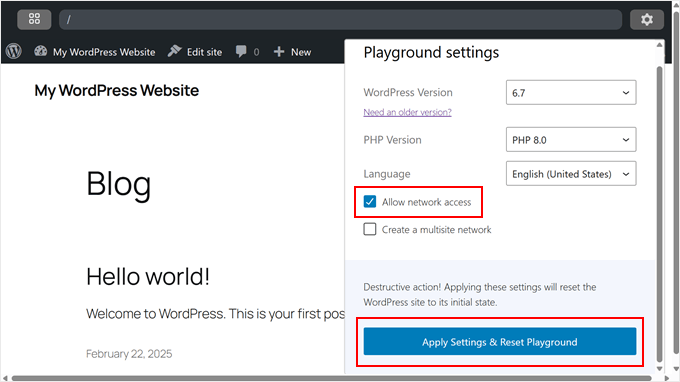
Poniżej możesz włączyć ustawienia „Zezwól na dostęp sieciowy” i „Utwórz sieć multisite”.
Zalecamy włączenie funkcji dostępu do sieci, ponieważ będziesz mógł instalować motywy i wtyczki WordPress bezpośrednio ze środowiska. W ten sposób nie musisz ich konfigurować ręcznie.
Jeśli chcesz utworzyć testową sieć multisite WordPress, sugerujemy aktywację drugiego ustawienia.
Po zakończeniu kliknij „Zastosuj ustawienia i zresetuj Playground”.
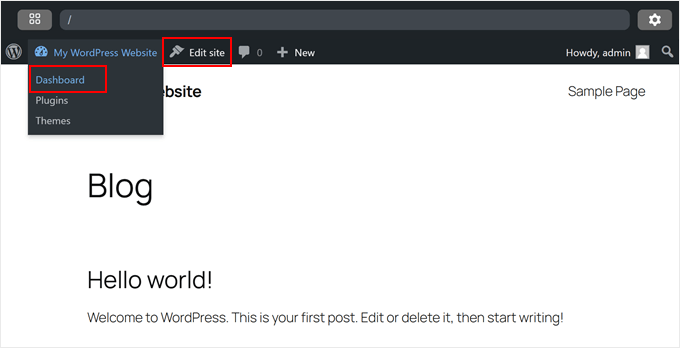
Aby otworzyć obszar administracyjny, najedź kursorem na menu tytułu witryny i kliknij „Panel”.
Możesz też przejść do Edytora pełnej witryny, klikając „Edytuj witrynę”.
Podstawowa konfiguracja WordPress Playground jest już zakończona, ale przyjrzyjmy się dodatkowym ustawieniom, które mogą poprawić Twoje wrażenia.
Jak używać szablonów WordPress Playground
W WordPressie blueprint to prosty plik JSON, który pomaga szybko i łatwo skonfigurować niestandardowe środowisko WordPress. Obejmuje to ustawienia, takie jak wersja WordPress i PHP do użycia, jakie wtyczki i motywy zainstalować, a nawet jakie elementy projektu WordPress powinny być dostępne.
Jest to świetna opcja, jeśli często tworzysz środowiska testowe, ale potrzebujesz je szybko skonfigurować. Lub jeśli musisz udostępnić innym konkretne konfiguracje WordPress.
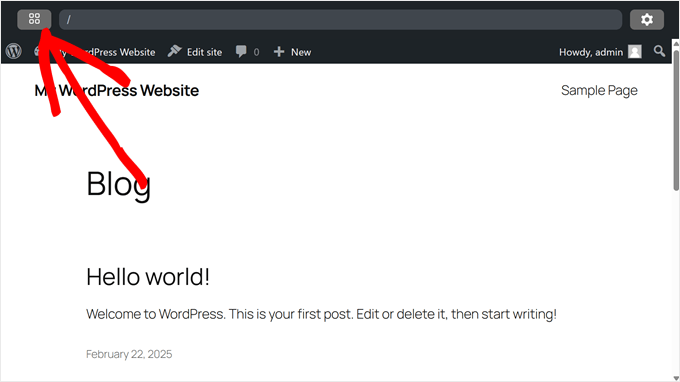
Aby uzyskać dostęp do szablonów, kliknij małą ikonę kwadratu w lewym górnym rogu.
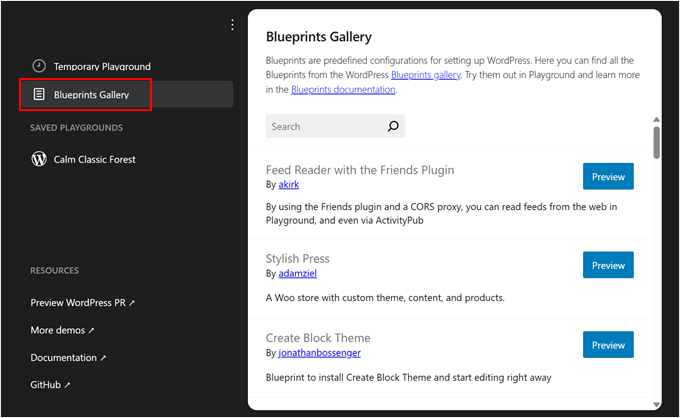
Następnie przejdź do zakładki „Galeria szablonów”.
Tutaj znajdziesz publiczne blueprinty udostępnione przez innych użytkowników. Jest wiele opcji do wyboru. Możesz użyć opcji „Utwórz motyw blokowy”, aby zbudować niestandardowy motyw blokowy za pomocą wtyczki Create Block Theme, lub wypróbować „Stylish Press”, aby skonfigurować demonstracyjną witrynę WooCommerce.
Szczególnie lubimy Stylish Press, ponieważ jest bardzo przydatny do testowania wtyczek i motywów WooCommerce do naszych samouczków.
Aby użyć dowolnego szablonu, po prostu kliknij przycisk „Podgląd”, aby załadować go w swoim WordPress Playground.
Możesz również przekształcić własną instancję WordPress Playground w szablon.
Po prostu przełącz się na zakładkę „Tymczasowa Placówka”, kliknij przycisk z trzema kropkami obok „Strona główna” i wybierz „Wyświetl schemat”.
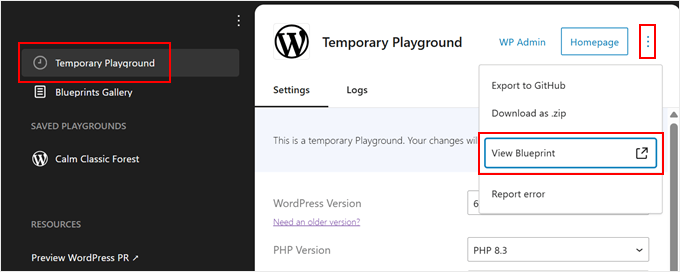
Spowoduje to wyświetlenie Twojej instancji jako pliku .json szablonu.
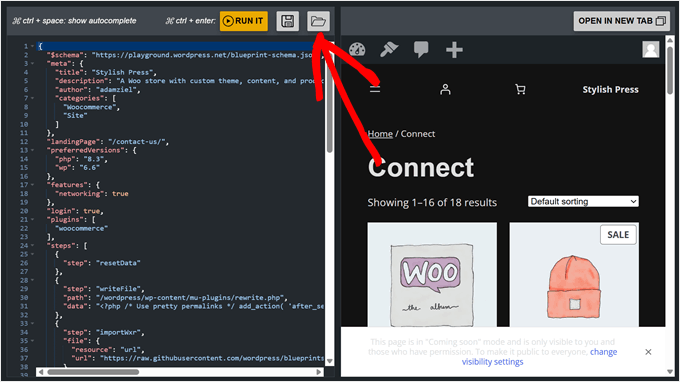
Aby zapisać plik szablonu na swoim komputerze, kliknij ikonę dyskietki „Zapisz”.
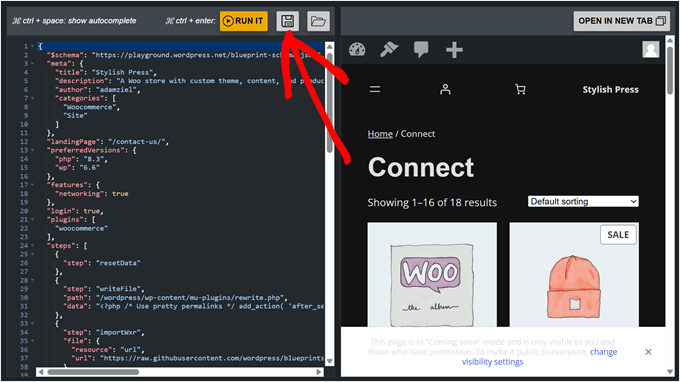
Zapisanie Twojego projektu jest przydatne do wykorzystania w przyszłości lub możesz udostępnić go w galerii projektów, postępując zgodnie z Wytycznymi dotyczącymi wkładu.
Aby załadować zapisany schemat, kliknij ikonę otwartego folderu obok przycisku dyskietki.
Po prostu wybierz swój plik blueprint.json, a WordPress automatycznie skonfiguruje Twoje środowisko na podstawie tej konfiguracji.
Jak instalować motywy i wtyczki w WordPress Playground
Istnieje kilka sposobów instalacji wtyczek i motywów WordPress w WordPress Playground. Jeśli podczas konfiguracji włączyłeś funkcję dostępu do sieci, możesz je zainstalować bezpośrednio z panelu administracyjnego WordPress, tak jak zrobiłbyś to na zwykłej stronie WordPress.
Aby uzyskać instrukcje krok po kroku dotyczące standardowego procesu instalacji, zapoznaj się z naszymi szczegółowymi przewodnikami:
- Jak zainstalować wtyczkę WordPress (krok po kroku dla początkujących)
- Jak zainstalować motyw WordPress (Przewodnik dla początkujących)
Jeśli nie włączyłeś dostępu do sieci lub instalujesz płatne wtyczki WordPress lub motywy, musisz postępować zgodnie z metodą ręcznej instalacji.
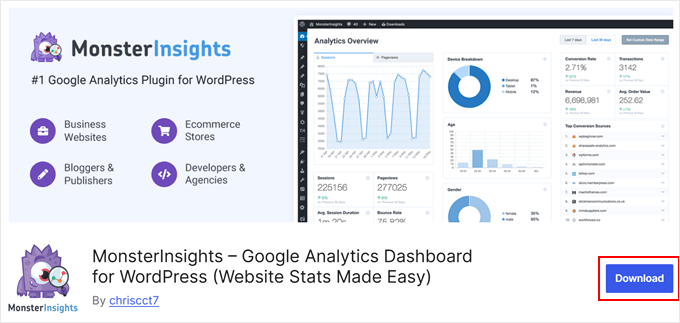
Najpierw pobierz plik motywu lub wtyczki. W przypadku darmowych opcji przejdź do WordPress.org, znajdź pożądaną wtyczkę lub motyw i kliknij przycisk „Pobierz”. Spowoduje to zapisanie pliku zip na Twoim komputerze.
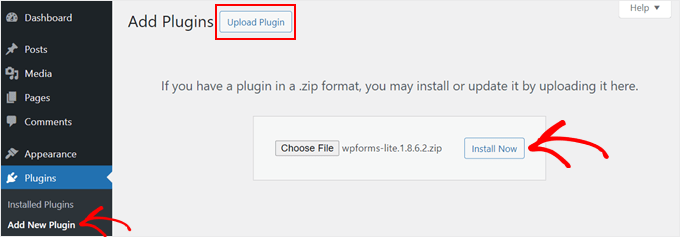
W przypadku wtyczek przejdź do panelu WordPress Playground i wybierz Wtyczki » Dodaj nową wtyczkę.
Następnie kliknij przycisk „Prześlij wtyczkę” i wybierz „Wybierz plik”, aby przesłać pobrany wcześniej plik zip wtyczki. Na koniec kliknij „Zainstaluj teraz”.
Jeśli chodzi o motywy, WordPress będzie miał zainstalowany domyślny motyw, gdy po raz pierwszy skorzystasz z Playground.
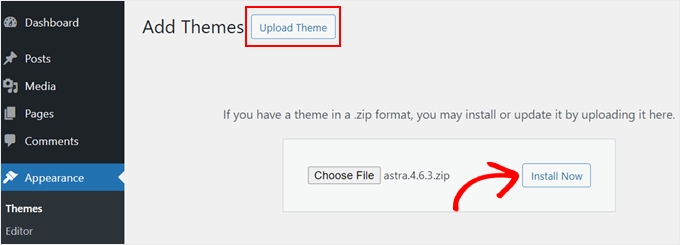
Ale jeśli chcesz użyć innego darmowego lub nawet płatnego motywu WordPress, możesz pobrać go ręcznie ze swojego źródła. Następnie, w Piaskownicy, przejdź do Wygląd » Motywy i kliknij „Dodaj nowy motyw”.
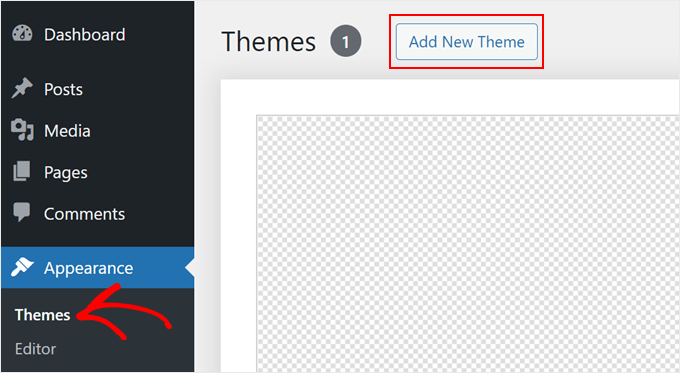
Na następnym ekranie kliknij przycisk „Prześlij motyw”.
Następnie wybierz pobrany wcześniej plik motywu i kliknij „Zainstaluj teraz”.
Innym sposobem instalowania motywów i wtyczek jest użycie WordPress Playground’s Query API. Ta metoda wymaga dodania parametrów zapytania do adresu URL WordPress Playground.
Więc na przykład, jeśli chcesz zainstalować i przetestować darmową wersję AIOSEO w Piaskownicy WordPress, możesz przejść do strony AIOSEO w WordPress.org. Następnie zanotuj fragment adresu URL AIOSEO.
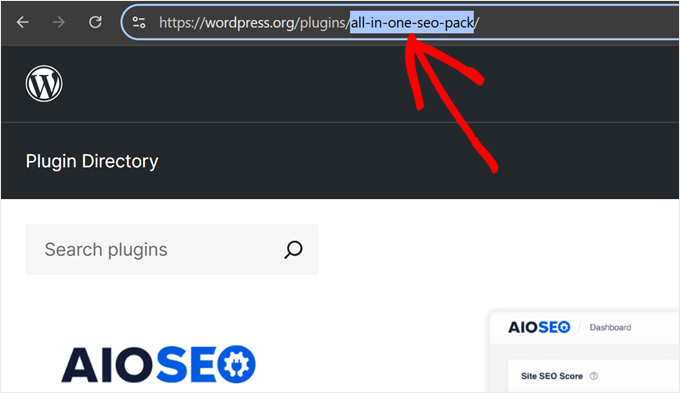
Teraz, w nowej karcie przeglądarki, wpisz adres URL WordPress Playground z identyfikatorem AIOSEO, na przykład:
https://playground.wordpress.net/?plugin=all-in-one-seo-pack
Po naciśnięciu klawisza „Enter” Piaskownica WordPress automatycznie utworzy nowe środowisko z zainstalowaną wtyczką AIOSEO.
Jeśli chcesz zainstalować motyw, po prostu zamień parametr plugin na theme, w następujący sposób:
https://playground.wordpress.net/?theme=neve
Możesz nawet połączyć wiele parametrów zapytania, jeśli chcesz zainstalować wiele wtyczek lub motywów na rdzeniu WordPress. Upewnij się tylko, że oddzielasz każdy parametr znakiem ampersand &.
Oto jak będzie wyglądał adres URL, jeśli instalujesz wtyczki AIOSEO i MonsterInsights, a także motyw Neve:
https://playground.wordpress.net/?theme=neve&plugin=all-in-one-seo-pack&plugin=google-analytics-for-wordpress
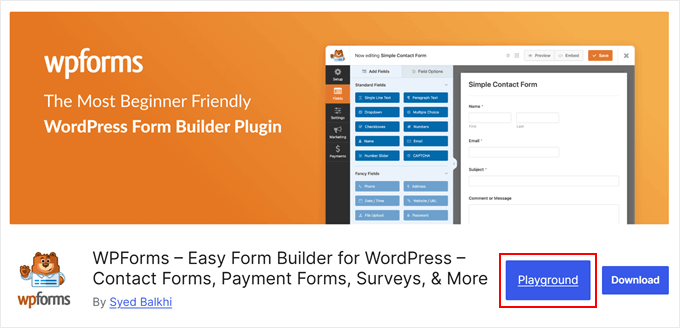
Jeśli jesteś użytkownikiem Chrome, możesz również zainstalować rozszerzenie Otwórz w Piaskownicy WordPress. Dzięki temu, gdy przejdziesz na stronę wtyczki lub motywu w WordPress.org, zobaczysz przycisk „Piaskownica”.
Kliknięcie go otworzy nowe środowisko WordPress Playground z zainstalowaną wtyczką lub motywem. Upraszcza to metodę parametrów zapytania.
Jak zapisać instancję WordPress Playground w przeglądarce
Załóżmy, że bawiłeś się Piaskownicą WordPress i stworzyłeś całą stronę docelową listy oczekujących lub nawet stronę internetową. Byłoby szkoda po prostu zamknąć kartę i na zawsze stracić cały postęp.
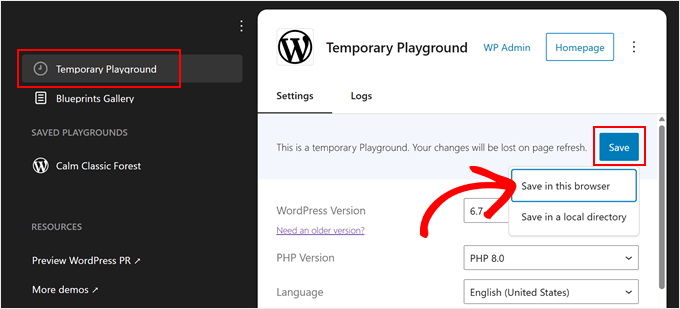
Na szczęście WordPress Playground pozwala na zapisanie instancji w przeglądarce. Aby to zrobić, kliknij małą ikonę kwadratu w lewym górnym rogu.
Upewnij się, że jesteś w zakładce „Tymczasowy Playground”.
Następnie kliknij przycisk „Zapisz” i wybierz „Zapisz w tej przeglądarce”.
Teraz poczekaj, aż WordPress zapisze to środowisko w Twojej przeglądarce. Naszym zdaniem zajmie to kilka minut.
Po zakończeniu zobaczysz nową sekcję o nazwie „Zapisane place zabaw”. WordPress automatycznie nazwie Twój plac zabaw kreatywną nazwą, taką jak „Szczęśliwy słoneczny kraj” lub „Spokojny klasyczny las”.
Nadal możesz konfigurować ustawienia środowiska, tak jak w poprzedniej sekcji. Jednak jesteś ograniczony do zmiany wersji PHP i ustawień dostępu do sieci.
Po wprowadzeniu jakichkolwiek zmian kliknij „Zapisz i przeładuj”, aby otworzyć instancję.
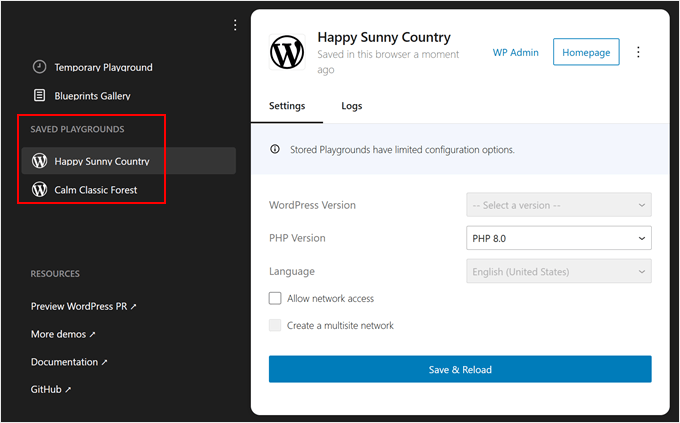
Teraz WordPress będzie zapisywał każdą zmianę, którą wprowadzisz w instancji Playground, nawet jeśli zamkniesz kartę przeglądarki.
WordPress pozwala również na „Zapisz w lokalnym katalogu”. Wystarczy kliknąć ten sam przycisk „Zapisz” z wcześniejszego kroku i wybrać „Zapisz w lokalnym katalogu”.
Odkryliśmy, że ta opcja pobiera wszystkie pliki Piaskownicy bez rozpakowywania, podobnie jak zwykła instalacja WordPress. Otrzymasz standardowe foldery WordPress, takie jak wp-content, wp-admin i inne.
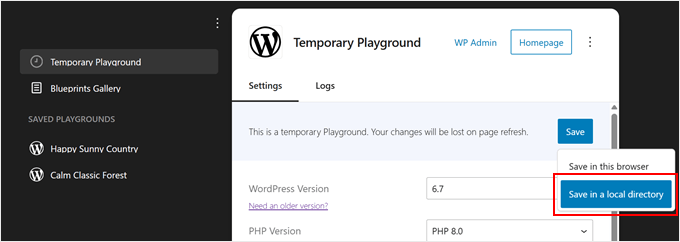
Zalecamy użycie tej opcji, jeśli chcesz przesłać te pliki do środowiska przejściowego lub pustej witryny w usłudze hostingowej.
Jest to szczególnie przydatne, gdy chcesz najpierw zbudować coś w WordPress Playground, a następnie pracować nad tym poza środowiskiem Playground.
Jak pobrać/przywrócić witrynę WordPress Playground
Chociaż zapisywanie placu zabaw w przeglądarce jest wygodne dla szybkiego dostępu, a zapisywanie rozpakowanych plików działa dobrze w przypadku aktywnych witryn, czasami potrzebujesz czegoś pomiędzy.
Pobranie WordPress Playground jako pliku zip daje Ci przenośną kopię zapasową, którą łatwo przechowywać i udostępniać. Możesz ją również przywrócić w dowolnej instancji WordPress Playground.
Aby rozpocząć, kliknij małą ikonę kwadratu w lewym górnym rogu.
Upewnij się, że jesteś w zakładce „Tymczasowy plac zabaw” lub w zapisanej sesji placu zabaw. Następnie kliknij menu z trzema kropkami w prawym górnym rogu obok przycisku „Strona główna”.
Kliknij „Pobierz jako .zip”, a przeglądarka rozpocznie pobieranie pliku na Twój komputer.
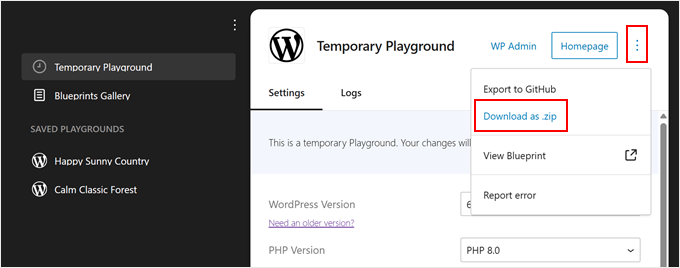
Twoja przeglądarka rozpocznie pobieranie pliku na Twój komputer.
Aby przywrócić pobranego plac zabaw, kliknij menu z trzema kropkami nad „Tymczasowy plac zabaw” i wybierz „Importuj z .zip”.
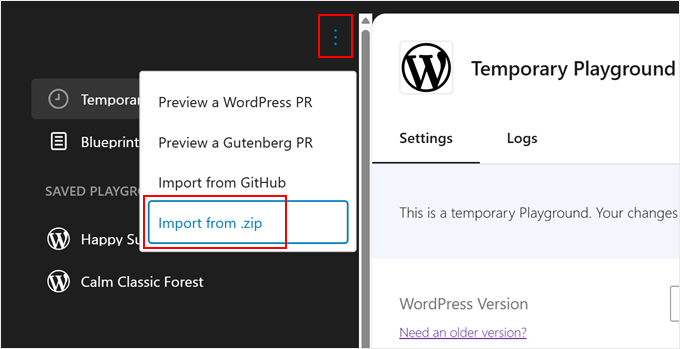
Pojawi się okno dialogowe z prośbą o wybranie wyeksportowanego pliku.
Wybierz go i kliknij „Importuj”.
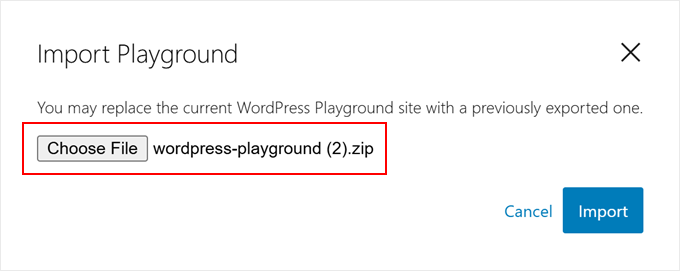
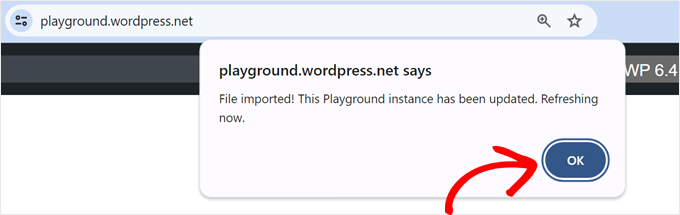
Jeśli plik jest prawidłowy, zobaczysz komunikat o sukcesie, a Plac zabaw odświeży się z przywróconą konfiguracją.
Kliknij po prostu „OK”, aby zamknąć okno podręczne i rozpocząć pracę z przywróconą witryną.
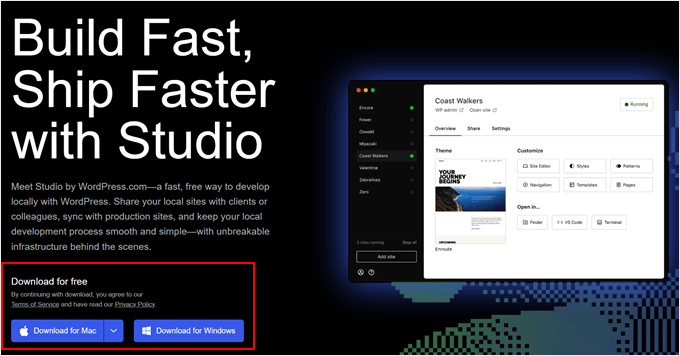
Jedną z fajnych rzeczy w eksportach zip WordPress Playground jest to, że można ich używać z Studio by WordPress.com, które jest narzędziem do lokalnego rozwoju WordPress.com. Pozwala to kontynuować pracę nad witryną w odpowiednim lokalnym środowisku.
Najpierw przejdź do strony Studio by WordPress.com i kliknij „Pobierz dla Windows” lub „Pobierz dla Mac”, w zależności od komputera.
Otwórz pobrany plik, aby rozpocząć instalację.
Zobaczysz okno podręczne pokazujące postęp instalacji.

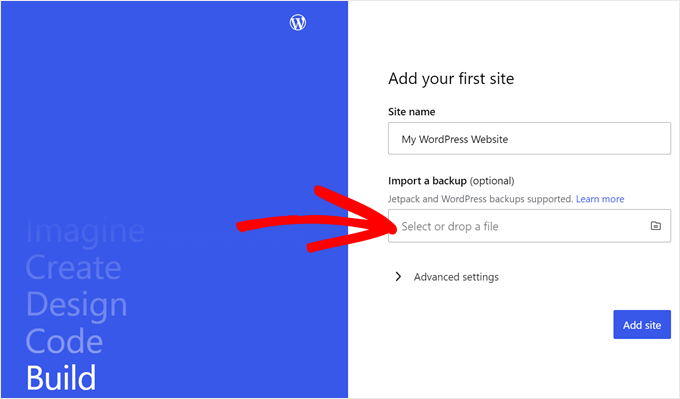
Po zakończeniu instalacji możesz dodać swoją pierwszą witrynę.
Po prostu przeciągnij swój plik zip WordPress Playground do pola „Importuj kopię zapasową”. Możesz nadać swojej witrynie dowolną nazwę, która pomoże Ci ją łatwo zidentyfikować.
Po zaimportowaniu zobaczysz pulpit swojej lokalnej witryny WordPress.
Aby rozpocząć pracę nad swoją witryną, kliknij przycisk „Start” w prawym górnym rogu. Sprawia to, że Twoja lokalna witryna internetowa jest aktywna na Twoim komputerze.

Poczekaj, aż przycisk „Start” zmieni się na „Running”, a następnie kliknij link „WP Admin” w lewym górnym rogu.
Otworzy to Twoją lokalną stronę administracyjną WordPress, gdzie możesz kontynuować rozwijanie swojej witryny.

Jak zaimportować/eksportować WordPress Playground do GitHub
Jeśli masz konto GitHub, możesz również eksportować i importować swoją witrynę z Piaskownicy WordPress. GitHub to świetna platforma, która pozwala śledzić zmiany na Twojej stronie internetowej, tworzyć kopie zapasowe plików i współpracować z innymi użytkownikami.
Zacznij od kliknięcia małej ikony kwadratu w lewym górnym rogu.
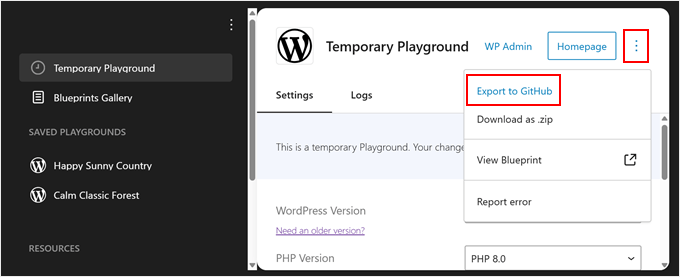
Aby wyeksportować witrynę z WordPress Playground do GitHub, kliknij menu trzech kropek obok przycisku „Strona główna”.
Następnie wybierz „Eksportuj do GitHub”.
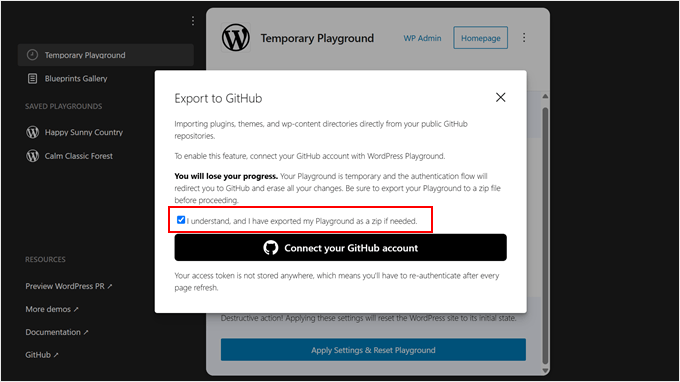
W następnym oknie podręcznym zobaczysz, że WordPress zachęca do zapisania Twojej witryny na komputerze jako kopii zapasowej. Po wykonaniu tej czynności możesz zaznaczyć pole „Eksportowałem mój Playground jako zip”.
Następnie kliknij przycisk „Połącz swoje konto GitHub”.
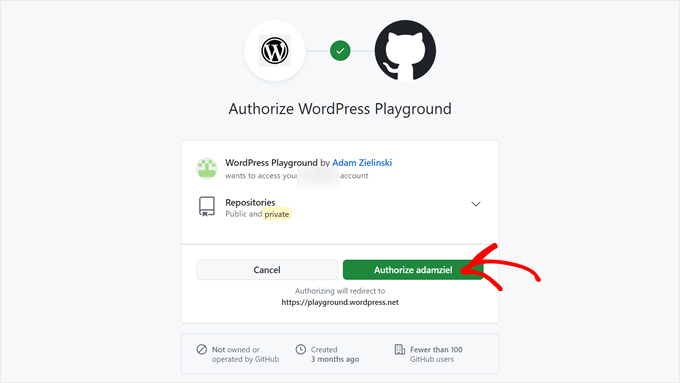
Następnie musisz potwierdzić, że autoryzujesz WordPress Playground do dostępu do Twoich repozytoriów.
Po prostu kliknij „Zezwól adamziel”, aby kontynuować.
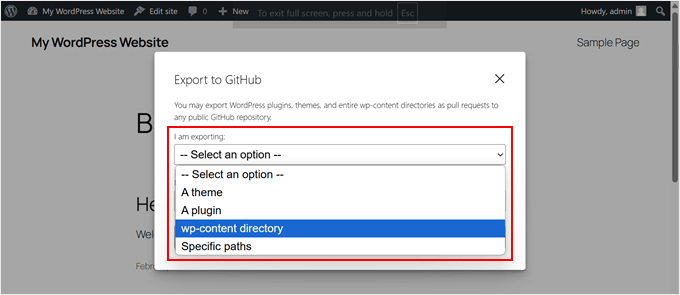
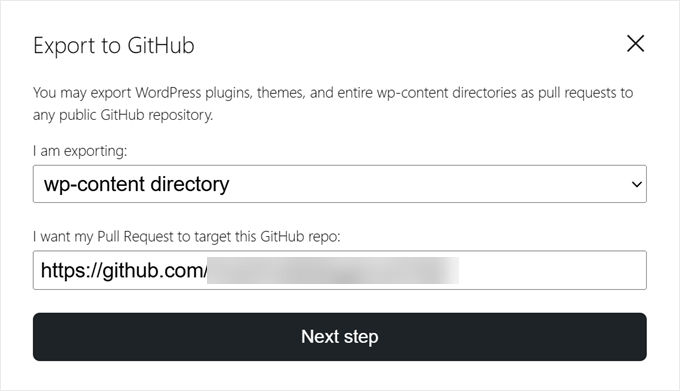
Na tym etapie wybierz, jakie typy plików eksportujesz: wtyczki, motywy, katalog wp-content lub określone ścieżki.
Jeśli chcesz wyeksportować wszystkie swoje wtyczki, motywy, pliki multimedialne, widżety, menu i czcionki, wybierz ostatnią opcję.
Musisz również podać adres URL publicznego repozytorium GitHub, do którego chcesz wyeksportować witrynę.
Następnie kliknij przycisk „Następny krok”.
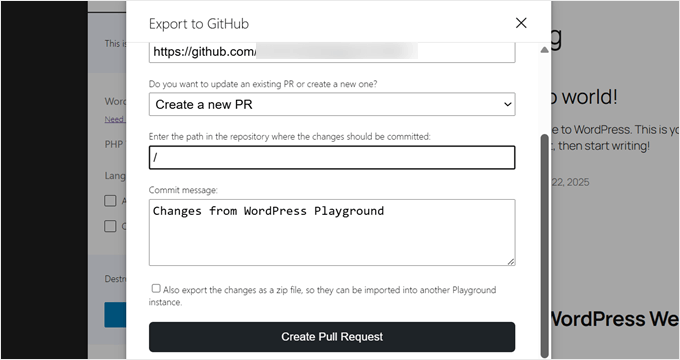
Gdy to zrobisz, musisz wybrać, czy chcesz utworzyć nowe żądanie ściągnięcia (pull request), czy zaktualizować istniejące. Dla celów demonstracyjnych wybierzemy pierwszą opcję.
Następnie wprowadź ścieżkę w repozytorium, do którego zmiany mają zostać zatwierdzone.
Będziesz także musiał dodać komunikat zatwierdzenia, aby określić zmiany wprowadzone za pomocą WordPress Playground.
Po wykonaniu wszystkiego kliknij „Utwórz Pull Request”.
Jeśli eksport zakończy się sukcesem, WordPress wyświetli wyskakujące okienko z linkiem do nowego żądania ściągnięcia.
Po prostu kliknij link, aby zobaczyć go w akcji.

Teraz, jeśli chcesz zaimportować witrynę z GitHub do WordPress Playground, po prostu kliknij menu z trzema kropkami nad „Tymczasowy plac zabaw”.
Następnie wybierz „Importuj z GitHub”.
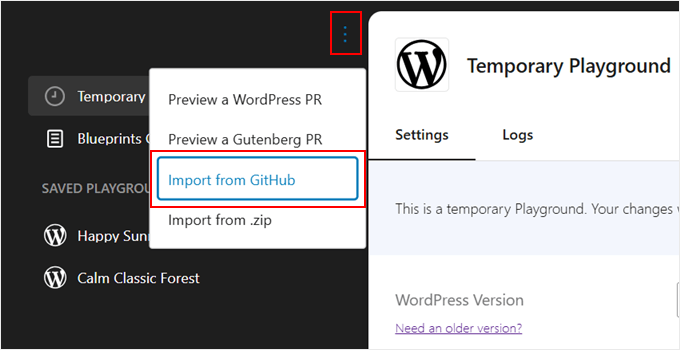
Jeśli otwierasz zupełnie nowe środowisko WordPress Playground, być może będziesz musiał ponownie przejść cały proces autoryzacji GitHub Playground.
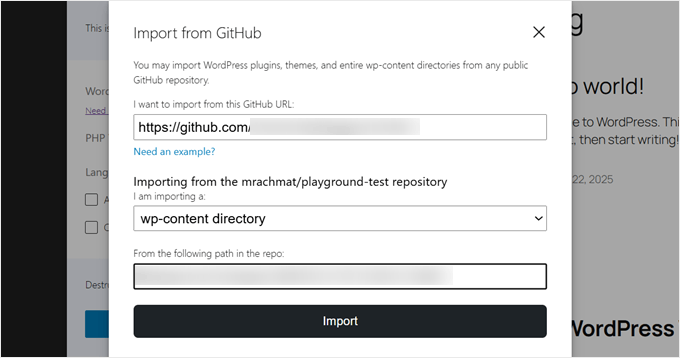
Następnie po prostu wprowadź adres URL repozytorium lub ścieżki GitHub, z której chcesz zaimportować.
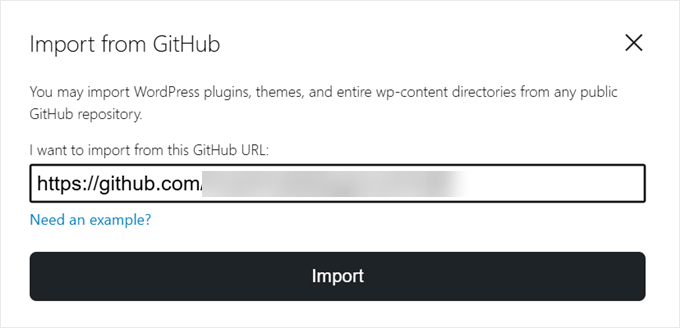
Następnie musisz określić, jakie pliki importujesz: motywy, wtyczki czy cały katalog wp-content.
Możesz również ponownie wprowadzić ścieżkę repozytorium, z którego importujesz, jeśli jest to potrzebne. W przeciwnym razie WordPress automatycznie wypełni to pole, jeśli już wie, z której ścieżki importować.
Po zakończeniu po prostu kliknij „Importuj”.
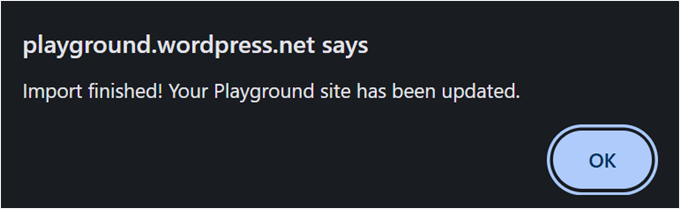
Jeśli import się powiedzie, zobaczysz komunikat o sukcesie.
Po prostu kliknij „OK”, aby zamknąć.
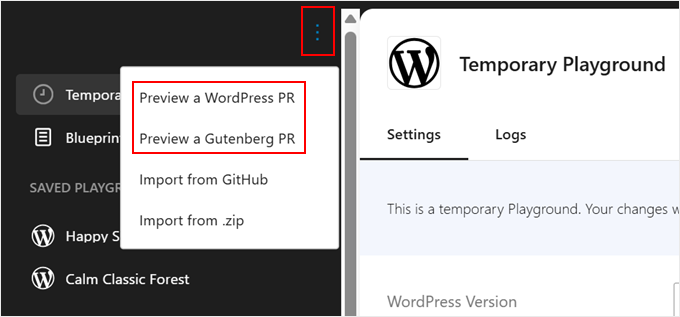
Inną rzeczą, którą możesz zrobić z Piaskownicą WordPress i GitHub, jest przeglądanie istniejącego żądania ściągnięcia z GitHub z projektu WordPress. W ten sposób możesz zobaczyć, jakie ulepszenia i rozwój są wprowadzane do WordPress i je przetestować.
Należy pamiętać, że w momencie pisania tej wiadomości ta funkcja działa tylko do podglądu żądań ściągnięcia z repozytoriów WordPress Develop lub Gutenberg.
Aby to zrobić, możesz ponownie kliknąć przycisk menu z trzema kropkami i wybrać „Podgląd PR WordPress” lub „Podgląd PR Gutenberga”.
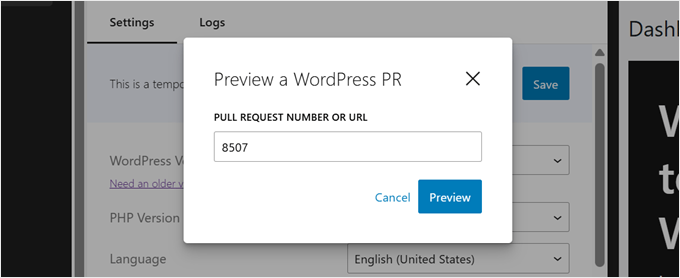
Następnie możesz wstawić adres URL lub identyfikator pull requestu w odpowiednim polu.
Następnie kliknij „Idź”.
Jak osadzić WordPress Playground na swojej stronie internetowej
Jeśli piszesz poradnik WordPress, prawdopodobnie zamieścisz zrzuty ekranu z panelu administracyjnego WordPress, aby poprowadzić użytkowników przez instrukcje. Czasami jednak zrzuty ekranu po prostu nie ilustrują dokładnie opisywanych czynności.
W tym miejscu WordPress Playground może okazać się przydatny. Możesz wbudować go na swojej stronie lub w poście, zapewniając użytkownikom bardziej interaktywne doświadczenie czytelnicze. Mogą oni śledzić Twoje instrukcje za pomocą Playground.
Najpierw musisz otworzyć edytor bloków Gutenberga dla strony lub posta. Gdy już tam będziesz, kliknij przycisk „+” dodawania bloku i wybierz blok „Niestandardowy HTML”.
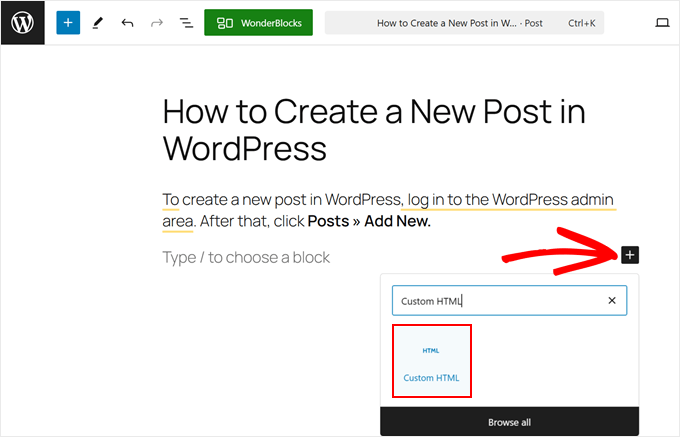
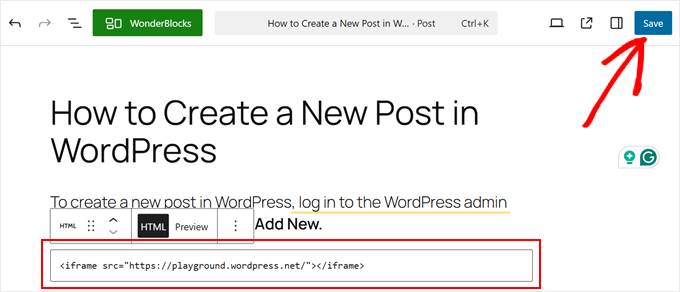
Teraz skopiuj poniższy kod i wklej go do bloku HTML:
<iframe src="https://playground.wordpress.net/"></iframe>
Jeśli chcesz, możesz również dodać parametry zapytania do tego adresu URL, tak jak pokazaliśmy wcześniej.
Następnie kliknij „Zapisz” lub „Opublikuj”, aby wprowadzić zmiany na żywo.
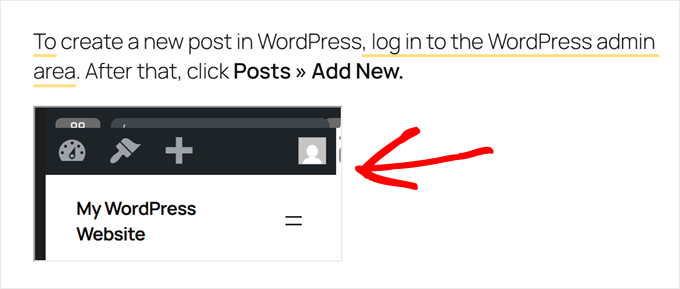
WordPress Playground może wyglądać inaczej w zależności od Twojego motywu.
W naszym przypadku nie wyglądało to na dopasowane do bloków powyżej, a sam element był zbyt mały, aby z nim wchodzić w interakcję.
Aby tego uniknąć, możesz zamiast tego użyć tego kodu:
<div class="iframe-container"><iframe src="https://playground.wordpress.net/" style="width: 100%; height: 500px"></iframe></div>
Tutaj tag iFrame jest opakowany w tagi div, aby osadzenie Playground przestrzegało wypełnienia i marginesu kontenera.
Dodaliśmy również atrybut style, aby ustawić szerokość iFrame na 100% jego kontenera, a wysokość na 500 pikseli.
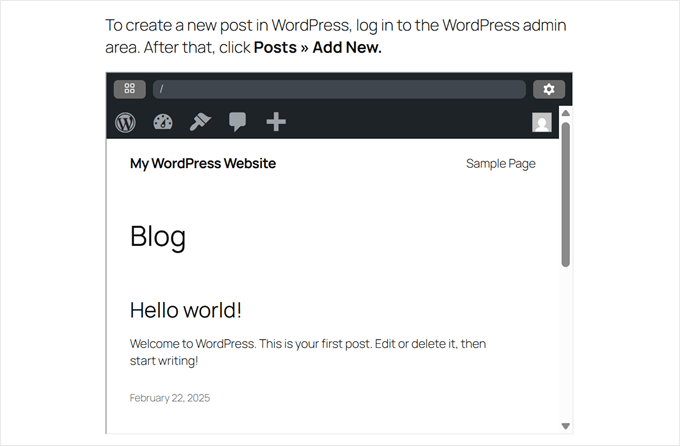
Oto jak to wygląda na froncie:
Jak zgłosić błąd w WordPress Playground
Jeśli napotkasz jakiekolwiek problemy w WordPress Playground, możesz zgłosić je zespołowi WordPress, aby te błędy zostały naprawione.
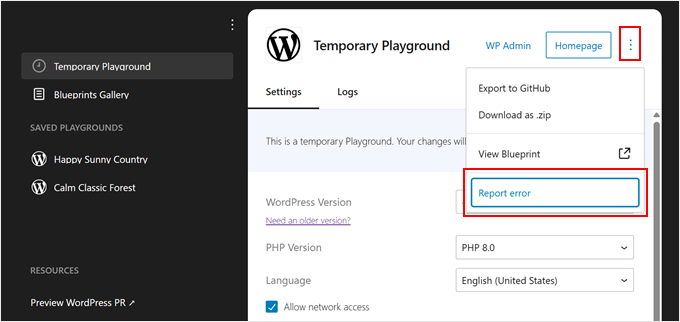
Aby to zrobić, kliknij małą ikonę kwadratu w lewym górnym rogu.
Następnie możesz kliknąć menu z trzema kropkami w prawym górnym rogu strony.
Następnie kliknij opcję „Zgłoś błąd”.
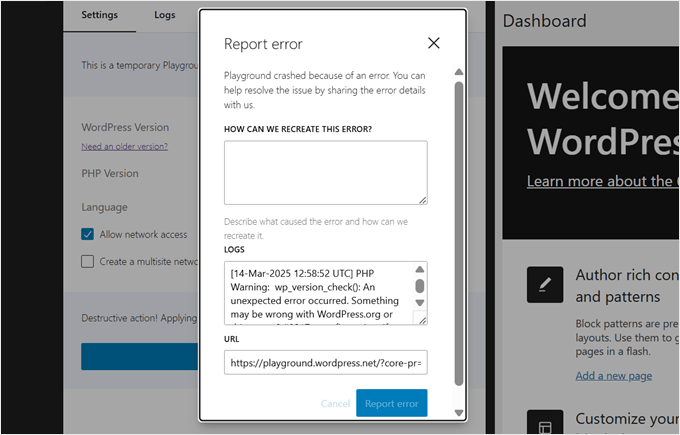
Powinieneś teraz zobaczyć wyskakujące okienko, w którym możesz opisać, jak występuje błąd. Powinieneś również wstawić adres URL swojego środowiska WordPress Playground, aby zespół mógł zobaczyć, co dokładnie się stało.
Po zakończeniu kliknij „Zgłoś błąd”.
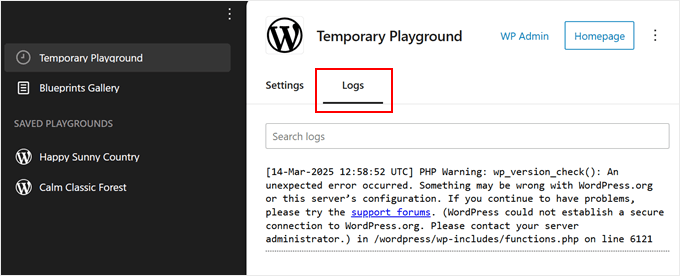
Dodatkowo, WordPress Playground pozwala na przeglądanie dzienników błędów Twojego środowiska.
Możesz to zrobić, przechodząc do sekcji „Logi” w zakładce „Tymczasowy Playground” lub w jednym z zapisanych playgroundów.
Często zadawane pytania dotyczące WordPress Playground
Omówmy kilka często zadawanych pytań dotyczących WordPress Playground.
Czy można używać WordPress w przeglądarce?
Tak, WordPress Playground pozwala na używanie WordPress bezpośrednio w przeglądarce. Możesz tworzyć strony internetowe i testować motywy oraz wtyczki przed ich zainstalowaniem na aktywnej witrynie.
Czy mogę instalować niestandardowe motywy i wtyczki w WordPress Playground?
Tak, możesz instalować i zmieniać motywy lub wtyczki w WordPress Playground, aby sprawdzić, czy działają w obszarze administracyjnym i są zgodne z określonymi wersjami WordPress.
Czy mogę przesłać witrynę stworzoną za pomocą WordPress Playground na moje konto hostingowe?
Tak, możesz wyeksportować swoją witrynę z WordPress Playground i zaimportować ją do swojego konta hostingu WordPress. Po prostu zapisz swoje pliki WordPress Playground w lokalnym katalogu, a następnie prześlij je do pustej witryny na swoim koncie hostingowym.
Jak uruchomić wtyczki i motywy WordPress lokalnie?
Jeśli chcesz uruchomić wtyczki i motywy WordPress w lokalnym środowisku programistycznym, najpierw musisz utworzyć lokalną witrynę WordPress. Możesz przeczytać nasz poradnik na temat tworzenia lokalnej witryny WordPress, aby uzyskać instrukcje krok po kroku.
Mamy nadzieję, że ten artykuł pomógł Ci dowiedzieć się, czym jest WordPress Playground i jak go używać w przeglądarce. Możesz również zapoznać się z naszym artykułem na temat najlepszych kreatorów stron WordPress typu „przeciągnij i upuść” oraz naszym przewodnikiem na temat dodawania dynamicznych treści w WordPress.
Jeśli podobał Ci się ten artykuł, zasubskrybuj nasz kanał YouTube po samouczki wideo WordPress. Możesz nas również znaleźć na Twitterze i Facebooku.


Dennis Muthomi
Narzędzie WordPress Playground jest idealne do bezpiecznego testowania aktualizacji.
Oto co u mnie świetnie działa:
– Używam szablonów (blueprints) dla różnych typów stron (np. e-commerce, portfolio)
– Dzięki temu testowanie jest bardzo usprawnione
Dodatkowa wskazówka: polecam robienie zrzutów ekranu konfiguracji swojego Playgrounda przed testowaniem większych zmian, ponieważ pomaga to śledzić, które kombinacje najlepiej sprawdziły się w konkretnych scenariuszach.
Dayo Olobayo
Używam WordPressa od jakiegoś czasu, ale nigdy nie słyszałem o WordPress Playground. Ten samouczek jest bardzo pomocny w zrozumieniu, jak go używać. Podzielę się tym z moimi kolegami użytkownikami WordPressa. Dziękuję.
Wsparcie WPBeginner
Proszę bardzo!
Admin
Jiří Vaněk
Wow, to niesamowite. Nie miałem pojęcia, że istnieje coś takiego jak WordPress Playground. Dziękuję za poszerzenie mojej wiedzy. Dzięki wpbeginner codziennie natrafiam na nowe tematy i rzeczy, o których wcześniej nie wiedziałem. Z pewnością wypróbuję również WordPress Playground.
Wsparcie WPBeginner
Glad we could share this helpful tool
Admin
Mrteesurez
To jest fantastyczne i bardzo mi się podoba.
Powiem wam, że WordPress wciąż wypuszcza nowe świetne funkcje, WordPress to przyszłość.
Chciałbym wypróbować WordPress Playground, zbadać go i doświadczyć, jak działa w rzeczywistości.