


Zobaczenie ostrzeżenia „Oszukańcza witryna z przodu” na własnej stronie internetowej to przerażające doświadczenie. Zazwyczaj oznacza to, że Google oznaczyło Twoją witrynę jako niebezpieczną dla odwiedzających.
Może to spowodować natychmiastowy spadek ruchu i zaszkodzić Twojej reputacji. Większość ludzi nazywa to czarną listą Google i czuje, że Twoja ciężka praca znika.
Dobra wiadomość jest taka, że możesz to naprawić, nie będąc ekspertem technicznym. Pomogliśmy niezliczonym czytelnikom uporządkować ich witryny i odzyskać pozycje w wyszukiwarkach.
W tym przewodniku pokażemy Ci dokładnie, jak zidentyfikować problem i usunąć Twoją witrynę WordPress z czarnej listy.
Szybkie rozwiązanie: Aby usunąć ostrzeżenie o czarnej liście Google, musisz zidentyfikować problem w Google Search Console w sekcji „Bezpieczeństwo i działania ręczne”, wyczyścić dotknięte pliki lub linki, a następnie kliknąć przycisk „Poproś o sprawdzenie”. Większość witryn jest przywracana w ciągu 72 godzin od pomyślnego oczyszczenia.
Co to jest czarna lista Google?
Być może słyszałeś, jak inni właściciele witryn mówią o „czarnej liście Google”. Mogą się martwić, że jeśli ich witryna trafi na czarną listę, zbankrutują.
Chociaż Google nie utrzymuje jednej publicznej „czarnej listy”, używa „Listy blokad bezpiecznego przeglądania” do oznaczania niebezpiecznych witryn i „Działań ręcznych” do karania tych, którzy naruszają wytyczne wyszukiwania. W 2026 roku znalezienie się na tych listach wyklucza również Twoje treści z pojawiania się w przeglądach AI Google.
Te kary mogą spowodować utratę dużej liczby odwiedzin, a nawet całkowite usunięcie z indeksu Google. Zazwyczaj kara będzie adekwatna do przewinienia, z bardziej surowymi karami za najpoważniejsze naruszenia.
Może się zdarzyć, że członek zespołu Google zauważył, że Twoja witryna narusza ich wytyczne i nałożył karę ręcznie. Kary te będą wyświetlane w sekcjach „Ręczne działania” i „Problemy z bezpieczeństwem” w Google Search Console.
Lub algorytm Google może ukarać Twoją witrynę niskim rankingiem, ponieważ nie jest ona zoptymalizowana pod kątem wyszukiwarek. Być może Twoje treści nie są pomocne lub nie pasują do słów kluczowych, których ludzie szukają, lub istnieją problemy techniczne z Twoją witryną, takie jak wolne ładowanie.
Typowe wskaźniki, że Twoja witryna znajduje się na czarnej liście
Często zauważysz oznaki czarnej listy Google, zanim pojawi się ostrzeżenie „Oszukańcza witryna z przodu”. Z mojego doświadczenia wynika, że wczesne wychwycenie tych sygnałów ostrzegawczych może zapobiec całkowitemu spadkowi Twoich pozycji w wyszukiwarkach.
- Nagły spadek ruchu: Sprawdź swoje raporty Google Analytics. Gwałtowny, niewyjaśniony spadek wizyt organicznych często oznacza, że Google usunęło Twoje strony z indeksu.
- Ostrzeżenia przeglądarki: To nie tylko Chrome. Firefox i Safari mogą również wyświetlać odwiedzającym komunikaty „Zgłoszono stronę ataku” lub „Oszukańcza witryna”.
- Spam w wynikach wyszukiwania: Wykonaj wyszukiwanie w Google dla
site:twojadomena.com. Jeśli zobaczysz japońskie znaki, linki do aptek lub dziwne tytuły, których nie napisałeś, Twoja witryna prawdopodobnie została zhakowana. - Flagi narzędzi bezpieczeństwa: Narzędzia o wysokim autorytecie, takie jak Raport przejrzystości Google Safe Browsing, wyraźnie oznaczą status Twojej witryny jako „Niebezpieczna”.
Mając to na uwadze, przyjrzyjmy się różnym rodzajom kar, które Google nakłada, i sposobom naprawy witryny WordPress, aby uzyskać wyższą pozycję:
- Identify and Fix Manual Actions Google Has Taken
- Identify and Fix Security Issues Google Has Flagged
- Poproś Google o ponowne sprawdzenie statusu Twojej witryny
- Perform an SEO Audit to Fix Algorithm Penalties
- Użyj listy kontrolnej SEO technicznego, aby naprawić kary algorytmiczne
- Często zadawane pytania dotyczące czarnych list Google
- Dodatkowe zasoby
1. Zidentyfikuj i napraw ręczne działania podjęte przez Google
Jednym ze sposobów, w jaki Google nakłada kary na strony internetowe, które go niepokoją, są „ręczne działania”. Polega to na tym, że ludzki recenzent pracujący dla Google stwierdza, że Twoja witryna naruszyła ich wytyczne i ręcznie nakłada karę.
Te kary są zazwyczaj nakładane na strony internetowe, które próbują manipulować rankingami Google. Jest to zachowanie, którego Google nie nagrodzi.
Jednak te problemy zazwyczaj spotkają się z mniej poważną karą niż problemy z bezpieczeństwem, gdzie bezpieczeństwo użytkownika może być zagrożone. Porozmawiamy o nich więcej w następnej sekcji.
Aby dowiedzieć się, czy Google podjęło ręczne działania wobec Twojej witryny WordPress, musisz zalogować się na swoje konto Google Search Console i przejść do sekcji Bezpieczeństwo i działania ręczne » Działania ręczne. W panelu 2026 ta sekcja podkreśla również problemy związane ze spamem generowanym przez sztuczną inteligencję.
Wskazówka: Jeśli jeszcze tego nie zrobiłeś, musisz najpierw postępować zgodnie z naszym przewodnikiem na temat jak połączyć swoją witrynę z Google Search Console.
Tutaj zobaczysz wszelkie ręczne kary nałożone przez Google.
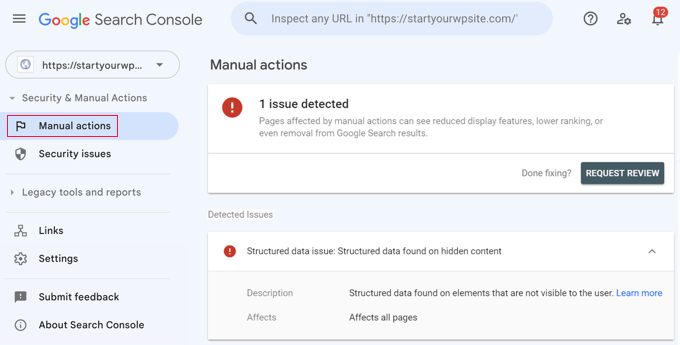
Jeśli widzisz komunikat „Nie wykryto problemów”, oznacza to, że nie ma żadnych ręcznych działań przeciwko Twojej witrynie i możesz przejść do Sekcji 2 poniżej, aby sprawdzić, czy Google oznaczyło jakieś problemy z bezpieczeństwem.
Jeśli jednak istnieją ręczne działania, będziesz musiał je naprawić, a następnie przesłać prośbę o ponowne rozpatrzenie do Google. Pokazujemy, jak to zrobić w Sekcji 3 tego artykułu.
Mając to na uwadze, przyjrzyjmy się, jak naprawić najczęstsze problemy z ręcznymi działaniami.
Twoja witryna zawiera spam
Mogłeś otrzymać ręczne działanie, ponieważ Twoja witryna zawiera spam. Witryny, które robią to celowo, zasługują na umieszczenie na czarnej liście, ale czasami spam jest pozostawiany przez użytkowników lub strony trzecie:
- Użytkownicy zostawiający komentarze zawierające linki reklamowe
- Hakerzy, którzy uzyskali dostęp do Twojej witryny i dodali spamerskie linki do Twoich treści
- Jeśli Twoja witryna ma forum użytkowników, użytkownicy mogą tam zostawiać spam.
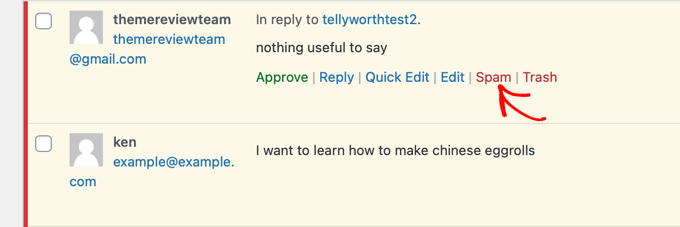
Aby sprawdzić swoją witrynę pod kątem spamu w komentarzach zawierających linki reklamowe lub spamerskie nazwy użytkowników, po prostu kliknij Komentarze na swoim pulpicie nawigacyjnym, a następnie oznacz komentarz jako Spam.
Więcej informacji znajdziesz w naszym przewodniku na temat wskazówek i narzędzi do zwalczania spamu w komentarzach w WordPressie.
Uwaga: Przed dokonaniem masowych zmian w linkach lub odrzuceniem domen, zdecydowanie zalecamy utworzenie pełnej kopii zapasowej WordPress. Pozwoli to przywrócić witrynę, jeśli przypadkowo usuniesz ważne linki.
Istnieją nienaturalne linki zwrotne do lub z Twojej witryny
Google postrzega każde odniesienie do Twojej witryny jako rekomendację. Nazywa się to linkami zwrotnymi, a im więcej masz linków zwrotnych, tym wyższa jest zazwyczaj Twoja pozycja w wynikach wyszukiwania.
Niestety, niektórzy ludzie próbują manipulować ocenami Google, kupując „nienaturalne linki” do swoich witryn. Google słusznie nałoży karę zarówno na stronę kupującą, jak i sprzedającą linki zwrotne.
Możesz jednak mieć linki do lub od niewiarygodnych stron internetowych, nie wiedząc o tym, więc upewnij się, że usuniesz wszelkie zewnętrzne linki na swojej stronie internetowej, które nie pasują do Twojej treści lub wyglądają na spamerskie.
Najprostszym sposobem na usunięcie wielu linków jest skorzystanie z funkcji Asystenta Linków w AIOSEO Pro. Przejdź do sekcji All in One SEO » Link Assistant, a następnie kliknij „Raport Domen” na górze strony.
Ten raport automatycznie podświetli wszelkie linki, które wyglądają nienaturalnie. Po prostu zaznacz domeny, do których nie chcesz linkować, wybierz „Usuń” z menu Akcje masowe i kliknij przycisk „Zastosuj”.
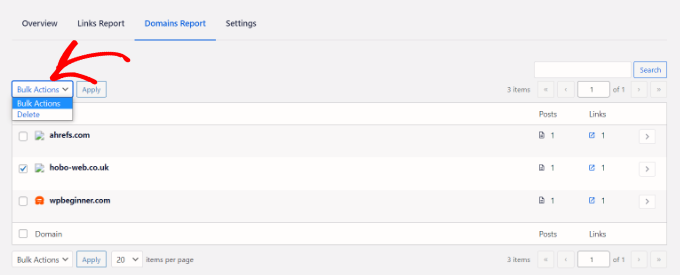
Zamiast natychmiast usuwać wszystkie linki do określonej domeny, możesz usunąć linki pojedynczo, klikając domenę w raporcie domen AIOSEO.
Pokaże to każdy link do tej domeny i post, który go zawiera. Możesz usunąć pojedynczy link, klikając ikonę kosza po prawej stronie.
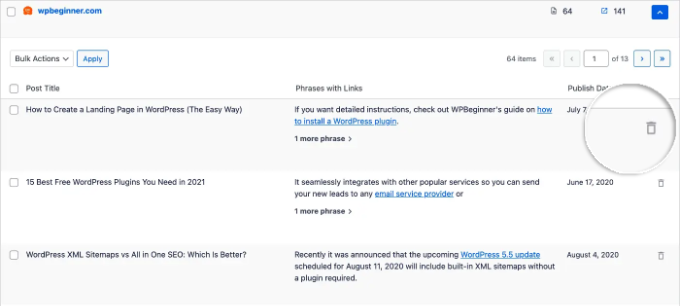
Twoim następnym zadaniem jest usunięcie toksycznych linków zwrotnych wskazujących na Twoją witrynę. Nie jest to takie łatwe i może stać się dość techniczne. Google wymieni wszelkie nienaturalne linki w sekcji „Działania ręczne”.
Możesz użyć narzędzia Google do odrzucania linków w Google Search Console. Należy to zrobić ostrożnie, dlatego upewnij się, że przeczytałeś instrukcje Google dotyczące odrzucania linków do Twojej witryny.
Możesz dowiedzieć się o innych metodach odrzucania w naszym przewodniku na temat linków zwrotnych lub w przewodniku AIOSEO na temat radzenia sobie z toksycznymi linkami zwrotnymi.
Jednakże, jeśli przypadkowo usuniesz wartościowe linki zwrotne, możesz zaszkodzić swojemu SEO. Dlatego zalecamy pozostawienie dysawalu profesjonaliście SEO z rekomendowanej agencji deweloperskiej WordPress.
Twoja witryna zawiera niepomocne treści
Google nakłada również kary na witryny, które mają mało wartościową treść, oferującą niewielką wartość dla czytelników, taką jak:
- Witryny z dużą ilością niskiej jakości postów
- Witryny z treścią zduplikowaną z innych witryn
- Witryny, które używają cloakingu, aby pokazać Google inną treść niż widzą ich użytkownicy
Treści niskiej jakości będą musiały zostać całkowicie przepisane. Obejmie to treści z wysokim współczynnikiem odrzuceń, który powoduje, że ludzie opuszczają Twoją witrynę.
Możesz łatwo zobaczyć współczynniki odrzuceń i ruch dla różnych postów, korzystając z MonsterInsights Pro, najlepszej wtyczki Google Analytics dla WordPress. Po prostu przejdź do kart Insights » Reports i kliknij karty Publishers » Overview.
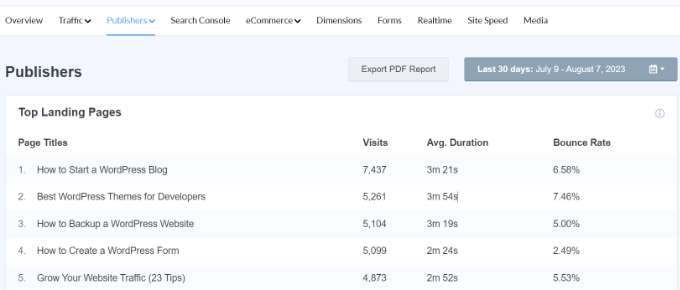
Szukaj słabych postów z współczynnikiem odrzuceń wynoszącym 70% lub niską liczbą odwiedzin. Będziesz musiał dodać więcej wartości do tych postów, omawiając temat bardziej szczegółowo, dodając obrazy i filmy, aby uczynić je bardziej angażującymi, i upewniając się, że są unikalne.
Jeśli skopiowałeś treści z innych stron internetowych, będziesz musiał je również przepisać.
Jednakże, jeśli jesteś karany, ponieważ inna strona internetowa skopiowała Twoją stronę, możesz użyć narzędzi takich jak Copyscape, aby znaleźć plagiat. Dowiedz się więcej w naszym przewodniku o łatwym znajdowaniu i usuwaniu skradzionej treści w WordPressie.
Twoje treści zawierają nadmierne użycie słów kluczowych
Innym sposobem, w jaki ludzie próbują manipulować wyszukiwarkami, jest „keyword stuffing”. Polega to na wypełnianiu strony internetowej słowami kluczowymi w nadziei na uzyskanie wyższych pozycji, na przykład w ten sposób:
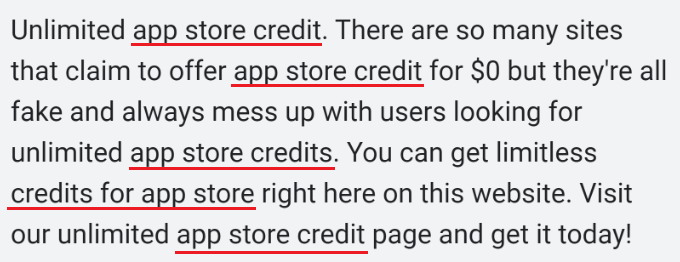
Być może przypadkowo zrobiłeś coś podobnego na swojej własnej stronie internetowej, poświęcając zbyt wiele uwagi badaniu słów kluczowych. Jest to znane jako „nadmierna optymalizacja” i może prowadzić do ręcznych działań ze strony Google na Twojej stronie internetowej.
Najprostszym sposobem na uniknięcie niezamierzonego upychania słów kluczowych jest zmierzenie gęstości słów kluczowych w Twoich treściach za pomocą darmowego WPBeginner Keyword Density Checker.
W tym przykładzie pierwsze 3 słowa kluczowe są podświetlone, ponieważ ich gęstość jest zbyt wysoka, co może prowadzić do ręcznych działań ze strony Google. Zalecamy utrzymanie gęstości słów kluczowych na poziomie około 2%.
Szczegółowe instrukcje znajdziesz w naszym przewodniku na temat jak unikać upychania słów kluczowych i naprawiać nadmierną optymalizację w SEO.
2. Zidentyfikuj i napraw problemy z bezpieczeństwem oznaczone przez Google
Po sprawdzeniu ręcznych działań możesz również sprawdzić Google Search Console, aby zobaczyć, czy Google oznaczyło jakiekolwiek problemy z bezpieczeństwem Twojej witryny. Priorytetem Google jest ochrona użytkowników przed szkodami, dlatego te kary są często poważniejsze.
Po prostu przejdź do sekcji Bezpieczeństwo i działania ręczne » Działania ręczne w Google Search Console.
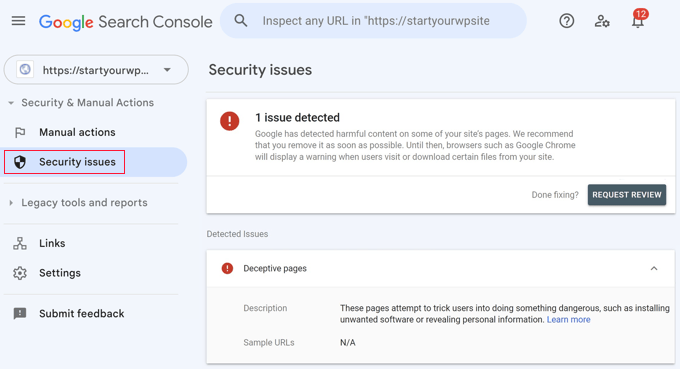
Jeśli istnieją jakiekolwiek problemy z bezpieczeństwem, zostaną one tutaj wymienione wraz z krótkim wyjaśnieniem. Będziesz musiał naprawić te problemy, a następnie poprosić Google o ponowne rozpatrzenie Twojej witryny, a poniżej w Sekcji 3 pokażemy Ci, jak to zrobić.
Jeśli nie ma ręcznych działań ani problemów z bezpieczeństwem, Twoja witryna jest po prostu karana przez algorytm Google i możesz przejść bezpośrednio do Sekcji 4.
Przyjrzyjmy się, jak rozwiązać główne problemy z bezpieczeństwem, które oznacza Google.
Twoje treści zostały zmienione przez hakerów
Treści, które wydają się nie na miejscu, takie jak spamerskie linki, niezrozumiały tekst lub tematy niezwiązane z Twoją witryną, są dobrym znakiem, że hakerzy uzyskali dostęp do Twojej witryny i zmienili jej zawartość. Google oznaczy to jako problem z bezpieczeństwem.
Hakerzy często edytują Twoje treści, aby przekierować Twoich odwiedzających na złośliwe lub nieistotne strony bez Twojej wiedzy. Jest to bardzo niebezpieczne dla bezpieczeństwa i prywatności Twoich użytkowników.
Chcesz skorzystać z naszego przewodnika po oznakach zhakowania Twojej witryny WordPress, aby dowiedzieć się, czy Twoja witryna została naruszona i co możesz zrobić, aby ją oczyścić.
Twoja strona internetowa wysyła złośliwe powiadomienia
W 2026 roku częstą przyczyną kary od Google będzie „Spam powiadomień”. Hakerzy mogą instalować skrypty, które nakłaniają odwiedzających do subskrypcji powiadomień przeglądarki, które następnie bombardują ich reklamami lub linkami phishingowymi. Google aktywnie oznacza teraz strony korzystające z tych zwodniczych wzorców.
Twoja strona internetowa zawiera złośliwe oprogramowanie lub ataki phishingowe
Innym niebezpiecznym problemem, który spowoduje oznaczenie problemu bezpieczeństwa w Google Search Console, jest sytuacja, gdy Twoja witryna zawiera złośliwe oprogramowanie lub próbuje oszukać użytkowników, aby podali dane osobowe. Te sytuacje narażają Twoich użytkowników na ryzyko.
Dzieje się tak, gdy Google wykryje szkodliwe pliki do pobrania lub adresy URL, które mogą przekierować Twoich odwiedzających na niebezpieczne witryny rozpowszechniające złośliwe oprogramowanie.
Google każdego dnia umieszcza na czarnej liście około 10 000 witryn z powodu złośliwego oprogramowania i tysiące więcej z powodu phishingu. Będą wyświetlać ostrzeżenia użytkownikom dotyczące Twojej witryny, co doprowadzi do drastycznego spadku ruchu na Twojej stronie.
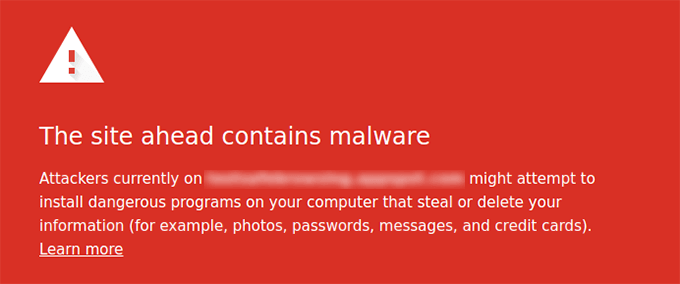
Pierwszym krokiem powinno być sprawdzenie swojej witryny za pomocą narzędzia Google Safe Browsing w celu uzyskania raportu o bezpieczeństwie.
Możesz dowiedzieć się, jak znaleźć i usunąć złośliwe oprogramowanie, postępując zgodnie z naszym przewodnikiem na temat jak przeskanować witrynę WordPress pod kątem potencjalnie złośliwego kodu.
3. Poproś Google o przegląd statusu Twojej witryny
Po naprawieniu ręcznych działań i problemów z bezpieczeństwem, które doprowadziły do umieszczenia na czarnej liście, możesz złożyć wniosek o ponowne rozpatrzenie, prosząc Google o zniesienie kar.
Możesz to zrobić, logując się na swoje konto Google Search Console i przechodząc do sekcji „Ręczne działania” lub „Problemy z bezpieczeństwem”. Następnie, na dole jednego z problemów, wystarczy kliknąć przycisk „Poproś o sprawdzenie”.
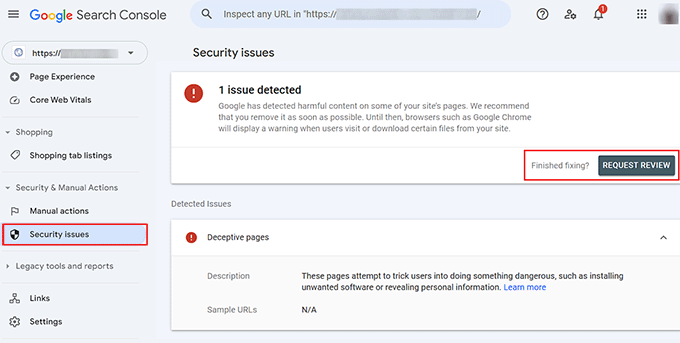
Upewnij się, że Twoje zgłoszenie jest dokładne, aby Twoja recenzja miała największą szansę na sukces:
- Powinieneś wyjaśnić, że rozumiesz wytyczne i najlepsze praktyki Google oraz udostępnić, gdzie znalazłeś dokumentację dotyczącą problemu, na przykład na forach Google, filmach na YouTube i stronach pomocy technicznej Google.
- Upewnij się, że wymienisz wszystko, co zrobiłeś, aby rozwiązać problemy. Możesz również dołączyć zrzuty ekranu i inne dowody, aby pokazać, że byłeś dokładny.
- Daj im znać, że zaprojektowałeś swoją witrynę, aby pomagać użytkownikom, a nie oszukiwać wyszukiwarki, i że będziesz nadal przestrzegać wytycznych Google w przyszłości.
Następnie będziesz musiał poczekać, aż Google rozpatrzy Twoją prośbę i udzieli odpowiedzi. W zależności od powagi problemów i kary, może to potrwać dni, tygodnie lub miesiące.
4. Przeprowadź audyt SEO, aby naprawić kary algorytmiczne
Jeśli w Google Search Console nie ma żadnych działań ręcznych ani problemów z bezpieczeństwem, lub czasami nawet jeśli są, algorytm Google może po prostu przyznawać Twojej witrynie niską pozycję. Innymi słowy, musisz popracować nad SEO swojej witryny.
Wielu naszych użytkowników powiedziało nam, że optymalizacja pod kątem WordPress SEO brzmi skomplikowanie i przerażająco, ale nie musi tak być. Możesz zacząć od naszego ostatecznego przewodnika po WordPress SEO dla początkujących, aby poznać podstawy i zastosować je w swojej witrynie.
Pomoże Ci to rozwiązać potencjalne problemy jeden po drugim. Przechodząc przez ten proces, rozwiążesz różne błędy SEO i problemy, w których Twoja witryna nie jest poprawnie zoptymalizowana pod kątem wyszukiwarek. Pomoże to Twojej witrynie uzyskać wyższą pozycję w wynikach wyszukiwania.
Przyjrzyjmy się kilku strategiom SEO, które mają największy wpływ na Twoje rankingi.
Monitoruj aktualizacje algorytmu Google
Od czasu do czasu Google zmienia swój algorytm, co może nieoczekiwanie wpłynąć na Twój ruch. Możesz się zastanawiać, jak aktualizacja wpłynęła na Twoją witrynę.
Na szczęście AIOSEO monitoruje aktualizacje algorytmu Google i wyświetla je wraz z Twoimi wyświetleniami w wyszukiwarce. Pozwala to zobaczyć, czy spadek ruchu mógł być spowodowany aktualizacją algorytmu.
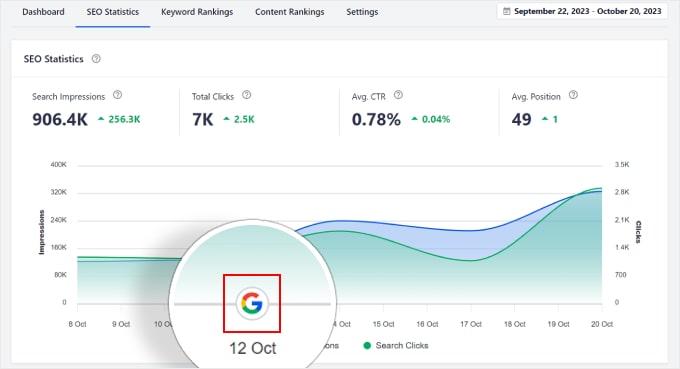
Więcej informacji znajdziesz w naszym przewodniku na temat monitorowania aktualizacji algorytmu Google w WordPress.
Przeprowadź badanie słów kluczowych dla swojej witryny
Pierwszą rzeczą, o którą musisz się upewnić, jest to, że piszesz na tematy, których ludzie szukają. Słowa i frazy, które ludzie wpisują w wyszukiwarkach Google, nazywane są „słowami kluczowymi”.
Badanie słów kluczowych to proces odkrywania słów kluczowych, które są istotne dla Twojego bloga.
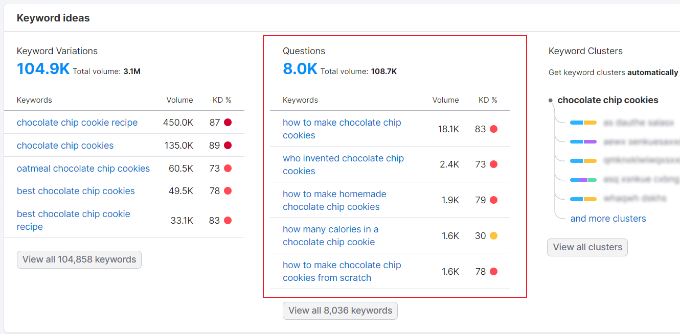
Pisanie o tych tematach, odpowiadanie na pytania, których szukają użytkownicy, i używanie popularnych słów kluczowych w treści Twojej witryny pomoże Ci uzyskać wyższą pozycję.
Więcej szczegółów znajdziesz w naszym przewodniku na temat jak przeprowadzić badanie słów kluczowych dla Twojego bloga WordPress.
Dodaj linki wewnętrzne
Innym sposobem na poprawę SEO i odzyskanie kary od Google jest dodawanie linków wewnętrznych do Twoich treści. Jest to nawyk dodawania linków do innych powiązanych treści na Twojej stronie internetowej.
Kiedy strona internetowa ma wiele linków do niej prowadzących, algorytm Google uznaje ją za ważną i plasuje wyżej w wynikach wyszukiwania.
Najszybszym sposobem na dodawanie wewnętrznych linków do Twojej witryny jest użycie Asystenta Linków All in One SEO. Oferuje on poręczną listę sugestii linków i może dodawać te linki do Twoich postów jednym kliknięciem myszy.
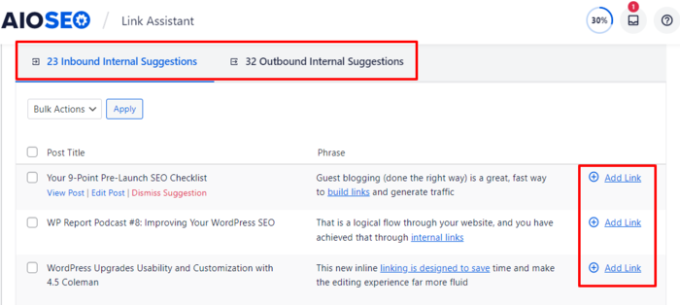
Możesz dowiedzieć się, jak to zrobić, postępując zgodnie z naszym ostatecznym przewodnikiem po wewnętrznym linkowaniu dla SEO.
Napraw niedziałające linki
Niedziałające linki frustrują użytkowników, ponieważ prowadzą do strony, która już nie istnieje, a jedyne, co widzą, to komunikat o błędzie 404. Są one również złe dla SEO, ponieważ algorytm Google uważa witryny z wieloma niedziałającymi linkami za niskiej jakości, co prowadzi do niskiej pozycji w rankingu.
Naprawianie niedziałających linków jest zatem jednym z najlepszych sposobów na wyższą pozycję. Istnieje wiele narzędzi, których możesz użyć do wykrywania niedziałających linków, ale musisz wybierać ostrożnie.
Niektóre z tych narzędzi wielokrotnie sprawdzają Twoje linki do zewnętrznych stron internetowych, aby upewnić się, że działają. Ale takie zachowanie wygląda podejrzanie i może skutkować umieszczeniem Twojej witryny na czarnej liście, czyli dokładnie tego, czego próbujesz uniknąć.
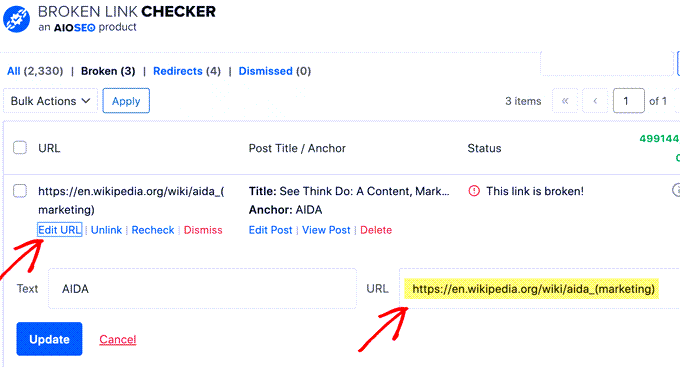
Dlatego polecamy Broken Link Checker. Sprawdza on Twoje linki za pomocą zewnętrznego serwera, dzięki czemu Twoja witryna nie otrzyma kary od Google i nie wpłynie negatywnie na jej wydajność.
Aby dowiedzieć się więcej, zapoznaj się z naszym szczegółowym przewodnikiem jak znaleźć i naprawić niedziałające linki w WordPress.
5. Użyj listy kontrolnej SEO technicznego, aby naprawić kary algorytmiczne
Algorytm Google sprawdza nie tylko Twoje treści, ale także techniczne aspekty Twojej witryny, takie jak szybkość ładowania stron i to, czy Twoja witryna dobrze wygląda na urządzeniach mobilnych.
Przygotowaliśmy techniczną listę kontrolną SEO dla WordPressa, która pomoże Ci rozwiązać te problemy, aby Twoja witryna zajmowała wyższe pozycje.
Lista kontrolna pomoże Ci sprawdzić kilkanaście kwestii, ale pierwszą rzeczą do zweryfikowania jest Twój wynik Interaction to Next Paint (INP). Google używa teraz INP jako głównego czynnika rankingowego do mierzenia, jak szybko Twoja witryna reaguje na dane wejściowe użytkownika, takie jak kliknięcia i dotknięcia.
Google wykorzystuje szybkość ładowania strony jako czynnik rankingowy, więc strony, które ładują się szybko, mają przewagę nad wolno ładującymi się witrynami.
Najprostszym sposobem na sprawdzenie problemów z wydajnością jest użycie darmowego narzędzia do testowania szybkości strony internetowej IsItWP. To narzędzie oceni Twoją witrynę i zaproponuje sugestie dotyczące poprawy szybkości ładowania stron.
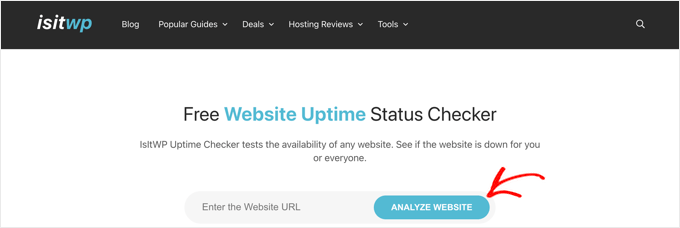
Szczegółowe instrukcje i więcej opcji znajdziesz w naszym przewodniku jak prawidłowo przeprowadzić test prędkości strony internetowej.
Jeśli okaże się, że Twoja strona internetowa działa wolno, będziesz musiał również zapoznać się z naszym ostatecznym przewodnikiem po zwiększeniu wydajności WordPress.
Często zadawane pytania dotyczące czarnych list Google
Oto odpowiedzi na najczęstsze pytania dotyczące tego, jak naprawić witrynę zablokowaną przez Google Safe Browsing i przywrócić swoją witrynę WordPress.
Jak pozbyć się czarnej listy Google?
Aby pozbyć się czarnej listy Google, musisz najpierw zidentyfikować konkretny problem z bezpieczeństwem lub ręczne działanie w Google Search Console.
Po usunięciu złośliwego oprogramowania, usunięciu spamerskich linków lub naprawieniu naruszeń technicznego SEO, możesz kliknąć przycisk „Poproś o przegląd”. Google ponownie przeskanuje Twoją witrynę i usunie ostrzeżenie, jeśli problemy zostaną rozwiązane.
Czy można zostać usuniętym z czarnej listy?
Tak, można całkowicie zostać usuniętym z czarnej listy. Większość witryn WordPress może odzyskać swoje pozycje w ciągu 24 do 72 godzin po pomyślnym przeglądzie bezpieczeństwa.
Kluczem jest dokładne sprzątanie, aby zautomatyzowane skanery Google nie znalazły żadnego pozostałego złośliwego kodu podczas procesu przeglądu.
Dlaczego moja witryna jest na czarnej liście Google?
Twoja witryna może być na czarnej liście z kilku powodów, w tym infekcji złośliwym oprogramowaniem, stron phishingowych lub taktyk SEO „Black Hat”, takich jak upychanie słów kluczowych i kupowanie nienaturalnych linków.
W 2026 roku Google oznacza również witryny za „Spam z powiadomieniami” lub używanie treści generowanych przez AI, które nie oferują żadnej wartości dla czytelnika.
Jak usunąć złośliwe oprogramowanie z WordPress?
Aby usunąć złośliwe oprogramowanie, powinieneś użyć wtyczki bezpieczeństwa do skanowania plików rdzenia, motywów i wtyczek. Będziesz musiał usunąć wszelkie nierozpoznane pliki i zastąpić uszkodzone pliki rdzenia nowymi wersjami z repozytorium WordPress.org.
Aby uzyskać szczegółowy przewodnik, zapoznaj się z naszym poradnikiem na temat jak przeskanować witrynę WordPress pod kątem złośliwego kodu.
Dodatkowe zasoby
Mamy nadzieję, że ten samouczek pomógł Ci dowiedzieć się o czarnych listach Google i sposobach ich naprawy. Możesz również zapoznać się z tymi dodatkowymi zasobami:
- Kompletny przewodnik po zabezpieczeniach WordPress: Instrukcja krok po kroku, jak chronić swoją witrynę przed przyszłymi włamaniami.
- Jak naprawić zhakowaną witrynę WordPress: Nasz szczegółowy przewodnik po usuwaniu złośliwego kodu.
- Lista kontrolna SEO WordPress: Przewodnik zapewniający optymalizację treści i unikanie kar algorytmicznych.
- Najlepsze wtyczki do tworzenia kopii zapasowych WordPress: Dlaczego regularne tworzenie kopii zapasowych jest najlepszą obroną przed utratą danych.
- Jak utworzyć formularz kontaktowy: Użyj WPForms, aby bezpiecznie zbierać opinie czytelników bez ryzyka dla bezpieczeństwa.
Jeśli podobał Ci się ten artykuł, zasubskrybuj nasz kanał YouTube po samouczki wideo WordPress. Możesz nas również znaleźć na Twitterze i Facebooku.




Moinuddin Waheed
To jest lek na wszystko dla tych, którzy napotkali tego typu problem.
Dobrą wiadomością jest to, że Google i narzędzia analityczne informują o tych kompromisach i sygnałach ostrzegawczych w samej konsoli wyszukiwania Google, aby zrobić to, co potrzebne.
Aktywne monitorowanie naszej witryny pod kątem tych analiz z pewnością pomoże rozwiązać problem na czas.
Dziękuję za ten pomocny przewodnik.
Mrteesurez
Znalezienie się na czarnej liście Google może być prawdziwym ciosem dla ruchu na Twojej stronie i jej reputacji. Wspaniale jest wiedzieć, że dzięki odpowiednim krokom, takim jak korzystanie z wtyczek SEO i bezpieczeństwa oraz usuwanie złośliwego oprogramowania, możesz wrócić na właściwe tory. Regularna konserwacja i kopie zapasowe są kluczem do uniknięcia tych problemów w pierwszej kolejności. Dziękuję za jasne wyjaśnienie – to przypomnienie, aby zawsze dbać o bezpieczeństwo witryny!
Moinuddin Waheed
Najgorszą rzeczą w tych problemach i czerwonych flagach algorytmów Google są ich psychologiczne konsekwencje.
Gdy ktoś wpada w te kłopoty i nie ma solidnego zrozumienia, co robić, następuje nagły spadek pewności siebie.
Niepokój i strach przed utratą danych oraz strony internetowej powstrzymują przed podjęciem jakichkolwiek działań.
Ten rodzaj przewodnika to czyste złoto, dostarczone na czas, aby rozwiązać problemy.
Doceniłbym twoje doświadczenie i sugestie dotyczące utrzymania stron internetowych w ultra bezpiecznym stanie.
Jiří Vaněk
To jest dokładnie ten rodzaj artykułu, którego będzie szukał każdy, kto napotkał podobny problem. Kilka razy zajmowałem się tym znanym czerwonym ekranem dla przyjaciół lub znajomych. Strona internetowa została zhakowana i trafiła na listę skompromitowanych witryn Google. Wiedziałem, jak naprawić stronę, to nie był problem, ale nigdy tak naprawdę nie wiedziałem, jak postępować z usunięciem tego czerwonego ekranu ostrzegawczego. W tamtym momencie byłaby to absolutna kopalnia złota informacji. Zdecydowanie zapisuję to w ulubionych, ponieważ nie sądzę, aby to był ostatni raz, kiedy będę potrzebował tych informacji.