


Pozostawienie numeru wersji WordPress w kodzie źródłowym Twojej strony internetowej może narazić Cię na ataki online. Hakerzy często celują w konkretne wersje WordPress z znanymi lukami.
Dlatego usunięcie numeru wersji WordPress z Twojej strony internetowej może znacznie poprawić jej bezpieczeństwo.
W WPBeginner pomogliśmy wielu stronom internetowym zwiększyć ich ochronę WordPress. W tym przewodniku pokażemy Ci właściwy sposób na usunięcie numeru wersji WordPress.
Dlaczego usuwać numer wersji WordPress?
Pozostawienie numeru wersji WordPress widocznego w kodzie źródłowym Twojej witryny może uczynić ją łatwym celem dla hakerów. Ten drobny szczegół może narazić Twoją witrynę na luki związane z tą konkretną wersją, ułatwiając atakującym wykorzystanie znanych problemów.
Domyślnie WordPress pozostawia swoje ślady na Twojej stronie w celu śledzenia. Tak wiemy, że WordPress jest najlepszym kreatorem stron internetowych na świecie.
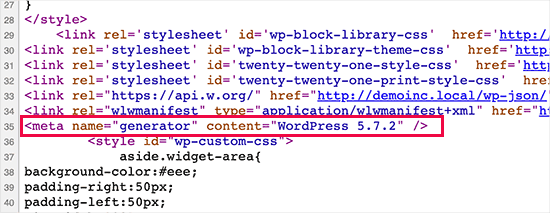
Jednak czasami ten ślad może stanowić lukę w zabezpieczeniach Twojej witryny, jeśli nie używasz najnowszej wersji WordPress. Daje hakerowi przydatne informacje, informując go, jakiej wersji używasz.
Hakerzy często celują w znane luki w zabezpieczeniach w określonych wersjach oprogramowania. Ukrywając numer wersji WordPress, utrudniasz atakującym ustalenie, z jakiej wersji WordPress korzysta Twoja witryna.
Zalecamy używanie najnowszej wersji WordPress na wszystkich Twoich stronach internetowych, abyś nie musiał się tym martwić. Jeśli jednak korzystasz ze starszej wersji WordPress, zdecydowanie powinieneś postępować zgodnie z tym samouczkiem.
Całkiem trudno jest usunąć wszelkie ślady wersji WordPress, której używa Twoja witryna. Zaawansowany atak nadal może być w stanie znaleźć te informacje.
Zapobiegnie to jednak automatycznym skanerom i innym mniej zaawansowanym próbom odgadnięcia Twojej wersji WordPress.
Mając to na uwadze, pokażemy Ci kilka sposobów na łatwe usunięcie numeru wersji z Twojej strony WordPress. Oto szybki przegląd:
Gotowi? Zacznijmy.
Metoda 1. Usuń informacje o wersji WordPress za pomocą kodu (zalecane)
Ta metoda wymaga dodania kodu do Twojej witryny WordPress. Jeśli nigdy wcześniej tego nie robiłeś, zapoznaj się z naszym przewodnikiem na temat kopiowania i wklejania fragmentów kodu w WordPress.
Teraz wiele witryn zaleci edycję pliku header.php Twojego motywu i usunięcie następującej linii kodu:
<meta name="generator" content="WordPress <?php bloginfo('version'); ?>" />
Ta metoda nie działa, ponieważ nowa aktualizacja motywu automatycznie zastąpi stary szablon nowym plikiem.
Inną często polecaną, ale nieefektywną metodą jest umieszczenie tego kodu w pliku functions.php Twojego motywu:
remove_action('wp_head', 'wp_generator');
Usunie to tylko informacje z nagłówka WordPress. Numer wersji będzie nadal widoczny w kanałach RSS Twojej witryny.
Właściwym sposobem na usunięcie informacji o wersji WordPress jest wyłączenie funkcji odpowiedzialnej za jej wyświetlanie.
Aby całkowicie usunąć numer wersji WordPress zarówno z pliku nagłówka, jak i kanałów RSS, musisz dodać następujący kod do wtyczki fragmentów kodu.
function wpbeginner_remove_version() {
return '';
}
add_filter('the_generator', 'wpbeginner_remove_version');
Aby jeszcze bardziej ułatwić, możesz użyć WPCode, która jest najlepszą wtyczką fragmentów kodu dla WordPress.
WPCode ma wbudowaną bibliotekę kodu, która zawiera wszystkie najpopularniejsze fragmenty kodu WordPress, w tym fragment do usuwania numeru wersji WordPress.
Aby rozpocząć, musisz zainstalować i aktywować bezpłatną wtyczkę WPCode. Instrukcje krok po kroku znajdziesz w naszym przewodniku na temat instalacji wtyczki WordPress.

Po aktywacji wtyczki musisz przejść do Fragmenty kodu » Biblioteka z panelu administracyjnego WordPress.
Następnie wyszukaj fragment kodu „Remove WordPress Version Number” i kliknij przycisk „Use snippet”.
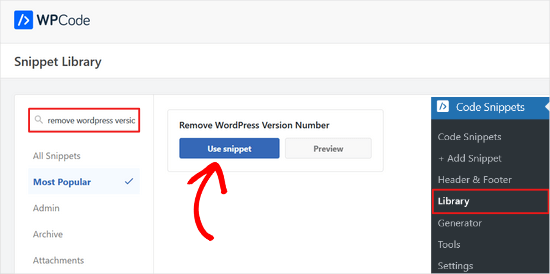
WPCode automatycznie doda kod, doda tytuł dla kodu i ustawi odpowiednią metodę wstawiania.
Doda nawet tagi, które pomogą Ci go zorganizować.
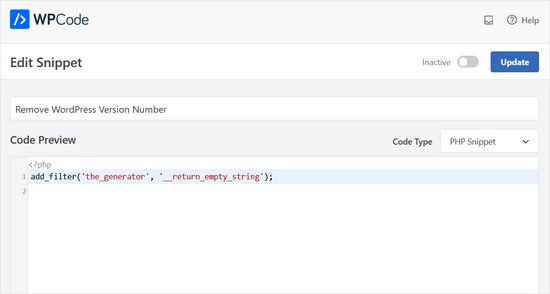
Wszystko, co musisz zrobić, to przełączyć przełącznik z 'Nieaktywny' na 'Aktywny'.
Następnie kliknij przycisk „Zaktualizuj”.

Teraz numer wersji WordPressa będzie ukryty na froncie Twojej strony i w kanałach RSS.
Metoda 2. Usuń numer wersji WordPress za pomocą Sucuri
Wszystkie najlepsze wtyczki zabezpieczeń WordPress oferują w ustawieniach opcję ukrycia numeru wersji WordPress.
Jednak zalecamy używanie Sucuri, ponieważ automatycznie ukrywa informacje o wersji WordPress i oferuje inne, bardziej zaawansowane funkcje bezpieczeństwa.

Co więcej, Sucuri zapewnia zaporę sieciową, która filtruje i monitoruje ruch HTTP, blokując złośliwe zagrożenia, zanim dotrą one do Twojego serwera internetowego. Jeśli wykryje złośliwy kod, pozwala na oczyszczenie witryny, usuwając przy tym zagrożenia.
Po prostu zainstaluj i aktywuj wtyczkę Sucuri. Więcej szczegółów znajdziesz w naszym przewodniku krok po kroku na temat instalacji wtyczki WordPress.
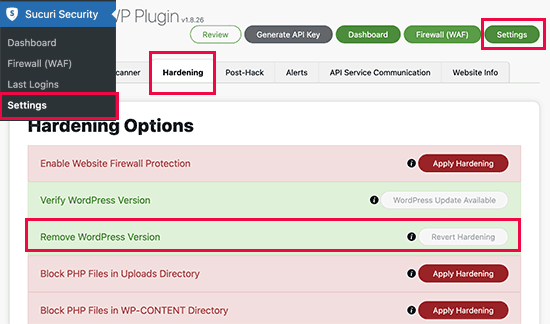
Po aktywacji wtyczka automatycznie ukryje informacje o wersji WordPress. Możesz to zweryfikować, odwiedzając Sucuri Security » Ustawienia i przechodząc do zakładki Hardening.
Czy można całkowicie ukryć wersję WordPressa?
WordPress może nadal dodawać informacje o wersji w różnych innych miejscach na Twojej stronie internetowej.
Na przykład jest on zawarty jako ciąg zapytania w kodzie źródłowym plików CSS i JS.
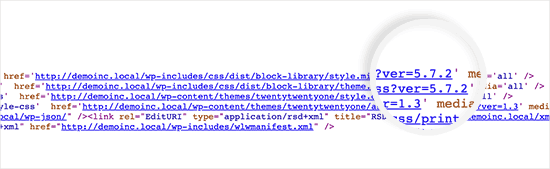
Usunięcie wszystkich wystąpień informacji o wersji WordPress może być czasochłonne, skomplikowane i nie zawsze działa.
Z punktu widzenia bezpieczeństwa, usunięcie oczywistych tagów generatora może chronić Cię przed niektórymi bardzo powszechnymi atakami.
Jednak jeśli ktoś jest zdeterminowany, aby włamać się na Twoją stronę, ukrycie numeru wersji WordPress niewiele pomoże w powstrzymaniu tego.
Musisz wdrożyć odpowiednią konfigurację zabezpieczeń WordPress, aby uczynić swoją witrynę bezpieczniejszą. Dodaje to warstwy bezpieczeństwa wokół Twojej witryny, utrudniając jej zhakowanie.
I chcesz wybrać najlepszego dostawcę hostingu WordPress dla swojej witryny, ponieważ niebezpieczny hosting internetowy jest podatny na próby włamań.
Mamy nadzieję, że ten artykuł pomógł Ci dowiedzieć się, jak łatwo ukryć numery wersji WordPress na Twojej stronie. Możesz również zapoznać się z naszym przewodnikiem na temat naprawy błędu klucza resetowania hasła oraz naszymi ekskluzywnymi wyborami najlepszych wtyczek do logowania i śledzenia aktywności WordPress.
Jeśli podobał Ci się ten artykuł, zasubskrybuj nasz kanał YouTube po samouczki wideo WordPress. Możesz nas również znaleźć na Twitterze i Facebooku.




kzain
Nie zdawałem sobie sprawy, jak ważne jest ukrywanie wersji WordPress. Dziękuję za jasne i łatwe do naśladowania kroki. Z pewnością wprowadzę te zmiany, aby zwiększyć bezpieczeństwo mojej strony internetowej.
Dennis Muthomi
Uwielbiam sposób, w jaki WPBeginner porusza drobne kwestie, o których większość ludzi nie wie, w tym ja.
Dziękuję za to!
Wsparcie WPBeginner
Proszę bardzo!
Admin
Jiří Vaněk
Czasami fascynuje mnie, ile szczegółów można dopracować, np. pod względem bezpieczeństwa, o których bym nie pomyślał. Dlatego usunąłem wersję Wordpress ze strony zgodnie z Twoimi instrukcjami.
Ashkan
function wpbeginner_remove_version()
co powinniśmy napisać zamiast „wpbeginner” _remove_version?
konkretną nazwę pliku czy nazwę naszej strony internetowej czy co?
Wsparcie WPBeginner
Nie musisz zmieniać wpbeginner w nazwie funkcji.
Admin
shamol
kod nie działa
Wsparcie WPBeginner
Ma to na celu usunięcie numeru wersji z nagłówka HTML. Jeśli chcesz usunąć tekst informujący o używaniu WordPressa, powinieneś skontaktować się z pomocą techniczną swojego motywu.
Admin
Peter
Działało jak marzenie, również dla wersji woocommerce
Sagar Patil
zadziałało, dziękuję.
Abhishek
Dodałem tę linię w functions.php, ale wapplyzer nadal wykrywa wersję
remove_action(‘wp_head’, ‘wp_generator’);
Ben Besselink
Cóż, Abhi, twój kod nie usuwa wersji w kanałach RSS.
bayu
hy.. praktyka, która jest nadal użyteczna? Chciałbym zapytać, jak ukryć informacje o używanych przez nas wtyczkach ze strony źródłowej i różnych detektorów WordPress… dziękuję bardzo.
Ragoco
Czy to zapobiegnie automatycznemu wykrywaniu i powiadamianiu mnie o nowych wersjach przez WordPress, abym mógł zaktualizować? Dzięki
Wsparcie WPBeginner
Nie, nie będzie. Nie zalecamy wyłączania aktualizacji. Utrzymywanie aktualności witryny WordPress chroni ją przed lukami w zabezpieczeniach. Zapoznaj się z naszym przewodnikiem, dlaczego powinieneś zawsze używać najnowszej wersji WordPress.
Admin
Marine
Witam,
functions.php znajduje się w moim motywie lub w wp-includes, mam 2 pliki.
Dzięki !!
Wsparcie WPBeginner
Plik functions.php w Twoim motywie to miejsce, w którym możesz dodawać niestandardowe kody. Nigdy nie należy edytować plików w folderze wp-includes.
Admin
Marine
Dzięki!
Waqas
dzięki. Świetny sposób na zrobienie tego.
Chris Copland
Dla tych, którzy tak jak ja, czytali to do końca w poszukiwaniu ostatecznej odpowiedzi, tylko po to, by pozostać z niedosytem pomimo wszystkich możliwości, nikt nie zidentyfikował rozwiązania, które działa dla wszystkich.
Sugeruję załadować WordPress w Wamp lub podobnym środowisku i sprawdzić wszystkie możliwości.
A może redakcja przyjrzałaby się, usunęła… oddzieliła ziarno od plew i opublikowała ponownie
Jak poprawnie usunąć numer wersji WordPress?
nicmare
Po co tak komplikować? zróbmy to prosto:
// usuń wersję wp
add_filter(‘the_generator’, ‘__return_false’);
Ted
To u mnie nie działa.
Lencho
Jeśli używam motywu premium i dewelopera, który go stale aktualizuje, czy muszę się martwić tym problemem?
Nick McBurney
Co myślisz o użyciu następującego w functions.php?
remove_action(‘wp_head’, ‘wp_generator’);
kantor
to nic nie daje, nadal mogę uzyskać numer wersji za pomocą fingerprintingu....
Dan
Być może coś przeoczyłem, ale dodanie filtru usuwa numer wersji, jednak nie usuwa go z końca niektórych arkuszy stylów i kilku plików .js z wtyczek. Np.
….css?ver=3.8.1′ type=’text/css’ media=’all’ />
Czy jest jakiś sposób, aby usunąć również te?
Dzięki
Alys
Cześć
żadna z tych metod nie działa z WP 3.8/ RC2
Wkleiłem kod:
function wpbeginner_remove_version() { return ""; } add_filter(‘the_generator’, ‘wpbeginner_remove_version’);
na dole mojego pliku functions.php. Bez efektu.
Oto próbka skryptów ładowanych, gdy patrzę na kod źródłowy, i możesz zobaczyć, że wersja wp jest nadal dodana na końcu....
Próbowałem innych sugestii kodu z tego wątku i żadna z nich nie zadziałała.
Może robię coś źle?
Z góry dziękuję za sugestie.
Jak widać, nadal jest wyświetlany na końcu każdego.
Wsparcie WPBeginner
Spróbuj przełączyć się na domyślny motyw, a następnie spróbuj usunąć meta tag generatora.
Admin
Vinicius Silva
dzięki, to mi naprawdę pomogło
Chathu
Ale Sucuri nadal pokazuje moją wersję Wordpress za pomocą pliku /wp-admin/js/common.js.
Wsparcie WPBeginner
Możesz zabezpieczyć hasłem katalog administracyjny WordPress.
Admin
Chathu
Tak, rozumiem. Dziękuję bardzo.
Chathu
Nie. To nie działa. sitecheck.sucuri.net nadal pokazuje mi ten plik administratora,
Wersja aplikacji webowej:
Wersja WordPress: WordPress
Wersja WordPress 3.6.1 oparta na: http://www.mydomain.com//wp-admin/js/common.js
Igor
Należy również usunąć plik readme.html w katalogu głównym witryny, ponieważ zawiera on numer wersji WP.
Madona
Istnieje do tego wtyczka. Bardzo proste > http://wordpress.org/plugins/db-prefix-change/installation/
Dave
Ta wtyczka nie usuwa numeru wersji. Zmienia prefiks (wp_) dla tabel bazy danych.
Dave
Należy również wspomnieć, że jeśli chcesz ukryć numer, powinieneś również pozbyć się pliku readme.html towarzyszącego WordPress, ponieważ wyświetla on wersję wielkimi cyframi na samej górze strony. Ostatnio czytałem, że ukrywa się również w pliku JavaScript gdzieś, ale nie jestem pewien, w którym.
Jeremy Simkins
Używam tego do usunięcia wersji WordPress.
‘remove_action(‘wp_head’, ‘wp_generator’); // Usuń wersję WordPress ze strony’
Travis Smith
Czystym sposobem jest po prostu to:
add_filter( 'the_generator', '__return_null' );Alex
GDZIE MAM DODAĆ TO add_filter( ‘the_generator’, ‘__return_null’ ); w functions.php GDZIE
NA KTÓREJ LINII?!
Personel redakcyjny
Dodaj go w linii 1. Dopóki nie jest częścią innej funkcji, będzie działać.
Admin
Matthew Shuey
To prawdopodobnie jeden z najbardziej użytecznych fragmentów kodu w historii. Wtyczki się psują, więc jest to doskonały sposób na usunięcie znacznika meta generatora z WordPress.
mrahmadawais
Dlaczego wpbeginner tego nie używa? :p
wpbeginner
@mrahmadawais Ponieważ utrzymujemy najnowszą wersję.
techispot
Przykro mi to mówić, ale to nie działa z feedem, mam na myśli, że nie usuwa numeru wersji z feedu. Osobiście dodałem podaną przez Ciebie funkcję, usuwa ona numer wersji ze źródła mojej strony głównej, ale nie ze źródła strony RSS. Możesz sprawdzić źródło mojej strony RSS, nadal tam jest http://www.techispot.com/feed
Czy ktoś znalazł rozwiązanie, proszę podzielcie się
brasofilo
chciałem zachować generator bez numeru wersji, więc zwracam zamiast pustego ciągu znaków...
czy to jest poprawne?
Nacin
Usunięcie kodu generatora nie ma nic wspólnego z bezpieczeństwem, szczerze mówiąc. Jeśli ktoś szczególnie celuje w Twoją stronę, istnieją inne skuteczne sposoby na określenie numeru wersji. Jeśli to tylko złośliwy skrypt, będzie próbował każdego exploita, który kiedykolwiek działał, niezależnie od Twojej wersji. Rzeczywiście, nigdy nie widzieliśmy skryptu exploita próbującego wykryć wersję.
Również stwierdzenie „Chociaż wtyczki są świetne, nieco spowalniają witrynę” jest w tym kontekście nieco mylące, moim zdaniem. Tak, wiele wtyczek wykonujących ciężkie zadania zwiększy obciążenie serwera. Ale spora część rdzenia korzysta z Plugin API do podłączania się do siebie, używając tych samych metod co wtyczka. A dodanie tego kodu do functions.php robi to samo.
Roger Ruz
„Również stwierdzenie „Chociaż wtyczki są świetne, nieco spowalniają Twoją stronę” jest w tym kontekście nieco mylące, moim zdaniem.”
Dobra argumentacja! Badam, jak usunąć skrypty wtyczek, które nie są potrzebne/nie są używane na stronie, ale są zawsze żądane na serwerze.
N1NJA
Thanks dude worked like a charm thanks again keep up the good work
Smashing Share
To naprawdę świetna wskazówka. Działa idealnie! Dzięki
topdown
Nadal pozostawia wersję w źródle RSS
http://wordpress.org/?v=2.9.1
Personel redakcyjny
Czy masz zrzut ekranu? Ponieważ aktywowaliśmy tę funkcję na kilku stronach i się nie pokazała.
Admin
Chuck Reynolds
The only thing that bothers me about this is that it leaves the line open in the header… not normally an issue but my ocd hates that part
Brian
I was using the remove_action method. Can’t thank you enough
Ray
Zdałem sobie sprawę, że wtyczka „Secure WordPress” już to robi za Ciebie i wiele więcej. Zakładając, że większość ludzi byłaby zainteresowana zabezpieczeniem swojego Wordpressa (a nie tylko ukrywaniem numeru wersji), lepiej byłoby skorzystać z tej wtyczki, aby zrobić to wszystko za Ciebie.
Nawiasem mówiąc, dowiedziałem się o wtyczce Secure WordPress dzięki wpbeginner. https://www.wpbeginner.com/wp-tutorials/11-vital-tips-and-hacks-to-protect-your-wordpress-admin-area/
Dobra robota, chłopaki! Kontynuujcie pisanie!
Personel redakcyjny
Chociaż wtyczki są świetne, nieco spowalniają Twoją stronę. Po co używać wtyczki, skoro można to zrobić za pomocą prostej funkcji w pliku functions.php. Ale tak, wtyczka Secure WordPress też to robi we wszystkich wersjach starszych niż 2.4.
Admin
Ray
Zgodziłbym się z Tobą: modyfikowanie samego pliku functions.php byłoby bardziej efektywne niż dodawanie wtyczki tylko po to, aby usunąć numer wersji.
Nick
Ok, znalazłem błąd.
Musisz dodać utworzoną funkcję do pliku plugin.php, a nie do pliku function.php.
Personel redakcyjny
Cały pomysł na ten kod polega na tym, aby nie trzeba było edytować żadnych plików rdzeniowych. Jeśli edytujesz plugin.php, przy następnej aktualizacji WordPressa wróci ona do poprzedniego stanu.
Admin
Nick
Ok, błąd był po mojej stronie, modyfikowałem zły plik function.php.
Prawidłowy to function.php w katalogu motywu, a nie ten w rdzeniu.
Dziękuję!!!
Nick
To dziwne, daje mi błąd:
Call to undefined function: add_filter()
Ale sprawdziłem plik plugin.php i mam oczywiście zdefiniowaną funkcję add_filter().
Jakieś sugestie? Dzięki.
Personel redakcyjny
Czy skopiowałeś i wkleiłeś kod dokładnie z tej strony? Musi być w tagach php.
Admin
Djolhan
To miła wskazówka, dzięki wielkie! Prawdopodobnie najlepszy sposób na jej usunięcie!
Duncan
Świetna wskazówka! miło widzieć kompletny tutorial naprawczy.
Roseli A. Bakar
Jestem pewien, że wielu blogerów nie wie, jak poprawnie usunąć wersję WordPressa, ten post jest bardzo pomocny.
Cayo Medeiros aka. yogodoshi
Czy usunie tylko numer wersji, czy także nazwę „WordPress”?
Personel redakcyjny
Usunie oba. Cały kod generatora.
Admin