


Czy zauważyłeś kiedyś, jak niektóre sklepy internetowe wydają się czytać w Twoich myślach, sugerując produkty?
Patrzysz na aparat, a nagle pokazują Ci idealny obiektyw, kartę pamięci i torbę do aparatu, które do niego pasują.
To nie magia – to potężna strategia marketingowa zwana produktami „często kupowanymi razem”.
Stosujemy podobne podejście do sprzedaży naszego pakietu Thrive Themes. Kiedy ktoś rozważa zakup pojedynczej wtyczki, pokazujemy obok niej cały pakiet.
W ten sposób mogą zobaczyć, ile więcej wartości otrzymają za swoje pieniądze. Z naszego doświadczenia wynika, że ta strategia jest niezwykle skuteczna w zwiększaniu sprzedaży i średniej wartości zamówienia (AOV).
W tym przewodniku pokażemy Ci kilka sposobów na dodanie produktów często kupowanych razem w WooCommerce.
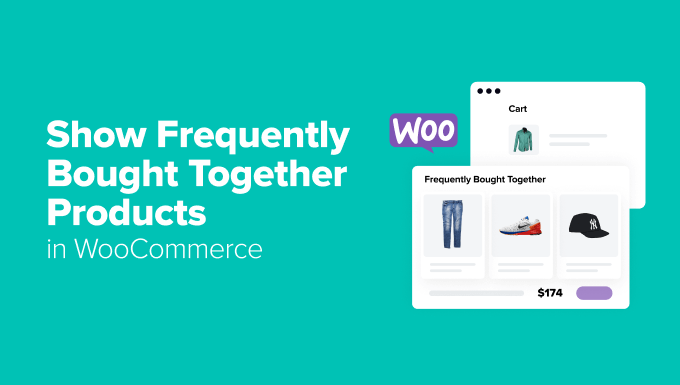
💡Szybka odpowiedź: Jak pokazać produkty często kupowane razem w WooCommerce
W pośpiechu? Oto 4 najprostsze sposoby na pokazanie produktów często kupowanych razem w WooCommerce:
- WooCommerce (Produkty powiązane) – Najlepsze do dodawania prostych upselli i cross-selli bezpośrednio na stronach produktów i koszyka bez instalowania dodatkowych wtyczek.
- FunnelKit Funnel Builder – Idealne do pokazywania ofert często kupowanych razem w wyskakujących koszykach, ofertach dodawanych do zamówienia w kasie i ofertach po zakupie z zaawansowanym targetowaniem.
- YITH WooCommerce Frequently Bought Together – Świetne do wyświetlania pakietów produktów na stronie produktu z połączoną ceną i dodawaniem do koszyka jednym kliknięciem.
- OptinMonster – Idealne do promowania produktów często kupowanych razem za pomocą wyskakujących okienek, okienek wysuwanych i banerów opartych na zachowaniu użytkownika.
Gdzie powinieneś wyświetlać produkty często kupowane razem w swoim sklepie internetowym?
Chcesz zwiększyć sprzedaż w swoim sklepie? Dodanie produktów często kupowanych razem to świetny sposób, aby to zrobić. Badania pokazują, że rekomendacje produktów mogą przynieść do 31% dochodów Twojego sklepu internetowego.
Najlepsze miejsca do wyświetlania tych spersonalizowanych rekomendacji to:
- Strona produktu – Kiedy klienci aktywnie badają przedmioty, jest to idealny czas, aby pokazać rekomendacje produktów, które uzupełniają ich główne zainteresowanie.
- Strona koszyka – Klienci przeglądający swoje koszyki są już zaangażowani w zakup, co sprawia, że są bardziej otwarci na sugestie cross-sellingowe. Jest to idealne miejsce na rekomendacje produktów często kupowanych razem.
- Strona realizacji zakupu – To Twoja ostatnia szansa na zwiększenie średniej wartości zamówienia. To podejście działa podobnie do tych kuszących produktów dodatkowych, które można znaleźć przy kasie w fizycznym sklepie.
- Inteligentne wyskakujące okienka – Mogą one pojawiać się w dowolnym momencie podróży zakupowej. Mogą one kierować klientów na podstawie ich zachowań podczas przeglądania i zawartości koszyka.
Teraz czytaj dalej, aby dowiedzieć się, jak wyświetlać te rekomendacje w WooCommerce!
Wskazówka eksperta: Nie wiesz, które produkty połączyć? Dobrym miejscem do rozpoczęcia jest przejrzenie swoich poprzednich zamówień, aby zobaczyć, co klienci często kupują razem.
Możesz również tworzyć „pakiety startowe” z głównym produktem i jego niezbędnymi akcesoriami. To świetny sposób, aby pomóc nowym klientom zdobyć wszystko, czego potrzebują od razu.
Jak wyświetlać produkty „Często kupowane razem” w WooCommerce
WooCommerce oferuje kilka potężnych sposobów na wdrożenie funkcjonalności „często kupowane razem”.
Aby pomóc Ci wybrać najlepsze rozwiązanie dla Twojego sklepu, oto szybki przegląd każdej metody:
| Metoda | Koszt | Kluczowe funkcje | Idealny przypadek użycia | Złożoność |
|---|---|---|---|---|
| Produkty powiązane WooCommerce | Darmowe (wbudowane) | Podstawowe upsell i cross-sell, ręczna konfiguracja; zapewnia rekomendacje zamiast wizualnego pakietu „kupione razem” | Proste, bezpłatne rekomendacje; przyjazne dla początkujących | Niski |
| FunnelKit Funnel Builder | Darmowy (podstawowy) / Pro (zaawansowany) | Niestandardowe koszyki i kasy, dodatki do zamówień, przesuwany koszyk, zaawansowane reguły | Zaawansowane dostosowywanie, optymalizacja kasy, lejki sprzedażowe | Średnio-wysoki |
| YITH WooCommerce Często kupowane razem | Darmowy (podstawowy) / Pro (zaawansowany) | Pakiety na stronie produktu, ulepszenia wizualne, dodawanie do koszyka jednym kliknięciem | Ulepszone pakiety na stronie produktu, atrakcyjność wizualna, ceny pakietów | Niski-średni |
| OptinMonster | Darmowy (podstawowy) / Pro (zaawansowany) | Okna popup, zamiar wyjścia, inteligentne targetowanie, testy A/B, generowanie leadów | Okna popup o wysokim wpływie, ukierunkowane na rekomendacje, optymalizacja konwersji | Średnio-wysoki |
Gotowy, aby dowiedzieć się, jak je skonfigurować? Pokażemy Ci każdą metodę krok po kroku. Skorzystaj z poniższych szybkich linków, aby przejść do tej, którą chcesz wypróbować:
- Metoda 1: Użyj funkcji Produktów powiązanych WooCommerce (Darmowa + Prosta)
- Method 2: Use FunnelKit Funnel Builder (Custom Carts & Checkouts)
- Metoda 3: Użyj YITH WooCommerce Często kupowane razem (Darmowe + Ceny pakietów)
- Metoda 4: Użyj OptinMonster (Wyskakujące okienka z rekomendacjami produktów)
- Często zadawane pytania dotyczące wyświetlania produktów kupowanych razem w WooCommerce
💡 Uwaga: Aby któraś z tych metod zadziałała, musisz już mieć skonfigurowany sklep WooCommerce. Jeśli potrzebujesz pomocy w tym zakresie, zapoznaj się z naszymi przewodnikami krok po kroku na temat jak założyć sklep internetowy oraz naszym samouczkiem WooCommerce w prosty sposób.
Metoda 1: Użyj funkcji Powiązane produkty WooCommerce (bezpłatna + prosta)
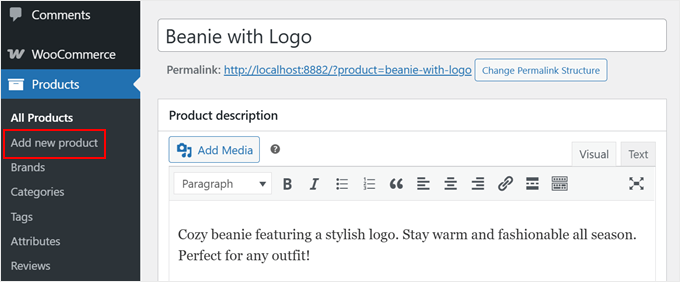
Zacznijmy od przejścia do Produkty » Dodaj nowy produkt w panelu WordPress, aby utworzyć nowy produkt. Możesz też edytować istniejący, aby skonfigurować produkty często kupowane razem.
Jeśli potrzebujesz pomocy w dodawaniu nowego produktu, po prostu przeczytaj nasz przewodnik WooCommerce w prosty sposób.
Teraz przewiń w dół i poszukaj sekcji „Dane produktu”. Następnie kliknij zakładkę „Produkty powiązane” po lewej stronie.
Tutaj możesz tworzyć rekomendacje produktów.
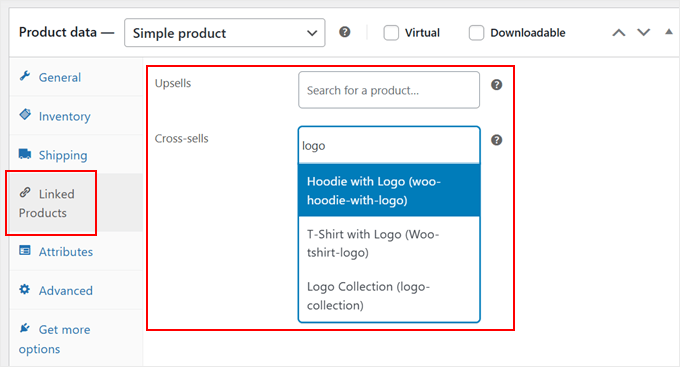
WooCommerce ma dwa wbudowane sposoby łączenia produktów: Upselle i Cross-sellery. Ważne jest, aby zrozumieć różnicę.
| Funkcja | Upselle | Cross-sellery |
|---|---|---|
| Definicja | Sugeruje lepszą, ulepszoną lub droższą wersję produktu, który klient ogląda. | Sugeruje produkty uzupełniające, które dobrze pasują do tego, co znajduje się już w koszyku lub jest rozważane. |
| Cel | Zwiększenie natychmiastowych przychodów na transakcję, poprawa wartości produktu. | Zwiększenie średniej wartości zamówienia (AOV), zwiększenie wygody klienta. |
| Typowe umiejscowienie | Strona produktu (często pod nagłówkiem „Możesz być zainteresowany…” lub podobnym, w zależności od Twojego motywu) | Strona koszyka (często pod nagłówkiem „Możesz być zainteresowany…”) |
| Przykład | Oferowanie premium modelu aparatu, gdy klient ogląda podstawowy model. | Sugerowanie karty pamięci lub torby na aparat, gdy klient ma aparat w koszyku. |
Dla obu sekcji po prostu wpisz nazwę dowolnego produktu, który chcesz zasugerować i wybierz z pojawiających się wyników wyszukiwania.
Na tym etapie możesz kontynuować konfigurację produktu WooCommerce. Na przykład możesz:
- Dodaj sekcję pytań i odpowiedzi dotyczących produktu.
- Utwórz galerię zdjęć produktu.
- Dodaj tagi, kategorie lub atrybuty produktu.
- Osadź wideo produktu.
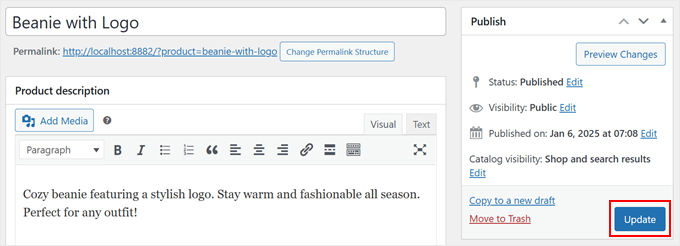
Gdy będziesz zadowolony z konfiguracji „często kupowanych razem” w WooCommerce, po prostu kliknij „Opublikuj” lub „Zaktualizuj” u góry strony, aby wszystko zapisać.
Metoda 2: Użyj FunnelKit Funnel Builder (Niestandardowe koszyki i płatności)
FunnelKit to potężny kreator sprzedaży, który pozwala tworzyć niestandardowe doświadczenia zakupowe w WooCommerce. Używaliśmy go wielokrotnie w naszych samouczkach, na przykład pokazując jak tworzyć niestandardowe strony z podziękowaniami.
Chętnie polecamy FunnelKit naszym czytelnikom, ponieważ daje Ci większą kontrolę nad tym, jak i gdzie wyświetlasz sugestie produktów. Możesz przeczytać naszą szczegółową recenzję FunnelKit Funnel Builder, aby zobaczyć, dlaczego wersja Pro jest naszym wyborem do tworzenia wysokokonwertujących doświadczeń zakupowych.
Niemniej jednak, istnieją dwa inteligentne sposoby na wyświetlanie sugestii produktów za pomocą FunnelKit. Pierwszym z nich jest przesuwany koszyk, który podąża za Twoimi klientami podczas przeglądania sklepu.
Kiedy ktoś dodaje produkt do koszyka, pojawia się wysuwany koszyk z starannie dobranymi powiązanymi produktami. To jak pomocny asystent sklepowy, który udziela spersonalizowanych sugestii.
Druga metoda łapie klientów przy kasie za pomocą ofert uzupełniających. Jest to idealne rozwiązanie do sugestii w ostatniej chwili, podobnych do tych kuszących przedmiotów przy kasie w sklepie stacjonarnym.
Różnica polega na tym, że możesz wyświetlać produkty, które konkretnie uzupełniają to, co już znajduje się w koszyku klienta.
Możesz użyć obu metod razem lub wdrożyć tylko jedną z nich, aby zwiększyć sprzedaż w WooCommerce. Przyjrzyjmy się więc każdej metodzie po kolei.
Ale najpierw rzeczy pierwsze, musisz zainstalować i aktywować trzy wtyczki WordPress:
- WooCommerce Checkout & Funnel Builder by FunnelKit (bezpłatny) – To jest podstawowa wtyczka do tworzenia niestandardowych lejków sprzedażowych.
- Sliding WooCommerce Cart by FunnelKit (bezpłatny) – Ta wtyczka dodaje funkcjonalność przesuwnego koszyka do Twojego sklepu.
- FunnelKit Funnel Builder Pro – Będziesz potrzebować wersji Pro, aby odblokować zaawansowane funkcje, takie jak zamówienia uzupełniające (order bumps), których używamy do wyświetlania ofert „kupionych razem”.
Jeśli nie znasz się na dodawaniu wtyczek do swojej witryny, zapoznaj się z naszym przewodnikiem dla początkujących na temat jak zainstalować wtyczkę WordPress.
Po zainstalowaniu i aktywowaniu wszystkich trzech wtyczek, przejdź do strony FunnelKit » Ustawienia z obszaru administracyjnego. Następnie przełącz się na zakładkę „Licencja” w lewej kolumnie.

Teraz po prostu wstaw swój klucz licencyjny i kliknij przycisk „Aktywuj” i „Zapisz zmiany”. Te informacje możesz uzyskać ze swojego konta na stronie FunnelKit.
Opcja 1: Wyświetlanie najczęściej kupowanych produktów w wyskakującym koszyku
Najpierw przejdź do FunnelKit » Koszyk i włącz przełącznik „Włącz koszyk”.
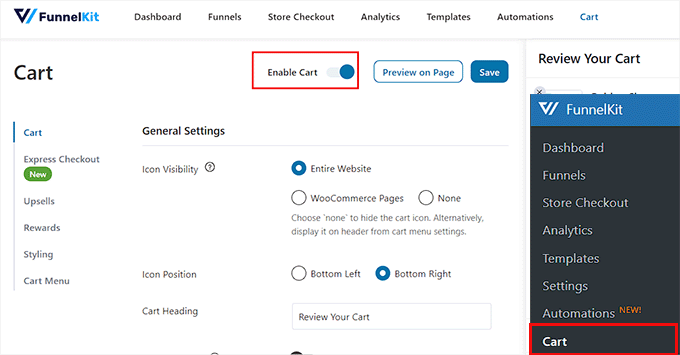
Następnie dostosuj działanie swojego przesuwnego koszyka. Możesz dostosować położenie ikony, czy wyświetlać kupony, lub dostosować ustawienia płatności.
Chcesz poznać wszystkie szczegóły? Zapoznaj się z naszym przewodnikiem na temat konfiguracji przesuwnego koszyka w WooCommerce.
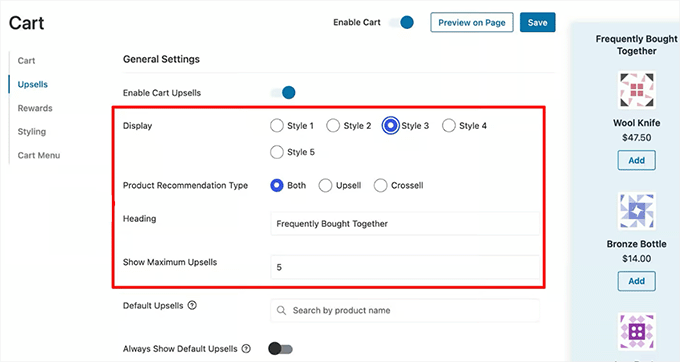
Teraz kliknij zakładkę „Upselle” w menu po lewej stronie i przełącz przełącznik „Włącz upsell w koszyku” na „Włączone”.

Zobaczysz nowe opcje dotyczące układu rekomendacji produktów. Możesz zajrzeć do podglądu w prawym górnym rogu, aby zobaczyć, jak wygląda każdy układ.
Teraz, obok opcji „Typ rekomendacji produktu”, wybierz, czy chcesz wyświetlać produkty powiązane, produkty wyższego rzędu, czy oba.
Możesz również dodać chwytliwy nagłówek na górze i wybrać maksymalną liczbę produktów, które chcesz wyświetlić.
Na tym etapie możesz przewinąć w dół, aby znaleźć wszystkie produkty Twojego sklepu wymienione w sekcji „Produkty powiązane i dodatkowe”.
Kliknij dowolny produkt i wybierz opcję „Dodaj Upsell” lub „Dodaj Cross Sell”, aby skonfigurować swoje rekomendacje.
💡 Uwaga eksperta: W kontekście tego przesuwnego koszyka, „Upselle” odnoszą się do premium alternatyw lub ulepszeń dla przedmiotów już znajdujących się w koszyku klienta (pomyśl o zwykłej kawie vs. premium ziarna). „Cross-sellery” to powiązane przedmioty, które dobrze do siebie pasują (jak filtry do kawy do tej kawy).

Po kliknięciu jednego z przycisków pojawi się okno, w którym możesz wyszukać i wybrać produkty, które chcesz polecić.
Zrób to dla tylu produktów, ile chcesz.

Na koniec, gdy skończysz, kliknij „Zapisz” na górze, i gotowe!
Przejdź do swojej witryny WordPress, aby zobaczyć swój przesuwany koszyk z rekomendacjami produktów w akcji.
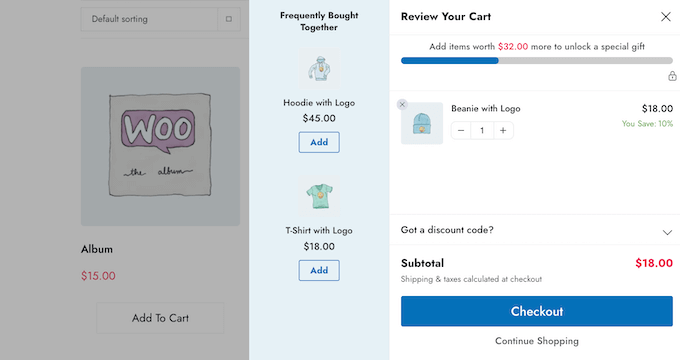
Opcja 2: Wyświetlanie produktów często kupowanych razem w procesie realizacji zamówienia
Jeśli chcesz wyświetlać produkty często kupowane razem podczas procesu realizacji zakupu, przejdź do FunnelKit » Store Checkout.
Następnie przełącz się na zakładkę „Kasa sklepu” i kliknij przycisk „Utwórz kasę sklepu”.

FunnelKit oferuje kilka szablonów strony płatności, które można dostosować za pomocą edytora bloków lub popularnych wtyczek do tworzenia stron, takich jak Divi czy Bricks. Preferowaną platformę edycji można wybrać u góry strony.
Jeśli chcesz uzyskać więcej informacji o tym, jak zmodyfikować ten szablon, zapoznaj się z naszym przewodnikiem na temat dostosowywania strony płatności WooCommerce.
Następnie kliknij „Podgląd” w szablonie realizacji zakupu, który Cię interesuje.

Większość szablonów FunnelKit zawiera stronę realizacji zakupu, a także strony z ofertami dodatkowymi i podziękowaniami, aby zmaksymalizować możliwości sprzedaży krzyżowej.
W tym samouczku dodamy „order bump” do strony płatności oraz ofertę produktu na stronie sprzedaży uzupełniającej.
Jeśli jesteś zadowolony z wyglądu szablonu, możesz kliknąć przycisk „Importuj ten lejek”.

Następnie zostaniesz poproszony o nazwanie swojego formularza płatności. Pomoże Ci to śledzić różne lejki sprzedażowe, jeśli utworzysz wiele spersonalizowanych ścieżek rekomendacji produktów.
Następnie kliknij „Gotowe”.
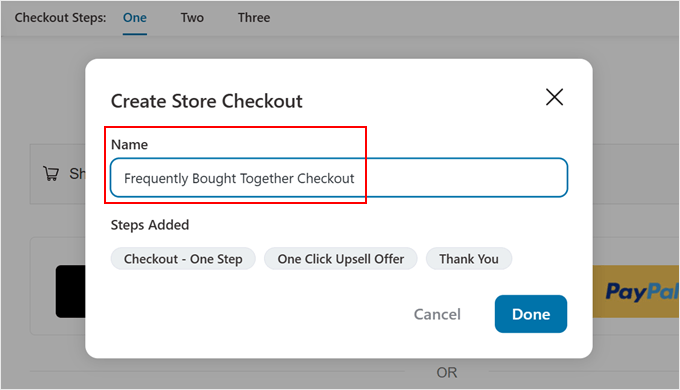
Możesz teraz zacząć dodawać produkty często kupowane razem do procesu realizacji zakupu.
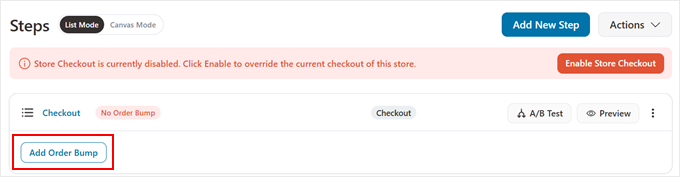
Aby dodać pakiet „często kupowane razem” do strony realizacji zakupu, możesz kliknąć przycisk „Dodaj zamówienie” w sekcji „Realizacja zakupu”.
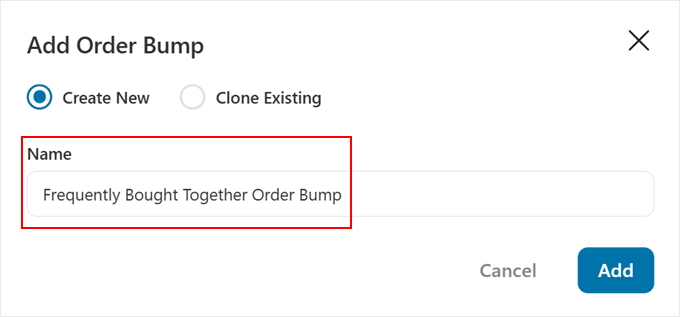
Teraz nadaj swojej ofercie uzupełniającej nazwę.
Zalecamy użycie czegoś prostego, jak „Często kupowane razem – dodatek do zamówienia”.
Po wybraniu nazwy kliknij przycisk „Dodaj”.
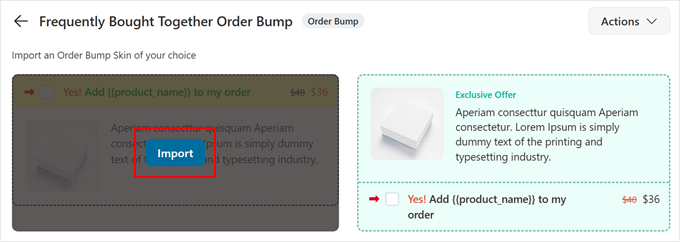
FunnelKit pokaże Ci teraz kilka opcji projektowych dla Twoich rekomendacji produktów.
Możesz wybrać taki, który pasuje do stylu Twojego sklepu eCommerce. Następnie kliknij „Importuj”.
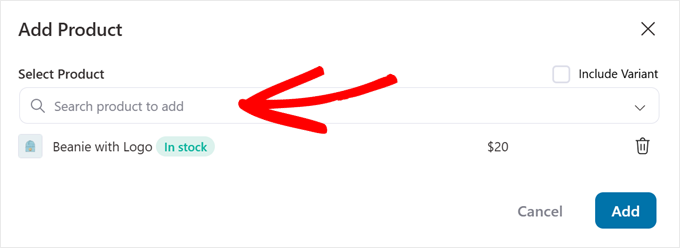
W oknie wyboru produktu dodaj pozycje, które chcesz wyświetlić jako często kupowane razem. Możesz również uwzględnić warianty produktów, aby zapewnić klientom więcej opcji.
Po zakończeniu po prostu kliknij „Dodaj”.
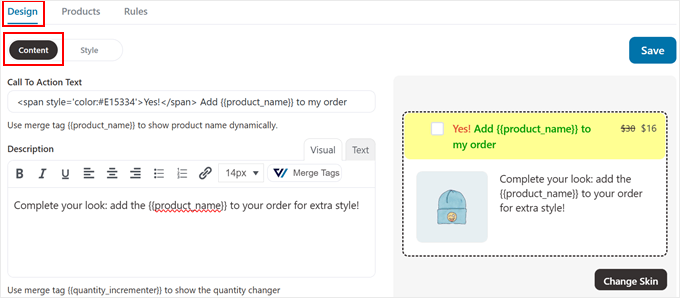
Teraz, w zakładce „Projekt”, możesz zmienić tekst i styl „order bump”.
Aby zmienić tekst wezwania do działania i opis produktu „order bump”, możesz przejść do menu „Treść” pod nim.
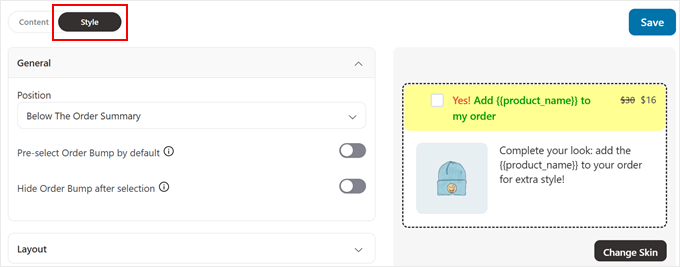
Jeśli przejdziesz do menu „Styl”, możesz dostosować kolory, pozycję, układ i inne elementy zamówienia.
Upewnij się, że projekt wyróżnia się, ale nie wygląda nie na miejscu w Twoim sklepie internetowym.
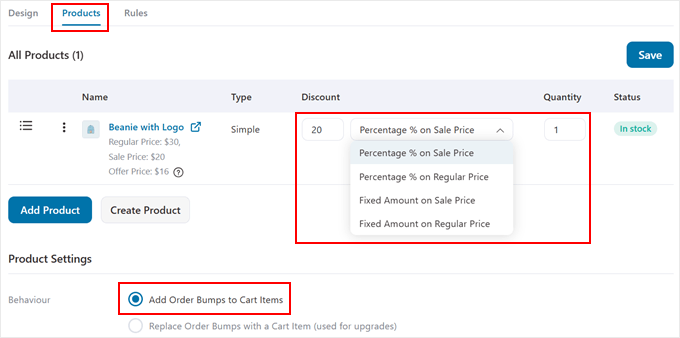
Gdy będziesz zadowolony z tekstu i stylu, możesz przejść do sekcji „Produkty”. Tutaj możesz dopracować swoje oferty WooCommerce „często kupowane razem”.
Możesz dodawać wiele produktów, ustawiać procentowe rabaty i dostosowywać ilości, aby tworzyć nieodparte pakiety produktów.
Upewnij się również, że włączysz opcję „Dodaj produkty typu Order Bump do koszyka”, aby klienci mogli łatwo dodawać Twoje sugestie do swoich zakupów.
Teraz przejdź do zakładki „Zasady”. Tutaj możesz strategicznie podejść do swoich powiązanych popularnych produktów.
Kliknij „Dodaj reguły”, aby rozpocząć.
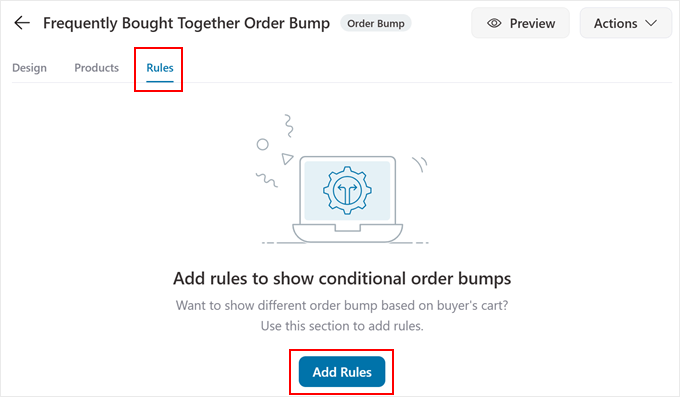
Tutaj możesz zastosować różne zasady do swojej oferty. Pomyśl o nich jak o instrukcjach „jeśli-to”.
Na przykład, JEŚLI klient ma aparat w koszyku, WTEDY możesz pokazać mu ofertę karty pamięci.
Ale ponieważ skupiamy się na produktach często kupowanych razem, wybierzemy „Element(y) w koszyku”. Pozwala to wyświetlać konkretne rekomendacje produktów na podstawie tego, co klienci już mają w swoich koszykach.
W następnym menu rozwijanym masz kilka opcji.
- Zawiera dokładnie – Twoje sugestie pojawią się tylko wtedy, gdy klient ma w koszyku *dokładnie* ten konkretny produkt. Jest to świetne rozwiązanie dla bardzo ukierunkowanych ofert.
- Zawiera co najmniej – Twoje sugestie pojawią się, jeśli klient ma dany produkt w koszyku, nawet jeśli ma też inne produkty.
Następnie w polu „Produkty” możesz wybrać, które pozycje mają być dodane do zamówienia. Możesz również zwiększyć ilość produktów.
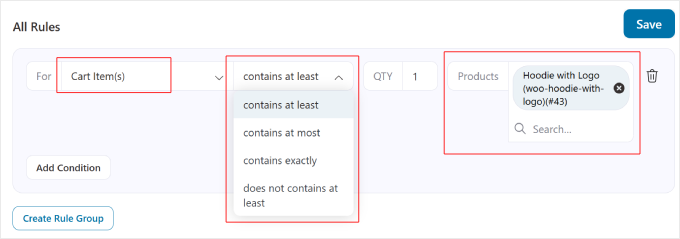
Nie zapomnij kliknąć „Zapisz”, aby zachować zmiany.
Teraz wróć do poprzedniej strony. Tutaj przewiń trochę w dół i kliknij „Brak produktów” w sekcji „Upselle”. Tutaj możesz dodać ofertę, która pojawi się tuż po tym, jak klient uzupełni informacje dotyczące płatności.
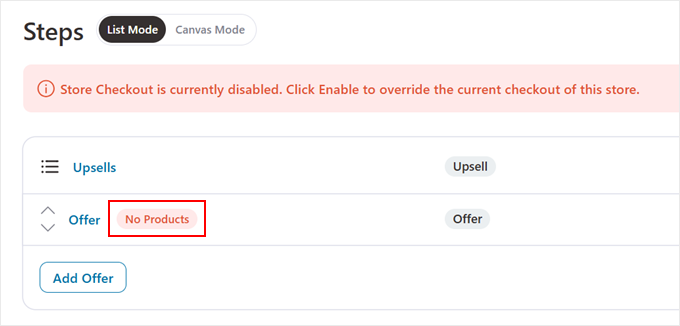
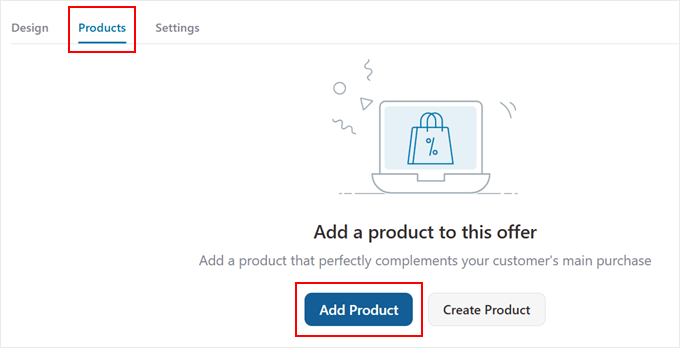
Na następnej stronie wtyczka przeniesie Cię do zakładki „Produkty”.
Tutaj po prostu kliknij „Dodaj produkt”.
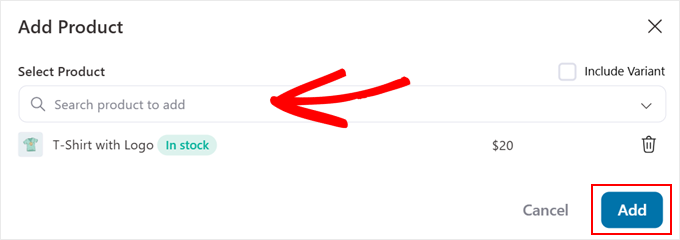
Na tym etapie możesz wpisać nazwę produktu, który chcesz dodać jako ofertę.
Śmiało dodaj tyle produktów, ile chcesz.
Następnie, gdy skończysz, po prostu kliknij „Dodaj”.
Następnie możesz sprawić, że Twoje oferty będą bardziej kuszące.
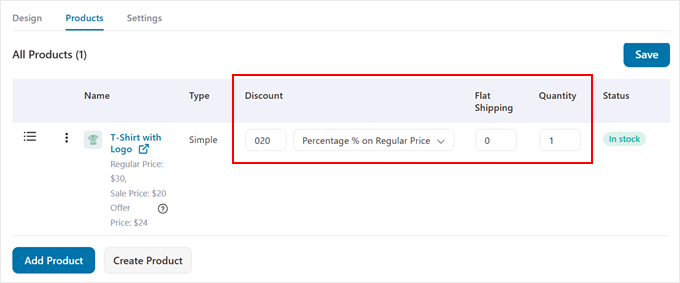
Możesz to zrobić, dostosowując procent rabatu, wybierając sposób działania rabatu, ustawiając stałe stawki wysyłki i kontrolując ilości produktów.
Te ustawienia pomogą Ci stworzyć atrakcyjne oferty, którym klienci nie będą mogli się oprzeć.
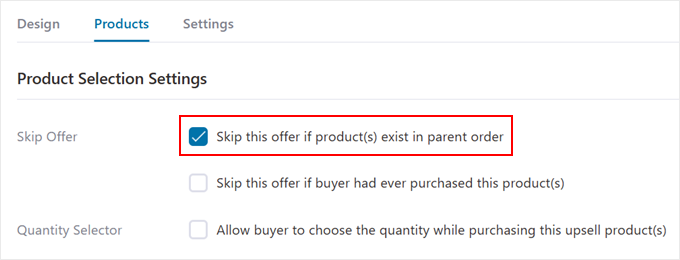
Po przewinięciu w dół znajdziesz kilka inteligentnych ustawień, aby zapobiec niezręcznym sytuacjom. Zalecamy włączenie ustawienia „Pomiń tę ofertę, jeśli produkt(y) znajdują się w zamówieniu nadrzędnym”, aby uniknąć sugerowania produktów, które klienci już kupują.
Możesz również pominąć wyświetlanie ofert dla produktów, które kupili wcześniej, lub pozwolić im wybrać własne ilości.
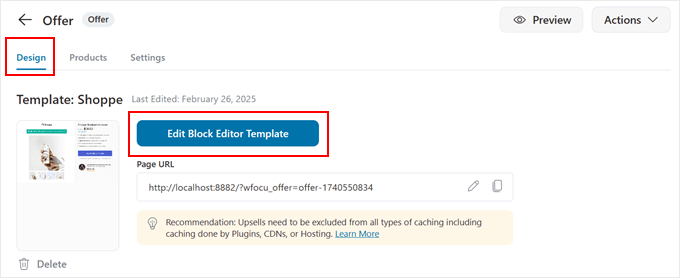
Aby zmienić wygląd strony oferty, przejdź do zakładki „Projekt”.
Tutaj zobaczysz przycisk kierujący Cię do edytora bloków lub wybranego przez Ciebie kreatora stron. Po prostu kliknij przycisk „Edytuj… Szablon”, aby go otworzyć.
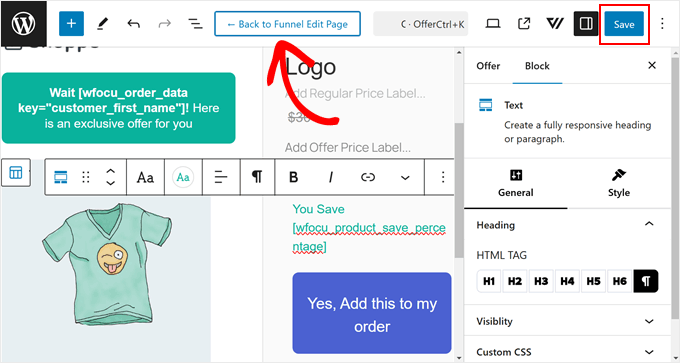
Teraz możesz dowolnie dostosować stronę oferty, tak jakbyś edytował dowolną stronę za pomocą wybranej platformy edycyjnej.
Na przykład, możesz krótko wspomnieć o korzyściach płynących z przyjęcia oferty lub zmienić tekst przycisku wezwania do działania, aby lepiej przyciągnąć uwagę.
Strona zawiera również inteligentne tagi, które automatycznie zastępują tekst zastępczy informacjami takimi jak imię klienta i nazwa produktu. Zalecamy zachowanie tych tagów, aby upewnić się, że wiadomość jest osobista i jasna dla Twoich klientów.
Jeśli korzystasz z edytora bloków i potrzebujesz wskazówek, możesz przeczytać nasz przewodnik na temat korzystania z edytora bloków WordPress (samouczek Gutenberg).
Po zakończeniu zapisz zmiany i kliknij przycisk „Powrót do edycji lejka”.
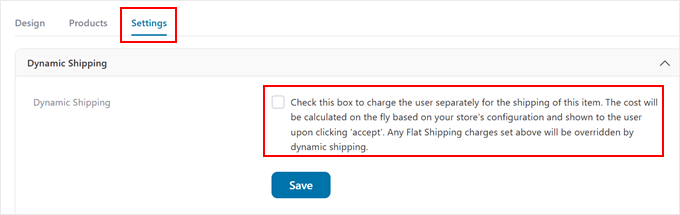
Na koniec przejdź do zakładki „Ustawienia”, aby uzyskać zaawansowane opcje.
Tutaj możesz skonfigurować „Dynamiczne wysyłki”, które pozwalają na naliczanie oddzielnych kosztów wysyłki dla tych dodatkowych przedmiotów.
Jest to pomocne, gdy produkty często kupowane razem mają różne wymagania dotyczące wysyłki.
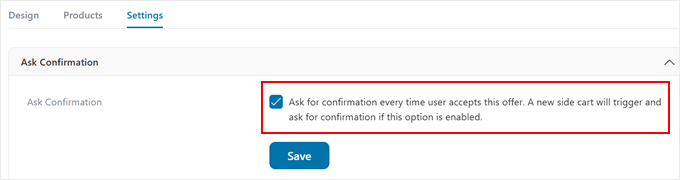
Rozważ również włączenie ustawienia „Poproś o potwierdzenie”.
Dodaje to prosty krok potwierdzenia, gdy klienci zaakceptują Twoją ofertę, zapobiegając przypadkowym kliknięciom i zapewniając, że naprawdę chcą dodatkowych produktów.
🔍 Chcesz zwiększyć sprzedaż i zadowolenie klientów? Dowiedz się, jak automatycznie stosować kupony w WooCommerce, aby kupujący mogli natychmiast oszczędzać pieniądze na swoich zakupach.
Gdy wszystko będzie wyglądać dobrze, kliknij „Zapisz” i wróć do poprzedniej strony.
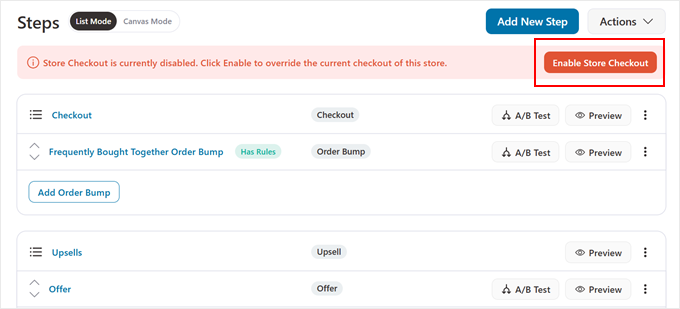
Na koniec kliknij „Włącz płatność sklepową”, aby uruchomić nowy proces płatności.
To wszystko!
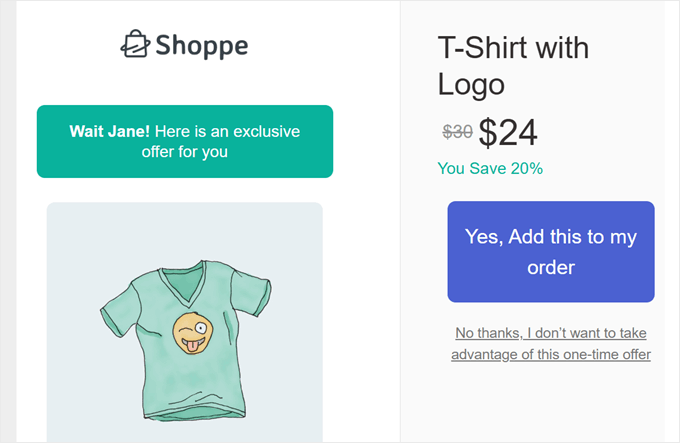
Oto jak Twój dodatkowy produkt (order bump) będzie wyglądał dla klientów:
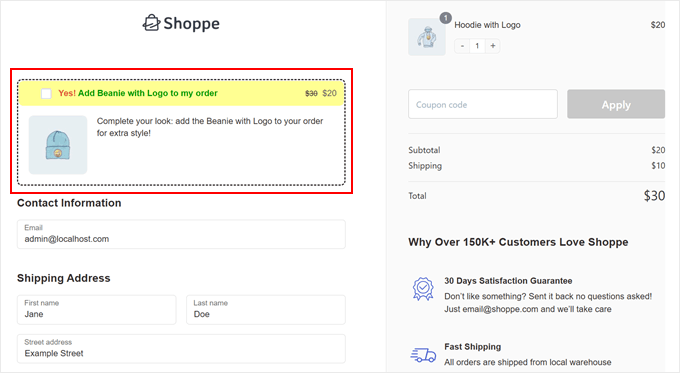
Po tym, jak klienci wypełnią swoje dane do płatności, zobaczą Twoją starannie przygotowaną ofertę.
Mogą oni łatwo dodać te uzupełniające produkty do swojego zamówienia jednym kliknięciem, co sprawia, że proces zakupu jest płynny i wygodny.
Metoda 3: Użyj YITH WooCommerce Często kupowane razem (Darmowe + Ceny pakietów)
Ta metoda opiera się na podstawowym narzędziu WooCommerce do powiązanych produktów, ale dodaje bardziej angażujące funkcje do Twojej strony produktu. Głównie może grupować powiązane produkty w spójny pakiet bezpośrednio na stronie produktu.
W przeciwieństwie do podstawowej funkcji „Może również spodobać Ci się…” w Metodzie 1, ten plugin WooCommerce pozwala klientom dodać kompletny pakiet do koszyka jednym kliknięciem. Mogą również zobaczyć całkowitą cenę, którą będą musieli zapłacić.
Ponadto możesz zmienić tytuł „Często kupowane razem” i tekst przycisku, aby lepiej dopasować je do marki Twojego sklepu.
Darmowa wersja daje Ci wszystko, czego potrzebujesz do tworzenia atrakcyjnych pakietów produktów, które przyciągają uwagę klientów. Ale istnieje również wersja Pro, która oferuje więcej opcji targetowania i wyświetlania, aby przenieść Twoje rekomendacje produktów na wyższy poziom.
Jeśli nie znasz tego procesu, zapoznaj się z naszym przewodnikiem dla początkujących na temat instalacji wtyczki WordPress.
Następnie, po aktywowaniu preferowanej wtyczki, przejdź do YITH » Często kupowane razem.
W zakładce „Ustawienia” możesz spersonalizować sposób wyświetlania sugestii na stronie produktu.
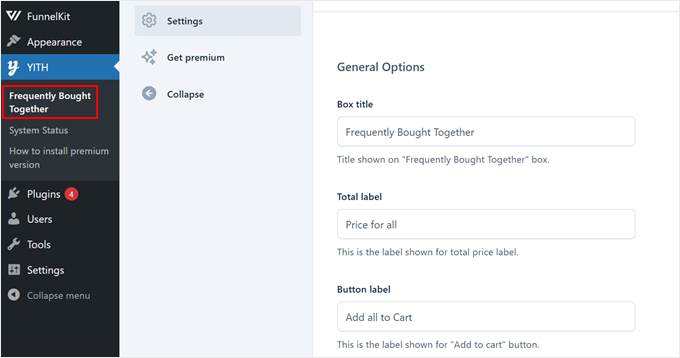
Możesz zmienić tytuł sekcji, dostosować sposób wyświetlania całkowitej ceny i spersonalizować tekst przycisku dodania do koszyka, aby był bardziej przekonujący.
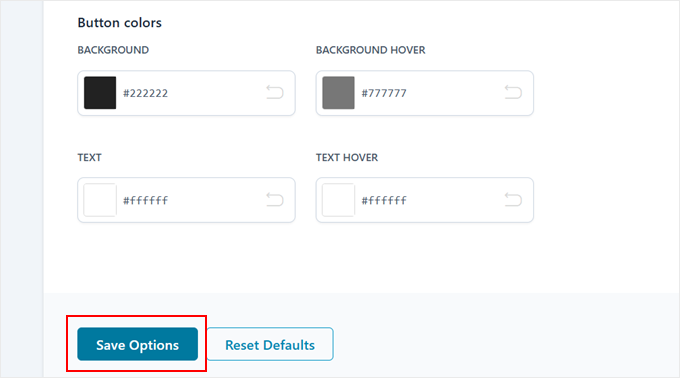
Chcesz, aby Twoje rekomendacje się wyróżniały? Przewiń w dół, aby zmienić kolory przycisków, dopasowując je do motywu Twojego sklepu.
Nie zapomnij kliknąć „Zapisz opcje”, gdy skończysz.
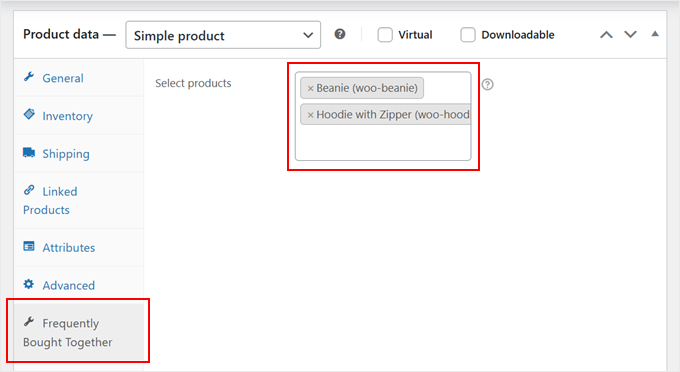
Teraz utwórz nowy produkt lub edytuj istniejący w WooCommerce.
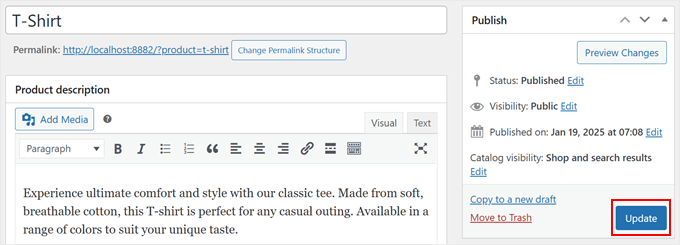
Następnie po prostu przewiń w dół do sekcji „Dane produktu”. Następnie wybierz produkty, które chcesz wyświetlić w polu „Często kupowane razem” w odpowiednim polu.
Gdy skończysz, po prostu przewiń z powrotem do góry.
Na koniec kliknij „Zaktualizuj” lub „Opublikuj”, aby zapisać zmiany.
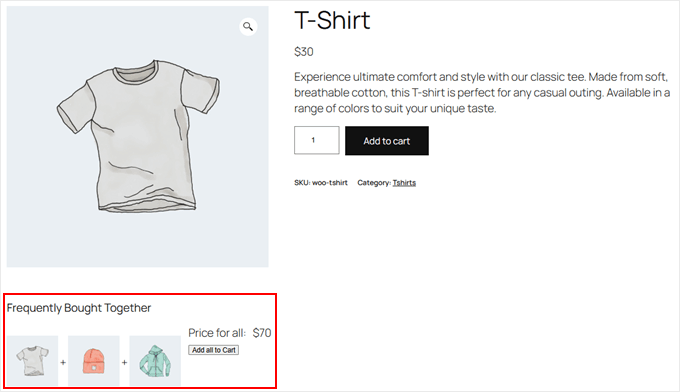
Po wejściu na stronę produktu, powinieneś teraz zobaczyć pole „często kupowane razem”, które pojawia się tuż pod zdjęciem produktu.
Tak jak:
Metoda 4: Użyj OptinMonster (Wyskakujące okienka z rekomendacjami produktów)
Chcesz wyświetlać produkty kupowane razem w przyciągających wzrok pop-upach? OptinMonster ułatwia to.
Ta platforma do generowania leadów i konwersji zawiera potężne funkcje, takie jak celowanie intencji wyjścia, które wyświetla rekomendacje produktów tuż przed tym, jak odwiedzający opuszczą Twój sklep.
Używamy go sami na stronie WPBeginner i widzieliśmy świetne wyniki podczas tworzenia pop-upów, formularzy wysuwanych, banerów i innych. Aby uzyskać więcej informacji, zapoznaj się z naszą szczegółową recenzją OptinMonster.
Aby rozpocząć, będziesz potrzebować dwóch rzeczy: subskrypcji OptinMonster Growth (lub wyższej) oraz darmowej wtyczki WordPress do połączenia Twojego sklepu. Wtyczka pomaga OptinMonster komunikować się z WooCommerce, aby wyświetlać spersonalizowane rekomendacje w idealnym momencie.
Tym, co wyróżnia OptinMonster, jest kolekcja gotowych szablonów popupów dla pakietów produktów. Możesz je łatwo dostosować za pomocą ich kreatora stron metodą przeciągnij i upuść, aby tworzyć atrakcyjne funkcje „często kupowane razem”.
Możesz również dodać obrazy produktów, opisy, a nawet specjalne kody kuponów, aby Twoje oferty sprzedaży krzyżowej były bardziej kuszące.
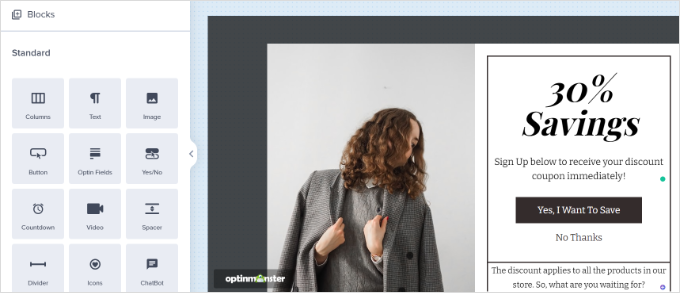
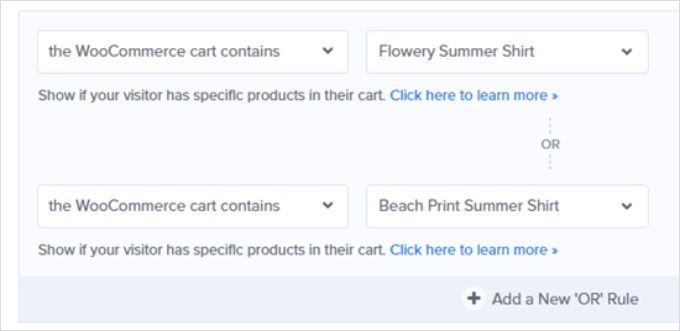
Prawdziwa moc pochodzi z inteligentnych reguł targetowania OptinMonster. Możesz ustawić wyskakujące okienka tak, aby pojawiały się, gdy klienci mają w koszyku określone produkty, dzięki czemu Twoje powiązane produkty będą bardziej trafne.
Na przykład, jeśli ktoś doda aparat do swojego koszyka, możesz wyświetlić mu wyskakujące okienko z często kupowanymi razem zestawami, takimi jak karty pamięci lub torby na aparat.
Szczegółowe instrukcje konfiguracji znajdziesz w naszym przewodniku na temat tworzenia wyskakującego okienka WooCommerce w celu zwiększenia sprzedaży.
Często zadawane pytania dotyczące wyświetlania produktów kupowanych razem w WooCommerce
Oto kilka pytań, które często zadają nasi czytelnicy na temat sprzedaży produktów często kupowanych razem w WooCommerce:
Jaka jest różnica między upsell a cross-sell?
Upselle to sugestie dotyczące bardziej premium lub ulepszonej wersji produktu, który klient ogląda. Na przykład, oferowanie wersji pro wtyczki oprogramowania.
Produkty komplementarne (cross-sells) to produkty, które dobrze pasują do produktu już znajdującego się w koszyku. Klasycznym przykładem jest sugerowanie etui i karty pamięci, gdy ktoś kupuje nowy aparat.
Czy mogę oferować zniżki na pakiety „często kupowane razem”?
Tak, możesz. Chociaż domyślna funkcja WooCommerce nie obejmuje cen pakietowych, wtyczki takie jak FunnelKit Funnel Builder i wersja Pro YITH WooCommerce Frequently Bought Together pozwalają tworzyć specjalne rabaty na te pakiety.
Oferowanie małego rabatu może sprawić, że oferta pakietowa będzie znacznie bardziej atrakcyjna dla kupujących.
Jaki jest najlepszy darmowy sposób na dodanie produktów „często kupowanych razem”?
Najprostsza metoda polega na wykorzystaniu wbudowanej funkcji WooCommerce „Produkty powiązane”, która jest całkowicie bezpłatna. Pozwala ona na ustawienie zarówno ofert dodatkowych na stronie produktu, jak i ofert krzyżowych na stronie koszyka, bez żadnych dodatkowych wtyczek.
Jeśli chcesz bardziej atrakcyjną wizualnie darmową opcję, wtyczka YITH WooCommerce Frequently Bought Together jest doskonałym wyborem.
Czy dodanie tych rekomendacji spowolni moją witrynę?
Po prawidłowym zaimplementowaniu ta funkcja nie powinna mieć zauważalnego wpływu na szybkość Twojej witryny. Ważne dla wydajności jest używanie dobrze napisanych wtyczek, takich jak te, które poleciliśmy.
Narzędzia takie jak OptinMonster są również zoptymalizowane pod kątem szybkości i ładują swoje skrypty asynchronicznie, co oznacza, że nie wpływają na czas początkowego ładowania strony.
Mamy nadzieję, że ten artykuł pomógł Ci dowiedzieć się, jak wyświetlać produkty często kupowane razem w WooCommerce. Możesz również zapoznać się z naszym ostatecznym przewodnikiem po SEO WooCommerce oraz naszymi najlepszymi wyborami najlepszych wtyczek do raportowania i analizy WooCommerce.
Jeśli podobał Ci się ten artykuł, zasubskrybuj nasz kanał YouTube po samouczki wideo WordPress. Możesz nas również znaleźć na Twitterze i Facebooku.



Masz pytanie lub sugestię? Zostaw komentarz, aby rozpocząć dyskusję.