


Jednym z najczęstszych problemów, z jakimi borykają się nasi czytelnicy, jest zablokowanie dostępu do ich obszarów administracyjnych WordPress.
Może to być spowodowane wieloma różnymi przyczynami, co utrudnia początkującym rozwiązywanie problemów.
Na szczęście mamy ponad 16 lat doświadczenia w rozwiązywaniu problemów i naprawianiu błędów WordPress, więc jesteśmy tutaj, aby pomóc.
W tym artykule pokażemy Ci, co zrobić, gdy zostaniesz zablokowany z panelu administracyjnego WordPress (wp-admin), aby odzyskać dostęp do swojej witryny.
Dlaczego jesteś zablokowany z panelu administracyjnego WordPress?
Często słyszymy od użytkowników, którzy zostali zablokowani z obszaru administracyjnego WordPressa. Jest to frustrujące i może zatrzymać Twoją produktywność. Nie możesz pisać postów, odpowiadać na komentarze ani wykonywać żadnych prac na swojej stronie internetowej WordPress.
Jeśli masz problemy z zalogowaniem się do czyjejś witryny, powinieneś skontaktować się z właścicielem lub administratorem witryny, aby ich o tym poinformować. Mogą oni wyjaśnić, dlaczego nie masz dostępu, lub współpracować z Tobą w celu rozwiązania problemu.
Jeśli jesteś właścicielem witryny, możesz postępować zgodnie z poniższymi krokami rozwiązywania problemów.
Istnieje kilka powodów, dla których możesz zostać zablokowany z panelu administracyjnego WordPress, więc przyjrzyjmy się każdemu z nich po kolei. Mam nadzieję, że dzięki temu procesowi eliminacji będziesz w stanie znaleźć rozwiązanie swojego problemu.
Możesz również zapoznać się z naszym przewodnikiem po rozwiązywaniu problemów z WordPress, aby dowiedzieć się, co powoduje problem i jak go naprawić. Możesz również znaleźć rozwiązanie w naszym wykazie najczęstszych błędów WordPress i sposobach ich naprawy.
Biorąc to pod uwagę, przyjrzyjmy się kilku krokom, które możesz podjąć, gdy zostaniesz zablokowany z panelu administracyjnego WordPress. Możesz skorzystać z poniższych linków, aby szybko przejść do komunikatu o błędzie, który widzisz:
- Błąd nawiązywania połączenia z bazą danych
- Błąd wewnętrzny serwera 500
- Błąd 404 „Nie znaleziono”
- Błąd 403 Forbidden
- Błąd 401 Unauthorized
- Ograniczone logowania
- Biały ekran śmierci
- Problem z nieprawidłowym hasłem
- Problemy z wtyczkami
- Utrata uprawnień administratora
- Zhakowana witryna WordPress
- Odświeżanie i przekierowywanie strony logowania
- Błąd „To zostało wyłączone”
- Błąd „Chwilowo niedostępny z powodu zaplanowanej konserwacji”
- Błędy składni PHP
- Twoja witryna ma problem techniczny
Błąd nawiązywania połączenia z bazą danych
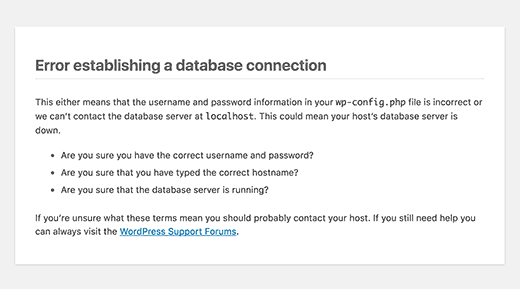
Czy widzisz komunikat „Błąd nawiązywania połączenia z bazą danych” na każdej stronie swojej witryny? Ten komunikat jest wyświetlany z różnych powodów, takich jak uszkodzona baza danych lub problemy z serwerem hostingowym.
Jeśli widzisz ten błąd podczas próby zalogowania się, zapoznaj się z naszym przewodnikiem na temat jak naprawić błąd nawiązywania połączenia z bazą danych w WordPressie.
Błąd wewnętrzny serwera 500
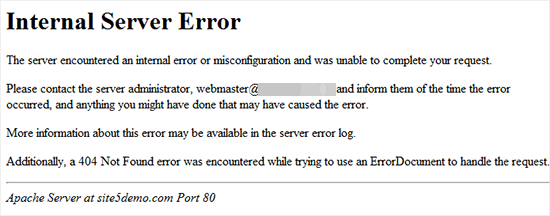
Innym błędem WordPress, na który może natknąć się początkujący, jest „Błąd wewnętrzny serwera” lub czasami „Błąd wewnętrzny serwera 500”. Ten błąd jest wyświetlany, gdy coś jest nie tak, ale serwer nie jest w stanie zidentyfikować, gdzie leży problem.
Jeśli widzisz ten komunikat podczas próby zalogowania się do WordPress, wykonaj kroki opisane w naszym przewodniku na temat naprawiania błędu 500 Internal Server Error w WordPress.
Błąd 404 „Nie znaleziono”
Czasami użytkownicy popełniają błąd podczas zmiany adresu WordPress i adresu witryny w ustawieniach WordPress. Następnym razem, gdy spróbują zalogować się do swojego obszaru administracyjnego, zobaczą błąd „Błąd 404 – Nie znaleziono”.
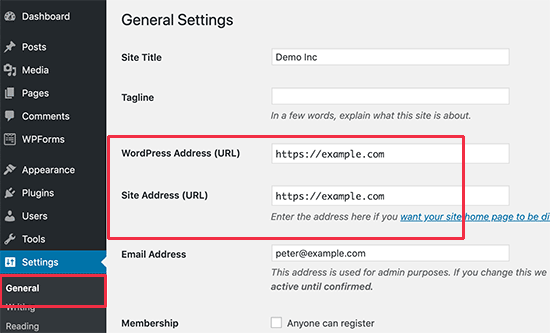
Jeśli Ci się to przytrafia, możesz zapoznać się z naszym przewodnikiem jak zmienić adresy URL swojej witryny WordPress. Nie będziesz mógł użyć Metody 1, ponieważ nie możesz się zalogować, ale inne metody powinny Cię uratować.
Uwaga: Jeśli możesz zalogować się na swoją stronę, ale widzisz błąd 404 podczas przeglądania jednego z Twoich postów, masz inny problem. Dowiedz się, jak rozwiązać ten problem w naszym przewodniku na temat jak naprawić błąd 404 dla postów WordPress.
Błąd 403 Forbidden

Niektórzy użytkownicy zgłaszają błąd „Błąd HTTP 403 – Niedozwolone” podczas próby zalogowania się do wp-admin. Ten błąd może być spowodowany nieprawidłowymi uprawnieniami do plików, źle napisanymi wtyczkami zabezpieczającymi lub konfiguracją serwera.
Jeśli widzisz ten błąd, nasz przewodnik na temat jak naprawić błąd 403 Forbidden w WordPressie pomoże Ci zlokalizować i naprawić problem.
Błąd 401 Unauthorized

Innym komunikatem, który możesz zobaczyć, gdy zostaniesz zablokowany z panelu administracyjnego WordPress, jest błąd 401. Ten błąd czasami towarzyszy komunikatowi „Dostęp zabroniony z powodu nieprawidłowych danych uwierzytelniających” lub „Wymagane uwierzytelnienie”.
Ten komunikat może się pojawić, jeśli zabezpieczyłeś hasłem swój folder administracyjny WordPress. Może być również spowodowany przez wtyczkę bezpieczeństwa WordPress lub środki bezpieczeństwa zastosowane przez Twoją firmę hostingową.
Zapoznaj się z naszym przewodnikiem jak naprawić błąd 401 w WordPress, aby poznać sześć rozwiązań, które pomogą Ci odzyskać dostęp do Twojej witryny.
Ograniczone logowania
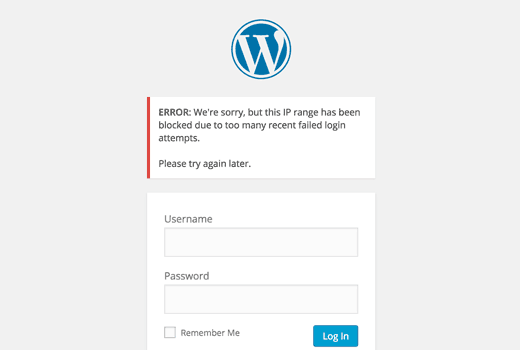
Domyślnie WordPress pozwala użytkownikom wielokrotnie wprowadzać hasła. Hakerzy mogą próbować to wykorzystać, używając skryptów, które wprowadzają różne kombinacje, dopóki Twoja strona internetowa nie zostanie złamana.
Aby temu zapobiec, zalecamy ograniczenie liczby nieudanych prób logowania na użytkownika. Może to jednak oznaczać, że zostaniesz zablokowany z własnej strony internetowej, jeśli zbyt wiele razy wprowadzisz błędne hasło.
Jeśli jesteś w takiej sytuacji, postępuj zgodnie z krokami opisanymi w naszym przewodniku na temat jak odblokować próby logowania w WordPressie.
Biały ekran śmierci
Widzisz biały ekran w panelu administracyjnym WordPressa? Ten problem jest często określany jako biały ekran śmierci WordPressa.
Dzieje się tak, gdy wyczerpiesz limit pamięci. Może to być spowodowane źle napisanym pluginem lub motywem, lub zawodnym hostingiem internetowym.
Jeśli widzisz ten błąd, zapoznaj się z naszym przewodnikiem jak naprawić biały ekran śmierci WordPress.
Problem z nieprawidłowym hasłem
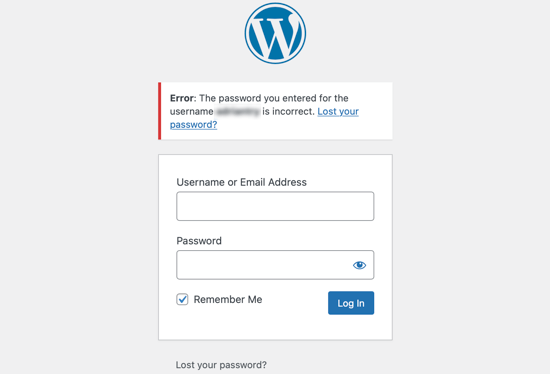
Nic nie jest bardziej frustrujące niż informacja, że podałeś złe hasło, gdy jesteś pewien, że tego nie zrobiłeś, i nawet sprawdziłeś, czy Caps Lock nie jest włączony.
Może się to zdarzyć, jeśli padłeś ofiarą włamania, lub po prostu popełniłeś uczciwy błąd.
Co gorsza, kiedy próbujesz zmienić hasło, nigdy nie otrzymujesz e-maila, ponieważ trafia on na adres, do którego nie masz już dostępu.
Na szczęście istnieje inny sposób i możesz zresetować hasło WordPress z phpMyAdmin. Ta metoda może być nieco przytłaczająca dla nowych użytkowników, ale jest Twoją najlepszą nadzieją na odzyskanie dostępu do obszaru administracyjnego.
Problemy z wtyczkami
Możesz być zablokowany z panelu administracyjnego WordPress z powodu wadliwego pluginu lub motywu. Może tak być, jeśli nie możesz zalogować się do panelu administracyjnego WordPress po zainstalowaniu nowego pluginu lub jeśli komunikat o błędzie wspomina o „wp-content/plugins/”.
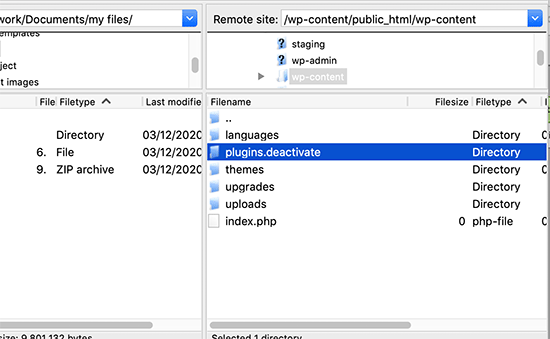
Aby odzyskać dostęp do swojej witryny, musisz tymczasowo wyłączyć wtyczki. Możesz to zrobić za pomocą FTP lub phpMyAdmin, postępując zgodnie z naszym przewodnikiem krok po kroku na temat jak dezaktywować wszystkie wtyczki, gdy nie można uzyskać dostępu do wp-admin.
Utrata uprawnień administratora
Czasami możesz zalogować się do panelu administracyjnego WordPress, ale nie widzisz żadnych funkcji administracyjnych. Na przykład nie masz dostępu do swoich motywów ani wtyczek.
Może się to zdarzyć, jeśli Twoje uprawnienia użytkownika zostały zmodyfikowane. Może być tak, że hakerzy zainfekowali Twoją witrynę, a następnie usunęli Twoje uprawnienia administratora.
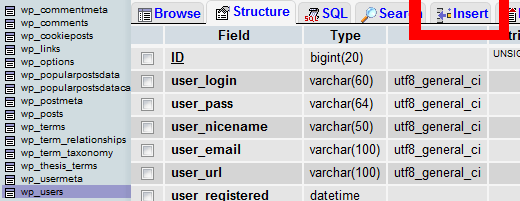
W takim przypadku należy dodać użytkownika administratora do bazy danych WordPress przez MySQL (phpMyAdmin).
Zhakowana witryna WordPress
Jeśli podejrzewasz, że Twoja strona została zhakowana, istnieją inne kroki, które możesz podjąć.
Zhakowana strona internetowa może wyglądać inaczej, wyświetlać inne treści lub automatycznie odtwarzać muzykę lub inne multimedia. Co gorsza, może zarażać Twoich odwiedzających wirusami, więc musisz działać szybko.
Możesz zacząć od naszego przewodnika dla początkujących na temat naprawy zhakowanej witryny WordPress. Pokażemy Ci, jak zidentyfikować atak, przywrócić witrynę z kopii zapasowej i usunąć złośliwe oprogramowanie.
Po tym powinieneś chronić swoją stronę przed przyszłymi atakami. Pokazujemy, jak to zrobić w naszym kompletnym przewodniku po bezpieczeństwie WordPress.
Odświeżanie i przekierowywanie strony logowania
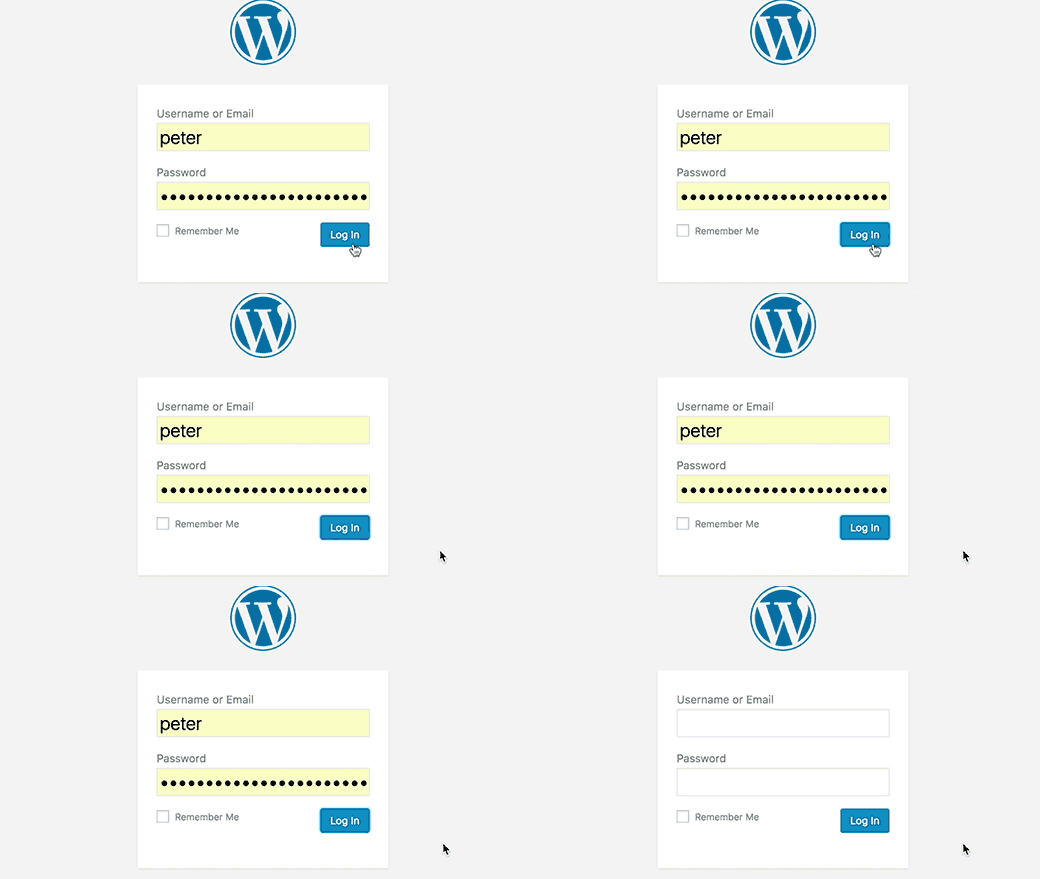
Innym rodzajem błędu logowania jest sytuacja, gdy strona logowania WordPress stale się odświeża i przekierowuje z powrotem do ekranu logowania.
Może się to zdarzyć z powodu nieprawidłowych wartości w polach site URL i home URL w tabeli opcji WordPress. Może być również spowodowane źle skonfigurowanymi ustawieniami permalinków lub przekierowaniami ustawionymi w pliku .htaccess.
Aby rozwiązać ten problem, zapoznaj się z naszym przewodnikiem na temat naprawiania problemu odświeżania i przekierowywania strony logowania WordPress.
Błąd „To zostało wyłączone”
Kiedy próbujesz zalogować się do obszaru administracyjnego WordPressa, czy widzisz komunikat „Ta funkcja została wyłączona”? Ten komunikat jest wyświetlany, gdy wpisałeś nieprawidłowy adres administracyjny.
Powszechną praktyką bezpieczeństwa WordPress jest zmiana domyślnego adresu URL logowania administratora (domena.com/wp-admin) na coś niestandardowego. Może to pomóc zapobiec atakom hakerów i botów próbujących uzyskać dostęp do Twojego adresu URL logowania.
Jeśli zapomnisz, że adres URL został zmieniony i przejdziesz do starego, zobaczysz ten komunikat o błędzie. Jeśli zapomniałeś poprawnego adresu, zapoznaj się z naszym przewodnikiem dla początkujących na temat jak znaleźć adres URL logowania do WordPress.
Błąd „Krótko niedostępny z powodu zaplanowanej konserwacji”

Czy widzisz błąd „Chwilowo niedostępny z powodu zaplanowanej konserwacji” w WordPress? Ten błąd zazwyczaj pojawia się podczas aktualizacji rdzenia WordPress, wtyczek lub motywów.
Ale jeśli Twoja witryna WordPress nie zakończy aktualizacji, zostaniesz uwięziony w trybie konserwacji.
Aby rozwiązać problem, powinieneś zapoznać się z naszym przewodnikiem na temat jak naprawić błąd 'Chwilowo niedostępny z powodu prac konserwacyjnych' w WordPressie. Przewodnik wyjaśni również, dlaczego występuje ten błąd i jak go uniknąć w przyszłości.
Błędy składni PHP
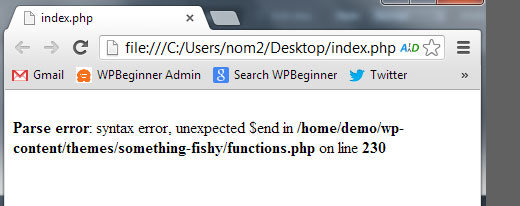
Błędy PHP mogą wystąpić po wklejeniu fragmentu kodu z poradnika lub strony internetowej WordPress. Nieprawidłowy kod może spowodować nieprawidłowe działanie witryny i uniemożliwić logowanie.
Początkujący często korzystają z wbudowanego edytora WordPress z poziomu panelu administracyjnego. Ta funkcja jest przydatna, ale może prowadzić do katastrofy, jeśli nie wiesz, co robisz.
Dlatego napisaliśmy nasz poradnik dla początkujących dotyczący wklejania fragmentów kodu z sieci do WordPressa.
Uwaga: W wielu przypadkach bezpieczniej jest używać wtyczki do fragmentów kodu, takiej jak WPCode, zamiast bezpośredniego wprowadzania niestandardowego kodu. Aby uzyskać więcej informacji, zapoznaj się z naszym przewodnikiem jak bezpiecznie dodawać niestandardowy kod w WordPress.
Jeśli jesteś zablokowany w panelu administracyjnym WordPress z powodu fragmentu kodu, będziesz musiał ręcznie naprawić problem za pomocą programu FTP, takiego jak FileZilla, aby uzyskać dostęp do swoich plików. Jeśli nie znasz FTP, zapoznaj się z naszym przewodnikiem dla początkujących po FTP.
Po połączeniu się z witryną WordPress za pomocą oprogramowania FTP, powinieneś postępować zgodnie z naszym przewodnikiem jak naprawić błędy składni w WordPress, aby poprawić lub usunąć dodany kod.
Twoja witryna ma problem techniczny

Czasami podczas próby uzyskania dostępu do obszaru administracyjnego WordPress możesz zobaczyć biały ekran lub komunikat: „Witryna ma problemy techniczne. Sprawdź skrzynkę odbiorczą e-mail administratora witryny, aby uzyskać instrukcje.”
Będziesz musiał zalogować się na swoje konto e-mail administratora i otworzyć skrzynkę odbiorczą.
Powinieneś otrzymać automatycznego e-maila od WordPressa, który poinformuje Cię, który motyw lub wtyczka powoduje problemy na Twojej stronie. Zawiera on również link do logowania, dzięki czemu możesz uzyskać dostęp do swojego panelu administracyjnego WordPress.

Po prostu kliknij link, a będziesz mógł uzyskać dostęp do swojego panelu administracyjnego WordPressa w trybie odzyskiwania. Następnie będziesz musiał dezaktywować wtyczkę lub motyw powodujący problemy na Twojej stronie.
Jednak możesz nie otrzymać tego e-maila z linkiem do logowania. W takim przypadku zapoznaj się z naszym przewodnikiem jak używać trybu odzyskiwania WordPress.
Mamy nadzieję, że ten samouczek pomógł Ci rozwiązać problem z "zablokowaniem dostępu do panelu administracyjnego WordPress". Możesz również dowiedzieć się jak wybrać najlepszy hosting WordPress lub sprawdzić naszą listę niezbędnych wtyczek, aby rozwijać swoją stronę internetową.
Jeśli podobał Ci się ten artykuł, zasubskrybuj nasz kanał YouTube po samouczki wideo WordPress. Możesz nas również znaleźć na Twitterze i Facebooku.


Rosh
Cześć
Naprawiłem problem z próbami logowania od momentu aktywacji wtyczki Loginizer. Nie mogę zalogować się jako administrator do mojego WordPressa. Próbowałem zmienić hasło w phpMyAdmin, ale to również się nie powiodło. Próbowałem zalogować się hasłem i identyfikatorem z mojego Cpanel, ale nadal pojawia się błąd w identyfikatorze lub haśle logowania, proszę o sugestię rozwiązania.
Wsparcie WPBeginner
Możesz wyłączyć wtyczkę, korzystając z metody opisanej tutaj: https://www.wpbeginner.com/plugins/how-to-deactivate-all-plugins-when-not-able-to-access-wp-admin/
Admin
Stephen
Cześć,
Próbuję zainstalować WordPressa na localhost i ciągle otrzymuję komunikat „Przepraszamy, to nie jest prawidłowy adres e-mail. Adresy e-mail wyglądają tak jak username@example.com.”. Każdy adres e-mail, którego próbuję (wszystkie prawidłowe i działające), otrzymuje tę samą odpowiedź! Czy możesz doradzić? Dzięki
Wsparcie WPBeginner
Możesz upewnić się, że przed adresem e-mail, którego próbujesz użyć, nie ma spacji ani podobnych znaków. Jeśli próbujesz zresetować hasło z powodu zablokowania, powinieneś zajrzeć do: https://www.wpbeginner.com/wp-tutorials/how-to-reset-wordpress-admin-password-on-localhost/
Admin
Jessica
Witam,
Moja przeglądarka uległa awarii, gdy próbowałem zmienić adres URL mojej witryny w panelu administracyjnym WordPress i teraz nie mogę uzyskać dostępu do strony logowania ani zobaczyć witryny.
Kiedy wpisuję adres URL strony, otrzymuję komunikat o błędzie: Ta strona jest obecnie w konserwacji i wkrótce będzie dostępna.
Kiedy wpisuję adres URL /wp-admin, pojawia się ekran logowania, wprowadzam moje dane, tylko po to, aby otrzymać komunikat o błędzie: Ta witryna jest obecnie w konserwacji i wkrótce będzie dostępna.
Czy ktoś jest w stanie pomóc?
Dzięki,
Jess
Wsparcie WPBeginner
Warto zapoznać się z naszym poradnikiem dotyczącym tego błędu tutaj: https://www.wpbeginner.com/wp-tutorials/how-to-fix-briefly-unavailable-for-scheduled-maintenance-error-in-wordpress/
Admin
Cynthia Gonnella
Powiedziano mi, że nie mam żadnych stron WordPress.
Wsparcie WPBeginner
Cześć Cynthia,
Możliwe, że Twoja witryna została zbudowana przy użyciu innego kreatora stron internetowych. Spróbuj dowiedzieć się, którego, a następnie poszukaj informacji o migracji z tego kreatora stron internetowych do WordPressa.
Admin
CYNTHIA
Wordpress hostuje mojego bloga. Teraz powiedziano mi, że nie mam żadnych stron, chociaż zalogowałem się i napisałem post 3 października. Kiedy wpisuję admin w moim adresie URL, jestem przekierowywany na stronę polityczną. Mam potwierdzenie płatności do wordpress, ale kiedy jestem zalogowany, nie ma żadnego zapisu płatności. Nie wiem, jak to naprawić. Dziękuję za odpowiedź.
Wsparcie WPBeginner
Cześć Cynthia,
Skontaktuj się z pomocą techniczną WordPress.com. Będą w stanie Ci pomóc.
Teboh
Po edycji i publikacji mojego nowego bloga hostowanego przez Bluehost, strona główna mojej witryny nadal wyświetla stronę „wkrótce”. Nie wiem, co jeszcze mogę zrobić.
Wsparcie WPBeginner
Cześć Teboh,
Zaloguj się do panelu swojego konta hostingowego Bluehost, a następnie kliknij „Moje witryny” w lewej kolumnie. Najedź kursorem na swoją witrynę, a następnie wybierz „Zarządzaj witryną”. Na następnym ekranie kliknij kartę „Ustawienia”. Tutaj znajdziesz opcję wyłączenia „Strony w budowie na mojej witrynie”.
Admin
Kelly St Claire
Mam nieaktywną stronę wordpress (od około roku) i nie mogę zalogować się do panelu administracyjnego. Próbuję albo ją zmienić i ponownie zacząć z niej korzystać, albo ją zamknąć.
Mój problem polegał na tym, że nie pamiętałem hasła i kiedy próbowałem je zresetować, żadne z moich adresów e-mail nie zostało zaakceptowane.
Czy ktoś może pomóc? Szukałem odpowiedzi i nic nie znalazłem na temat braku dostępu przez e-mail.
Wsparcie WPBeginner
Cześć Kelly,
Wygląda na to, że jest to strona WordPress.com. W takim przypadku warto skontaktować się z ich wsparciem, a oni będą w stanie Ci pomóc.
Admin
James
Zablokowałem się, instalując wtyczkę re-captcha, włączając ją na ekranie logowania, a następnie wylogowując się. Niestety mój ekran logowania jest tworzony przez inną wtyczkę i nie wydają się być kompatybilne. Ekran logowania nie wyświetla recaptcha, a potem, gdy próbuję się zalogować, pojawia się komunikat o nieprawidłowych danych. Jakieś pomysły?
Eliza
Cześć,
Ludzie z mojej pracy poprosili mnie o zaktualizowanie strony internetowej, ale facet, który ją zrobił, odszedł i nie można się z nim skontaktować. Zrobiłem więc nową stronę, ale teraz nie możemy usunąć starej. Czy jest to możliwe bez posiadania loginu? Ponieważ oni są właścicielami firmy, ale nie robili strony internetowej...
Wsparcie WPBeginner
Cześć Eliza,
Będziesz musiał połączyć się z panelem administracyjnym swojego hostingu. Tam przechowywane są pliki starej strony internetowej. Możesz skontaktować się z firmą hostingową i poprosić o pomoc. Istnieją narzędzia online, których możesz użyć, aby dowiedzieć się, gdzie znajduje się stara strona internetowa.
Admin
emma
Jestem w desperackiej potrzebie. Nie mogę zalogować się na moje konto WordPress, a wszędzie, gdzie wchodzę na moją stronę, pojawia się komunikat 404: plik lub katalog nie znaleziony.
Co mam zrobić?!
Wsparcie WPBeginner
Cześć Emma,
Zapoznaj się z naszym przewodnikiem jak naprawić błędy 404 w WordPress.
Admin
Eymiel
Czy jest możliwe, że zostanę zablokowany po zbyt wielu próbach logowania? Tworzyłem kod dla okna logowania typu modal i musiałem wielokrotnie się wylogowywać i logować, aby to sprawdzić. Czy to może być jeden z możliwych powodów, dla których zostanę zablokowany?
Wsparcie WPBeginner
Cześć Eymiel,
Domyślnie WordPress nie blokuje użytkowników próbujących się zalogować. Możesz próbować wielokrotnie. Możesz jednak użyć wtyczek takich jak Limit Login Attempts, aby to zmienić.
Admin
Stephen Stack
Pracuję dla producenta materiałów medycznych. Naszą stronę zaprojektowała firma tworząca strony internetowe. Współpraca się zakończyła. Nigdy nie otrzymaliśmy nazwy użytkownika administratora i hasła. Czy jest jakiś sposób, abyśmy mogli uzyskać dostęp do funkcji administracyjnych? Deweloper nie odpowiada na nasze telefony ani wiadomości.
Wsparcie WPBeginner
Cześć Stephenie,
Jeśli masz dostęp do konta hostingowego strony internetowej, możesz go użyć, aby odzyskać hasło WordPress za pomocą phpMyAdmin. Jeśli nie masz dostępu do konta hostingowego, nie możesz uzyskać dostępu do strony internetowej.
Admin
Karin
Cześć, właśnie przeprowadziłem przeniesienie / migrację z lokalnego na online za pomocą wtyczki all in one migration WP. Strona jest online, działa, ale adresy URL nie działają, moja strona jest nadal w budowie – – – – Nie mogę już uzyskać dostępu do WordPressa! – – – – Wiem, że muszę użyć loginu i hasła, których używałem pracując lokalnie, ale ponieważ były zapisane w mojej przeglądarce internetowej, nie musiałem ich wpisywać za każdym razem i całkowicie je zgubiłem / zapomniałem! I nie sądzę, aby zmiana ich w localhost/phpmyadmin/ mogła być rozwiązaniem, ponieważ migracja została już przeprowadzona (?) PROSZĘ, pomóż mi znaleźć rozwiązanie – uratuj mi życie — strona jest dla klienta – to pilne. Dzięki
Wsparcie WPBeginner
Cześć Karin,
Nadal możesz zresetować hasło, uruchamiając phpmyadmin z panelu cPanel konta hostingowego.
Admin
Lindsay
Wczoraj przeniosłem moją stronę z WordPress.com. Wszystko działało dobrze, przynajmniej tak myślałem. Dzisiaj próbowałem zalogować się na moją stronę przez stronę /wp-admin/, ale system informuje mnie, że mój adres e-mail, nazwa użytkownika i hasło są nieprawidłowe. Próbowałem zresetować hasło, ale system poinformował mnie, że nie ma konta powiązanego z tym adresem ani nazwą użytkownika.
WIEM, że używam prawidłowych informacji. Próbowałem zalogować się na telefonie, przez aplikację i na komputerze. Jedynym sposobem, aby dostać się do panelu administracyjnego, jest przejście do BlueHost i kliknięcie „Moje strony”. Nawet tam nie mam opcji zalogowania się do WordPressa.
Jestem tak sfrustrowany/a. PROSZĘ O POMOC!
Wsparcie WPBeginner
Cześć Lindsay,
Skorzystaj z naszego przewodnika po rozwiązywaniu problemów z WordPress, aby dowiedzieć się, co powoduje problem i jak go naprawić.
Admin
roberto
Zmieniłem/am numer telefonu, więc nie mogę zalogować się na moje konto WordPress, ponieważ wszystko, co chcą mi wysłać, jest na moim telefonie?!
I co teraz?
WordPress nie ma pomocy e-mailowej?!
Wsparcie WPBeginner
Cześć Roberto,
Prawdopodobnie korzystasz z WordPress.com. Zapoznaj się z naszym przewodnikiem na temat różnic między samodzielnie hostowanym WordPress.org a darmowym blogiem WordPress.com.
WordPress.com posiada forum wsparcia, gdzie możesz zgłosić i opisać swój problem.
Admin
CHLOE
Czy udało Ci się to rozwiązać? Mam ten sam problem i nie wiem, co robić! Nie mogę znaleźć moich kodów zapasowych, a wiadomości weryfikacyjne nie docierają na mój stary telefon!
syed umraz
Nie mogę uzyskać dostępu do strony administracyjnej witryny (wp-admin) zbudowanej na WordPressie. Po wpisaniu mojastrona/wp-admin/ pojawia się błąd 404 Not Found. Proszę o pomoc.
Azizul Hoque
Za każdym razem, gdy chcę uzyskać dostęp do mojego panelu WordPressa, który jest zainstalowany na hostingu Namecheap, po wpisaniu mojego identyfikatora użytkownika i hasła pojawia się komunikat: Zostałeś zablokowany z powodu zbyt wielu nieprawidłowych prób logowania. Czy ktoś może mi podać rozwiązanie?
cindy
Cześć,
Mam dziwny problem z moim kontem WordPress.
Wylogowałem się i teraz, gdy chcę zalogować się ponownie, system mówi, że moja nazwa użytkownika i adres e-mail nie istnieją w WordPressie, co mogę z tym zrobić?
Dziękuję.
Wsparcie WPBeginner
Cześć John,
Zobacz nasz przewodnik, jak dezaktywować wtyczki, gdy nie można uzyskać dostępu do panelu administracyjnego WordPress.
Admin
Sumayya
Mam bardzo dziwny problem.
Pobrałem wtyczkę do mojej strony internetowej, która wyświetla moją stronę w trybie "w budowie".
Trochę zgubiłem hasło i kiedy próbuję odzyskać hasło, przekierowuje mnie na stronę "w budowie".
Używam również hostingu SiteGround.
Jestem więc całkowicie zablokowany i nie mogę odzyskać dostępu do mojego panelu WordPress.
Wsparcie WPBeginner
Hej Sumayya,
Możesz wyłączyć wtyczkę przez FTP.
Admin
Anna
Nie mogę uzyskać dostępu do mojego bloga ani zalogować się do panelu WP, ale kiedy używam innego połączenia internetowego, działa. Jak rozwiązać ten problem, jeśli ma on związek z konkretnym połączeniem?
Amlan
To samo przydarzyło się mnie. Nie mogę uzyskać dostępu do strony wp-admin z mojego połączenia internetowego, ale kiedy używam innego połączenia internetowego lub VPN, otwiera się. Proszę o rozwiązanie.
idzumi
u mnie to samo… jest związane z internetem. przez dane jest ok i inni mogą się zalogować. ale ja mogę się zalogować na inne konta wordpress, które mam, bez problemu… problem dotyczy jednego konkretnego konta
Joni
Cześć
Zablokowałem się poza moją stroną. Miałem ją offline na lokalnym hoście, gdy ją budowałem. Wszystko było w porządku, był dzień na przesłanie i wykonanie testu piaskownicy PayPal. Przesłałem wszystkie pliki na mój serwer hostingowy, wszystko dobrze. Ale kiedy wszedłem na moją stronę internetową, jej tam nie było, tylko ekran hosta. Obejrzałem kilka filmów na YouTube, aby uzyskać rady, a jeden z nich powiedział, abym zmienił adres URL w moim panelu WordPress. Więc zrobiłem to i teraz, kiedy próbuję zalogować się do mojej strony WordPress, mówi, że jej tam nie ma. Będę bardzo wdzięczny za wszelką pomoc
Dzięki
Joni
Sarah
Hej, kiedy loguję się na moją stronę WordPress, przenosi mnie na moją stronę zamiast do mojego panelu, a kiedy klikam na panel, aby edytować moją stronę, strona po prostu się odświeża
umesh
Mam tutaj bloga, kiedy przechodzę do panelu administratora mojego bloga, po zalogowaniu działa poprawnie, a potem nagle mój panel administratora się zawiesza i nawet blog jest niedostępny, ale kiedy używam innej sieci, otwiera się normalnie i ponownie przechodzę do panelu administratora, ten sam problem…
a panel administracyjny hostingu również został zablokowany w tym samym czasie
nie wiem co to jest
ashlei
Witam – nie wiem, czy możesz mi pomóc. Miałem osobistą stronę i blog z domeną hostowaną przez GoDaddy. Minął pewien czas i najwyraźniej zapomniałem odnowić subskrypcję domeny – i straciłem prawa do tej domeny. (Obecnie mogę ją odkupić za 1500 USD – yikes). W każdym razie, nie mam nic przeciwko zmianie domeny, ale w międzyczasie chcę uzyskać dostęp do mojego panelu administracyjnego, aby uzyskać dostęp do tego, co miałem na mojej stronie WordPress (zdjęcia, blogi, treści itp.). Nie mogę użyć normalnego logowania, ponieważ nie mam już domeny – czy istnieje tylne wejście, aby uzyskać do tego dostęp?
Wsparcie WPBeginner
Cześć Ashlei,
Jeśli Twoje konto hostingowe na GoDaddy jest nadal aktywne, możesz pobrać kopię zapasową swojej witryny WordPress. Jeśli nie wiesz, jak to zrobić, postępuj zgodnie z naszym przewodnikiem, jak ręcznie utworzyć kopię zapasową WordPress.
Admin
Chris
Nie wiem, jaki jest kod błędu: moja witryna wyświetla: Parse error: syntax error, unexpected ‘<' in /home/christoe/public_html/wp-includes/bookmark.php on line 26
Skonfigurowałem FTP itp., ale nie jestem pewien, która linia jest linią 26 i nie wiem, jaki jest dokładny błąd. W pierwszej kolejności nie zmieniałem kodu. ponieważ wierzę, że zostałem zhakowany. więc nie mam pojęcia, jaki kod jest poprawny, a jaki niepoprawny?
Alan
Użyłem wtyczki WP Clone, aby skopiować moją stronę na nową domenę, dzięki czemu miałem mniej pracy na początek, ale teraz za każdym razem, gdy próbuję przejść do strony logowania, pojawia się komunikat, że mój adres IP został zablokowany, proszę o pomoc!!!
Elisha Jesuorobo
Na mojej stronie WordPress nie mogę uzyskać dostępu do funkcji dostosowywania. Za każdym razem, gdy w nią klikam, pojawia się pusty ekran. Co powinienem zrobić?
tiffany
Nie mogę teraz zalogować się do mojego WordPressa. Ciągle pojawia się komunikat „włącz pliki cookie”. Próbowałem włączyć pliki cookie dla nazwy mojej witryny i dla WordPressa, ale nie sprecyzowano, dla jakiego adresu należy je włączyć, a mimo to nadal pojawia się komunikat o błędzie. To było w Chrome. Więc spróbowałem w Safari i teraz informuje mnie, że moje hasło jest nieprawidłowe, chociaż wiem na pewno, że nie jest nieprawidłowe, ponieważ właśnie je zmieniłem z powodu wcześniejszego komunikatu o błędzie „cookie”. Myślę, że WordPress chce po prostu zobaczyć moje cierpienie..
Lato
Aktywowałem stronę WooCommerce wcześniej dzisiaj i za każdym razem, gdy próbowałem coś zrobić, pojawiał się błąd wewnętrznego serwera, więc ją zdezaktywowałem. Właśnie ją reaktywowałem, ponieważ próbuję skonfigurować mój sklep na mojej stronie i stało się to samo, tylko teraz w ogóle nie mogę zalogować się na moją stronę, jestem całkowicie zablokowany, wszystko, co się pojawia, to błąd wewnętrznego serwera i nie mogę znaleźć nikogo, z kim mógłbym się skontaktować, aby to naprawić!! Proszę, niech ktoś mi pomoże!!
Khay
Dziękuję! To doskonałe informacje!
Jack Gallagher
Cześć,
Postępowałem zgodnie ze wszystkimi instrukcjami dotyczącymi powyższego – dziękuję bardzo za dotychczasową pomoc!
Ale natknąłem się na kolejną przeszkodę… Błąd analizy: błąd składni, nieoczekiwany ‘$atts’ (T_VARIABLE), oczekiwano ‘{‘ … w linii 126.
Problem polega na tym, że na tej linii nie ma żadnego kodu. Pracuję nad tym od kilku godzin i nie mogę tego rozgryźć. Bawiłem się kodem wcześniej, ponieważ przekierowywał mnie do różnych linii kodu z błędami składni, ale zacząłem od nowa od oryginalnego „zepsutego” kodu i utknąłem tutaj.
Każda pomoc będzie mile widziana!!
Bardzo dziękuję.
Donna
Witam.
Popełniłem błąd i teraz nie mogę zalogować się do mojego panelu administracyjnego WP.
Jak wystąpił mój błąd:
Kiedy byłem zalogowany do Panelu Administracyjnego, przeszedłem do Ustawienia, Ogólne i zmieniłem adres e-mail w polach Adres WordPress (URL) i Adres strony (URL), a następnie zapisałem, co spowodowało utratę dostępu do mojego panelu administracyjnego i wyświetlenie tego komunikatu podczas próby zalogowania:
"Błąd 404 – Nie znaleziono
Dokument, którego szukasz, mógł zostać usunięty lub zmieniono jego nazwę. Skontaktuj się z właścicielem witryny w celu uzyskania dalszej pomocy.
Kiedy łączę się przez FTP do mojej domeny, nie wiem, co zmienić ani jak to zrobić.
Czy możesz mi pomóc?
Wsparcie WPBeginner
Cześć Donno,
Możesz spróbować tego. Połącz się ze swoją stroną za pomocą FTP i poszukaj pliku wp-config.php. Pobierz ten plik na swój komputer i otwórz go w edytorze tekstu, takim jak Notatnik.
Znajdź linię, która mówi ‘/* To wszystko, przestań edytować! Miłego blogowania. */’
Tuż przed tą linią dodaj ten kod:
define('WP_HOME','http://example.com');

define('WP_SITEURL','http://example.com');
Zastąp example.com adresem swojej strony internetowej. Najpierw spróbuj z www. a jeśli to nie zadziała, spróbuj bez www.
Zapisz plik i prześlij go z powrotem do głównego folderu Twojej witryny za pomocą FTP.
Mam nadzieję, że to rozwiąże Twój problem.
Admin
Charmaine
Mam te same problemy z Donną i zastosowałem się do Twoich sugestii, ale niestety nadal to nie działa. Nadal wyświetla się "niebezpieczne" na pasku adresu i błąd 404. Mam nadzieję na kolejne sugestie. Proszę, proszę, naprawdę potrzebuję Twojej pomocy.
Dzięki wielkie, naprawdę.
natalie cross
Przepraszam, jeśli jest to łatwe rozwiązanie, które przeoczyłem, ale po prostu zaktualizowałem WP i pojawił się ten błąd, blokując mi dostęp…
Fatal error: Call to undefined function wp_raise_memory_limit() in /home/content/w/h/i/example.com/html/wp-admin/admin.php on line 141
Minęło tak dużo czasu od kiedy pierwotnie zainstalowałem WP, że nie pamiętam, jak to wszystko zrobić... proszę POMOCY!
Wsparcie WPBeginner
Cześć Natalie,
Możesz spróbować ręcznie zaktualizować WordPress. Powinno to naprawić wszelkie problemy, które wystąpiły podczas aktualizacji.
Admin
Dwi
Cześć, zostałem zablokowany z mojej strony administracyjnej.
Chodzi mi o to, że zmieniłem adres URL administratora i nie mogę go sobie przypomnieć.
Jak zmienić lub sprawdzić adres URL administratora?
Może przez phpmyadmin?
Dzięki.
Tan
Po wejściu na adres URL panelu administracyjnego widzę tylko biały ekran z napisem „dostęp do panelu administracyjnego wyłączony”.
Próbowałem usunąć plik wp-login i przesłać nowy z czystej kopii WP, próbowałem wyłączyć wszystkie wtyczki (zmieniając nazwę folderu plugins w cpanelu), próbowałem wyczyścić wszystkie pamięci podręczne i ciasteczka…. Skończyły mi się pomysły!
Będę wdzięczny za każdą pomoc!
Wsparcie WPBeginner
Cześć Tan,
Spróbuj skorzystać ze wskazówek w naszym przewodniku po rozwiązywaniu problemów z WordPress. Jeśli to nie pomoże, skontaktuj się z firmą hostingową WordPress, być może będą w stanie pomóc.
Admin
Matti
Mam dziwne problemy na niektórych stronach WordPress. Mam ich około 70... ale na niektórych nie mogę otworzyć panelu administracyjnego na moim laptopie. chociaż wszystko działa dobrze na telefonie komórkowym.
Próbowałem oprogramowania do tunelowania proxy i się otworzyło... ale przy moim normalnym połączeniu strona administratora przekierowuje mnie do strony z zerwanym połączeniem. jednak przy tym samym połączeniu mogę uzyskać dostęp do strony wp-admin za pomocą mojego telefonu komórkowego. jakieś rozwiązanie?
Michelle
Po kliknięciu na mój dostęp administratora pojawia się czarny ekran ze zdjęciem pistoletu i odtwarzana jest przerażająca muzyka. Jak odzyskać dostęp do mojej strony?
Wsparcie WPBeginner
Zapoznaj się z naszym przewodnikiem dla początkujących, jak naprawić zhakowaną witrynę WordPress.
Admin
Richard Lamb
Moja strona My Color Magazine nie pozwala mi na dodawanie ani zmianę widżetów. Kiedy przechodzę do „zarządzaj w kreatorze”, pojawia się ten długi kod błędu:
Edytuj Dodaj statystyki Google Analytics
Statystyki Google Analytics
Błąd krytyczny: Wyjątek nieobsłużony ‘Google_AuthException’ z komunikatem ‘Błąd odświeżania tokenu OAuth2, ………….. Array) #4 /home/content/56/9312256/html w /home/content/56/9312256/html/wp-content/plugins/google-analyticator/google-api-php-client/src/auth/Google_OAuth2.php w linii 288
Pomocy, proszę. Dziękuję
Wsparcie WPBeginner
Skontaktuj się z twórcą swojego motywu, oni będą w stanie lepiej Ci pomóc.
Admin
Simon
Pominąłeś sposób na wejście, jeśli hasło jest wysyłane na e-mail, którego już nie kontrolujesz…
Ashley
Cześć, zazwyczaj kiedy wchodzę online na moją stronę internetową, jestem normalnie już zalogowany do wp-admin. Kilka dni temu próbowałem wejść na nią i zostałem wylogowany. Więc próbuję się zalogować i to się nie udało. Próbuję zalogować się przez WordPress... to też nie zadziałało. Otrzymuję ten błąd – 'Błąd, nieprawidłowe dane odpowiedzi'. Co mogę zrobić, aby naprawić ten problem?
Z góry dziękuję
Marie Krebs
Niezależnie od tego, jak próbuję uzyskać dostęp do mojego panelu, widzę prostą białą stronę ze słowem "błąd" w lewym górnym rogu. Widzę komunikat o błędzie: "zablokowany z powodu zbyt wielu prób logowania", ale w ogóle nie logowałem się na moje konto od ponad miesiąca.
iThemes wydaje się powodować więcej problemów niż oferować jakiekolwiek bezpieczeństwo, ponieważ komentarze spamowe i ciągłe "rejestracje nowych użytkowników" nadal napływają, ale mój legalny dostęp do mojego panelu jest odmawiany.
CO TERAZ?!?! Dzięki!
Billy Helton
Ktoś zbudował mi stronę. Cóż, zrobił to i mnie oszukał. Ustawiał moje uprawnienia do pewnych rzeczy i naprawdę spartolił moją stronę. Nic z nią nie mogę zrobić. Ma uprawnienia administratora i nie chce mi ich oddać. Czy jest sposób, aby ją przejąć, zmienić hasła i mieć kontrolę nad moją stroną? Zapłaciłem mu wszystko, co zamierzałem, co było uzgodnioną kwotą. Po prostu chcę sposobu, aby mieć pełną kontrolę nad moją stroną.
Wsparcie WPBeginner
Jeśli masz dostęp do konta hostingowego i panelu sterowania, możesz dodać nowego użytkownika administratora przez phpmyadmin. Możesz również dodać nowego użytkownika administratora przez FTP. Następnie możesz zalogować się na swoją stronę WordPress i usunąć jego konto.
Upewnij się, że zaktualizowałeś wszystkie hasła do hostingu, FTP, WordPressa itp.
Admin
Brenda Punchak
Ciągle ktoś włamuje się na moją stronę. Wstawiają słowa do mojej treści, które prowadzą do innych stron sprzedających papierosy itp… Miałem wielu różnych ekspertów naprawiających to, ale nigdy nie trwa to długo. Jest hostowane przez Godaddy. Dzwoniłem też do nich, ale oni ciągle próbują sprzedać mi więcej zabezpieczeń. Eksperci, których zatrudniłem, dodali różne zabezpieczenia, ale wydaje się, że nie działają długo. Mój formularz kontaktowy też nie działa, po wypełnieniu zawsze pojawia się komunikat o błędzie wysyłania. Nie wiem, co jeszcze mogę zrobić. Proszę o pomoc. Ta strona internetowa kosztuje mnie fortunę.
Wsparcie WPBeginner
Hej Brenda, za kilka dni opublikujemy nasz kompletny, krok po kroku przewodnik po zabezpieczeniach WordPress. Subskrybuj nasz blog lub obserwuj nas na Twitterze lub Facebooku, aby otrzymać powiadomienie o publikacji. Pomoże Ci to nauczyć się zabezpieczać WordPress jak profesjonalista.
Admin
Stephanie Reinicke
Hi,
i messed up my code in the functions php and can’t access my site anymore. Sadly i was stupid enough not to save a copy of the original code. What shall i do? Any suggestions ? Being new to all this, im kind of desperate
Wsparcie WPBeginner
Zapoznaj się z naszym przewodnikiem po rozwiązywaniu problemów z WordPress, aby uzyskać instrukcje krok po kroku. Będziesz musiał edytować plik functions.php za pomocą FTP lub Menedżera plików.
Admin
Jip
Zepsułem sekcję funkcji i teraz strona nie działa, a najwyraźniej nie mogę zmienić kodu w moim panelu administracyjnym WordPress. Nie mogę też uzyskać dostępu do strony przez program FTP (nie mogę połączyć się z serwerem) i nie wiem, co robić.
Wsparcie WPBeginner
Możesz również uzyskać dostęp do swojej strony internetowej za pomocą Menedżera plików. Jest to program FTP oparty na sieci, do którego możesz uzyskać dostęp z panelu hostingowego. Po prostu zaloguj się na swoje konto hostingowe i na pulpicie nawigacyjnym cPanel poszukaj Menedżera plików.
Możesz również skontaktować się ze swoim dostawcą hostingu, aby pomógł Ci rozwiązać ten problem lub wysłał Ci dane uwierzytelniające FTP.
Admin
darshana
Mój problem polega na tym, że moja strona internetowa nagle się nie otwiera i pokazuje hasło i zakładkę. Działało poprawnie do dzisiejszego popołudnia i nagle tak się stało, że strona prosi o hasło, nawet nie pozwalając mi przejść do strony wp-admin. Proszę o pomoc
Wsparcie WPBeginner
W międzyczasie możesz spróbować dezaktywować wszystkie wtyczki za pomocą klienta FTP.
Admin
Ashish Khokhariya
Awwww… Świetnie…..
Dziękuję… Dziękuję…. Dziękuję bardzo
Napotkałem dokładnie ten sam problem, który opisałeś, i udało mi się go rozwiązać, postępując zgodnie z podanymi przez Ciebie krokami…
Jesteś świetny... Dziękuję jeszcze raz
Niech Cię Bóg błogosławi
Hardik Lamichhane
Witaj,
Mój problem dotyczy tego tematu, ale napotykam inny problem, gdy próbuję zalogować się do panelu administracyjnego. Pojawia się prosty błąd "Nie znaleziono strony" i wyświetla stronę wyszukiwania przekierowania.
Proszę o naprawę.
fern
Mój adres URL pulpitu przekierowuje mnie do WordPress.com, proszę, jak mogę to rozwiązać
Cyrus Ong'au
Niedawno zainstalowałem wtyczkę na stronie internetowej, którą obecnie projektuję dla klienta, i teraz jestem zablokowany z obszaru wp-admin. Nie mogę zalogować się do panelu C-panel strony, aby móc usunąć wtyczkę. Pojawia się błąd:
Fatal error: Call to undefined function et_get_option() in /home/firetech/public_html/wp-content/plugins/DiviLogin/main.php on line 19
Jak mam się z tego wydostać?
Wsparcie WPBeginner
Aby dezaktywować wtyczkę, będziesz potrzebować dostępu do cPanel lub FTP.
Admin