


Spędzasz godziny na pisaniu pomocnego artykułu. Publikujesz, tylko po to, by zobaczyć, jak znika w Twoim archiwum, nie zdobywając zasłużonej uwagi.
Frustrujące jest, gdy Twoje najlepsze treści zostają pogrzebane. Jeśli czytelnicy nie mogą znaleźć Twoich starszych postów, nie docenią wartości, którą oferujesz.
W WPBeginner używamy linkowania wewnętrznego, aby rozwiązać ten problem. Kieruje ono odwiedzających przez naszą stronę i pomaga wyszukiwarkom zrozumieć, jak nasze treści są ze sobą powiązane.
W tym przewodniku podzielimy się strategiami linkowania wewnętrznego, których używamy do zwiększenia naszych własnych rankingów SEO.
Jak linkowanie wewnętrzne poprawia SEO w WordPressie?
Linki wewnętrzne to linki między wpisami na Twojej własnej stronie internetowej. Posiadanie strategii linkowania wewnętrznego jest ważne dla Twojego WordPress SEO. Pomagają one wyszukiwarkom takim jak Google w indeksowaniu Twojej strony i odkrywaniu nowych treści do zaindeksowania i pozycjonowania.
Ogólnie rzecz biorąc, im więcej hiperłączy prowadzi do danej strony, tym większe prawdopodobieństwo, że zajmie ona wyższą pozycję w wynikach wyszukiwania. Oznacza to, że możesz używać linków wewnętrznych do wskazywania ważnych stron w Twojej witrynie jako sposobu na zwiększenie ich ruchu.
Linki wewnętrzne pomagają również odwiedzającym łatwo znaleźć powiązane artykuły i zapewniają lepsze ogólne doświadczenie użytkownika. Może to również pomóc zwiększyć liczbę wyświetleń stron i zmniejszyć współczynnik odrzuceń.
Mając to na uwadze, przyjrzyjmy się najlepszym praktykom poprawy SEO poprzez dodawanie linków wewnętrznych w WordPress. Ponieważ jest to kompleksowy przewodnik, dodaliśmy spis treści ułatwiający nawigację:
- Uczyń wewnętrzne linkowanie nawykiem
- 2. Monitor Your Internal Link Performance in WordPress
- 3. Popraw wewnętrzne linkowanie swojej witryny WordPress za pomocą wtyczki
- 4. Wyświetl listę swoich najpopularniejszych postów w WordPress
- Twórz posty-listy, które podsumowują inne artykuły w WordPress
- Uzyskaj Google Sitelinks dla swojej witryny WordPress
- Wstępnie ładuj linki w WordPress, aby przyspieszyć ładowanie
- Znajdź i napraw uszkodzone linki w WordPress
- Zaktualizuj adresy URL linków wewnętrznych podczas przenoszenia witryny na nową domenę
- 10. Użyj skrótu klawiaturowego do szybkiego dodawania linków wewnętrznych
- Śledź, które linki wewnętrzne są klikane w WordPress
- Włącz okruszki nawigacyjne (breadcrumbs) w WordPress lub WooCommerce
- Często zadawane pytania dotyczące linkowania wewnętrznego
- Dodatkowe zasoby
1. Uczyń linkowanie wewnętrzne nawykiem
Zalecamy, abyś nawykł do linkowania do swoich starszych artykułów z nowych artykułów.
To świetny sposób na rozwinięcie kontekstowej relacji między Twoimi nowymi i starymi postami. Pozwala również przekazać odpowiedni autorytet linku (często nazywany link juice) do Twoich starszych artykułów.
Ponieważ linki wewnętrzne odgrywają tak ważną rolę w naszej strategii SEO, uczyniliśmy je nawet częścią naszej listy kontrolnej przed publikacją wpisu na blogu dla autorów WPBeginner.
Możesz również edytować swoje starsze artykuły, aby dodawać linki do nowszych treści za każdym razem, gdy publikujesz. Wielu odnoszących sukcesy blogerów poświęca czas na dodawanie linków wewnętrznych wskazujących na nowe artykuły co tydzień lub co miesiąc.
Pomoże Ci to zwiększyć liczbę wyświetleń stron, wydłużyć czas spędzany przez użytkowników na Twojej stronie i ostatecznie poprawić wynik SEO poszczególnych wpisów blogowych i stron internetowych.
WordPress ułatwia wyszukiwanie starych postów bezpośrednio w edytorze postów. Po prostu zaznacz tekst, do którego chcesz dodać link, i kliknij przycisk linku na pojawiającym się pasku narzędzi.
Poniżej podświetlonych słów pojawi się wyskakujące okienko tekstowe. Następnie możesz zacząć pisać, aby wyszukać starsze artykuły, do których chcesz się odwołać.

Aby dowiedzieć się więcej, zapoznaj się z naszym przewodnikiem dla początkujących na temat dodawania linku w WordPressie.
Ważne jest również umieszczenie linków tam, gdzie czytelnicy najprawdopodobniej w nie klikną. Google używa koncepcji zwanej „Model rozsądnego surfera” do oceny linków.
Mówiąc prościej, link w Twoich wysokiej jakości treściach (gdzie czytelnik czyta) przekazuje więcej wartości SEO niż link ukryty w stopce lub pasku bocznym Twojej witryny. Zawsze priorytetem powinny być linki kontekstowe w Twoich zdaniach.
2. Monitoruj wydajność swoich linków wewnętrznych w WordPress
Warto zobaczyć wydajność SEO Twojej witryny pod względem linków, korzystając z narzędzia takiego jak Raport linków w Google Search Console. Jest to użyteczny punkt wyjścia do poprawy linkowania wewnętrznego na Twojej stronie.
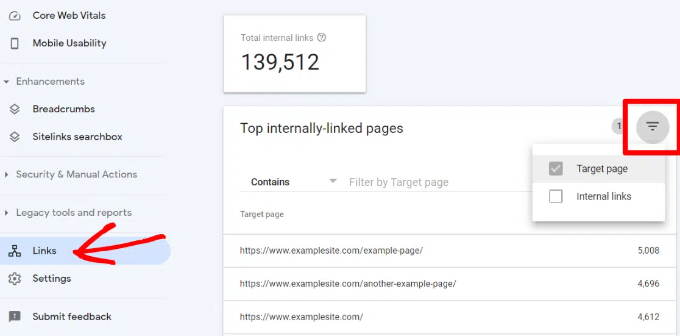
Raport linków pokaże Ci, ile różnych stron linkuje do tej strony. Możesz porównać go z innymi stronami i sprawdzić, czy strony z większą liczbą linków wewnętrznych mają wyższą pozycję niż posty z wieloma linkami wewnętrznymi.
Jeśli okaże się, że posty z większą liczbą linków zajmują wyższe pozycje, możesz zacząć dodawać linki wewnętrzne do stron, które chcesz pozycjonować wyżej. Szczegółowe informacje znajdziesz w naszym przewodniku na temat efektywnego zwiększania ruchu na Twojej stronie za pomocą Google Search Console.
Upewnij się tylko, że linkujesz do artykułu tylko wtedy, gdy ma to sens. Dodawanie linków tam, gdzie nie mają sensu, tworzy złe doświadczenie użytkownika.
Innym sposobem monitorowania wpływu linkowania wewnętrznego jest sprawdzenie, które słowa kluczowe zyskują lub tracą pozycję. All in One SEO sprawia, że jest to niezwykle łatwe dzięki funkcji Statystyki wyszukiwania.
Po połączeniu wtyczki z Google Search Console, All in One SEO pobierze Twoje dane z Google Search Console i wyświetli je w sekcji All in One SEO » Statystyki wyszukiwania.

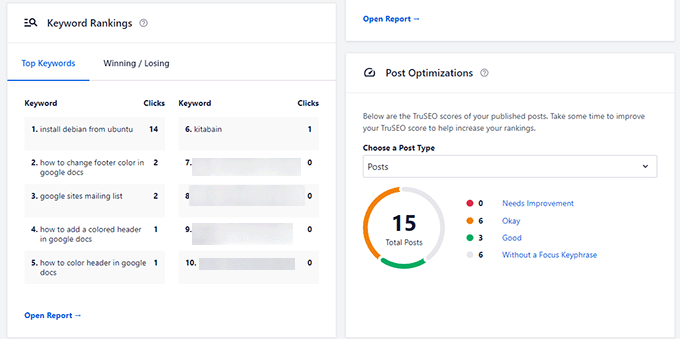
Wykres pozycji słów kluczowych pokazuje wykres pozycji słów kluczowych Twojej witryny.
Poniżej znajduje się pole przeglądu Rankingów Słów Kluczowych. Pokazuje ono Twoje 10 najlepszych słów kluczowych, a jeśli użyjesz ich do linków wewnętrznych, jest bardzo prawdopodobne, że zostaną kliknięte.
Buduj autorytet za pomocą klastrów tematycznych
Jedną z najskuteczniejszych strategii linkowania wewnętrznego jest używanie klastrów tematycznych SEO. Zamiast linkować losowo, myśl o swoich treściach jak o kole:
- Centralny punkt (strona filarowa): To Twój główny, kompleksowy przewodnik na szeroki temat (np. „Kompleksowy przewodnik po WordPress SEO”).
- Spokes (Treści klastra): Są to konkretne artykuły, które zagłębiają się w podtematy (takie jak „Jak optymalizować obrazy”, „Najlepsze wtyczki SEO”, „Co to jest mapa witryny”).
Łącząc wszystkie swoje artykuły „spoke” z powrotem do głównego „hubu” i łącząc hub z artykułami „spoke”, tworzysz klaster tematyczny. Mówi to Google, że jesteś autorytetem w całym temacie, co może pomóc w wyższej pozycji wszystkich stron w tym klastrze.
3. Popraw wewnętrzne linkowanie swojej witryny WordPress za pomocą wtyczki
Jeśli nie masz pewności, do których postów chcesz linkować, często szybciej będzie dodać linki wewnętrzne w WordPressie za pomocą wtyczki do linkowania wewnętrznego.
Polecamy używanie All in One SEO. Zawiera unikalną funkcję Link Assistant, która pozwala dodawać linki do starych i nowych treści bez konieczności otwierania posta. Ponadto zapewnia rekomendacje linków, szczegółowe raporty linków i wiele więcej.
Nasze Doświadczenie: W WPBeginner używamy All in One SEO na naszych stronach. Przeszliśmy z Yoast, ponieważ potężne narzędzia, takie jak Link Assistant, oszczędzają naszemu zespołowi niezliczone godziny. Automatycznie znajduje odpowiednie możliwości linkowania, co jest niezbędne w naszym przepływie pracy.
Aby skonfigurować wtyczkę, zapoznaj się z naszym przewodnikiem na temat prawidłowego skonfigurowania All in One SEO dla WordPressa. Następnie po prostu przejdź do All in One SEO » Link Assistant w swoim panelu WordPress.
Link Assistant przeskanuje każdy link na Twojej stronie internetowej, a następnie wyświetli kompleksowy raport linków.
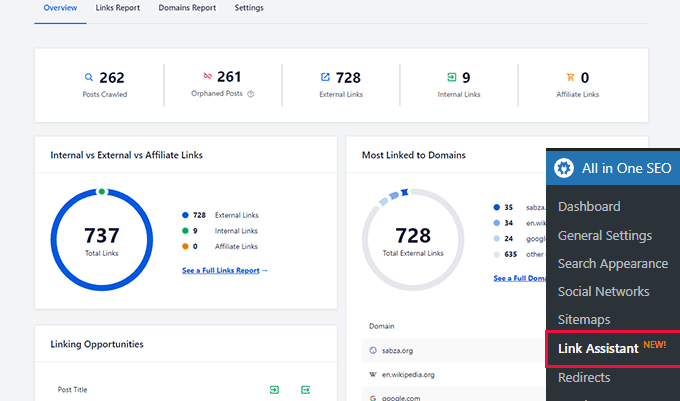
Raport pokaże Ci przegląd linków z łączną liczbą linków wewnętrznych, zewnętrznych i partnerskich. Pokaże również liczbę stron osieroconych (stron, do których nie prowadzą żadne linki wewnętrzne), które wymagają Twojej uwagi.
Możesz przełączyć się na zakładkę Raport Linków, aby uzyskać szczegółowe informacje o wszystkich swoich linkach. Tutaj zobaczysz listę wszystkich swoich postów i stron z kolumnami dla linków wewnętrznych, zewnętrznych i partnerskich.
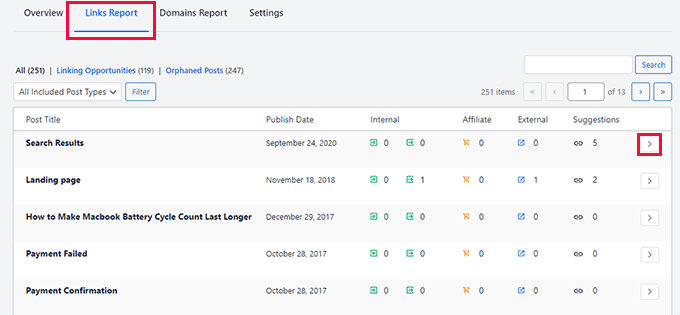
Wyświetli również liczbę sugestii, gdzie można dodać linki.
Aby uzyskać więcej szczegółów, możesz kliknąć przycisk strzałki w prawo obok posta lub strony. Spowoduje to wyświetlenie wszystkich linków zorganizowanych w różnych zakładkach. Z zakładki sugestii możesz szybko przeglądać sugestie linków i dodawać linki bez bezpośredniej edycji posta lub strony.
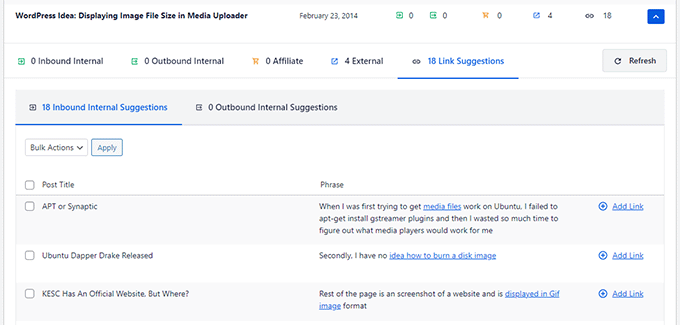
Asystent Linków pomaga również odkryć więcej możliwości linkowania wewnętrznego.
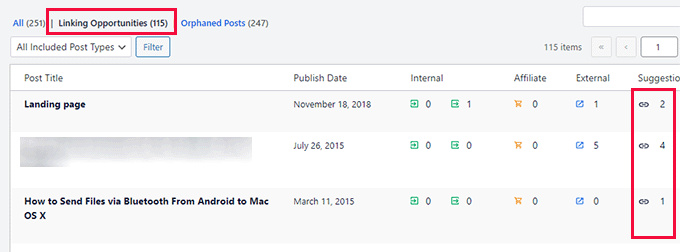
Możesz przełączyć się na kartę „Możliwości linkowania”, aby zobaczyć sugestie dotyczące ulepszenia wewnętrznego linkowania na Twojej stronie WordPress, a także listę osieroconych postów, do których możesz dodać linki.
Innym przydatnym pluginem do wewnętrznego linkowania jest Semrush SEO Writing Assistant, ponieważ może pomóc Ci śledzić linki w Twoim artykule.
Na przykład informuje, kiedy Twój artykuł ma za dużo lub za mało linków wewnętrznych, a także sugeruje sposoby ulepszenia linków.
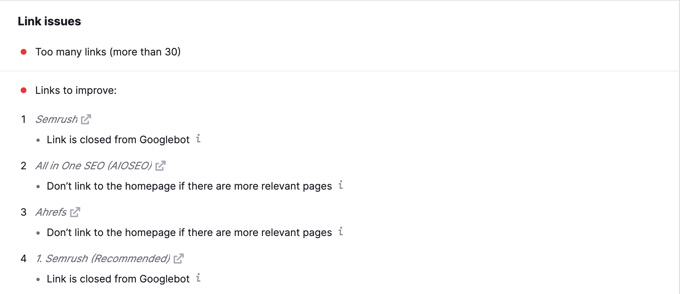
To narzędzie jest również przydatne, jeśli masz innych autorów pracujących nad artykułami. Redaktorzy mogą szybko sprawdzić, czy artykuł zawiera linki wewnętrzne do innych postów na Twojej stronie.
Pokazujemy, jak krok po kroku używać tego pluginu, aby poprawić swoje SEO w naszym przewodniku na temat jak używać SEO Writing Assistant w WordPress.
4. Wyświetl listę swoich najpopularniejszych postów w WordPress
Możesz użyć plugina popularnych postów WordPress, aby skierować użytkowników do artykułów, które inni użytkownicy uznali za pomocne. Te pluginy automatycznie tworzą listę wewnętrznych linków do Twoich najpopularniejszych treści.
Popularne posty to zazwyczaj Twoje najskuteczniejsze treści, co oznacza, że częściej zwiększają zaangażowanie użytkowników, konwersje i sprzedaż. Są one również dobrą okazją do wewnętrznego linkowania do Twoich innych, mniej popularnych artykułów.
Na przykład MonsterInsights ma funkcję, która pozwala wyświetlać Twoje popularne artykuły w dowolnym miejscu Twojej witryny WordPress. Możesz również użyć popularnych postów w tekście, aby wyświetlać artykuły w treści.
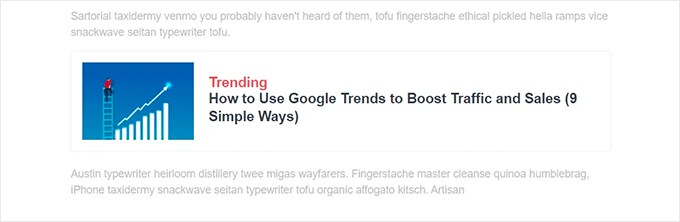
Jeśli chcesz wyświetlać artykuły w pasku bocznym lub na końcu treści, możesz wybrać Widżet Popularnych Postów. MonsterInsights pozwala nawet wyświetlać Twoje najlepiej sprzedające się produkty w dowolnym miejscu Twojego sklepu eCommerce.
Więcej informacji znajdziesz w naszym przewodniku na temat jak wyświetlać popularne posty w WordPress.
5. Twórz wpisy typu „lista”, które podsumowują inne artykuły w WordPressie
Innym sposobem na zwiększenie liczby wewnętrznych linków na Twoim blogu WordPress jest tworzenie zestawień Twoich istniejących treści. Robisz to, pisząc nowy post, który wspomina o Twoich najlepszych artykułach na określony temat, aby dać szczegółowy przegląd tematu.
Właściwie czytasz teraz właśnie taki wpis.
Na szczęście istnieje kilka pluginów, które ułatwiają to zadanie. Na przykład WP Tasty Roundups pozwala szybko przekształcić Twoje istniejące treści w piękne posty zbiorcze, które plasują się w wynikach wyszukiwania.
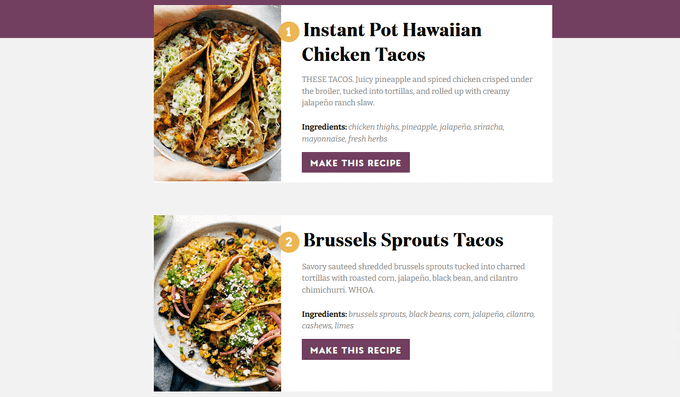
Wszystko, co musisz zrobić, to wpisać jedno lub dwa słowa kluczowe w wbudowanej funkcji wyszukiwania, a wtyczka automatycznie pobierze obrazy, tytuły, opisy i linki z odpowiednich wpisów do Twojej listy podsumowania.
6. Uzyskaj linki do witryny Google dla swojej witryny WordPress
Linki do witryny to funkcja na stronach wyników wyszukiwania Google (SERP), gdzie dodatkowe podstrony pojawiają się pod witryną w wynikach wyszukiwania.
Są to często linki wewnętrzne do najpopularniejszych stron danej witryny.
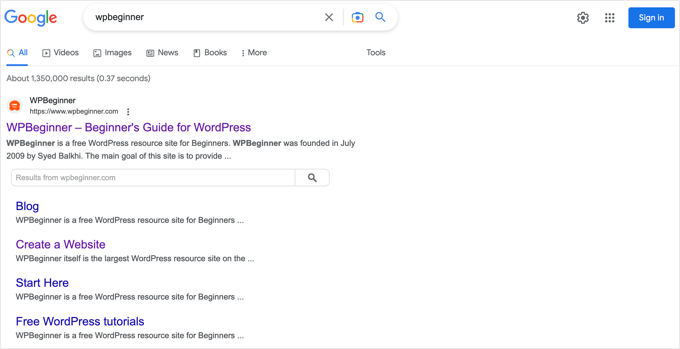
3 pierwsze miejsca w Google otrzymują najwięcej kliknięć. Gdy dla witryny wyświetlane są linki do witryny, zajmują one tyle samo miejsca, co trzy zwykłe wyniki wyszukiwania.
Posiadanie tak dużej przestrzeni ekranowej poświęconej Twojej witrynie znacząco zwiększa ogólny wskaźnik klikalności. Mówiąc prościej, więcej odwiedzających odwiedzi Twoją witrynę na podstawie słowa kluczowego.
Chociaż nie ma gwarantowanego sposobu, aby Google wyświetlało linki do witryny dla Twojej strony internetowej, z pewnością pomaga stworzenie wielu wewnętrznych linków do najważniejszych postów i stron.
Więcej informacji znajdziesz w naszym przewodniku na temat jak uzyskać Google Sitelinks dla Twojej witryny WordPress.
7. Wstępne ładowanie linków w WordPress dla szybszego ładowania
Wstępne ładowanie linków to technologia przeglądarki, która ładuje linki w tle, zanim odwiedzający witrynę je kliknie. Sprawia to, że Twoja witryna wydaje się szybsza, co może poprawić SEO.
Ponieważ szybkość ładowania jest jednym z najważniejszych wskaźników rankingów wyszukiwarek i zaangażowania użytkowników, gdy Twoje wewnętrzne strony są wstępnie ładowane, Twoi odwiedzający prawdopodobnie pozostaną na Twojej stronie dłużej.
Bardziej prawdopodobne jest, że wyświetlą więcej stron, ponieważ ładują się one natychmiast.
Najprostszym sposobem na wstępne ładowanie linków jest użycie plugina Flying Pages. Po prostu dodaje inteligentne wstępne ładowanie, aby upewnić się, że wstępne ładowanie nie spowoduje awarii witryny ani jej spowolnienia.
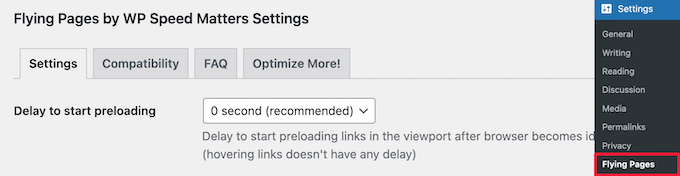
Pokazujemy, jak krok po kroku skonfigurować plugin w naszym przewodniku na temat jak wstępnie ładować linki w WordPress dla szybszego ładowania.
Uwaga: Jeśli już używasz plugina do buforowania, takiego jak WP Rocket lub SG Optimizer, najpierw sprawdź jego ustawienia. Często mają wbudowane funkcje wstępnego ładowania linków, więc nie potrzebujesz osobnego plugina.
8. Znajdź i napraw niedziałające linki w WordPress
Niedziałające linki są złe dla SEO Twojej witryny. Robot wyszukiwarek znajduje nową zawartość w Twojej witrynie, podążając za linkami wewnętrznymi, więc niedziałający link może powstrzymać ich przed indeksowaniem nowego posta.
Negatywnie wpływają również na doświadczenie użytkownika, ponieważ niedziałające linki zwrócą błąd 404. Jeśli odwiedzający kliknie link i nie będzie mógł znaleźć strony, której szuka, może odejść.
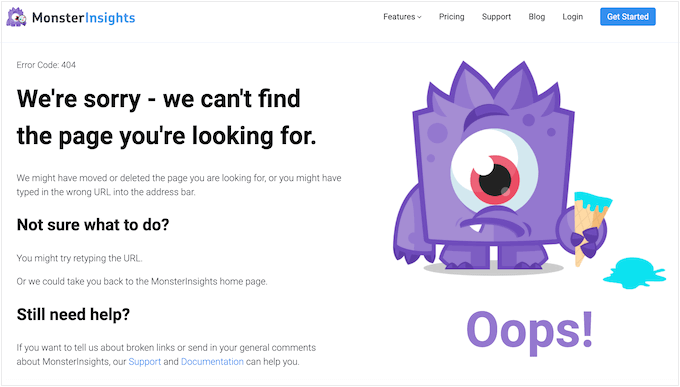
Możesz łatwo znaleźć i naprawić niedziałające linki na swojej stronie WordPress za pomocą All in One SEO.
AIOSEO oferuje potężny menedżer przekierowań, który pomaga śledzić błędy 404 na Twojej stronie i pozwala ustawić stałe przekierowania 301 w celu naprawienia niedziałających linków.

Więcej informacji znajdziesz w naszym szczegółowym przewodniku o tym, jak znaleźć i naprawić niedziałające linki w WordPress.
Bonus: AIOSEO oferuje również darmowy plugin Sprawdzający uszkodzone linki. To narzędzie jest niezbędne, aby upewnić się, że Twoje wewnętrzne linki działają poprawnie.
Broken Link Checker automatycznie skanuje Twoją witrynę w poszukiwaniu niedziałających linków w Twoich postach, stronach i niestandardowych typach postów. Jeśli zostaną znalezione niedziałające linki, możesz szybko edytować adresy URL bezpośrednio w wtyczce.

Istnieje również wersja pro, która odblokowuje nieograniczone skanowanie zarówno linków wewnętrznych, jak i zewnętrznych. Podczas linkowania do zewnętrznej strony internetowej, która nie należy do Ciebie, właściciel strony może zmienić stronę lub ją usunąć, a Ty możesz się o tym nawet nie dowiedzieć. Ale możesz szybko wykryć te uszkodzone linki za pomocą Sprawdzającego uszkodzone linki.
9. Zaktualizuj adresy URL linków wewnętrznych podczas przenoszenia witryny na nową domenę
Jeśli kiedykolwiek przeniesiesz swoją witrynę WordPress na nową nazwę domeny, ważne jest, aby zaktualizować wszystkie adresy URL linków wewnętrznych. W przeciwnym razie będziesz mieć mnóstwo uszkodzonych linków.
Podczas przenoszenia witryny należy zaktualizować ustawienia WordPress Address i Site URL. poprzez odwiedzenie strony Ustawienia » Ogólne z panelu administracyjnego WordPress.

Jednak większość pluginów migracyjnych, takich jak Duplicator, zrobi to za Ciebie automatycznie. Zapewni to, że przypadkowo nie zablokujesz sobie dostępu do swojej witryny.
Będziesz także musiał zmienić adresy URL każdego wewnętrznego linku dodanego do Twoich postów i stron.
Najprostszy sposób na zrobienie tego znajdziesz w naszym przewodniku krok po kroku, jak łatwo aktualizować adresy URL podczas przenoszenia witryny WordPress.
10. Użyj skrótu klawiaturowego do szybkiego dodawania linków wewnętrznych
Jeśli chcesz, aby wewnętrzne linkowanie stało się nawykiem, warto zastosować najbardziej efektywną metodę. WordPress ma wbudowaną funkcję, która pozwala szybko dodawać wewnętrzne linki podczas tworzenia lub edycji wpisu, bez odrywania rąk od klawiatury.
Teraz możesz szybko dodać linki wpisując dwa nawiasy kwadratowe, a następnie tytuł wpisu. Animowany GIF poniżej pokazuje, jak łatwo jest korzystać z tej funkcji w WordPressie.

Link automatycznie doda poprawny adres URL do wpisu i użyje tytułu wpisu jako tekstu kotwicy.
Jeśli znasz tytuł wpisu (lub nawet jego część), metoda podwójnych nawiasów kwadratowych jest najszybszym sposobem tworzenia wewnętrznego linku.
11. Śledź, w które wewnętrzne linki klikają użytkownicy w WordPressie
Jednym z najlepszych sposobów na odkrycie, jak użytkownicy wchodzą w interakcję z Twoją witryną, jest śledzenie, w które wewnętrzne linki klikają Twoi odwiedzający.
Narzędzia takie jak MonsterInsights mogą pomóc Ci zobaczyć, które linki wewnętrzne najbardziej interesują Twoich odwiedzających.
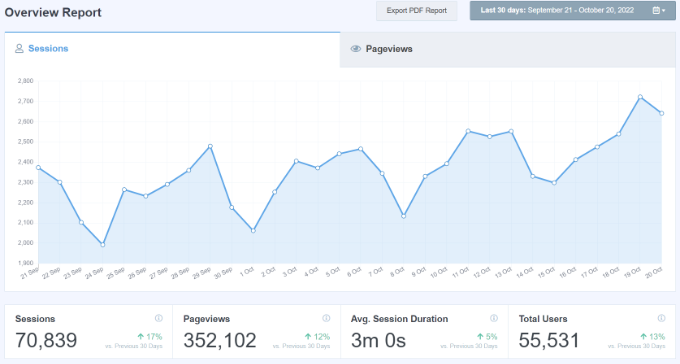
Następnie możesz wykorzystać te informacje do ulepszenia sposobu dodawania linków wewnętrznych do swoich wpisów i stron.
Oferujemy szczegółowe instrukcje dotyczące śledzenia różnych typów linków w naszym przewodniku, jak śledzić kliknięcia linków i przycisków w WordPress.
Może Cię również zainteresować nasz przewodnik, jak śledzić zaangażowanie użytkowników w WordPress.
12. Włącz okruszki chleba w WordPress lub WooCommerce
Nawigacja okruszkowa to termin używany do opisania hierarchicznego menu nawigacyjnego prezentowanego jako ścieżka linków.
Jest często używana jako nawigacja pomocnicza, która pozwala użytkownikom przejść wyżej w hierarchii stron witryny.
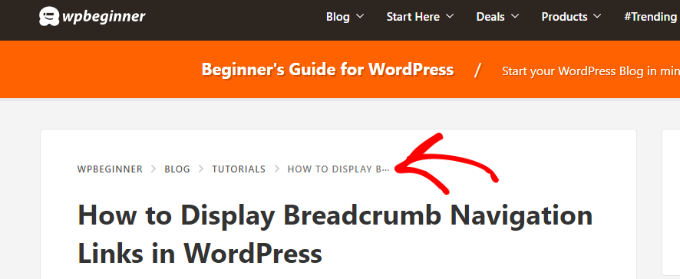
Okruszki chleba są świetne do linkowania wewnętrznego, ponieważ definiują czystą ścieżkę do konkretnej strony, na której się znajdujesz.
Te ścieżki nawigacyjne pojawiają się również w wynikach wyszukiwania, dając Twojej witrynie dodatkową przewagę w rankingach.

Opisujemy dwa sposoby dodawania breadcrumbs w naszym przewodniku, jak wyświetlać linki nawigacyjne breadcrumbs w WordPress.
Większość użytkowników uzna Metodę 1 za łatwiejszą, korzystając z All in One SEO.
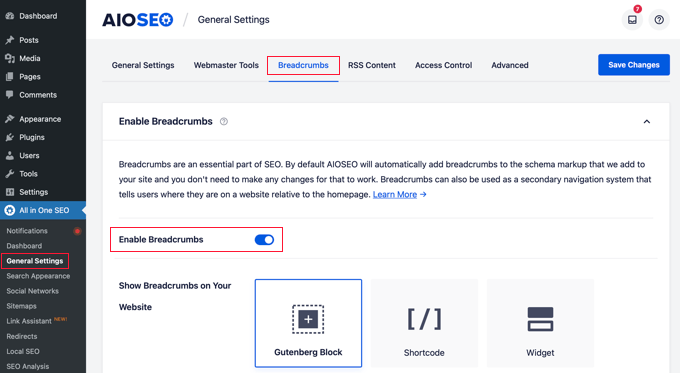
Możesz również użyć All in One SEO do włączenia breadcrumbs dla stron produktów WooCommerce. Szczegóły znajdziesz w piątej wskazówce w naszym przewodniku, jak SEO dla WooCommerce stało się łatwiejsze.
Często zadawane pytania dotyczące linkowania wewnętrznego
Rozumiemy, że linkowanie wewnętrzne może rodzić wiele pytań, zwłaszcza gdy dopiero zaczynasz. Aby pomóc, zebraliśmy listę najczęściej zadawanych pytań, które otrzymujemy od naszych czytelników.
Czym jest link wewnętrzny?
Link wewnętrzny to po prostu hiperłącze wskazujące na inną stronę w tej samej witrynie. Na przykład, link z wpisu na blogu do Twojej strony „Skontaktuj się z nami” jest linkiem wewnętrznym.
Te linki pomagają zarówno użytkownikom, jak i wyszukiwarkom efektywniej nawigować po Twojej witrynie.
Ile linków wewnętrznych powinno znajdować się na stronie?
Nie ma magicznej liczby linków wewnętrznych dla strony. Skupienie powinno zawsze być na jakości i zapewnieniu dobrego doświadczenia użytkownika, a nie tylko na osiągnięciu określonej liczby.
Powinieneś dodawać linki tam, gdzie są one naturalne i rzeczywiście pomocne dla czytelnika. Celem jest dostarczenie większego kontekstu i skierowanie go do innych powiązanych treści.
Jaki jest najlepszy tekst kotwicy dla linków wewnętrznych?
Najlepszy tekst kotwicy jest zarówno naturalny, jak i opisowy. Powinien jasno informować czytelnika, o czym jest strona docelowa, zanim kliknie.
Na przykład, użycie „nasz przewodnik po bezpieczeństwie WordPress” jest znacznie lepsze dla użytkowników i SEO niż ogólne sformułowanie typu „kliknij tutaj”.
Jednak staraj się, aby było to naturalne. Nie chcesz używać dokładnie tych samych słów kluczowych dla każdego pojedynczego linku, ponieważ może to wyglądać jak spam dla wyszukiwarek.
Jaka jest różnica między linkami wewnętrznymi a zewnętrznymi?
Linki wewnętrzne łączą różne strony w ramach Twojej własnej witryny. Pomagają one ustalić strukturę Twojej witryny i rozprowadzić autorytet linków w całej Twojej treści.
Linki zewnętrzne wskazują z Twojej witryny na zupełnie inną domenę. Są one zazwyczaj używane do cytowania źródeł lub polecania zasobów zewnętrznych.
Dodatkowe zasoby
Mamy nadzieję, że ten samouczek pomógł Ci poznać najlepsze praktyki linkowania wewnętrznego dla SEO. Możesz również zapoznać się z tymi innymi pomocnymi przewodnikami:
Jeśli podobał Ci się ten artykuł, zasubskrybuj nasz kanał YouTube po samouczki wideo WordPress. Możesz nas również znaleźć na Twitterze i Facebooku.


Moinuddin Waheed
Obserwowałem linki wewnętrzne na wielu stronach internetowych i odkryłem, że sekcja najpopularniejszych postów działa cuda.
Nigdy nie byłem w tej sekcji, żebym nie kliknął w linki.
Dzieje się tak z powodu ludzkiej skłonności do doceniania dobrych rzeczy.
Użytkownicy będą zmuszeni klikać i czytać najlepiej działające posty.
Dziękuję za stworzenie tego przydatnego przewodnika po zasobach, który jest pełen najlepszych wskazówek i sztuczek dotyczących linkowania wewnętrznego.
Dennis Muthomi
Incredibly valuable guide, but what really caught my attention was the tip in point 10 about the MediaWiki. I had no idea this shortcut existed. It will save me so much time.
This is definitely something I will be using regularly as part of my writing process
Dayo Olobayo
Czy mogę również dodać, że podczas optymalizacji linkowania wewnętrznego należy skupić się na używaniu opisowego tekstu kotwicy, który jasno wskazuje zawartość połączonej strony. Unikaj ogólnych zwrotów, takich jak „kliknij tutaj”, a zamiast tego używaj konkretnych słów kluczowych pasujących do tematu połączonej strony.
Wsparcie WPBeginner
That is also a good suggestion
Administrator
Mrteesurez
Jednym ze sposobów na zmniejszenie współczynnika odrzuceń jest opanowanie efektywnego wykorzystania linkowania wewnętrznego. Uczę się tego z Wpbeginner. Trudno opuścić stronę, ponieważ wszystkie treści są ze sobą powiązane, a popularne posty widzimy tu i tam, co sprawia, że użytkownik zostaje dłużej.
Wsparcie WPBeginner
We hope you find the links helpful while you go through the content and not just something to keep you here
Administrator