


Zrozumienie, jak WordPress działa za kulisami, może być fascynujące. Dla większości użytkowników wydaje się to proste: wpisz adres URL, a strona szybko się ładuje. Jednak w tle dzieje się naprawdę wiele.
Kiedy kilka lat temu zaczęliśmy pracować z WordPressem, dogłębnie analizowaliśmy, jak wszystko działa. Teraz dzielimy się tą wiedzą z Wami w prostych słowach, abyście mogli lepiej zrozumieć WordPressa.
W tym przewodniku przeprowadzimy Cię przez wewnętrzne działanie WordPressa. Stworzyliśmy również łatwą do śledzenia infografikę, aby wszystko było jaśniejsze.
Czym jest WordPress?
WordPress to kreator stron internetowych i system zarządzania treścią. Jest to oprogramowanie open-source, którego każdy może użyć do stworzenia dowolnego rodzaju strony internetowej.
Zaczynał jako platforma blogowa w 2003 roku, ale szybko przekształcił się w CMS, a później w pełnoprawną platformę do tworzenia stron internetowych. Dziś zasila ponad 43% wszystkich stron internetowych w Internecie.
Aby dowiedzieć się więcej o jego ewolucji, historii oraz zaletach i wadach, zapoznaj się z naszym obszernym przewodnikiem na temat czym jest WordPress i ile kosztuje stworzenie strony na WordPressie.
Dlaczego warto dowiedzieć się, jak działa WordPress?
WordPress to oprogramowanie open-source, co oznacza, że każdy może studiować jego kod i pisać dla niego własne aplikacje (wtyczki) i szablony (motywy).
Przez lata widzieliśmy niezliczonych początkujących, którzy szybko stawali się zaawansowanymi użytkownikami, po prostu ucząc się, jak WordPress działa jako oprogramowanie.
Nauczy Cię również, jak poprawić wydajność WordPressa i pisać lepszy kod dla swoich projektów.
Ten przewodnik przeprowadzi Cię krok po kroku przez cały proces. Zaczniemy od momentu, gdy użytkownik zażąda strony, a zakończymy, gdy ta strona zostanie w pełni załadowana.
Gotowi? Zacznijmy.
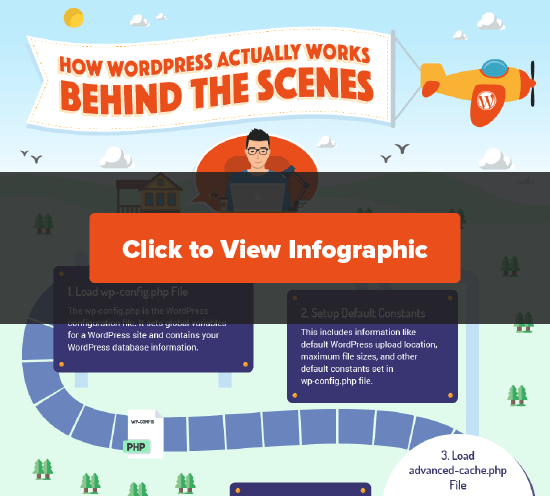
Możesz również śledzić nasz pisemny tutorial poniżej, aby uzyskać więcej szczegółów.
1. Załaduj plik wp-config.php
Plik wp-config.php to plik konfiguracyjny WordPress. Ustawia globalne zmienne dla strony WordPress i zawiera informacje o bazie danych WordPress. Z oczywistych względów jest to pierwszy plik ładowany przez WordPress.
Dowiedz się więcej o pliku wp-config.php i jak go edytować.
2. Ustaw domyślne stałe
Po załadowaniu pliku wp-config.php, WordPress przejdzie do ustawienia domyślnych stałych.
Obejmuje to informacje takie jak domyślna lokalizacja przesyłania plików w WordPressie, maksymalne rozmiary plików i inne domyślne stałe ustawione w pliku wp-config.php.
3. Załaduj plik advanced-cache.php
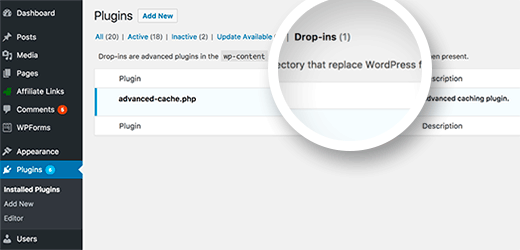
Jeśli na Twojej stronie istnieje plik advanced-cache.php, WordPress załaduje go jako następny.
Ten plik działa jako plik zastępczy i jest używany przez kilka popularnych wtyczek, w szczególności wtyczki do buforowania WordPressa. Jeśli Twoja witryna korzysta z tego pliku, zobaczysz nową pozycję na ekranie Wtyczki o nazwie „Pliki zastępcze”.
4. Załaduj plik wp-content/db.php
WordPress pozwala programistom tworzyć własne warstwy abstrakcji bazy danych i ładować je w pliku db.php umieszczonym w folderze wp-content. Wtyczki buforujące WordPress często z niego korzystają, aby poprawić wydajność bazy danych.
Jeśli Twoja witryna ma ten plik, WordPress go załaduje.
5. Połącz MySQL i wybierz bazę danych
WordPress ma teraz wystarczająco dużo informacji, aby kontynuować. Połączy się z serwerem MySQL i wybierze bazę danych.
Jeśli WordPress nie może połączyć się z bazą danych, zobaczysz komunikat „Błąd nawiązywania połączenia z bazą danych”, a WordPress zakończy działanie.
Jeśli wszystko działa poprawnie, przejdzie do następnych kroków.
6. Załaduj plik object-cache.php lub wp-includes/cache.php
WordPress będzie teraz szukał pliku object-cache.php. Jeśli nie istnieje, WordPress przejdzie do ładowania pliku wp-includes/cache.php.
7. Załaduj plik wp-content/sunrise.php
Jeśli jest to sieć multisite, WordPress będzie szukał pliku sunrise.php, jeśli istnieje w folderze wp-content.
8. Załaduj bibliotekę lokalizacji
WordPress załaduje teraz bibliotekę l10n.php w folderze wp-includes. Ten plik ładuje system lokalizacji WordPress, ładuje tłumaczenia, ustawia lokalizacje itp.
Możesz zapoznać się z naszym przewodnikiem na temat korzystania z WordPressa w innych językach.
9. Załaduj wtyczki multisite
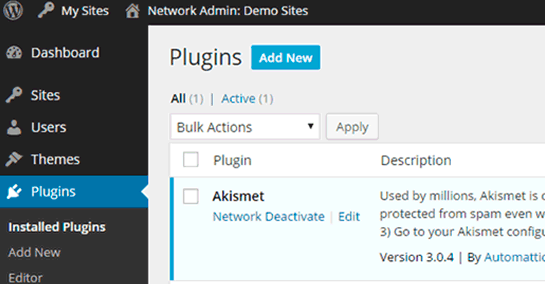
Jeśli jest to sieć multisite, WordPress załaduje wtyczki multisite. Dowiedz się więcej o tym, jak działają wtyczki w sieciach multisite WordPressa.
10. Wykonaj akcję „muplugins_loaded”
Akcja action muplugins_loaded jest teraz uruchamiana przez WordPress. Ta akcja jest dostępna tylko dla wtyczek aktywowanych w sieci w multisite WordPressa.
11. Załaduj aktywne wtyczki
WordPress załaduje teraz wszystkie aktywne wtyczki w witrynie. Robi to, sprawdzając wpis active_plugins w tabeli opcji Twojej bazy danych WordPressa. Pozwala to WordPressowi zignorować wtyczki, które są zainstalowane w witrynie, ale nie są aktywowane.
12. Załaduj plik pluggable.php
Plik pluggable.php zawiera funkcje, które mogą zostać nadpisane przez wtyczki WordPress.
WordPress sprawdzi teraz, czy inna wtyczka już zdefiniowała funkcje w tym pliku. W przeciwnym razie sam zdefiniuje te funkcje.
13. Wykonaj akcję „plugins_loaded”
WordPress uruchomi teraz akcję 'plugins_loaded'.
Pozwala to programistom na podłączenie swoich funkcji, aby uruchamiały się po załadowaniu wszystkich aktywnych wtyczek.
14. Załaduj reguły przepisywania
WordPress przejdzie teraz do ładowania reguł przepisywania. Te reguły przepisywania pomagają WordPressowi używać adresów URL przyjaznych dla SEO.
15. Zainicjuj $wp_query, $wp_rewrite, $wp
W tym momencie WordPress ładuje następujące obiekty:
$wp_query: Globalna instancja przechowująca klasę WP_Query. Informuje WordPress, jakie treści są żądane w typowym formacie zapytania WordPress.
$wp_rewrite: Globalna instancja przechowująca Twoją klasę WP_Rewrite. Zawiera ona Twoje reguły przepisywania i funkcje, które informują WordPress, którego adresu URL użyć do wyświetlenia żądanej treści.
$wp: Globalna instancja klasy WP zawiera funkcje, które przeanalizują Twoje żądanie i wykonają główne zapytanie.
16. Wykonaj akcję „setup_theme”
WordPress przejdzie teraz do uruchomienia akcji „setup_theme”. Ta akcja jest uruchamiana przed załadowaniem Twojego motywu WordPressa.
17. Załaduj plik functions.php motywu potomnego
Plik functions.php działa jak wtyczka i jest używany w motywach WordPressa do dodawania funkcji specyficznych dla motywu do Twojej witryny. Jeśli używasz motywu potomnego, WordPress załaduje teraz plik functions.php Twojego motywu potomnego.
W przeciwnym razie załaduje plik functions.php Twojego aktualnie aktywnego motywu.
18. Załaduj plik functions.php motywu nadrzędnego
Jeśli używasz motywu potomnego, WordPress załaduje teraz plik functions.php Twojego motywu nadrzędnego.
19. Wykonaj akcję 'after_setup_theme'
Ta akcja uruchamia się po tym, jak WordPress skonfigurował motyw i załadował funkcje motywu. Jest to pierwsza akcja dostępna dla motywów.
20. Ustaw obiekt bieżącego użytkownika
W tym momencie WordPress ładuje obiekt bieżącego użytkownika. Pozwala to WordPressowi zarządzać żądaniem zgodnie z rolą i uprawnieniami użytkownika.
21. Wykonaj akcję 'init'
WordPress załadował do tej pory wszystkie potrzebne kluczowe informacje. Teraz uruchamia akcję 'init'. Ta akcja rejestruje również bloki dostępne w rdzeniu lub dostarczane przez zainstalowane wtyczki na tej stronie.
Ta akcja umożliwia programistom dodawanie kodu, który musi zostać wykonany po tym, jak WordPress załaduje wszystkie wcześniej wspomniane informacje.
22. Wykonaj akcję „widget_init”
Akcja widget_init pozwala programistom na rejestrowanie widżetów i uruchamianie kodu, który muszą uruchomić w tym momencie.
Uruchom wp()
WordPress wywołuje teraz funkcję wp(), która znajduje się w pliku wp-includes/functions.php. Ustawia globalne zmienne zapytania WordPress $wp, $wp_query, $wp_the_query, a następnie wywołuje $wp->main.
24. Parsuj żądanie
Teraz WordPress ma wszystkie informacje potrzebne do przetworzenia żądania użytkownika. Zaczyna od sprawdzenia reguł przepisywania, aby dopasować żądanie użytkownika.
Następnie uruchamia filtry zmiennych zapytania, żąda haka akcji i wysyła żądanie nagłówka.
25. Wykonaj zapytanie
Jeśli żadna treść nie pasuje do zapytania, WordPress ustawi zmienną is_404.
W przeciwnym razie WordPress będzie nadal ładował zmienne zapytania.
Następnie uruchomi WP_Query->get_posts().
Następnie uruchamia akcję DO_ACTION_REF_ARRAY „pre_get_posts” z obiektem WP_Query.
WordPress uruchomi teraz apply_filters, aby oczyścić zapytanie i przeprowadzić kilka ostatecznych sprawdzeń.
Teraz pobiera posty z bazy danych i stosuje filtry posts_results i the_posts.
Część zapytania kończy się zwróceniem postów przez WordPress.
26. Wykonaj akcję 'template_redirect'
WordPress uruchomi teraz akcję template_redirect. Ten hook działa tuż przed tym, jak WordPress określi, którą stronę szablonu załadować.
27. Załaduj szablon kanału
Jeśli żądana treść jest kanałem RSS, WordPress ładuje szablon kanału.
28. Załaduj szablon
WordPress będzie teraz szukał pliku szablonu na podstawie hierarchii szablonów WordPressa. Następnie ładuje szablon, który zazwyczaj zawiera pętlę WordPressa.
29. Wykonaj akcję „shutdown”
Tuż przed zakończeniem wszystkich operacji PHP, WordPress uruchamia ostatnią akcję zwaną shutdown.
WordPress przestaje działać tutaj. Wykonał kod i wygenerował żądaną przez użytkownika stronę internetową.
Teraz serwer hostingowy odpowiada na żądanie użytkownika, wysyłając mu stronę internetową wygenerowaną przez WordPress.
Ta strona zawiera kod HTML, CSS i Javascript, który mówi przeglądarce użytkownika, jak ją wyświetlić na ekranie.
Niesamowite, prawda? Te wszystkie rzeczy dzieją się w ciągu milisekund. Jeśli korzystasz z jednej z tych najlepszych usług hostingowych WordPress, Twoja strona załaduje się idealnie w ciągu kilku sekund.
Mamy nadzieję, że ten artykuł pomógł Ci dowiedzieć się, jak WordPress działa „za kulisami”. Możesz również zapoznać się z naszymi wskazówkami dotyczącymi zabezpieczania obszaru administracyjnego WordPress lub zapoznać się z tym przewodnikiem zawierającym przydatne wskazówki, triki i hacki WordPress.
Jeśli podobał Ci się ten artykuł, zasubskrybuj nasz kanał YouTube po samouczki wideo WordPress. Możesz nas również znaleźć na Twitterze i Facebooku.




Olaf
Nigdy nie zastanawiałem się, jak działa cały proces, i to jest pierwszy artykuł, na jaki trafiłem, który wyjaśnia te szczegóły. Jest trochę techniczny i nie każdy może to docenić, ale doceniam, że stworzyłeś tę infografikę, ponieważ nigdy wcześniej niczego podobnego nie widziałem. Bardzo interesujące było dla mnie zobaczenie całego procesu krok po kroku.
Dennis Muthomi
Ten podział jest niezwykle pouczający!
Wyjaśnienie procesu ładowania krok po kroku było szczególnie cenne, a sekcja o tym, jak WordPress ładuje i wykonuje różne pliki (takie jak wp-config.php, advanced-cache.php i object-cache.php) naprawdę pomogła mi zrozumieć, dlaczego pewne optymalizacje działają w taki sposób.
Moinuddin Waheed
Naprawdę, naprawdę interesujące jest zobaczyć, jak strony ładowały się "za kulisami" i co się dzieje, gdy użytkownik wysyła żądanie.
Bardzo dobrze wyjaśniono to za pomocą infografik.
To sprawia, że zastanawiamy się, jak wiele rzeczy dzieje się w mgnieniu oka.
To jest tak potężne i tak wzmacniające, dokąd zaprowadziła nas technologia.
Naprawdę doceniam ten artykuł za piękne opisanie "za kulisami" aspektu strony internetowej.
Wsparcie WPBeginner
Glad our guide was helpful
Administrator
Jiří Vaněk
To pierwszy raz, kiedy widzę tak obszerne podsumowanie wszystkiego, co dzieje się w tle przed wygenerowaniem strony. Muszę przyznać, że nigdzie indziej nie znalazłem tak szczegółowych informacji. Kiedy biorę pod uwagę, ile procesów musi zajść, zanim strona się załaduje, i że WordPress i serwer zarządzają tym wszystkim w ciągu sekundy, to fantastyczne, co potrafią dzisiejsze serwery i systemy.
Dayo Olobayo
Nie mogłem się bardziej zgodzić. Ta infografika jest fantastycznym zasobem dla każdego, kto chce zrozumieć magię WordPressa. Naprawdę podkreśla złożoną maszynerię, która przekształca kod i dane w dynamiczne strony internetowe, które widzimy każdego dnia.
MJB
hm – brakuje mi kroku 0
czy to poprawne założenie?
na mój hostowany serwer WWW przychodzi adres URL
żądający, powiedzmy, mojej strony głównej
następnie serwer WWW uruchamia krok (1) ?
który następnie działa do kroku (24)
gdzie WP analizuje przychodzący adres URL, aby określić kolejne kroki?
Wsparcie WPBeginner
Krok 0 może oczywiście być adresem URL prowadzącym do strony, około kroku 15 znajduje się konkretna strona, która będzie rozważana.
Administrator
Mike Ross
A co z index.php w katalogu głównym?
Nie rozumiem… Istnieją przewodniki, które przedstawiają zupełnie inną sekwencję inicjalizacji WordPressa.
Wsparcie WPBeginner
Index.php byłby dla plików motywu, omawiamy hierarchię motywów w naszym przewodniku poniżej:
https://www.wpbeginner.com/wp-themes/wordpress-template-hierarchy-explained/
Administrator
Mike Ross
Nie, nie mówię o szablonie strony głównej motywu. Mówię o index.php w katalogu głównym, który jest częścią rdzenia WordPress. Wyzwala on wp-blog-header.php, który następnie ładuje wp-load.php, co ustawia całe środowisko WordPress.
Wsparcie WPBeginner
The index.php in the root folder tells WordPress to load your theme
Administrator
Terry Woods
Zgadza się
Jason
Dlaczego zaczynamy od wp-config.php? Myślałem, że to z index.php
Wsparcie WPBeginner
Dotyczyłoby to motywów, a nie samego WordPressa; w przypadku index.php warto zapoznać się z hierarchią szablonów w naszym przewodniku poniżej:
https://www.wpbeginner.com/wp-themes/wordpress-template-hierarchy-explained/
Administrator
Petru Ciucur
To JEST Artykuł. Dzięki!
Wsparcie WPBeginner
Glad our guide was helpful
Administrator
Juan Johnson
Cześć wpbeginner.
Zauważyłem, że w swojej sekwencji wspomniałeś, że WP robi to, a potem tamto. Fizycznie, gdzie jest instancja wp()? Na serwerze? Czy to dzieje się pomiędzy początkowym żądaniem przesłania strony podczas korzystania z przeglądarki Google a ostatecznym załadowaniem pulpitu WP po zalogowaniu?
Wsparcie WPBeginner
Możesz chcieć ponownie przyjrzeć się infografice, aby zrozumieć ładowanie i jak to działa.
Administrator
Juan Johnson
Jestem programistą. Coraz bardziej interesuje mnie projektowanie stron internetowych, jednak nie mogę przestać chcieć wiedzieć, co dzieje się za kulisami. Twój artykuł dał mi podstawy do pewnego konstruowania stron internetowych.
Wsparcie WPBeginner
Glad our guide was helpful
Administrator
Paul McDevitt
To jest genialne. Napotkałem kilka problemów ze starymi, przestarzałymi wtyczkami, aktualizacją PHP itp. oraz wirusem (prawdopodobnie z powodu poprzednich elementów). Teraz wszystko jest zablokowane i wyczyszczone, ale chciałem lepiej zrozumieć sekwencję zdarzeń, ponieważ przeglądanie pojedynczego pliku PHP jest jak próba czytania miski spaghetti, ponieważ nie rozumiałem sekwencji działań. Więc absolutnie niesamowite. Uwielbiam to.
Dzięki
Wsparcie WPBeginner
Glad our article was helpful
Administrator
Naresh
bardzo jasny artykuł.
Wsparcie WPBeginner
Thank you
Administrator
Chinenye
Chciałbym naprawdę wiedzieć, co robi WordPress, jak mogę tworzyć i udostępniać posty za pomocą WordPress? Co mi daje oprócz tworzenia strony?
Wsparcie WPBeginner
WordPress pozwala tworzyć witryny bez konieczności posiadania wiedzy o HTML i CSS. Do udostępniania swoich postów zazwyczaj warto zapoznać się z wtyczkami do mediów społecznościowych: https://www.wpbeginner.com/plugins/best-social-media-plugins-for-wordpress/
Administrator
Ganesh
bardzo interesujące
Adrian
Interesujące, ale tak naprawdę nie jest to definicja działania WordPressa. Opisuje, co robi, a nie jak to robi. Przydatne byłoby również wiedzieć, jak to robi, a nie tylko co robi. Na przykład, skąd wie, który motyw załadować? Bez „jak” wszystko powyższe jest bardzo ogólne.
Amir Saleem
17. Załaduj plik functions.php motywu potomnego
Plik functions.php działa jak wtyczka i jest używany w motywach WordPress do dodawania specyficznych dla motywu funkcji do Twojej witryny. Jeśli używasz motywu potomnego, WordPress załaduje teraz plik functions.php Twojego motywu potomnego.
W przeciwnym razie załaduje plik functions.php Twojego aktualnie aktywnego motywu.
18. Załaduj plik functions.php motywu nadrzędnego
[ Jeśli używasz motywu potomnego ], WordPress załaduje teraz plik functions.php twojego motywu nadrzędnego.
sprawdź tekst w nawiasach i dopasuj wszystkie sformułowania tutaj zostaną zastąpione [ jeśli używasz motywu nadrzędnego ].
Dzięki.
Caleb
Amir, myślę, że OP próbuje powiedzieć, że jeśli istnieje motyw potomny, to oczywiście będzie motyw rodzicielski i potomny functions.php, a WordPress najpierw ładuje functions.php motywu potomnego, zanim załaduje motyw rodzicielski. W przeciwnym razie po prostu ładuje functions.php motywu rodzicielskiego bezpośrednio.
Altab Hossen
Dzięki za tę miłą wyjaśnienie i infografiki są super !!
Kristian
I ludzie się zastanawiają, dlaczego strony WordPressa są wolne. Robi to wszystko w czasie rzeczywistym dla każdego wyświetlenia strony!
Johnpaul Onwueme
Dzięki za infografiki
Deborah
nadal wydaje mi się skomplikowane, ale wszystko, co techniczne, takie jest
Jason
Czy byłbyś skłonny zaoferować to jako drukowany plakat? Nie wiem, czy wygenerowałoby to duże zainteresowanie lub przyniosło Ci zysk, ale ponieważ jest to tak ładna grafika, mogłaby stanowić ładną ozdobę na ścianę w biurze.
anis
Dziękuję za ten artykuł. Od dawna chciałem poznać różne etapy ładowania.
Czym jest warstwa abstrakcji bazy danych i jak ją skonfigurować?