


Jeśli wyszukiwarka WordPress miesza treści, na przykład wyświetlając posty na blogu, gdy klienci szukają produktów, może to sfrustrować Twoich odwiedzających. Zdezorientowani użytkownicy oznaczają utracone konwersje i niższe zaangażowanie.
Prawda jest taka, że pojedynczy formularz wyszukiwania nie zawsze pasuje do każdej części Twojej witryny. Kupujący zazwyczaj chcą wyszukiwać produkty, podczas gdy czytelnicy chcą postów na blogu.
Rozwiązanie? Wiele formularzy wyszukiwania dostosowanych do każdego typu treści. A ich konfiguracja jest łatwiejsza, niż myślisz. 🙌
W tym przewodniku pokażemy Ci dokładnie, jak dodawać i używać wielu formularzy wyszukiwania na swojej witrynie WordPress. Podzielimy się praktycznymi wskazówkami, które sprawdziły się w prawdziwych witrynach, dzięki czemu Twoi odwiedzający będą mogli szybko znaleźć to, czego szukają.

Dlaczego używać wielu formularzy wyszukiwania w WordPress?
Formularz wyszukiwania może pomóc odwiedzającym szybko znaleźć to, czego szukają. Jednak jeśli masz dużo treści, sensowne może być utworzenie wielu formularzy, które wyszukują określone typy treści.
Na przykład, jeśli prowadzisz sklep internetowy, możesz stworzyć inteligentne wyszukiwanie produktów WooCommerce, które będzie wyszukiwać konkretne produkty.
Możesz również stworzyć zaawansowany formularz wyszukiwania dla niestandardowych typów postów. Na przykład, na WPBeginner stworzyliśmy niestandardowe formularze wyszukiwania typów postów dla naszych stron z ofertami i słowniczkami.

Używając różnych formularzy wyszukiwania w różnych lokalizacjach na swojej witrynie, możesz pomóc odwiedzającym uzyskać dokładne i pomocne wyniki wyszukiwania, niezależnie od ilości opublikowanych treści.
Poprawi to wrażenia użytkownika i zachęci go do dłuższego pozostania na stronie.
Mając to na uwadze, podzielimy się tym, jak tworzyć wiele formularzy wyszukiwania w WordPress. Możesz użyć poniższych szybkich linków, aby przejść przez ten samouczek:
- Krok 1: Zainstaluj i skonfiguruj SearchWP
- Krok 2: Skonfiguruj niestandardowy algorytm wyszukiwania WordPress
- Krok 3: Tworzenie wielu różnych formularzy wyszukiwania w WordPress
- Step 4: Add Multiple Search Forms to Your WordPress Site
- Opcja 1: Dodaj wyszukiwarkę do strony lub wpisu
- Opcja 2: Dodaj wyszukiwarkę do obszaru gotowego na widżety
- Opcja 3: Dodaj formularz wyszukiwania za pomocą edytora całego witryny
- Opcja 4: Dodaj formularz wyszukiwania do WordPress za pomocą krótkiego kodu
- Opcja 5: Dodaj formularz wyszukiwania do menu nawigacyjnego
- Dodatkowa wskazówka: Użyj analizy wyszukiwania, aby zoptymalizować swoje formularze wyszukiwania
- FAQ 🙋♀️ : Jak używać wielu formularzy wyszukiwania w WordPress
- Dodatkowe zasoby: Więcej pomysłów na ulepszenie wyszukiwania w WordPress
Zacznijmy.
Krok 1: Zainstaluj i skonfiguruj SearchWP
Najprostszym sposobem na dodanie wielu formularzy wyszukiwania do Twojej witryny WordPress jest użycie SearchWP, najlepszej wtyczki do wyszukiwania dla WordPress używanej przez ponad 50 000 witryn.
Dzięki SearchWP możesz przeszukiwać treści, które WordPress domyślnie ignoruje, w tym niestandardowe typy postów, produkty WooCommerce, kategorie i pliki PDF. Możesz również tworzyć wiele formularzy wyszukiwania, a następnie dodawać te formularze do dowolnej strony, posta lub obszaru gotowego na widżety.
Więcej informacji na ten temat znajdziesz w naszej szczegółowej recenzji SearchWP.
Najpierw potrzebujesz konta SearchWP. Na stronie internetowej SearchWP kliknij „Get SearchWP Now”, wybierz plan, który pasuje do Twojego projektu, i dokończ rejestrację.

💡 Uwaga: SearchWP to wtyczka premium – zapewnia pełną kontrolę nad tym, co jest indeksowane i gdzie na stronie WordPress. Istnieje również darmowa opcja, SearchWP Live Ajax Search, której możesz użyć do ulepszenia wyszukiwania na swojej stronie za pomocą wyników na żywo.
Gdy Twoje konto będzie gotowe, przejdziesz do swojego panelu. Stamtąd pobierz plik zip wtyczki i skopiuj swój klucz licencyjny.
Następnie możesz zainstalować i aktywować SearchWP na swojej stronie. W panelu WordPress przejdź do Wtyczki » Dodaj nową wtyczkę.

Na następnym ekranie kliknij przycisk „Prześlij wtyczkę”.
Następnie kliknij „Wybierz plik”, wybierz swój plik zip SearchWP i kliknij „Zainstaluj teraz”.

Po instalacji nie zapomnij kliknąć „Activate”, aby włączyć wtyczkę. Więcej szczegółów znajdziesz w naszym przewodniku krok po kroku, jak zainstalować wtyczkę WordPress.
Po aktywacji przejdź do SearchWP » Ustawienia i kliknij zakładkę „Ogólne”.

Tutaj musisz wprowadzić swoją licencję w polu „License Key”. Te informacje znajdziesz na swoim koncie na stronie SearchWP.
Po wykonaniu tej czynności kliknij przycisk „Zweryfikuj klucz”.
Krok 2: Konfiguracja niestandardowego algorytmu wyszukiwania WordPress
Po wprowadzeniu klucza licencyjnego warto dopracować sposób, w jaki SearchWP indeksuje, wyszukuje i wyświetla Twoje treści. Możesz to traktować jako tworzenie niestandardowego algorytmu wyszukiwania Google, który jest przeznaczony tylko dla Twojego bloga WordPress lub witryny.
Są to ustawienia ogólne, których wszystkie formularze wyszukiwania będą używać domyślnie. Możesz nadpisać te ustawienia dla poszczególnych formularzy wyszukiwania.
Aby rozpocząć, przejdź do SearchWP » Algorytm.

Tutaj zobaczysz sekcję dotyczącą różnych typów treści, które SearchWP przeszukuje domyślnie, takich jak strony i posty.
Zauważysz, że każdy element ma skalę „Relewancja atrybutu zastosowania”. Jest to waga (ważność), jaką SearchWP przypisze każdemu atrybutowi.

Treści pasujące do atrybutu o wysokiej trafności pojawią się wyżej w wynikach wyszukiwania. Natomiast treści pasujące do atrybutu o mniejszej trafności pojawią się niżej na stronie wyników wyszukiwania.
Aby zmienić trafność, po prostu przeciągnij różne suwaki.
Na przykład, jeśli przesuniesz suwak „Tytuł” w lewo, a suwak „Treść” w prawo, treść będzie miała większą wagę niż tytuł. Zatem post na blogu, w którym słowo kluczowe pojawia się w treści, będzie wyżej niż ten, który ma słowo kluczowe tylko w tytule.
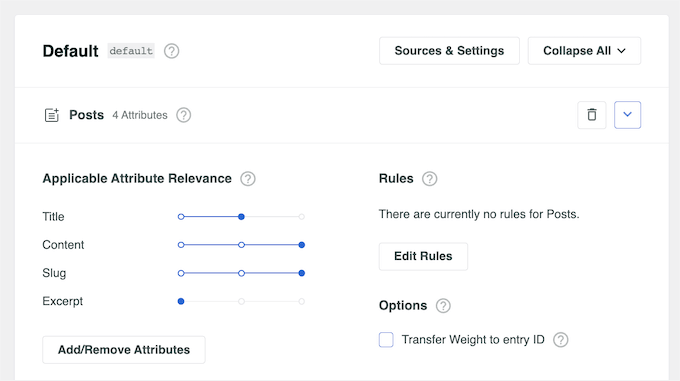
Możesz nawet nakazać SearchWP przeszukiwanie treści, które WordPress domyślnie ignoruje.
Aby to zrobić, kliknij przycisk „ Źródła i ustawienia”.
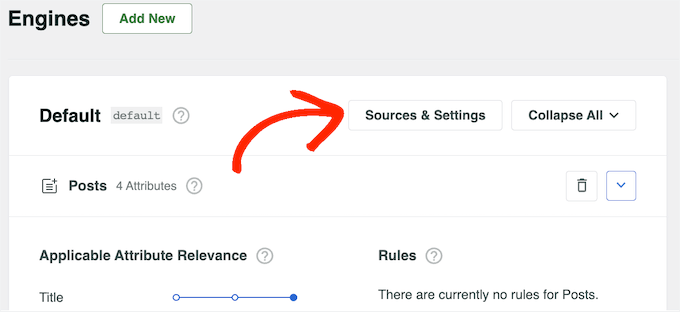
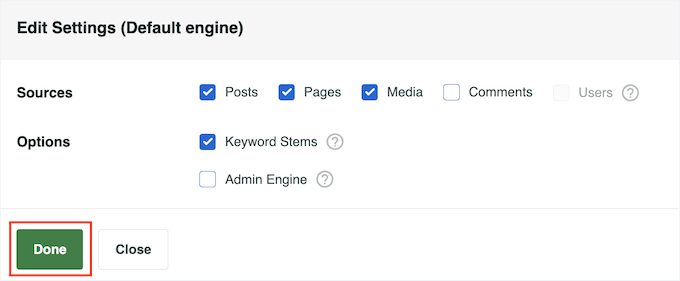
Możesz teraz zaznaczyć pole obok różnych typów treści.
Dla Twojej informacji, możesz udostępnić komentarze do postów do wyszukiwania lub dodać indeksowanie i wyszukiwanie plików PDF w WordPress.
Gdy będziesz zadowolony ze zmian, po prostu kliknij przycisk „Gotowe”.
Dodaje to nową sekcję dla każdego typu treści. Ponownie, możesz zmienić trafność atrybutów za pomocą różnych suwaków.
Gdy będziesz zadowolony z konfiguracji algorytmu wyszukiwania, po prostu przewiń ekran do góry i kliknij przycisk „Zapisz”.

SearchWP automatycznie odbuduje indeks. W zależności od szybkości Twojego połączenia internetowego i dostawcy hostingu WordPress, może to potrwać kilka minut.
Gdy zobaczysz „Status indeksu 100%”, będziesz wiedzieć, że SearchWP zaindeksował całą Twoją zawartość i ustawienia.

Krok 3: Tworzenie wielu różnych formularzy wyszukiwania w WordPress
Teraz możesz tworzyć tyle różnych formularzy wyszukiwania, ile chcesz.
Aby rozpocząć, przejdź do SearchWP » Formularze wyszukiwania i kliknij przycisk „Dodaj nowy”.

To tworzy nowy formularz wyszukiwania, gotowy do dostosowania.
Na przykład, jeśli prowadzisz witrynę z recenzjami, możesz utworzyć formularz, który wyszukuje posty z recenzjami produktów i ignoruje inne treści, takie jak Twoje posty na blogu i multimedia.
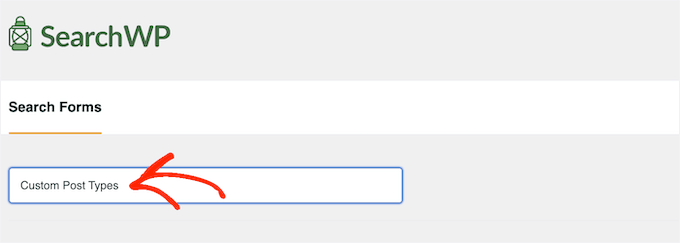
Na początek musisz nadać formularzowi unikalną nazwę, klikając małą ikonę ołówka obok „Formularz wyszukiwania 1”.
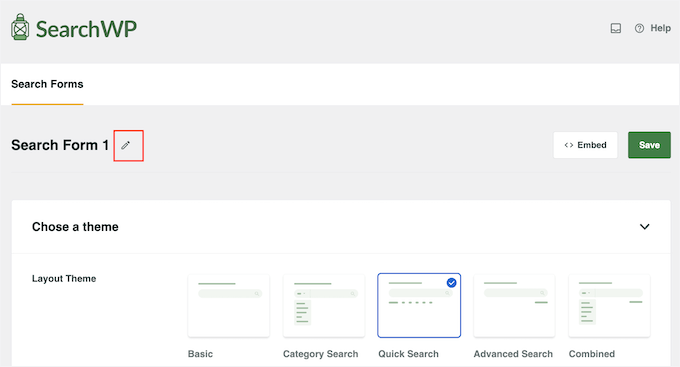
Teraz wpisz nazwę dla niestandardowego formularza wyszukiwania.
Ponieważ będziesz tworzyć wiele formularzy wyszukiwania w WordPress, ważne jest, aby użyć nazwy, która pomoże Ci zidentyfikować ten formularz w panelu administracyjnym WordPress.
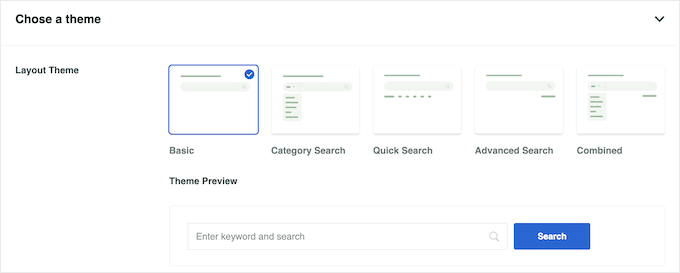
Następnie możesz wybrać układ, korzystając z miniatur „Motyw układu”.
Niektóre z tych układów są zaprojektowane dla konkretnych formularzy wyszukiwania.
Na przykład, jeśli tworzysz formularz, który wyszukuje według kategorii w WordPressie, zalecamy wybranie opcji „Wyszukiwanie według kategorii”, ponieważ zawiera ona już wiele potrzebnych ustawień.
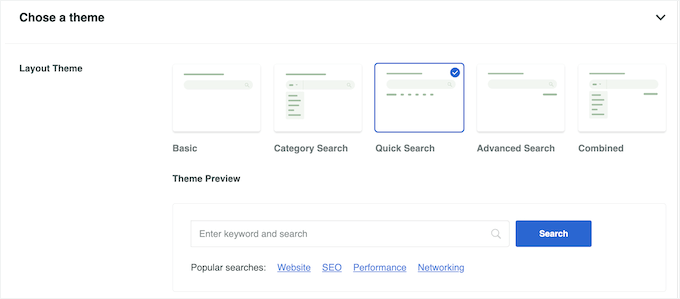
Po prostu kliknij różne motywy, aby zobaczyć podgląd, jak ten formularz będzie wyglądał na Twojej stronie.
Po podjęciu decyzji przewiń do sekcji „Niestandardowe style”.
Widoczne ustawienia mogą się różnić w zależności od układu Twojego motywu. Na przykład, jeśli wybrałeś „Szybkie wyszukiwanie”, ustawienie „Szybkie wyszukiwanie” będzie domyślnie włączone.
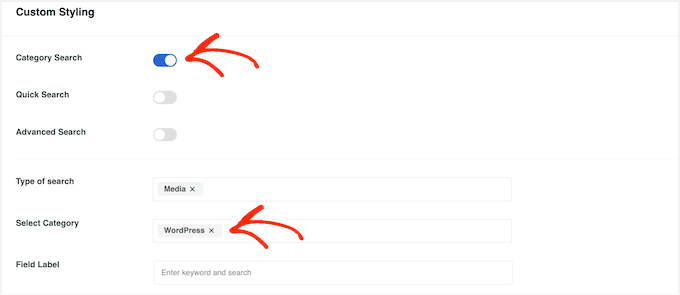
Możesz wyłączać i włączać różne opcje za pomocą przełączników. Podgląd na żywo będzie automatycznie aktualizowany w miarę wprowadzania zmian, dzięki czemu możesz wypróbować różne ustawienia, aby zobaczyć, co działa najlepiej.
W zależności od układu i rodzaju formularza, który chcesz utworzyć, może być konieczne włączenie i wyłączenie niektórych ustawień „Niestandardowe stylizacje”.
Czy chcesz utworzyć formularz, który wyszukuje według kategorii? W takim razie musisz włączyć przełącznik „Wyszukiwanie według kategorii”.
Następnie znajdź pole „Wybierz kategorię” i wpisz każdą kategorię, którą chcesz uwzględnić w wynikach wyszukiwania. Na przykład, jeśli prowadzisz sklep internetowy, możesz utworzyć formularze wyszukujące określone kategorie produktów WooCommerce.
Jeśli chcesz umożliwić odwiedzającym filtrowanie wyników wyszukiwania według takich czynników, jak autor, typ posta i tag, musisz kliknąć, aby włączyć przełącznik „Wyszukiwanie zaawansowane”.
Następnie przewiń do pola „Zaawansowane filtry wyszukiwania”. Domyślnie SearchWP pozwala odwiedzającym filtrować wyniki według autorów, typów postów i tagów.
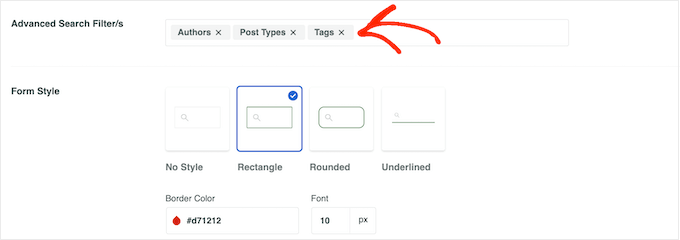
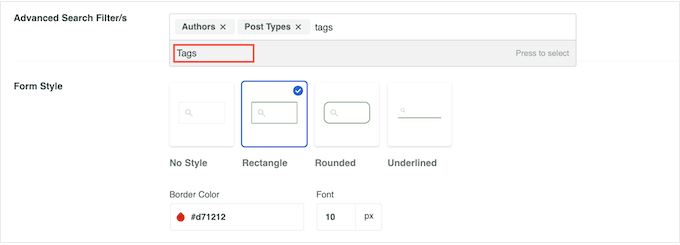
Aby usunąć którykolwiek z tych filtrów, kliknij przycisk „X”. Jeśli chcesz dodać więcej filtrów, po prostu wpisz ich nazwy w polu.
Następnie, gdy pojawi się odpowiednia opcja na liście rozwijanej, kliknij ją.
Domyślnie formularz będzie przeszukiwał multimedia, strony i posty. Jeśli utworzyłeś niestandardowe typy postów, możesz chcieć uwzględnić je w wynikach wyszukiwania.
Aby to zrobić, znajdź pole „Typ wyszukiwania” i kliknij je.
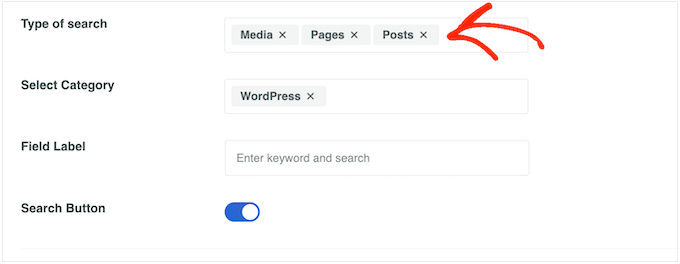
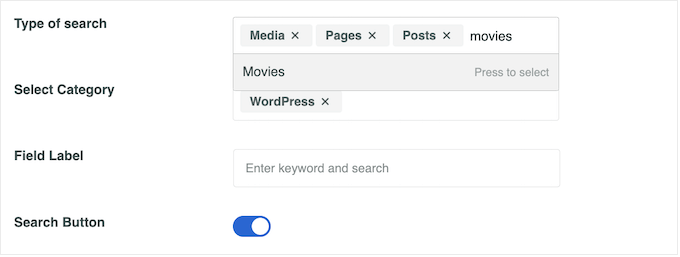
Możesz teraz wpisać nazwę każdego niestandardowego typu postu.
Gdy pojawi się odpowiedni niestandardowy typ posta, kliknij, aby dodać go do wyszukiwania.
Czy chcesz wykluczyć strony, posty lub multimedia z wyników wyszukiwania?
Następnie kliknij małe „X” obok „Media”, „Strony” lub „Wpisy”.
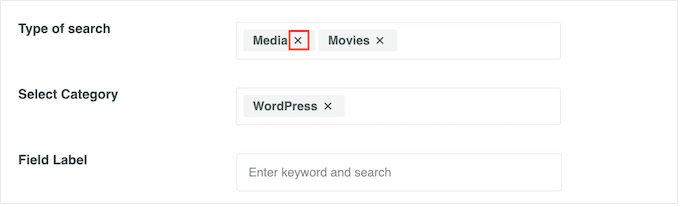
Gdy będziesz zadowolony z typu treści, które SearchWP będzie przeszukiwać, możesz dodać tekst zastępczy do paska wyszukiwania.
Tutaj zalecamy poinformowanie odwiedzających, jak działa formularz wyszukiwania i jakich wyników powinni się spodziewać. Na przykład, jeśli masz internetowy rynek, możesz użyć tekstu takiego jak „Szukaj produktów” lub „Rozpocznij zakupy”.
Domyślnie SearchWP wyświetli ogólny komunikat „Wpisz słowo kluczowe i wyszukaj”. Możesz zastąpić go własnym komunikatem, wpisując tekst w polu „Etykieta pola”.
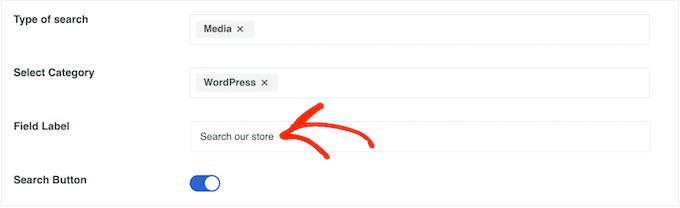
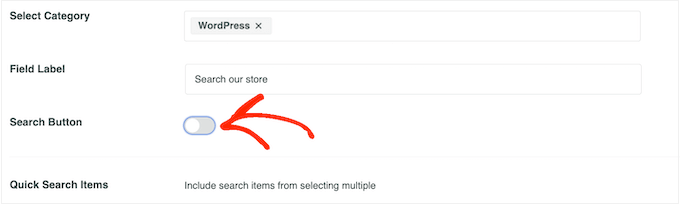
Domyślnie formularz wyszukiwania pokazuje lupę i niebieski przycisk „Szukaj”.
Aby usunąć przycisk „Szukaj”, po prostu kliknij, aby dezaktywować przełącznik „Przycisk Szukaj”.
Gdy będziesz zadowolony z tych ustawień, przewiń do sekcji „Styl formularza”.
Tutaj możesz wybierać spośród różnych stylów formularzy, dodać obramowanie i zmienić rozmiar czcionki.
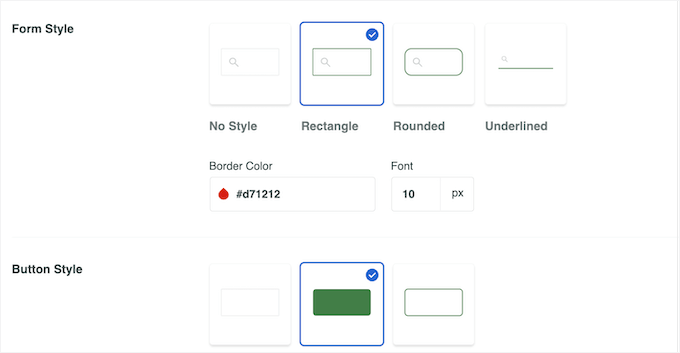
W sekcji „Styl przycisku” możesz dostosować przycisk „Szukaj”, który pojawia się w formularzu.
Na koniec, gdy będziesz zadowolony z konfiguracji formularza, możesz przewinąć do góry ekranu i kliknąć „Zapisz”, aby zachować swoje ustawienia.
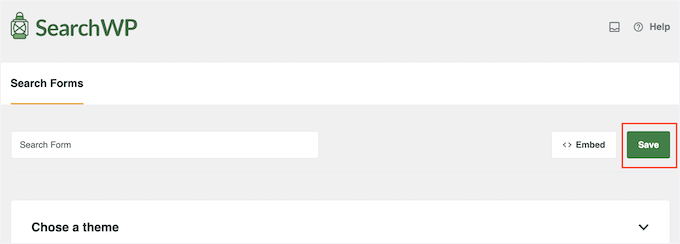
Aby utworzyć więcej niestandardowych formularzy wyszukiwania z unikalnymi ustawieniami, po prostu powtórz dokładnie ten sam proces opisany powyżej.
Krok 4: Dodaj wiele formularzy wyszukiwania do swojej witryny WordPress
Możesz dodać wiele formularzy wyszukiwania do dowolnej strony, posta lub obszaru gotowego na widżety, używając skróconego kodu lub bloku formularza wyszukiwania.
Ponieważ jest to najłatwiejsze, zacznijmy od metody blokowej.
Opcja 1: Dodaj wyszukiwarkę do strony lub wpisu
Możesz chcieć dodać formularz wyszukiwania do konkretnej strony lub posta, a nawet wyświetlić go w treści posta.
Na przykład, możesz dodać formularz wyszukiwania do swojej strony z często zadawanymi pytaniami, dokumentacji, pomocy technicznej, bazy wiedzy lub podobnych. Może to poprawić doświadczenie klienta, pomagając użytkownikom znaleźć odpowiedzi i przydatne zasoby.
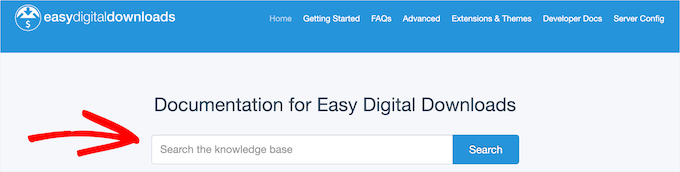
Aby rozpocząć, po prostu przejdź do strony lub wpisu, w którym chcesz dodać formularz.
Następnie możesz kliknąć ikonę „+” i wpisać „Formularz wyszukiwania”.

Gdy pojawi się odpowiedni blok, kliknij go.
Teraz możesz otworzyć menu rozwijane „Wybierz formularz” i wybrać formularz, który chcesz wyświetlić na tej stronie lub wpisie.
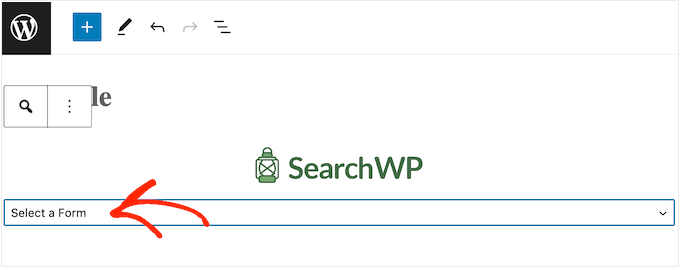
Gdy będziesz gotowy, aby formularz wyszukiwania działał na żywo, kliknij „Zaktualizuj” lub „Opublikuj”. Teraz po prostu odwiedź tę stronę lub post, aby zobaczyć formularz wyszukiwania w akcji.
Opcja 2: Dodaj wyszukiwarkę do obszaru gotowego na widżety
Inną opcją jest dodanie formularza wyszukiwania do obszaru gotowego na widżety, takiego jak pasek boczny lub podobna sekcja. Jest to łatwy sposób na wyświetlenie tego samego paska wyszukiwania na wielu stronach Twojej witryny WordPress.
Przejdź do Wygląd » Widżety, aby zobaczyć wszystkie różne obszary, w których możesz dodawać widżety.
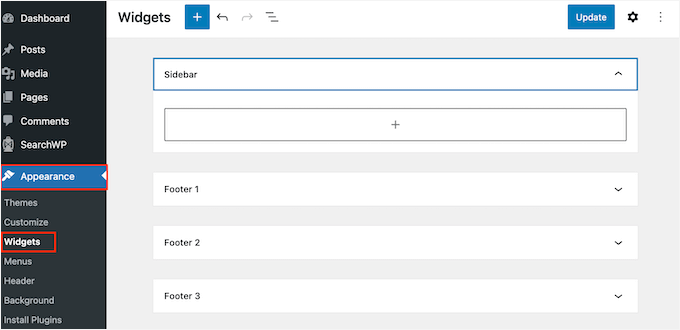
Widoczne opcje mogą się różnić w zależności od Twojego motywu WordPress. Na przykład, jeśli używasz motywu Sydney, obszar widżetu paska bocznego nazywa się „Sidebar”.
Po prostu kliknij ikonę bloku „+” w obszarze, w którym chcesz dodać widżet.
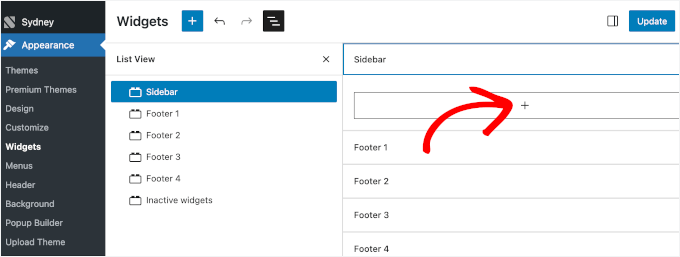
Następnie wpisz „Formularz wyszukiwania”.
Gdy pojawi się odpowiedni blok, kliknij, aby dodać go do swojej witryny.
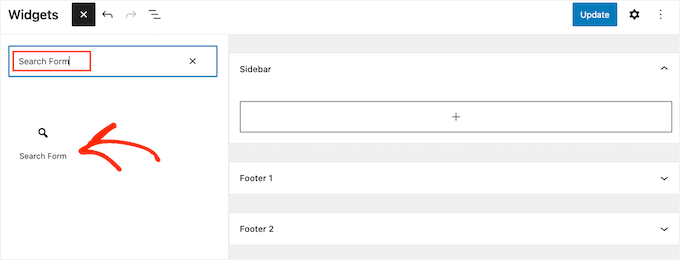
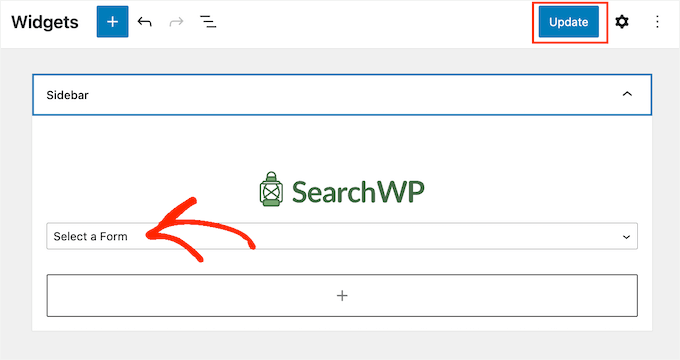
Możesz teraz otworzyć menu rozwijane i wybrać formularz wyszukiwania, którego chcesz użyć.
Po zakończeniu kliknij przycisk „Aktualizuj”, aby formularz wyszukiwania stał się aktywny.
Teraz możesz odwiedzić swoją witrynę, aby zobaczyć ulepszony formularz wyszukiwania.
Więcej na ten temat znajdziesz w naszym przewodniku jak dodawać i używać widżetów w WordPressie.
Opcja 3: Dodaj formularz wyszukiwania za pomocą edytora całego witryny
Jeśli używasz blokowego motywu WordPress, możesz dodawać formularze wyszukiwania za pomocą edytora całego witryny. Zawiera on obszary, których nie można edytować za pomocą standardowego edytora treści WordPress.
Na przykład, możesz dodać formularz wyszukiwania do swojego szablonu 404 w WordPressie.
Aby rozpocząć, przejdź do Wygląd » Edytor w panelu administracyjnym WordPress.

Teraz zobaczysz opcje edycji swojego motywu blokowego.
Dla przykładu pokażemy, jak dodać formularz wyszukiwania do szablonu strony. Aby to zrobić, kliknij menu „Szablony”.
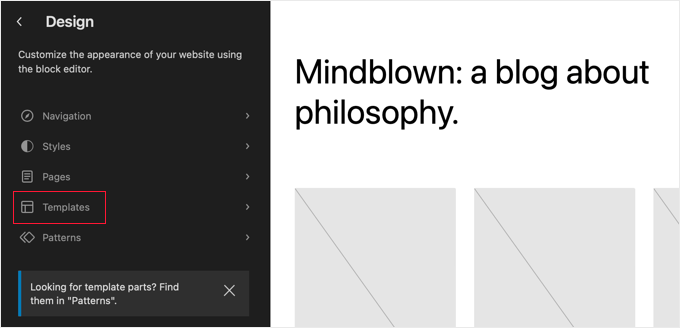
Zobaczysz teraz listę wszystkich szablonów, które tworzą Twój motyw WordPress.
Po prostu znajdź szablon lub jego część, którą chcesz edytować, i kliknij ją.
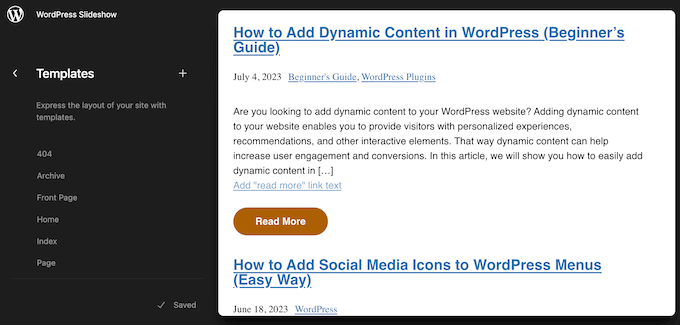
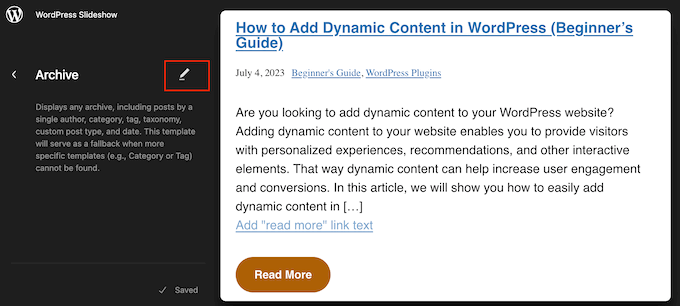
WordPress wyświetli teraz podgląd tego szablonu.
Aby przejść do edycji szablonu, kliknij małą ikonę ołówka.
Teraz kliknij ikonę „+”.
W panelu, który się pojawi, wpisz „Formularz wyszukiwania”.
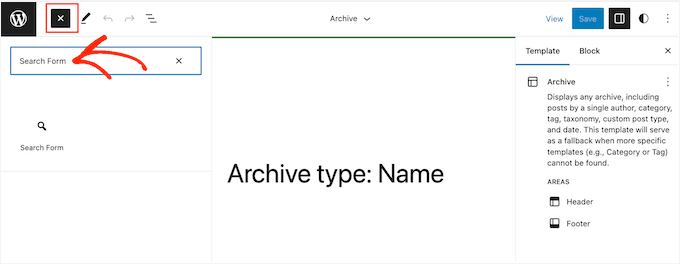
Gdy pojawi się właściwy blok, przeciągnij i upuść go w swoim układzie.
Możesz teraz otworzyć menu rozwijane i wybrać formularz wyszukiwania, którego chcesz użyć.
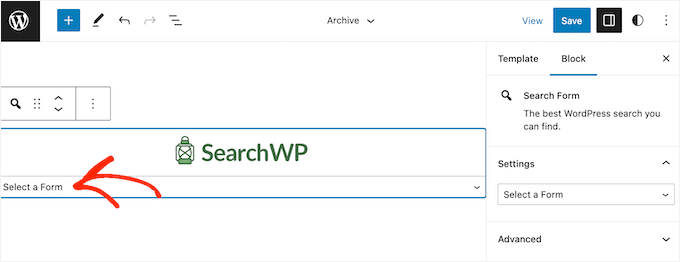
Po wykonaniu tej czynności kliknij przycisk „Zapisz”, aby wprowadzić zmiany na żywo.
Opcja 4: Dodaj formularz wyszukiwania do WordPress za pomocą krótkiego kodu
Inną opcją jest dodanie formularza wyszukiwania za pomocą jego kodu. Może to być łatwiejsza opcja, jeśli chcesz dodać ten sam formularz wyszukiwania do wielu stron, wpisów lub obszarów gotowych na widżety, ponieważ możesz po prostu wkleić ten sam kod w wielu miejscach.
Aby uzyskać skrócony kod formularza wyszukiwania, przejdź do SearchWP » Formularze wyszukiwania. Tutaj znajdź formularz wyszukiwania, który chcesz wyświetlić, i skopiuj wartość z kolumny „Skrócony kod”.
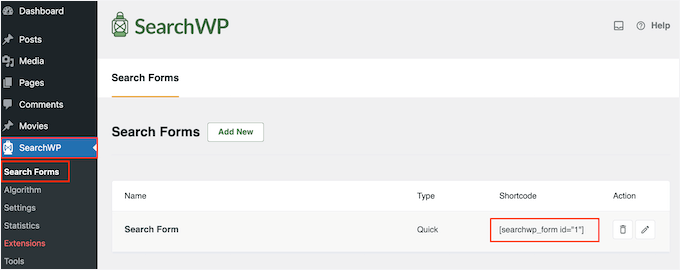
Możesz teraz dodać shortcode do dowolnej strony, posta lub obszaru gotowego na widżety. Aby uzyskać instrukcje krok po kroku, zapoznaj się z naszym przewodnikiem na temat dodawania shortcode w WordPress.
Opcja 5: Dodaj formularz wyszukiwania do menu nawigacyjnego
Często strony internetowe mają stronę z formularzem wyszukiwania i menu zawierającym pasek wyszukiwania. W ten sposób, niezależnie od tego, gdzie znajduje się użytkownik, może on po prostu przewinąć do sekcji nagłówka i użyć funkcji wyszukiwania, gdy jest to potrzebne.
Jeśli jesteś zainteresowany zrobieniem tego, możesz zapoznać się z naszym przewodnikiem na temat dodawania paska wyszukiwania do menu WordPress za pomocą SearchWP.
Dodatkowa wskazówka: Użyj analizy wyszukiwania, aby zoptymalizować swoje formularze wyszukiwania
Konfiguracja wielu formularzy wyszukiwania to dopiero początek. Aby naprawdę poprawić doświadczenie wyszukiwania na swojej stronie, musisz zrozumieć, jak odwiedzający korzystają z tych formularzy.
Właśnie tutaj przydaje się rozszerzenie Metrics w SearchWP. Śledzi ono, czego użytkownicy szukają na Twojej stronie, ile wyników widzą i co klikają. Te dane dają Ci wgląd w to, czego tak naprawdę chce Twoja publiczność.
🎯 Wskazówka Pro: Rozszerzenie SearchWP’s Metrics jest zawarte w planie Pro i wyższych. Po zainstalowaniu przejdź do SearchWP » Metrics w swoim panelu, aby zacząć widzieć analizy wyszukiwania w czasie rzeczywistym.
Na przykład możesz:
- Znajdź popularne słowa kluczowe, aby poprawić wewnętrzne linkowanie lub napisać nowe treści
- Identyfikuj wyszukiwania „brak wyników” i dodaj brakującą treść lub popraw filtry wyszukiwania
- Zobacz, które formularze wyszukiwania prowadzą do większej liczby kliknięć i zaangażowania
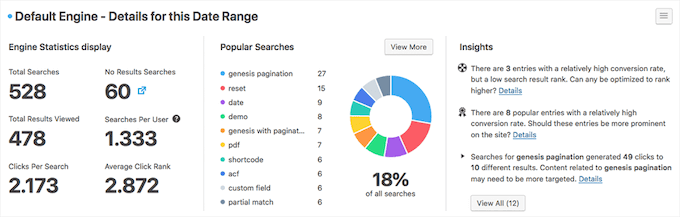
Regularnie analizując statystyki wyszukiwania wewnętrznego, możesz dostosować ustawienia każdej wyszukiwarki i strategię treści. W ten sposób możesz stworzyć płynniejsze doświadczenie, które sprawi, że odwiedzający będą wracać.
Instrukcje krok po kroku znajdziesz w naszym przewodniku na temat analizy wyszukiwania w WordPress.
FAQ 🙋♀️ : Jak używać wielu formularzy wyszukiwania w WordPress
Teraz, gdy wiesz, dlaczego i jak używać wielu formularzy wyszukiwania, odpowiedzmy na kilka typowych pytań użytkowników dotyczących dostosowywania i rozszerzania funkcjonalności wyszukiwania w WordPress.
Jakie są korzyści z używania wielu formularzy wyszukiwania na stronie?
Wiele formularzy wyszukiwania pomaga użytkownikom znaleźć dokładnie to, czego szukają, koncentrując się na określonych typach treści, takich jak produkty e-commerce, posty na blogu lub niestandardowe treści. Zwiększa to dokładność wyszukiwania, satysfakcję użytkowników, czas spędzony na stronie, a nawet może prowadzić do większej liczby konwersji.
Czy mogę dostosować wygląd każdego formularza wyszukiwania?
Tak. Większość wtyczek wyszukiwania WordPress pozwala stylizować każdy formularz, aby pasował do różnych części Twojej witryny. Możesz zmieniać kolory, tekst przycisku, tekst zastępczy i układ za pomocą wbudowanych ustawień lub niestandardowego CSS.
Jak mogę stworzyć zaawansowany formularz wyszukiwania dla niestandardowych typów postów?
Wtyczki takie jak SearchWP lub Custom Post Type UI pozwalają uwzględniać niestandardowe typy postów, takie jak wydarzenia, portfolio lub produkty, w wynikach wyszukiwania.

Pozwalają również kontrolować, jakie typy treści pojawiają się w każdej wyszukiwarce.
Jak utworzyć wieloetapowy formularz w WordPressie?
Tworzenie wieloetapowego formularza w WordPress różni się od konfigurowania wielu formularzy wyszukiwania.
Niemniej jednak, możesz użyć kreatorów formularzy metodą przeciągnij i upuść, takich jak WPForms lub Formidable Forms, do tworzenia wieloetapowych formularzy. Dzielą one dłuższe formularze na mniejsze, łatwiejsze sekcje, co poprawia doświadczenie użytkownika i wskaźnik ukończenia formularza.
Dodatkowe zasoby: Więcej pomysłów na ulepszenie wyszukiwania w WordPress
Mamy nadzieję, że ten artykuł pomógł Ci dowiedzieć się, jak używać wielu formularzy wyszukiwania w WordPress. Możesz również zapoznać się z naszymi poradnikami na temat:
- Jak dodać wyszukiwanie rozmyte w WordPress
- Jak dodać wyszukiwanie AJAX na żywo do swojej witryny WordPress
- Jak dodać funkcję wyszukiwania głosowego do swojej witryny WordPress
- Jak stworzyć przeszukiwalną bazę danych w WordPressie
- Jak poprawić wyszukiwanie w WordPress za pomocą SearchWP
Jeśli podobał Ci się ten artykuł, zasubskrybuj nasz kanał YouTube po samouczki wideo WordPress. Możesz nas również znaleźć na Twitterze i Facebooku.


Ralph
Wow, nawet nie wiedziałem, że można mieć wiele formularzy wyszukiwania. Dobrze wiedzieć, że mogę poprawić wyniki wyszukiwania w niektórych obszarach za pomocą oddzielnych formularzy. I po raz kolejny udowadniasz, że wtyczka SearchWP to świetne narzędzie!
Wsparcie WPBeginner
Glad we could bring this to your attention
Admin
Pablo
A jak zmieniłbyś tekst zastępczy dla każdego formularza?
Na przykład, tekst zastępczy dla formularza 1: Przeszukaj zwykłego bloga. Tekst zastępczy dla formularza 2: Przeszukaj książki dla formularza 2.
Wsparcie WPBeginner
Jako jedną z opcji można dodać atrybut placeholder = “text” do znacznika input, dla którego chcesz wyświetlić każdy tekst
Admin
Jude Martenstyn
Działa idealnie. Dziękuję.
Danny
I cannot get this to work, search results come up with a blank page
Anyone else get this working or know of another solution for creating multiple forms?
Sofi Smith
Cześć Danny,
Did you get this to work? The / is depreciated – use in the actual form rendering instead and it works
Mam nadzieję, że to pomoże.
Jim Bouschor
Zrobiłem to dokładnie i mogę ładować odpowiednie szablony wyników wyszukiwania, gdy wykonuję wyszukiwanie, ale NIE pojawiają się żadne wyniki. Również, gdy wykonuję wyszukiwanie w jednym z moich formularzy, drugi formularz ma wpisany wyszukiwany termin w polu wprowadzania, gdy do niego wracam.
Będę bardzo wdzięczny, jeśli ktoś rzuci na to trochę światła. Jakoś nie mogę znaleźć niczego przydatnego w internecie...
Zaheer Abbas
Świetna robota.
Daniel Gadd
Czy to zostało rozwiązane. Czy to działa. Mam nadzieję, że tak, ponieważ teraz inwestuję w to czas w tym poście
sunnyrainyareallgood
Czy można nazwać szablon jako search-normal.php i search-book.php zamiast normal-search.php i book-search.php?
tourismpics
To nie działa. Masz jakieś pomysły?
Arifur Rahman
drogi administratorze, nie wiem, dlaczego nie mogę uzyskać żadnych skutecznych wyników, postępując zgodnie z tym samouczkiem?
Anthony
Co oznacza linia
„$args = array_merge( $args, $wp_query->query );”
Robić?
Jenny
…myślę, że przesadziłeś z kodowaniem pola wyszukiwania, czy ktoś Ci powiedział, że ono w ogóle nie działa?
EvertVd
Jest z tym mały problem: jeśli umieścisz dwa formularze wyszukiwania na stronie, będziesz mieć dwa pola wejściowe o tym samym identyfikatorze (id=’s’). Co najmniej nie będzie to poprawne.
Mirza Ali HuXain Qazilbash
przydatne rzeczy dla początkujących..