


Dla wielu właścicieli małych firm tłumaczenie strony internetowej wydaje się luksusem, na który po prostu nie stać.
Znam to uczucie aż za dobrze. W WPBeginner przetłumaczyliśmy naszą stronę na wiele języków, w tym hiszpański, portugalski i japoński. I na początku nauczyliśmy się trudnej lekcji: tradycyjne metody tłumaczenia są niezwykle czasochłonne i kosztowne.
Ale co, jeśli mógłbyś uzyskać wszystkie korzyści z wielojęzycznej witryny bez wysokiej ceny?
Właśnie to oferują narzędzia oparte na sztucznej inteligencji. Zamiast zatrudniać tłumacza lub grzebać w kodzie, możesz użyć sztucznej inteligencji do szybkiego przetłumaczenia całej swojej witryny WordPress.
W tym przewodniku pokażę Ci, jak tłumaczyć treści krok po kroku, nawet jeśli nigdy wcześniej nie korzystałeś ze sztucznej inteligencji.
Dlaczego potrzebujesz tłumaczenia AI dla swojej strony internetowej?
Potrzebujesz tłumaczenia AI, ponieważ jest to najszybszy i najtańszy sposób na przetłumaczenie Twojej witryny WordPress bez poświęcania jakości lub spójności – zwłaszcza jeśli często aktualizujesz swoje treści.
Przede wszystkim tradycyjne tłumaczenie treści Twojej witryny zajmuje dużo czasu, zwłaszcza jeśli regularnie aktualizujesz swoje treści. Możesz rozważyć zatrudnienie profesjonalnych tłumaczy, aby utrzymać jakość, ale to podejście często okazuje się kosztowne i trudne do zarządzania.
Biorąc pod uwagę te wyzwania, nic dziwnego, że wielu właścicieli witryn zwraca się ku wtyczkom tłumaczącym WordPress jako bardziej praktycznemu rozwiązaniu. Jednak nie wszystkie wtyczki dają takie same rezultaty.
Niektóre narzędzia mają problemy z głosem marki, tonem lub językiem specyficznym dla branży. Rezultatem są treści, które brzmią robotycznie, niespójnie lub lekko „nie tak”, co może nadszarpnąć zaufanie Twojej grupy docelowej i sprawić, że Twoja witryna będzie mniej profesjonalna.
W tym właśnie wyróżnia się tłumaczenie wspomagane przez AI.
W przeciwieństwie do podstawowych narzędzi do tłumaczenia, narzędzia AI mogą być trenowane, aby przestrzegać wytycznych Twojej marki i używać niestandardowego słownika.
Poniżej przedstawię Ci dwa podejścia:
- Użyj Metody 1 (Weglot), jeśli chcesz uzyskać kompletne, wielojęzyczne rozwiązanie z przełącznikiem języków.
- Użyj Metody 2 (SeedProd), jeśli potrzebujesz przetłumaczyć tylko konkretną stronę, na przykład stronę docelową kampanii.
W tym przewodniku pokażę Ci, jak używać AI do tłumaczenia Twojej witryny WordPress. Oto narzędzia i metody, które omówię:
- Method 1: Using Weglot's AI Language Model (For Your Entire Website)
- Krok 1: Załóż konto Weglot
- Krok 2: Zainstaluj i aktywuj wtyczkę Weglot
- Krok 3: Konfiguracja konta Weglot i podstawowe tłumaczenie
- Krok 4: Tworzenie reguł słownika dla tłumaczeń
- Krok 5: Skonfiguruj ustawienia niestandardowego modelu językowego AI
- Krok 6: Zastosuj tłumaczenia AI do swoich treści
- Krok 7: Monitorowanie i udoskonalanie tłumaczeń AI
- Method 2: Using SeedProd's AI Translation (For Page Content)
- Najczęściej zadawane pytania dotyczące używania AI do tłumaczenia Twojej witryny
- Więcej przewodników AI, które pomogą usprawnić Twoje zadania związane z WordPress
Metoda 1: Używanie modelu językowego AI Weglot (dla całej Twojej witryny)
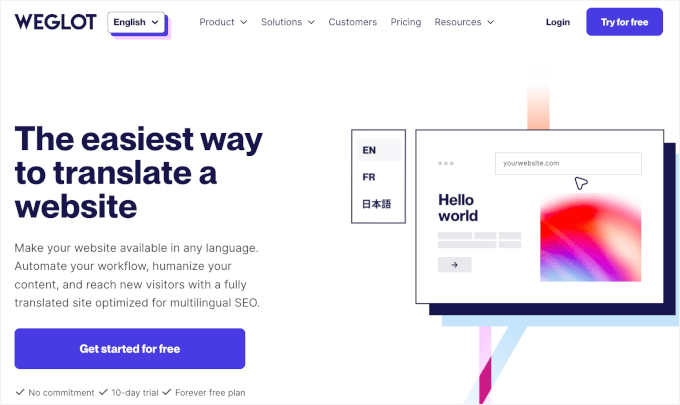
Weglot to najlepsze narzędzie do tłumaczenia stron internetowych, a ich funkcja Model Języka AI to rewolucja w tłumaczeniu całej Twojej witryny.
W przeciwieństwie do podstawowych narzędzi tłumaczeniowych, które zamieniają słowa z jednego języka na inny, AI Weglot faktycznie uczy się osobowości Twojej marki i tworzy tłumaczenia, które brzmią tak, jakbyś napisał je oryginalnie.
Świetne w tej funkcji jest to, że uczy się od Ciebie. Jeśli wprowadzisz jakiekolwiek ręczne zmiany lub dodasz konkretne słowa do swojego glosariusza, AI nauczy się z nich.
Z czasem, im więcej go używasz, tym lepiej brzmi dla Twojej firmy w każdym języku. Ciągle się doskonali, dzięki czemu Twoje tłumaczenia stają się jeszcze dokładniejsze i wierniejsze Twojej marce.
Więcej informacji o narzędziu znajdziesz w naszej szczegółowej recenzji Weglot.
✋ Uwaga: Weglot używa dwuetapowego procesu. Najpierw natychmiast tłumaczy całą Twoją witrynę za pomocą wysokiej jakości tłumaczenia maszynowego. Następnie używasz jego modelu językowego AI do przeglądania i ulepszania tych tłumaczeń. Przeprowadzę Cię przez obie części procesu!
Krok 1: Załóż konto Weglot
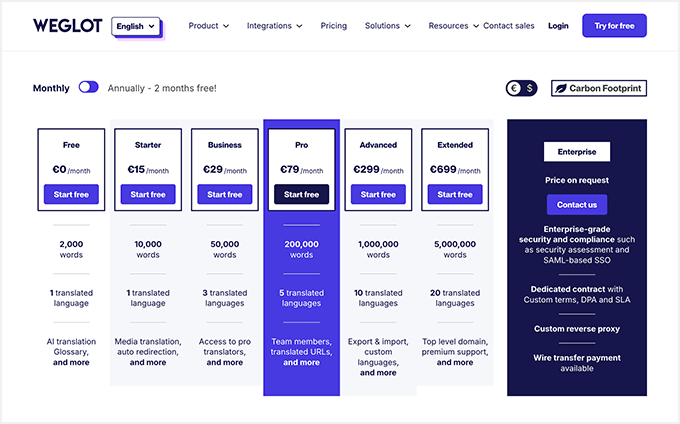
Aby rozpocząć tłumaczenie treści, będziesz potrzebować konta Weglot. Chociaż istnieje darmowy plan, zaawansowana funkcja Language Model AI, której używamy w tym przewodniku, jest dostępna w planie Pro lub wyższym.
Nie martw się – wszystkie plany obejmują 14-dniowy bezpłatny okres próbny, więc nie zostaniesz obciążony opłatą podczas testowania.
Kliknij przycisk „Start free” w sekcji planu Pro na stronie internetowej Weglot.
Spowoduje to przejście do strony rejestracji.
Musisz podać swój adres e-mail, utworzyć silne hasło i kliknąć przycisk „Zarejestruj się”.

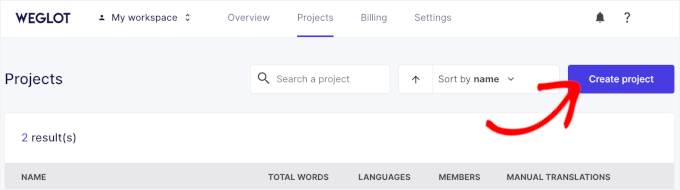
Po rejestracji Weglot przeniesie Cię do panelu.
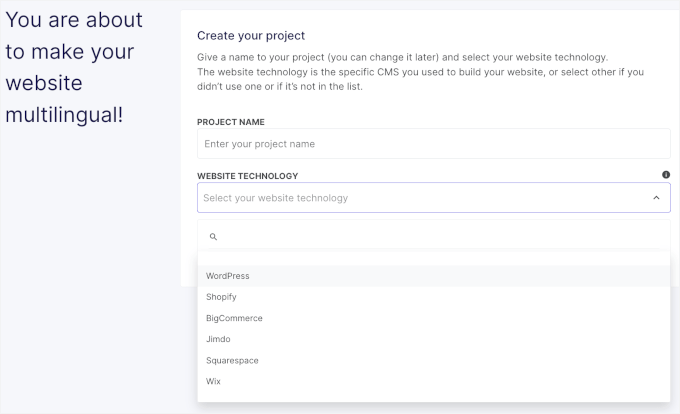
Stąd możesz kliknąć przycisk „Utwórz projekt”.
Na następnym ekranie musisz wprowadzić nazwę dla swojego nowego projektu. Chociaż będzie to tylko do Twojej wiadomości, zalecam wybranie czegoś opisowego dla łatwiejszej organizacji.
Następnie wybierzesz technologię strony w polu rozwijanym. W tym przypadku możesz kliknąć „WordPress”.
Po wykonaniu tej czynności kliknij „Dalej”.
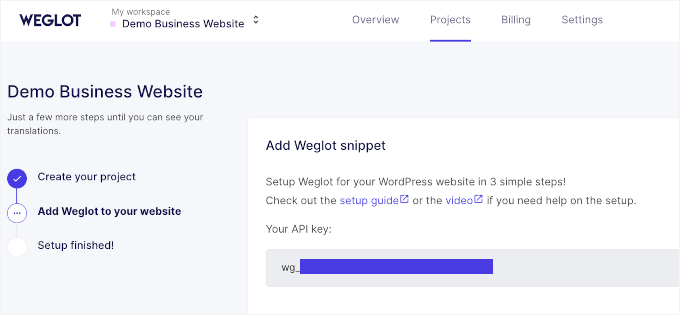
Na następnym ekranie Weglot pokaże Ci swój klucz API.
Pozostaw tę kartę otwartą, ponieważ będzie potrzebna do połączenia konta Weglot z Twoją witryną.
Krok 2: Zainstaluj i aktywuj wtyczkę Weglot
Teraz możesz zainstalować wtyczkę Weglot na swojej stronie WordPress.
Po prostu przejdź do Wtyczki » Dodaj nową wtyczkę, aby rozpocząć.

Na następnym ekranie możesz wyszukać „Weglot”, aby szybko znaleźć ją w repozytorium WordPress.
Kliknij przycisk „Zainstaluj teraz”, a następnie aktywuj wtyczkę po zakończeniu instalacji.
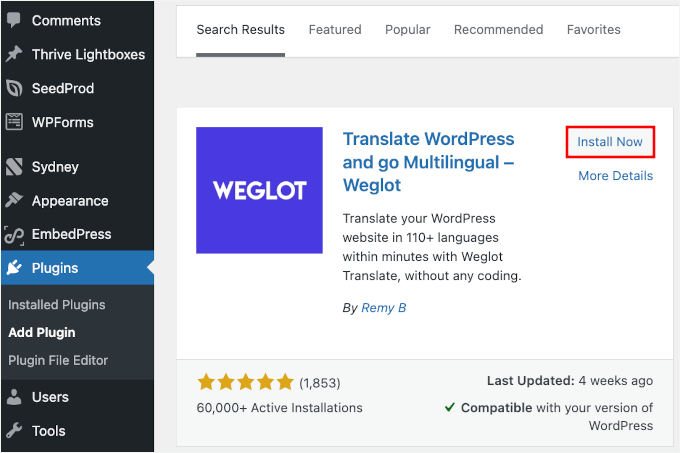
Po aktywacji zobaczysz nową pozycję menu „Weglot” w bocznym pasku administracyjnym WordPress. Więcej informacji znajdziesz w naszym przewodniku jak zainstalować wtyczkę WordPress.
Krok 3: Konfiguracja konta Weglot i podstawowe tłumaczenie
Po aktywacji wtyczki kliknij „Weglot” w swoim obszarze administracyjnym WordPress.
Spowoduje to otwarcie panelu „Główna konfiguracja”, gdzie połączysz swoją witrynę WordPress z kontem Weglot.
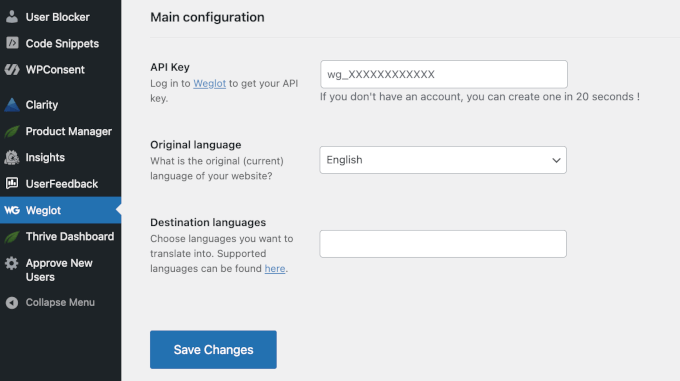
Po prostu skopiuj klucz API z panelu Weglot i wklej go w pole „Klucz API”.
Następnie Weglot zweryfikuje Twoje konto.
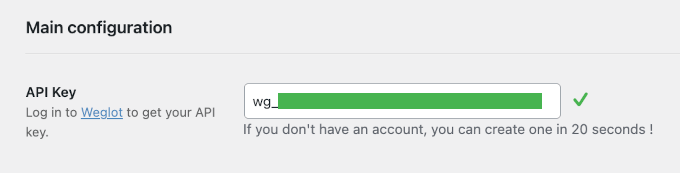
Po weryfikacji zobaczysz zaznaczenie.
Następnie możesz wybrać swój język oryginalny (język, w którym obecnie napisana jest Twoja strona internetowa) i wybrać języki, na które chcesz tłumaczyć.
🧑💻 Wskazówka Pro: Polecam zacząć od jednego lub dwóch języków docelowych. W ten sposób możesz łatwo przetestować jakość tłumaczenia AI i dostosować ustawienia przed przetłumaczeniem większej ilości treści.
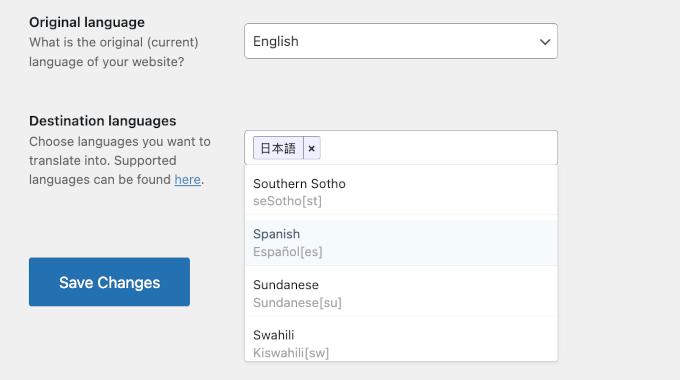
Po wykonaniu tej czynności nie zapomnij kliknąć przycisku „Zapisz zmiany”.
A po kilku sekundach zobaczysz komunikat o powodzeniu.
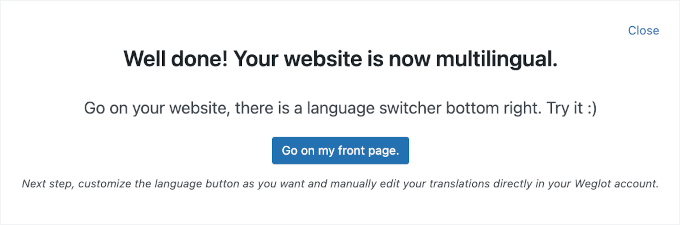
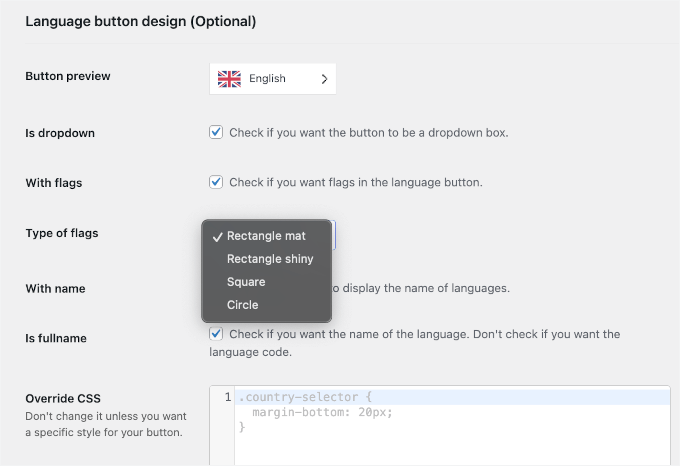
Jeśli zamkniesz powiadomienie, możesz zauważyć, że Weglot odblokowuje więcej opcji dostosowywania.
Na tej samej stronie możesz dostosować projekt przełącznika języków, skonfigurować styl widżetu i wybrać, gdzie przełącznik języków ma się pojawić na Twojej stronie.
W tym momencie Weglot zastosował pierwszą warstwę standardowego tłumaczenia maszynowego na całej Twojej stronie. Zapewnia to kompletne, przetłumaczone wersje, od których możesz zacząć.
Odwiedzając swoją stronę internetową, zobaczysz przełącznik języka.

W kolejnych krokach pokażę Ci, jak używać Modelu Języka AI do dopracowywania i ulepszania tych tłumaczeń, aby pasowały do tonu Twojej marki.
Krok 4: Tworzenie reguł słownika dla tłumaczeń
Aby zacząć ulepszać swoje tłumaczenia, dobrym pomysłem jest najpierw zbudowanie reguł słownika.
Słownik jest jak podręcznik zasad dla AI. Wymienia słowa, których nigdy nie należy tłumaczyć (jak nazwa Twojej marki, nazwy produktów lub terminologia branżowa) lub które zawsze muszą być tłumaczone w określony sposób.
Bez glosariusza narzędzia AI mogą tłumaczyć te terminy nieprawidłowo lub niespójnie. Może to zdezorientować czytelników, co może zaszkodzić doświadczeniu użytkownika lub nawet zaszkodzić tożsamości Twojej marki.
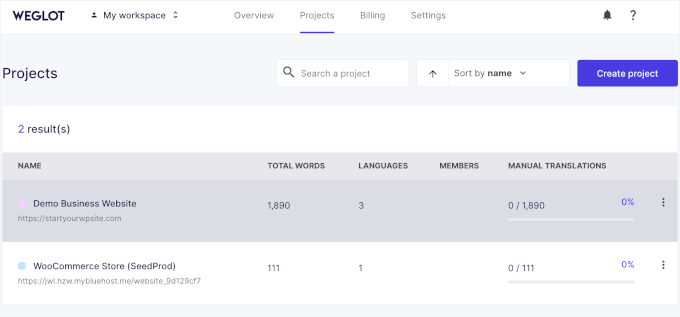
Na początek przejdźmy do strony „Projekt” i kliknij ten, który właśnie utworzyłeś z panelu Weglot. Spowoduje to otwarcie panelu konfiguracji projektu.
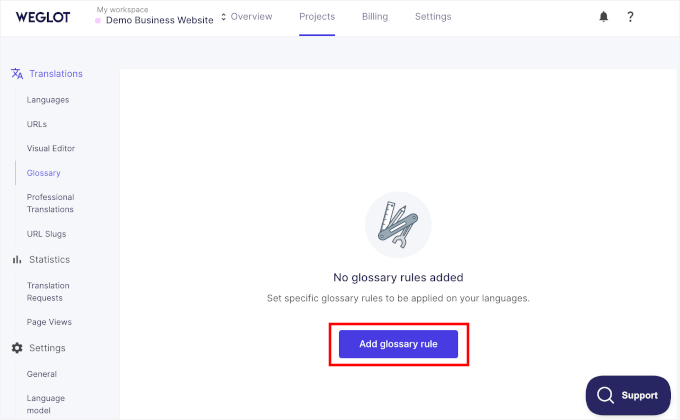
Aby tworzyć reguły słownika, możesz przełączyć się na zakładkę „Słownik”.
Następnie kliknij przycisk „Dodaj regułę glosariusza”.
W pojawiającym się oknie dialogowym będziesz musiał:
- Ustaw swoją regułę, czy to „Nigdy nie tłumacz”, czy „Zawsze tłumacz”.
- Wpisz słowo, dla którego chcesz ustawić regułę, w polu „Wprowadź słowo”.
- Wybierz język docelowy lub pozostaw pole „Język” puste, aby zastosować do wszystkich języków używanych na Twojej stronie.
- Ustaw uwzględnianie wielkości liter (lub nie).
Na przykład moja pierwsza zasada brzmi: „Nigdy nie tłumacz „Example Website” na język indonezyjski”.
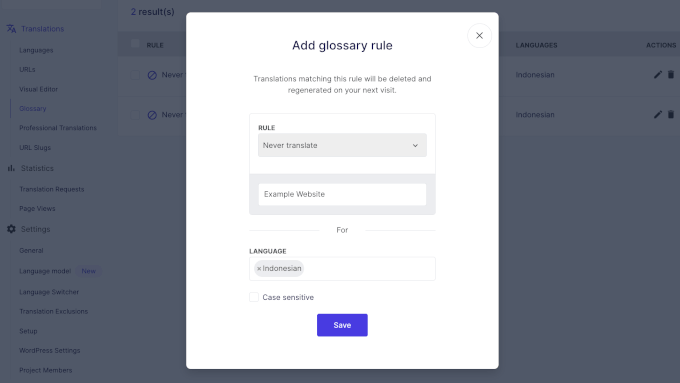
Po ustawieniu reguły możesz kliknąć przycisk „Zapisz”.
Następnie Weglot przekieruje Cię do zakładki „Słownik”, gdzie zobaczysz wszystkie utworzone reguły w tabeli.
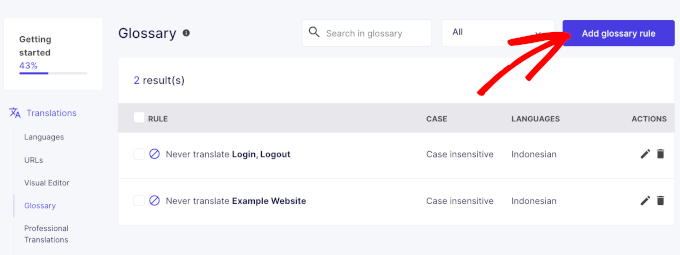
Możesz dodawać kolejne reguły, klikając przycisk „Dodaj regułę glosariusza” i powtarzając ten sam proces.
Krok 5: Skonfiguruj ustawienia niestandardowego modelu językowego AI
Teraz nadszedł czas na skonfigurowanie modelu językowego AI Weglot.
W panelu konfiguracyjnym projektu przejdź do sekcji Ustawienia » Model językowy.
Stąd kliknij przycisk „Konfiguruj”, aby zacząć budować bardziej spersonalizowany system tłumaczeń.
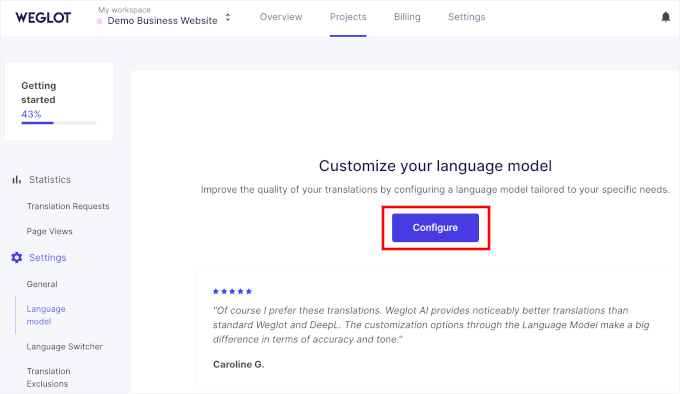
Proces konfiguracji przeprowadzi Cię przez kilka kluczowych obszarów, które pomogą AI zrozumieć Twoją markę.
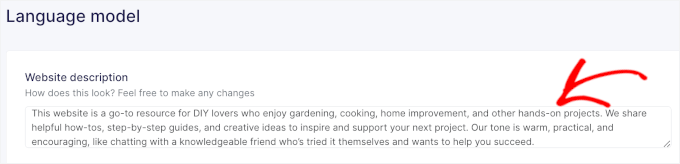
Możesz zacząć od opisu swojej strony internetowej, gdzie napiszesz 2-3 zdania wyjaśniające, czym zajmuje się Twoja mała firma i co czyni ją wyjątkową.
Najważniejsze jest, aby od samego początku być konkretnym w kwestii swojej marki. Kontekst ma ogromne znaczenie, więc upewnij się, że podajesz jak najwięcej informacji o tle.
Na przykład, możesz poinformować sztuczną inteligencję: „Nasza publiczność obejmuje entuzjastów majsterkowania.”
Jeśli chcesz wyjaśnić swój ton, nie mów po prostu, że jest „przyjazny”. Zamiast tego możesz spróbować być bardziej konkretny, używając zwrotów takich jak „ciepły i zachęcający” lub „praktyczny z podejściem „mogę to zrobić””.
Na przykład, jeśli Twój blog WordPress służy do dzielenia się projektami DIY, możesz powiedzieć:
„Ta strona internetowa to doskonałe źródło dla miłośników majsterkowania, którzy lubią ogrodnictwo, gotowanie, majsterkowanie i inne projekty wymagające pracy własnymi rękami. Dzielimy się pomocnymi poradnikami, przewodnikami krok po kroku i kreatywnymi pomysłami, aby zainspirować i wesprzeć Twój kolejny projekt. Nasz ton jest ciepły, praktyczny i zachęcający, jak rozmowa z kompetentnym przyjacielem, który sam tego próbował i chce Ci pomóc odnieść sukces.“
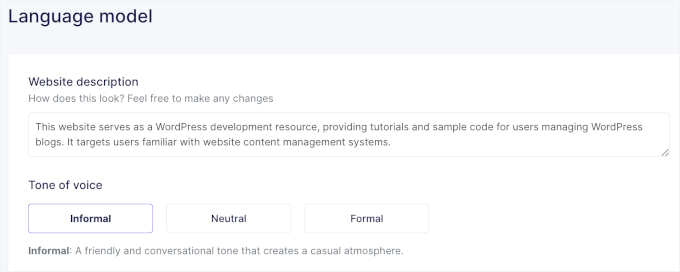
Następnie zdefiniujesz swój ton głosu.
Weglot ma 3 opcje: Nieformalna, Neutralna i Formalna. Jeśli nie masz pewności, co wybrać, możesz kliknąć na każdą z nich, a Weglot pokaże Ci wyjaśnienie:
- Nieformalny: Przyjazny i konwersacyjny ton, który tworzy swobodną atmosferę.
- Neutralny: Zrównoważony i profesjonalny ton, odpowiedni dla większości kontekstów biznesowych.
- Formalny: Profesjonalny i autorytatywny ton, idealny do oficjalnej komunikacji.
Dla demonstracji wybieram nieformalny ton głosu.
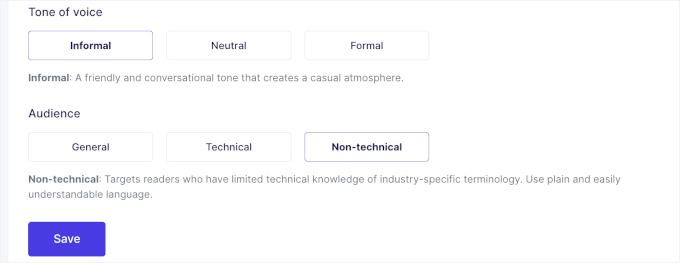
Następnie określisz swoją grupę docelową, wybierając spośród 3 dostępnych grup: Ogólna, Techniczna i Nietechniczna.
Oto co oznacza każda grupa:
- Ogólne: Kierowane do szerokiej publiczności. Używaj standardowej terminologii, aby dotrzeć do jak najszerszego grona odbiorców.
- Techniczny: Kierujesz do użytkowników posiadających wiedzę i doświadczenie techniczne. W razie potrzeby używaj terminologii branżowej.
- Nietechniczny: Kierowany do czytelników o ograniczonej wiedzy technicznej na temat terminologii branżowej. Używaj prostego i łatwego do zrozumienia języka.
Nie zapomnij kliknąć „Zapisz zmiany”, gdy skończysz.
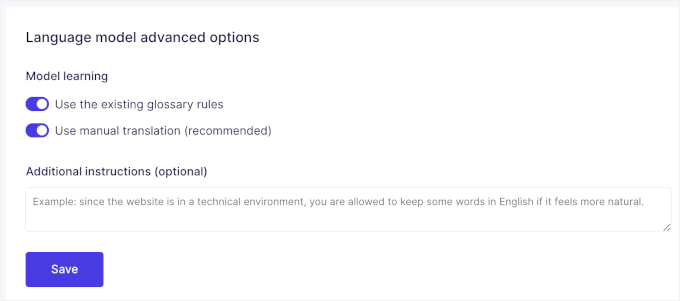
Pod koniec strony zobaczysz zaawansowane ustawienia swojego modelu językowego. Pozwalają one dostosować sposób, w jaki Weglot obsługuje tłumaczenia na Twojej stronie.
Tutaj możesz wybrać jedną z następujących opcji:
- Użyj istniejących reguł glosariusza – informuje to Weglot, aby przestrzegać skonfigurowanego glosariusza, dzięki czemu preferowane terminy i specyficzne dla marki słownictwo pozostają spójne we wszystkich tłumaczeniach.
- Użyj tłumaczenia ręcznego – Jeśli wprowadziłeś ręczne poprawki do swoich tłumaczeń, włączenie tej opcji pozwala sztucznej inteligencji Weglot uczyć się na ich podstawie i ulepszać przyszłe sugestie. Pomaga to sztucznej inteligencji lepiej dopasować Twój ton i styl pisania w czasie.
Po prostu włącz opcje, których chcesz użyć, a następnie kliknij „Zapisz”, aby zachować zmiany.
Krok 6: Zastosuj tłumaczenia AI do swoich treści
Po skonfigurowaniu modelu językowego AI możesz zastosować go do istniejących tłumaczeń.
Po prostu przejdź do Tłumaczenia » Języki a następnie kliknij na parę języków, którą chcesz edytować. Spowoduje to przejście do listy tłumaczeń.
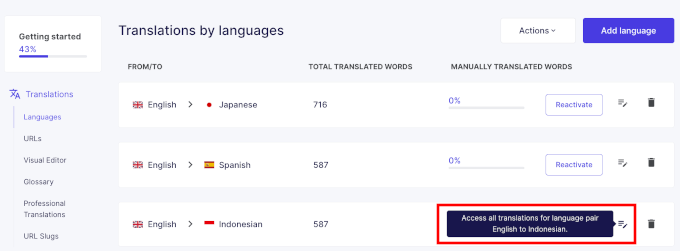
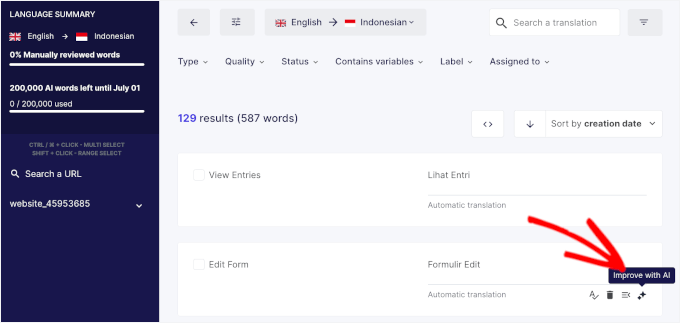
Zobaczysz, że Twoje treści zostały już przetłumaczone przy użyciu standardowego silnika. Aby je ulepszyć za pomocą własnych ustawień AI, masz pełną kontrolę nad tym, które tłumaczenia otrzymają wsparcie AI.
Po prostu najedź kursorem na sekcję i kliknij przycisk „Ulepsz za pomocą AI”.
System modelu językowego AI przetworzy następnie Twoje treści, korzystając ze wszystkich wytycznych dotyczących marki i terminologii, które ustawiłeś.
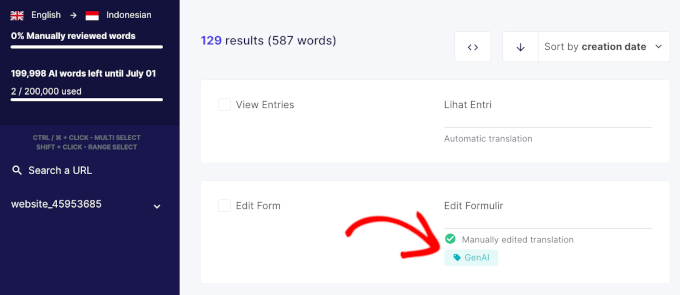
Każde tłumaczenie przetwarzane za pomocą Twojego modelu językowego AI będzie miało tag „GenAI” na liście Twojego pulpitu.
Jest to wewnętrzna etykieta, która pomaga śledzić, które treści zostały ulepszone za pomocą niestandardowych ustawień AI w porównaniu do standardowych tłumaczeń. Odwiedzający Twoją witrynę nie zobaczą tego tagu.
Możesz zastosować swój model językowy AI do poszczególnych tłumaczeń, jedno po drugim.
Alternatywnie, możesz wybrać do 25 tłumaczeń na raz do przetwarzania masowego.
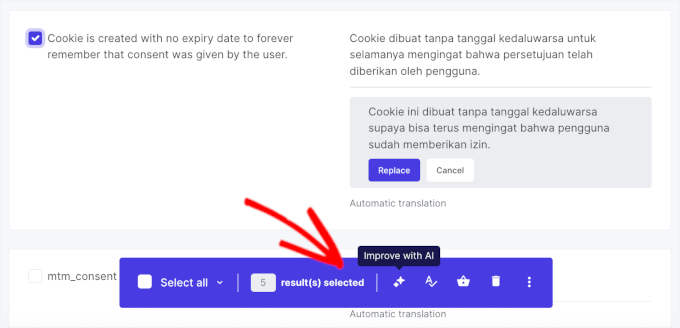
🧑💻 Pro Tip: Weglot, podobnie jak każde inne narzędzie do tłumaczenia AI, nalicza opłaty w zależności od użytkowania, dlatego warto zacząć od stron o wysokim priorytecie – takich jak Twoja strona główna, kluczowe strony produktów i główne wezwania do działania.
Pamiętaj również, aby zwracać uwagę na swoje zużycie kredytu, zwłaszcza w pierwszym miesiącu, kiedy łatwo dać się ponieść ekscytacji.
Krok 7: Monitorowanie i udoskonalanie tłumaczeń AI
Po zastosowaniu tłumaczeń AI do Twoich treści ważne jest, aby przejrzeć wyniki i wprowadzić poprawki. AI wykonuje doskonałą pracę, ale nie jest idealna, zwłaszcza gdy dopiero uczy się Twojego stylu marki.
Oto kilka wskazówek:
- Sprawdź kilka przetłumaczonych stron na swojej aktywnej stronie internetowej, aby zobaczyć, jak wygenerowane przez AI treści płyną i brzmią dla prawdziwych odwiedzających.
- Zwróć uwagę, jak dobrze utrzymuje osobowość Twojej marki i czy terminy techniczne są poprawnie obsługiwane.
Kiedy znajdziesz tłumaczenia, które wymagają dopracowania, możesz wprowadzić te edycje ręcznie w panelu Weglot. Po prostu przejdź do sekcji i edytuj ją bezpośrednio w polu tłumaczenia.
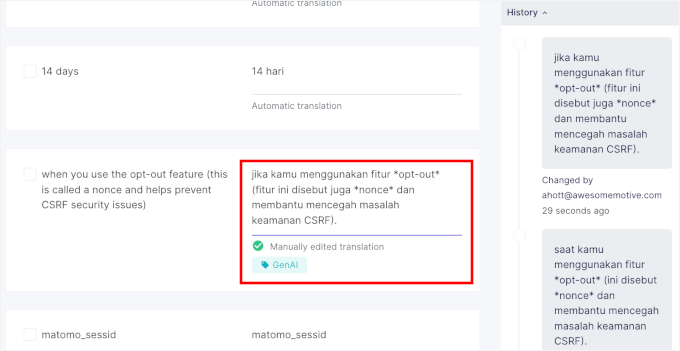
Następnie Weglot zaktualizuje status do „Ręcznie edytowane tłumaczenie”.
Oto sprytna część: AI uczy się na podstawie Twoich ręcznych poprawek i automatycznie stosuje te lekcje do przyszłych tłumaczeń.
Tworzy to pętlę informacji zwrotnej, w której Twój model językowy AI poprawia się z czasem. Im więcej go używasz i udoskonalasz, tym dokładniej oddaje Twój unikalny głos marki we wszystkich językach.
To wszystko! Pomyślnie użyłeś modelu językowego AI Weglot do stworzenia wysokiej jakości, zgodnych z marką tłumaczeń dla swojej strony internetowej.
Metoda 2: Używanie tłumaczenia AI SeedProd (dla treści strony)
Weglot jest przeznaczony do automatycznego tłumaczenia całej Twojej witryny. Z drugiej strony, SeedProd, który jest najlepszym kreatorem stron metodą przeciągnij i upuść, jest idealny do tłumaczenia treści na stronach WordPress.
Ta metoda jest idealna, jeśli nie musisz tłumaczyć całej swojej witryny, ale chcesz szybko stworzyć konkretną stronę docelową dla kampanii w innym języku.
Na przykład, możesz uruchomić stronę sprzedaży w języku hiszpańskim dla specjalnej promocji, nie zmieniając niczego innego na swojej angielskiej stronie internetowej.
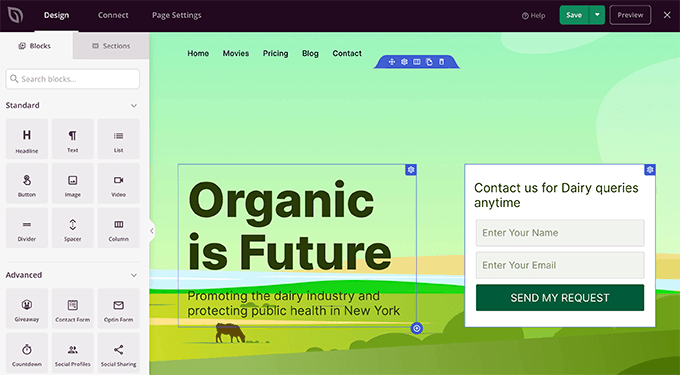
✋ Uwaga: Ważne jest, aby wiedzieć, że SeedProd tłumaczy treści na stronie na podstawie edytora i nie tworzy przełącznika języków dla całej witryny.
Więcej informacji o wtyczce znajdziesz w naszej szczegółowej recenzji SeedProd.
Krok 1: Zainstaluj i skonfiguruj SeedProd
Zanim zaczniemy, pamiętaj, że funkcje AI SeedProd są częścią płatnych planów. Niemniej jednak istnieje darmowa wersja SeedProd, która świetnie nadaje się do wypróbowania wtyczki.
Najpierw zarejestrujmy konto na stronie SeedProd.
Po prostu kliknij przycisk „Get SeedProd Now” i postępuj zgodnie z procesem rejestracji.

Po zarejestrowaniu konta zostaniesz przekierowany do swojego panelu SeedProd, gdzie musisz pobrać plik zip wtyczki.
Następnie nadszedł czas, aby zainstalować go na swojej stronie WordPress.
Przejdź do Wtyczki » Dodaj nową wtyczkę, a następnie kliknij przycisk „Prześlij wtyczkę”.

Spowoduje to otwarcie narzędzia do przesyłania plików.
Kliknij „Wybierz plik” i prześlij plik zip SeedProd z komputera.

Po przesłaniu możesz kliknąć przycisk „Zainstaluj teraz”, a następnie „Aktywuj”, gdy się pojawi.
Więcej informacji znajdziesz w naszym przewodniku jak zainstalować wtyczkę WordPress.
Następnie zostaniesz przekierowany na stronę, na której musisz wprowadzić swój klucz licencyjny SeedProd. Znajdziesz go na swoim koncie SeedProd.

Krok 2: Utwórz stronę za pomocą SeedProd
Następnie możesz przejść do SeedProd » Strony docelowe w obszarze administracyjnym WordPress, aby utworzyć nową stronę.
Po prostu kliknij „Dodaj nową stronę docelową”.
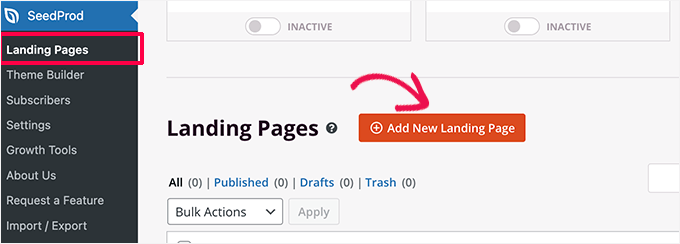
Następnie będziesz musiał wybrać szablon.
SeedProd oferuje wiele opcji szablonów, które są zorganizowane w różne kategorie kampanii, w tym „wkrótce”, „dziękuję” i strony 404. Możesz kliknąć na zakładki u góry ekranu, aby filtrować szablony według typu kampanii.
Ponieważ tworzymy stronę docelową, możesz przyjrzeć się zakładkom Sprzedaż, Webinar lub Lead Squeeze.
SeedProd pozwala na podgląd każdego szablonu. Po prostu najedź na niego kursorem myszy, a następnie kliknij lupę.
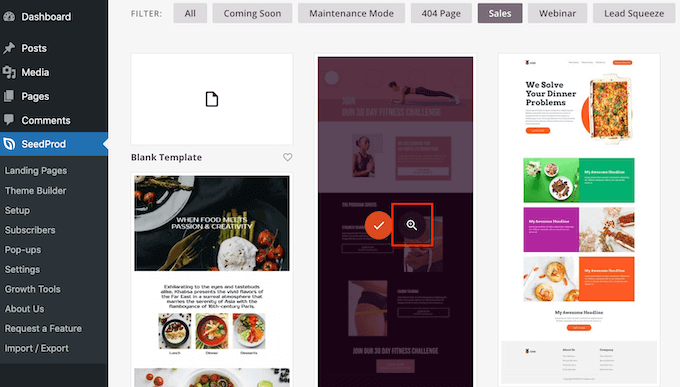
Po znalezieniu idealnego szablonu kliknij przycisk z zaznaczeniem.
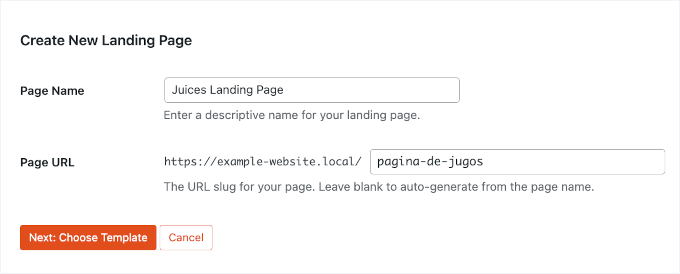
Otworzy się okno podręczne, w którym możesz nadać nazwę swojej stronie docelowej. Tutaj będziesz chciał zaktualizować swój URL strony (slug), aby pasował do nowego języka. Na przykład, zmień automatycznie wygenerowany kod/juice-landing-page na /pagina-de-jugos dla wersji hiszpańskiej.
Po otwarciu kreatora stron zobaczysz układ treści po prawej stronie, a narzędzia do tworzenia po lewej.
Tutaj również znajdziesz funkcje tłumaczenia AI dla poszczególnych elementów strony.

Możesz teraz zacząć tworzyć i dostosowywać swoją stronę docelową, przeciągając i upuszczając bloki z panelu po lewej stronie na stronę po prawej.
Szczegółowe informacje znajdziesz w naszym przewodniku na temat jak tworzyć strony docelowe w WordPress.
Krok 3: Tłumaczenie elementów strony za pomocą AI
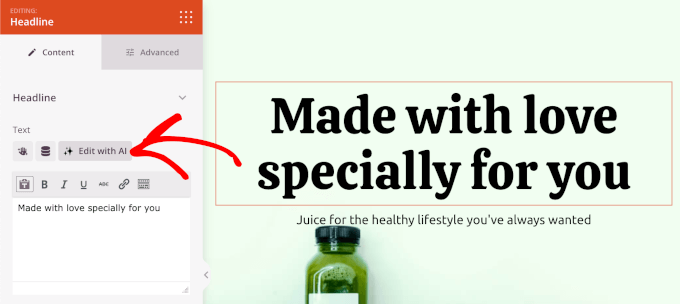
Opcja tłumaczenia AI pojawia się po zaznaczeniu bloków tekstu, takich jak nagłówki, akapity lub tekst przycisku. Nie zobaczysz opcji tłumaczenia dla obrazów ani bloków strukturalnych, ponieważ nie zawierają one tekstu do przetłumaczenia.
Aby przetłumaczyć dowolny blok tekstu, po prostu kliknij go, aby go zaznaczyć w kreatorze stron. Panel ustawień bloku otworzy się po lewej stronie ekranu.
Stąd kliknijmy „Edytuj za pomocą AI”.
Na wyświetlonym komunikacie rozwiń listę rozwijaną „Tłumacz tekst na”. SeedProd przedstawi Ci ponad 50 opcji językowych.
Wybierz język docelowy, na który chcesz przetłumaczyć swoje treści, z menu rozwijanego.

Po wybraniu języka docelowego AI SeedProd szybko przetłumaczy Twój tekst w ciągu zaledwie kilku sekund.
Zobaczysz podgląd tłumaczenia, co pozwoli Ci sprawdzić ton i znaczenie. Jeśli wygląda dobrze, po prostu kliknij „Wstaw”, aby zastąpić oryginalny tekst.
Co jeśli nie brzmi to całkiem poprawnie? Możesz to dopracować lub wygenerować nową wersję.
Po prostu powtórz to dla każdego bloku tekstu, który chcesz przetłumaczyć.
Krok 4: Przegląd i publikacja przetłumaczonych treści
Przed opublikowaniem przetłumaczonej strony zalecam skorzystanie z funkcji podglądu SeedProd, aby zobaczyć, jak wszystko razem wygląda.
Kliknij przycisk „Podgląd”, aby zobaczyć swoją stronę tak, jak zobaczą ją odwiedzający, sprawdzając, czy wszystkie przetłumaczone elementy dobrze ze sobą współgrają.
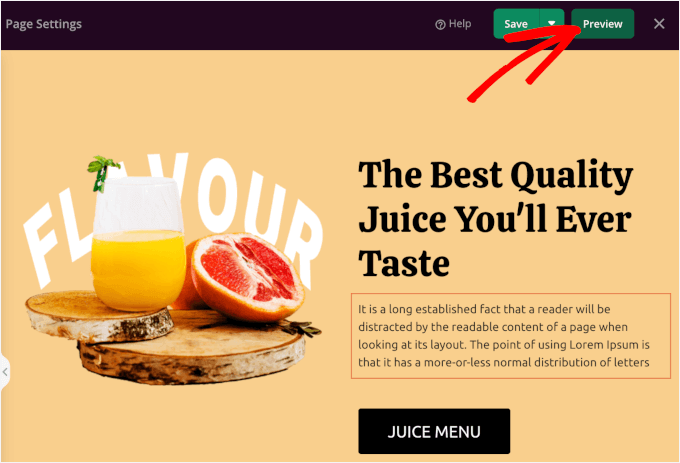
Zwróć szczególną uwagę na tekst przycisków, nagłówki i wezwania do działania, aby upewnić się, że są one przekonujące w języku docelowym. Czasami bezpośrednie tłumaczenia nie mają takiego samego wpływu jak oryginał, więc może być konieczne dostosowanie sformułowań dla maksymalnej skuteczności.
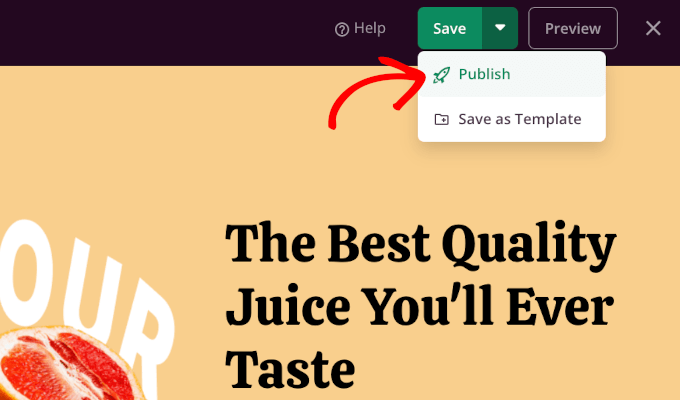
Gdy będziesz zadowolony ze wszystkich tłumaczeń, możesz opublikować stronę, klikając przycisk „Zapisz”, a następnie „Opublikuj”.
Najczęściej zadawane pytania dotyczące używania AI do tłumaczenia Twojej witryny
Nadal masz kilka pytań dotyczących tłumaczeń AI? Poniżej odpowiedziałem na niektóre z najczęściej zadawanych pytań, aby pomóc Ci podjąć bardziej świadomą decyzję.
Jak dokładne jest tłumaczenie AI w porównaniu do tłumaczenia ludzkiego?
Tłumaczenie maszynowe przeszło długą drogę od niezdarnych czasów Google Translate, ale wciąż nie osiągnęło jeszcze dokładności na poziomie ludzkim. Z mojego doświadczenia wynika, że nowoczesne narzędzia SI, takie jak Model Językowy SI Weglot, w większości przypadków poprawnie tłumaczą za pierwszym razem.
Największa różnica polega na rozumieniu kontekstu. Ludzcy tłumacze doskonale radzą sobie z wychwytywaniem subtelnych znaczeń i odniesień kulturowych, które sztuczna inteligencja może przeoczyć. Jednak sztuczna inteligencja wygrywa pod względem spójności, ponieważ nie przetłumaczy tego samego terminu inaczej na całej stronie, jak czasami robią to ludzcy tłumacze.
Dla większości stron biznesowych, tłumaczenie maszynowe zapewnia doskonałe wyniki, które można w razie potrzeby dopracować. Kluczem jest traktowanie go jako inteligentnego punktu wyjścia.
Czy sztuczna inteligencja rozumie regionalne różnice językowe?
Obecne narzędzia do tłumaczenia AI radzą sobie z różnicami regionalnymi lepiej, niż można by się spodziewać, ale nie są doskonałe.
Na przykład, powiedzmy, że testowałeś tłumaczenia dla rynków hiszpańskich. W takim przypadku możesz zauważyć, że SI potrafi rozróżnić hiszpański meksykański od argentyńskiego, gdy określisz region docelowy (obsługując różnice, takie jak użycie „tú” zamiast „vos”).
Wyzwanie pojawia się w kontekście kulturowym i lokalnych praktykach biznesowych. SI może dokładnie przetłumaczyć Twoje treści, ale może przeoczyć, że pewne frazy brzmią zbyt formalnie lub nieformalnie dla określonych regionów.
Czy istnieją ograniczenia obecnych możliwości AI?
Tak, tłumaczenie AI nadal ma pewne ślepe punkty. Humor, gra słów i wysoce kreatywne treści często nie tłumaczą się dobrze, ponieważ opierają się na wiedzy kulturowej, której AI jeszcze w pełni nie opanowała.
Specjalistyczny żargon techniczny również może być trudny. Chociaż sztuczna inteligencja dobrze radzi sobie ze wspólnymi terminami biznesowymi, specjalistyczny język branżowy czasami ginie w tłumaczeniu. Dlatego tak ważne jest tworzenie kompleksowego glosariusza.
Zauważyłem również, że AI może mieć trudności z kontekstem obejmującym wiele zdań. Może tłumaczyć każde zdanie osobno, ale pomijać sposób, w jaki współpracują, aby przekazać pełne znaczenie.
Jakie są powszechne wyzwania w tłumaczeniu AI i jak można je przezwyciężyć?
Największym wyzwaniem, jakie widzę, jest oczekiwanie użytkowników, że AI będzie działać idealnie od razu po wyjęciu z pudełka. Musisz zainwestować czas w szkolenie systemu z tonem Twojej marki i terminologią.
Innym częstym problemem jest niespójna jakość w różnych typach treści. Posty na blogu mogą być tłumaczone pięknie, podczas gdy opisy produktów brzmią niezręcznie. Rozwiązaniem jest stworzenie specyficznych wytycznych dla każdego typu treści, którą tłumaczysz.
Zarządzanie kredytami może być również wyzwaniem dla początkujących. Zacznij od małych kroków, testuj dokładnie i stopniowo zwiększaj skalę. Lepiej przetłumaczyć 10 ważnych stron perfekcyjnie, niż od razu 100 stron słabo.
Więcej przewodników AI, które pomogą usprawnić Twoje zadania związane z WordPress
Mam nadzieję, że ten przewodnik pomógł Ci dowiedzieć się, jak używać sztucznej inteligencji do tłumaczenia Twojej strony internetowej. Jeśli uznałeś go za pomocny, możesz również zapoznać się z naszymi innymi przewodnikami na temat rozwijania Twojej firmy za pomocą sztucznej inteligencji:
- Jak stworzyć stronę WordPress z pomocą AI
- Przewodnik właściciela małej firmy po sztucznej inteligencji
- Czy treści AI są złe dla SEO WordPress? (Wnioski ekspertów i wskazówki)
- Jak pisać treści za pomocą generatora treści AI w WordPressie
- Jak używać AI do obsługi klienta (wskazówki dla małych firm)
- Wskazówki dotyczące wykorzystania AI do szybkiego zwiększenia Twojej kampanii generowania leadów
- Jak wykorzystać AI do rozwoju Twojego marketingu (porady ekspertów)
- Najlepsze podpowiedzi AI dla blogerów, marketerów i mediów społecznościowych
- Najlepsze sposoby wykorzystania OpenAI na Twojej stronie WordPress
- Najlepsze kreatory stron internetowych AI dla WordPress (wybór ekspertów)
- Zaskakujące statystyki dotyczące sztucznej inteligencji – wszystko, co musisz wiedzieć
Jeśli podobał Ci się ten artykuł, zasubskrybuj nasz kanał YouTube po samouczki wideo WordPress. Możesz nas również znaleźć na Twitterze i Facebooku.




Masz pytanie lub sugestię? Zostaw komentarz, aby rozpocząć dyskusję.