


Limit Login Attempts to przydatny wtyczka, która pomaga chronić Twoją witrynę WordPress, blokując wielokrotne nieudane logowania. Jest to jeden z najprostszych sposobów na powstrzymanie hakerów. 🔒
Ale co, jeśli sam wpiszesz swoje hasło zbyt wiele razy niepoprawnie?
Zamiast hakerów, to Ty zostajesz zablokowany i nie możesz uzyskać dostępu do swojego panelu WordPress. Widzieliśmy, jak to się zdarza wielu osobom, więc zdecydowanie nie jesteś sam.
Dobra wiadomość jest taka, że istnieje proste rozwiązanie.
W tym przewodniku pokażemy Ci, jak odblokować Limit Login Attempts w WordPress, abyś mógł wrócić do swojej witryny bez żadnych problemów. 🔓
Dlaczego jesteś zablokowany poza własną witryną WordPress?
Wtyczka Limit Login Attempts Reloaded jest kluczowym narzędziem bezpieczeństwa dla WordPress. Chroni Twoją witrynę przed atakami typu brute-force, ograniczając liczbę prób logowania.
Jednakże, jeśli wykonasz zbyt wiele nieudanych prób własnego hasła, wtyczka zablokuje Ci dostęp do własnego obszaru administracyjnego WordPress.
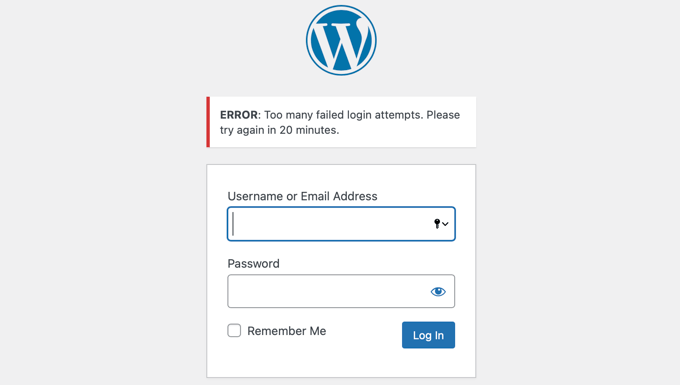
W WPBeginner zawsze zalecamy przestrzeganie najlepszych praktyk w zakresie bezpieczeństwa, aby zmniejszyć ryzyko włamania. Zainstalowanie tej wtyczki to prosty sposób na zablokowanie atakujących próbujących odgadnąć Twoje dane logowania.
Jednak nawet najlepsi z nas mają gorszy dzień. Możesz popełnić błąd przy wpisywaniu hasła, zwłaszcza jeśli niedawno je zmieniłeś lub nie zauważyłeś, że włączony jest Caps Lock.
Aby odzyskać dostęp, będziesz musiał tymczasowo odblokować funkcję limitu prób logowania.
Pokażemy Ci dwa sposoby:
Metoda 1: Odblokowanie Limit Login Attempts za pomocą FTP
Najprostszym rozwiązaniem dla początkujących jest po prostu usunięcie folderu Limit Login Attempts Reloaded, a następnie ponowne zainstalowanie wtyczki po zalogowaniu się.
W przypadku tej metody będziesz musiał użyć klienta FTP lub menedżera plików w panelu hostingowym WordPress.
Jeśli nigdy wcześniej nie korzystałeś z FTP, zapoznaj się z naszym przewodnikiem na temat jak używać FTP do przesyłania plików do WordPress.
Musisz uzyskać dostęp do swojej witryny za pomocą klienta FTP lub menedżera plików, a następnie przejść do folderu /wp-content/plugins/.
Gdy już tam będziesz, po prostu usuń folder wtyczki limit-login-attempts-reloaded.
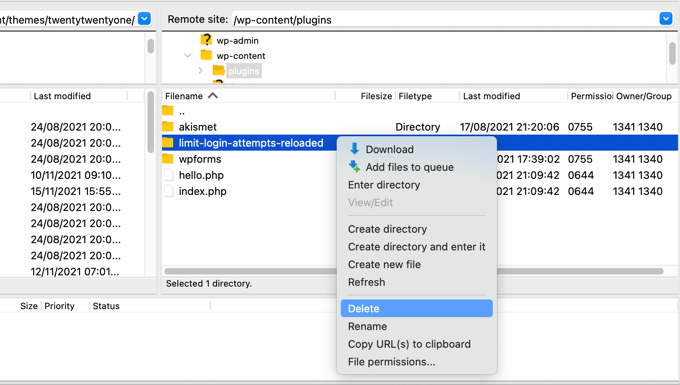
Możesz teraz zalogować się do swojego obszaru administracyjnego WordPress.
Gdy będziesz gotowy, nie zapomnij ponownie zainstalować i aktywować wtyczki Limit Login Attempts Reloaded. Aby uzyskać więcej informacji, zapoznaj się z naszym przewodnikiem krok po kroku, jak zainstalować wtyczkę WordPress.
Metoda 2: Odblokowanie ograniczenia prób logowania za pomocą MySQL
Chociaż Metoda 1 jest prostsza, zaawansowani użytkownicy zaznajomieni z MySQL i phpMyAdmin mogą chcieć usunąć blokadę Limit Login Attempts Reloaded za pomocą zapytania SQL.
Ważne: Ta metoda polega na bezpośredniej edycji bazy danych WordPress. Błąd może spowodować awarię witryny, dlatego zdecydowanie zalecamy wykonanie pełnej kopii zapasowej bazy danych WordPress przed kontynuowaniem.
Najpierw musisz zalogować się do panelu hostingowego swojej witryny i kliknąć ikonę „phpMyAdmin” w sekcji Bazy danych.
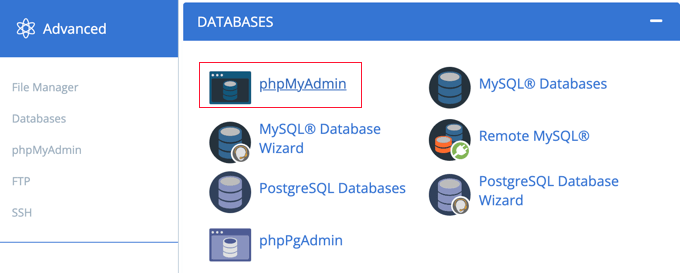
Spowoduje to uruchomienie phpMyAdmin w nowym oknie przeglądarki. Będziesz musiał wybrać swoją bazę danych WordPress, jeśli nie jest jeszcze wybrana.
Następnie kliknij kartę „SQL” i wklej następujące zapytanie:
UPDATE wp_options SET option_value = '' WHERE option_name = 'limit_login_lockouts' LIMIT 1;
To zapytanie zakłada, że używasz domyślnego prefiksu bazy danych „wp_”.
Jeśli zmieniłeś prefiks bazy danych, musisz zaktualizować zapytanie o poprawny prefiks.
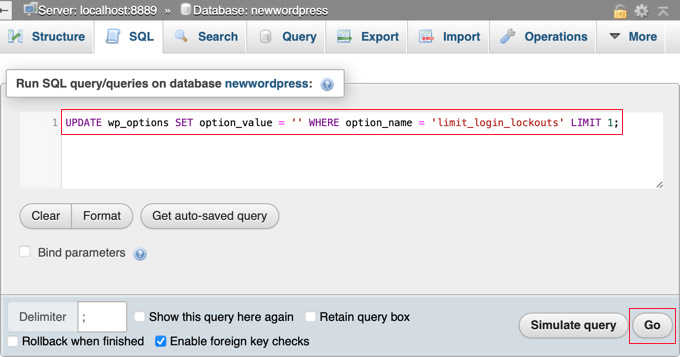
Po wykonaniu tej czynności musisz kliknąć przycisk „Go” w prawym dolnym rogu ekranu, aby uruchomić zapytanie.
Zobaczysz komunikat potwierdzający pomyślne wykonanie zapytania.

Liczba nieudanych prób została zresetowana i możesz teraz zalogować się do swojego obszaru administracyjnego WordPress.
Alternatywnie, możesz odblokować tylko swój własny adres IP. Jest to przydatne, jeśli podejrzewasz, że Twoja witryna jest celem ataku brute-force i chcesz przyznać sobie dostęp, jednocześnie blokując inne złośliwe adresy IP.
Aby to zrobić, uruchom zamiast tego następujące zapytanie:
UPDATE wp_options SET option_value = REPLACE(option_value, '111.222.111.222', '') WHERE option_name = 'limit_login_lockouts' LIMIT 1;
Pamiętaj, aby zaktualizować zapytanie o swój rzeczywisty adres IP zamiast „111.222.111.222”. Możesz go znaleźć, przechodząc do WhatIsMyIP.com w swojej przeglądarce internetowej.
Najczęściej zadawane pytania dotyczące odblokowania limitu prób logowania - przeładowane
Oto kilka pytań, które nasi czytelnicy często zadają na temat odblokowania wtyczki Limit Login Attempts Reloaded:
Czy bezpieczne jest usunięcie folderu wtyczki przez FTP?
Tak, jest to całkowicie bezpieczne. Usunięcie folderu wtyczki przez FTP lub menedżer plików jedynie ją dezaktywuje i nie naruszy zawartości Twojej witryny. Możesz ją ponownie zainstalować później, gdy ponownie się zalogujesz.
Co się stanie po ponownym zainstalowaniu wtyczki Limit Login Attempts?
Po ponownym zainstalowaniu wtyczki zostanie ona aktywowana z domyślnymi ustawieniami. Oznacza to, że wszelkie niestandardowe ustawienia lub dzienniki blokad, które miałeś wcześniej, zostaną usunięte.
Jak znaleźć mój adres IP?
Prosty sposób na znalezienie publicznego adresu IP to odwiedzenie strony internetowej takiej jak WhatIsMyIP.com. Witryna wyświetli Twój adres IP, którego następnie możesz użyć do metody zapytania SQL.
Mamy nadzieję, że ten samouczek pomógł Ci dowiedzieć się, jak odblokować Limit Login Attempts w WordPress. Możesz również zapoznać się z naszym przewodnikiem, jak łatwo i bezpiecznie zarządzać hasłami, aby ponownie nie zapomnieć swojego, lub z naszym wyborem najlepszych wtyczek do strony logowania WordPress.
Jeśli podobał Ci się ten artykuł, zasubskrybuj nasz kanał YouTube po samouczki wideo WordPress. Możesz nas również znaleźć na Twitterze i Facebooku.




harpreet singh
Mam wtyczkę Loginizer i najwyraźniej to ona była przyczyną. Dezaktywowałem ją
Wsparcie WPBeginner
Thanks for sharing what was causing the issue for you should anyone else run into the same problem
Admin
Salahuddin
Dziękuję, to zadziałało świetnie, teraz muszę tylko dowiedzieć się, dlaczego moje hasło nie działa i mówi mi, że mój adres e-mail do odzyskiwania hasła jest błędny, mimo że wiem na 100%, że jest poprawny, lol
Wsparcie WPBeginner
Jeśli z jakiegokolwiek powodu zostaniesz zablokowany w obszarze administracyjnym, zalecamy zapoznanie się z naszym artykułem poniżej, który omawia wiele sposobów rozwiązania tego problemu.
https://www.wpbeginner.com/wp-tutorials/locked-out-of-wordpress-admin/
Admin
Alastair
Ratunek! Wielkie dzięki
Wsparcie WPBeginner
Cieszymy się, że nasz przewodnik był pomocny!
Admin
Mike
Cześć,
W przypadku rozwiązania SQL problemu z zablokowaniem strony logowania administratora, po wprowadzeniu tego, co sugerujesz, pojawia się błąd -#1146 – Tabela „zpcgqplm_wp458.wp_options” nie istnieje – co mam teraz zrobić?
Wsparcie WPBeginner
Chcesz upewnić się, że edytujesz bazę danych zawierającą informacje o Twojej witrynie WordPress. Ten błąd oznacza, że informacje o Twojej witrynie WordPress nie znajdują się w bazie danych, którą próbujesz edytować.
Admin
Annie Henson
Thank You so much guys You saved me a lot of hours.
Wsparcie WPBeginner
You’re welcome, glad our guide could help
Admin
voku
Thanks for this basic blog posts … this is really helpful content.
Wsparcie WPBeginner
Glad our content could be helpful
Admin
Dave
Świetna rada dotycząca usuwania folderu wtyczki. Działa! Jeśli perspektywa usunięcia tych folderów Cię martwi, możesz również po prostu zmienić nazwę pliku w menedżerze plików. To wyłącza wtyczkę bez jej usuwania. Po zalogowaniu się do WP zmień nazwę z powrotem i wszystko powinno być w porządku.
Sachi Knight
Thank you! The SQL query worked a treat. Saved me being locked out of my own Site for 48 hours, lol. Chrome occasionally messes up passwords, and I have a 1-chance login. (at least I know it works. )
)
scott
Dziękuję, to zadziałało świetnie, teraz muszę tylko dowiedzieć się, dlaczego moje hasło nie działa i mówi mi, że mój adres e-mail do odzyskiwania hasła jest błędny, mimo że wiem na 100%, że jest poprawny, lol
Colleen
Mój zablokował mnie i mówi, że moje hasło jest błędne. To jest po prostu szaleństwo. Wielu ludzi ma ten problem.
Wsparcie WPBeginner
Cześć Colleen,
Możesz dezaktywować wszystkie wtyczki WordPress, aby odzyskać dostęp do swojej witryny.
Admin
Muntazir Abbas
Moja strona wordpress jest blokowana czasami na 1 godzinę lub 3 minuty, jak mogę rozwiązać ten problem??
Wsparcie WPBeginner
Cześć Muntazir,
Czy widzisz błąd, gdy jesteś zablokowany?
Admin
Russell Symonds
Dziękuję! Jestem wdzięczny za tę doskonale genialną i prostą informację, która uratowała mnie przed tym, co w przeciwnym razie byłoby katastrofą.
Leon
Zrobiłem to przez menedżer plików, ale nadal jestem zablokowany. proszę o pomoc
Robin
Najbardziej pomocne i proste. Dziękuję!
Megan
Czy polecasz jakąś inną wtyczkę do ograniczania prób logowania? Limit Login Attempts twierdzi, że nie była aktualizowana od ponad 2 lat.
Personel redakcyjny
Tak, polecamy używanie Login Lockdown — robi to samo i jest aktualne.
https://wordpress.org/plugins/login-lockdown/
Admin
Howard Lee Harkness
Wydaje mi się, że najlepszym rozwiązaniem problemu samoblokowania jest zapobieganie. Używam LastPass do generowania i śledzenia bezpiecznych haseł (istnieją inne narzędzia, które mogą być równie dobre lub nawet lepsze, ale lubię LastPass/XMarks).
Do tej pory (ponad 2 lata korzystania z Limit Login Attempts) nigdy nie zablokowałem się z żadnego z moich kont administratora.
Techerhut
Cześć Syed,
Świetny tutorial.
Pierwszy jest łatwiejszy. Ale powinno się znać każdą możliwą drogę do zrobienia czegoś. Drugi – użycie zapytania MYSQL jest dla mnie nowy i nauczyłem się go stąd.
Dzięki za opublikowanie tego.
~Sumit