


Z naszego doświadczenia wynika, że zarówno NextGEN, jak i Envira to potężne wtyczki do galerii WordPress. Jednak niektórzy z naszych czytelników pytali nas, jak przełączyć się z NextGen na Envira – i to z dobrego powodu.
Po obszernym przetestowaniu obu wtyczek stwierdziliśmy, że Envira jest znacznie bardziej przystępna cenowo i działa znacznie szybciej. To sprawia, że jest idealna dla użytkowników, którzy po prostu chcą prostego rozwiązania do pięknego wyświetlania wielu obrazów.
W tym artykule pokażemy Ci, jak łatwo przełączyć się z NextGEN Gallery na Envira Gallery w WordPressie.
Dlaczego przejść z NextGEN Gallery na Envira Gallery?
NextGEN Gallery i Envira Gallery to wtyczki galerii typu „przeciągnij i upuść”, które są łatwe w użyciu. Ale kiedy porównaliśmy je w naszym artykule najlepsza wtyczka galerii obrazów WordPress, odkryliśmy, że każda z nich jest przeznaczona dla różnych typów użytkowników WordPressa:
- Envira Gallery – Doskonała wszechstronna wtyczka galerii, z planami zaczynającymi się od 39,50 USD rocznie. Możesz uzyskać dodatki do dodatkowych funkcji galerii, takich jak galerie wideo, WooCommerce i głębokie linkowanie dla SEO. Działa również najszybciej ze wszystkich najlepszych wtyczek galerii.
- NextGEN Gallery – Z ceną wywoławczą 69,50 USD rocznie, ta wtyczka jest lepsza dla profesjonalnych fotografów. Zawiera wiele szablonów galerii, znakowanie wodne i narzędzia eCommerce do sprzedaży zdjęć.
Podsumowując, jeśli potrzebujesz premium wtyczki galerii obrazów WordPress do wyświetlania wielu zdjęć w przyjazny dla użytkownika sposób, Envira jest doskonałą opcją. NextGEN Pro jest również świetny, ale jest bardziej do użytku profesjonalnego, zwłaszcza biorąc pod uwagę jego cenę.
Więcej o popularnych wtyczkach galerii dowiesz się w naszej recenzji NextGEN i recenzji Envira.
Mając to na uwadze, zobaczmy, jak możesz przejść z NextGEN na Envira, aby wyświetlać obrazy na swojej stronie WordPress.org. Możesz skorzystać z poniższych szybkich linków, aby przejść przez poszczególne kroki:
Krok 1: Zainstaluj i skonfiguruj wtyczkę Envira Gallery
Pierwszym krokiem do przejścia z NextGEN na Envira jest zainstalowanie i aktywowanie wtyczki Envira Gallery.
Chociaż Envira ma darmową wersję, będziesz potrzebować planu Envira Gallery Pro, aby uzyskać dostęp do dodatku NextGEN Importer. To właśnie za jego pomocą przeniesiesz swoje galerie NextGEN później.
Aby uzyskać wskazówki, możesz przeczytać nasz artykuł o tym, jak zainstalować wtyczkę WordPress.
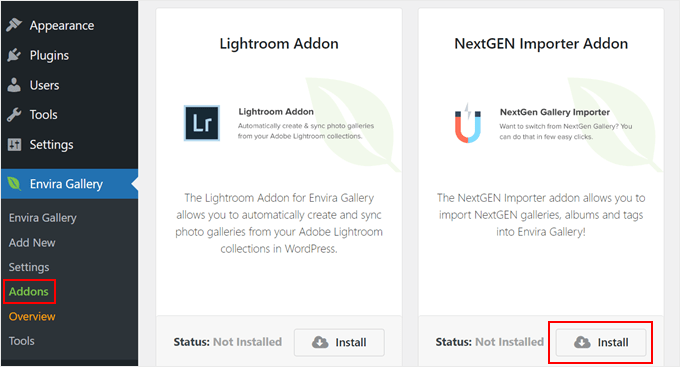
Gdy wtyczka będzie aktywna, możesz przejść do Envira Gallery » Dodatki z poziomu panelu administracyjnego WordPress. Następnie znajdź dodatek NextGEN Importer i kliknij „Zainstaluj”.
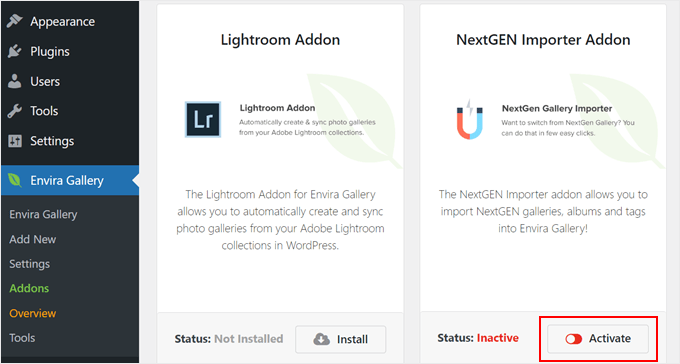
Teraz powinieneś zobaczyć, że status zmienił się na „Nieaktywny”, a tekst przycisku będzie brzmiał „Aktywuj”.
Po prostu kliknij przycisk, aby włączyć dodatek.
Krok 2: Wybierz, które galerie zdjęć NextGEN chcesz zaimportować
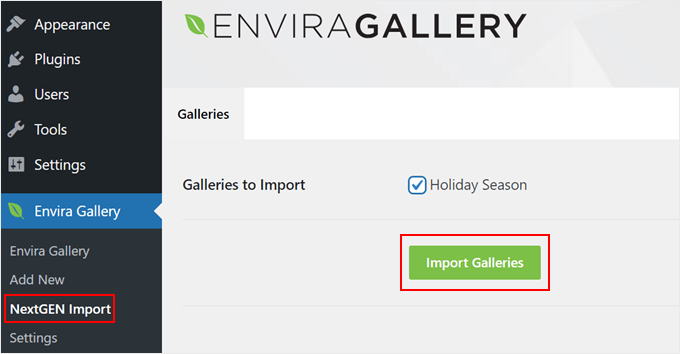
W tym momencie możesz odświeżyć swój obszar administracyjny WordPress. Następnie przejdź do Envira Gallery » NextGEN Import. Powinieneś teraz zobaczyć listę galerii NextGEN do zaimportowania.
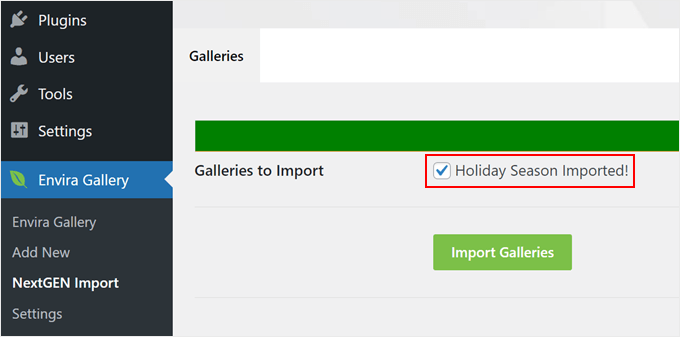
Zaznacz pola obok galerii, które chcesz przenieść do Envira i kliknij „Importuj galerie”.
Poczekaj kilka minut, aż dodatek zakończy importowanie.
Jeśli wtyczka galerii zdjęć pomyślnie zaimportowała Twoje pliki, powinieneś zobaczyć komunikat podobny do tego:
Krok 3: Edytuj swoje galerie obrazów Envira w WordPressie
Teraz, gdy Twoja galeria obrazów została zaimportowana, możesz ją dalej edytować.
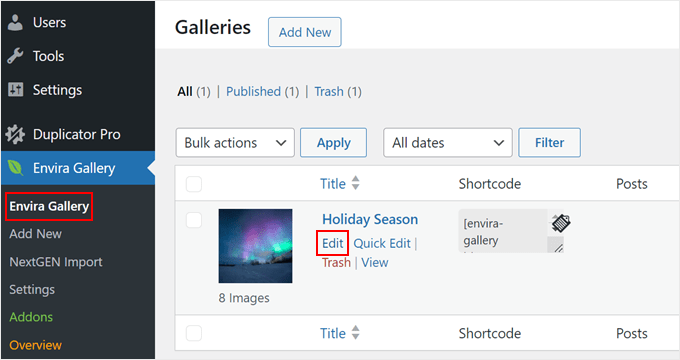
Musisz przejść do Envira Gallery » Envira Gallery i najechać kursorem na tytuł nowo zaimportowanej galerii. Następnie kliknij „Edytuj”.
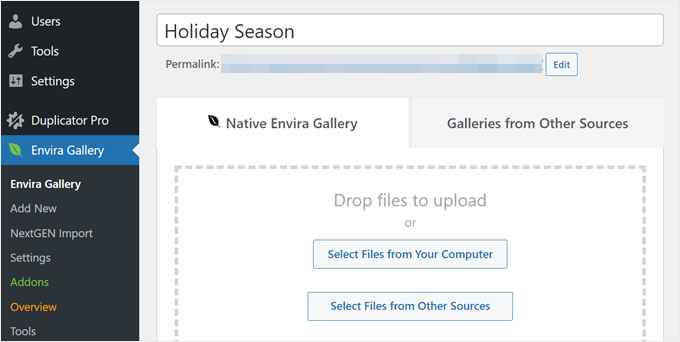
Jest tu wiele rzeczy, które możesz zrobić.
W górnej sekcji interfejsu użytkownika możesz dodawać nowe obrazy z biblioteki multimediów, pulpitu lub innych źródeł, takich jak konto Instagram.
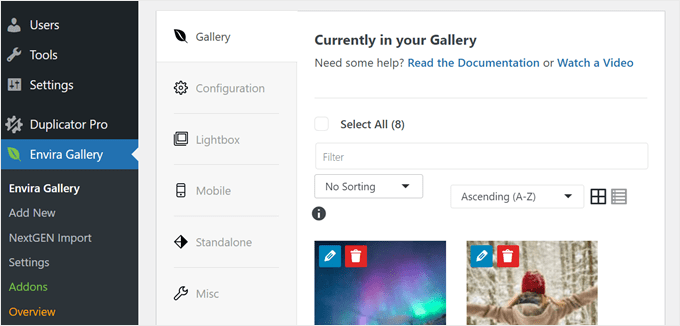
Po przewinięciu w dół znajdziesz więcej opcji dostosowywania, aby skonfigurować swoją nową galerię.
W zakładce „Galeria” możesz zarządzać obrazami, usuwać je lub sortować według własnych upodobań.
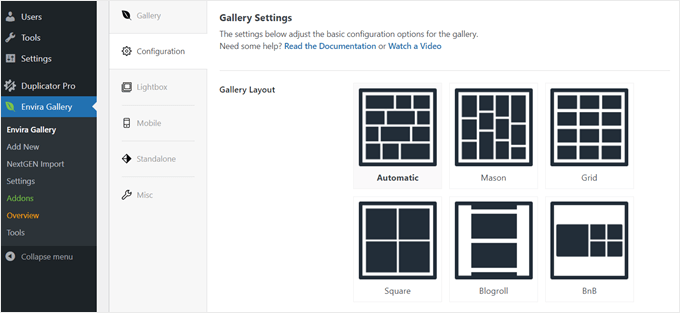
Przełączając się na zakładkę „Konfiguracja”, możesz zmienić wiele różnych elementów swojej galerii.
Jednym z nich jest Układ Galerii. Możesz wybrać Automatyczny (układ dostosuje się automatycznie w zależności od liczby i rozmiaru Twoich obrazów), Mason, Siatka, Kwadrat, Blogroll lub BnB.
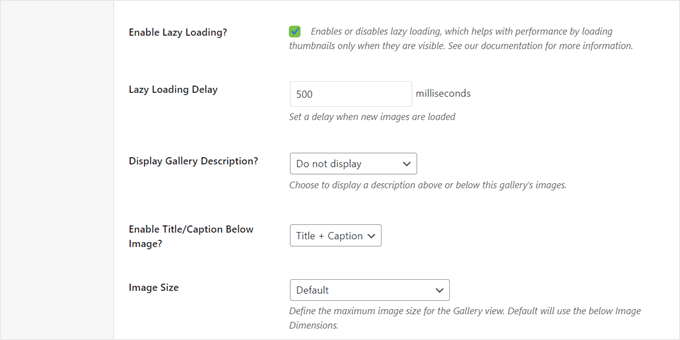
Przesuwając się w dół strony, znajdziesz więcej opcji wyświetlania galerii. Tutaj zalecamy włączenie funkcji leniwego ładowania, aby przyspieszyć działanie Twojej witryny WordPress.
Pozostałe ustawienia, takie jak tytuły lub podpisy i pozycja przycinania miniatur, można dostosować do własnych potrzeb. W zależności od układu galerii możesz znaleźć tutaj więcej ustawień do skonfigurowania.
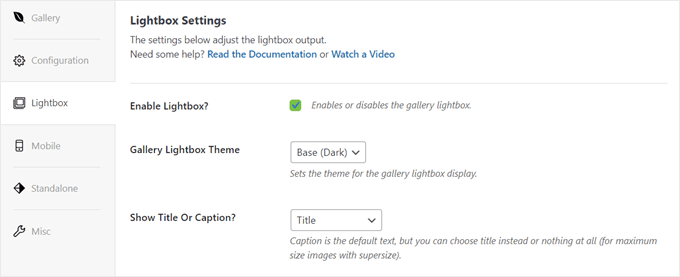
Przejdźmy do zakładki „Lightbox”. Lightbox to w zasadzie funkcja, która wyświetla obrazy w pełnoekranowym oknie podręcznym, gdy użytkownik na nie kliknie.
Szczegółowo omawiamy konfigurację ustawień Lightbox w naszym artykule o tym, jak dodać galerię WordPress z efektem Lightbox.
Następnie przejdź do zakładki „Mobilne”.
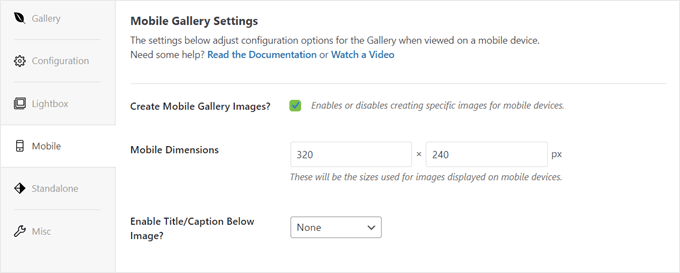
Ustawienia tutaj mogą sprawić, że Twoja galeria zdjęć Envira będzie bardziej responsywna i będzie dobrze wyglądać na urządzeniu mobilnym.
Jeśli zaznaczysz opcję „Utwórz obrazy galerii mobilnej?”, oznacza to, że możesz włączać lub wyłączać określone obrazy dla urządzeń mobilnych, aby zaoszczędzić miejsce na ekranie.
Zakładka „Samodzielna” pozwala utworzyć dedykowaną stronę dla Twoich galerii i użyć dla niej niestandardowego szablonu strony.
Jednak jeśli Twój motyw WordPress nie ma niestandardowego szablonu strony, możesz pominąć tę zakładkę i przejść do „Różne”.
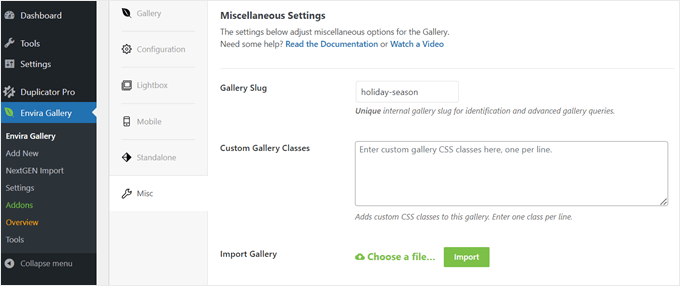
W tej zakładce możesz edytować ślimak galerii, dodawać niestandardowe klasy CSS, importować lub eksportować galerie z komputera lub na komputer, kopiować obrazy do innej istniejącej galerii i włączać funkcję języka od prawej do lewej.
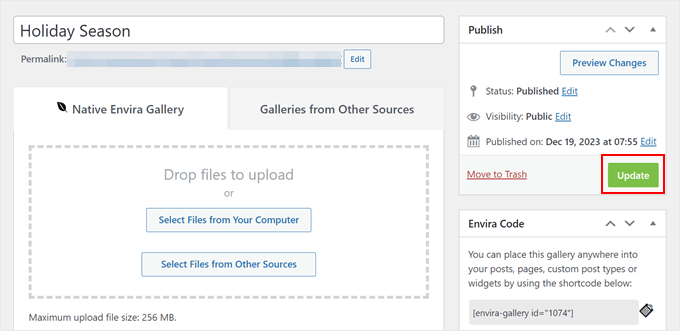
Gdy będziesz zadowolony z ustawień, przewiń w górę do sekcji ‘Publish’.
Następnie po prostu kliknij „Aktualizuj”, aby zmiany stały się oficjalne.
Krok 4: Wyświetl swoje zaimportowane galerie zdjęć
Po edycji galerii i upewnieniu się, że wygląda dobrze, zacznijmy dodawać ją do swoich stron, wpisów i innych części witryny, gdzie wcześniej znajdowała się Twoja galeria NextGEN.
Wtyczka galerii obrazów Envira oferuje trzy sposoby wstawiania galerii w WordPress: za pomocą bloku Gutenberg, krótkich kodów lub tagu szablonu. Poznajmy każdą metodę.
Dodawanie bloku Gutenberg Envira Gallery
Najpierw przejdź do strony lub wpisu, gdzie znajduje się Twoja galeria NextGEN. Następnie możesz kliknąć przycisk „+ Dodaj blok”, aby znaleźć blok Galerii Envira.
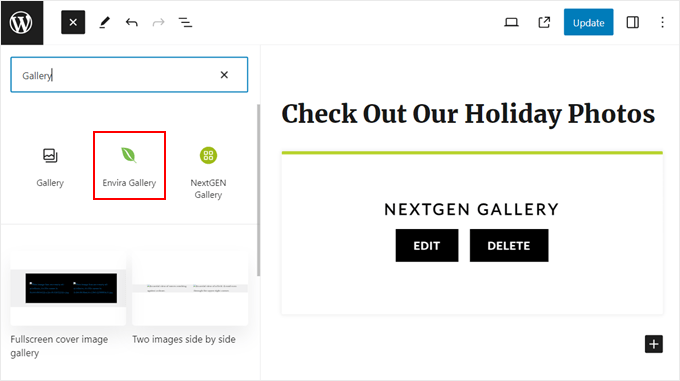
Po prostu przeciągnij i upuść blok tam, gdzie najlepiej wygląda na ekranie.
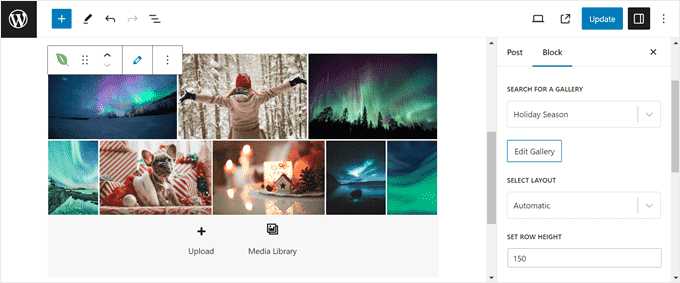
Następnie wpisz nazwę galerii, którą właśnie zaimportowałeś i edytowałeś wcześniej.
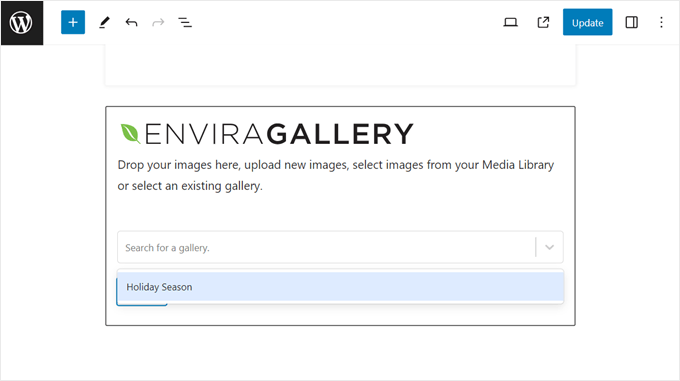
Po zakończeniu możesz użyć bocznego panelu ustawień bloku, aby dalej skonfigurować blok. Opcje edycji są tutaj podobne do tych dostępnych w poprzednim kroku.
Alternatywnie, możesz dodać nowe obrazy do galerii z pulpitu lub biblioteki multimediów.
Na tym etapie możesz po prostu usunąć blok lub skrót Galerii NextGEN, który znajdował się na tej stronie.
Wystarczy kliknąć menu z trzema kropkami na pasku narzędzi bloku i wybrać „Usuń”.
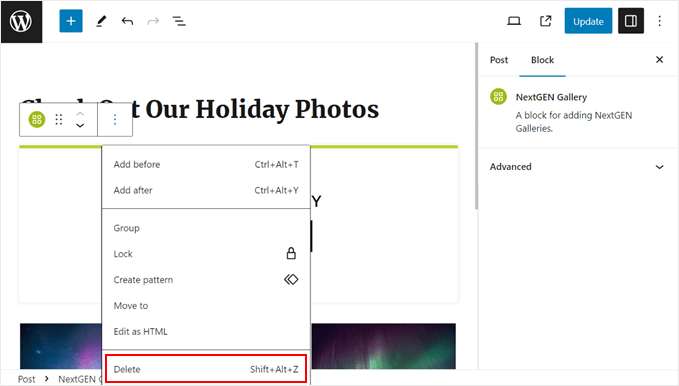
Teraz po prostu kliknij przycisk ‘Update’ w prawym górnym rogu strony, aby wprowadzić zmiany.
Dodawanie Envira Gallery do WordPress za pomocą krótkiego kodu
Inną metodą jest użycie krótkich kodów dostarczonych przez Envira i wstawienie ich za pomocą bloku krótkich kodów. Ta opcja jest zalecana, jeśli blok Gutenberg nie działa.
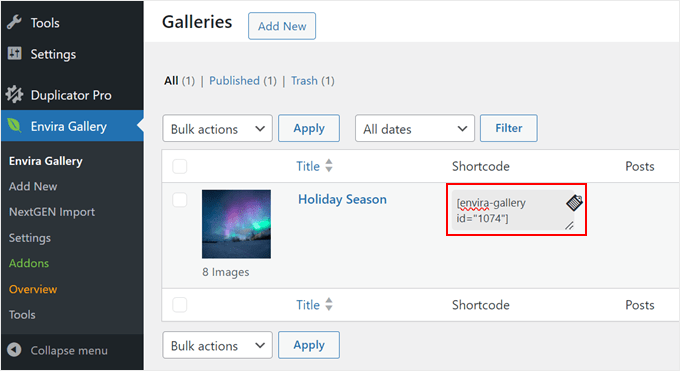
Aby znaleźć skrócony kod galerii, możesz przejść do Envira Gallery » Envira Gallery i skopiować kod z kolumny „Shortcode”.
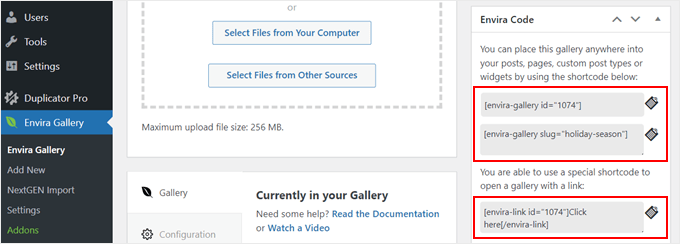
Alternatywnie, możesz otworzyć swoją galerię i przejść do sekcji „Kod Envira”.
Dwa skróty na górze (ten z ID i ten z aliasem) działają zasadniczo tak samo. Po dodaniu skrót wyświetli galerię jak zwykle.
Tymczasem specjalny skrócony kod poniżej służy do dodania linku, który przekieruje użytkowników do galerii.
Te skrócone kody możesz dodać do swoich stron, wpisów lub dowolnego innego obszaru gotowego na widżety. Aby uzyskać wskazówki krok po kroku, zapoznaj się z naszym artykułem jak dodawać skrócone kody w WordPress.
Dodawanie znacznika szablonu Envira w pliku motywu
Ostatnią opcją jest wyświetlenie galerii obrazów Envira poprzez wstawienie jej tagu szablonu do pliku motywu. Tagów tych można znaleźć poniżej listy skróconych kodów w edytorze galerii.
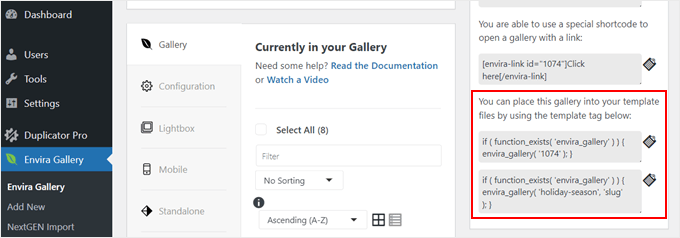
Ta metoda jest zalecana, jeśli chcesz wyświetlić galerię w nagłówku lub stopce swojej witryny. Lub być może chcesz pokazać galerię na wszystkich swoich stronach i wpisach naraz.
Ponieważ wstawianie niestandardowego kodu może potencjalnie uszkodzić Twoją witrynę, zalecamy użycie WPCode. Ten wtyczka do fragmentów kodu ułatwia i bezpiecznie dodawanie kodu do WordPress bez bezpośredniej interakcji z plikami rdzenia.
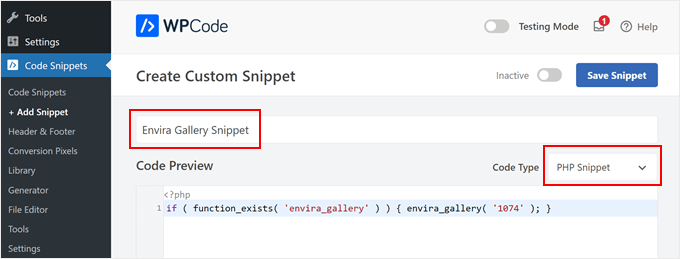
Najpierw zainstaluj wtyczkę na swojej stronie WordPress. Następnie przejdź do Code Snippets » + Add Snippet. Po wykonaniu tej czynności wybierz opcję ‘Add Your Custom Code (New Snippet)’ i kliknij przycisk ‘Use snippet’.

Następnie wpisz tytuł swojego fragmentu kodu. Ułatwi to jego identyfikację. Może to być coś w stylu ‘Envira Gallery Snippet.’
Następnie zmień typ kodu na „Fragment PHP”.
Teraz skopiuj i wklej jeden z tagów szablonu Envira do pola Podgląd kodu. Chociaż wyglądają inaczej, działają tak samo. Różnica polega na tym, że jeden używa identyfikatora galerii, a drugi jej nazwy.
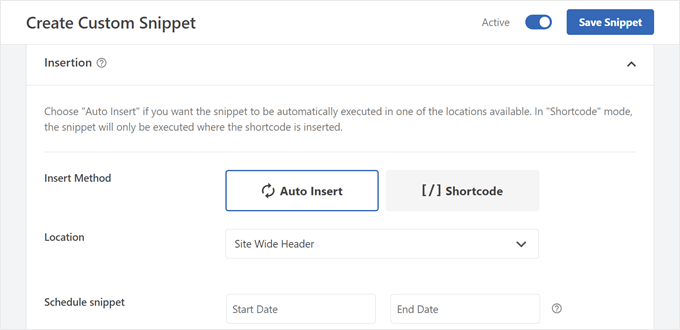
Na tym etapie możesz przewinąć w dół do sekcji Wstawianie. Metodę wstawiania możesz pozostawić jako „Automatyczne wstawianie”.
Jeśli chodzi o Lokalizację, możesz wybrać tę, która najlepiej odpowiada Twoim potrzebom.
Na przykład, jeśli chcesz wyświetlić galerię w obszarze nagłówka, wybierz „Nagłówek w całej witrynie”. Jeśli chcesz, aby galeria pojawiła się przed tytułem wpisu na blogu, wybierz „Wstaw przed wpisem”.
Następnie aktywuj kod i kliknij „Zapisz fragment”.
Teraz po prostu odwiedź swoją stronę internetową, aby zobaczyć, czy kod działa.
Oto jak wyglądała nasza strona testowa, gdy użyliśmy lokalizacji ‘Insert Before Post’:

Najlepsze przewodniki, aby ulepszyć Twoje galerie zdjęć Envira
Gratulacje! Oficjalnie przeszliście z NextGEN do Envira w WordPress. Jeśli potrzebujesz więcej inspiracji, aby ulepszyć swoje galerie obrazów Envira, mamy kilka świetnych samouczków, które możesz sprawdzić:
- Jak dodać niestandardowe linki do obrazów galerii w WordPress
- Jak stworzyć galerię zdjęć z albumami w WordPress
- Jak przesłać zdjęcia z Adobe Lightroom do WordPress
- Jak utworzyć galerię obrazów produktów WooCommerce
- Jak dodać powiększenie obrazków w WordPressie
- Jak dodać wiele galerii do wpisów i stron WordPress
- Jak wyświetlać zdjęcia WordPress w kolumnach i wierszach
Mamy nadzieję, że ten artykuł pomógł Ci dowiedzieć się, jak przełączyć się z NextGEN na Envira Gallery w WordPress. Możesz również zapoznać się z naszą listą najlepszych wtyczek do obrazów wyróżnionych dla WordPress oraz naszym przewodnikiem jak stworzyć portfolio wideo WordPress.
Jeśli podobał Ci się ten artykuł, zasubskrybuj nasz kanał YouTube po samouczki wideo WordPress. Możesz nas również znaleźć na Twitterze i Facebooku.



kzain
Solidny przewodnik po przełączaniu wtyczek galerii!
Szczegółowy opis importowania galerii NextGEN do Envira jest jasny i pomocny. Szczególnie podoba mi się punkt o użyciu bloku Gutenberg Envira Gallery dla łatwej integracji.
Dzięki za wskazówki! Na pewno się przydadzą każdemu, kto rozważa zmianę.
Jiří Vaněk
Dziękuję za wyczerpujący przewodnik. Używaliśmy NextGen na kilku starszych stronach i byliśmy z niej zadowoleni. Niestety, obecnie nie wystarcza, więc pomyślmy o migracji galerii do Envira. Ta galeria wydaje się bardziej solidna i z lepszymi funkcjami. Ten przewodnik znacznie nam to ułatwi, ponieważ przynajmniej będę mógł krok po kroku sprawdzać, czy robimy wszystko dobrze.
Wsparcie WPBeginner
You’re welcome, glad you’ve found our guide helpful so far
Administrator
Silvia
Hi! Thanks for this guide, very useful.
I have a question: is it necessary to activate nextgen gallery plugin to do import with Envira?
Thanks
Sreehari P Raju
Tak. Musisz ją aktywować.
Dieter Petereit
A co z wszystkimi linkami w odpowiednich artykułach osadzającymi obrazy przechowywane w ścieżce przechowywania galerii? Czy one również zostaną zmienione przez import? Czy będę miał doskonale zaimportowane galerie, ale całkowicie zepsute artykuły?
Sreehari P Raju
Nie będzie żadnego problemu.