


Wolne strony internetowe zabijają sprzedaż. Frustrujące jest obserwowanie, jak potencjalni klienci odchodzą tylko dlatego, że strona ładowała się zbyt długo.
W WPBeginner od lat optymalizujemy sklepy internetowe pod kątem szybkości. Z własnego doświadczenia wiemy, jak skrócenie czasu ładowania o kilka milisekund może znacząco zwiększyć przychody.
Szybsza strona utrzymuje zadowolenie odwiedzających i zachęca ich do przeglądania większej liczby produktów. Ponadto wyszukiwarki priorytetowo traktują szybko ładujące się strony internetowe.
W tym przewodniku podzielimy się sprawdzonymi wskazówkami, których używamy do przyspieszania stron internetowych eCommerce.
Dlaczego szybkość ma znaczenie dla Twojego sklepu e-commerce
Szybkość to nie tylko funkcja. To konieczność. Jeśli strona produktu nie ładuje się natychmiast, kupujący klikają przycisk wstecz i przechodzą do konkurencji.
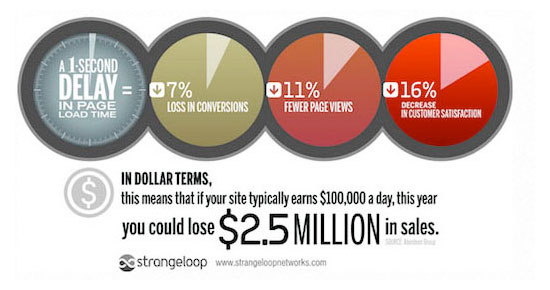
Wpływ jest poważny. Badania pokazują, że 100-milisekundowe opóźnienie w czasie ładowania może obniżyć współczynniki konwersji o 7%.
Dla sklepu internetowego generującego 100 000 USD miesięcznie, oznacza to 7 000 USD utraconych przychodów z powodu niewielkiego opóźnienia.
Szybkość wpływa również na długoterminowy rozwój. Google wyżej pozycjonuje szybsze strony, co przynosi więcej ruchu organicznego.
Kiedy Twoje pozycje SEO się poprawiają, więcej potencjalnych klientów znajduje Twój sklep.
Oto konkretne strategie, których używamy, aby pomóc sklepom eCommerce ładować się błyskawicznie.
- Wybierz lepszego dostawcę hostingu dla eCommerce
- Zainstaluj wtyczkę buforującą WordPress
- Użyj najnowszej wersji PHP
- 4. Używaj najnowszej wersji WordPress i WooCommerce
- Optymalizacja obrazów produktów pod kątem wydajności
- Użyj zapory sieciowej na poziomie DNS
- Wybierz Lepszy Motyw WordPress
- Używaj lepszych wtyczek WordPress
- Zmniejsz liczbę zewnętrznych żądań HTTP
- Zmniejsz liczbę zapytań do bazy danych
- Optymalizuj bazę danych WordPress
- Używaj witryn stagingowych do śledzenia problemów z wydajnością
- Przenieś e-maile e-commerce
- Używaj lepszych narzędzi do optymalizacji współczynnika konwersji
- Samouczek wideo
- Często zadawane pytania dotyczące szybkości eCommerce
- Dodatkowe zasoby
1. Wybierz lepszego dostawcę hostingu eCommerce
Wszelkie optymalizacje wydajności eCommerce, które wprowadzisz na swojej stronie internetowej, będą miały niewielki wpływ, jeśli nie będziesz mieć dobrego dostawcy hostingu eCommerce.
Nie wszystkie firmy hostingowe WordPress są takie same. Aby uzyskać lepszą wydajność, musisz wybrać dostawcę hostingu e-commerce, który robi następujące rzeczy:
- Zapewnia stabilną i aktualną platformę do hostowania Twojego sklepu e-commerce.
- Jest zoptymalizowany pod kątem WordPress, WooCommerce lub dowolnego innego pluginu e-commerce, którego możesz chcieć użyć.
- Ich serwery są zoptymalizowane pod kątem szybkości i wydajności. Oznacza to wbudowane buforowanie, zabezpieczenia i inne funkcje poprawiające wydajność.
Zalecamy korzystanie z SiteGround. To tutaj hostujemy WPBeginner, a oni są jednym z oficjalnie polecanych dostawców hostingu WordPress.
Serwery SiteGround działają na platformie Google Cloud, znanej z wysokiej wydajności. Posiadają wbudowane buforowanie, a nawet własną wtyczkę optymalizacyjną, która automatycznie implementuje wiele wskazówek dotyczących wydajności, które zalecimy później w tym artykule.
Jeśli szukasz alternatyw, możesz zapoznać się z naszą listą najlepszych dostawców hostingu WooCommerce.
Po skonfigurowaniu sklepu eCommerce na dobrej usłudze hostingowej możesz zastosować poniższe wskazówki optymalizacyjne, aby zwiększyć wydajność.
2. Zainstaluj wtyczkę do buforowania WordPressa
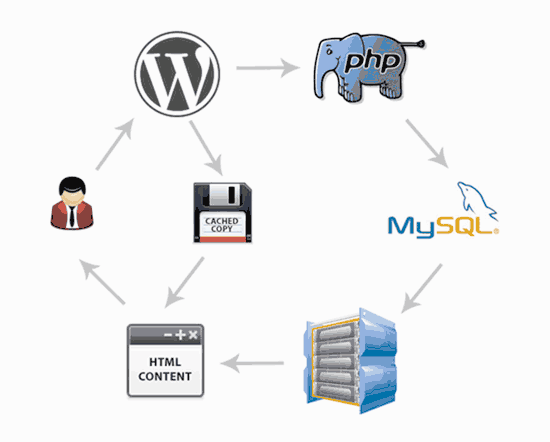
WooCommerce to dynamiczna platforma e-commerce. Oznacza to, że wszystkie dane Twoich produktów są przechowywane w bazie danych, a strony produktów są generowane, gdy użytkownik odwiedza Twoją witrynę.
Aby to zrobić, WordPress musi za każdym razem uruchamiać ten sam proces. Jeśli więcej osób odwiedzi Twój sklep e-commerce w tym samym czasie, spowolni on, a nawet może ulec awarii.
Wtyczka buforująca pomaga rozwiązać ten problem.
Zamiast generować strony za każdym razem, wtyczka buforująca wyświetla użytkownikowi buforowaną wersję strony HTML. Zwalnia to zasoby serwera i pozwala mu działać wydajniej, co poprawia czas ładowania witryny.
Dostępnych jest kilka świetnych wtyczek do buforowania WordPress. Zalecamy używanie WP Rocket. Jest to najlepsza wtyczka do buforowania WordPress na rynku, z najbardziej przyjaznymi dla początkujących ustawieniami.
W przeciwieństwie do innych rozwiązań do buforowania WordPress, doceniamy, że WP Rocket nie czeka, aż użytkownicy odwiedzą stronę, aby wygenerować jej buforowaną wersję. Zamiast tego automatycznie przygotowuje pamięć podręczną Twojej witryny i utrzymuje ją aktualną.
Dzięki odpowiednim ustawieniom WP Rocket możesz łatwo uzyskać prawie idealne wyniki w narzędziach do testowania prędkości, takich jak Pingdom, GTMetrix, Google Pagespeed Insights i innych.
Szczegółowe informacje i instrukcje znajdziesz w naszym artykule na temat jak zainstalować i skonfigurować WP Rocket w WordPressie.
Najlepsze firmy hostingowe WordPress, takie jak SiteGround i Bluehost, oferują również własne rozwiązania do cachowania.
SiteGround SG Optimizer
SiteGround pozwala łatwo włączyć buforowanie w Twoim sklepie e-commerce, korzystając z ich wtyczki SG Optimizer.
To wszechstronne narzędzie wydajnościowe zawiera buforowanie, optymalizację wydajności, konwersję obrazów WebP w WordPressie, optymalizację bazy danych, minifikację CSS, kompresję GZIP i wiele więcej.
Po prostu zainstaluj i aktywuj wtyczkę SiteGround Speed Optimizer w WordPressie. Więcej szczegółów znajdziesz w naszym przewodniku krok po kroku na temat jak zainstalować wtyczkę WordPress.
Po aktywacji kliknij menu SiteGround Optimizer w bocznym pasku administracyjnym WordPress, aby uzyskać dostęp do ustawień wtyczki. Stąd musisz włączyć opcję Dynamic Caching.

Włącz buforowanie na Bluehost
Podobnie Bluehost pozwala również na wykorzystanie swojego wbudowanego systemu buforowania do optymalizacji WooCommerce.
Po prostu zaloguj się do swojego panelu Bluehost i przejdź do strony Websites. Jeśli masz wiele witryn, wybierz swoją witrynę, a następnie przejdź do zakładki „Speed”.
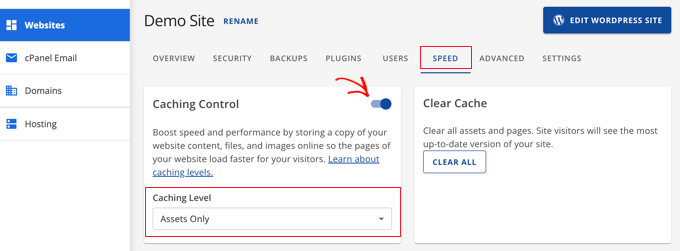
Stąd musisz włączyć kontrolę buforowania za pomocą przełącznika. Możesz również wybrać jeden z trzech różnych poziomów buforowania. Bluehost zaleca poziom „Tylko zasoby” dla witryn e-commerce.
3. Użyj najnowszej wersji PHP
WordPress i WooCommerce są w dużej mierze napisane w języku programowania PHP.
Z każdą nową wersją PHP poprawia się wydajność i staje się szybsza. Naprawia również błędy i łata luki bezpieczeństwa, które mogą zagrozić stabilności i szybkości Twojej witryny.
Dlatego zawsze należy używać najnowszej wersji PHP.
Wersję PHP swojej witryny eCommerce możesz sprawdzić, odwiedzając sekcję Narzędzia » Stan witryny w panelu administracyjnym WordPress i przechodząc do zakładki „Informacje”.
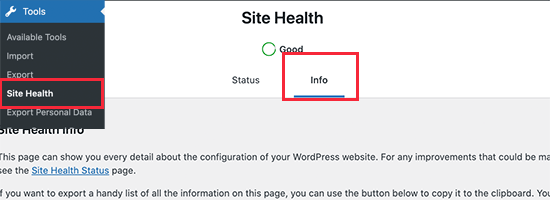
Stąd musisz kliknąć sekcję „Serwer”, aby ją rozwinąć.
Będziesz mógł zobaczyć wersję PHP używaną przez Twój serwer.
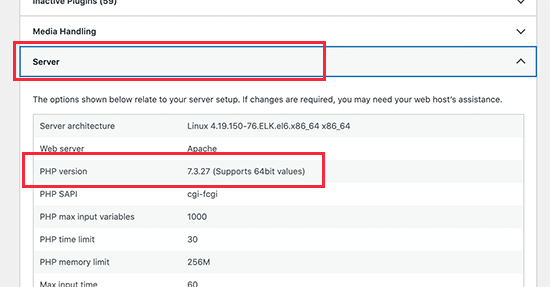
Jeśli Twoja strona internetowa działa na wersji PHP niższej niż 8.2, skontaktuj się ze swoim dostawcą hostingu i poproś o jej aktualizację.
Więcej szczegółów znajdziesz w naszym artykule na temat wpływu aktualizacji PHP na Twoją witrynę.
Uwaga: Niektóre firmy hostingowe WordPress, takie jak SiteGround, stworzyły własny Ultrafast PHP, aby poprawić ogólny czas odpowiedzi serwera. Inne używają PHP FastCGI, aby pomóc klientom poprawić szybkość e-commerce.
4. Używaj najnowszej wersji WordPress i WooCommerce
Deweloperzy WordPress i WooCommerce poświęcają znaczną ilość czasu na poprawę wydajności podczas każdego cyklu rozwoju. Dzięki temu obie aplikacje działają wydajniej i zużywają mniej zasobów po stronie serwera.
Każda nowa wersja naprawia również błędy i wzmacnia bezpieczeństwo, co jest kluczowe dla biznesu e-commerce.
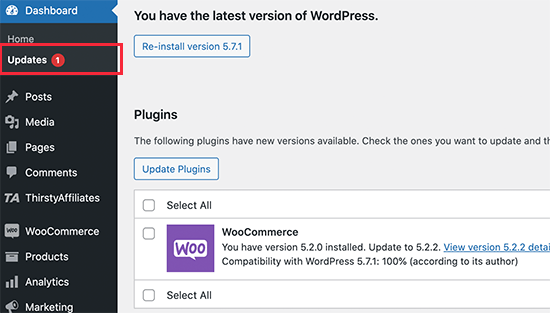
Jako właściciel sklepu, Twoim obowiązkiem jest upewnienie się, że korzystasz z najnowszej wersji WordPress, WooCommerce, innych wtyczek i swojego motywu WordPress.
Po prostu przejdź do strony Panel » Aktualizacje, aby zainstalować wszystkie dostępne aktualizacje.
Powiązane: Zobacz nasz przewodnik po plusach i minusach korzystania z WordPress dla eCommerce.
5. Optymalizuj obrazy produktów pod kątem wydajności
Zdjęcia produktów to jedna z najważniejszych wizualnie rzeczy w sklepie internetowym. Lepsze zdjęcia produktów angażują potencjalnych klientów i mogą pomóc zwiększyć konwersję sprzedaży.
Dlatego ważne jest dodawanie wysokiej jakości zdjęć produktów. Należy jednak upewnić się, że duże rozmiary plików obrazów są odpowiednio zoptymalizowane.
Istnieją dwa sposoby na optymalizację obrazów produktów dla sieci bez utraty jakości.
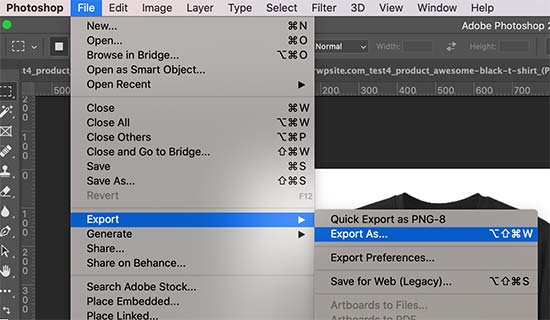
Po pierwsze, możesz zoptymalizować każdy obraz produktu na swoim komputerze przed przesłaniem go do swojej witryny. Wymaga to oprogramowania do edycji obrazów, takiego jak Adobe Photoshop, Affinity lub GIMP.
Większość z nich ma opcję eksportu obrazu do sieci. Możesz również dostosować jakość obrazu przed zapisaniem go do przesłania.
Alternatywnie możesz użyć wtyczki do kompresji obrazów dla WordPress. Te wtyczki automatycznie optymalizują rozmiar obrazów produktów, aby poprawić wydajność witryny.
Oprócz kompresji obrazów, pomocny może być również wybrany typ pliku obrazu. Na przykład WebP jest nowoczesnym standardem dla obrazów internetowych i oferuje najlepszą kompresję. Jeśli nie możesz używać WebP, JPEG jest dobry dla kolorowych zdjęć, podczas gdy PNG jest lepszy dla obrazów z przezroczystością.
6. Użyj zapory sieciowej na poziomie DNS
Ataki typu brute force i DDoS to powszechne uciążliwości internetowe. Zasadniczo hakerzy próbują przeciążyć Twój serwer, aby się włamać, ukraść dane lub zainstalować złośliwe oprogramowanie.
Większość firm hostingowych posiada podstawowe zabezpieczenia, które chronią Twoje strony internetowe przed takimi atakami. Jedną z wad tych ataków jest jednak to, że sprawiają one, iż Twoja strona ładuje się niezwykle wolno.
W tym miejscu potrzebujesz zapory aplikacji internetowej (WAF).
Obecnie popularne wtyczki zapory sieciowej WordPress działają na Twoim własnym serwerze internetowym. To czyni je mniej wydajnymi, ponieważ nie mogą blokować podejrzanych ataków, dopóki nie dotrą do Twojego serwera.
Z drugiej strony, zapora sieciowa na poziomie DNS jest w stanie filtrować ruch na Twojej stronie internetowej w chmurze i blokować podejrzane ataki, zanim jeszcze dotrą do Twojej witryny.
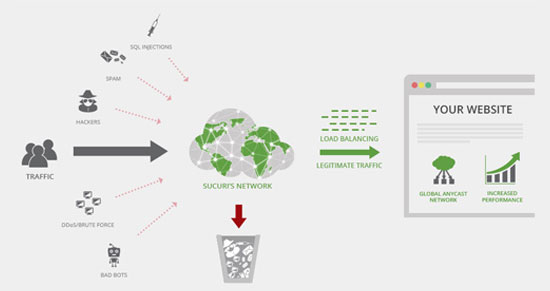
Zalecamy korzystanie z Sucuri. Jest to najlepsza wtyczka zapory sieciowej WordPress z kompleksowym pakietem zabezpieczeń.
Sucuri oferuje również potężną sieć dostarczania treści (CDN). CDN serwuje statyczne treści Twojej witryny (obrazy, arkusze stylów, JavaScript) z globalnej sieci serwerów. Zmniejsza to obciążenie serwera i poprawia ogólny czas ładowania witryny.
Jeśli szukasz darmowej opcji, to Cloudflare darmowe CDN zapewnia podstawową ochronę zapory sieciowej DNS. Obecnie używamy go na WPBeginner.
7. Wybierz lepszy motyw WordPress

Motywy WordPress kontrolują wygląd Twojego sklepu e-commerce. Jednak nie wszystkie z nich są zoptymalizowane pod kątem wydajności i często dodają zbyt wiele bałaganu, co spowalnia Twoją stronę internetową.
Wybierając motyw WordPress dla sklepu e-commerce, musisz znaleźć równowagę między funkcjonalnością a szybkością. Funkcje motywu, takie jak suwaki, karuzele, czcionki internetowe i czcionki ikon, mogą spowolnić Twoją stronę internetową.
Zalecamy wybór prostego motywu, a następnie użycie wtyczek do dodania potrzebnych funkcji. Daje to lepszą kontrolę zarówno nad wydajnością, jak i wyglądem Twojego sklepu internetowego.
Motywy WordPress od StudioPress, Elegant Themes i Astra są zoptymalizowane pod kątem wydajności. Aby uzyskać więcej indywidualnych rekomendacji motywów, zobacz nasze wybory ekspertów dotyczące najlepszych motywów WooCommerce dla WordPress.
8. Używaj lepszych wtyczek WordPress
Jedno z najczęściej zadawanych pytań przez początkujących użytkowników WordPressa to ile pluginów mogą używać w swoim sklepie bez wpływu na wydajność.
Odpowiedź brzmi: tyle, ile chcesz. Mamy zainstalowanych 62 wtyczki na WPBeginner, a nasza strona nadal ładuje się w mniej niż pół sekundy.
Całkowita liczba wtyczek nie wpływa na wydajność Twojego sklepu internetowego. Liczy się jakość kodu.
Jedna źle napisana wtyczka WordPress może ładować zbyt wiele skryptów lub arkuszy stylów, co może wpłynąć na szybkość ładowania strony.
Z drugiej strony, dobrze napisany plugin będzie stosował standardowe najlepsze praktyki, aby zminimalizować wpływ na wydajność. Zalecamy testowanie wpływu pluginów na wydajność przed i po ich zainstalowaniu.
Utrzymujemy również listę niezbędnych wtyczek WooCommerce, gdzie ręcznie wybraliśmy kluczowe wtyczki WooCommerce używane przez większość sklepów internetowych.
Na przykład, kreator stron docelowych typu „przeciągnij i upuść” SeedProd pomaga tworzyć błyskawicznie szybkie strony docelowe dla eCommerce bez pisania kodu.

Więcej na ten temat znajdziesz w naszym przewodniku po wyborze najlepszych pluginów WordPress. Zawiera on szczegółowy proces oceny pluginów WordPress i wyboru odpowiedniego dla Twojego sklepu internetowego.
9. Zmniejsz liczbę zewnętrznych żądań HTTP
Typowa strona eCommerce zawiera kilka elementów. Na przykład, zawiera obrazy, pliki CSS i JavaScript, osadzone filmy i inne.
Każdy komponent jest ładowany oddzielnie przez przeglądarki użytkowników poprzez wysłanie żądania HTTP do Twojego serwera. Więcej żądań HTTP oznacza dłuższy czas ładowania strony.
Twój serwer może również pobierać dane z narzędzi i usług stron trzecich, takich jak Google Analytics, remarketing w mediach społecznościowych i inne usługi. Nazywa się to zewnętrznymi żądaniami HTTP. Mogą one zająć jeszcze więcej czasu podczas typowego ładowania strony internetowej.
Można mieć te skrypty na swojej stronie WordPress, ale jeśli wpływają na wydajność Twojej witryny, musisz rozważyć ich ograniczenie.
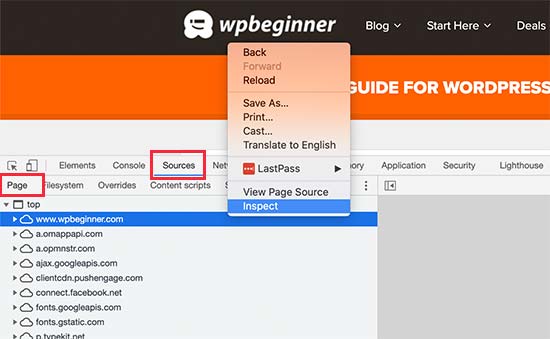
Możesz przeglądać zewnętrzne żądania HTTP, odwiedzając swoją witrynę i otwierając narzędzie Inspekcja w swojej przeglądarce. Stąd przełącz się na kartę Źródła » Strona, aby wyświetlić wszystkie zewnętrzne żądania HTTP.
10. Zmniejsz liczbę zapytań do bazy danych
WordPress i WooCommerce używają bazy danych do przechowywania wielu treści i ustawień. Twój motyw WordPress i wtyczki również wykonują zapytania do bazy danych, aby pobrać i wyświetlić te informacje na ekranie.
Zapytania do bazy danych są niezwykle szybkie, a Twoja witryna może wykonać ich setki w ciągu zaledwie milisekund. Jednak jeśli Twoja witryna obsługuje gwałtowny wzrost ruchu, zapytania te mogą spowolnić czas ładowania strony.
Wywołania bazy danych można sprawdzić za pomocą wtyczki takiej jak Query Monitor w WordPress. Po aktywacji wtyczka doda menu monitorowania zapytań do paska administracyjnego WordPress.
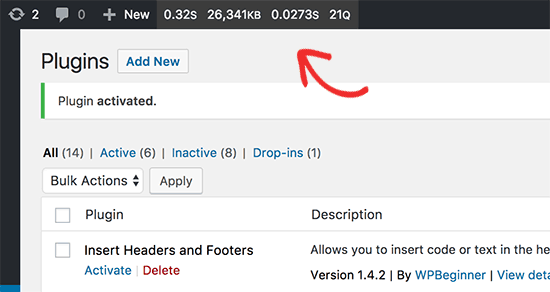
Jednak minimalizacja tych żądań może nie być możliwa dla użytkowników początkujących. Na przykład, może być konieczne zmodyfikowanie motywu WordPress, aby zmniejszyć liczbę zapytań do bazy danych.
Jeśli czujesz się komfortowo, edytując pliki motywu WordPress lub debugując kod, możesz poszukać wywołań bazy danych, których można uniknąć.
Jednak najłatwiejszym sposobem na zmniejszenie obciążenia bazy danych jest włączenie Object Caching (np. Redis lub Memcached). Wielu dostawców hostingu, takich jak SiteGround, oferuje to, lub możesz użyć wtyczki takiej jak WP Rocket, aby pomóc w jej zarządzaniu.
Inni użytkownicy mogą spróbować znaleźć lepszy motyw WordPress i alternatywne wtyczki, aby w razie potrzeby zmniejszyć liczbę zapytań do bazy danych.
11. Optymalizacja bazy danych WordPress
Z czasem baza danych WordPress może zostać zapełniona informacjami, których już nie potrzebujesz.
Ten bałagan może potencjalnie spowolnić zapytania do bazy danych, procesy tworzenia kopii zapasowych i ogólną wydajność WordPress. Od czasu do czasu ważne jest, aby zoptymalizować bazę danych WordPress, aby usunąć niepotrzebne informacje.
Ważne: Zanim przejdziesz dalej, upewnij się, że utworzyłeś pełną kopia zapasową swojej witryny WordPress. Zapewni to możliwość przywrócenia danych w przypadku wystąpienia problemów.
Następnie po prostu zainstaluj i aktywuj wtyczkę WP Sweep. Po aktywacji przejdź do Narzędzia » Sweep, aby oczyścić bazę danych WordPressa.
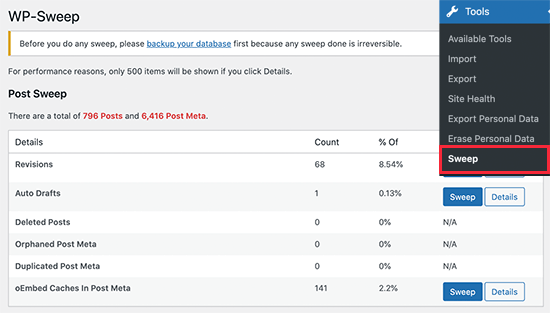
Więcej na ten temat znajdziesz w naszym artykule o optymalizacji bazy danych WordPress pod kątem szybkości i wydajności.
12. Używaj stron stagingowych do śledzenia problemów z wydajnością
Wprowadzanie zmian w działającym sklepie e-commerce może powodować problemy. Na przykład klient może stracić swoje zamówienie, lub Twoja strona może przestać działać podczas wyprzedaży.
Strona stagingowa pomaga łatwo wypróbować wskazówki dotyczące optymalizacji wydajności, nowe wtyczki lub motyw, nie wpływając na Twoją aktywną witrynę.
Zasadniczo strona stagingowa to klon Twojej aktywnej strony internetowej, który jest używany do testowania zmian przed ich opublikowaniem.
Wiele popularnych firm hostingowych WordPress oferuje konfigurację strony stagingowej za pomocą jednego kliknięcia. Po skonfigurowaniu możesz wypróbować swoje zmiany i śledzić prędkość ładowania strony oraz jej wydajność.
Gdy będziesz gotowy do wprowadzenia tych zmian, możesz po prostu wdrożyć witrynę staging na wersji produkcyjnej.
Instrukcje krok po kroku znajdziesz w naszym samouczku jak łatwo utworzyć stronę stagingową dla WordPress.
13. Przenieś e-maile e-commerce

E-maile odgrywają bardzo ważną rolę w sklepie e-commerce. Służą do wysyłania potwierdzeń zamówień, faktur, e-maili z resetowaniem hasła, wiadomości sprzedażowych i marketingowych oraz wielu innych.
Jednak wielu początkujących nie zdaje sobie z tego sprawy i korzysta z ograniczonej funkcjonalności poczty e-mail swojego dostawcy hostingu dla e-maili e-commerce.
Większość firm hostingowych nie obsługuje domyślnej funkcji poczty WordPress. Niektóre nawet ją wyłączają, aby zapobiec spamowi i nadużyciom.
Dlatego musisz korzystać z dedykowanego dostawcy usług poczty SMTP wraz z wtyczką WP Mail SMTP. Firmy te specjalizują się w wysyłaniu masowych wiadomości e-mail i zapewniają wyższą dostarczalność, co oznacza, że Twoje wiadomości nie trafiają do folderu spamu.
Zalecamy korzystanie z SendLayer, ponieważ są oni jednym z najlepszych dostawców usług SMTP dla wiadomości transakcyjnych.
SendLayer jest łatwy w konfiguracji i współpracuje z WooCommerce oraz wszystkimi najlepszymi wtyczkami formularzy kontaktowych WordPress. Dodatkowo oferują 30-dniowy bezpłatny okres próbny z możliwością wysłania do 50 000 e-maili.
Jeśli chcesz przyjrzeć się innym, możesz sprawdzić SMTP.com, Brevo (dawniej Sendinblue) lub Mailgun.
14. Użyj lepszych narzędzi do optymalizacji współczynnika konwersji
Jeśli chodzi o witryny e-commerce, optymalizacja współczynnika konwersji (CRO) jest ważna dla zwiększenia sprzedaży.
Typowy sklep internetowy ma wiele dynamicznych elementów zwiększających konwersję, takich jak pasek darmowej wysyłki na stronie głównej, licznik odliczający czas do wyprzedaży Black Friday w nagłówku strony, wyskakujące okienko z intencją wyjścia na stronach płatności, a nawet gra typu „koło fortuny” na stronie mobilnej, aby zmniejszyć porzucanie koszyka.
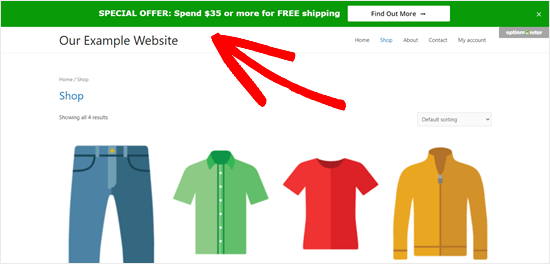
Często właściciele sklepów i sprzedawcy detaliczni używają kombinacji narzędzi i wtyczek, aby dodać te dynamiczne elementy. Wyzwaniem jest to, że nie wszystkie z nich są odpowiednio zoptymalizowane pod kątem szybkości.
Dlatego ważne jest, aby wybierać narzędzia do optymalizacji konwersji, które oferują zestaw funkcji na jednej platformie, dzięki czemu nie ładujesz wielu zewnętrznych skryptów.
Poniżej znajduje się lista popularnych narzędzi do optymalizacji konwersji, których używamy na naszych stronach eCommerce:
- OptinMonster – Najpotężniejszy zestaw narzędzi do optymalizacji konwersji, który pozwala tworzyć spersonalizowane wyskakujące okienka, kampanie gamifikacyjne, pływające paski i wiele więcej.
- LiveChat.com – Najlepsze oprogramowanie do czatu na żywo. Oferują również oprogramowanie do automatyzacji ChatBot, które działa zarówno dla WooCommerce, jak i Shopify.
- TrustPulse – Najlepsze oprogramowanie do dowodu społecznego na rynku, zoptymalizowane pod kątem szybkości. Możesz go używać do wyświetlania aktywności użytkowników w czasie rzeczywistym bez spowalniania witryny.
Jeśli chodzi o narzędzia analityczne i testy A/B, zalecamy używanie tylko tego, co jest absolutnie niezbędne.
Na przykład, jeśli uruchamiasz nową stronę docelową lub projekt strony internetowej, ważne jest, aby uruchomić analizę map cieplnych. Jednak po krótkim okresie analizy zalecamy wyłączenie map cieplnych, aby nie spowalniały one szybkości Twojej witryny.
Podobnie, w przypadku narzędzi do testów A/B, nie musisz uruchamiać tych skryptów na każdej stronie swojej witryny. Możesz selektywnie ładować skrypty do testów A/B na określonych stronach, a po zakończeniu testu nie zapomnij usunąć skryptu.
Samouczek wideo
Często zadawane pytania dotyczące szybkości eCommerce
Oto odpowiedzi na najczęściej zadawane pytania dotyczące optymalizacji wydajności eCommerce, które słyszymy od naszych czytelników.
1. Jaki jest idealny czas ładowania strony dla strony eCommerce?
Powinieneś dążyć do czasu ładowania strony poniżej dwóch sekund. Dane Google sugerują, że odwiedzający znacznie częściej opuszczają stronę, jeśli jej ładowanie trwa dłużej niż trzy sekundy. Szybszy czas ładowania prowadzi do lepszych wyników sprzedaży i zadowolonych klientów.
2. Czy wtyczki WordPress naprawdę spowalniają stronę?
Całkowita liczba wtyczek nie spowalnia automatycznie strony internetowej. Liczy się jakość kodu. Możesz uruchomić dziesiątki dobrze napisanych wtyczek, takich jak WPForms lub All in One SEO, bez problemów z wydajnością. Jednak jedna źle napisana wtyczka może spowodować znaczne opóźnienia.
3. Czy Shopify jest szybszy niż WooCommerce?
Shopify to platforma hostingowa, więc oni zarządzają szybkością serwera za Ciebie. Jednak odpowiednio zoptymalizowany sklep WooCommerce działający na dobrym hostingu, takim jak SiteGround, może być równie szybki, a nawet szybszy niż Shopify. WooCommerce daje Ci większą kontrolę nad konkretnymi strategiami optymalizacji, podczas gdy Shopify ogranicza to, co możesz zmienić.
4. Jak często powinienem testować szybkość mojej strony internetowej?
Zalecamy testowanie szybkości strony internetowej co najmniej raz w miesiącu. Powinieneś również przeprowadzić test szybkości natychmiast po zainstalowaniu nowej wtyczki lub dodaniu dużych obrazów. Narzędzia takie jak Google PageSpeed Insights lub Pingdom pozwalają zobaczyć, jak dokładnie zmiany wpływają na czas ładowania.
5. Czy korzystanie z CDN naprawdę pomaga w sprzedaży?
Tak, Sieć Dostarczania Treści (CDN) taka jak Cloudflare pomaga w sprzedaży, zapewniając szybkie ładowanie strony dla użytkowników na całym świecie. Jeśli Twój serwer znajduje się w Nowym Jorku, klient w Londynie może doświadczyć opóźnienia. CDN dostarcza treści z lokalizacji bliższej klientowi, co sprawia, że zakupy są szybsze i płynniejsze.
Dodatkowe zasoby
Mamy nadzieję, że ten artykuł pomógł Ci przyspieszyć działanie Twojej witryny eCommerce. Aby dalej ulepszać swój sklep internetowy, oto kilka wybranych poradników, które mogą pomóc Ci w kwestii SEO, bezpieczeństwa i sprzedaży:
- Kompleksowy przewodnik po zwiększaniu szybkości i wydajności WordPress
- SEO WooCommerce w prosty sposób – przewodnik krok po kroku, jak uzyskać #1 w Google
- Jak włączyć śledzenie klientów w WooCommerce
- Ostateczny przewodnik po bezpieczeństwie WordPress
- Najlepsze wtyczki WooCommerce dla Twojego sklepu
Jeśli podobał Ci się ten artykuł, zasubskrybuj nasz kanał YouTube po samouczki wideo WordPress. Możesz nas również znaleźć na Twitterze i Facebooku.


Jiří Vaněk
Szybkość witryny to odwieczny temat, z którym boryka się prawie każdy użytkownik WordPressa i WooCommerce. Nikt nie chce wolnej witryny. Dziękuję za ten tutorial. Przeszedłem przez wszystkie Twoje punkty krok po kroku i zastosowałem to, czego mi brakowało. Najbardziej pomogło mi CDN i WP Rocket do buforowania. Zauważyłem tam znaczący wzrost prędkości. WP Rocket zadbał o lokalną szybkość strony, a CDN zapewnił szybsze dostarczanie na całym świecie. Dla mnie są to dwa kluczowe punkty, które mogą drastycznie zwiększyć prędkość. Dzięki tutorialowi sprawdziłem również moje wersje MySQL i PHP i poprosiłem mojego dostawcę hostingu o aktualizację do najnowszych wersji.
kzain
Czy zauważyłeś konkretną metodę z tego artykułu, która miała największy wpływ na wydajność Twojej witryny?
Jestem ciekawy, czy użycie CDN lub innego podejścia miało większe znaczenie dla szybkości Twojej witryny.
Wsparcie WPBeginner
CDN zazwyczaj najbardziej pomaga stronom, jeśli odległość od miejsca hostowania strony do odwiedzającego jest duża. W przeciwnym razie zależy to od sposobu konfiguracji strony, aby określić, który krok będzie najlepszy.
Admin
Jiří Vaněk
Ważne jest, aby sprawdzić prawie wszystko, co zostało wspomniane w samouczku. Z mojego doświadczenia wynika, że cztery rzeczy, które najbardziej pomogły w zwiększeniu prędkości, to: wysokiej jakości wtyczka do pamięci podręcznej, która miała szybki wpływ na prędkość – używam WP Rocket. CDN, który zaczął szybciej dostarczać treści użytkownikom z zagranicy (używam CDN CloudFlare). Aktualizacja wersji PHP do obecnej 8.3, a także aktualizacja wersji serwera MySQL. Obecny PHP wydaje się działać bardziej optymalnie i znacznie szybciej. To samo dotyczy MySQL. Więc dla mnie te cztery rzeczy są kluczowe, ale oczywiście nie oznacza to, że inne aspekty nie są ważne.