


Szanse są takie, że Twoja strona internetowa ma imponujące liczby do podzielenia się, takie jak liczba klientów, lata doświadczenia, udane projekty lub zdobyte nagrody.
Wyzwaniem jest sprawienie, aby odwiedzający faktycznie zauważyli i przejęli się tymi osiągnięciami, zamiast przewijać je obok. Właśnie tam błyszczą animowane liczniki liczb.
Gdy Twoje statystyki będą rosły od zera w miarę jak odwiedzający docierają do tej sekcji, stworzy to mini-celebrację Twojego sukcesu. Ten ruch przyciąga uwagę i sprawia, że Twoje osiągnięcia wydają się bardziej znaczące i godne zaufania.
Dzięki naszemu doświadczeniu w optymalizacji stron WordPress pod kątem lepszego zaangażowania odkryliśmy, że dodawanie tych animacji jest łatwiejsze, niż większość ludzi myśli.
Pokażemy Ci dokładnie, jak je dodać, używając 2 prostych metod.

💡Szybka odpowiedź: Jak dodać animacje liczb
Jeśli się spieszysz, oto dwa najprostsze sposoby na dodanie liczników do swojej witryny:
- Metoda 1: Użyj Page Buildera (Zalecane). To najlepsza opcja, jeśli chcesz stworzyć stronę docelową o wysokiej konwersji z niestandardowymi projektami. Zalecamy użycie SeedProd.
- Metoda 2: Użyj darmowej wtyczki. Ta metoda jest idealna, jeśli chcesz po prostu dodać prosty licznik do istniejącego wpisu na blogu lub strony bez edycji kodu.
Zanim dodasz animację licznika liczb w WordPress… 📊
Zanim przejdziemy do „jak”, zastanówmy się krótko, gdzie te animowane liczniki działają najlepiej na Twojej stronie WordPress:
- Sekcje hero na stronie głównej, aby zaprezentować główne osiągnięcia
- Strony produktów, aby podkreślić wskaźniki satysfakcji klientów
- Strony „O nas”, aby wyświetlić kamienie milowe firmy
- Strony docelowe, aby podkreślić dowód społeczny
- Sekcje cenowe pokazujące bazę klientów lub oszczędności
Z naszego doświadczenia wynika, że strategiczne umiejscowienie jest równie ważne, jak sama animacja. Na przykład OptinMonster skutecznie wykorzystuje licznik liczb do wyświetlania zoptymalizowanych sesji odwiedzin miesięcznie, umieszczając go dokładnie tam, gdzie potencjalni klienci podejmują decyzje.
Dodawanie i dostosowywanie licznika w WordPressie zazwyczaj wymaga edycji kodu. Może to być trudne dla początkujących, którzy nie wiedzą, jak pisać kod.
Mając to na uwadze, zobaczmy, jak możesz pokazać animowany licznik liczb w WordPressie. Omówimy 2 proste metody, korzystając z płatnego kreatora stron internetowych i darmowej wtyczki.
Możesz kliknąć poniższe linki, aby przejść do preferowanej sekcji:
Opcja 1: Utwórz stronę docelową z animacjami liczb (zalecane)
Jeśli tworzysz stronę docelową i chcesz mieć pełną kontrolę nad wyglądem i zachowaniem liczników liczb, najlepszym rozwiązaniem będzie konstruktor stron.
Przez lata testowaliśmy dziesiątki page builderów WordPress, a SeedProd konsekwentnie wyróżnia się rozbudowanymi opcjami dostosowywania, szczególnie w przypadku elementów dynamicznych, takich jak liczniki liczb.
Więcej informacji znajdziesz w naszej szczegółowej recenzji SeedProd.
Pierwszą rzeczą, którą musisz zrobić, jest zainstalowanie i aktywowanie SeedProd. Jeśli potrzebujesz pomocy, zapoznaj się z naszym przewodnikiem jak zainstalować wtyczkę WordPress.
Uwaga: W tym samouczku użyjemy wersji SeedProd Pro, ponieważ zawiera ona zaawansowane bloki i pozwala na dodanie licznika. Istnieje również wersja SeedProd Lite, którą możesz wypróbować za darmo.
Po aktywacji SeedProd poprosi o podanie klucza licencyjnego. Klucz licencyjny można znaleźć w obszarze swojego konta oraz w e-mailu z potwierdzeniem zakupu.

Następnie musisz przejść do SeedProd » Strony docelowe z panelu administracyjnego WordPress.
SeedProd pozwala tworzyć profesjonalnie zaprojektowane niestandardowe strony docelowe, w tym stronę wkrótce, stronę trybu konserwacji, stronę logowania i stronę 404.
Kliknij przycisk „Dodaj nową stronę docelową”.

Następnie możesz wybrać szablon SeedProd dla swojej strony docelowej i wyświetlić animowany licznik liczb.
Po prostu najedź kursorem na szablon i kliknij pomarańczowy przycisk zaznaczenia.
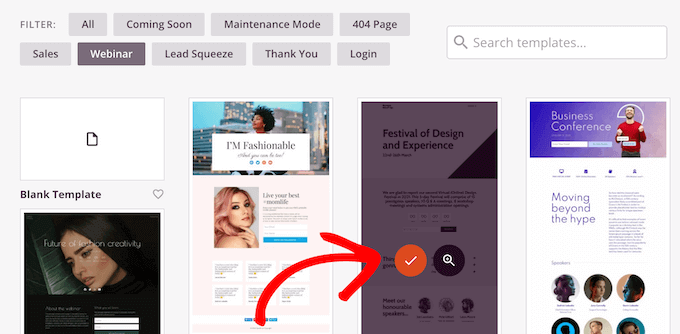
Teraz otworzy się okno podręczne. Wpisz nazwę strony i adres URL strony.
Następnie kliknij przycisk „Zapisz i zacznij edytować stronę”.

Spowoduje to uruchomienie kreatora przeciągnij i upuść SeedProd.
Następnie możesz edytować szablon swojej strony, dodając różne bloki lub klikając istniejące elementy na stronie.
Aby dodać animowany licznik liczb, po prostu przeciągnij blok Licznik z menu po lewej stronie i upuść go na szablonie.

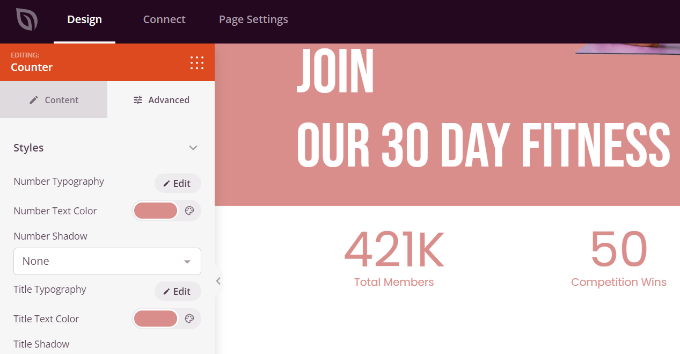
Następnie możesz wybrać blok licznika, aby go dalej dostosować.
Na przykład istnieją opcje zmiany numerów początkowych i końcowych licznika, wprowadzenia prefiksu i sufiksu liczby oraz edycji tytułu.

Następnie możesz przełączyć się na zakładkę „Zaawansowane” w ustawieniach bloku Licznik po lewej stronie.
Tutaj znajdziesz więcej opcji zmiany stylu, schematu kolorów, odstępów, czcionki i innych dla swojego bloku Licznik.
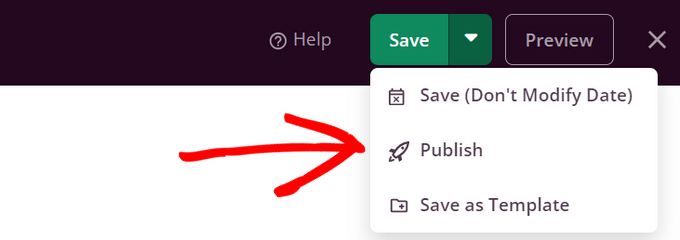
Następnie kliknij przełącznik „Zapisz” na górze.
Teraz możesz wybrać „Opublikuj” z menu rozwijanego.
Aby zobaczyć animowany licznik liczb w akcji, przejdź i odwiedź swojego bloga WordPress.
Tak to wyglądało na naszej stronie demonstracyjnej.

Opcja 2: Dodaj szybką animację licznika do dowolnej strony za pomocą wtyczki
Czasami kreator stron to zbyt dużo pracy, aby dodać prosty licznik. Jest to szczególnie prawdziwe, jeśli chcesz dodać licznik do istniejącego wpisu na blogu lub strony.
Właśnie w tym pomaga wtyczka Counter Number. Jest to darmowe rozwiązanie, które pozwala dodawać animacje liczb w dowolnym miejscu na Twojej stronie za pomocą krótkich kodów.
Najpierw musisz zainstalować i aktywować wtyczkę Counter Number. Aby uzyskać więcej szczegółów, zapoznaj się z naszym przewodnikiem jak zainstalować wtyczkę WordPress.
Po aktywacji możesz przejść do sekcji Liczniki » Wszystkie liczniki z panelu WordPress i kliknąć przycisk „Dodaj nowy licznik”.
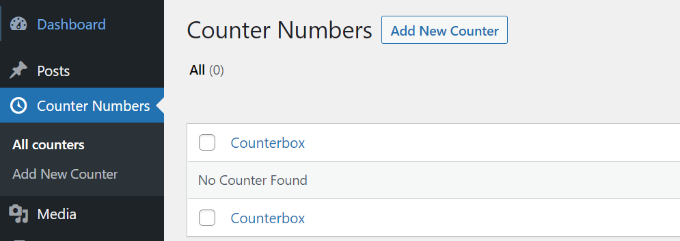
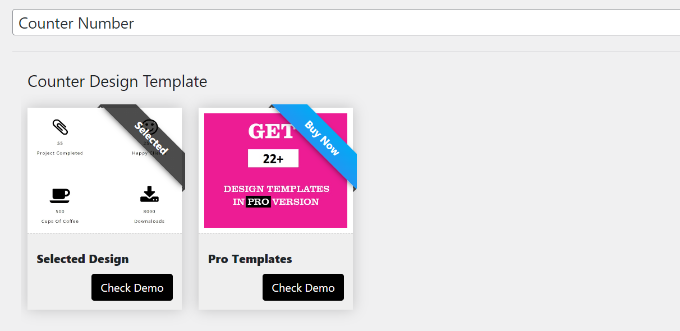
Następnie możesz wprowadzić tytuł dla swojego licznika.
W darmowej wersji można wybrać tylko szablon projektu podstawowego.
Następnie możesz dodać szczegóły liczby licznika. Dostępne są opcje edycji tytułu licznika, wyboru ikony i wprowadzenia wartości liczby licznika.
Możesz dodać dowolną liczbę liczników, klikając przycisk „Dodaj nowe pole licznika” na dole.
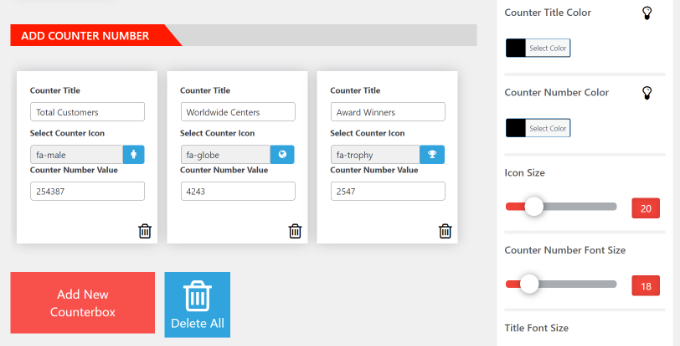
Oprócz tego otrzymujesz więcej opcji dostosowywania z panelu po prawej stronie.
Na przykład wtyczka pozwala na zmianę koloru tytułu licznika, koloru liczby, rozmiaru ikony, rozmiaru czcionki, rodziny czcionek i innych.
Po wprowadzeniu zmian przewiń z powrotem do góry i opublikuj swój licznik.
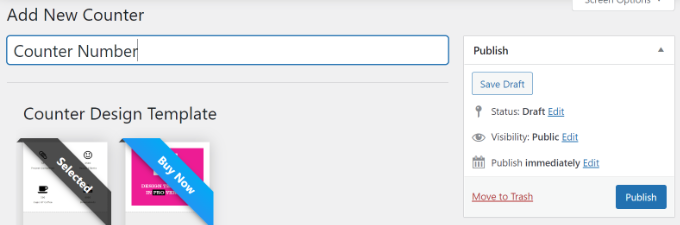
Następnie możesz przejść do sekcji Liczniki » Wszystkie liczniki z panelu WordPress.
Skopiuj kod skrótu licznika. Będzie wyglądał mniej więcej tak:
[COUNTER_NUMBER id=41]
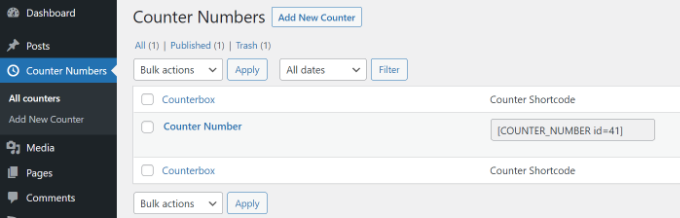
Następnie możesz umieścić ten element projektowy WordPress w dowolnym miejscu na swojej stronie internetowej, od wpisów i stron po paski boczne.
Po prostu dodaj nowy post lub stronę lub edytuj istniejący. Gdy jesteś w edytorze treści, po prostu kliknij znak „+” i dodaj blok Shortcode.
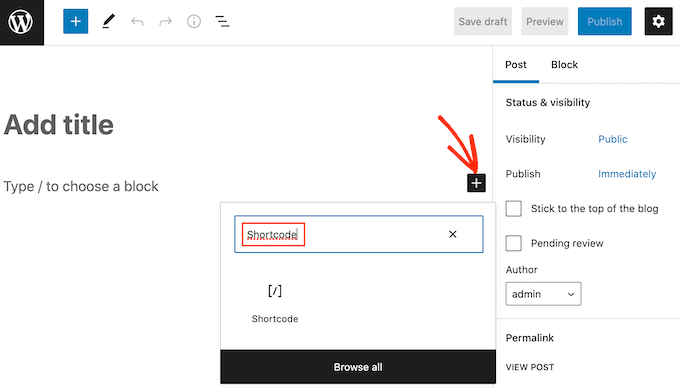
Następnie możesz wkleić skrócony kod licznika w bloku.
Stąd możesz wyświetlić podgląd i opublikować swoją stronę lub wpis, aby zobaczyć animowany licznik liczb w akcji.
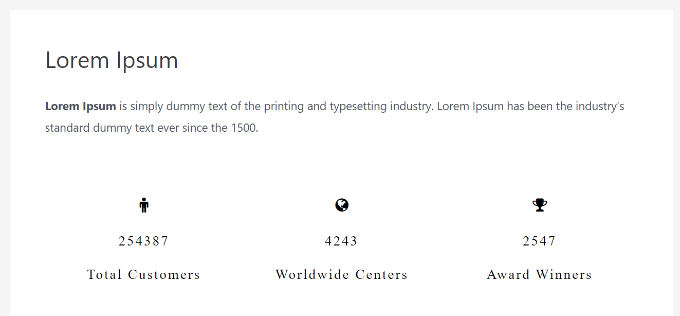
Bonus: Dodawanie urzekającego animowanego tła 🌟
Po ulepszeniu swojej strony za pomocą angażujących liczników liczb, zalecamy podniesienie jej atrakcyjności wizualnej za pomocą animowanego tła.
Ten element sprawia, że Twoja strona jest bardziej interaktywna i przyciąga uwagę odbiorców natychmiast po ich przybyciu. Ponadto nadaje jej wysokiej jakości wygląd, nie przytłaczając treści.
Proste sposoby na dodanie animowanego tła to użycie biblioteki particle.js. Ta lekka biblioteka JavaScript pozwala na tworzenie oszałamiających efektów wizualnych z konfigurowalnymi cząsteczkami.
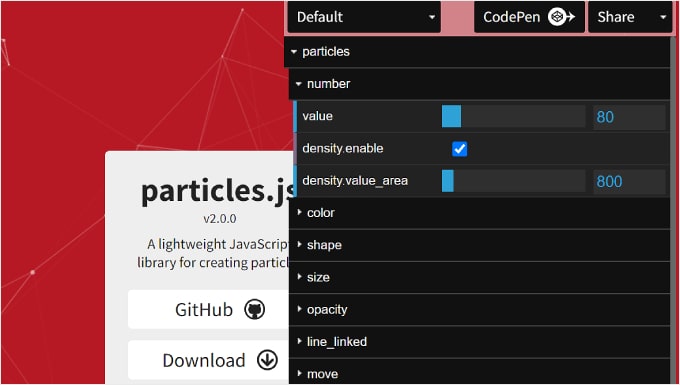
Możesz użyć strony internetowej Vincenta Garreau particle.js do edycji ustawień i generowania kodu.
Możesz dostosować ich rozmiar, kolor, kształt i ruch, a także reagują na interakcje użytkownika, takie jak ruchy myszy lub kliknięcia.
W WPBeginner uznaliśmy wbudowaną funkcję tła cząsteczkowego SeedProd za imponującą. Dzięki SeedProd integracja particle.js ze stronami jest łatwa i nie wymaga kodowania.
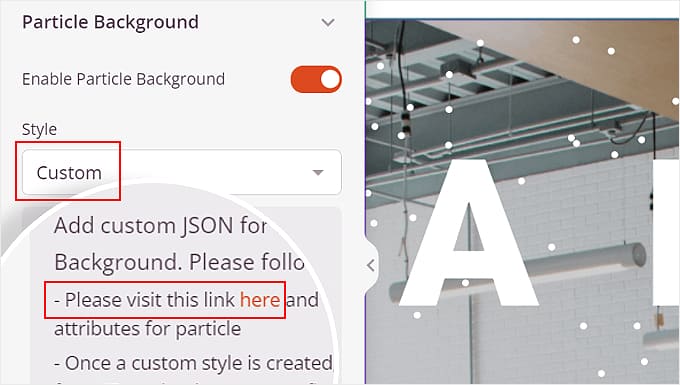
Po prostu wybierz styl Niestandardowy i kliknij link podany w SeedProd, aby wygenerować niestandardowe tło cząsteczkowe.
Aby dowiedzieć się więcej o tej metodzie, zapoznaj się z naszym szczegółowym przewodnikiem jak dodać animowane tło w WordPress.
Często zadawane pytania dotyczące dodawania animacji liczników
Oto kilka pytań, które nasi czytelnicy często zadawali przed dodaniem animacji licznika w WordPress:
Jak dodać licznik w WordPress?
Najprostszym sposobem jest użycie wtyczki takiej jak SeedProd lub Counter Number. Te narzędzia pozwalają na przeciąganie i upuszczanie liczników liczb na strony bez pisania kodu.
Jak dodać animację w WordPress?
Animacje można dodawać za pomocą konstruktora stron, takiego jak SeedProd. Po prostu wybierz element na swojej stronie i wybierz efekt, taki jak zanikanie, powiększenie lub przesuwanie.
Jak zrobić odliczanie w WordPress?
Możesz stworzyć odliczanie za pomocą bloku odliczania w SeedProd. Jest to świetne rozwiązanie do tworzenia pilności na stronach sprzedaży lub stronach „wkrótce”.
Jak dodać licznik w CSS?
Można użyć właściwości CSS counter-increment, ale jest to skomplikowane dla początkujących. Zalecamy użycie wtyczki WordPress do dodawania animowanych liczników bez kodowania.
Jak dodać animowane ikony w WordPress?
Możesz użyć konstruktora stron, takiego jak SeedProd, aby dodać ikony z efektami animacji. Po prostu wybierz ikonę i wybierz styl animacji z menu ustawień.
Jak zrobić listę numerowaną w WordPress?
Możesz użyć domyślnego bloku Listy w edytorze WordPress. Po prostu wybierz opcję listy numerowanej z paska narzędzi i dodaj swoje elementy.
Mamy nadzieję, że ten artykuł pomógł Ci dowiedzieć się, jak pokazać animację licznika w WordPress. Możesz również zapoznać się z naszym poradnikiem na temat dodawania animowanego tła w WordPress oraz naszym wyborem najlepszych konstruktorów motywów WordPress, aby zaprojektować swój idealny motyw.
Jeśli podobał Ci się ten artykuł, zasubskrybuj nasz kanał YouTube po samouczki wideo WordPress. Możesz nas również znaleźć na Twitterze i Facebooku.



Jiří Vaněk
Naprawdę lubię używać SeedProd. Jest prosty, elegancki i bardzo łatwy w użyciu, nawet dla początkujących. Licznik na stronie internetowej jest przydatny do wielu rzeczy, ale dla mnie jest szczególnie ważny w osobistych portfolio, gdzie używam go, aby zwrócić uwagę na osobę, do której portfolio należy. SeedProd sprawia, że wszystko to jest znacznie łatwiejsze.
Wsparcie WPBeginner
Glad to hear you like the plugin
Admin