


Czy chcesz skonfigurować stronę z zestawem multimediów lub zestawem prasowym na swojej stronie internetowej?
Pakiet medialny zawiera informacje i pliki multimedialne o Twojej firmie. Ułatwia blogerom i dziennikarzom pisanie o Twojej firmie oraz dostarcza potencjalnym klientom i reklamodawcom statystyk potrzebnych do podjęcia decyzji.
W tym artykule pokażemy Ci, jak skonfigurować stronę z zestawem multimediów w WordPress.
Dlaczego warto założyć stronę z pakietem medialnym w WordPress?
Media kit, czyli zestaw prasowy, to strona w Twojej witrynie WordPress, która zawiera wszystko, czego potrzebują zapracowani dziennikarze, aby napisać o Twojej firmie. Może również zawierać statystyki dotyczące Twojego zasięgu i odbiorców dla potencjalnych klientów i reklamodawców.
Strona z zestawem prasowym zazwyczaj zawiera fakty i wiadomości o firmie, komunikaty prasowe i szczegółowe informacje o Twoim zespole. Oferuje również logotypy w wysokiej rozdzielczości i zdjęcia, wytyczne dotyczące Twojej marki oraz sposób, w jaki pisarze mogą się z Tobą skontaktować w przypadku dalszych pytań.
Jeśli sprzedajesz reklamy lub sponsorowane posty na blogu, Twój zestaw prasowy powinien jasno określać, co oferujesz, a także statystyki ruchu, liczbę obserwujących w mediach społecznościowych, demografię odbiorców i wszelkie inne dane, które sprawią, że Twoja witryna będzie bardziej atrakcyjna dla reklamodawców.
Więcej o monetyzacji Twojej witryny dowiesz się z naszego przewodnika na temat zarabiania w Internecie poprzez blogowanie w WordPressie.
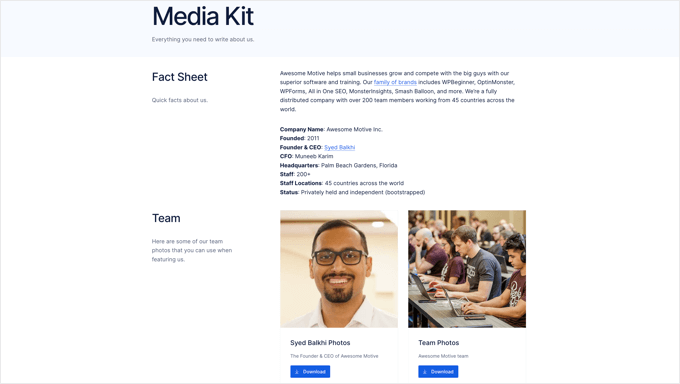
Dobrym przykładem jest strona Awesome Motive Media Kit. Zawiera ona zdjęcia zespołu, logotypy, kolory marki, wytyczne dotyczące pisania i cytaty. Udostępnia również link, za pomocą którego media mogą skontaktować się z zespołem PR, gdy mają dalsze pytania dotyczące naszych marek.
Mając to na uwadze, przyjrzyjmy się, jak łatwo skonfigurować stronę zestawu multimediów w WordPress.
Tworzenie strony z zestawem medialnym w WordPress
Pierwszą rzeczą, którą musisz zrobić, jest zainstalowanie i aktywowanie darmowej wtyczki Publisher Media Kit. Aby uzyskać więcej szczegółów, zapoznaj się z naszym przewodnikiem krok po kroku na temat instalowania wtyczki WordPress.
Po aktywacji wtyczka tworzy nowy szkic strony o nazwie „Pakiet medialny”. Ta strona składa się z pięknie zaprojektowanych wzorców bloków, które są łatwe do dostosowania i świetnie wyglądają od razu po instalacji.
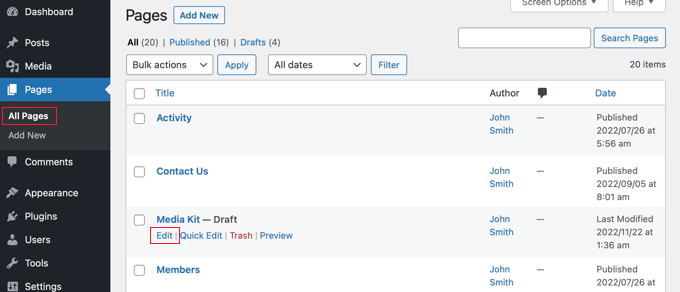
Musisz przejść do Strony » Wszystkie strony i edytować stronę „Media Kit”, klikając jej tytuł lub link „Edytuj” poniżej.
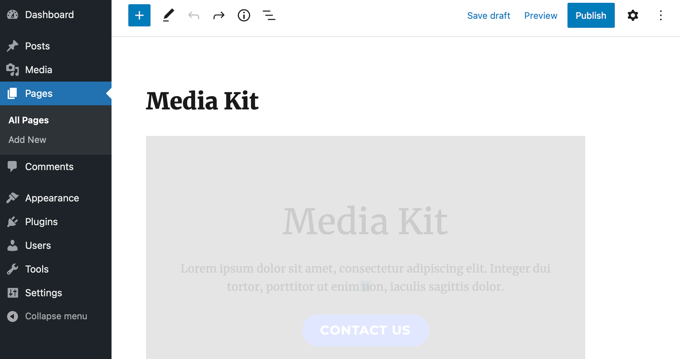
Zobaczysz teraz stronę szkicu zestawu medialnego. Wzorce bloków zawierają tekst zastępczy, który można łatwo dostosować w edytorze bloków WordPress.
Każdy blok zawiera informacje, które zazwyczaj znajdują się w zestawach medialnych. W przypadku większości stron internetowych wystarczy kliknąć blok i zastąpić przykładową treść własną.
Wzorce bloków dla pakietu medialnego wydawcy znajdziesz, klikając ikonę „+ Wstaw blok” u góry strony.
Następnie musisz kliknąć zakładkę „Wzorce” i wybrać „Zestaw mediów wydawcy” z menu rozwijanego. Teraz możesz przeciągnąć wzorce bloków na swój wpis lub stronę.
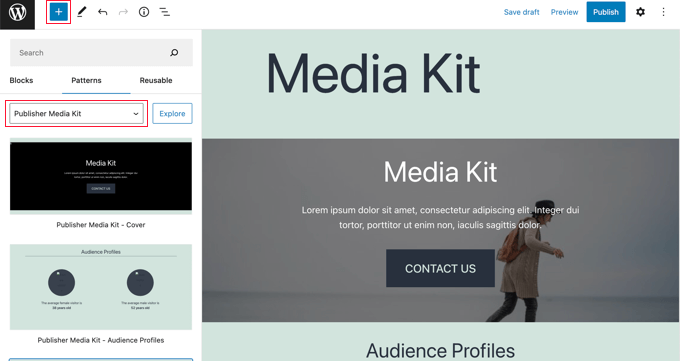
Pozwala to na dodanie wzorców bloków z powrotem do zestawu mediów, jeśli je usuniesz lub użyjesz ich w innych wpisach i stronach.
Jeśli nigdy wcześniej nie korzystałeś z bloków wzorów, być może zechcesz zapoznać się z naszym przewodnikiem dla początkujących na temat korzystania z bloków wzorów WordPress.
Dostosowywanie strony z pakietem medialnym
Teraz możesz przejrzeć wersję roboczą strony zestawu multimediów i dostosować ją. Powinieneś zastąpić tekst zastępczy rzeczywistymi informacjami o swojej firmie. Możesz usunąć wszelkie bloki, których nie potrzebujesz, dodać dodatkowe bloki i zmienić ich kolejność.
Dostosowywanie okładki zestawu multimediów
Zestaw prasowy zaczyna się od bloku okładki na pełną szerokość. Będziesz musiał zastąpić tekst zastępczy krótkim opisem Twojej firmy, który dziennikarze mogą wykorzystać jako opis.
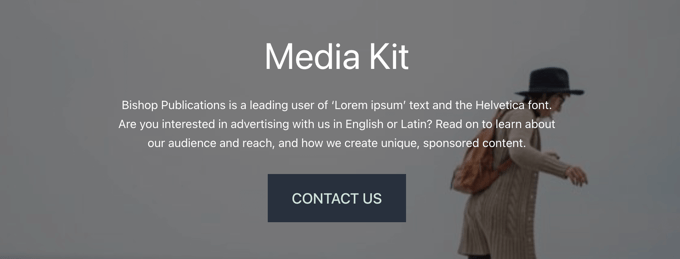
Powinieneś również zastąpić obraz tła odpowiednim dla Twojej firmy.
Po prostu kliknij w pobliżu krawędzi prostokąta i wybierz „Zamień” z paska narzędzi. Następnie możesz wybrać obraz z Biblioteki Mediów, przesłać nowy lub użyć obrazu wyróżniającego strony.
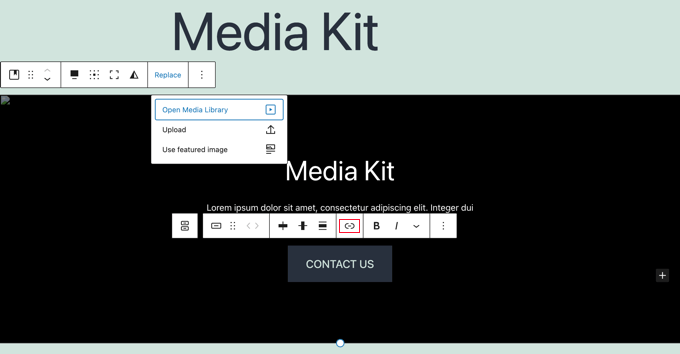
Musisz dodać link do przycisku „Skontaktuj się z nami”, aby po kliknięciu przenosił odwiedzających do Twojego formularza kontaktowego. Możesz chcieć utworzyć niestandardowy formularz, który wysyła zapytania medialne bezpośrednio do Twojej osoby lub zespołu ds. kontaktów z mediami. W tym celu zalecamy użycie darmowej wtyczki, takiej jak WPForms.
Na koniec możesz zmienić wysokość bloku, przeciągając kółko na dole.
Dostosowywanie profili odbiorców
Blok Profilów odbiorców wyświetla wiek przeciętnych odwiedzających płci żeńskiej i męskiej, co jest statystyką, którą potencjalni reklamodawcy lubią znać. Musisz edytować wiek, aby pasował do Twoich odbiorców.
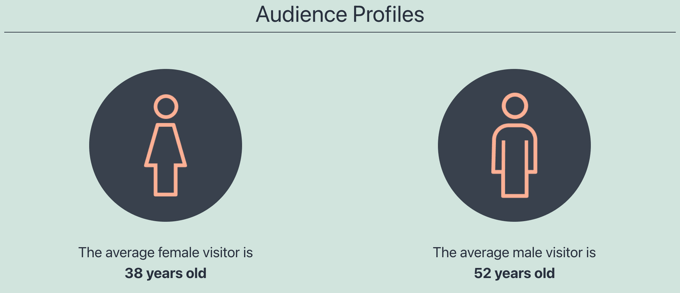
Dowiedz się, jak odkryć wiek, płeć i inne informacje o swoich odbiorcach, w naszym przewodniku na temat śledzenia odwiedzających witrynę w Twojej witrynie WordPress.
Ten zrzut ekranu pochodzi z naszego panelu analitycznego MonsterInsights. To darmowa wtyczka, której możesz użyć do uzyskania podobnych statystyk o swojej witrynie.

Dostosowywanie statystyk witryny
Następna sekcja wyświetla statystyki dotyczące Twojego zasięgu, w tym ruch na Twojej stronie internetowej i liczbę obserwujących w mediach społecznościowych. Ta sekcja pomoże również potencjalnym reklamodawcom w podjęciu decyzji.
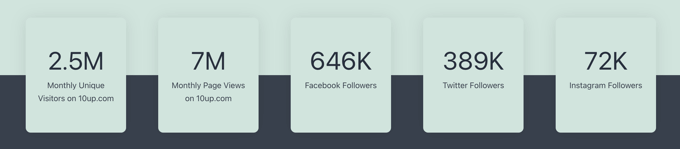
Po prostu kliknij na tekst, aby zaktualizować liczby własnymi danymi.
Możesz również dodać linki do „Obserwujących na Facebooku”, „Obserwujących na Twitterze” i „Obserwujących na Instagramie”, jeśli jeszcze nie dodałeś ikon mediów społecznościowych do menu WordPress.
Dostosowywanie sekcji „Dlaczego warto wybrać?”
W następnej sekcji możesz przedstawić unikalną wartość, jaką Twoja firma może zaoferować potencjalnym klientom i reklamodawcom. Tutaj krótko wyjaśnisz, dlaczego Twoi odwiedzający powinni wybrać Twoją firmę zamiast konkurencji.
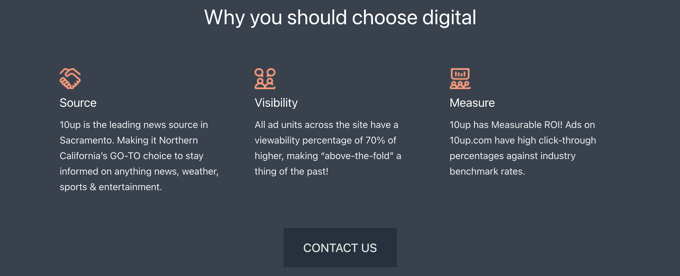
Po prostu kliknij tekst, aby go edytować. Możesz wymieniać obrazy i dodawać lub usuwać kolumny w razie potrzeby. Nie zapomnij dodać linku do przycisku „Skontaktuj się z nami”, tak jak zrobiłeś to wcześniej.
Dostosowywanie informacji reklamowych
Trzy kolejne bloki informują potencjalnych reklamodawców o tym, co oferujesz i ile to kosztuje. Alternatywnie możesz je edytować, aby pokazać inne oferowane usługi. Możesz usunąć dowolny blok, którego nie potrzebujesz.
Najpierw zobaczysz blok Specyfikacje reklam. Domyślnie ten blok ma trzy zakładki u góry, aby odwiedzający mogli łatwo znaleźć rodzaj reklam lub usług, którymi są zainteresowani. Po prostu kliknij tekst, aby go edytować.
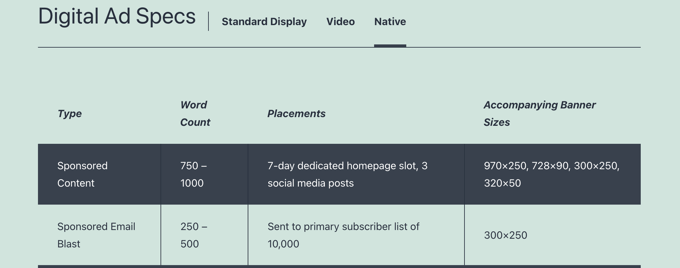
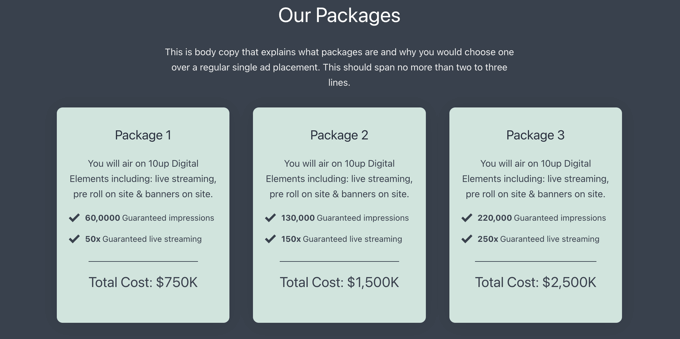
Po tym znajdziesz blok Nasze Pakiety.
Tutaj możesz wymienić korzyści i koszty wszelkich oferowanych pakietów.
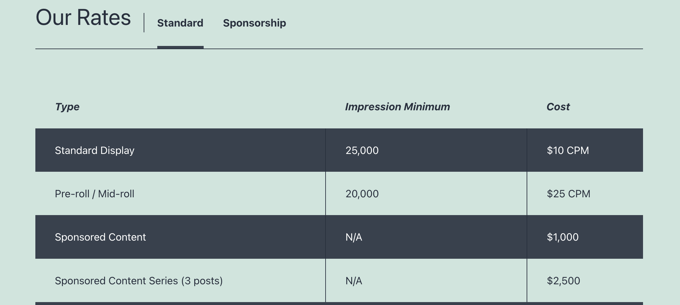
Trzeci blok to blok Nasze stawki. Domyślnie zawiera on dwie zakładki, w których możesz wyświetlić swoje standardowe ceny i ceny sponsoringowe.
Możesz łatwo dodawać lub usuwać zakładki i dostosowywać zawartość.
Dostosowywanie bloku „Nadal masz pytania”
Wreszcie, jeśli Twoi odwiedzający nadal będą mieli pytania po przeczytaniu Twojego pakietu mediów, będą potrzebowali sposobu, aby się z Tobą skontaktować. Taki jest cel bloku „Nadal masz pytania”.

Po prostu dodaj link do przycisku „Skontaktuj się z nami”, aby odwiedzający zostali przekierowani do formularza kontaktowego po jego kliknięciu.
Dodawanie dodatkowych informacji i multimediów
Teraz, gdy dostosowałeś każdy blog dostarczony przez wtyczkę Publisher Media Kit, możesz chcieć dodać dodatkowe informacje lub pliki multimedialne. Możesz to zrobić, używając standardowych bloków WordPress, takich jak blok nagłówka, blok akapitu i blok obrazu.
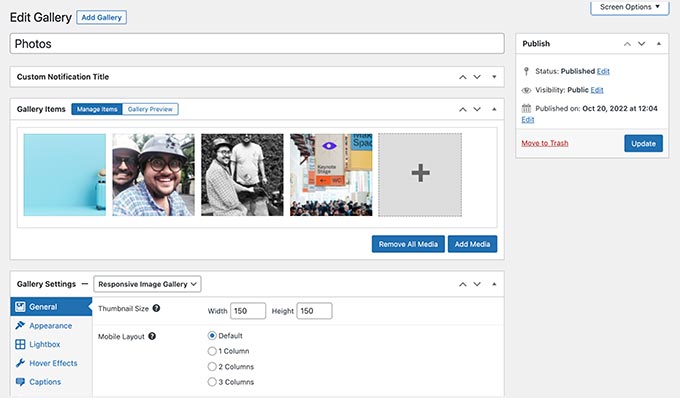
Na przykład, będziesz chciał dostarczyć obrazy w wysokiej rozdzielczości, aby blogerzy i dziennikarze mogli je pobierać i wykorzystywać w swoich artykułach. Możesz albo stworzyć galerię obrazów, albo pozwolić na pobranie zasobów w pliku zip.
Powinieneś zacząć od umieszczenia swoich logo i brandingu. Będziesz także chciał dostarczyć zdjęcia głów i krótkie biografie kluczowych członków personelu oraz inne zdjęcia zespołu. Dziennikarze docenią wszelkie inne wysokiej jakości obrazy, które możesz dostarczyć, aby pomóc im zaprezentować Twój biznes i usługi.
Inne elementy, które możesz rozważyć do umieszczenia w pakiecie mediów, to komunikaty prasowe, wiadomości o Twojej firmie, takie jak przejęcia i nowe produkty, podsumowanie poprzednich publikacji medialnych oraz studia przypadków pokazujące Twoją skuteczność.
Po zakończeniu tworzenia strony z pakietem medialnym nie zapomnij kliknąć przycisku „Opublikuj” lub „Zaktualizuj” u góry strony, aby ją opublikować.
Dodawanie zestawu medialnego do menu nawigacyjnego
Po opublikowaniu strony z pakietem medialnym, powinieneś dodać stronę do menu nawigacyjnego, aby była łatwa do znalezienia.
Przejdź do Wygląd » Menu w bocznym pasku administracyjnym WordPress i upewnij się, że na górze ekranu wybrane jest odpowiednie menu. Następnie kliknij zakładkę „Pokaż wszystko” w sekcji Strony i wybierz stronę „Pakiet medialny”.
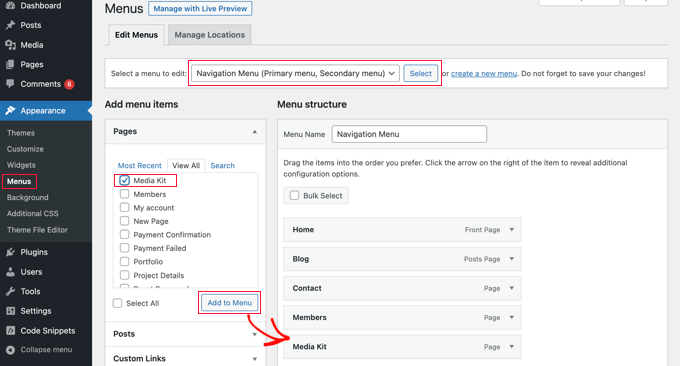
Teraz wystarczy kliknąć przycisk „Dodaj do menu”, a Twój pakiet medialny zostanie dodany do menu. Możesz przeciągać element menu w górę i w dół, aby umieścić go w wybranym miejscu na liście.
Jeśli nie możesz znaleźć Wygląd » Menu w bocznym pasku administracyjnym, prawdopodobnie używasz motywu blokowego. Aby dowiedzieć się, jak dodawać menu za pomocą Edytora Pełnej Witryny, zapoznaj się z naszym przewodnikiem dla początkujących na temat dodawania menu nawigacyjnego w WordPress.
Mamy nadzieję, że ten samouczek pomógł Ci dowiedzieć się, jak skonfigurować stronę z pakietem medialnym w WordPress. Możesz także chcieć dowiedzieć się jak wybrać idealną paletę kolorów dla swojej witryny lub zapoznać się z naszymi najlepszymi wyborami najlepszych darmowych kreatorów logo.
Jeśli podobał Ci się ten artykuł, zasubskrybuj nasz kanał YouTube po samouczki wideo WordPress. Możesz nas również znaleźć na Twitterze i Facebooku.


Jiří Vaněk
Czyli, jeśli dobrze rozumiem, to w zasadzie jak biografia strony internetowej i firmy w jednym? To ciekawy pomysł, bo mam bloga, a ta strona naprawdę przykuła moją uwagę. Pisanie więcej o blogu, jego statystykach, kto za nim stoi i tak dalej. Brzmi to tak prosto, a jednak jeszcze mi to nie przyszło do głowy. To naprawdę świetna wskazówka i doceniam ją!
Wsparcie WPBeginner
Glad we could show and explain how to set up a Media Kit page
Administrator