


Kiedyś napotkaliśmy frustrujący problem, w wyniku którego logowania użytkowników i koszyki na jednej z naszych stron ciągle zawodziły. Ukrytym winowajcą było proste przeoczenie w sposobie, w jaki nasza strona zarządzała plikami cookie.
Radzenie sobie z ustawieniami technicznymi, takimi jak pliki cookie, może być onieśmielające dla początkujących. Jednak poprawne skonfigurowanie tego jest sekretem szybkiej i przyjaznej dla użytkownika strony internetowej.
Po naprawieniu własnych błędów opracowaliśmy prosty system, który każdy może zastosować. Przeprowadzimy Cię przez dokładne metody, których używamy do bezpiecznego zarządzania plikami cookie.
W tym przewodniku pokażemy Ci, jak łatwo ustawiać, pobierać i usuwać pliki cookie w WordPress. Przyjrzyjmy się dokładnym krokom, abyś mógł pewnie zarządzać danymi swojej witryny.
Oto tematy, które omawiamy w tym artykule:
- Czym są pliki cookie?
- Jak pliki cookie są używane na typowej stronie WordPress
- Jak ustawić ciasteczko w WordPress
- Jak uzyskać plik cookie i użyć go w WordPress
- Usuwanie ciasteczka w WordPress
- Często zadawane pytania dotyczące plików cookie WordPress
- Dodatkowe zasoby dotyczące używania plików cookie z WordPress
Uwaga: Chociaż ten samouczek zawiera niestandardowy kod, nie martw się. Przeprowadzimy Cię przez każdy krok. Zalecamy użycie wtyczki do fragmentów kodu, dzięki czemu nie musisz być ekspertem PHP, aby móc śledzić postępy.
Czym są pliki cookie?
Pliki cookie to zwykłe pliki tekstowe, które są tworzone i przechowywane w przeglądarkach użytkowników podczas odwiedzania strony internetowej. Możesz używać plików cookie do dodawania różnych funkcji do swojej strony WordPress.
Oto kilka typowych zastosowań plików cookie:
- Przechowywanie i zarządzanie informacjami o logowaniu użytkownika
- Przechowywanie tymczasowych informacji o sesji podczas wizyty użytkownika
- Zapamiętywanie elementów koszyka podczas wizyty użytkownika w sklepie e-commerce
- Śledzenie aktywności użytkownika na stronie w celu oferowania spersonalizowanych doświadczeń użytkownika
Chociaż pliki cookie są potężnymi narzędziami dla właścicieli stron internetowych, mogą budzić obawy dotyczące prywatności. Nowoczesne praktyki marketingowe, w tym marketing e-mailowy, growth hacking i reklama cyfrowa, często wykorzystują pliki cookie jako znaczniki śledzące do zbierania i udostępniania aktywności użytkowników na wielu stronach internetowych.
Ponieważ pliki cookie mogą śledzić działania użytkowników, wiele krajów ma surowe przepisy dotyczące prywatności. Na przykład przepisy takie jak RODO wymagają od Ciebie uzyskania zgody odwiedzających, zanim zapiszesz większość typów plików cookie na ich urządzeniach.
WPConsent ułatwia dodanie w pełni zgodnego systemu zgody na pliki cookie do Twojej witryny WordPress. Ten wtyczka wykracza poza podstawowe powiadomienia, aktywnie blokując skrypty śledzące, dopóki odwiedzający nie udzielą pozwolenia.
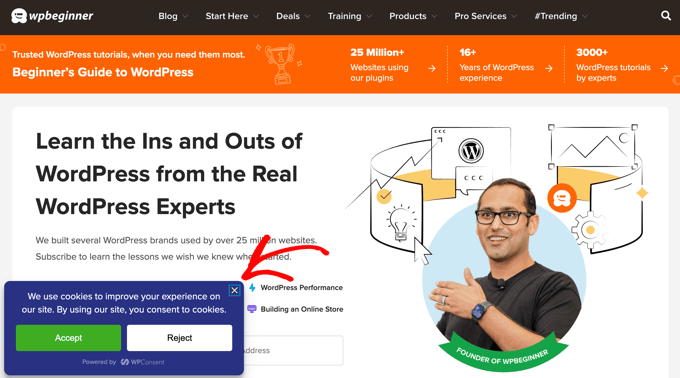
Tworzenie banera zgody na ciasteczka za pomocą WPConsent jest proste. Możesz wybrać gotowy szablon, dostosować projekt do swojej witryny i pozwolić wtyczce automatycznie zarządzać zgodami odwiedzających.
Możesz dowiedzieć się, jak to zrobić na swojej własnej stronie w naszym przewodniku jak dodać wyskakujące okienko dotyczące plików cookie dla RODO/CCPA.
Jak pliki cookie są używane na typowej stronie WordPress
Domyślnie WordPress używa plików cookie do zarządzania sesjami zalogowanych użytkowników i uwierzytelnianiem, a także do zapamiętywania nazwy i adresu e-mail użytkownika, jeśli wypełnia formularz komentarza.
Jednak wiele wtyczek WordPress na Twojej stronie może również ustawiać własne pliki cookie.
Na przykład OptinMonster pozwala wyświetlać różne formularze zapisu na e-mail nowym i powracającym odwiedzającym, a robi to za pomocą plików cookie.
Jeśli korzystasz z zewnętrznych usług internetowych na swojej stronie, takich jak Google Analytics lub Google AdSense, mogą one również ustawiać pliki cookie stron trzecich na Twojej stronie.
Wszystkie pliki cookie witryny można wyświetlić w ustawieniach przeglądarki. Na przykład w Google Chrome, aby zacząć, musisz otworzyć stronę Ustawienia.
Możesz to zrobić, klikając ikonę „3 kropki” w prawym górnym rogu i wybierając „Ustawienia” lub wpisując chrome://settings w pasku adresu.
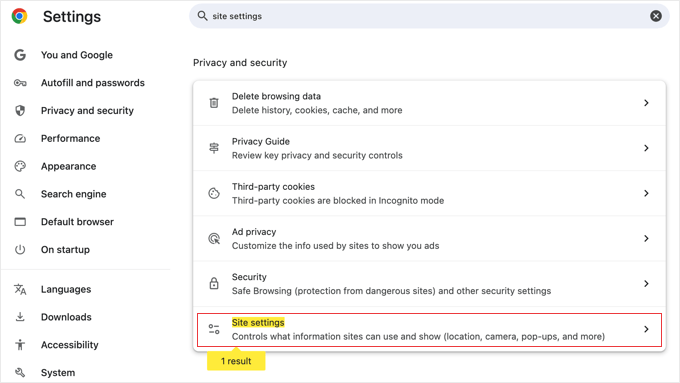
Na stronie Ustawienia kliknij „Prywatność i bezpieczeństwo” w menu po lewej stronie.
Następnie, w sekcji „Prywatność i bezpieczeństwo”, znajdź i kliknij „Pliki cookie stron trzecich”.
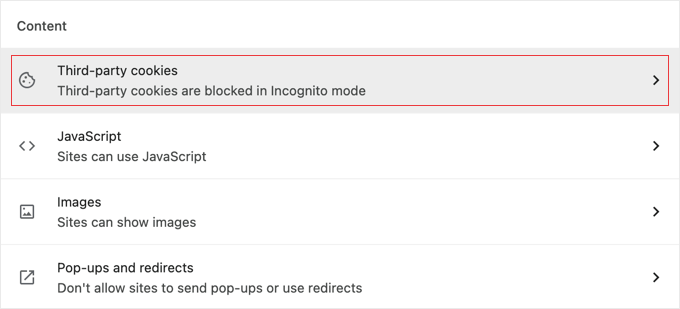
Spowoduje to otwarcie strony ustawień plików cookie.
Następnie musisz kliknąć opcję „Zobacz wszystkie dane i uprawnienia witryny”.

Na następnej stronie zobaczysz listę wszystkich plików cookie i danych witryny przechowywanych w Twojej przeglądarce przez wszystkie odwiedzone przez Ciebie strony internetowe.
Możesz wpisać adres strony internetowej w polu wyszukiwania, a zostaną Ci pokazane dane przechowywane przez tę stronę.
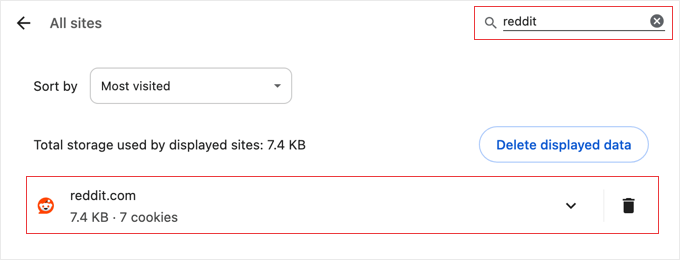
Kliknięcie na pojedynczy element pokaże Ci więcej szczegółów o poszczególnych plikach cookie i ich zawartości.
Jak ustawić ciasteczko w WordPress
Aby skorzystać z tego samouczka, musisz dodać kod do pliku functions.php swojego motywu lub użyć wtyczki do fragmentów kodu, takiej jak WPCode. Jeśli nigdy tego wcześniej nie robiłeś, zapoznaj się z naszym przewodnikiem jak kopiować i wklejać fragmenty kodu w WordPress.
Najpierw użyjemy funkcji setcookie() w PHP. Ta funkcja przyjmuje następujące parametry:
- Nazwa ciasteczka
- Wartość pliku cookie
- Wygasa – opcjonalne. Ustawia limit czasu, przez który plik cookie pozostaje aktywny, zanim sam się usunie.
- Ścieżka – opcjonalne. Domyślnie używa ścieżki głównej Twojej witryny.
- Domena – opcjonalne. Domyślnie używa głównej nazwy domeny Twojej witryny.
- Bezpieczne – opcjonalne. Po ustawieniu na true zapewnia, że plik cookie działa tylko wtedy, gdy Twoja witryna ma aktywne certyfikat SSL (HTTPS).
- httponly – opcjonalne. Po ustawieniu na true plik cookie jest ukryty przed JavaScript, co pomaga chronić Twoją witrynę przed złośliwymi skryptami.
Teraz dodajmy fragment kodu do Twojej witryny WordPress. Ten kod przechowuje dokładny znacznik czasu, kiedy użytkownik odwiedził Twoją witrynę, w ciasteczku:
function wpb_cookies_tutorial1() {
  $visit_time = date('F j, Y  g:i a');
  if(!isset($_COOKIE['wpb_visit_time'])) {
    // set a cookie for 1 year
    setcookie('wpb_visit_time', $visit_time, time()+31556926);
  }
}
add_action('init', 'wpb_cookies_tutorial1');
W tym kodzie ustawiamy czas wygaśnięcia za pomocą time() + 31556926. Funkcja time() reprezentuje dokładny bieżący moment, a duża liczba to dokładnie tyle sekund, ile jest w jednym roku (60 razy 60 razy 24 razy 365,25).
Możesz teraz odwiedzić swoją witrynę, a następnie sprawdzić pliki cookie w przeglądarce. Znajdziesz tam plik cookie o nazwie wpb_visit_time.
Jak uzyskać plik cookie i użyć go w WordPress
Teraz, gdy utworzyliśmy ten plik cookie, który jest przechowywany w przeglądarce użytkownika przez rok, zobaczmy, jak możemy wykorzystać te informacje na naszej stronie.
Jeśli znasz nazwę pliku cookie, możesz łatwo uzyskać do niego dostęp w dowolnym miejscu w PHP za pomocą zmiennej $_COOKIE[]. Ponieważ pliki cookie są wysyłane za pośrednictwem nagłówków HTTP, musimy użyć haka init, aby ustawić plik cookie przed załadowaniem jakiegokolwiek kodu HTML na stronie.
Dodajmy kod, który nie tylko ustawia plik cookie, ale także tworzy krótki kod do wyświetlania wiadomości na Twojej stronie:
// 1. Set the cookie during WordPress init
function wpb_set_visit_cookie() {
    if ( ! isset( $_COOKIE['wpb_visit_time'] ) ) {
        $visit_time = date( 'F j, Y g:i a' );
        // Set a cookie for 1 year
        setcookie( 'wpb_visit_time', $visit_time, time() + 31556926 );
    }
}
add_action( 'init', 'wpb_set_visit_cookie' );

// 2. Create the shortcode to display the message
function wpb_visitor_greeting_shortcode() {
    if ( isset( $_COOKIE['wpb_visit_time'] ) ) {
        // Always escape cookie data for security!
        $lastvisit = esc_html( $_COOKIE['wpb_visit_time'] );
        $message = 'You last visited our website on ' . $lastvisit . '. Check out whats new!';
    } else {
        $message = 'New here? Check out these resources...';
    }
    return $message;
}
add_shortcode( 'greet_me', 'wpb_visitor_greeting_shortcode' );
Dodaliśmy komentarze w kodzie, aby pokazać, co robi każda część. Ten kod wykorzystuje informacje przechowywane w pliku cookie i wyświetla je za pomocą shortcode.
Możesz teraz dodać krótki kod [greet_me] w dowolnym miejscu na swojej stronie, a pojawi się on, gdy użytkownik ostatnio ją odwiedził.
Wskazówka Pro: Jeśli krótki kod nie aktualizuje czasu, wtyczka buforująca WordPress może buforować starą, statyczną wersję strony. Może być konieczne wykluczenie strony zawierającej ten krótki kod z ustawień buforowania, aby zobaczyć jego aktualizację na żywo.
Możesz swobodnie modyfikować kod, aby był bardziej użyteczny dla Twojej witryny. Na przykład możesz wyświetlać najnowsze posty powracającym użytkownikom i popularne posty nowym użytkownikom.
Usuwanie ciasteczka w WordPress
Do tej pory nauczyliśmy się, jak ustawić plik cookie i używać go później na swojej stronie internetowej. Teraz przyjrzyjmy się, jak usuwać pliki cookie.
Aby usunąć plik cookie z przeglądarki użytkownika, musisz użyć funkcji setcookie() i ustawić datę wygaśnięcia na przeszłość. Możesz dodać następującą linię do swojego kodu:
setcookie( 'wpb_visit_time', '', time() - 3600 );
Nie zapomnij zastąpić wpb_visit_time nazwą pliku cookie, który próbujesz usunąć.
Umieśćmy ten kod w pewnym kontekście, używając tego samego przykładowego kodu, którego użyliśmy powyżej. Tym razem usuniemy ciasteczko i ustawimy je ponownie z nowymi informacjami:
// 1. Manage the cookie (Read old, Delete, Set new)
function wpb_update_visit_cookie() {
    $current_time = date( 'F j, Y g:i a' );

    // Check if cookie is already set
    if ( isset( $_COOKIE['wpb_visit_time'] ) ) {
        // Save the old time so our shortcode can still display it on this page load
        $GLOBALS['last_visit'] = $_COOKIE['wpb_visit_time'];

        // Delete the old browser cookie by setting the time to the past
        setcookie( 'wpb_visit_time', '', time() - 3600 );
    }

    // Set the cookie again with the newly updated time
    setcookie( 'wpb_visit_time', $current_time, time() + 31556926 );
}

add_action( 'init', 'wpb_update_visit_cookie' );

// 2. Create the shortcode to display the message
function wpb_greeting_shortcode() {
    // Look for the saved global variable first
    if ( isset( $GLOBALS['last_visit'] ) ) {
        $lastvisit = esc_html( $GLOBALS['last_visit'] );
        $message = 'You last visited our website on ' . $lastvisit . '. Check out whats new!';
    } else {
        $message = 'New here? Check out these resources...';
    }
    return $message;
}
add_shortcode( 'greet_me', 'wpb_greeting_shortcode' );
Jak widać, ten kod usuwa określony plik cookie przeglądarki, który utworzyliśmy, ustawiając timer na przeszłość.
Nie martw się, to tylko usuwa określony plik cookie Twojej witryny i nie czyści całej pamięci podręcznej ani historii przeglądarki użytkownika. Następnie ponownie ustawiamy plik cookie z nowo zaktualizowanymi informacjami o czasie.
Wskazówka: Jeśli próbujesz usunąć plik cookie, a to nie działa, upewnij się, że parametry ścieżki i domeny dokładnie odpowiadają tym, których użyłeś podczas tworzenia pliku cookie!
Często zadawane pytania dotyczące plików cookie WordPress
Oto odpowiedzi na niektóre z najczęściej zadawanych pytań dotyczących ustawiania, pobierania i usuwania plików cookie w WordPress.
1. Czym są pliki cookie strony internetowej?
Pliki cookie strony internetowej to małe pliki tekstowe przechowywane w przeglądarce internetowej odwiedzającego. Służą one do zapisywania i pobierania informacji dla konkretnej strony internetowej, na przykład do zapamiętywania statusu logowania użytkownika, przechowywania przedmiotów w koszyku lub personalizacji jego doświadczeń.
2. Czy pliki cookie WordPress są szkodliwe dla mojej witryny?
Nie, pliki cookie same w sobie nie są złe. Są one niezbędne dla wielu podstawowych funkcji WordPress, takich jak zarządzanie logowaniami użytkowników i zapamiętywanie informacji o komentujących. Jednakże, ponieważ mogą śledzić aktywność użytkowników, budzą obawy dotyczące prywatności, dlatego istnieją przepisy takie jak RODO.
3. Czy muszę wyświetlać powiadomienie o zgodzie na pliki cookie w WordPress?
Jeśli Twoja witryna ma odwiedzających z krajów posiadających przepisy dotyczące prywatności, takie jak unijne RODO, musisz uzyskać zgodę użytkownika przed zapisaniem większości typów plików cookie. Użycie wtyczki takiej jak WPConsent jest łatwym sposobem na zapewnienie zgodności.
4. Jak mogę sprawdzić, jakie pliki cookie używa moja strona internetowa?
Wszystkie pliki cookie używane przez witrynę można wyświetlić bezpośrednio w narzędziach deweloperskich lub ustawieniach przeglądarki. Na przykład, w Google Chrome możesz przejść do Ustawienia » Prywatność i bezpieczeństwo » Pliki cookie innych firm, a następnie kliknąć „Zobacz wszystkie dane i uprawnienia witryny”, aby sprawdzić pliki cookie dla dowolnej odwiedzonej witryny.
Dodatkowe zasoby dotyczące używania plików cookie z WordPress
Mamy nadzieję, że ten artykuł pomógł Ci dowiedzieć się, jak łatwo ustawiać, pobierać i usuwać ciasteczka WordPress. Możesz również zapoznać się z innymi przewodnikami dotyczącymi używania ciasteczek w WordPress:
- Słowniczek: Pliki cookie
- Jak używać retargetingu cookie w WordPress do wyświetlania niestandardowych komunikatów na stronie
- Jak sprawdzić, czy Twoja strona WordPress używa plików cookie
- Jak dodać wyskakujące okienko dotyczące plików cookie w WordPressie dla GDPR/CCPA
- Najlepsze wtyczki WordPress GDPR poprawiające zgodność
- Jak wyczyścić pamięć podręczną przeglądarki we wszystkich głównych przeglądarkach (szybki sposób)
- Jak zarządzać i usuwać dane przejściowe w WordPressie (łatwy sposób)
Jeśli podobał Ci się ten artykuł, zasubskrybuj nasz kanał YouTube po samouczki wideo WordPress. Możesz nas również znaleźć na Twitterze i Facebooku.


Alex
Witam, nie zrozumiałem, czy plik należy umieścić w folderze motywu w pliku functions.php i zapisać go
Komentarze WPBeginner
Tak, kod pokazany w tym przewodniku można umieścić w pliku functions.php motywu, który znajduje się w folderze motywu.
Niemniej jednak zalecamy zamiast tego skorzystanie z metody opisanej w tym przewodniku, ponieważ jest ona nieco bezpieczniejsza: https://www.wpbeginner.com/beginners-guide/beginners-guide-to-pasting-snippets-from-the-web-into-wordpress/
Alan Brady
Bardzo przydatny i pouczający artykuł, dziękuję.
Odkryłem, że samo użycie unset nie wydawało się usuwać ciasteczka, musiałem ustawić czas wygaśnięcia ciasteczka na jakiś czas w przeszłości, np.:
setcookie(‘wpb_visit_time’, $visit_time, time()-1);
Wsparcie WPBeginner
Dziękuję za udostępnienie, dla tych, którzy mogą napotkać ten problem.
Administrator
Debbie Kurth
Problem w tym, że kiedy implementuję taki kod, otrzymuję ostrzeżenie i plik cookie nie działa w WordPressie.
Ostrzeżenie: Nie można modyfikować nagłówków – nagłówki zostały już wysłane (rozpoczęto wysyłanie danych
Jak sobie z tym radzisz?
Wsparcie WPBeginner
Istnieje kilka możliwych przyczyn tego konkretnego błędu. Zalecamy zapoznanie się z naszym poniższym artykułem, który bardziej szczegółowo omawia ten błąd i sposoby jego rozwiązania:
https://www.wpbeginner.com/wp-tutorials/how-to-fix-pluggable-php-file-errors-in-wordpress/
Administrator
Pete
Jak mogę użyć pliku cookie, aby ograniczyć użytkownikom jednorazowe odwiedzanie strony.
Nigel
Dzięki za świetny tutorial!
Mały błąd: w pierwszym fragmencie kodu $wpb_visit_time powinno być „wpb_visit_time”
Wsparcie WPBeginner
Thanks for catching that, we’ll be sure to update the code
Administrator
Matt
Witam, wydaje się, że masz błąd w kodzie pierwszego przykładu:
function wpb_cookies_tutorial1() { $visit_time = date(‘F j, Y g:i a’); if(!isset($_COOKIE[$wpb_visit_time])) { // ustaw ciasteczko na 1 rok setcookie(‘wpb_visit_time’, $current_time, time()+31556926); } }
Zmienną określasz jako $visit_time, ale w funkcji setcookie wywołujesz $current_time.
Dziękuję za poradnik(i), są bardzo pomocne.
Wsparcie WPBeginner
Thanks for pointing that out, we will be sure to update and fix that, glad our guides have been useful
Administrator
Anastasia
Twoje artykuły są bardzo pomocne, ale muszę bardzo dobrze zrozumieć kodowanie, więc chcę wiedzieć,
Czy muszę skopiować i wkleić cały wyświetlany tutaj kod?
Czy zastępuję wbp_visit_time, wbp_cookies_tutorial nazwą mojej witryny?
Wsparcie WPBeginner
Aby dowiedzieć się, jak dodać kod, zapoznaj się z naszym poniższym artykułem:
https://www.wpbeginner.com/beginners-guide/beginners-guide-to-pasting-snippets-from-the-web-into-wordpress/
Nie musisz zastępować nazw nazwami swojej witryny.
Administrator
Brian
Nie wiem dlaczego za każdym razem, gdy próbuję wyszukać moją stronę internetową za pomocą jakiejkolwiek wyszukiwarki, pojawia się komunikat "strona internetowa nie jest godna zaufania".
Co jest nie tak? Jak moja strona internetowa może być godna zaufania dla wszystkich przeglądarek i wyszukiwarek?
Wsparcie WPBeginner
Możesz upewnić się, że Twoja witryna korzysta z protokołu HTTPS i zapoznać się z naszym poniższym przewodnikiem:
https://www.wpbeginner.com/wp-tutorials/how-to-add-ssl-and-https-in-wordpress/
Administrator
Geeby
Przepraszam za odświeżenie tego wątku, ale potrzebuję pomocy.
Pierwsza strona mojej witryny prosi klientów o wybranie regionu. Dostępne produkty będą się różnić w zależności od tego, gdzie wybiorą.
Nie chcę, aby musieli ponownie wybierać tę lokalizację za każdym razem, gdy odwiedzą stronę główną.
Jakieś rady?
Wsparcie WPBeginner
Powinieneś skontaktować się z pomocą techniczną swojej wtyczki e-commerce, aby sprawdzić, czy mają metodę ustawienia tego dla swoich użytkowników.
Administrator
Les
Świetny artykuł. Powiedziałeś, aby umieścić kod w pliku functions.php. Używam WP Elementor, potrzebuję tylko wartości ciasteczek wyświetlanych, gdy użytkownik przechodzi na określoną stronę. Czy ten kod można dodać na konkretnej stronie? Chcę utworzyć ciasteczko z określonymi wartościami pochodzącymi z formularza, za pierwszym razem, gdy użytkownik wypełni formularz. Po tym, następnym razem, gdy wróci na tę stronę, formularz powinien zostać automatycznie wypełniony danymi z ciasteczka, co zmniejsza liczbę pól, które musi wypełnić przy ponownej wizycie.
Wsparcie WPBeginner
W tym celu należy skontaktować się z wtyczką formularza, której używasz, aby sprawdzić, czy mają już skonfigurowany system do tego celu.
Administrator
Anthony Coffey
Możesz dodać kod do functions.php i użyć funkcji WordPress „is_page()”, aby dodać logikę warunkową do swojego fragmentu kodu cookie.
Funkcja is_page() akceptuje identyfikator strony, slug lub nazwę/tytuł. Jest dość łatwa w użyciu, możesz dowiedzieć się więcej o funkcji is_page() online w kodeksie WordPress.