


Sprzedaż muzyki online stała się niezbędna dla artystów, którzy chcą budować zrównoważoną karierę.
Niezależnie od tego, czy jesteś niezależnym muzykiem, producentem, czy zespołem, posiadanie własnego sklepu internetowego daje Ci pełną kontrolę nad sprzedażą muzyki i relacjami z klientami.
Dzięki naszemu doświadczeniu z markami partnerskimi, które zbudowały swoje sklepy z wtyczkami za pomocą Easy Digital Downloads, dowiedzieliśmy się, że świetnie nadaje się do sprzedaży produktów cyfrowych.
Obejmuje to pliki muzyczne, albumy i ekskluzywne treści dla fanów. Widzieliśmy, jak dobrze radzi sobie ze wszystkim, od prostych pojedynczych utworów po złożone pakiety albumów.
Jeśli jesteś gotowy, aby zacząć sprzedawać bezpośrednio ze swojej strony WordPress, jesteś we właściwym miejscu.
Przeprowadzimy Cię przez kroki konfiguracji sklepu muzycznego, wraz z bezpiecznymi pobieraniami, przetwarzaniem płatności i narzędziami do zarządzania klientami.
💡Szybka odpowiedź: Jak sprzedawać muzykę online
Aby sprzedawać muzykę online za pomocą WordPress, po prostu zainstaluj wtyczkę Easy Digital Downloads i podłącz bramkę płatności, taką jak Stripe.
Następnie prześlij swoje pliki audio jako produkty cyfrowe, ustal cenę i opublikuj je, aby fani mogli je kupić i pobrać natychmiast.
Jak sprzedawać muzykę online w WordPress
Najprostszym sposobem na sprzedaż muzyki online jest użycie Easy Digital Downloads.
Jest to najlepsza wtyczka eCommerce WordPress, zaprojektowana specjalnie do sprzedaży produktów cyfrowych, w tym muzyki.
W przeciwieństwie do ogólnych wtyczek eCommerce, takich jak WooCommerce, Easy Digital Downloads jest zbudowany specjalnie z funkcjami, których potrzebujesz do promowania, sprzedaży i dystrybucji muzyki cyfrowej online.
Oznacza to, że nie musisz marnować czasu na konfigurowanie funkcji, które nie pomagają Ci w sprzedaży produktów cyfrowych, takich jak ustawienia wysyłki i zarządzania zapasami.
Możesz przeczytać naszą pełną recenzję Easy Digital Downloads aby uzyskać więcej szczegółów.
Mając to na uwadze, zobaczmy, jak łatwo możesz sprzedawać muzykę online w WordPress.
Uwaga: Chcesz również sprzedawać fizyczne kopie swojej muzyki, takie jak płyty winylowe lub CD? W takim razie zapoznaj się z naszym przewodnikiem na temat tworzenia sklepu internetowego.
Zanim zaczniesz
Zanim zaczniesz sprzedawać muzykę online, będziesz potrzebować strony internetowej WordPress. Do tego potrzebna będzie Ci nazwa domeny i hosting WordPress.
Polecamy używanie hostingu SiteGround dla EDD, ponieważ jest on dostarczany z preinstalowaną wtyczką Easy Digital Downloads.

Możesz jednak również skorzystać z dowolnego innego dostawcy hostingu WordPress, a następnie postępować zgodnie z naszym przewodnikiem na temat tworzenia strony internetowej WordPress.
Krok 1: Konfiguracja wtyczki eCommerce
Jeśli wybrałeś hosting SiteGround dla EDD, Twój plan zawiera preinstalowaną wtyczkę Easy Digital Downloads.
Jeśli jednak korzystasz z innego dostawcy hostingu, będziesz musiał zainstalować i aktywować wtyczkę Easy Digital Downloads. Szczegółowe instrukcje znajdziesz w naszym przewodniku na temat instalacji wtyczki WordPress.
Po aktywacji przejdź do sekcji Pobrane » Ustawienia w panelu WordPress.
Tutaj możesz skonfigurować ogólne ustawienia.
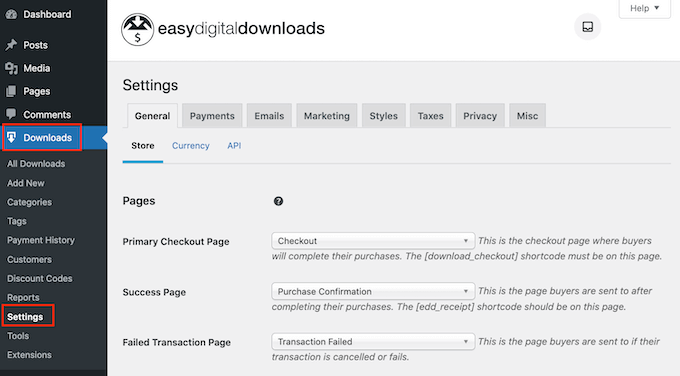
Nawet jeśli sprzedajesz muzykę, nadal musisz ustawić lokalizację swojego sklepu. Easy Digital Downloads wykorzysta te informacje do automatycznego wypełnienia niektórych pól w formularzu zamówienia, co poprawi doświadczenie klienta.
Będzie również używać tych informacji do obliczania podatku od sprzedaży.
Aby dodać swoją lokalizację, po prostu otwórz menu rozwijane „Kraj firmy”. Następnie możesz wybrać, gdzie znajduje się Twoja firma.
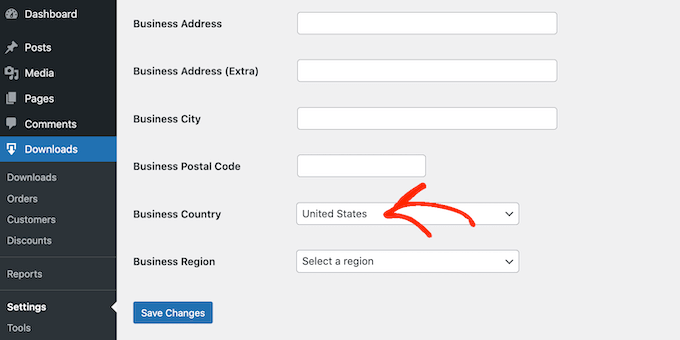
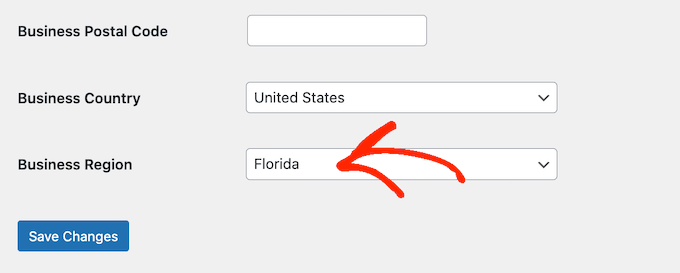
Następnie otwórz menu rozwijane „Region biznesowy” i wybierz stan lub prowincję, w której działa Twój sklep.
Po wprowadzeniu tych zmian kliknij „Zapisz zmiany”, aby zapisać swoje ustawienia.
Krok 2: Dodawanie bramki płatności do Twojego sklepu muzycznego
Sprzedając muzykę online, będziesz potrzebować sposobu na akceptowanie płatności kartą kredytową w WordPress.
Domyślnie Easy Digital Downloads obsługuje popularne bramki płatności, w tym Stripe i PayPal.
Wskazówka Pro: Chcesz zamiast tego użyć innej bramki płatności? Możesz dodać dodatkowe opcje płatności za pomocą rozszerzeń Easy Digital Downloads.
Aby dodać bramki płatności do swojej witryny, przejdź do Pobrane » Ustawienia i kliknij zakładkę „Płatności”.
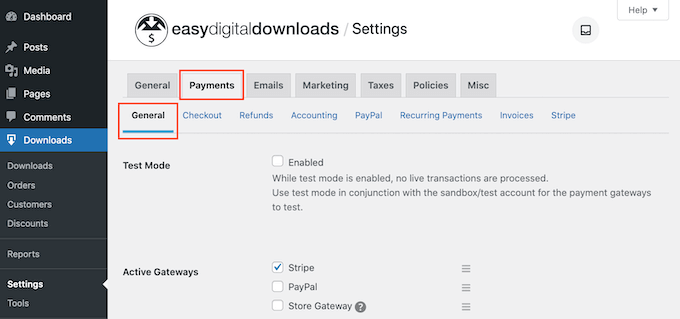
W sekcji Aktywne Bramki zaznacz pole obok każdej bramki, której chcesz użyć na swoim rynku online.
Jeśli zaznaczysz więcej niż jedną metodę płatności, będziesz musiał wybrać domyślną bramkę. Ta opcja jest wybierana automatycznie, gdy odwiedzający dotrze do kasy.
Po prostu otwórz menu rozwijane „Domyślna Bramka” i wybierz metodę płatności, której chcesz użyć. Zalecamy używanie Stripe jako domyślnej bramki, ponieważ akceptuje ona karty kredytowe, a także Apple Pay i Google Pay.
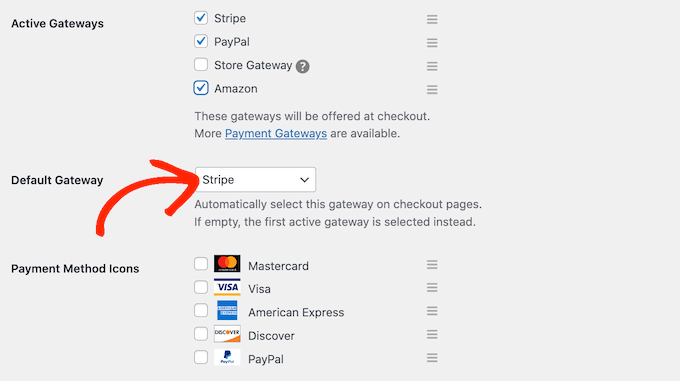
Po wybraniu bramek kliknij przycisk „Zapisz zmiany”.
Proces będzie się różnić w zależności od używanej bramki. Jednak Easy Digital Downloads przeprowadzi Cię przez kreator konfiguracji.
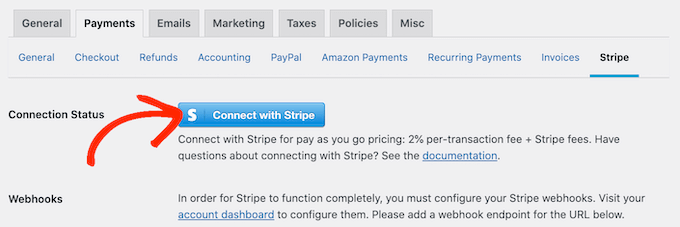
Użyjmy Stripe jako przykładu. Aby go skonfigurować, kliknij zakładkę „Stripe” w ustawieniach Płatności.
Następnie kliknij przycisk „Połącz ze Stripe”, aby uruchomić kreator konfiguracji.
Domyślnie wtyczka wyświetla ceny w dolarach amerykańskich. Po skonfigurowaniu bramki płatności możesz chcieć zmienić walutę używaną na Twoim rynku.
Aby wyświetlić ceny w innej walucie, przejdź do Pobrane » Ustawienia » Ogólne. Następnie kliknij zakładkę „Waluta”.
Następnie otwórz listę rozwijaną „Waluta”. Możesz teraz wybrać walutę, której chcesz używać w swoim sklepie.
Pamiętaj tylko, że niektóre bramki płatności mogą nie akceptować każdej waluty. Jeśli nie masz pewności, sprawdź stronę internetową wybranej bramki płatności, aby uzyskać listę obsługiwanych walut.
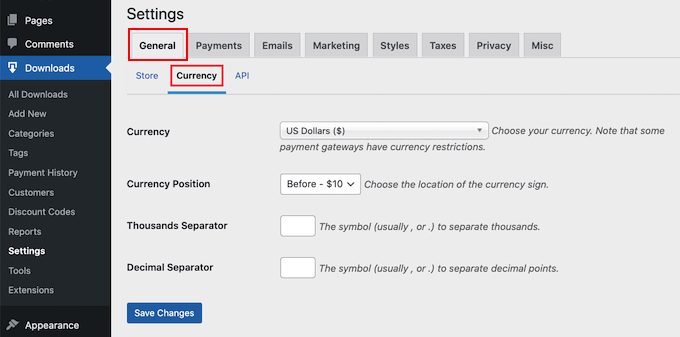
Po wykonaniu tej czynności kliknij „Zapisz zmiany”, aby zachować ustawienia.
Krok 3: Zamień swoje pliki muzyczne w produkty do pobrania
Po skonfigurowaniu bramki płatności jesteś gotowy do dodawania produktów do swojego sklepu internetowego. Możesz użyć Easy Digital Downloads do sprzedaży wszelkiego rodzaju produktów, w tym sztuki cyfrowej i zdjęć cyfrowych.
Jeśli chodzi o muzykę, możesz sprzedać pojedynczy utwór lub dodać wiele plików do tego samego produktu cyfrowego. Jest to idealne rozwiązanie do sprzedaży EP, albumów, kompilacji i innych produktów zawierających wiele oddzielnych plików audio.
Utwórz nowy produkt cyfrowy
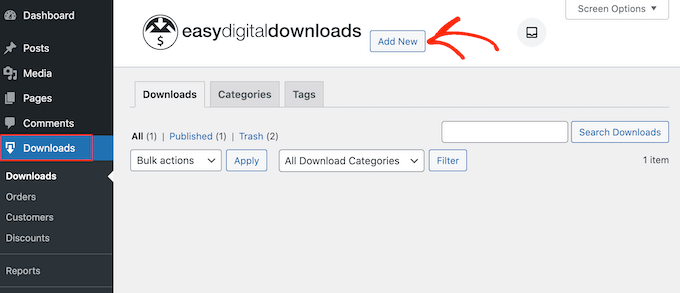
Aby utworzyć produkt cyfrowy, po prostu wybierz „Pobrane” z menu po lewej stronie. Następnie kliknij przycisk „Dodaj nowy”.
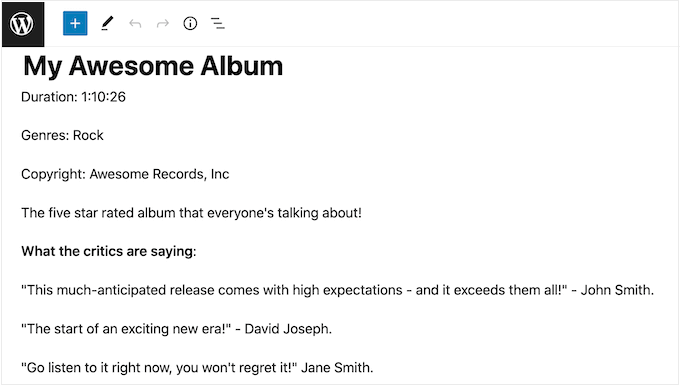
Teraz możesz wpisać nazwę produktu. Zostanie ona wyświetlona na stronie produktu, więc zazwyczaj warto użyć czegoś opisowego, na przykład tytułu albumu lub singla.
Następnie wpisz opis, który pojawi się na stronie produktu.
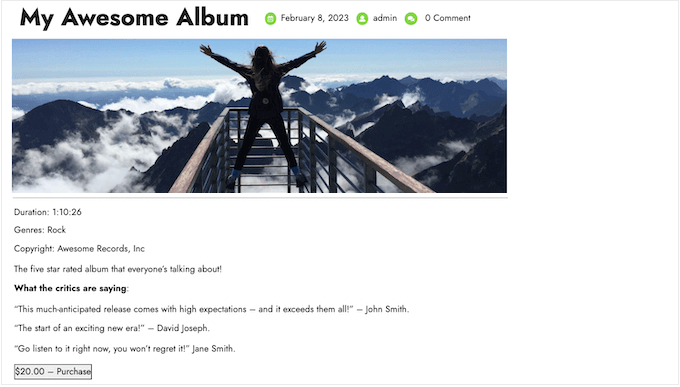
Powinno to dać kupującym wszystkie informacje potrzebne do podjęcia decyzji, czy produkt jest dla nich odpowiedni. Na przykład możesz podać gatunek, czas trwania i listę utworów. Możesz również chcieć pokazać recenzje klientów, cytaty krytyków muzycznych lub ocenę gwiazdkową.
Dodaj kategorie i tagi
Jeśli planujesz sprzedawać muzykę od wielu różnych artystów, kategorie i tagi mogą pomóc kupującym znaleźć to, czego szukają.
Pomocne i opisowe kategorie mogą zachęcić kupujących do przeglądania powiązanych artystów i gatunków, co może przynieść Ci więcej sprzedaży. Możesz nawet wykazać się kreatywnością i dodać tagi dla różnych cech, takich jak nastrój, wpływy lub czynności, jak widać na poniższym obrazku.
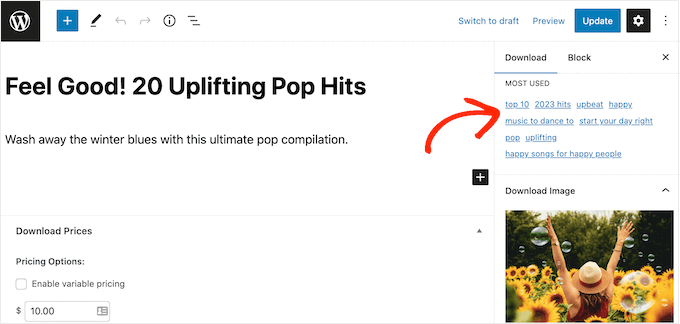
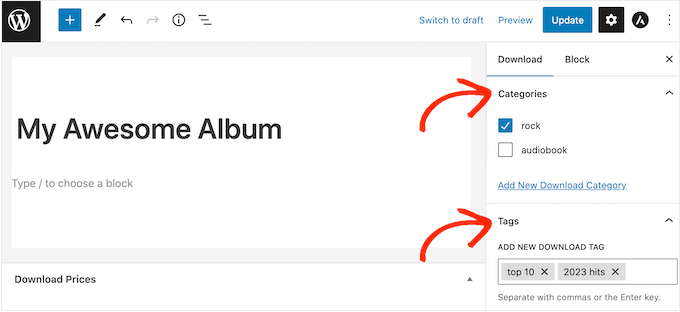
Możesz tworzyć nowe kategorie i tagi w polach „Kategorie” i „Tagi”.
Działa to podobnie do dodawania kategorii i tagów do stron WordPress.
Ustaw cenę (lub utwórz zmienne ceny)
Następnie będziesz chciał ustawić cenę, przewijając do sekcji Ceny pobierania.
Tutaj wpisz, ile odwiedzający muszą zapłacić, zanim będą mogli pobrać produkt cyfrowy.
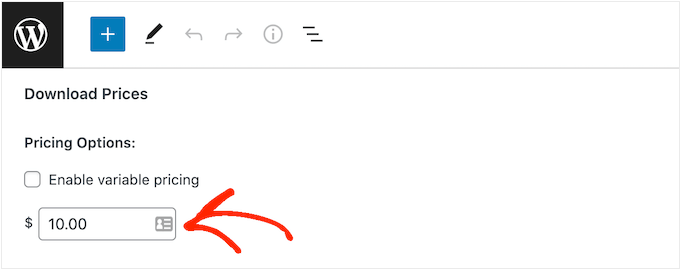
Przez większość czasu będziesz chciał pobierać stałą kwotę. Jednak Easy Digital Downloads obsługuje również zmienne ceny.
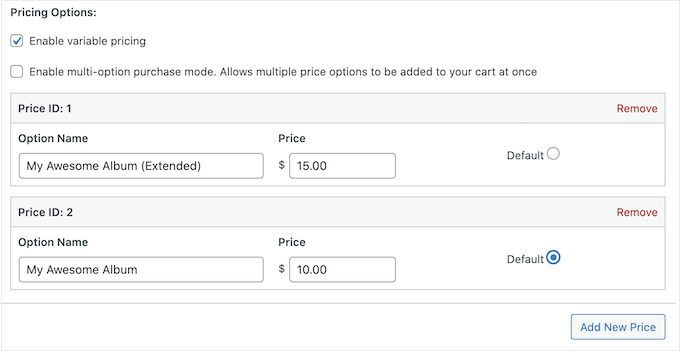
Możesz użyć zmiennych cen, aby sprzedawać różne wersje tego samego produktu cyfrowego. Na przykład, możesz sprzedać standardową wersję MP3 po niższej cenie i wersję WAV o wysokiej jakości po wyższej cenie.
Jeśli chcesz sprzedawać warianty, zaznacz pole wyboru „Włącz zmienne ceny”. Spowoduje to dodanie nowej sekcji, w której możesz zacząć tworzyć swoje warianty.
Na razie wpisz tytuł i cenę dla każdej wariacji.
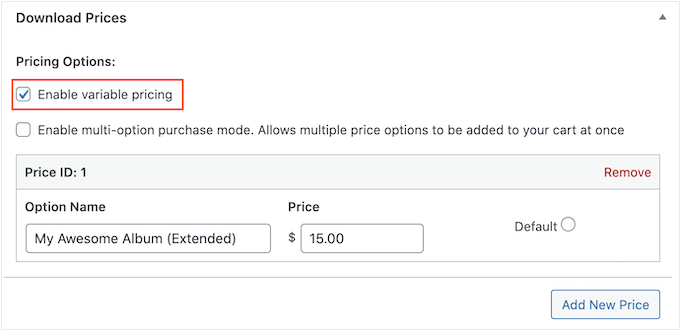
Aby dodać więcej wariantów, po prostu kliknij „Dodaj nową cenę”. Spowoduje to dodanie kolejnej sekcji, w której możesz wpisać tytuł i cenę.
Po wykonaniu tej czynności musisz ustawić domyślny wariant. Po prostu zaznacz przycisk radiowy obok wariantu, który chcesz wybrać domyślnie.
Dodaj swoje pliki audio
Jesteś teraz gotowy do rozpoczęcia przesyłania dźwięku. Może to być pojedynczy plik lub wiele oddzielnych ścieżek audio.
Jeśli chodzi o muzykę, WordPress obsługuje następujące formaty plików:
- MP3
- OGG
- WAV
- m4a (Uwaga: ten format może nie działać we wszystkich przeglądarkach)
Wskazówka: Jeśli chcesz sprzedawać muzykę w formacie pliku, którego WordPress nie obsługuje, zapoznaj się z naszym przewodnikiem jak zezwolić na dodatkowe typy plików w WordPress.
Teraz możesz przewinąć do sekcji Pliki do pobrania i kliknąć ikonę „Prześlij plik”.
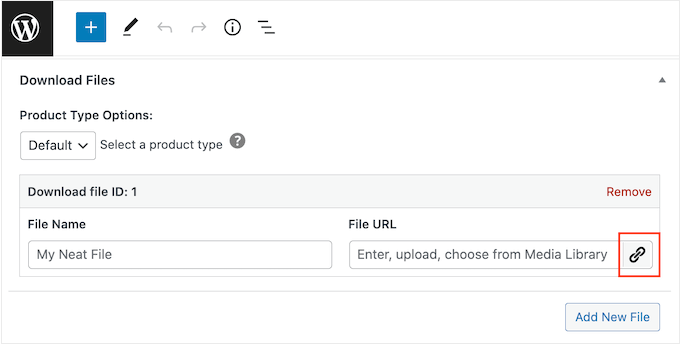
Teraz po prostu wybierz utwór z biblioteki multimediów lub prześlij nowy plik z komputera.
Po wykonaniu tej czynności wpisz tytuł w polu „Nazwa pliku”. Będzie on widoczny dla kupującego, więc zazwyczaj będziesz chciał użyć tytułu utworu. Możesz jednak dodać dodatkowe informacje, takie jak nazwa wykonawcy.
Jeśli chcesz dodać wiele utworów do produktu cyfrowego, kliknij „Dodaj nowy plik”. Spowoduje to dodanie sekcji, w której możesz przesłać kolejny plik.
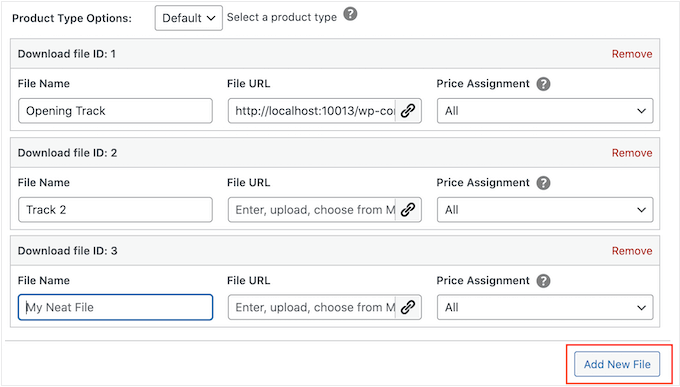
Po prostu powtórz te kroki, aby przesłać wszystkie pliki, które chcesz uwzględnić w produkcie cyfrowym.
Zakończ konfigurację cen zmiennych (opcjonalnie)
Czy włączyłeś zmienne ceny w poprzednim kroku? Jeśli sprzedajesz różne wersje tego samego produktu, musisz wybrać, które pliki mają być uwzględnione w każdej wariacji.
Na przykład, możesz wydać „Mój Niesamowity Album” z 10 utworami i „Mój Niesamowity Album Edycja Rozszerzona” z 12 utworami.
Uwaga: Jeśli ustawisz pojedynczą cenę, możesz przejść do następnej sekcji.
W kolumnie ‘Przypisywanie ceny’ zobaczysz, że każdy plik audio jest domyślnie ustawiony na ‘Wszystkie’. Oznacza to, że jest uwzględniony w każdej wariacji.
Aby to zmienić, po prostu otwórz menu rozwijane „Przypisanie ceny” pliku i wybierz wariant, który klienci muszą kupić, aby otrzymać ten plik audio.
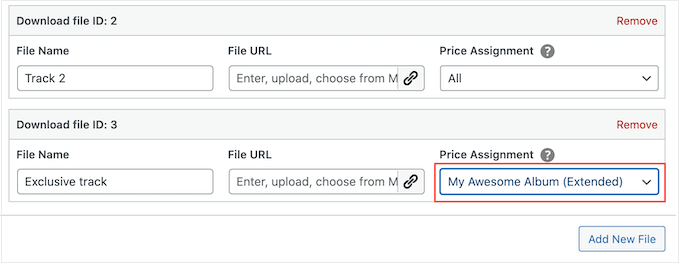
Po prostu powtórz te kroki, aby tworzyć unikalne warianty z różnymi listami utworów.
Chroń swoją muzykę, ustawiając limit pobrań
Domyślnie klient może pobrać produkt tyle razy, ile chce po jego zakupie. Może to być przydatne, jeśli osoba przypadkowo usunie swój plik do pobrania lub chce posłuchać utworu na wielu urządzeniach, takich jak smartfon, tablet i komputer.
Jednak oferowanie nieograniczonych pobrań może narazić Cię na kradzież cyfrową. Na przykład klient może udostępnić swój bezpośredni link do pobrania dziesiątkom innych osób, które następnie będą mogły pobrać Twoją muzykę za darmo.
Mając to na uwadze, możesz ustawić rozsądny limit pobierania plików, wpisując wartość w polu „Limit pobierania plików”.
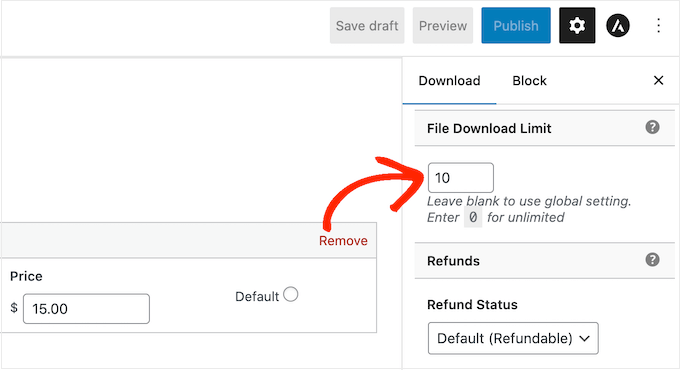
Uwaga: Jeśli ustawisz tę wartość zbyt nisko, klienci mogą czasami kontaktować się z Tobą z prośbą o dodatkowe pobrania. Jeśli istnieje uzasadniony powód, dla którego potrzebują ponownie pobrać plik, możesz po prostu ponownie wysłać potwierdzenie zakupu, przechodząc do Pobrane » Historia płatności w panelu administracyjnym WordPress.
Utwórz politykę zwrotów
Mamy nadzieję, że każdy, kto kupi Twoją muzykę, będzie zadowolony z zakupu. Jednak nadal warto pomyśleć o tym, jak będziesz obsługiwać zwroty.
Jeśli przewiniesz do sekcji „Zwroty” w menu po prawej stronie, zobaczysz, że Easy Digital Downloads domyślnie oferuje klientom 30-dniowy zwrot pieniędzy.
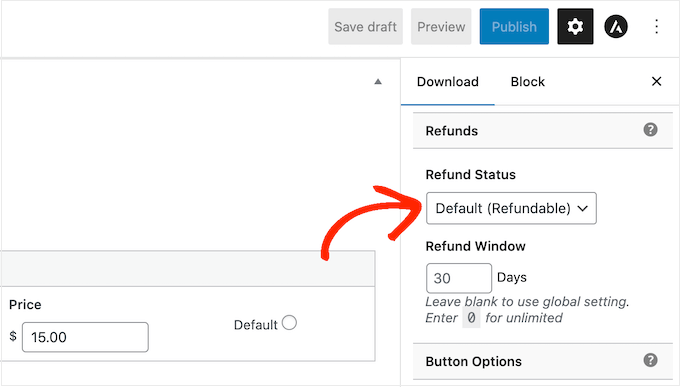
Jeśli chcesz dać klientom więcej lub mniej czasu na zgłoszenie zwrotu, po prostu wpisz nową liczbę w polu „Okres zwrotu”.
Hojna polityka zwrotów może sprawić, że klienci będą postrzegać Twoją witrynę jako godną zaufania i uczciwą, co może przynieść Ci więcej sprzedaży. Może również pomóc przekształcić niezdecydowanych odwiedzających w klientów po raz pierwszy.
Zwrot pieniędzy niezadowolonym klientom to ważna część dobrej obsługi klienta. Nawet jeśli nie spodobał im się zakup, łatwy proces zwrotu może nadal przekonać ludzi do zakupu od Ciebie w przyszłości.
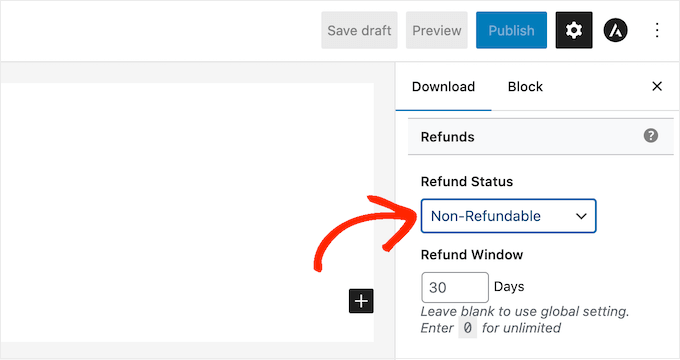
Z tego powodu zalecamy oferowanie zwrotów, gdzie tylko jest to możliwe. Jeśli jednak nie chcesz udzielać zwrotów, otwórz menu rozwijane „Status zwrotu” i wybierz „Niepodlegający zwrotowi”.
Prześlij okładkę swojego albumu lub utworu
Po wykonaniu tej czynności musisz dodać obraz produktu. Zazwyczaj będzie to okładka albumu lub singla, lub logo muzyka.
Wskazówka: Jeśli nie masz jeszcze obrazu produktu, możesz go stworzyć za pomocą oprogramowania do projektowania stron internetowych, takiego jak Canva.
Aby dodać obraz produktu, przewiń do sekcji Obraz do pobrania, a następnie kliknij link „Ustaw obraz do pobrania”.

Uruchamia to bibliotekę multimediów WordPress, gdzie możesz wybrać obraz lub przesłać nowy plik z komputera.
Dodaj instrukcje pobierania
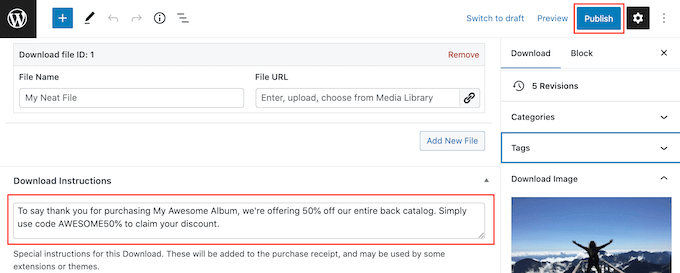
Na koniec możesz dodać instrukcje pobierania, które pojawią się na stronie potwierdzenia zamówienia.
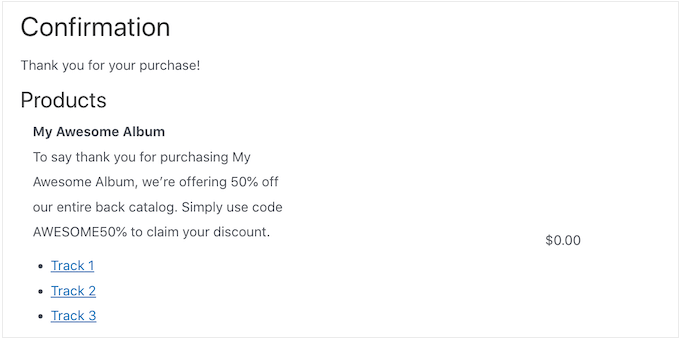
Pojawią się one również na dole e-maila z potwierdzeniem zakupu, który klienci otrzymują po zakupie na Twojej stronie.
Możesz użyć tej sekcji do udostępniania informacji technicznych, takich jak format pliku lub programy, z którymi jest kompatybilny. Możesz nawet napisać podziękowanie lub udostępnić ekskluzywne dodatki, takie jak kod rabatowy.
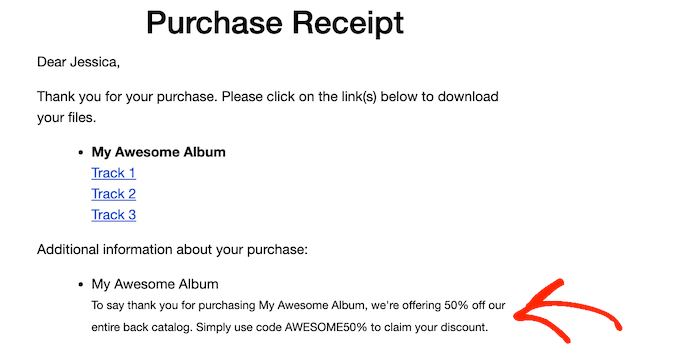
Niezależnie od tego, jakie informacje chcesz udostępnić, wpisz je w polu „Instrukcje pobierania”.
Gdy to zrobisz, możesz kliknąć przycisk „Opublikuj”, aby udostępnić cyfrowy plik do pobrania.
Krok 4: Dostosuj swoje e-maile z cyfrowymi pobraniami
Za każdym razem, gdy ktoś kupi muzykę w Twoim sklepie, Easy Digital Downloads wyśle mu e-mail. Ta wiadomość zawiera link, z którego mogą pobrać swoją muzykę.
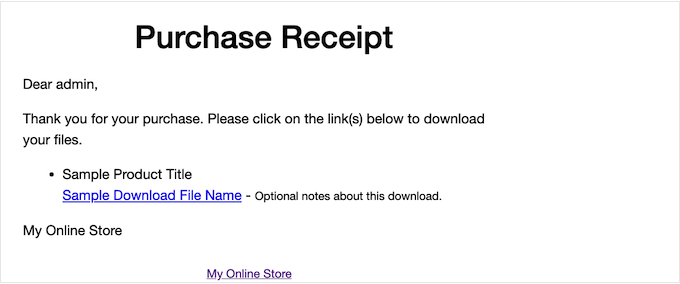
Chociaż ten e-mail domyślnie zawiera wszystko, czego potrzebuje klient, dobrym pomysłem jest jego dostosowanie. Na przykład możesz sprawić, by Twój e-mail wyróżniał się, dodając własne logo i branding.
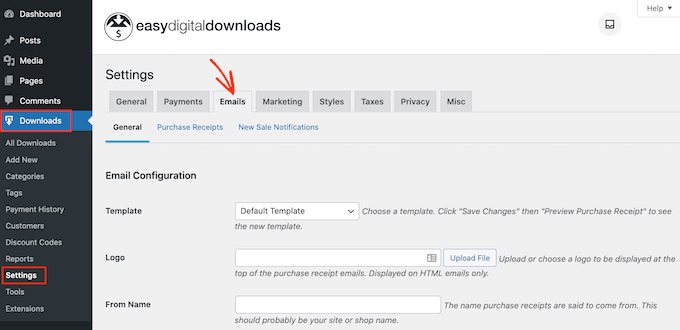
Aby dostosować domyślny e-mail, przejdź do Pobrane » Ustawienia. Następnie kliknij kartę „E-maile”.
Dodaj własne logo i branding
Możesz zacząć od dodania logo do wiadomości e-mail z potwierdzeniem zakupu.
To logo pojawia się na górze ekranu, dzięki czemu klienci mogą od razu zobaczyć, od kogo pochodzi e-mail z potwierdzeniem zakupu.
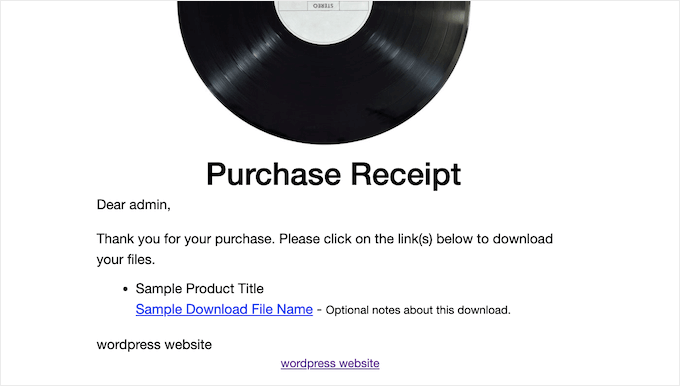
Aby dodać logo, kliknij przycisk „Prześlij plik”. Możesz teraz wybrać obraz z biblioteki multimediów WordPress lub przesłać plik z komputera.
Zmień nazwę i adres e-mail nadawcy
Możesz również dodać „Nazwę nadawcy”, która pojawi się w skrzynce odbiorczej klienta. Biorąc to pod uwagę, będziesz chciał użyć czegoś, co klient rozpozna, na przykład nazwy swojego zespołu lub internetowego sklepu muzycznego.
Będziesz także musiał dodać pole „Od:
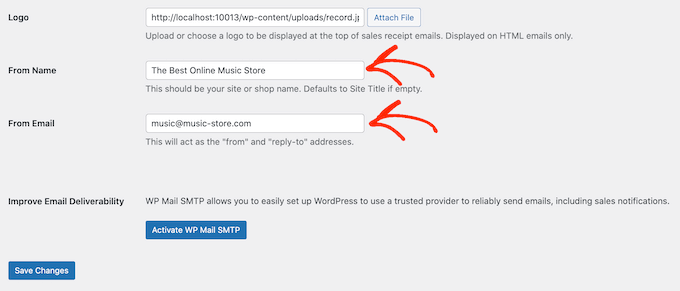
Niektórzy klienci mogą odpowiedzieć na e-mail z potwierdzeniem zakupu. Na przykład, jeśli mają problemy z pobraniem Twojej muzyki, mogą skontaktować się z Tobą, klikając „Odpowiedz”.
Mając to na uwadze, będziesz chciał używać biznesowego adresu e-mail, który często sprawdzasz.
Popraw dostarczalność swoich e-maili
Jeśli kupujący nie otrzymają e-maila z potwierdzeniem zakupu, nie będą mogli pobrać muzyki, za którą właśnie zapłacili.
To złe doświadczenie klienta, dlatego upewnij się, że e-mail z potwierdzeniem zakupu dotrze do skrzynki odbiorczej kupującego, a nie do folderu spamu. Z tego powodu zalecamy używanie WP Mail SMTP w celu poprawy wskaźników dostarczania wiadomości e-mail.
Po prostu kliknij przycisk „Zainstaluj i aktywuj WP Mail SMTP”, a następnie postępuj zgodnie z instrukcjami wyświetlanymi na ekranie, aby skonfigurować darmową wtyczkę.
Aby uzyskać więcej informacji, zapoznaj się z naszym przewodnikiem krok po kroku jak naprawić problem z brakiem wysyłania wiadomości e-mail przez WordPress.
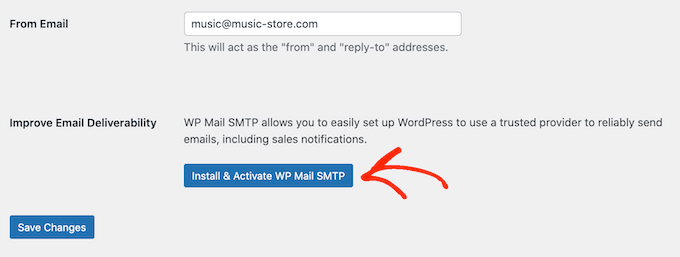
Po zakończeniu nie zapomnij kliknąć przycisku „Zapisz zmiany”.
Napisz e-mail z potwierdzeniem zakupu
Po wszystkim kliknij zakładkę „Potwierdzenia zakupu”.
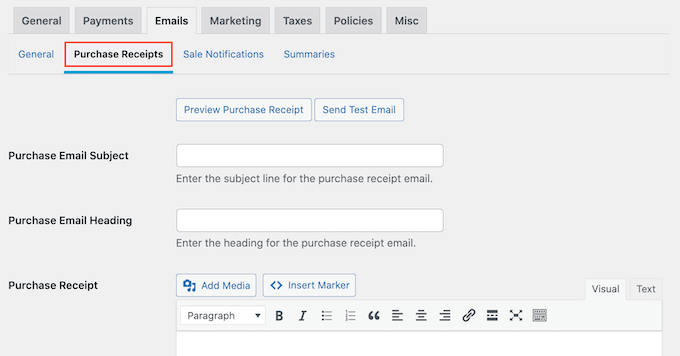
Na tym ekranie możesz wpisać temat wiadomości e-mail, dodać nagłówek, a także zmienić treść wiadomości e-mail.
Możesz po prostu wpisać tekst, który chcesz wysłać do każdego klienta. Jednak możesz tworzyć bardziej pomocne i spersonalizowane e-maile, korzystając z funkcji E-maile warunkowe.
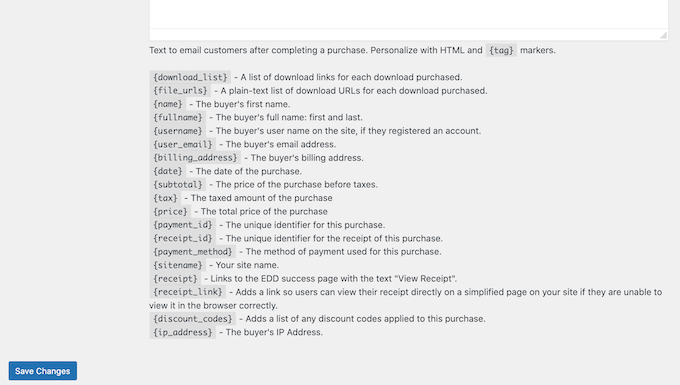
E-maile warunkowe używają „tagów szablonu” do personalizacji wiadomości. Te tagi szablonu zmieniają się w zależności od czynników takich jak imię kupującego, kwota, którą zapłacił za pobranie muzyki, oraz wszelkie kody kuponów, których użył przy zakupie.
Kiedy Easy Digital Downloads wysyła e-mail, automatycznie zastąpi tagi szablonu rzeczywistymi wartościami.
Aby zobaczyć wszystkie dostępne tagi, przewiń stronę do samego dołu.
Przetestuj swój e-mail z potwierdzeniem zakupu
Po zakończeniu wprowadzania zmian możesz wysłać testowy e-mail, aby sprawdzić, jak wiadomość będzie wyglądać u Twoich klientów.
Po prostu kliknij przycisk „Wyślij e-mail testowy”, a Easy Digital Downloads wyśle wiadomość na Twój adres e-mail administratora.
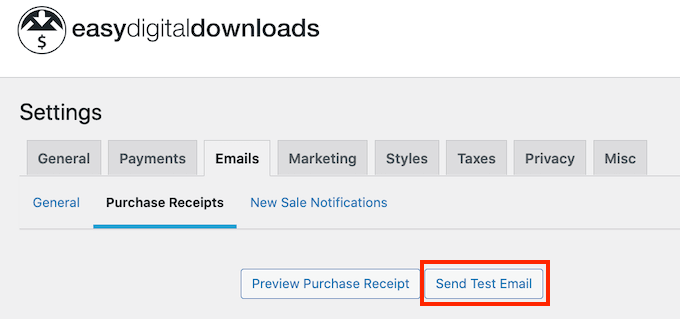
Gdy będziesz zadowolony z wyglądu wiadomości e-mail z potwierdzeniem zakupu, możesz kliknąć przycisk „Zapisz zmiany”.
Krok 5: Przetestuj pobieranie swojej muzyki cyfrowej
Po tym wszystkim, dobrym pomysłem jest przetestowanie pobierania cyfrowego, aby sprawdzić, czy nie ma żadnych problemów.
Włącz zakupy testowe
Aby rozpocząć, musisz przełączyć Easy Digital Downloads w tryb testowy. Pozwala to na kupowanie produktów bez wprowadzania prawdziwych danych karty kredytowej.
W panelu WordPress przejdź do Pobrane » Ustawienia i kliknij „Płatności”.
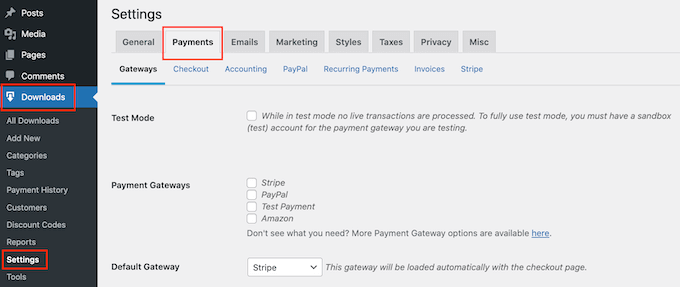
Na tym ekranie zaznacz pole wyboru obok opcji ‘Tryb testowy’.
Następnie wybierz „Store Gateway” jako aktywną bramkę. Pozwoli to na dokonanie fikcyjnego zakupu.
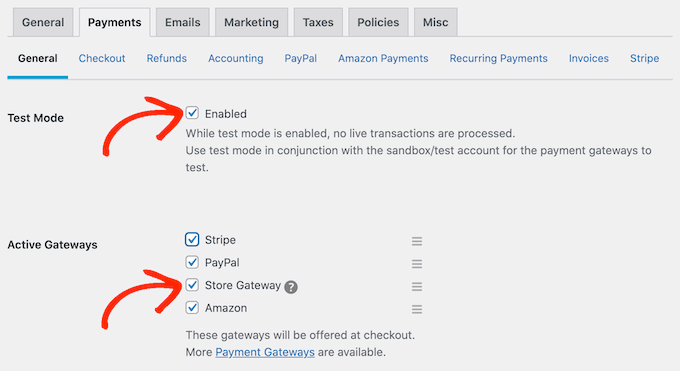
Następnie kliknij „Zapisz zmiany”, aby zachować swoje ustawienia.
Dokonaj zakupu testowego
Teraz, gdy jesteś w trybie testowym, przejdź do Pobrane » Pobrane. Najedź kursorem myszy na produkt, który chcesz przetestować, i kliknij link „Wyświetl”.
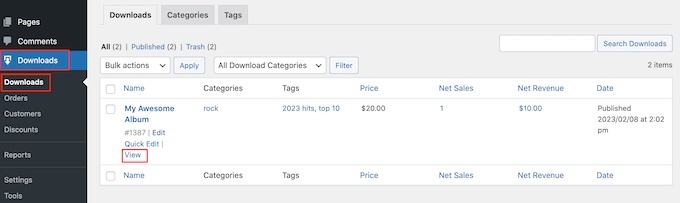
Otwiera to stronę produktu.
Aby dokonać zakupu testowego, kliknij przycisk „Zakup”.
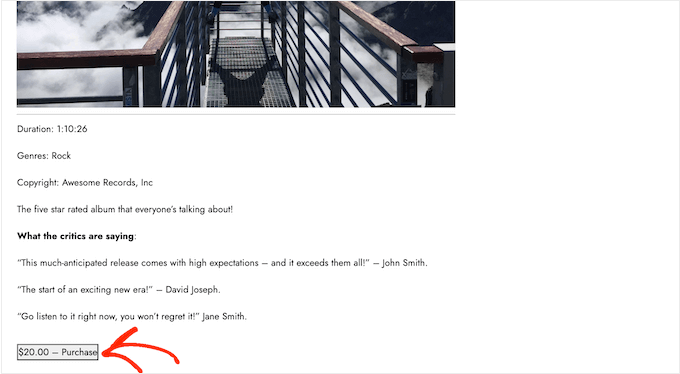
Easy Digital Downloads doda teraz ten produkt do Twojego koszyka.
Aby kontynuować, kliknij przycisk ‘Przejdź do kasy’.
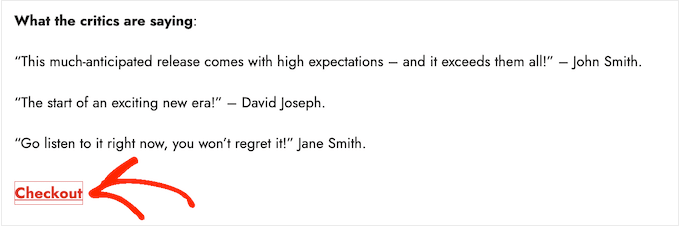
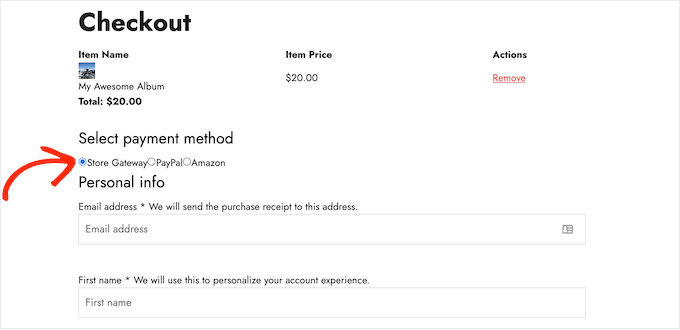
W sekcji „Wybierz metodę płatności” kliknij, aby zaznaczyć przycisk radiowy obok „Bramka sklepu”.
Możesz teraz wpisać swoje imię i adres e-mail. Easy Digital Downloads wyśle potwierdzenie zakupu na ten adres, więc będziesz musiał użyć prawdziwego adresu e-mail, do którego masz dostęp.
Po kilku chwilach otrzymasz e-mail z potwierdzeniem zakupu zawierający linki do pobrania każdej ścieżki w produkcie cyfrowym.
Jeśli wszystko działa zgodnie z oczekiwaniami, jesteś gotowy do przyjmowania płatności od prawdziwych fanów muzyki.
Aby wyłączyć tryb testowy Easy Digital Downloads, przejdź do Pobrane » Ustawienia, a następnie wybierz zakładkę „Płatności”. Tutaj odznacz pole obok „Tryb testowy” i pole obok „Bramka sklepu”.
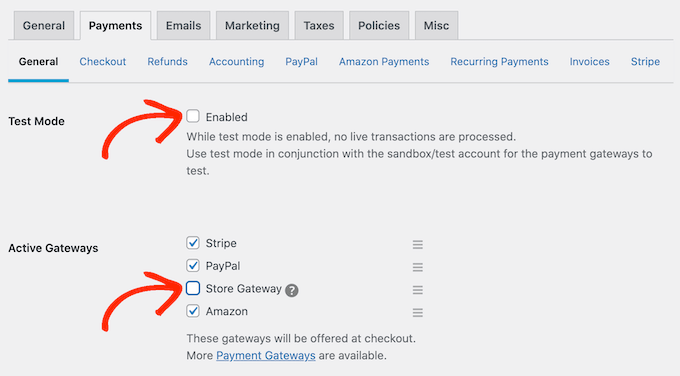
Po wykonaniu tej czynności kliknij „Zapisz zmiany”, aby zapisać ustawienia. Jesteś teraz gotowy do akceptowania płatności kartą kredytową w WordPress.
Krok 6: Jak promować pobieranie muzyki
W tym momencie stworzyłeś jeden lub więcej produktów cyfrowych, ale nadal musisz skierować potencjalnych klientów na strony swoich produktów, aby mogli kupić Twoją muzykę.
Może to oznaczać tworzenie strony sprzedaży, na której reklamujesz wszystkie najnowsze wydawnictwa, dodanie konkretnej strony produktu do menu Twojej witryny, a nawet wyróżnienie swojego ulubionego utworu na niestandardowej stronie głównej.
Możesz nawet założyć bloga na WordPressie, na którym będziesz pisać o tematach muzycznych, takich jak najnowsze wydawnictwa, Twoje doświadczenia z tras koncertowych lub Twoje ulubione płyty. Te posty są idealnym miejscem do umieszczenia linków do wszelkich odpowiednich albumów i singli, które czytelnicy mogą chcieć kupić.
Niezależnie od tego, jak promujesz produkt, będziesz musiał znać jego adres URL.
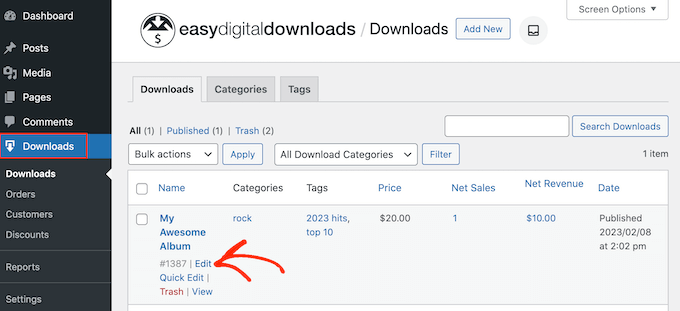
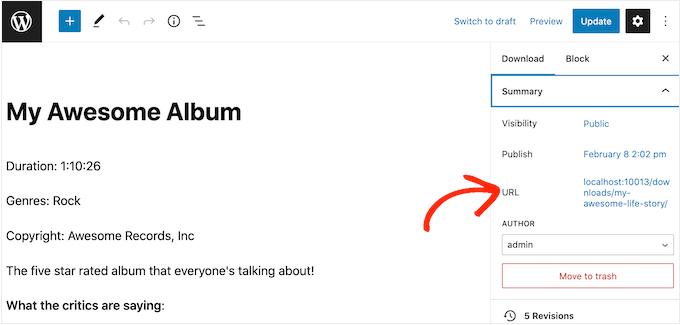
Aby znaleźć ten link, przejdź do Pobrane » Pobrane. Następnie najedź kursorem myszy na produkt i kliknij link „Edytuj”.
Adres URL znajdziesz w sekcji „Podsumowanie” w menu po prawej stronie.
Możesz teraz linkować do tej strony produktu z dowolnego obszaru swojej witryny, po prostu używając jej adresu URL. Aby dowiedzieć się więcej, zapoznaj się z naszym przewodnikiem krok po kroku jak dodać link w WordPress.
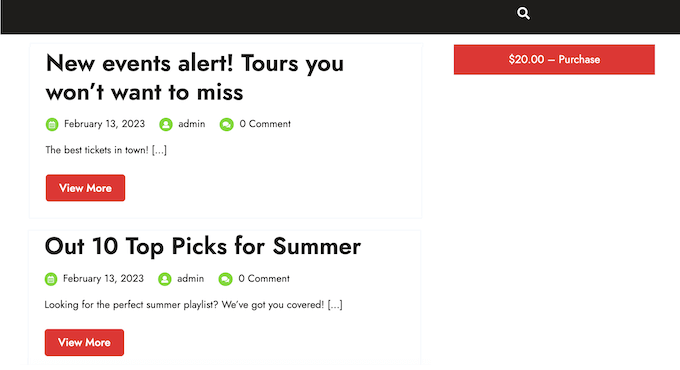
Easy Digital Downloads tworzy również przycisk „Kup” dla każdego produktu. Odwiedzający mogą kliknąć ten przycisk, aby dodać ten konkretny produkt do swojego koszyka, podobnie jak przycisk kup teraz.
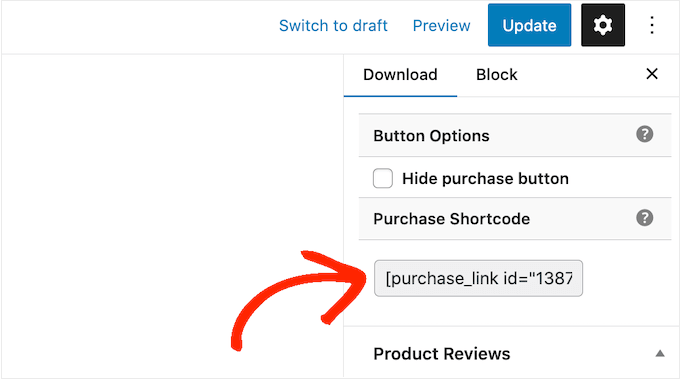
Możesz dodać ten przycisk do dowolnej strony, wpisu lub obszaru gotowego na widżety. Pozwala to odwiedzającym rozpocząć proces zakupu bez konieczności odwiedzania strony produktu.
Aby uzyskać skrócony kod przycisku, po prostu przewiń do sekcji Ustawienia pobierania produktu. Następnie możesz skopiować tekst z pola „Skrócony kod zakupu”.
Aby uzyskać więcej informacji na temat umieszczania shortcode, zapoznaj się z naszym przewodnikiem jak dodać shortcode w WordPress.
🎵 Bonus: Ulepsz swój internetowy sklep muzyczny za pomocą odtwarzacza audio
Teraz, gdy skonfigurowałeś swój sklep muzyczny, dodanie odtwarzacza muzyki audio może znacznie poprawić doświadczenie klienta i zwiększyć sprzedaż.
Możesz pozwolić odwiedzającym na słuchanie fragmentów Twoich utworów bezpośrednio na Twojej stronie internetowej, dając im przedsmak tego, co kupują.
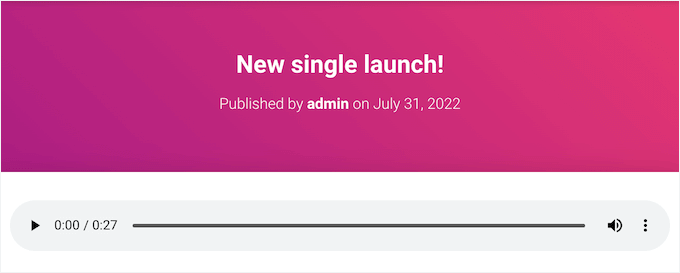
Możesz łatwo skonfigurować prosty odtwarzacz muzyki na swojej stronie za pomocą wbudowanego bloku Audio w WordPress.
Ten odtwarzacz obsługuje wiele formatów audio, w tym .mp3, .m4a, .ogg i .wav, i zawiera podstawowe kontrolki odtwarzania, które pozwalają użytkownikom na rozpoczęcie, zatrzymanie i dostosowanie głośności.
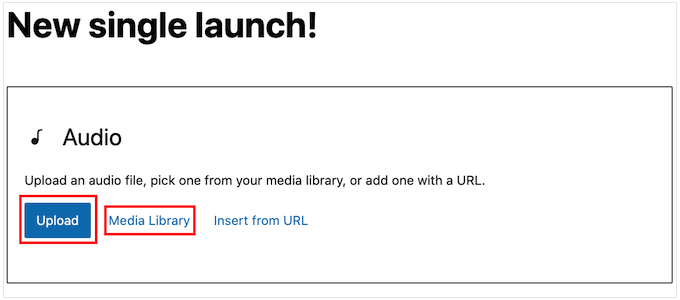
Udostępniając podgląd swojej muzyki, odtwarzacz audio dłużej angażuje odwiedzających, zmniejszając prawdopodobieństwo, że opuszczą Twoją witrynę bez przeglądania Twoich kolekcji muzycznych.
To nie tylko poprawia doświadczenie zakupowe, ale może prowadzić do wyższych wskaźników konwersji. Kompleksowy przewodnik po konfiguracji znajdziesz w naszym tutorialu jak dodać widżet odtwarzacza muzyki audio w WordPress.
Najczęściej zadawane pytania dotyczące sprzedaży muzyki
Oto kilka pytań, które nasi czytelnicy często zadawali na temat sprzedaży muzyki w WordPressie:
Czy mogę sprzedawać moją muzykę na własnej stronie internetowej?
Tak, absolutnie możesz sprzedawać muzykę na swojej własnej stronie internetowej. Korzystając z WordPress i wtyczki takiej jak Easy Digital Downloads, zachowujesz pełną kontrolę nad swoimi plikami i zatrzymujesz 100% swoich zysków bez dzielenia się przychodami z platformami zewnętrznymi.
Czy mogę zarabiać pieniądze dzięki WordPressowi?
Tak, możesz zarabiać pieniądze, korzystając z WordPressa. Wielu muzyków i twórców utrzymuje się ze sprzedaży cyfrowych albumów, oferowania ekskluzywnych gadżetów lub sprzedaży biletów na wydarzenia na żywo bezpośrednio ze swoich stron WordPress.
Aby uzyskać więcej pomysłów, zapoznaj się z naszym przewodnikiem opłacalnych pomysłów na biznes e-commerce dla WordPress.
Jak sprzedać napisaną przeze mnie piosenkę?
Aby sprzedać napisaną przez siebie piosenkę, wystarczy przesłać plik audio do swojego sklepu jako produkt cyfrowy. Po ustawieniu ceny i podłączeniu procesora płatności, takiego jak Stripe, Twoi fani mogą natychmiast kupić i pobrać piosenkę.
Czy WordPress jest w 100% darmowy?
Podstawowe oprogramowanie WordPress jest w 100% darmowe do pobrania i użycia. Jednak aby Twoja muzyczna witryna była dostępna w Internecie, będziesz musiał zapłacić za nazwę domeny (adres Twojej witryny) i hosting internetowy.
Gdzie mogę opublikować moją piosenkę i otrzymać zapłatę?
Możesz opublikować swoją piosenkę na własnej stronie WordPress, aby otrzymywać płatności bezpośrednio od fanów. Chociaż możesz również korzystać z platform streamingowych, takich jak Spotify czy Apple Music, sprzedaż bezpośrednio z własnej strony zazwyczaj oferuje wyższe marże zysku.
Mamy nadzieję, że ten artykuł pomógł Ci dowiedzieć się, jak sprzedawać muzykę online za pomocą WordPress. Możesz również zapoznać się z naszym przewodnikiem na temat tworzenia jednokrotnego procesu płatności w WordPress oraz naszymi najlepszymi wyborami dotyczącymi najlepszych wtyczek kalkulatora podatków dla WordPress.
Jeśli podobał Ci się ten artykuł, zasubskrybuj nasz kanał YouTube po samouczki wideo WordPress. Możesz nas również znaleźć na Twitterze i Facebooku.




Wayne McHugh
Piękny, szczegółowy opis, ale pomija to, co moim zdaniem jest najsłabszym punktem – próbkę audio. Jak osadzasz próbki audio dla różnych wariantów cenowych? Jeśli nie możesz, to nie możesz sprzedawać swoich wariantów cenowych w ramach jednego produktu.
Wsparcie WPBeginner
W tym celu możesz dodać link do trzech różnych próbek w opisie produktu i osiągnąć to, czego chcesz.
Administrator
Jiří Vaněk
Mam teraz kilka moich tekstów przekonwertowanych na mowę za pomocą sztucznej inteligencji. Zawierają one również muzykę, ale ogólnie są to nagrania. Chciałbym zacząć je sprzedawać jako dodatkowy sposób na monetyzację mojej pracy na stronie internetowej. Ostatnio bardzo spodobał mi się wtyczka Easy Digital Downloads. Ten przewodnik wskazał mi dokładnie kierunek, co może być dla mnie przydatne i jak mógłbym zacząć sprzedawać te nagrania.