


SSL to skrót od Secure Sockets Layer, technologii, która zapewnia bezpieczeństwo danych wymienianych między Twoją witryną a jej odwiedzającymi.
Na przykład chroni poufne dane, takie jak dane osobowe, hasła i informacje o płatnościach.
Zabezpieczenie witryny WordPress za pomocą SSL jest kluczowe dla ochrony danych i budowania zaufania użytkowników.
Używamy SSL na wszystkich naszych stronach, aby mieć pewność, że dane naszych użytkowników są bezpieczne.
W tym artykule pokażemy Ci, jak łatwo zabezpieczyć strony WordPress za pomocą SSL, krok po kroku.
Dlaczego warto używać SSL do ochrony stron WordPress?
Certyfikat SSL jest niezbędny dla każdej strony internetowej, która przetwarza poufne informacje, ponieważ szyfruje dane przesyłane między Twoją stroną a odwiedzającymi. Utrudnia to hakerom dostęp do tych informacji.
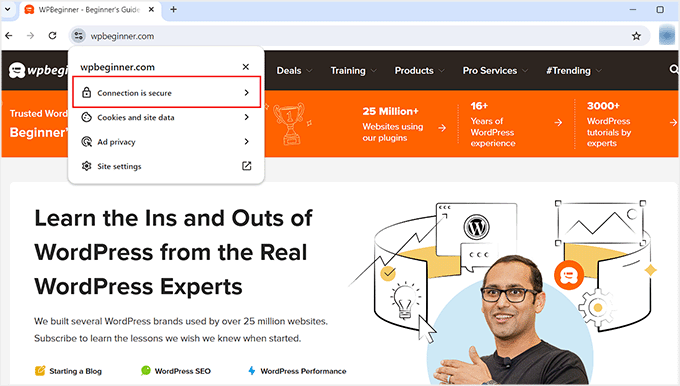
Dodaje również kłódkę HTTPS w pasku adresu przeglądarki, aby zapewnić odwiedzających, że Twoja witryna jest bezpieczna, budując zaufanie i wiarygodność.
Dodatkowo wyszukiwarki takie jak Google priorytetyzują strony internetowe korzystające z SSL, co daje Ci przewagę konkurencyjną w wynikach wyszukiwania.
Jeśli masz sklep internetowy, musisz również dodać certyfikat SSL do swojej strony internetowej, ponieważ wiele bramek płatniczych wymaga SSL do bezpiecznych transakcji.
Jak uzyskać certyfikat SSL
Zanim zabezpieczysz swoje strony za pomocą SSL, musisz kupić certyfikat od urzędu, takiego jak GoDaddy lub Cloudflare. Może to kosztować około 50-200 USD rocznie.
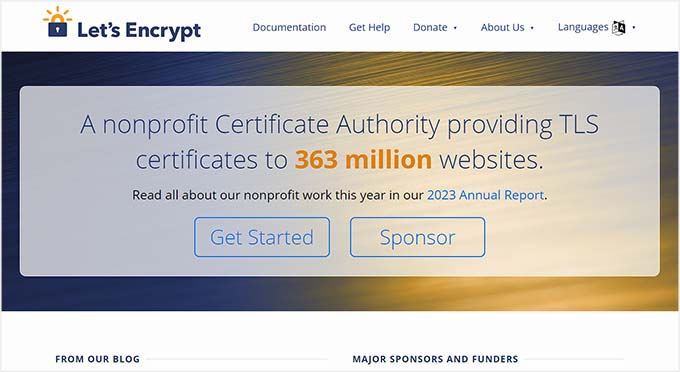
Możesz jednak również uzyskać bezpłatny certyfikat SSL od Let’s Encrypt. Jest to organizacja non-profit wydająca certyfikaty, która pozwala uzyskać SSL za darmo.
Następnie musisz zainstalować certyfikat SSL na swoim serwerze. Szczegółowe informacje na ten temat znajdziesz w naszym przewodniku jak przejść z HTTP na HTTPS.
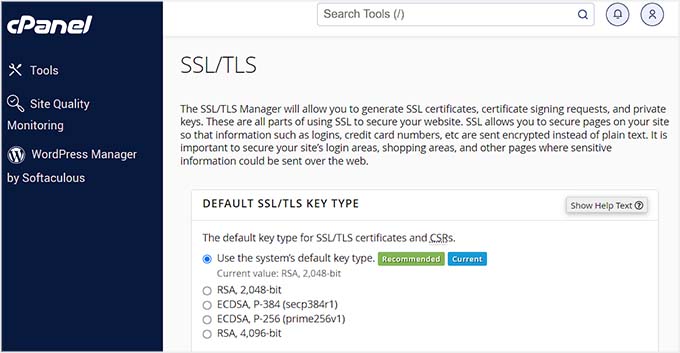
Alternatywnie, wiele popularnych firm hostingowych, takich jak Bluehost i Hostinger, oferuje również bezpłatny certyfikat SSL do wszystkich swoich planów hostingowych. Oszczędzi Ci to kłopotów z samodzielną instalacją certyfikatu SSL.
Więcej informacji znajdziesz w naszym poradniku jak uzyskać bezpłatny certyfikat SSL dla swojej witryny WordPress.
Mając to na uwadze, przyjrzyjmy się, jak łatwo zabezpieczyć strony WordPress za pomocą SSL.
Jak zabezpieczyć strony WordPress za pomocą SSL
Po skonfigurowaniu certyfikatu SSL na serwerze musisz zainstalować i aktywować wtyczkę Easy HTTPS Redirection. Szczegółowe informacje znajdziesz w naszym poradniku jak zainstalować wtyczkę WordPress.
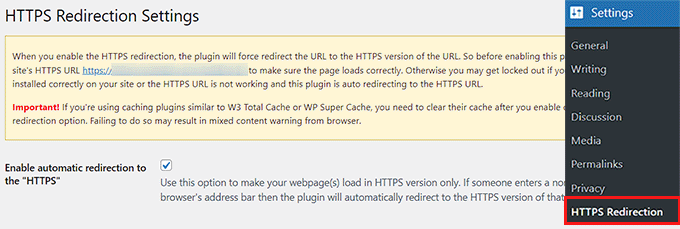
Po aktywacji przejdź do strony Ustawienia » Przekierowanie HTTPS z panelu WordPress i zaznacz opcję „Włącz automatyczne przekierowanie do HTTPS”.
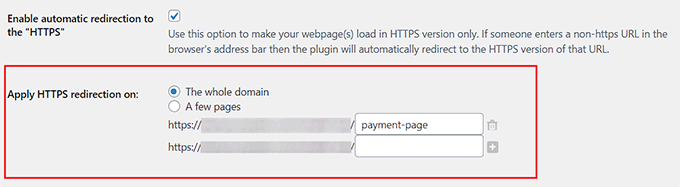
Następnie możesz wybrać „Cała domena” obok opcji „Zastosuj przekierowanie HTTPS na”. Zabezpieczy to wszystkie strony w Twojej witrynie WordPress za pomocą SSL.
Jeśli jednak chcesz zabezpieczyć tylko określone strony, takie jak strona płatności lub strona rejestracji, możesz zaznaczyć opcję „Kilka stron”. Po wykonaniu tej czynności dodaj adres URL strony, na której chcesz dodać certyfikat SSL.
Możesz również dodać wiele adresów URL, klikając przycisk „+”.
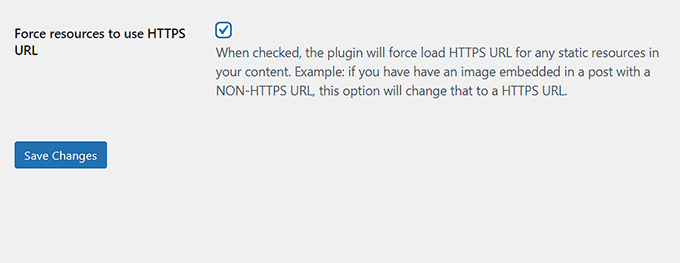
Następnie należy zaznaczyć opcję „Wymuś używanie protokołu HTTPS dla zasobów”. Zabezpieczy to inne treści na Twojej stronie internetowej, takie jak obrazy, filmy, pliki PDF lub dźwięk.
Na przykład, powiedzmy, że osadziłeś film na swojej stronie internetowej z adresem URL innym niż HTTPS. To ustawienie automatycznie przekonwertuje link na HTTPS, aby Twój film był bezpieczny.
Po zakończeniu kliknij przycisk „Zapisz zmiany”, aby zapisać swoje ustawienia.
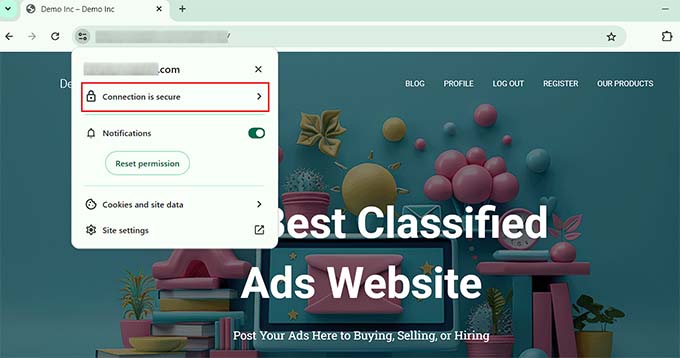
Teraz odwiedź stronę w swojej witrynie WordPress, którą zabezpieczyłeś za pomocą SSL. Tutaj zobaczysz komunikat „Połączenie jest bezpieczne” na górze, co zapewni, że Twoje ustawienia zostały zastosowane.
Bonus: Jak naprawić typowe błędy SSL w WordPress
Przełączenie witryny z HTTP na HTTPS za pomocą SSL może czasami powodować nieoczekiwane błędy, które negatywnie wpływają na doświadczenie użytkownika.
Na przykład, komunikat o błędzie NET::ERR_CERT_INVALID może być wyświetlany użytkownikom odwiedzającym Twoją witrynę za pomocą Google Chrome. To powiadomienie ostrzega użytkowników, że ich połączenie z Twoją witryną jest niezabezpieczone.
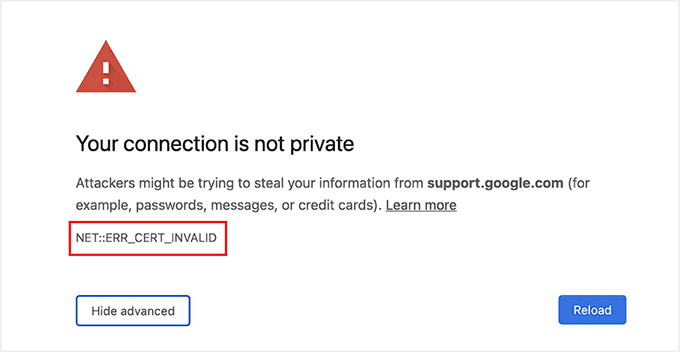
W zasadzie oznacza to, że przeglądarka internetowa użytkownika nie zaakceptowała certyfikatu SSL przedstawionego przez witrynę. Najczęstszym powodem tego jest wygasły SSL.
W takim przypadku możesz po prostu skontaktować się z Urzędem Certyfikacji lub firmą hostingową, która wydała certyfikat SSL, a oni naprawią to za Ciebie.
Poza tym przejście na HTTPS może również spowodować błąd „Zbyt wiele przekierowań”. Może się to zdarzyć, jeśli Twoja witryna przypadkowo tworzy wiele przekierowań HTTPS dla tej samej strony, tworząc pętlę.
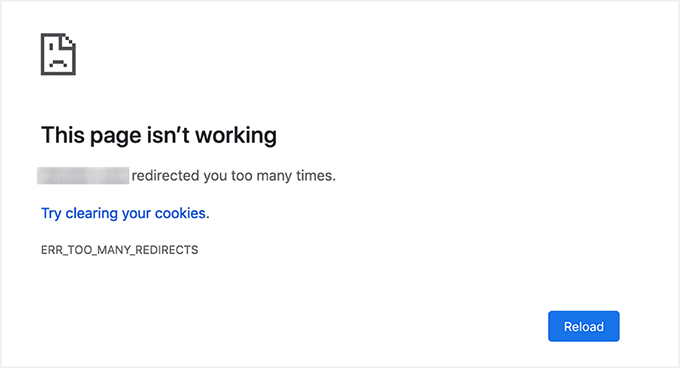
Możesz to łatwo naprawić, dodając następujący kod do pliku wp-config.php tuż przed linią, która mówi: „To wszystko, przestań edytować! Miłego blogowania”:
define('FORCE_SSL_ADMIN', true);
// in some setups HTTP_X_FORWARDED_PROTO might contain
// a comma-separated list e.g. http,https
// so check for https existence
if (strpos($_SERVER['HTTP_X_FORWARDED_PROTO'], 'https') !== false)
       $_SERVER['HTTPS']='on';
Więcej informacji znajdziesz w naszym szczegółowym poradniku jak naprawić typowe problemy z SSL w WordPress.
Mamy nadzieję, że ten artykuł pomógł Ci dowiedzieć się, jak zabezpieczyć strony WordPress za pomocą SSL. Możesz również zapoznać się z naszym przewodnikiem dla początkujących jak dodać darmowy SSL w WordPress za pomocą Let’s Encrypt oraz naszym porównaniem TLS vs SSL: protokół, którego powinieneś używać dla WordPress.
Jeśli podobał Ci się ten artykuł, zasubskrybuj nasz kanał YouTube po samouczki wideo WordPress. Możesz nas również znaleźć na Twitterze i Facebooku.



Jiří Vaněk
Czy można zrobić odwrotnie? Zauważyłem, że wiele przeglądarek wymusza HTTPS, automatycznie przekierowując do HTTPS po wpisaniu domeny. Jest to jednak problem dla stron internetowych bez certyfikatu od dostawcy. Czy istnieje sposób, aby zmusić na przykład Firefoxa do pracy tylko z HTTP?
Wsparcie WPBeginner
Jest to decyzja przeglądarek i nie można jej bezpośrednio wymusić.
Administrator
CHWALIĆ BOGA JONATHANIE
Jestem tu trochę zdezorientowany. Czy konfiguracja SSL dla głównej witryny i dla podstron różni się?
Chodzi mi o to, czy muszę skonfigurować SSL dla mojej witryny, a także skonfigurować go dla podstron ponownie, inaczej?
Wsparcie WPBeginner
To jeden z naszych starszych artykułów, lepiej skonfigurować SSL dla całej witryny.
Administrator
Zaid Sparrow
Używam SSL na moim WordPressie i utworzyłem subdomenę, ale nie wiem, dlaczego subdomena przekierowuje do głównej strony?
Saurabh
Ze standardowym certyfikatem SSL od GoDaddy, certyfikat SSL premium jest bezpłatny. Czy mogę wiedzieć, jaka jest faktyczna różnica? Czy dla strony e-commerce powinienem używać go tylko na stronie płatności, czy można go używać dla wszystkich stron?
ThirstyJon
Autor tego wtyczki nie aktualizował jej od marca 2013 roku.
Zauważyłem na forum pomocy wtyczki https, że kilka osób (w tym ja) ma problem z tym, że wtyczka wymusza niezabezpieczone formularze wyszukiwania.
Powoduje to pojawienie się w Google Chrome informacji, że formularz na stronie nie jest bezpieczny.
Kto będzie robił zakupy na stronie, na której widnieje informacja, że „formularz” jest niezabezpieczony?
Wtyczka https ma funkcję, która wymusza, aby wszystkie strony, które nie są ustawione na ssl, były nie-ssl.
Jest to przydatne, ponieważ mam co najmniej jedną stronę w mojej witrynie, która nie będzie działać, jeśli strona zostanie wymuszona na SSL.
Więc muszę wybierać między posiadaniem formularza wyszukiwania A posiadaniem działającej jednej strony.
Czy możesz polecić inny wtyczkę, która jest faktycznie aktualizowana?
Jason C.
a może zamiast używać wtyczki, ręcznie zmienić niebezpieczne obrazy? Robiłem to wcześniej, ale za nic nie mogę sobie przypomnieć, jak to zrobiłem.
Fahad M Rafiq
Po tym, jak Google ogłosiło, że SSL jest teraz czynnikiem rankingowym. Wszyscy spieszą się z przenoszeniem swoich stron internetowych na HTTPS.
Ale większość ludzi nie zdaje sobie sprawy, że jest wiele rzeczy, o których zapominają, na przykład blokowanie stron HTTP przed indeksowaniem i ponowne przesyłanie strony HTTPS do narzędzi Google Webmaster.
jx
Czy rodzaj mojego planu WordPress ma znaczenie, aby korzystać z HTTPS:
Jeff Dworkin
Próbuję użyć darmowego certyfikatu SSL Bluehost Shared SSL Certificate.
Otrzymuję błąd 404 na każdej stronie, na której klikam „Secure Post”
Czy ktoś ma pomysł, co mogłem ustawić nieprawidłowo.
Dave
Mam wszystkie strony zabezpieczone, ale strona główna nie. Jak zabezpieczyć stronę główną.
Dzięki!!
lbbb2
co się stanie, jeśli wtyczka spowoduje pętlę przekierowań. Sprawdziłem wszystkie moje wtyczki i wordpress https był przyczyną, czy używam jej za dużo, czy używam jej źle? Postępowałem zgodnie ze wszystkimi instrukcjami i nadal są pętle.
Tom
Jaki był odstęp czasu między zakupem certyfikatu SSL a zainstalowaniem wtyczki? Miałem ten sam problem, kiedy kupiłem certyfikat SSL, a czas między pójściem spać a wstaniem rano rozwiązał problem.
Uważam, że ma to związek z tym, że Twoja firma hostingowa skonfigurowała Twoją domenę z certyfikatem SSL.
W skrócie: Daj czas na prawidłowe skonfigurowanie certyfikatu, ponieważ korzysta on z rekordów CNAME, co może powodować problemy.
Allen Resha
Użyłem tego wtyczki. Działa świetnie, z wyjątkiem tego, że mój blog zwraca 404, gdy używam jakiejkolwiek struktury permalinków innej niż domyślna. Wszystkie inne strony działają dobrze. Jeśli wyłączę wymuszanie SSL na mojej stronie głównej i blogu, problem zostanie rozwiązany, ale chcę, aby moja strona główna i strona bloga (która wyświetla moje posty) były bezpieczne.
What do you suggest? Help would be appreciated. I am testing on my site (which is being rebuilt), but I need it on a site for a social good project. This is really holding back my process! Your help would be greatly appreciated. I will show you much Twitter/Facebook/Google + and any kind of love you need!
Danny
Dodałem wtyczkę, a także wtyczkę Fix Non-SSL i nadal otrzymuję ostrzeżenie o niezabezpieczonych danych. Jakieś sugestie?
Danny
Adres URL witryny http://www.vmatter.com
Lami
Dziękuję za to... właśnie uratowałeś moją stronę!
Ariel Frailich
Cześć! Jeśli pamięć mnie nie myli (minęło kilka lat), podczas instalacji certyfikatu określasz folder do zabezpieczenia. W przypadku WP, czy ten folder znajduje się w ścieżce WP, czy poza nią, a jeśli poza nią, co trzeba do niego przenieść? Czy SSL powinien być skonfigurowany tak, aby obejmował całą witrynę? Dziękuję za wszelkie informacje (lub linki do nich)!
Personel redakcyjny
Korzystając z tej wtyczki, możesz zabezpieczyć określone strony lub całą witrynę.
Administrator
Ariel Frailich
Aha! Dziękuję!
Eric
Z jakiegoś powodu nie mogę usunąć błędów ze swojej strony. https://hostpuppies.com/blog/contact-us/
Personel redakcyjny
Otrzymujesz ten błąd, ponieważ Twój certyfikat SSL nie jest zaufany. Gdzie kupiłeś certyfikat SSL? Czy jesteś pewien, że został prawidłowo zainstalowany. Samo zakupienie certyfikatu nic nie daje. Musisz upewnić się, że jest on również zainstalowany na Twoim serwerze.
Administrator
Bill Ray
Posiadanie bezpiecznych stron jest bardzo ważne, zwłaszcza jeśli zależy Ci na darowiznach.
Personel redakcyjny
Zawsze, gdy zbierasz płatności lub poufne informacje, najlepiej jest mieć bezpieczną, zaszyfrowaną stronę.
Administrator
RichardC
Świetny post!
Szkoda, że autor wtyczki nie może się wysilić na napisanie jakiejkolwiek dokumentacji.
Miejmy nadzieję, że przeczyta ten artykuł i poprosi o pozwolenie na wykorzystanie go jako podstawy do stworzenia instrukcji.
Dobra robota dla zespołu redakcyjnego za ten artykuł!!
Jon Tobey
Zainstalowałem wtyczkę, ale kiedy wchodzę na stronę, nie widzę pola „wymuś SSL”. Widzę jednak pole HTTPS poniżej przycisku Atrybuty strony. Czy interfejs użytkownika się zmienił?
Personel redakcyjny
Tak, interfejs użytkownika został zaktualizowany.
Administrator
dalee
Czy jest jakiś sposób, aby zrobić to automatycznie? na przykład używając funkcji wp_insert_post(), a następnie sprawić, by dodany post był bezpieczny? bez ręcznego zaznaczania pola wyboru?
Personel redakcyjny
Jesteśmy całkiem pewni, że pole wyboru przechowuje wartość w metadanych posta. Możesz domyślnie wstawić metadane posta (tj. niestandardowe pola).
https://www.wpbeginner.com/wp-tutorials/how-to-add-custom-fields-automatically-on-post-publish-in-wordpress/
Administrator
Yogi
Dziękuję za informacje. Zamierzałem zrobić to starymi sposobami, używając .htaccess, ale to zdecydowanie oszczędza mi mnóstwo czasu.
Joshua
Dzięki za artykuł. Naprawdę uratowałeś mi życie. Nie mogłem rozgryźć SSL za żadne skarby. Ale po przeczytaniu tego udało mi się go uruchomić w 5 minut. Piątka!
wmwebdes
Właśnie zacząłem przyglądać się certyfikatom SSL.
Klient zapytał, czy mógłbym mu skonfigurować stronę eCommerce, która, jak rozumiem, wymaga SSL do obsługi danych konta bankowego itp.
Dzięki za artykuł na czas.
MarkStanwyck
Miło
Titank
Thanks for sharing! Keep going