


Zarządzając stroną internetową WordPress, czasami trzeba wprowadzić zmiany lub aktualizacje bez natychmiastowego ich publikowania.
W WPBeginner piszemy i aktualizujemy wiele artykułów i wiemy, jak ważne jest zapisywanie zmian bez natychmiastowego ich publikowania. Każdego dnia zapisujemy posty bez ich publikowania, aby redaktorzy mogli je najpierw przejrzeć.
Pomaga nam to utrzymać wysoką jakość naszych artykułów i sprawia, że nasze przepływy pracy są szybsze i płynniejsze.
W tym artykule pokażemy Ci, jak łatwo zapisać zmiany w WordPressie bez publikowania.
💡Szybka odpowiedź: Jak zapisać zmiany bez publikowania
Najbezpieczniejszym sposobem aktualizacji opublikowanego wpisu jest użycie wtyczki Yoast Duplicate Post. Jej funkcja „Przepisz i opublikuj ponownie” tworzy prywatną kopię Twojego wpisu. Możesz edytować tę kopię i zapisywać wersje robocze w razie potrzeby.
Dlaczego warto zapisywać zmiany bez publikowania postów i stron w WordPressie?
WordPress sprawia, że dodawanie nowych wpisów na blogu i stron jest niezwykle łatwe.
Ale jeśli zaktualizujesz już opublikowany wpis lub stronę, natychmiast nadpiszesz istniejącą treść.
Co jeśli chcesz przygotować aktualizację i zapisać ją jako wersję roboczą bez publikowania? Może to być przydatne, jeśli potrzebujesz więcej czasu na edycję wersji roboczej lub jeśli prowadzisz blog wieloautorski i chcesz zatwierdzić wszelkie zmiany przed ich publikacją.
Jedynym domyślnym sposobem na zrobienie tego jest przełączenie go z powrotem na wersję roboczą, a następnie ponowne opublikowanie treści, gdy zmiany będą gotowe.
Ale jeśli zmienisz opublikowany wpis z powrotem na wersję roboczą, jego publiczny adres URL przestanie działać. Każdy, kto spróbuje go odwiedzić, w tym wyszukiwarki, zobaczy błąd 404 „nie znaleziono strony”. Stwarza to złe wrażenia użytkownika i może zaszkodzić SEO Twojej witryny.
Alternatywą jest po prostu utworzenie nowej wersji roboczej i skopiowanie oraz wklejenie treści, ale nie przenosi to kategorii i tagów, obrazu wyróżniającego ani innych elementów.
Na szczęście możesz użyć wtyczki WordPress, aby utworzyć sklonowaną wersję dowolnej strony lub wpisu w swojej witrynie WordPress i zapisać szkic bez publikowania go. Następnie, gdy będziesz gotowy, możesz połączyć zmiany i zaktualizować opublikowany wpis.
Jest to przydatne podczas redesignu strony internetowej, kopiowania stron docelowych, przepisywania starych treści, wprowadzania edycji i nie tylko.
Mając to na uwadze, pokażemy Ci, jak zapisać zmiany we wpisach bez publikowania ich w Twojej witrynie WordPress.
Jak zapisać zmiany bez publikowania w WordPressie
Najprostszym sposobem na zapisanie zmian bez publikowania ich na żywo jest użycie bezpłatnej wtyczki Yoast Duplicate Post.
Ta wtyczka tymczasowo duplikuje dowolną stronę lub wpis w WordPress jednym kliknięciem, w tym wszystkie oryginalne ustawienia. Następnie, gdy będziesz gotowy, możesz połączyć swoje zmiany i zaktualizować oryginalny wpis.
Najpierw musisz zainstalować i aktywować wtyczkę Yoast Duplicate Post. Więcej szczegółów znajdziesz w naszym przewodniku krok po kroku, jak zainstalować wtyczkę WordPress.
Po aktywacji przejdź do strony Wpisy » Wszystkie wpisy w swoim panelu administracyjnym WordPress.
Po najechaniu kursorem na wpis zobaczysz kilka nowych opcji: Klonuj, Nowa wersja robocza i Przepisz i opublikuj ponownie.
Po prostu kliknij link „Przepisz i opublikuj ponownie”.

Podczas gdy „Klonuj” tworzy oddzielny nowy wpis, „Przepisz i opublikuj ponownie” jest zaprojektowany specjalnie do aktualizacji opublikowanego wpisu. Automatycznie tworzy zduplikowaną wersję i otwiera ją na ekranie edytora treści.
Możesz teraz wprowadzić tyle zmian, ile chcesz w tym wpisie i zapisać go bez publikowania na żywo. Aby zapisać postęp, po prostu kliknij przycisk „Zapisz wersję roboczą” w prawym górnym rogu strony.
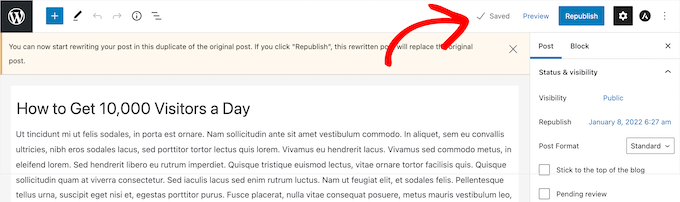
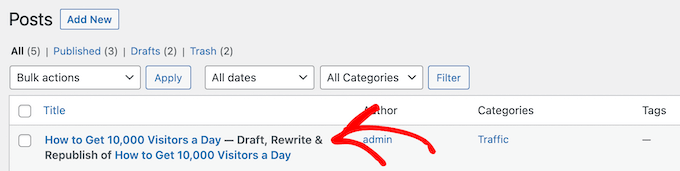
Będziesz teraz mógł uzyskać dostęp do tego wpisu WordPress, odwiedzając stronę Wpisy » Wszystkie wpisy z paska bocznego panelu administracyjnego WordPress.
Obok nazwy wpisu pojawi się napis „Wersja robocza, Przepisany i Opublikowany ponownie”.
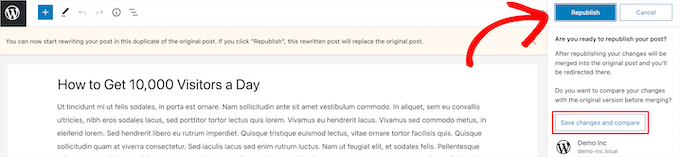
Kiedy będziesz gotowy do publikacji, po prostu kliknij przycisk „Opublikuj ponownie”.
Wtyczka zapyta Cię, czy jesteś gotowy do ponownego opublikowania wpisu i połączenia Twoich nowych zmian z opublikowanym na żywo wpisem. Jeśli jesteś gotowy, kliknij ponownie przycisk „Opublikuj ponownie”.
Możesz również sprawdzić, jak wygląda Twój wpis przed ponownym opublikowaniem, klikając przycisk „Podgląd” w prawym górnym rogu ekranu.
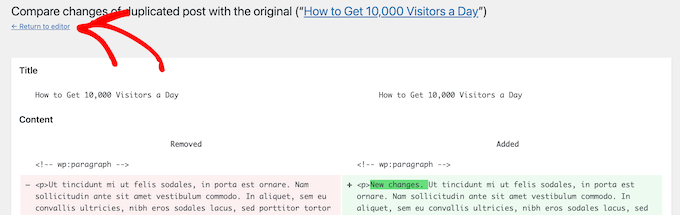
Wtyczka dodaje również pomocny przycisk „Porównaj” na górze edytora. Pozwala to zobaczyć porównanie starej treści z nowymi zmianami obok siebie.
Spowoduje to wyświetlenie ekranu rewizji, na którym można zobaczyć różnice podświetlone na zielono.
Jeśli jesteś zadowolony ze zmian, kliknij link „Powrót do edytora” u góry ekranu.
Możesz również zmienić datę, kiedy chcesz, aby Twój edytowany wpis został opublikowany. Jeśli chcesz, aby zmiany zostały opublikowane natychmiast, nie zmieniaj daty.
Jeśli chcesz opublikować w przyszłości, po prostu kliknij opcję „Opublikuj ponownie:” i zmień datę na przyszłą.
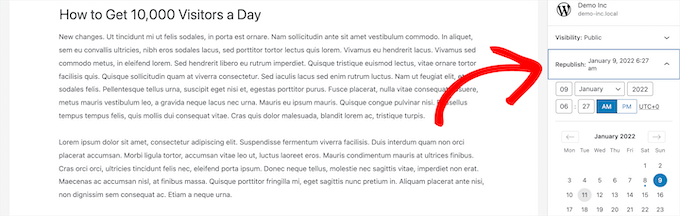
Na koniec kliknij ponownie przycisk „Opublikuj ponownie”.
Otrzymasz teraz powiadomienie u góry strony, że oryginalny wpis został zastąpiony przez przepisany wpis.
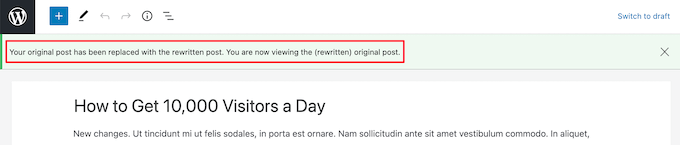
Teraz zmiany, które wprowadziłeś w sklonowanym wpisie, zastąpią oryginalną wersję wpisu w tej dacie.
Bonus: Zaplanuj swoje wpisy w WordPress
Yoast Duplicate Post jest świetny do edycji poszczególnych wpisów. Jednak jeśli zarządzasz wieloma aktualizacjami treści lub pracujesz z zespołem, śledzenie harmonogramu może stać się skomplikowane.
Tutaj ogromną pomocą może być wtyczka kalendarza redakcyjnego. W tym celu polecamy użycie PublishPress Planner.
Dodaje ona piękny kalendarz treści typu przeciągnij i upuść bezpośrednio do panelu WordPress, co ułatwia wizualizację harmonogramu publikacji.

Możesz zobaczyć wszystkie zaplanowane aktualizacje na pierwszy rzut oka, zmienić kolejność publikacji postów, po prostu przeciągając je na nową datę, a nawet tworzyć niestandardowe statusy do zarządzania przepływem pracy zespołu (takie jak „Wymaga przeglądu” lub „Gotowe do publikacji”).
Daje to jasny przegląd Twojego potoku treści i pomaga upewnić się, że nic nie zostanie pominięte.
Szczegółowe instrukcje znajdziesz w naszym poradniku, jak automatycznie planować publikację wpisów na blogu WordPress.
Często zadawane pytania dotyczące zapisywania zmian bez publikowania w WordPressie
Oto kilka pytań często zadawanych przez naszych czytelników dotyczących zapisywania zmian bez publikowania posta:
Jaki jest najlepszy sposób na zapisanie zmian w WordPress bez publikowania?
Najbezpieczniejszą i najwydajniejszą metodą jest użycie wtyczki takiej jak Yoast Duplicate Post.
Pozwala ona na utworzenie kopii posta lub strony, edycję jej prywatnie, a następnie połączenie zmian z wersją na żywo, gdy będziesz gotowy. Ten proces pozwala uniknąć przestojów lub problemów z SEO.
Czy zmiana statusu posta na szkic wpłynie na moje SEO?
Tak. Jeśli opublikowany post zostanie ponownie przełączony na szkic, zostanie on wycofany z sieci.
Każdy odwiedzający lub wyszukiwarka próbująca odwiedzić ten adres URL zobaczy stronę z błędem, ponieważ treść nie jest już publicznie dostępna. Może to zaszkodzić Twojej pozycji w rankingu i stworzyć złe wrażenie dla Twoich czytelników.
Czy mogę zaplanować publikację mojej zaktualizowanej treści na późniejszy termin?
Absolutnie. Wtyczka Yoast Duplicate Post posiada wbudowaną funkcję planowania.
Pozwala to wybrać przyszłą datę i godzinę, aby Twoja przepisana treść automatycznie zastąpiła wersję opublikowaną. Jest to świetne rozwiązanie do planowania kalendarza treści z wyprzedzeniem.
Mamy nadzieję, że ten artykuł pomógł Ci dowiedzieć się, jak zapisywać zmiany bez publikowania w WordPress. Możesz również zapoznać się z naszym szczegółowym przewodnikiem na temat uproszczonych rewizji wpisów w WordPress oraz naszą listą niezbędnych wskazówek dotyczących używania shortcode w WordPress.
Jeśli podobał Ci się ten artykuł, zasubskrybuj nasz kanał YouTube po samouczki wideo WordPress. Możesz nas również znaleźć na Twitterze i Facebooku.




Masz pytanie lub sugestię? Zostaw komentarz, aby rozpocząć dyskusję.