


Chcesz stworzyć wirtualną klasę, ale czujesz się przytłoczony technicznymi szczegółami? A może zastanawiasz się, jak przekształcić swoją wiedzę w kurs online, który faktycznie przyniesie dochód.
Dzięki współpracy z wieloma różnymi nauczycielami online i twórcami kursów dowiedzieliśmy się, że tworzenie wirtualnych klas nie musi być skomplikowane.
Widzieliśmy również, co działa, co nie działa, a co najważniejsze, jak to zrobić, nie będąc ekspertem od technologii. Ponadto nie potrzebujesz dużego budżetu.
Mówiąc najprościej, sekret nie tkwi w wyszukanej technologii ani w dużej ilości pieniędzy do wydania – kluczem jest właściwe podejście do rozpoczęcia! 🌟
W tym artykule podzielimy się krokami, które pomogą Ci prowadzić wirtualną klasę online za pomocą WordPressa.

Dlaczego warto stworzyć wirtualną klasę dla mojej firmy?
Prawie wszystkiego można nauczyć się online. Wpisz temat swojej klasy w pasku wyszukiwania YouTube, a prawdopodobnie znajdziesz setki lub tysiące popularnych filmów ludzi uczących tej umiejętności.
Jedną z wielkich zalet wirtualnych zajęć jest to, że nie musisz prowadzić ich na żywo. Możesz nagrywać i edytować filmy z wyprzedzeniem, więc nie ma znaczenia, czy zajmie Ci kilka prób wyjaśnienie lub pokazanie czegoś.
Ponadto, przeniesienie zajęć do sieci może być najlepszą rzeczą, jaką kiedykolwiek zrobiłeś dla swojego biznesu nauczania lub coachingu. Pozwala to dotrzeć do ludzi na całym świecie bez ograniczeń fizycznej sali lekcyjnej lub osobistego spotkania.
📝 Oto nasza rada: Niezależnie od branży, wirtualna klasa daje Ci elastyczność w nauczaniu i rozwijaniu odbiorców na własnych warunkach.
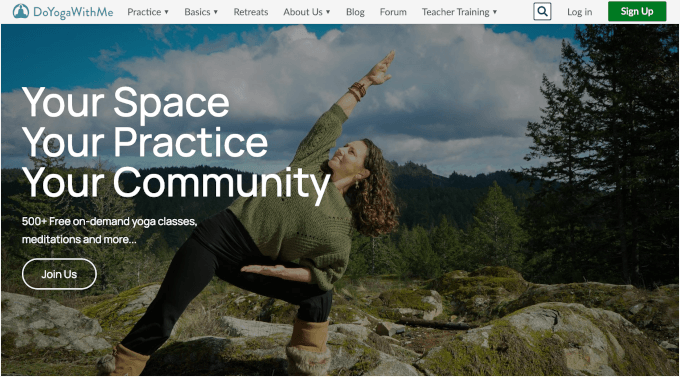
Na przykład, jeśli prowadzisz studio jogi, możesz oferować sesje treningowe na żywo lub na żądanie klientom w dowolnym miejscu.
Następnie nauczyciele mogą tworzyć interaktywne kursy z quizami i zadaniami, podczas gdy coachowie biznesowi mogą organizować webinary i sesje grupowe coachingowe.
Nie dotyczy to tylko dużych klas. Możesz oferować usługi indywidualne, takie jak korepetycje z matematyki lub doradztwo zawodowe. Możesz stworzyć klasę online bez dużych umiejętności technicznych lub drogich narzędzi.
Czego będziesz potrzebować do prowadzenia zajęć online (wirtualna klasa)
Od czego więc zacząć tworzenie wirtualnej klasy? Jest kilka kluczowych rzeczy, które musisz przygotować.
Aby prowadzić zajęcia online, będziesz potrzebować tych 3 rzeczy:
- Witryna WordPress lub platforma internetowa dla Twoich zajęć. Jest to miejsce, w którym uczniowie mogą znaleźć i uzyskać dostęp do treści zajęć.
- Sposób na zapisywanie się studentów na Twój kurs, na przykład formularz do wypełnienia.
- Sposób na częstą komunikację z uczniami, na przykład e-mail.
Prawdopodobnie będziesz także potrzebować sposobu, aby uczniowie mogli rozmawiać i wchodzić w interakcje ze sobą, na przykład grupy online lub forum. Oprócz tego możesz oferować nagrane treści tylko dla członków, takie jak seminaria wideo lub audio, aby uczniowie mogli pracować we własnym tempie.
Twoja wirtualna sala lekcyjna może również zawierać treści wideo na żywo z funkcjami takimi jak interaktywne ankiety, udostępnianie ekranu i pytania od publiczności.
Ponadto, system zarządzania nauczaniem (LMS) lub wtyczka strony członkowskiej jest naprawdę przydatna do zarządzania powtarzającymi się płatnościami, tworzenia treści tylko dla członków i konfigurowania treści dla Twoich zajęć.
Nie martw się, jeśli brzmi to jak dużo. Pomożemy Ci wybrać odpowiednie narzędzia i platformy dla Twojej wirtualnej klasy.
Oto szybki spis treści, który możesz kliknąć, aby przejść bezpośrednio do konkretnej sekcji tego artykułu:
- Opracowywanie programu nauczania i planowanie zajęć
- Tworzenie platformy online dla Twojej wirtualnej klasy
- Instalacja wtyczki LMS lub strony członkowskiej
- Zapisywanie studentów na Twój kurs
- Przesyłanie wstępnie nagranych treści do sal lekcyjnych online
- Konfiguracja narzędzi do współpracy i interakcji grupowej
- Prowadzenie wirtualnych klas na żywo
- Krok bonusowy: Oferowanie zewnętrznych platform komunikacyjnych
Gotowy, aby to zrobić? Zacznijmy!
Krok 1: Opracowanie programu nauczania i planowanie zajęć
Właściwe strukturyzowanie kursu jest kluczem do utrzymania zaangażowania studentów.
Na przykład, jeśli oferujesz długoterminowy kurs, powiedzmy, 12-tygodniowy program coachingowy, studenci będą potrzebować łatwego sposobu dostępu do poprzednich lekcji. Jednak samo wysyłanie wszystkiego e-mailem może szybko stać się nieporządne.
Dobrze zorganizowana platforma edukacyjna ułatwia studentom śledzenie postępów, powracanie do materiałów i utrzymywanie zaangażowania w dłuższej perspektywie. Oto kilka wskazówek na początek:
📚 Określ strukturę kursu – podziel swoją treść na jasne moduły lub lekcje, aby studenci mogli łatwo podążać za materiałem.
🧑🏫 Wybierz odpowiednie media – Zdecyduj, czy Twój kurs będzie zawierał filmy, pliki PDF, czy sesje na żywo.
🌐 Uczyń treści dostępnymi – Upewnij się, że uczniowie mogą bez problemu wracać do lekcji w dowolnym momencie. Rozważ dodanie śledzenia postępów i materiałów do pobrania.
🧩 Zaplanuj zaangażowanie – Interaktywne elementy, takie jak quizy, fora dyskusyjne lub sesje Q&A na żywo, mogą pomóc utrzymać motywację uczniów.
Chociaż możesz potrzebować zainwestować w narzędzia, aby to osiągnąć, często warto. Zwłaszcza jeśli prowadzisz wiele zajęć lub chcesz skalować swój kurs w przyszłości.
Krok 2: Tworzenie platformy online dla Twojej wirtualnej klasy
Grupy na Facebooku i YouTube mogą wydawać się łatwymi opcjami dla zajęć online, ale ryzykujesz utratę dostępu do swoich treści. Platformy kursowe takie jak Teachable są również niezawodne, ale pobiorą 5-10% Twoich zarobków oprócz miesięcznych opłat.
🚨 Zamiast platform stron trzecich, zalecamy stworzenie strony internetowej szkoły online.
Istnieje wiele sposobów, aby to zrobić, ale kreator stron internetowych numer 1 na świecie to WordPress. Ponad 43% stron internetowych w Internecie jest zasilanych przez tę platformę i jest ona popularna z dobrego powodu.
Jeśli chodzi o budowanie platformy online dla Twojej wirtualnej klasy, WordPress wyróżnia się elastycznością.
WordPress posiada tzw. wtyczki. Są one jak aplikacje dla Twojej strony internetowej – dodatkowe narzędzia, które dodają nowe funkcje i możliwości za pomocą kilku kliknięć.
Teraz, dzięki wtyczkom skoncentrowanym na edukacji, możesz strukturyzować kursy, śledzić postępy, a nawet wydawać certyfikaty. Ponadto funkcje takie jak treści udostępniane stopniowo i fora dyskusyjne pomagają utrzymać zaangażowanie studentów.
Istnieje również wiele motywów edukacyjnych, które ułatwiają tworzenie szkoły online, podczas gdy wbudowane integracje płatności pozwalają sprzedawać kursy tak, jak chcesz.
Podsumowując, WordPress daje Ci pełną kontrolę nad brandingiem, cenami i ogólnym doświadczeniem edukacyjnym!
Pamiętaj, że kiedy mówimy o WordPressie, mamy na myśli WordPress.org, znany również jako WordPress hostowany samodzielnie. Ta wersja daje Ci pełną kontrolę nad Twoją witryną, pozwalając na jej dostosowywanie i monetyzację bez ograniczeń.
Różni się od WordPress.com, który jest usługą hostingową z ograniczeniami dotyczącymi wtyczek, motywów i monetyzacji.
Aby uzyskać głębsze porównanie, zapoznaj się z naszym przewodnikiem po WordPress.com vs. WordPress.org.
Najlepsze w oprogramowaniu WordPress jest to, że jest całkowicie darmowe. Jednak do zbudowania strony internetowej potrzebujesz nazwy domeny i hostingu internetowego. Są one wymagane do stworzenia każdego rodzaju strony internetowej.
Bluehost, jeden z polecanych przez WordPress dostawców hostingu, oferuje naszym czytelnikom świetną ofertę. Możesz uzyskać darmową nazwę domeny i hosting internetowy za jedyne 2,99 USD miesięcznie przez pierwszy rok.

💭 Uwaga: Jeśli szukasz alternatywy dla Bluehost, możesz sprawdzić SiteGround lub Hostinger. Są to inne popularne firmy hostingowe WordPress, które oferują świetne zniżki dla właścicieli małych firm.
Teraz pierwszą rzeczą, którą powinieneś zrobić, jest założenie konta Bluehost.
Na stronie z cennikiem po prostu kliknij „Wybierz plan” i dokończ rejestrację.

Po zarejestrowaniu się będziesz musiał zainstalować WordPress.
Bluehost robi to automatycznie za Ciebie, a inne firmy hostingowe ułatwiają to za pomocą kilku kliknięć.
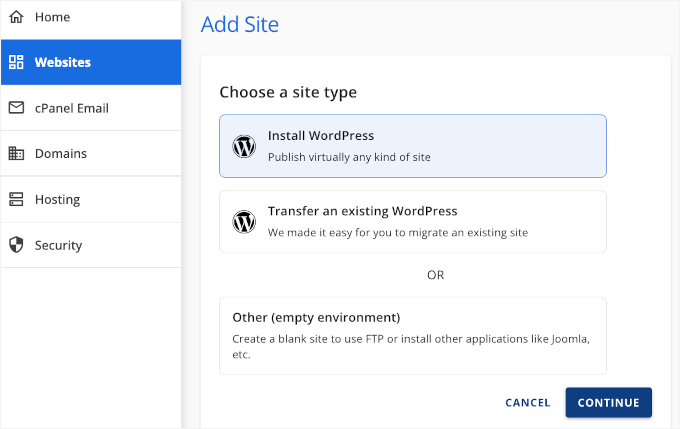
Po instalacji będziesz potrzebować kilku wtyczek WordPress do skonfigurowania swojej wirtualnej klasy.
Wtyczki działają jak aplikacje, dodając niezbędne funkcje, takie jak formularze kontaktowe, ograniczenia członkostwa i narzędzia do zarządzania kursami.
W kolejnych krokach omówimy niezbędne wtyczki do kursów online.
Krok 3: Instalacja wtyczki LMS lub strony członkowskiej
Dzięki wtyczce WordPress learning management system (LMS) możesz łatwo tworzyć quizy i śledzić postępy uczniów. Pomaga to utrzymać zaangażowanie uczniów, jednocześnie pozwalając ocenić ich postępy.
MemberPress to świetne narzędzie, jeśli chcesz mieć całe środowisko do nauki plus zablokowaną zawartość na swojej stronie.
To najlepsza wtyczka do witryn członkowskich, którą możesz łatwo skonfigurować i wykorzystać jej potężne kontrolki dostępu. Możesz ograniczyć dostęp do postów i stron, określonych kategorii, tagów, plików i wielu innych!
📝 Krótka notatka: Używamy MemberPress dla naszej darmowej strony z wideo dla członków – to dzięki niej wszystko działa płynnie! Jeśli chcesz uzyskać więcej informacji o platformie, zapoznaj się z naszą recenzją MemberPress.
Najpierw musisz zainstalować i aktywować wtyczkę MemberPress. Jeśli potrzebujesz pomocy, możesz zapoznać się z naszym przewodnikiem na temat jak zainstalować wtyczkę WordPress.

Po aktywacji musisz przejść do sekcji MemberPress » Dodatki.
Stąd możesz zlokalizować „Kursy” i kliknąć przycisk, aby je zainstalować i aktywować.

Po zainstalowaniu zobaczysz „MP Courses” w swoim obszarze administracyjnym WordPress. Tam możesz tworzyć swoje kursy i znaleźć wszystkie funkcje dodatku Courses.
Przejdźmy do MP Courses » Courses, aby utworzyć swój pierwszy kurs online.
Na następnym ekranie po prostu kliknij przycisk „Dodaj nowy kurs”.

Spowoduje to otwarcie kreatora kursów MemberPress, który jest zintegrowany z edytorem treści WordPress.
Jeśli jesteś nowy w WordPress, nie martw się – edytor może na początku być trochę nieznany.
Aby wszystko było jaśniejsze, WordPress używa edytora blokowego, dzięki czemu możesz łatwo dostosować układ kursu za pomocą tych samych narzędzi typu „przeciągnij i upuść”, których używasz do tworzenia postów i stron.

W ustawieniach możesz również dodać kategorie, tagi, obraz wyróżniający i krótkie podsumowanie kursu.
Aby zbudować zarys swojego kursu, po prostu przejdź do zakładki „Program nauczania” i kliknij „Dodaj sekcję”. Możesz od razu zacząć dodawać treści.

Pomyśl o sekcji jako o module kursu – możesz dodać wiele sekcji lub modułów, aby zorganizować swój kurs.
Więcej szczegółów znajdziesz w naszym obszernym przewodniku na temat jak tworzyć i sprzedawać kursy online.
🔍 Szukasz alternatyw do stworzenia szkoły online?
Jedną z naszych najlepszych rekomendacji jest Thrive Apprentice. Możesz połączyć ją z Thrive Quizzes, aby dodawać testy, blokować postępy na podstawie wyników i nagradzać uczniów spersonalizowanymi certyfikatami.
Dowiedz się więcej w naszej recenzji Thrive Apprentice. Możesz również sprawdzić nasz pełny przegląd najlepszych wtyczek LMS WordPress.
Krok 4: Zapisywanie studentów na Twój kurs
Następnym krokiem jest zastanowienie się, jak Twoi uczniowie mogą zarejestrować się na Twoje zajęcia.
Nawet jeśli nie pobierasz opłat za kurs, będziesz chciał wiedzieć, ile osób planuje wziąć w nim udział. Możesz również chcieć uzyskać od nich wcześniej pewne informacje.
Dzięki MemberPress możesz łatwo sprzedawać kursy online, korzystając z planów subskrypcyjnych. Możesz utworzyć wiele planów członkostwa, aby potencjalni uczniowie mogli wybrać plan płatności za Twoje kursy.
Aby dodać członkostwo, przejdź do MemberPress » Członkostwa i kliknij „Dodaj nowe”.

💡 Wskazówka od eksperta: MemberPress pozwala również oferować wszystkie kursy w ramach jednego członkostwa, tworzyć darmowe kursy lub przypisywać różne kursy do różnych planów w zależności od Twojej struktury sprzedaży.
Na następnym ekranie podasz tytuł i opis.
Następnie możesz ustawić ceny w sekcji „Warunki członkostwa” i wybrać czas trwania dostępu (dożywotni, cykliczny lub stały).
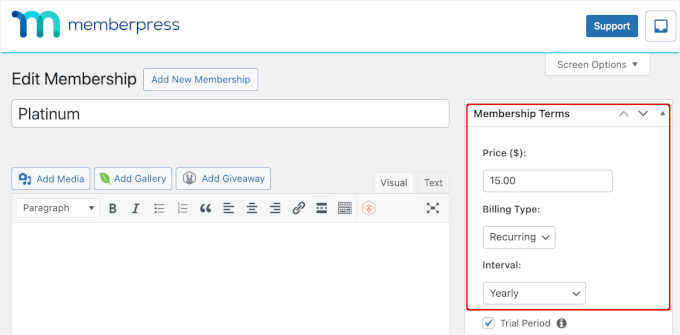
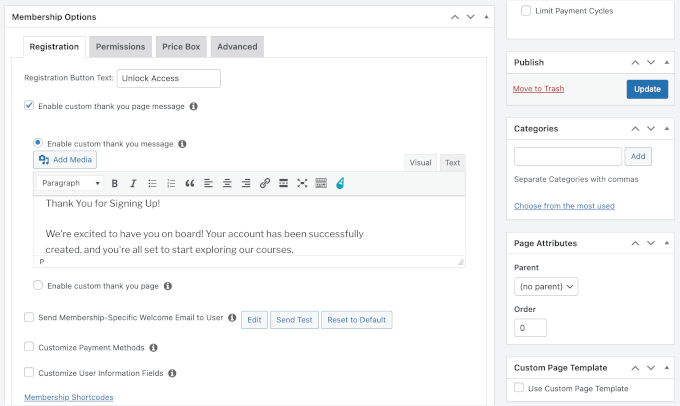
Następnie skonfigurujesz zaawansowane opcje, takie jak przycisk rejestracji i e-mail powitalny.
Ustawienia konfiguracyjne znajdziesz w sekcji „Opcje członkostwa”.
Następnym krokiem jest utworzenie reguł kontroli dostępu dla każdego kursu w Twojej szkole online.
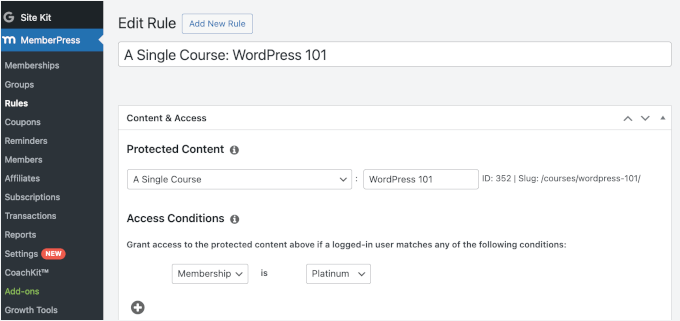
Aby to zrobić, możesz przejść do MemberPress » Rules.
Następnie po prostu wybierz treść do ochrony z menu rozwijanego, zdefiniuj warunki dostępu (takie jak plan członkostwa) i zapisz regułę.
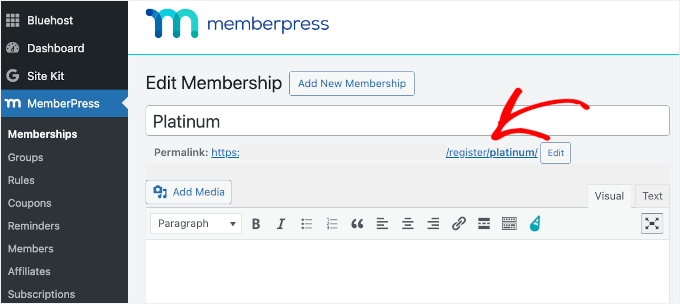
Aby wysłać użytkowników na stronę rejestracji kursu, MemberPress automatycznie generuje link dla każdego planu członkostwa.
Możesz skopiować i dodać ten link w dowolnym miejscu, w tym na stronach docelowych Twojej witryny, webinarach, mediach społecznościowych i nie tylko.
Bardziej szczegółowy przewodnik znajdziesz w naszym obszernym przewodniku po tworzeniu witryny członkowskiej.
Jeśli wolisz użyć innego narzędzia, możesz skorzystać z wtyczki WPForms. Jest to najlepsza wtyczka do formularzy kontaktowych WordPress i pozwala łatwo i prosto tworzyć formularze rejestracyjne.
📝 Szybka uwaga: Używamy WPForms do naszych formularzy kontaktowych i corocznych ankiet i z pierwszej ręki widzieliśmy, jak świetne to jest. Jeśli jesteś ciekawy naszych doświadczeń z tym, sprawdź naszą recenzję WPForms!

Teraz darmowa wersja WPForms jest całkowicie darmowa, ale możesz chcieć zapłacić za wersję Pro WPForms, aby móc integrować płatności i usługi marketingu e-mailowego z formularzem.
Zainstalujmy i aktywujmy dowolną wersję wtyczki WPForms. Jeśli potrzebujesz pomocy, możesz zapoznać się z naszym przewodnikiem na temat jak zainstalować wtyczkę WordPress.
Po aktywacji musisz przejść do WPForms » Dodaj nowy.
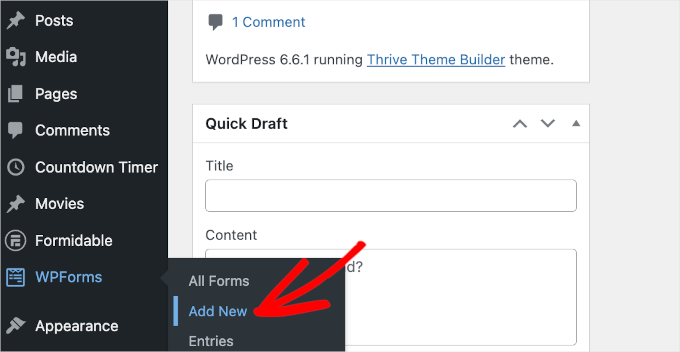
Na następnym ekranie WPForms poprosi Cię o nazwanie formularza i wybranie szablonu.
⚡ Potrzebujesz formularza szybko? AI WPForms Cię ochroni. Po prostu wpisz, jakiego rodzaju formularza potrzebujesz. Na przykład, po prostu wpisz „zamówienie na wynos” lub „podanie o pracę”, a AI stworzy dla Ciebie spersonalizowany formularz.
Sztuczna inteligencja rozumie Twoje potrzeby i automatycznie tworzy odpowiednie pola formularza, co może zaoszczędzić mnóstwo czasu na konfiguracji.

Jeśli chcesz użyć gotowego szablonu, WPForms również to ułatwia!
Ponieważ istnieje ponad 2000 szablonów formularzy, możesz skorzystać z funkcji „Wyszukaj”, aby zawęzić wybór.
Gdy znajdziesz swój idealny szablon formularza, najedź na pole i kliknij „Użyj szablonu”, aby rozpocząć tworzenie.
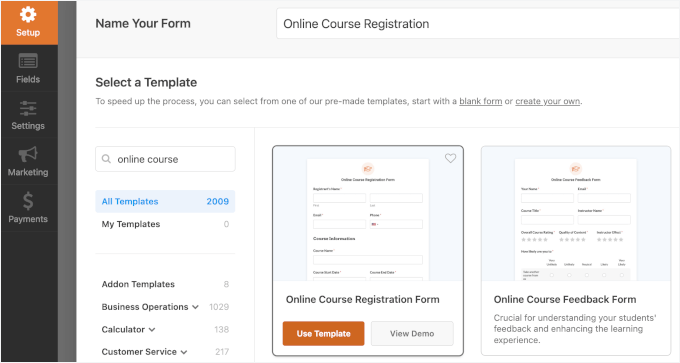
Następnie możesz dowolnie modyfikować szablon formularza rejestracji na kurs online za pomocą kreatora przeciągnij i upuść.
Pola można łatwo dodawać, przesuwać i usuwać bezpośrednio w kreatorze.
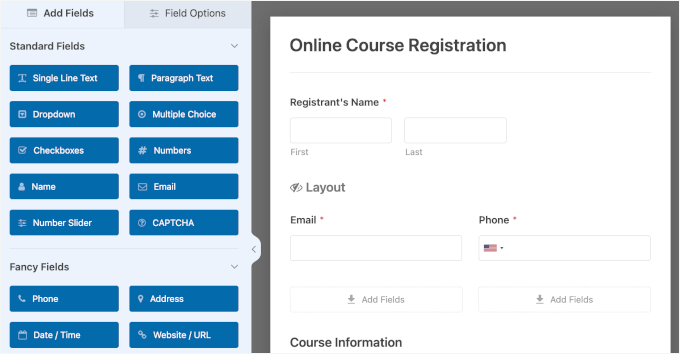
Więcej szczegółów znajdziesz w naszym przewodniku na temat tworzenia formularza rejestracji na wydarzenie.
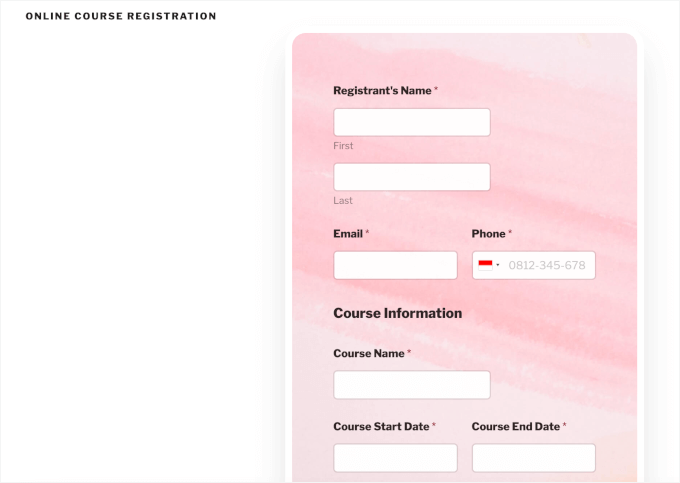
Oto jak może wyglądać bardzo prosty formularz rejestracyjny na darmowe zajęcia:
Krok 5: Przesyłanie nagranych wcześniej treści do wirtualnych klas
Jednym ze sposobów prowadzenia zajęć online jest nagranie treści z wyprzedzeniem i dodanie jej do swojej strony. Jest to dobra opcja, jeśli czujesz się zdenerwowany lub niepewny co do technologii.
Ponadto nagrane wcześniej treści są świetną opcją dla klasy, którą chcesz prowadzić wielokrotnie. Możesz ją stworzyć raz i sprzedawać nieograniczoną liczbę razy. Uczniowie mogą łatwo przejść kurs we własnym tempie.
Na przykład, OptinMonster University oferuje klientom dostęp do kursów, które pomogą im lepiej korzystać z oprogramowania i zwiększyć konwersje. Dostępne są nagrane filmy, które użytkownicy mogą oglądać w dogodnym dla siebie czasie.

Aby rozpocząć, będziesz potrzebować kamery internetowej, jeśli nagrywasz siebie. Będziesz także potrzebować mikrofonu. Nasze rekomendacje dotyczące mikrofonów znajdziesz w naszym artykule o tym, jak rozpocząć podcast.
Jeśli masz bardzo ograniczony budżet, możesz użyć wbudowanego mikrofonu i kamery internetowej swojego komputera. Jednak lepszej jakości sprzęt z pewnością pomoże Ci stworzyć bardziej profesjonalne nagranie kursu.
Możesz również nagrywać swój ekran, na przykład aby pokazać slajdy PowerPoint. Możesz to zrobić za pomocą specjalistycznego oprogramowania do nagrywania ekranu lub możesz uruchomić rozmowę Zoom i ją nagrać. Więcej o Zoomie omówimy w kolejnych sekcjach.
🚨 Wskazówka od eksperta: Nie hostuj filmów na swojej stronie internetowej
Umieszczając treści na swojej stronie, bardzo ważne jest, aby nie hostować filmów samodzielnie. Jeśli setki studentów będą chcieli je oglądać jednocześnie, może to spowolnić lub nawet zawiesić Twoją witrynę.
Ponadto pliki wideo są niezwykle duże i szybko zapełnią dostępne miejsce na Twoim serwerze hostingowym. Szczegóły znajdziesz w naszym artykule o tym, dlaczego nigdy nie powinieneś przesyłać wideo do WordPressa.
Sugerujemy przesyłanie filmów na darmowe strony hostingowe, takie jak YouTube lub Vimeo. W ten sposób możesz po prostu osadzić swoje filmy na stronie, aby uczniowie mogli je oglądać, nie zużywając zasobów Twojej witryny.
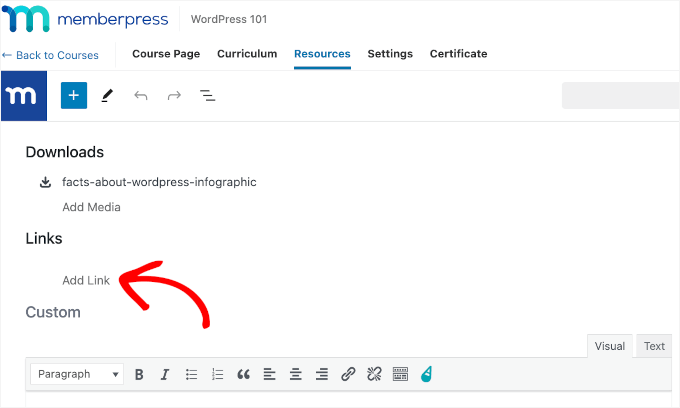
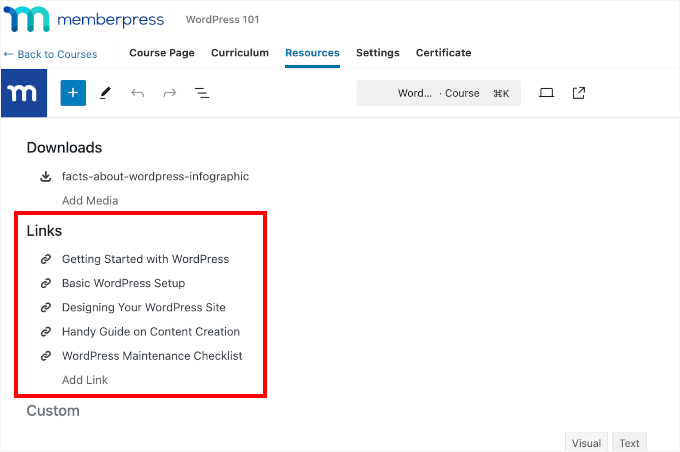
Dzięki MemberPress Courses po prostu przejdź do zakładki „Zasoby”, aby dodać linki do swoich filmów. W sekcji „Linki” znajdziesz przycisk „Dodaj link”.
Przejdź dalej i kliknij go.
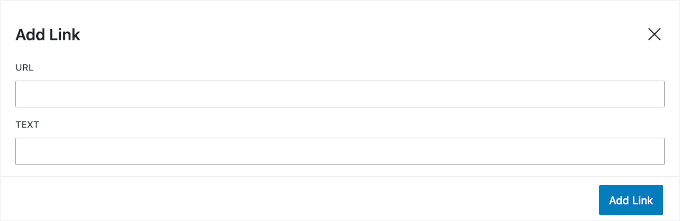
W pojawiającym się oknie podręcznym możesz osadzić adres URL swojego filmu i dodać tekst kotwicy.
Wystarczy kliknąć przycisk „Dodaj link”, aby zakończyć proces.
Następnie zostaniesz przekierowany do zakładki „Zasoby”, gdzie zobaczysz dodany link.
W razie potrzeby możesz powtórzyć proces, aby dodać więcej linków.
Alternatywnie możesz utworzyć subdomenę i używać jej jako miejsca dla swoich filmów.
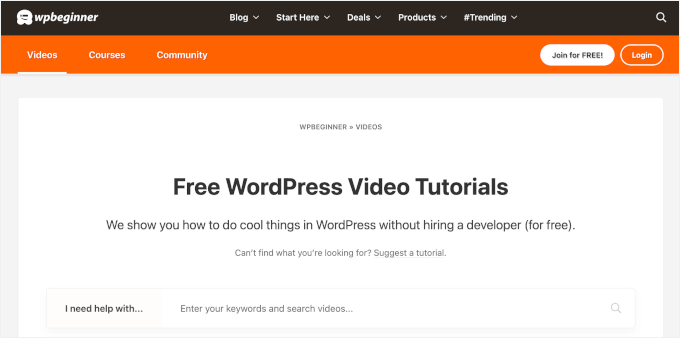
Na przykład na WPBeginner mamy subdomenę wideo, na której możesz oglądać nasze darmowe samouczki wideo dotyczące WordPressa.
Dodatkowo możesz zabezpieczyć swoje treści hasłem lub ograniczyć je tylko dla członków. Pozwala to również na pobieranie różnych opłat za różne poziomy dostępu.
Informacje znajdziesz w naszym eksperckim poradniku dotyczącym ochrony treści w WordPressie.
Krok 6: Konfiguracja narzędzi do współpracy i interakcji grupowej
Czy chcesz, aby Twoi uczniowie mogli wchodzić w interakcje ze sobą? Jeśli tak, musisz zapewnić im prosty i dostępny sposób, aby mogli to zrobić.
🚨 Ważne: Jeśli prowadzisz zajęcia dla dzieci, zdecydowanie nie jest dobrym pomysłem, aby pozwalać im na kontaktowanie się ze sobą. Może to stworzyć poważne problemy prawne. Możesz jednak zapewnić przestrzeń, w której rodzice Twoich uczniów mogą wchodzić w interakcje.
Jest tu wiele możliwych opcji. Jeśli większość lub wszyscy Twoi uczniowie są na Facebooku, prywatna grupa na Facebooku może być dobrym rozwiązaniem. Inną opcją jest utworzenie prywatnego kanału Slack dla Twoich uczniów.
Jeszcze lepszą opcją jest utworzenie forum w Twojej szkole online, a do tego polecamy wtyczkę BuddyBoss. Jest to potężna wtyczka, która pozwala na tworzenie forów, wiadomości bezpośrednich i innych funkcji mediów społecznościowych.

Najpierw musisz zainstalować i aktywować wtyczkę BuddyBoss.
Aby to zrobić, będziesz potrzebować zarówno plików zip BuddyBoss Platform, jak i BuddyBoss Platform Pro z Twojego konta. Następnie prześlij je na swoją stronę WordPress.
Jeśli potrzebujesz pomocy, możesz zapoznać się z naszym przewodnikiem na temat jak zainstalować wtyczkę WordPress.
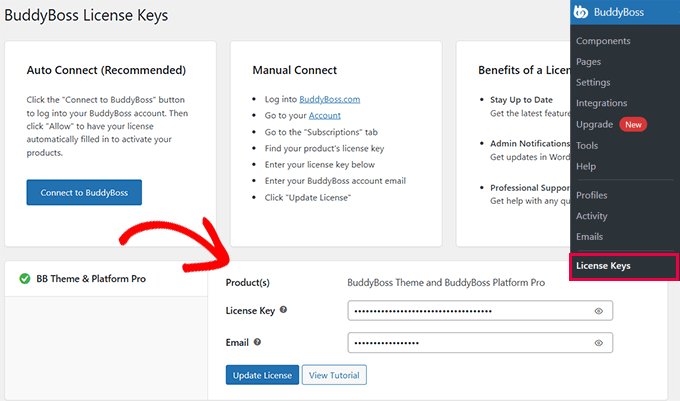
Po aktywacji narzędzi będziesz musiał wprowadzić swój klucz licencyjny i adres e-mail.
Następnym krokiem jest skonfigurowanie struktury forum.
Na przykład, możesz chcieć utworzyć różne kategorie i tematy, aby utrzymać porządek w rozmowach. Możesz o tym myśleć jak o tworzeniu pokoi do różnych rodzajów dyskusji.
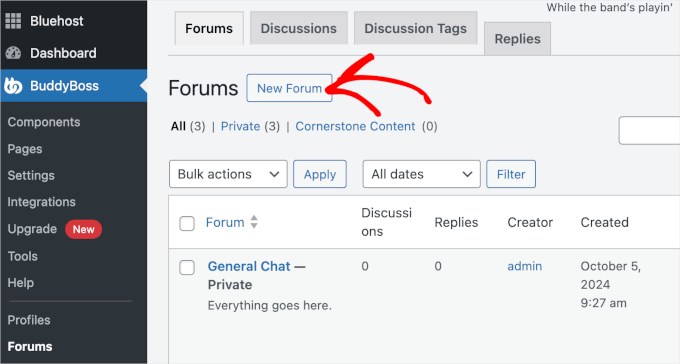
Aby to zrobić, przejdź do BuddyBoss » Komponenty z obszaru administracyjnego WordPress. Następnie po prostu zaznacz pole wyboru Dyskusje na forach, aby je aktywować.
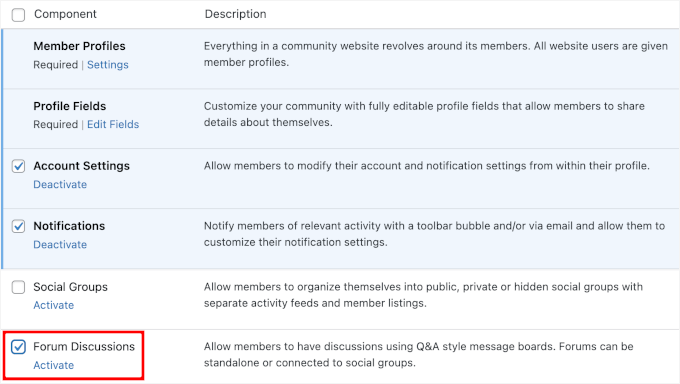
Powinieneś teraz zobaczyć podmenu „Forum” pod „BuddyBoss”. Oznacza to, że jesteś gotowy do utworzenia swojego pierwszego forum BuddyBoss.
Kliknij przycisk „Nowe forum” na stronie „Forum”.
Instrukcje krok po kroku znajdziesz w naszym przewodniku na temat jak dodać forum w WordPressie.
Krok 7: Prowadzenie wirtualnych klas na żywo
Wreszcie nadszedł czas, aby przygotować się do prowadzenia wirtualnych klas.
Zdecydowanie zalecamy korzystanie z Zoom, ponieważ ma on wiele potężnych funkcji do nauczania online. Oto niektóre z najlepszych funkcji, z których warto skorzystać:
- Udostępnianie ekranu – wyświetlaj slajdy PowerPoint lub demonstruj lekcje w czasie rzeczywistym.
- Interakcja ze studentami – Widzisz swoich studentów, umożliwiasz dyskusje na żywo lub wyciszasz ich w razie potrzeby.
- Czat tekstowy – Pozwól uczniom na interakcję podczas nauczania.
- Ankiety – Zbieraj opinie studentów na kluczowe tematy.
- Nagrywanie – Zapisuj sesje, aby uczniowie mogli je później obejrzeć.
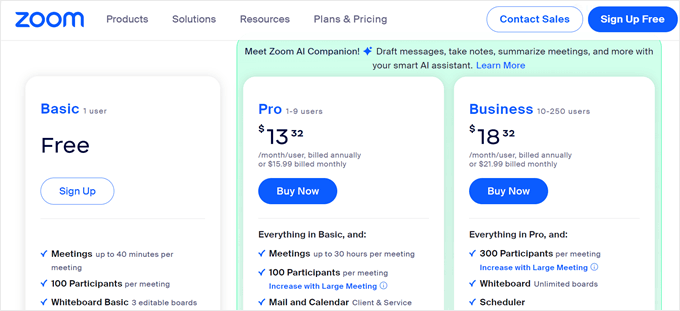
Aby korzystać z Zoom do prowadzenia wirtualnych klas, musisz założyć konto.
Darmowy plan oferuje podstawowe funkcje z limitem 40 minut na spotkanie. Płatny plan usuwa to ograniczenie i dodaje funkcje takie jak webinary i większa liczba uczestników spotkań.
Na stronie z cennikiem wystarczy kliknąć przycisk „Zarejestruj się” lub „Kup teraz”, w zależności od wybranego planu. Następnie możesz postępować zgodnie z instrukcjami, aby zakończyć proces.
Po zakończeniu rejestracji będziesz musiał połączyć swoją witrynę WordPress z kontem Zoom.
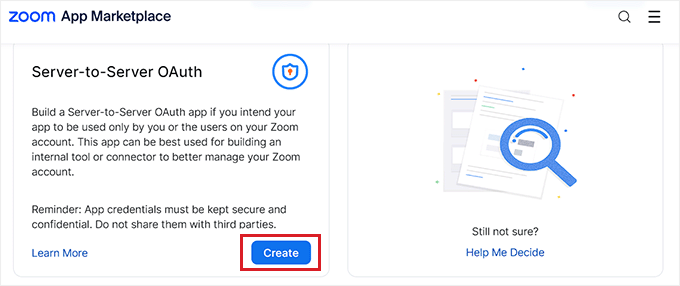
Zazwyczaj zaczynasz od utworzenia aplikacji w Zoom App Marketplace. Następnie finalizujesz integrację, wybierając typ uwierzytelniania i konfigurując zakresy dla spotkań.
Po połączeniu będziesz chciał zaplanować spotkania z wyprzedzeniem i wysłać zaproszenie swoim uczniom.
Aby utworzyć spotkanie dla swojej witryny WordPress, kliknij „Zaplanuj” na pulpicie nawigacyjnym Zoom.
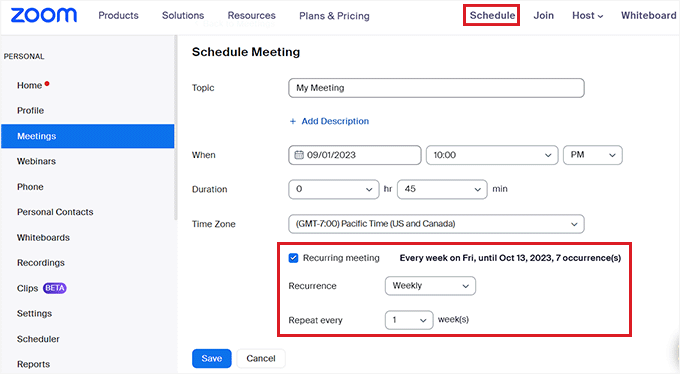
Następnie możesz wypełnić szczegóły spotkania, zaznaczyć „Powtarzające się spotkanie”, jeśli jest potrzebne, i kliknąć „Zapisz”, aby zachować ustawienia.
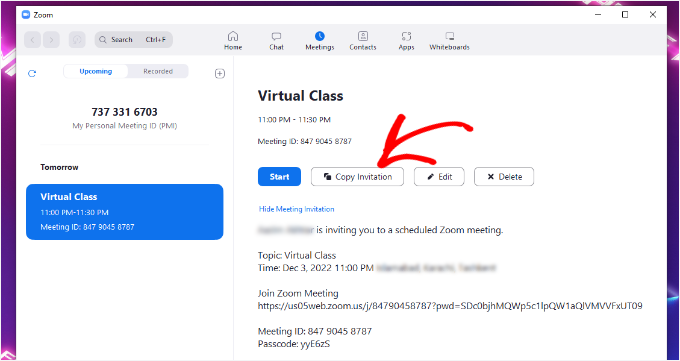
Każde spotkanie Zoom generuje unikalny link, który możesz udostępnić uczniom.
Po otrzymaniu linku będą mogli dołączyć do kursu na żywo ze swojego komputera lub aplikacji Zoom na telefonie.
Automatyczne rejestrowanie studentów na webinary i spotkania Zoom
Ręczne zarządzanie zaproszeniami może być czasochłonne. Automatyzacja procesu może zaoszczędzić czas i usprawnić harmonogramowanie.
Możesz zintegrować swój formularz rejestracyjny WPForms z Zoom za pomocą Uncanny Automator. Jest to najlepsza wtyczka do automatyzacji WordPress, która pomaga w tworzeniu zautomatyzowanych przepływów pracy.
Możesz myśleć o Uncanny Automator jak o Zapier dla stron WordPress. Pozwala on różnym narzędziom, aplikacjom i wtyczkom na komunikację między sobą. Aby uzyskać więcej informacji, zapoznaj się z naszą obszerną recenzją Uncanny Automator.
Wtyczka pozwala automatycznie zapisywać ludzi na webinar, gdy rejestrują się na Twoje zajęcia za pomocą WPForms.
Aby uzyskać więcej informacji, zapoznaj się z naszym przewodnikiem na temat łatwej integracji spotkań i webinarów Zoom w WordPress.
Krok bonusowy: Oferowanie zewnętrznych platform komunikacyjnych
Niezależnie od tego, jaki rodzaj zajęć online prowadzisz, będziesz potrzebować sposobu na komunikację ze studentami.
Nawet jeśli prowadzisz tylko jednorazowe zajęcia, nadal będziesz chciał przypominać uczniom o nadchodzących sesjach. Będziesz także potrzebować sposobu na śledzenie postępów, od udostępniania materiałów z zajęć po informacje o przyszłych kursach. Utrzymywanie kontaktu pomaga budować społeczność Twojej szkoły online.
Istnieje wiele możliwych sposobów komunikacji ze studentami. Na przykład, możesz wysyłać im wiadomości na Facebooku, SMS-em lub przez WhatsApp. Jednak zdecydowanie zalecamy korzystanie z poczty e-mail.
📝 Z naszego doświadczenia wynika, że proszenie ich o numer telefonu komórkowego lub dane z Facebooka zniechęca wielu studentów do rejestracji. Z drugiej strony, większość ludzi ma pocztę e-mail i czuje się komfortowo, udostępniając swoje adresy e-mail podczas rejestracji online.
Teraz, gdy używasz poczty elektronicznej do celów biznesowych, istnieją przepisy antyspamowe, których musisz przestrzegać.
Dlatego ważne jest, aby korzystać z renomowanej usługi e-mail marketingu do komunikacji ze studentami. W ten sposób możesz mieć pewność, że Twoje wiadomości trafią do ich skrzynki odbiorczej, a nie do folderu spamu.
Polecamy korzystanie z Constant Contact lub Brevo (dawniej Sendinblue) jako usługi e-mail. Narzędzia te posiadają zaawansowane funkcje automatyzacji marketingu, które prawdopodobnie okażą się pomocne, a także są łatwe w użyciu dla początkujących.
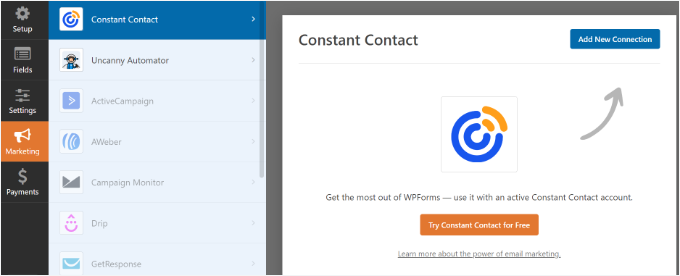
Jeśli używasz WPForms do zapisów na zajęcia, nawet w darmowej wersji, możesz łatwo zintegrować swój formularz z Constant Contact. Oznacza to, że studenci będą automatycznie dodawani do wybranej listy e-mailowej po zapisaniu się.
Aby dowiedzieć się więcej o tym narzędziu, możesz zapoznać się z naszą pełną recenzją Constant Contact.
Aby uzyskać więcej informacji, zapoznaj się z naszym przewodnikiem na temat tworzenia newslettera e-mailowego we właściwy sposób.
Mamy nadzieję, że ten artykuł pomógł Ci dowiedzieć się, jak prowadzić wirtualną klasę za pomocą WordPress. Następnie możesz zapoznać się z naszym przewodnikiem na temat tworzenia strony internetowej e-learningowej. Mamy również samouczek krok po kroku dotyczący oferowania grupowych szkoleń WordPress.
Jeśli podobał Ci się ten artykuł, zasubskrybuj nasz kanał YouTube po samouczki wideo WordPress. Możesz nas również znaleźć na Twitterze i Facebooku.



Jiří Vaněk
Mam blog z artykułami technicznymi i chciałbym go monetyzować, więc wymyśliłem dwa podejścia: sprzedaż e-booków i oferowanie kursów online. Początkowo rozważałem skorzystanie z usług stron trzecich, ale wolałbym uniknąć płacenia niepotrzebnych opłat. Twoje kompleksowe rozwiązanie z tego artykułu przyciągnęło moją uwagę, ponieważ mam już większość wspomnianego oprogramowania. Prawdopodobnie skorzystam z tego przewodnika do tworzenia moich kursów online. Jest dość szczegółowy i wierzę, że jest dokładnie tym, czego teraz potrzebuję.
Dayo Olobayo
Szukałem sposobu na prowadzenie wirtualnych zajęć bez wydawania fortuny i natknąłem się na ten ratujący życie tutorial. Integracja z Zoom jest doskonała, a opcje dostosowywania są nieograniczone. Uwielbiam to, jak można dostosować doświadczenie do własnych potrzeb. Już zacząłem przygotowywać moje pierwsze wirtualne zajęcia, które z pewnością odniosą ogromny sukces. Dziękuję za szczegółowy przewodnik!
CHWALIĆ BOGA JONATHANIE
post jest bardzo interesujący.
Jednak polecam również Buddypress, ponieważ jest bardzo łatwy i może pomóc Ci stworzyć dowolne forum, jakie chcesz.
Jednocześnie, aby upewnić się, że Twoje e-maile zostaną pomyślnie dostarczone do Twoich studentów, możesz użyć WP mail SMTP. Ma darmową wersję i jest naprawdę pomocny.
Sofi
Cześć,
Świetny artykuł.
Ale nadal mam wątpliwości. Chcę zbudować platformę online, gdzie nauczyciele mogą prowadzić sesje na żywo ze studentami. Jak mogę to osiągnąć???
Wsparcie WPBeginner
For our current recommendations, you would want to take a look at the Offering Live Content section of this article
Admin
Albert S. Franzen
To najlepszy przewodnik, jaki do tej pory widziałem w internecie.
Był łatwy do zrozumienia dzięki wyczerpującym wyjaśnieniom.
Wsparcie WPBeginner
Glad you found our guide helpful
Admin
San
Dziękuję za artykuł.
Ale nadal mam wątpliwości, jak stworzyć rzeczywistą klasę z tradycyjnej szkoły do szkoły online? Mam na myśli klasę licealną 8. klasy, która liczy około 40 uczniów. Jak system LMS może pozwolić tylko tym 40 uczniom na zapisanie się do 8. klasy? Mam na myśli nie na każdy kurs, a jedynie w celu pokrycia przedmiotów danej klasy.
Wsparcie WPBeginner
Użyłbyś wtyczki LMS i zamiast tworzyć stronę rejestracji, utworzyłbyś konta użytkowników dla swoich uczniów, zgodnie z tym, czego potrzebujesz.
Admin
Muyiwa
Dzięki chłopaki.
Zajmuję się projektowaniem stron internetowych i ten artykuł naprawdę mi pomógł.
Pozdrawiam
Wsparcie WPBeginner
Glad you liked our article
Admin
Monique Uwamahoro
Dzięki, bardzo pomocne
Wsparcie WPBeginner
Glad you found our guide helpful
Admin
Beulah Wellington
Bardzo dziękuję za ten artykuł. Jestem nauczycielem, który wkrótce przejdzie na emeryturę. To jest dokładnie to, co planuję zrobić, gdy przejdę na emeryturę z mojej pracy od 9 do 17. Będę od czasu do czasu odwoływać się do tego artykułu i wdrożę większość Twoich sugestii. Dziękuję.
Wsparcie WPBeginner
You’re welcome, hope you continue to find our guide helpful
Admin
Muti
Wspaniały Zespół!
Wsparcie WPBeginner
Thank you, glad you like our guide
Admin
Harish Nemade
Wpbeginner hostuje swoją stronę na Siteground, więc dlaczego najczęściej polecasz Bluehost? Czy nie powinieneś polecać Siteground?
Wyjaśnij.
Wsparcie WPBeginner
Obaj są dobrymi dostawcami hostingu, ale w naszym porównaniu, który hosting jest najlepszy dla indywidualnych potrzeb, warto zapoznać się z naszą stroną tutaj: https://www.wpbeginner.com/wordpress-hosting/
Admin
Steve
Uwielbiam ten temat o wirtualnej klasie
Wsparcie WPBeginner
Glad you like our guide
Admin
Kashmala
Dziękuję za cenne rady.
Wsparcie WPBeginner
You’re welcome, glad you found our guide helpful
Admin