


Niedawno uratowaliśmy klienta przed katastrofą strony internetowej po tym, jak jedna aktualizacja wtyczki poszła nie tak. Zamiast spędzać godziny na żmudnych poprawkach, użyliśmy naszej sprawdzonej metody, aby zresetować ich stronę WordPress i przywrócić ją do idealnego stanu w ciągu kilku minut.
Niezależnie od tego, czy zmagasz się z uszkodzoną stroną, testujesz nowe motywy, czy po prostu chcesz zacząć od czystej karty, myśl o resecie może być przytłaczająca. Ale często jest to najszybszy sposób na rozwiązanie złożonych problemów i rozpoczęcie od nowa.
W tym przewodniku pokażemy Ci dokładnie, jak zresetować stronę WordPress we właściwy sposób. Są to te same bezpieczne i proste metody, których używamy, aby pomóc naszym użytkownikom szybko wrócić na właściwe tory.
Dlaczego zrestartować stronę WordPress?
Ponowne uruchomienie lub zresetowanie witryny WordPress jest jak przywrócenie telefonu do domyślnych „ustawień fabrycznych”. Usuwa wszystkie zmiany, pozwalając zacząć od nowa na czystej karcie.
Ten proces usuwa wszystkie Twoje dostosowania, wtyczki i motywy, dając Ci pustą tablicę do odbudowy strony. Jest to często najszybsze rozwiązanie złożonych problemów. Jednak pełny reset to duży krok, więc zazwyczaj jest to przesada w przypadku drobnych problemów, takich jak konflikt pojedynczej wtyczki.
Bazując na naszym ponad dziesięcioletnim doświadczeniu w zarządzaniu stronami WordPress, oto najczęstsze sytuacje, w których ponowne uruchomienie lub zresetowanie strony WordPress może być pomocne:
- Środowisko programistyczne i testowe: Pracując na konfiguracji localhost, regularnie resetujemy nasze witryny testowe po przeniesieniu witryny na serwer produkcyjny. Utrzymuje to czystość naszego środowiska programistycznego i zapobiega konfliktom między projektami.
- Świeży start po nieudanych zmianach: Czasami redesign strony internetowej nie idzie zgodnie z planem. Zamiast ręcznie cofać dziesiątki zmian, reset może zaoszczędzić godziny na rozwiązywaniu problemów. Używaliśmy tego podejścia niezliczoną ilość razy, pomagając naszym użytkownikom odzyskać dane po skomplikowanych problemach z dostosowywaniem.
- Remonty stron klientów: W przypadku dużych redesignów dla klientów, rozpoczęcie od czystej karty często prowadzi do lepszych wyników. Zazwyczaj używamy tej metody na witrynach stagingowych, co pozwala nam budować nowe projekty bez wpływu na działającą witrynę.
- Nauka i rozwój umiejętności: Niezależnie od tego, czy badasz motywy startowe, czy tworzysz niestandardowe wtyczki, świeża instalacja WordPressa stanowi idealne pole do nauki. Nasz zespół regularnie stosuje to podejście podczas testowania nowych funkcji.
Co tak naprawdę robi reset WordPress?
Zanim przejdziemy dalej, szybko wyjaśnijmy, co robi reset Twojej strony. Kiedy używasz wtyczki resetującej, jest to jak reset fabryczny dla Twoich treści, ale nie dla Twoich podstawowych plików.
Co reset USUNIE:
- Wszystkie Twoje wpisy, strony i komentarze.
- Wszyscy użytkownicy (z wyjątkiem Twojego obecnego konta administratora).
- Wszystkie tabele bazy danych WordPress z domyślnym prefiksem.
- Wszystkie ustawienia i dostosowania Twojej strony przechowywane w bazie danych.
Czego reset NIE USUNIE:
- Twoje pliki multimedialne (obrazy, filmy itp. w folderze Przesłane).
- Twoje zainstalowane motywy i wtyczki (chociaż wszystkie zostaną dezaktywowane).
- Podstawowe pliki oprogramowania WordPress.
Krótko mówiąc, reset daje Ci czystą kartę dla treści i ustawień Twojej strony internetowej, bez konieczności ponownej instalacji WordPressa lub ponownego przesyłania plików. Teraz, gdy już wiesz dokładnie, czego się spodziewać, przejdźmy przez kroki bezpiecznego resetowania Twojej witryny.
Jak zrestartować i zresetować witrynę WordPress
Ponowne uruchomienie witryny WordPress może wydawać się trudne, ale w rzeczywistości tak nie jest.
Pokażemy Ci dwie proste metody resetowania witryny za pomocą wtyczki. Możesz użyć poniższych linków, aby przejść bezpośrednio do preferowanej metody.
⚠️ Ważne: Zanim przejdziesz dalej, absolutnie musisz utworzyć pełną kopię zapasową swojej witryny. Reset jest działaniem trwałym, którego nie można cofnąć samodzielnie. Kopia zapasowa jest Twoją siatką bezpieczeństwa, pozwalającą przywrócić witrynę jednym kliknięciem, jeśli zmienisz zdanie.
Polecamy użycie niezawodnej wtyczki do tworzenia kopii zapasowych, takiej jak Duplicator. To to samo narzędzie, którego używamy na wszystkich naszych stronach internetowych, aby zapewnić ich bezpieczeństwo.
Metoda 1: Zrestartuj swoją witrynę WordPress za pomocą DB Reset Pro (proste i łatwe)
Najprostszym sposobem na zrestartowanie witryny WordPress jest użycie DB Reset Pro. Ta darmowa wtyczka pozwala szybko zresetować bazę danych WordPress do stanu domyślnego.
Aby rozpocząć, musisz zainstalować i aktywować wtyczkę DB Reset Pro. Jeśli potrzebujesz pomocy, zapoznaj się z naszym samouczkiem krok po kroku na temat jak zainstalować wtyczkę WordPress.
Po aktywacji przejdź do strony Narzędzia » DB Reset Pro w swoim panelu administracyjnym WordPress. Stąd musisz wpisać „reset” w polu Potwierdzenie resetowania.
Po wpisaniu tekstu po prostu kliknij przycisk „Resetuj WordPress”.
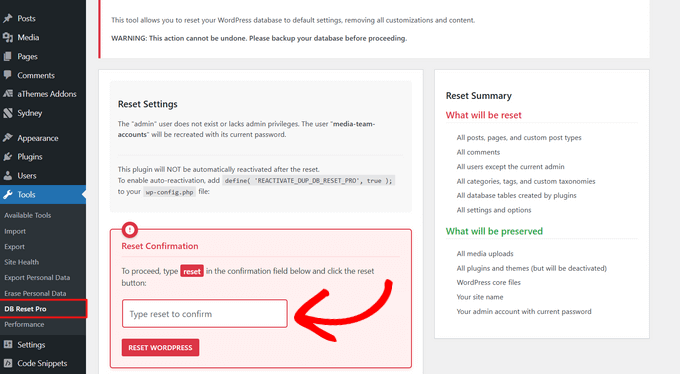
Ten proces usunie wszystkie Twoje wpisy, strony, niestandardowe typy wpisów, komentarze i użytkowników z wyjątkiem konta administratora, na które jesteś aktualnie zalogowany. Twoje multimedia i pliki rdzenia WordPressa nie zostaną naruszone.
W odniesieniu do Twoich motywów i wtyczek, nie zostaną one usunięte z Twojej witryny. Zostaną jednak dezaktywowane.
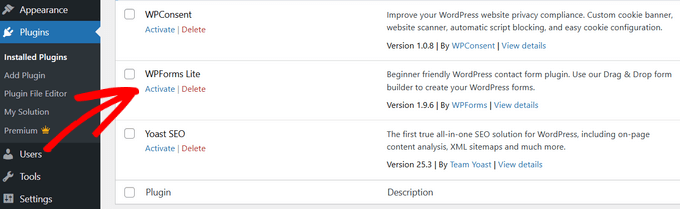
Po ponownym uruchomieniu witryny możesz ręcznie aktywować każdą wtyczkę.
Po prostu przejdź do strony Wtyczki » Zainstalowane wtyczki na swoim pulpicie WordPress i kliknij link „Aktywuj” pod nazwą wtyczki.
Podobnie, aby ponownie aktywować swój motyw, przejdź do strony Wygląd » Motywy i kliknij przycisk „Aktywuj” obok nazwy motywu.
Metoda 2: Zrestartuj swoją witrynę WordPress za pomocą Advanced WordPress Reset (Więcej opcji niestandardowego resetowania)
Innym sposobem na zresetowanie strony WordPress jest użycie Advanced WordPress Reset.
Najpierw musisz zainstalować i aktywować wtyczkę Advanced WordPress Reset. Więcej szczegółów znajdziesz w naszych instrukcjach dotyczących jak zainstalować wtyczkę WordPress.
Po aktywacji wtyczki musisz przejść do Narzędzia » Advanced WP Reset w panelu administracyjnym WordPress. Tutaj możesz zrestartować swoją stronę WordPress, wpisując po prostu ‘reset’ w polu Resetuj bazę danych.
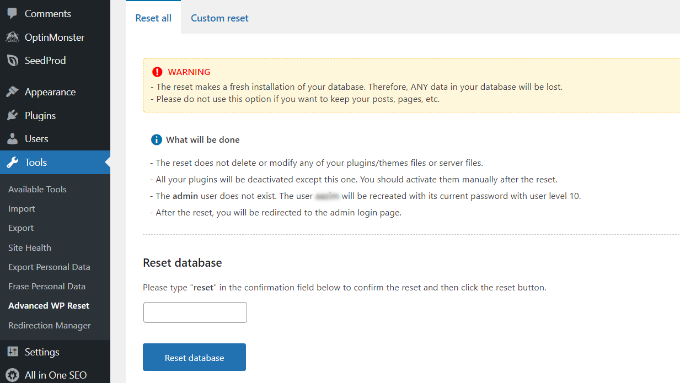
Po wpisaniu tekstu po prostu kliknij przycisk „Resetuj bazę danych”.
Po zresetowaniu witryny pliki wtyczek i motywów nie są usuwane. Jednak wszystkie wtyczki są dezaktywowane z wyjątkiem Advanced WordPress Reset.
Aby ręcznie reaktywować swoje wtyczki, przejdź do strony Wtyczki » Zainstalowane wtyczki na swoim pulpicie WordPress. Następnie kliknij link „Aktywuj” pod nazwą wtyczki.
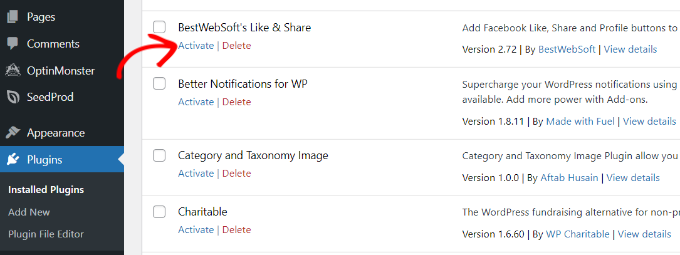
Konfiguracja niestandardowych opcji resetowania w Advanced WordPress Reset
Oprócz ponownego uruchomienia całej witryny, Advanced WordPress Reset pozwala również na resetowanie konkretnych elementów witryny, takich jak komentarze, lub czyszczenie folderu przesyłanych plików.
Aby zresetować poszczególne pliki, przejdź do Narzędzia » Advanced WP Reset z panelu administracyjnego WordPress, a następnie otwórz zakładkę „Niestandardowy reset”.
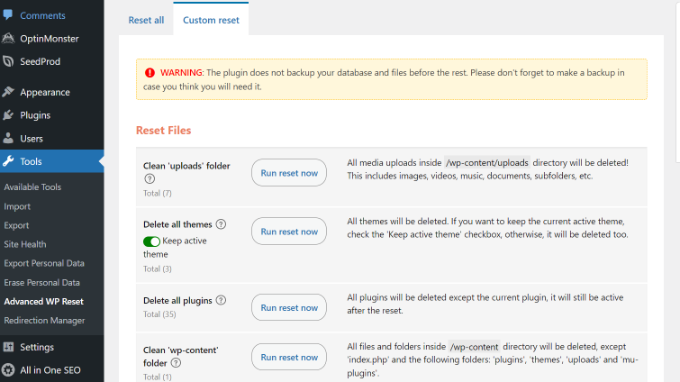
Następnie możesz kliknąć przycisk „Uruchom reset teraz”, aby zrestartować różne elementy na swojej stronie internetowej.
Na przykład, jeśli używałeś wielu wtyczek lub motywów do testowania i teraz chcesz zacząć od nowa, możesz je wszystkie usunąć. Podobnie, możesz wyczyścić folder uploads i folder wp-content.
Wtyczka daje również różne opcje resetowania komentarzy na Twojej stronie. Po prostu przewiń w dół do sekcji „Reset Comments” w ustawieniach wtyczki.
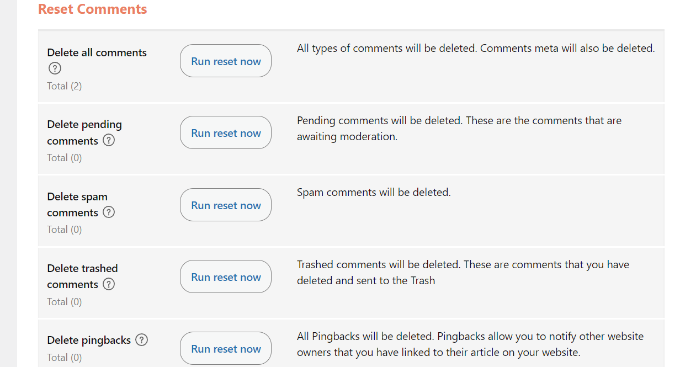
Tutaj możesz usunąć wszystkie komentarze, oczekujące, spam, w koszu, pingbacki i trackbacki jednym kliknięciem.
Jeśli nie masz pewności co do wyboru ustawień, zalecamy pozostawienie ich bez zmian i skorzystanie z domyślnych opcji resetowania.
Pomaga to zaoszczędzić czas na ręcznym usuwaniu poszczególnych komentarzy i daje Ci świeży start na Twojej stronie WordPress.
Samouczek wideo
Najczęściej zadawane pytania dotyczące ponownego uruchamiania witryny WordPress
Pomagając tysiącom użytkowników, odpowiedzieliśmy na niemal każde pytanie dotyczące resetowania WordPress. Oto odpowiedzi na niektóre z najczęstszych pytań.
1. Jaka jest różnica między resetowaniem a ponowną instalacją WordPress?
Resetowanie witryny za pomocą wtyczki usuwa bazę danych, która zawiera Twoje posty, strony i dane użytkowników. Pozostawia jednak pliki rdzenia WordPress, wtyczki i motywy na serwerze.
Ponowna instalacja to bardziej drastyczny krok, w którym usuwasz wszystkie pliki i przesyłasz zupełnie nową wersję WordPress. Resetowanie jest zazwyczaj szybsze i wystarczające w większości przypadków.
2. Czy resetowanie mojej witryny usunie moje motywy i wtyczki?
Nie, metody, które pokazaliśmy, nie usuwają plików motywu i wtyczek. Zostaną one dezaktywowane, ale możesz je łatwo ponownie aktywować z panelu administracyjnego po zakończeniu resetowania.
3. Czy ponowne uruchomienie witryny WordPress wpływa na SEO?
Tak, pełne resetowanie usuwa całą Twoją zawartość, co oznacza, że wyszukiwarki nie będą już w stanie znaleźć tych stron. Dlatego resetowanie najlepiej stosować na witrynie stagingowej, w środowisku testowym lub gdy planujesz całkowicie ponownie uruchomić witrynę z nową zawartością.
4. Czy bezpieczne jest resetowanie mojej witryny WordPress?
Jest to bardzo bezpieczne, ale tylko wtedy, gdy najpierw utworzysz pełną kopię zapasową. Kopia zapasowa jest Twoją siatką bezpieczeństwa, pozwalającą na natychmiastowe przywrócenie witryny, jeśli zdecydujesz się cofnąć reset.
Dodatkowe zasoby
Teraz, gdy wiesz, jak zresetować swoją witrynę, możesz uznać te inne przewodniki za pomocne przy ponownym konfigurowaniu:
- Ostateczny przewodnik po zwiększeniu szybkości i wydajności WordPressa – Po rozpoczęciu od nowa, skorzystaj z tych wskazówek, aby upewnić się, że Twoja witryna jest tak szybka, jak to możliwe.
- Jak dostosować panel administracyjny WordPressa – Dowiedz się, jak spersonalizować zaplecze swojej witryny, aby zapewnić lepsze wrażenia użytkownika.
Jeśli podobał Ci się ten artykuł, zasubskrybuj nasz kanał YouTube po samouczki wideo WordPress. Możesz nas również znaleźć na Twitterze i Facebooku.


Olaf
Czasami muszę restartować WordPressa, pracując nad stroną klienta, którą ktoś inny wcześniej zarządzał. Cały czas robiłem to zupełnie inaczej. Nie że moja metoda nie działała, ale zajmowała więcej czasu. Następnym razem, gdy będę musiał to zrobić, na pewno spróbuję Twojego podejścia.
Jiří Vaněk
Czasami usuwam tylko wszystkie tabele z bazy danych. Następnie, po wpisaniu domeny w przeglądarce, nastąpi nowa instalacja. Te proste kroki również przywracają moją stronę do stanu domyślnego.
Annissa
Hello I was successful with the entire thing…except now I can’t get into WordPress. It doesn’t recognize my email. I think I signed up through Bluehost, that’s how I normally login, but when I try that it just takes me back to WordPress login. I can’t reset my password because it doesn’t even recognize my email. Any suggestions?
Wsparcie WPBeginner
Możesz wymusić dodanie użytkownika administratora, aby umożliwić Ci zalogowanie się, postępując zgodnie z naszym poniższym przewodnikiem:
https://www.wpbeginner.com/wp-tutorials/how-to-add-an-admin-user-in-wordpress-using-ftp/
Admin
Russell
Możesz również przejść do Cpanel > Zarządzanie WordPress > Zarządzaj użytkownikami > zaktualizować hasło dla siebie lub kogokolwiek innego lub dodać nowego użytkownika.
Tonia Brauer
Ciao! Właśnie próbowałam zresetować moją stronę internetową. Jednak, tak jak stało się to Steve'owi (komentarz z 2021 r.), kiedy próbuję się ponownie zalogować, pojawia się komunikat, że mój adres e-mail nie jest zarejestrowany w witrynie. Jak mogę to rozwiązać? Pozdrawiam, Tonia
Wsparcie WPBeginner
Jeśli wtyczka nie skonfiguruje poprawnie Twojego użytkownika, możesz na siłę dodać nowego użytkownika, postępując zgodnie z naszym przewodnikiem poniżej!
https://www.wpbeginner.com/wp-tutorials/how-to-add-an-admin-user-in-wordpress-using-ftp/
Admin
Steve
Zresetowałem moją stronę internetową i zostałem wyrzucony, a kiedy próbowałem ponownie się zalogować, pojawił się komunikat, że mój adres e-mail nie jest zarejestrowany na stronie. Czy reset usunął moje dane konta? Jak mogę je odzyskać, skoro nie mogę zalogować się na moją stronę internetową?
karl
czy mogę zresetować WP bez wpływu na użytkowników??
Wsparcie WPBeginner
Niestety, musiałbyś ręcznie zresetować zawartość lub znaleźć inne narzędzie, aby zachować użytkowników.
Admin
Faisal
Dzięki za super prostą wskazówkę
Wsparcie WPBeginner
Glad you found our guide helpful
Admin
Daniela Kemeny
Dziękuję za to, było świetnie i działało idealnie. Chcę przywrócić TYLKO wpisy na blogu, nie motyw, nie wtyczki i nic innego z bazy danych, tylko wpisy na blogu. Podczas przywracania bazy danych przywraca się wszystko i strona wraca do stanu sprzed resetu. Czy jest sposób, aby przywrócić tylko wpisy na blogu?
dziękuję!
Wsparcie WPBeginner
Aby zrobić to, czego chcesz, musiałbyś mieć kopię zapasową postów do przywrócenia, jeśli użyjesz tej metody.
Admin
Vi
Cześć! Zresetowałem mojego WordPressa, ale moja strona główna się nie zresetowała, nadal jest moją najnowszą stroną główną. Czy wiesz dlaczego?
Wsparcie WPBeginner
Zależałoby to od tego, co zresetowałeś, ale najbardziej prawdopodobnym winowajcą byłoby, gdyby Twoja witryna miała włączone buforowanie, które wyświetlałoby starą stronę.
Admin
Jake
Mam błąd 500 (internal server error) na mojej stronie administracyjnej, moja strona internetowa już nie działa i w ogóle nie mogę się zalogować do mojego panelu, aby spróbować to naprawić.
Wsparcie WPBeginner
W przypadku tego błędu warto zapoznać się z naszym poniższym artykułem:
https://www.wpbeginner.com/wp-tutorials/how-to-fix-the-internal-server-error-in-wordpress/
Admin
Fawad Khan
Salam!
Jak mogę zmienić pulpit WP na stary układ?
Wsparcie WPBeginner
Ta wtyczka powinna przywrócić domyślny układ pulpitu WordPress na Twojej stronie.
Admin
Ayesha
Cześć, jeśli to zrobię, czy zachowam moją domenę i nazwę bloga? Dzięki!
Wsparcie WPBeginner
Tak, adres URL bloga pozostałby taki sam.
Admin
Max
Hej. Dzięki za artykuł. Zresetowałem moją stronę internetową, a po tym zniknęły wszystkie opcje edycji w panelu i teraz nic nie mogę zrobić ze stroną. Użyłem wtyczki do resetowania. Czy wiesz, co można z tym zrobić?
Wsparcie WPBeginner
Jeśli coś takiego się zdarzyło, możesz chcieć ponownie zainstalować WordPress lub przejść przez nasz przewodnik rozwiązywania problemów poniżej:
https://www.wpbeginner.com/beginners-guide/beginners-guide-to-troubleshooting-wordpress-errors-step-by-step/
Admin
Wudil
Mam problem z moimi wtyczkami. Czy resetowanie pomoże rozwiązać problem, proszę.
Wsparcie WPBeginner
Zależałoby to od problemu, najpierw zalecilibyśmy wykonanie kroków opisanych w naszym poniższym artykule:
https://www.wpbeginner.com/beginners-guide/beginners-guide-to-troubleshooting-wordpress-errors-step-by-step/
Admin
Stephen
Na pulpicie narzędzi nie ma opcji „resetowanie strony”. Czy nastąpiły zmiany we wtyczce, czy ten artykuł wymaga aktualizacji?
Wsparcie WPBeginner
Ta wtyczka powinna nadal działać. Upewnij się, że wtyczka jest aktywna i jesteś administratorem swojej witryny.
Admin
Anil
Mam problem z niedziałającymi obrazami w galerii multimediów. Próbowałem zresetować uprawnienia do plików za pomocą Twojego bloga, dezaktywować motywy i wtyczki, a także zmienić hiperłącza, ale problem nadal występuje. Czy resetowanie WordPressa pomoże??? A może jest inny sposób?? Proszę o pomoc
Wsparcie WPBeginner
Powinieneś skontaktować się ze swoim dostawcą hostingu, ponieważ resetowanie witryny usunie całą Twoją zawartość.
Admin
Dave Roeser
Co za trafny artykuł. Dziękuję. Jestem nowy w WP (spędziłem ponad 40 lat jako programista systemów mainframe), a moja kariera po przejściu na emeryturę polega na tworzeniu skryptów Adwords dla małej firmy marketingowej.
Chcemy całkowicie zniszczyć witrynę i zacząć od nowa. Pobrałem obrazy i treści, które chce zachować.
Jaki jest najlepszy sposób (lub jeden z najlepszych sposobów) na usunięcie wszystkiego (w tym bazy danych), abyśmy mieli czystą kartę do rozpoczęcia od nowa?
Dzięki,
Dave
Wsparcie WPBeginner
Postępowałbyś zgodnie z tym artykułem
Admin
Sonia Isotov
A friend of mine is having a heck of a time reestting the site-wide font. I’ve found your video on this but that didn’t help. He’s using a template he bought and can’t seem to be able to figure this out. It’s set to 12 and he wants 18 as the default. Any tips? thanks so much, Sonia
Wsparcie WPBeginner
Wymagałoby to zmiany arkusza stylów CSS Twojej witryny, a nie resetowania jej. Powinieneś zapoznać się z naszym przewodnikiem poniżej:
https://www.wpbeginner.com/beginners-guide/how-to-change-the-font-size-in-wordpress/
Admin